<!DOCTYPE html>
    <html lang="vi" xmlns="http://www.w3.org/1999/xhtml" prefix="og: http://ogp.me/ns#">
    <head>
<title>Cách mở nhiều tab file Word trên 1 giao diện</title>
<meta name="description" content="Cách mở nhiều tab file Word trên 1 giao diện - Savefile - Tin Tức -...">
<meta name="author" content=".: Nguoicodonvn2008.info - Cõi lòng người cô đơn :.">
<meta name="copyright" content=".: Nguoicodonvn2008.info - Cõi lòng người cô đơn :. [admin@nguoicodonvn2008.info]">
<meta name="robots" content="index, archive, follow, noodp">
<meta name="googlebot" content="index,archive,follow,noodp">
<meta name="msnbot" content="all,index,follow">
<meta name="generator" content="NukeViet v4.5">
<meta http-equiv="Content-Type" content="text/html; charset=utf-8">
<meta property="og:title" content="Cách mở nhiều tab file Word trên 1 giao diện">
<meta property="og:type" content="website">
<meta property="og:description" content="Savefile - Tin Tức - https&#x3A;&#x002F;&#x002F;www.nguoicodonvn2008.info&#x002F;vi&#x002F;news&#x002F;savefile&#x002F;kien-thuc-may-tinh&#x002F;cach-mo-nhieu-tab-file-word-tren-1-giao-dien-1447.html">
<meta property="og:site_name" content=".&#x3A; Nguoicodonvn2008.info - Cõi lòng người cô đơn &#x3A;.">
<meta property="og:url" content="https://www.nguoicodonvn2008.info/vi/news/savefile/kien-thuc-may-tinh/cach-mo-nhieu-tab-file-word-tren-1-giao-dien-1447.html">
<link rel="shortcut icon" href="https://www.nguoicodonvn2008.info/favicon.ico">
<link rel="canonical" href="https://www.nguoicodonvn2008.info/vi/news/savefile/kien-thuc-may-tinh/cach-mo-nhieu-tab-file-word-tren-1-giao-dien-1447.html">
<link rel="alternate" href="https://www.nguoicodonvn2008.info/vi/news/rss/" title="Tin Tức" type="application/rss+xml">
<link rel="alternate" href="https://www.nguoicodonvn2008.info/vi/news/rss/karaoke-dual/" title="Tin Tức - Karaoke Dual" type="application/rss+xml">
<link rel="alternate" href="https://www.nguoicodonvn2008.info/vi/news/rss/nhac-tre/" title="Tin Tức - Nhạc trẻ" type="application/rss+xml">
<link rel="alternate" href="https://www.nguoicodonvn2008.info/vi/news/rss/tru-tinh/" title="Tin Tức - Trữ tình" type="application/rss+xml">
<link rel="alternate" href="https://www.nguoicodonvn2008.info/vi/news/rss/nuoc-ngoai/" title="Tin Tức - Nước ngoài" type="application/rss+xml">
<link rel="alternate" href="https://www.nguoicodonvn2008.info/vi/news/rss/remix/" title="Tin Tức - Remix" type="application/rss+xml">
<link rel="alternate" href="https://www.nguoicodonvn2008.info/vi/news/rss/tam-su-tinh-yeu/" title="Tin Tức - Tâm sự tình yêu" type="application/rss+xml">
<link rel="alternate" href="https://www.nguoicodonvn2008.info/vi/news/rss/tho-suu-tam/" title="Tin Tức - Thơ sưu tầm" type="application/rss+xml">
<link rel="alternate" href="https://www.nguoicodonvn2008.info/vi/news/rss/cuoc-song/" title="Tin Tức - Cuộc sống" type="application/rss+xml">
<link rel="alternate" href="https://www.nguoicodonvn2008.info/vi/news/rss/phan-mem/" title="Tin Tức - Phần mềm" type="application/rss+xml">
<link rel="alternate" href="https://www.nguoicodonvn2008.info/vi/news/rss/kien-thuc-may-tinh/" title="Tin Tức - Kiến thức máy tính" type="application/rss+xml">
<link rel="alternate" href="https://www.nguoicodonvn2008.info/vi/news/rss/hoc-tap/" title="Tin Tức - Học tập" type="application/rss+xml">
<link rel="alternate" href="https://www.nguoicodonvn2008.info/vi/news/rss/tai-lieu/" title="Tin Tức - Tài liệu" type="application/rss+xml">
<link rel="alternate" href="https://www.nguoicodonvn2008.info/vi/news/rss/de-thi/" title="Tin Tức - Đề thi" type="application/rss+xml">
<link rel="preload" as="style" href="https://www.nguoicodonvn2008.info/assets/css/font-awesome.min.css" type="text/css">
<link rel="preload" as="style" href="https://www.nguoicodonvn2008.info/themes/default/css/bootstrap.non-responsive.css" type="text/css">
<link rel="preload" as="style" href="https://www.nguoicodonvn2008.info/themes/default/css/style.css" type="text/css">
<link rel="preload" as="style" href="https://www.nguoicodonvn2008.info/themes/default/css/style.non-responsive.css" type="text/css">
<link rel="preload" as="style" href="https://www.nguoicodonvn2008.info/themes/default/css/news.css" type="text/css">
<link rel="preload" as="style" href="https://www.nguoicodonvn2008.info/themes/default/css/custom.css" type="text/css">
<link rel="preload" as="script" href="https://www.nguoicodonvn2008.info/assets/js/jquery/jquery.min.js" type="text/javascript">
<link rel="preload" as="script" href="https://www.nguoicodonvn2008.info/assets/js/language/vi.js" type="text/javascript">
<link rel="preload" as="script" href="https://www.nguoicodonvn2008.info/assets/js/DOMPurify/purify3.js" type="text/javascript">
<link rel="preload" as="script" href="https://www.nguoicodonvn2008.info/assets/js/global.js" type="text/javascript">
<link rel="preload" as="script" href="https://www.nguoicodonvn2008.info/assets/js/site.js" type="text/javascript">
<link rel="preload" as="script" href="https://www.nguoicodonvn2008.info/themes/default/js/news.js" type="text/javascript">
<link rel="preload" as="script" href="https://www.nguoicodonvn2008.info/themes/default/js/main.js" type="text/javascript">
<link rel="preload" as="script" href="https://www.nguoicodonvn2008.info/themes/default/js/custom.js" type="text/javascript">
<link rel="preload" as="script" href="https://www.nguoicodonvn2008.info/themes/default/js/bootstrap.min.js" type="text/javascript">
<link rel="stylesheet" href="https://www.nguoicodonvn2008.info/assets/css/font-awesome.min.css">
<link rel="stylesheet" href="https://www.nguoicodonvn2008.info/themes/default/css/bootstrap.non-responsive.css">
<link rel="stylesheet" href="https://www.nguoicodonvn2008.info/themes/default/css/style.css">
<link rel="stylesheet" href="https://www.nguoicodonvn2008.info/themes/default/css/style.non-responsive.css">
<link rel="StyleSheet" href="https://www.nguoicodonvn2008.info/themes/default/css/news.css">
<link rel="stylesheet" href="https://www.nguoicodonvn2008.info/themes/default/css/custom.css">
<style type="text/css">
	body{background: #fff;}
</style>
    </head>
    <body>
<div id="print">
	<div id="hd_print">
		<h2 class="pull-left">.&#x3A; Nguoicodonvn2008.info - Cõi lòng người cô đơn &#x3A;.</h2>
		<p class="pull-right"><a title=".&#x3A; Nguoicodonvn2008.info - Cõi lòng người cô đơn &#x3A;." href="https://www.nguoicodonvn2008.info/">https://www.nguoicodonvn2008.info</a></p>
	</div>
	<div class="clear"></div>
	<hr />
	<div id="content">
		<h1>Cách mở nhiều tab file Word trên 1 giao diện</h1>
		<ul class="list-inline">
			<li>Thứ hai - 09/12/2019 06:45</li>
			<li class="hidden-print txtrequired"><em class="fa fa-print">&nbsp;</em><a title="In ra" href="javascript:;" onclick="window.print()">In ra</a></li>
			<li class="hidden-print txtrequired"><em class="fa fa-power-off">&nbsp;</em><a title="Đóng cửa sổ này" href="javascript:;" onclick="window.close()">Đóng cửa sổ này</a></li>
		</ul>
		<div class="clear"></div>
		<div id="hometext">
		</div>
				<div class="imghome">
			<img alt="Cách mở nhiều tab file Word trên 1 giao diện" src="https://st.quantrimang.com/photos/image/2019/12/06/Office-Tab-gop-tab-Word-1-cua-so-7.jpg" width="460" class="img-thumbnail" />
		</div>
		<div class="clear"></div>
		<div id="bodytext" class="clearfix">
			<p style="text-align: justify;">Tính năng mở nhiều tab trên cùng 1 giao diện là tính năng mặc định của các trình duyệt và sau này đã được cung cấp thành tính năng chính trên Windows 10, thông qua&nbsp;tính năng Sets gộp các tab trên 1 cửa sổ. Việc đưa các ứng dụng thành từng tab mở trên cùng 1 giao diện tiết kiệm thời gian làm việc, khi không phải mở hoặc đóng tab nhiều nhiều. Tuy nhiên tính năng mở nhiều tab này lại không được cung cấp cho bộ văn phòng Microsoft, nên đôi lúc người dùng làm việc với nhiều file Word hay file Excel sẽ nhầm lẫn do mở nhiều tab tài liệu cùng lúc.</p>

<p style="text-align: justify;">Nếu bạn muốn mang tính năng mở nhiều tab lên cùng giao diện thì có thể sử dụng công cụ Office Tab. Đây là công cụ riêng hỗ trợ cho bộ công cụ văn phòng Microsoft, cho phép người dùng mở nhiều tab trên cùng một giao diện cửa sổ, thay vì mở nhiều tab file tài liệu như trước. Nếu muốn làm việc trên file tài liệu nào chỉ cần nhấn vào tab đó là được. Bài viết thực hiện trên Word, những công cụ khác chúng ta thực hiện tương tự.</p>

<div style="text-align: justify;">&nbsp;</div>

<h2 style="text-align: justify;">Cách dùng Office Tab gộp các tab Word trên 1 giao diện</h2>

<p style="text-align: justify;"><strong>Bước 1:</strong></p>

<p style="text-align: justify;">Bạn click vào link dưới đây để tải công cụ xuống máy tính.</p>

<ul>
	<li style="text-align: justify;">Tải Office Tab trên máy tính:</li>
</ul>

<div style="text-align: justify;"><strong>download.com.vn/office-tab-free-edition-32-bit/download</strong></div>

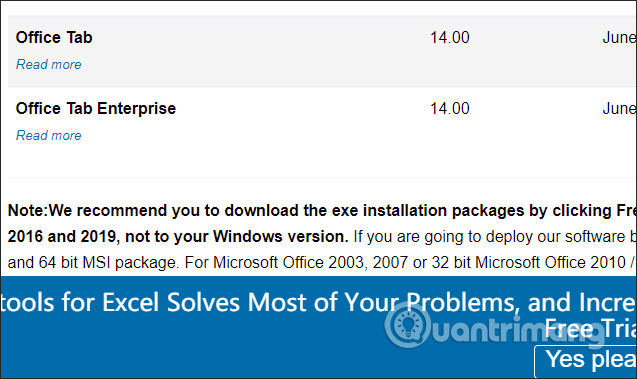
<p style="text-align: justify;">Ngoài ra chúng ta có thể truy cập vào link trang chủ dưới đây để tải công cụ Tab Office Enterprise, Tab Office là bản rút gọn của bản Tab Office Enterprise chỉ dùng được trên Word, Excel và PowerPoint. Nếu bạn chỉ dùng 3 công cụ này thì tải Office Tab cũng được.</p>

<p style="text-align: justify;">Công cụ cho phép dùng miễn phí trong vòng 45 ngày với đầy đủ tính năng.&nbsp;</p>

<pre id="pre0">
<code>https://www.extendoffice.com/download.html</code></pre>

<p style="text-align: justify;"><img alt="Tải công cụ" data-i="0" data-src="https://st.quantrimang.com/photos/image/2019/12/06/Office-Tab-gop-tab-Word-1-cua-so-1.jpg" data-was-processed="true" height="379" src="https://st.quantrimang.com/photos/image/2019/12/06/Office-Tab-gop-tab-Word-1-cua-so-1.jpg" width="637" /></p>

<p style="text-align: justify;"><strong>Bước 2:</strong></p>

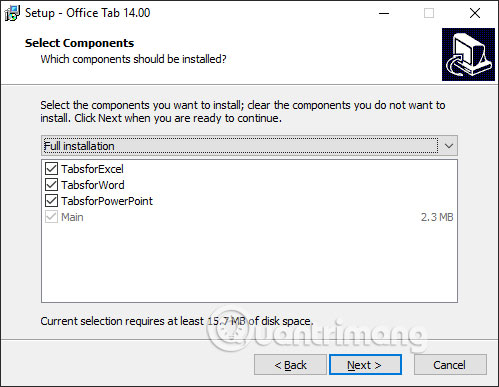
<p style="text-align: justify;">Tiếp đến bạn click vào file exe mới tải xuống để cài đặt công cụ. Nếu máy tính đang sử dụng nhiều hơn 3 công cụ Word, Excel và PowerPoint thì bạn có thể bỏ tích tại công cụ nào không muốn dùng Office Tab, rồi nhấn Next bên dưới.</p>

<p style="text-align: justify;"><img alt="Chọn công cụ sử dụng" data-i="1" data-src="https://st.quantrimang.com/photos/image/2019/12/06/Office-Tab-gop-tab-Word-1-cua-so-2.jpg" data-was-processed="true" height="387" src="https://st.quantrimang.com/photos/image/2019/12/06/Office-Tab-gop-tab-Word-1-cua-so-2.jpg" width="499" /></p>

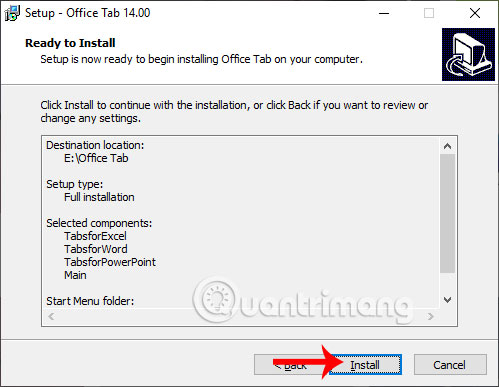
<p style="text-align: justify;">Cuối cùng&nbsp;<strong>nhấn Install</strong>&nbsp;để cài đặt công cụ. Khi cài đặt thì nhấn vào ô Edit Setting rồi nhấn Finish để kết thúc.</p>

<p style="text-align: justify;"><img alt="Nhấn Install" data-i="2" data-src="https://st.quantrimang.com/photos/image/2019/12/06/Office-Tab-gop-tab-Word-1-cua-so-3.jpg" data-was-processed="true" height="387" src="https://st.quantrimang.com/photos/image/2019/12/06/Office-Tab-gop-tab-Word-1-cua-so-3.jpg" width="499" /></p>

<p style="text-align: justify;"><strong>Bước 3:</strong></p>

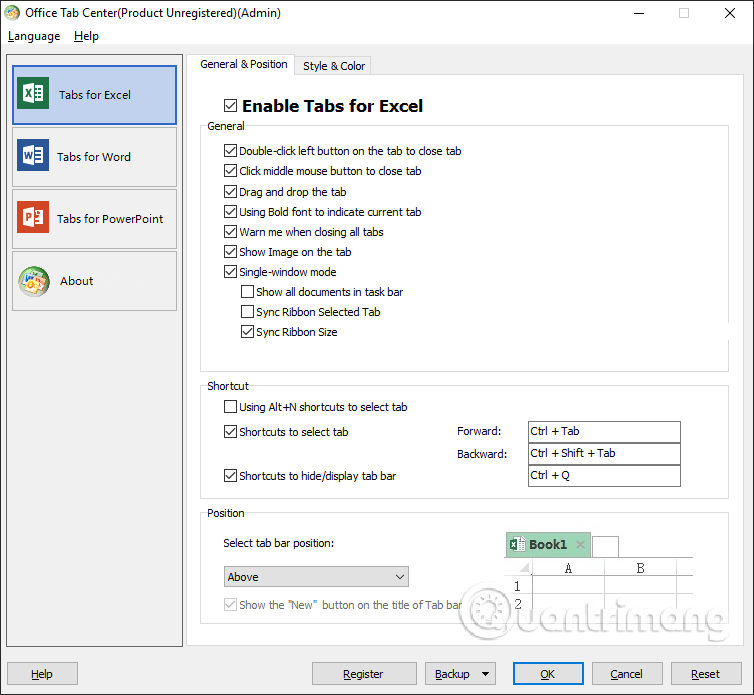
<p style="text-align: justify;">Hiển thị giao diện cài đặt của Office Tab. Nếu có key từ nhà sản xuất thì bạn nhấn Register để nhập key. Nếu không&nbsp;<strong>nhấn OK</strong>&nbsp;để dùng. Lưu ý phần mềm sẽ yêu cầu tắt toàn bộ các công cụ văn phòng đang mở và khởi động lại. Người dùng cần lưu lại nội dung đang làm việc.</p>

<p style="text-align: justify;"><img alt="Giao diện cài đặt " data-i="3" data-src="https://st.quantrimang.com/photos/image/2019/12/06/Office-Tab-gop-tab-Word-1-cua-so-4.png" data-was-processed="true" height="553" src="https://st.quantrimang.com/photos/image/2019/12/06/Office-Tab-gop-tab-Word-1-cua-so-4.png" width="600" /></p>

<p style="text-align: justify;"><strong>Bước 4:</strong></p>

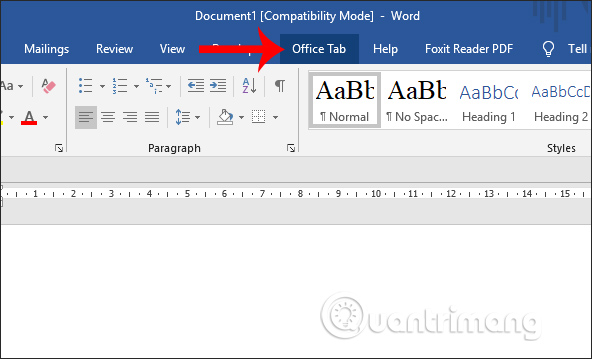
<p style="text-align: justify;">Bây giờ bạn mở Word và sẽ thấy 1&nbsp;<strong>tab mới Office Tab</strong>&nbsp;nằm trên thanh Ribbon. Đây chính là tab mới của công cụ Office Tab.</p>

<p style="text-align: justify;"><img alt="Tab Office Tab" data-i="4" data-src="https://st.quantrimang.com/photos/image/2019/12/06/Office-Tab-gop-tab-Word-1-cua-so-5.jpg" data-was-processed="true" height="359" src="https://st.quantrimang.com/photos/image/2019/12/06/Office-Tab-gop-tab-Word-1-cua-so-5.jpg" width="592" /></p>

<p style="text-align: justify;"><strong>Bước 5:</strong></p>

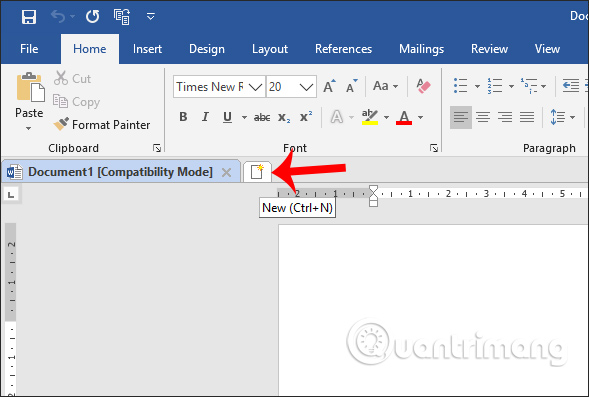
<p style="text-align: justify;">Để thêm 1 tab mới trong Word, người dùng nhấn vào&nbsp;<strong>biểu tượng ô vuông</strong>&nbsp;để mở thêm tab mới, hoặc nhấn tổ hợp phím Ctrl + N.</p>

<p style="text-align: justify;"><img alt="Nhấn biểu tượng ô vuông " data-i="5" data-src="https://st.quantrimang.com/photos/image/2019/12/06/Office-Tab-gop-tab-Word-1-cua-so-6.jpg" data-was-processed="true" height="397" src="https://st.quantrimang.com/photos/image/2019/12/06/Office-Tab-gop-tab-Word-1-cua-so-6.jpg" width="589" /></p>

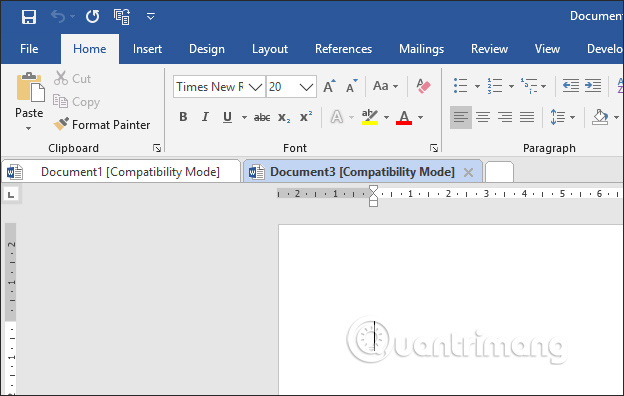
<p style="text-align: justify;">Ngay lập tức hiển thị thêm các tab tài liệu mới để chúng ta soạn thảo nội dung. Bạn thực hiện thao tác tương tự để mở nhiều tab khác, thao tác rất quen thuộc như khi làm việc trên trình duyệt.</p>

<p style="text-align: justify;">Nếu mở các file đã có sẵn thì chúng ta cũng chỉ cần nhấn vào File rồi tìm tới văn bản cần mở.</p>

<p style="text-align: justify;"><strong><img alt="Mở nhiều tab mới" data-i="6" data-src="https://st.quantrimang.com/photos/image/2019/12/06/Office-Tab-gop-tab-Word-1-cua-so-7.jpg" data-was-processed="true" height="396" src="https://st.quantrimang.com/photos/image/2019/12/06/Office-Tab-gop-tab-Word-1-cua-so-7.jpg" width="624" /></strong></p>

<p style="text-align: justify;"><strong>Bước 6:</strong></p>

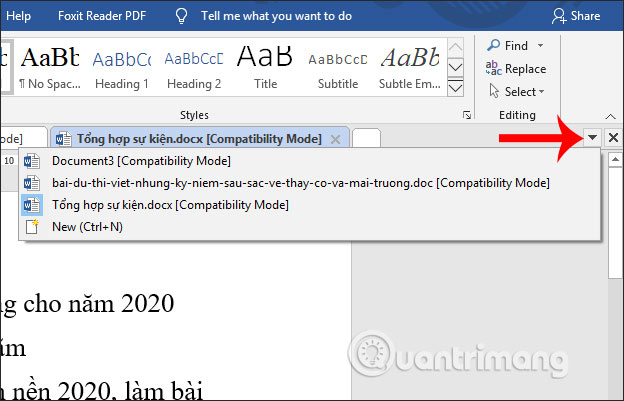
<p style="text-align: justify;">Nếu chúng ta mở nhiều tab tài liệu thì có thể nhấn vào&nbsp;<strong>biểu tượng tam giác ngược</strong>&nbsp;để hiển thị&nbsp;<strong>danh sách các file Word đang mở</strong>&nbsp;để chuyển nhanh tới file đó. Để đóng tab thì nhấn vào biểu tượng dấu X ở mỗi tab.</p>

<p style="text-align: justify;"><strong><img alt="Danh sách tab mở " data-i="7" data-src="https://st.quantrimang.com/photos/image/2019/12/06/Office-Tab-gop-tab-Word-1-cua-so-8.jpg" data-was-processed="true" height="401" src="https://st.quantrimang.com/photos/image/2019/12/06/Office-Tab-gop-tab-Word-1-cua-so-8.jpg" width="624" /></strong></p>

<p style="text-align: justify;"><strong>Bước 7:</strong></p>

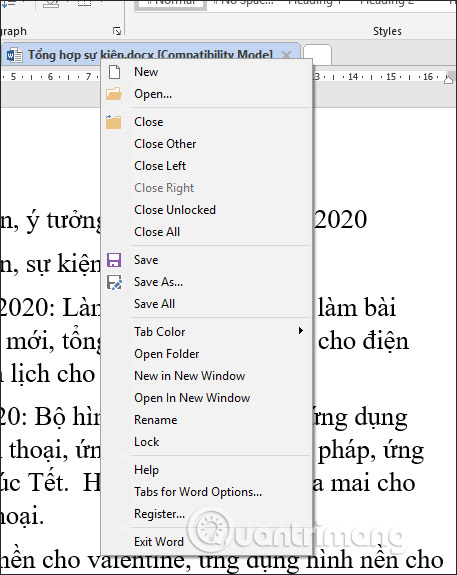
<p style="text-align: justify;">Ngoài ra khi nhấn&nbsp;<strong>chuột phải vào 1 tab</strong>&nbsp;chúng ta sẽ thấy danh sách nhiều tùy chọn khác nhau.</p>

<p style="text-align: justify;"><strong><img alt="Tùy chọn tab " data-i="8" data-src="https://st.quantrimang.com/photos/image/2019/12/06/Office-Tab-gop-tab-Word-1-cua-so-9.jpg" data-was-processed="true" height="575" src="https://st.quantrimang.com/photos/image/2019/12/06/Office-Tab-gop-tab-Word-1-cua-so-9.jpg" width="457" /></strong></p>

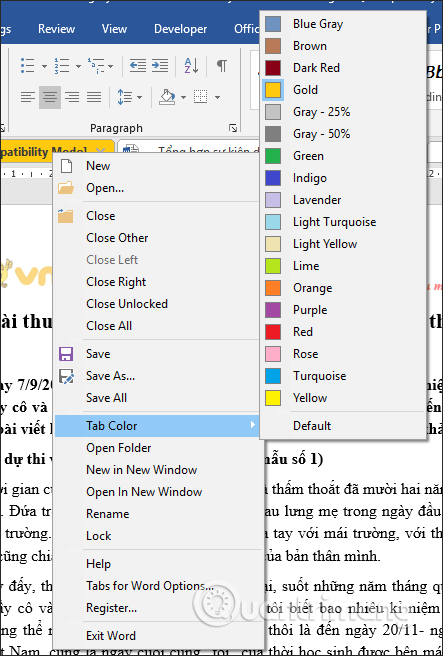
<p style="text-align: justify;">Chẳng hạn khi nhấn vào&nbsp;<strong>Tab color</strong>&nbsp;chúng ta có nhiều màu sắc khác nhau để đặt làm màu cho từng tab, dễ phân biệt hơn. Nếu muốn về màu cũ của Word thì nhấn vào Default.</p>

<p style="text-align: justify;"><strong><img alt="Chọn màu tab " data-i="9" data-src="https://st.quantrimang.com/photos/image/2019/12/06/Office-Tab-gop-tab-Word-1-cua-so-10.png" data-was-processed="true" height="656" src="https://st.quantrimang.com/photos/image/2019/12/06/Office-Tab-gop-tab-Word-1-cua-so-10.png" width="443" /></strong></p>

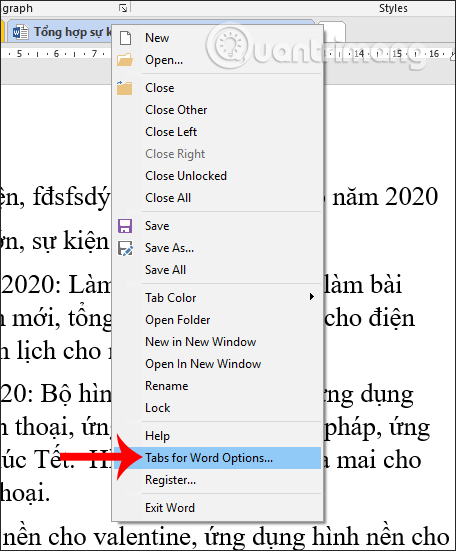
<p style="text-align: justify;">Nếu muốn mở giao diện tùy chỉnh của Office Tab, chúng ta nhấn vào Tabs for Word Options.</p>

<p style="text-align: justify;"><strong><img alt="Mở tùy chọn tab " data-i="10" data-src="https://st.quantrimang.com/photos/image/2019/12/06/Office-Tab-gop-tab-Word-1-cua-so-11.png" data-was-processed="true" height="551" src="https://st.quantrimang.com/photos/image/2019/12/06/Office-Tab-gop-tab-Word-1-cua-so-11.png" width="456" /></strong></p>

<p style="text-align: justify;">&nbsp;</p>

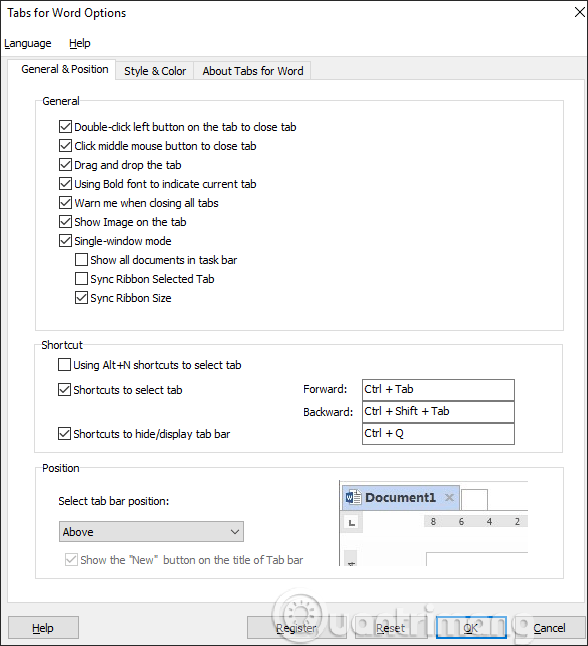
<p style="text-align: justify;">Trong giao diện này người dùng có thể vào từng tab để thay đổi lại thiết lập cho Office Tab khi sử dụng trên Word.</p>

<p style="text-align: justify;"><strong><img alt="Giao diện tùy chọn tab " data-i="11" data-src="https://st.quantrimang.com/photos/image/2019/12/06/Office-Tab-gop-tab-Word-1-cua-so-12.png" data-was-processed="true" height="646" src="https://st.quantrimang.com/photos/image/2019/12/06/Office-Tab-gop-tab-Word-1-cua-so-12.png" width="588" /></strong></p>

<p style="text-align: justify;">Với công cụ Office Tab, việc quản lý các file tài liệu Word đã đơn giản hơn và nhanh chóng hơn. Các tài liệu đều được hiển thị trên cùng một cửa sổ mà không phải tắt mở nhiều lần.</p>

<p style="text-align: justify;">Hy vọng bài viết này hữu ích với bạn!</p>
		</div>
				<div id="author">
						<p>
				<strong>Nguồn tin:</strong>
				Quantrimang.com
			</p>
		</div>
	</div>
	<div id="footer" class="clearfix">
		<div id="url">
			<strong>URL của bản tin này: </strong><a href="https://www.nguoicodonvn2008.info/vi/news/savefile/kien-thuc-may-tinh/cach-mo-nhieu-tab-file-word-tren-1-giao-dien-1447.html" title="Cách mở nhiều tab file Word trên 1 giao diện">https://www.nguoicodonvn2008.info/vi/news/savefile/kien-thuc-may-tinh/cach-mo-nhieu-tab-file-word-tren-1-giao-dien-1447.html</a>

		</div>
		<div class="clear"></div>
		<div class="copyright">
			&copy; .&#x3A; Nguoicodonvn2008.info - Cõi lòng người cô đơn &#x3A;.
		</div>
		<div id="contact">
			<a href="mailto:admin@nguoicodonvn2008.info">admin@nguoicodonvn2008.info</a>
		</div>
	</div>
</div>
        <div id="timeoutsess" class="chromeframe">
            Bạn đã không sử dụng Site, <a onclick="timeoutsesscancel();" href="https://www.nguoicodonvn2008.info/#">Bấm vào đây để duy trì trạng thái đăng nhập</a>. Thời gian chờ: <span id="secField"> 60 </span> giây
        </div>
        <div id="openidResult" class="nv-alert" style="display:none"></div>
        <div id="openidBt" data-result="" data-redirect=""></div>
		</script>
		<div class="car-top">
  <span><img src="https://www.nguoicodonvn2008.info/themes/default/images/car.png" alt=""></span>
</div>
<script src="https://www.nguoicodonvn2008.info/assets/js/jquery/jquery.min.js"></script>
<script>var nv_base_siteurl="/",nv_lang_data="vi",nv_lang_interface="vi",nv_name_variable="nv",nv_fc_variable="op",nv_lang_variable="language",nv_module_name="news",nv_func_name="savefile",nv_is_user=0, nv_my_ofs=-4,nv_my_abbr="EDT",nv_cookie_prefix="nv4c_e856T",nv_check_pass_mstime=1738000,nv_area_admin=0,nv_safemode=0,theme_responsive=0,nv_recaptcha_ver=2,nv_recaptcha_sitekey="",nv_recaptcha_type="image",XSSsanitize=1;</script>
<script src="https://www.nguoicodonvn2008.info/assets/js/language/vi.js"></script>
<script src="https://www.nguoicodonvn2008.info/assets/js/DOMPurify/purify3.js"></script>
<script src="https://www.nguoicodonvn2008.info/assets/js/global.js"></script>
<script src="https://www.nguoicodonvn2008.info/assets/js/site.js"></script>
<script src="https://www.nguoicodonvn2008.info/themes/default/js/news.js"></script>
<script src="https://www.nguoicodonvn2008.info/themes/default/js/main.js"></script>
<script src="https://www.nguoicodonvn2008.info/themes/default/js/custom.js"></script>
<script type="application/ld+json">
        {
            "@context": "https://schema.org",
            "@type": "Organization",
            "url": "https://www.nguoicodonvn2008.info",
            "logo": "https://www.nguoicodonvn2008.info/uploads/angel.gif"
        }
        </script>
<script src="https://www.nguoicodonvn2008.info/themes/default/js/bootstrap.min.js"></script>
<script type="text/javascript">
var $scrolltop = $('.car-top');
$scrolltop.on('click', function () {
    $('html,body').animate({
        scrollTop: 0
    }, 800);
    $(this).addClass("car-run");
    setTimeout(function(){ $scrolltop.removeClass('car-run');}, 1000);
    return false;
});
$(window).on('scroll', function ()
{ 
    if($(window).scrollTop() >= 200)
    {
        $scrolltop.addClass("show");
        $scrolltop.addClass("car-down");
    }
    else
    {
       $scrolltop.removeClass("show");
       setTimeout(function(){ $scrolltop.removeClass('car-down');}, 300);
    }
});
</script>
</body>
</html>