<!DOCTYPE html>
    <html lang="vi" xmlns="http://www.w3.org/1999/xhtml" prefix="og: http://ogp.me/ns#">
    <head>
<title>Cách mở Internet Options trong Windows 11</title>
<meta name="description" content="Cách mở Internet Options trong Windows 11 - Savefile - Tin Tức -...">
<meta name="author" content=".: Nguoicodonvn2008.info - Cõi lòng người cô đơn :.">
<meta name="copyright" content=".: Nguoicodonvn2008.info - Cõi lòng người cô đơn :. [admin@nguoicodonvn2008.info]">
<meta name="robots" content="index, archive, follow, noodp">
<meta name="googlebot" content="index,archive,follow,noodp">
<meta name="msnbot" content="all,index,follow">
<meta name="generator" content="NukeViet v4.5">
<meta http-equiv="Content-Type" content="text/html; charset=utf-8">
<meta property="og:title" content="Cách mở Internet Options trong Windows 11">
<meta property="og:type" content="website">
<meta property="og:description" content="Savefile - Tin Tức - https&#x3A;&#x002F;&#x002F;www.nguoicodonvn2008.info&#x002F;vi&#x002F;news&#x002F;savefile&#x002F;kien-thuc-may-tinh&#x002F;cach-mo-internet-options-trong-windows-11-9236.html">
<meta property="og:site_name" content=".&#x3A; Nguoicodonvn2008.info - Cõi lòng người cô đơn &#x3A;.">
<meta property="og:url" content="https://www.nguoicodonvn2008.info/vi/news/savefile/kien-thuc-may-tinh/cach-mo-internet-options-trong-windows-11-9236.html">
<link rel="shortcut icon" href="https://www.nguoicodonvn2008.info/favicon.ico">
<link rel="canonical" href="https://www.nguoicodonvn2008.info/vi/news/savefile/kien-thuc-may-tinh/cach-mo-internet-options-trong-windows-11-9236.html">
<link rel="alternate" href="https://www.nguoicodonvn2008.info/vi/news/rss/" title="Tin Tức" type="application/rss+xml">
<link rel="alternate" href="https://www.nguoicodonvn2008.info/vi/news/rss/karaoke-dual/" title="Tin Tức - Karaoke Dual" type="application/rss+xml">
<link rel="alternate" href="https://www.nguoicodonvn2008.info/vi/news/rss/nhac-tre/" title="Tin Tức - Nhạc trẻ" type="application/rss+xml">
<link rel="alternate" href="https://www.nguoicodonvn2008.info/vi/news/rss/tru-tinh/" title="Tin Tức - Trữ tình" type="application/rss+xml">
<link rel="alternate" href="https://www.nguoicodonvn2008.info/vi/news/rss/nuoc-ngoai/" title="Tin Tức - Nước ngoài" type="application/rss+xml">
<link rel="alternate" href="https://www.nguoicodonvn2008.info/vi/news/rss/remix/" title="Tin Tức - Remix" type="application/rss+xml">
<link rel="alternate" href="https://www.nguoicodonvn2008.info/vi/news/rss/tam-su-tinh-yeu/" title="Tin Tức - Tâm sự tình yêu" type="application/rss+xml">
<link rel="alternate" href="https://www.nguoicodonvn2008.info/vi/news/rss/tho-suu-tam/" title="Tin Tức - Thơ sưu tầm" type="application/rss+xml">
<link rel="alternate" href="https://www.nguoicodonvn2008.info/vi/news/rss/cuoc-song/" title="Tin Tức - Cuộc sống" type="application/rss+xml">
<link rel="alternate" href="https://www.nguoicodonvn2008.info/vi/news/rss/phan-mem/" title="Tin Tức - Phần mềm" type="application/rss+xml">
<link rel="alternate" href="https://www.nguoicodonvn2008.info/vi/news/rss/kien-thuc-may-tinh/" title="Tin Tức - Kiến thức máy tính" type="application/rss+xml">
<link rel="alternate" href="https://www.nguoicodonvn2008.info/vi/news/rss/hoc-tap/" title="Tin Tức - Học tập" type="application/rss+xml">
<link rel="alternate" href="https://www.nguoicodonvn2008.info/vi/news/rss/tai-lieu/" title="Tin Tức - Tài liệu" type="application/rss+xml">
<link rel="alternate" href="https://www.nguoicodonvn2008.info/vi/news/rss/de-thi/" title="Tin Tức - Đề thi" type="application/rss+xml">
<link rel="preload" as="style" href="https://www.nguoicodonvn2008.info/assets/css/font-awesome.min.css" type="text/css">
<link rel="preload" as="style" href="https://www.nguoicodonvn2008.info/themes/default/css/bootstrap.non-responsive.css" type="text/css">
<link rel="preload" as="style" href="https://www.nguoicodonvn2008.info/themes/default/css/style.css" type="text/css">
<link rel="preload" as="style" href="https://www.nguoicodonvn2008.info/themes/default/css/style.non-responsive.css" type="text/css">
<link rel="preload" as="style" href="https://www.nguoicodonvn2008.info/themes/default/css/news.css" type="text/css">
<link rel="preload" as="style" href="https://www.nguoicodonvn2008.info/themes/default/css/custom.css" type="text/css">
<link rel="preload" as="script" href="https://www.nguoicodonvn2008.info/assets/js/jquery/jquery.min.js" type="text/javascript">
<link rel="preload" as="script" href="https://www.nguoicodonvn2008.info/assets/js/language/vi.js" type="text/javascript">
<link rel="preload" as="script" href="https://www.nguoicodonvn2008.info/assets/js/DOMPurify/purify3.js" type="text/javascript">
<link rel="preload" as="script" href="https://www.nguoicodonvn2008.info/assets/js/global.js" type="text/javascript">
<link rel="preload" as="script" href="https://www.nguoicodonvn2008.info/assets/js/site.js" type="text/javascript">
<link rel="preload" as="script" href="https://www.nguoicodonvn2008.info/themes/default/js/news.js" type="text/javascript">
<link rel="preload" as="script" href="https://www.nguoicodonvn2008.info/themes/default/js/main.js" type="text/javascript">
<link rel="preload" as="script" href="https://www.nguoicodonvn2008.info/themes/default/js/custom.js" type="text/javascript">
<link rel="preload" as="script" href="https://www.nguoicodonvn2008.info/themes/default/js/bootstrap.min.js" type="text/javascript">
<link rel="stylesheet" href="https://www.nguoicodonvn2008.info/assets/css/font-awesome.min.css">
<link rel="stylesheet" href="https://www.nguoicodonvn2008.info/themes/default/css/bootstrap.non-responsive.css">
<link rel="stylesheet" href="https://www.nguoicodonvn2008.info/themes/default/css/style.css">
<link rel="stylesheet" href="https://www.nguoicodonvn2008.info/themes/default/css/style.non-responsive.css">
<link rel="StyleSheet" href="https://www.nguoicodonvn2008.info/themes/default/css/news.css">
<link rel="stylesheet" href="https://www.nguoicodonvn2008.info/themes/default/css/custom.css">
<style type="text/css">
	body{background: #fff;}
</style>
    </head>
    <body>
<div id="print">
	<div id="hd_print">
		<h2 class="pull-left">.&#x3A; Nguoicodonvn2008.info - Cõi lòng người cô đơn &#x3A;.</h2>
		<p class="pull-right"><a title=".&#x3A; Nguoicodonvn2008.info - Cõi lòng người cô đơn &#x3A;." href="https://www.nguoicodonvn2008.info/">https://www.nguoicodonvn2008.info</a></p>
	</div>
	<div class="clear"></div>
	<hr />
	<div id="content">
		<h1>Cách mở Internet Options trong Windows 11</h1>
		<ul class="list-inline">
			<li>Thứ bảy - 26/10/2024 03:24</li>
			<li class="hidden-print txtrequired"><em class="fa fa-print">&nbsp;</em><a title="In ra" href="javascript:;" onclick="window.print()">In ra</a></li>
			<li class="hidden-print txtrequired"><em class="fa fa-power-off">&nbsp;</em><a title="Đóng cửa sổ này" href="javascript:;" onclick="window.close()">Đóng cửa sổ này</a></li>
		</ul>
		<div class="clear"></div>
		<div id="hometext">
		</div>
				<div class="imghome">
			<img alt="Cách mở Internet Options trong Windows 11" src="https://st.quantrimang.com/photos/image/2022/12/22/cach-mo-internet-options-trong-windows-11-7.jpg" width="460" class="img-thumbnail" />
		</div>
		<div class="clear"></div>
		<div id="bodytext" class="clearfix">
			<p style="text-align: justify;">Internet đã trở thành một phần quan trọng trong cuộc sống hàng ngày của chúng ta, cho phép chúng ta duy trì kết nối và truy cập thông tin trong tầm tay. Do đó, có một cách dễ dàng để quản lý và tùy chỉnh trải nghiệm trực tuyến là rất quan trọng.&nbsp;Windows 11&nbsp;cung cấp cho bạn một loạt các tùy chọn để tùy chỉnh trải nghiệm duyệt web của bạn thông qua Internet Options.</p>

<p style="text-align: justify;">Trong bài viết này, Quantrimang.com sẽ hướng dẫn bạn cách mở Internet Options trong Windows để bạn có thể dễ dàng sửa đổi cài đặt của chúng.</p>

<h2 style="text-align: justify;">&nbsp;</h2>

<h2 id="mcetoc_1ib3i0ck41ac" style="text-align: justify;">1. Cách mở Internet Options thông qua menu Start</h2>

<figure>
<div style="text-align: justify;"><img alt="Mở Internet Options bằng công cụ Windows Search" data-i="0" data-src="https://st.quantrimang.com/photos/image/2024/10/26/mo-internet-options-trong-windows-11-1.png" data-was-processed="true" height="357" src="https://st.quantrimang.com/photos/image/2024/10/26/mo-internet-options-trong-windows-11-1.png" width="825" /></div>

<figcaption>
<div style="text-align: justify;">Mở Internet Options bằng công cụ Windows Search</div>
</figcaption>
</figure>

<div style="text-align: justify;">&nbsp;</div>

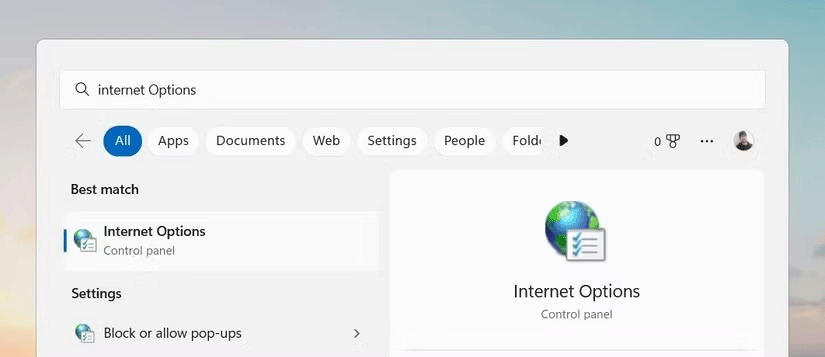
<p style="text-align: justify;">Cách dễ nhất để mở Internet Options trong Windows 11 là thông qua thanh tìm kiếm menu Start. Chỉ cần nhấp vào nút&nbsp;<strong>Start</strong>&nbsp;hoặc nhấn phím&nbsp;<strong>Windows</strong>, sau đó nhập&nbsp;<strong>Internet Options</strong>&nbsp;vào thanh tìm kiếm.</p>

<p style="text-align: justify;">Bạn sẽ thấy ứng dụng Internet Options ở đầu kết quả; nhấp vào đó để mở bảng điều khiển. Phương pháp này nhanh chóng và tiện lợi để truy cập Internet Options mà không cần điều hướng qua nhiều menu trong ứng dụng Settings.</p>

<h2 id="mcetoc_1ib3i0ck41ad" style="text-align: justify;">2. Cách mở Internet Options thông qua lệnh Run</h2>

<figure>
<div style="text-align: justify;"><img alt="Mở Internet Options bằng lệnh Run" data-adbro-processed="true" data-i="1" data-src="https://st.quantrimang.com/photos/image/2024/10/26/mo-internet-options-trong-windows-11-2.png" data-was-processed="true" height="419" src="https://st.quantrimang.com/photos/image/2024/10/26/mo-internet-options-trong-windows-11-2.png" width="825" /></div>

<figcaption>
<div style="text-align: justify;">Mở Internet Options bằng lệnh Run</div>
</figcaption>
</figure>

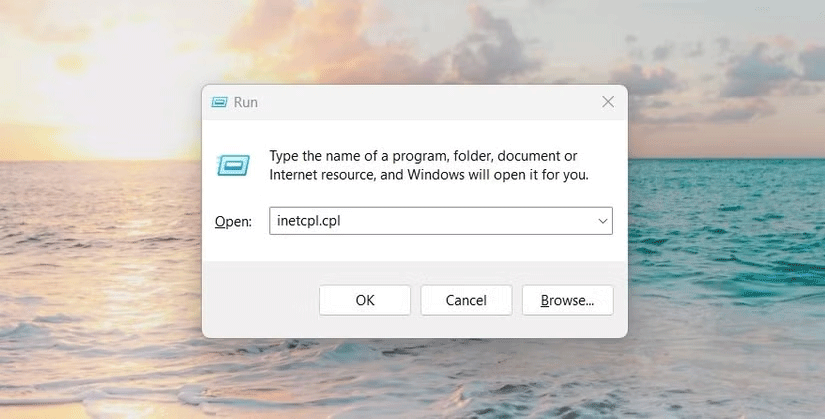
<p style="text-align: justify;">Một cách khác để mở Internet Options trong Windows 11 là thông qua lệnh Run. Nhấn phím&nbsp;<strong>Win + R&nbsp;</strong>để&nbsp;<a data-type="internal" href="https://quantrimang.com/cong-nghe/cach-mo-hop-thoai-run-trong-windows-187019" title="7 cách mở hộp thoại Run trong Windows">mở hộp thoại Run</a>, sau đó nhập&nbsp;<strong>inetcpl.cpl</strong>&nbsp;và nhấn&nbsp;<strong>Enter.</strong>&nbsp;Thao tác này sẽ khởi chạy bảng Internet Properties, đây là tên gọi khác của Internet Options.</p>

<p style="text-align: justify;">Phương pháp này hữu ích nếu bạn thích phím tắt hoặc muốn truy cập nhanh vào các cài đặt cụ thể mà không cần tìm kiếm trong menu Start.</p>

<h2 id="mcetoc_1ib3i0ck41ae" style="text-align: justify;">3. Cách mở Internet Options thông qua Control Panel</h2>

<figure>
<div style="text-align: justify;"><img alt="Danh sách các mục Control Panel trong Windows 11" data-i="2" data-src="https://st.quantrimang.com/photos/image/2024/10/26/mo-internet-options-trong-windows-11-3.png" data-was-processed="true" height="367" src="https://st.quantrimang.com/photos/image/2024/10/26/mo-internet-options-trong-windows-11-3.png" width="825" /></div>

<figcaption>
<div style="text-align: justify;">Danh sách các mục Control Panel trong Windows 11</div>
</figcaption>
</figure>

<div style="text-align: justify;">&nbsp;</div>

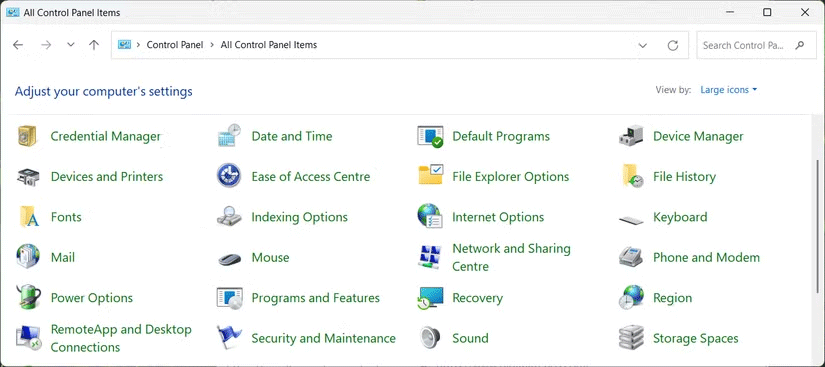
<p style="text-align: justify;">Control Panel&nbsp;truyền thống vẫn tồn tại trong Windows 11 và bạn cũng có thể sử dụng nó để truy cập Internet Options. Để thực hiện việc này, hãy&nbsp;<a data-type="internal" href="https://quantrimang.com/cong-nghe/mo-control-panel-windows-11-185281" title="Cách mở Control Panel trên Windows 11">mở Control Panel</a>&nbsp;và thay đổi chế độ xem thành&nbsp;<strong>Large icons</strong>&nbsp;hoặc&nbsp;<strong>Small icons</strong>.</p>

<p style="text-align: justify;">Tiếp theo, cuộn xuống để tìm và nhấp vào&nbsp;<strong>Internet Options</strong>. Thao tác này sẽ mở cùng một cửa sổ Internet Properties như các phương pháp khác đã thảo luận ở trên. Ngoài ra, trong chế độ xem<strong>&nbsp;Category</strong>, bạn có thể điều hướng đến<strong>&nbsp;Network and Internet &gt; Internet Options</strong>&nbsp;để truy cập bảng điều khiển.</p>

<h2 id="mcetoc_1ib3i0ck41af" style="text-align: justify;">4. Cách mở Internet Options thông qua Task Manager</h2>

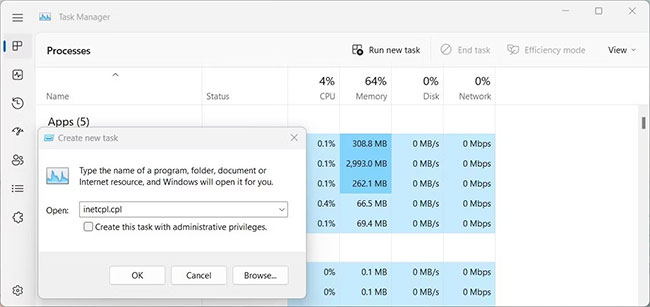
<p style="text-align: justify;">Task Manager&nbsp;là một công cụ quan trọng cho phép bạn theo dõi và quản lý các tiến trình liên quan đến hiệu suất của máy tính. Nó có thể giúp bạn xác định và khởi chạy chương trình mà không cần phải điều hướng qua các menu. Để mở Internet Options thông qua Task Manager, hãy làm theo các bước sau:</p>

<p style="text-align: justify;">1. Nhấp vào&nbsp;<strong>Taskbar</strong>&nbsp;và chọn&nbsp;<strong>Task Manager.</strong>&nbsp;Bạn cũng có thể nhấn&nbsp;<strong>Ctrl + Shift + Esc&nbsp;</strong>trên bàn phím để&nbsp;mở trực tiếp Task Manager.</p>

<p style="text-align: justify;">2. Tiếp theo, nhấp vào&nbsp;<strong>More Details</strong>&nbsp;để xem thông tin bổ sung.</p>

<p style="text-align: justify;">3. Chọn&nbsp;<strong>Run new task</strong>&nbsp;ở đầu cửa sổ Task Manager.</p>

<p style="text-align: justify;">4. Nhập&nbsp;<strong>inetcpl.cpl</strong>&nbsp;vào trường và nhấp vào&nbsp;<strong>OK.</strong></p>

<figure>
<div style="text-align: justify;"><img alt="Mở Internet Options bằng Task Manager" data-i="3" data-src="https://st.quantrimang.com/photos/image/2022/12/22/cach-mo-internet-options-trong-windows-11-3.jpg" data-was-processed="true" height="307" src="https://st.quantrimang.com/photos/image/2022/12/22/cach-mo-internet-options-trong-windows-11-3.jpg" width="650" /></div>

<figcaption>
<div style="text-align: justify;">Mở Internet Options bằng Task Manager</div>
</figcaption>
</figure>

<p style="text-align: justify;">Bây giờ, bạn có thể truy cập Internet Options!</p>

<h2 id="mcetoc_1ib3i0ck41ag" style="text-align: justify;">5. Cách mở Internet Options qua Windows PowerShell</h2>

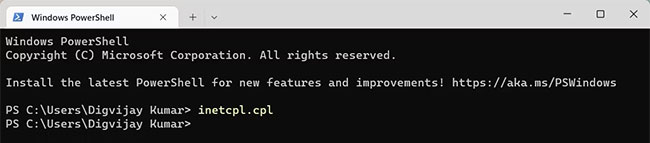
<p style="text-align: justify;">PowerShell&nbsp;là shell dòng lệnh và ngôn ngữ kịch bản liên quan giúp tự động hóa các tác vụ và quản lý cấu hình. Với công cụ này, bạn có thể dễ dàng truy cập các ứng dụng khác nhau được cài đặt trên máy tính của mình. Để mở Internet Options, hãy làm theo các bước dưới đây:</p>

<p style="text-align: justify;">1. Nhấp chuột phải vào&nbsp;<strong>Start</strong>&nbsp;và chọn&nbsp;<strong>Terminal</strong>&nbsp;từ menu Power User.</p>

<p style="text-align: justify;">2. Trong Windows PowerShell, nhập nội dung sau và nhấn&nbsp;<strong>Enter</strong>:</p>

<pre id="pre0">
<code>inetcpl.cpl</code></pre>

<figure>
<div style="text-align: justify;"><img alt="Mở Internet Options bằng Windows PowerShell" data-i="4" data-src="https://st.quantrimang.com/photos/image/2022/12/22/cach-mo-internet-options-trong-windows-11-4.jpg" data-was-processed="true" height="143" src="https://st.quantrimang.com/photos/image/2022/12/22/cach-mo-internet-options-trong-windows-11-4.jpg" width="650" /></div>

<figcaption>
<div style="text-align: justify;">Mở Internet Options bằng Windows PowerShell</div>
</figcaption>
</figure>

<p style="text-align: justify;">3. Thao tác này sẽ mở Internet Options trên máy tính Windows của bạn.</p>

<h2 id="mcetoc_1ib3i0ck41ah" style="text-align: justify;">6. Cách mở Internet Options bằng Command Prompt</h2>

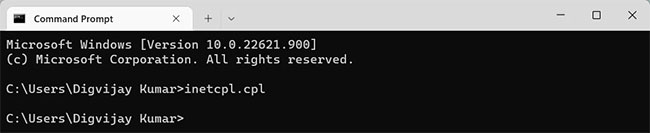
<p style="text-align: justify;">Command Prompt&nbsp;là một công cụ dòng lệnh khác mà bạn có thể sử dụng để chạy các lệnh khác nhau trên hệ điều hành Windows. Để mở Internet Options bằng Command Prompt, hãy làm như sau:</p>

<p style="text-align: justify;">1.&nbsp;Mở Command Prompt với quyền admin.</p>

<p style="text-align: justify;">2. Nhập&nbsp;<strong>&quot;inetcpl.cpl&quot;</strong>&nbsp;vào Command Prompt và nhấn&nbsp;<strong>Enter.</strong></p>

<figure>
<div style="text-align: justify;"><img alt="Mở Internet Options bằng Command Prompt" data-i="5" data-src="https://st.quantrimang.com/photos/image/2022/12/22/cach-mo-internet-options-trong-windows-11-5.jpg" data-was-processed="true" height="133" src="https://st.quantrimang.com/photos/image/2022/12/22/cach-mo-internet-options-trong-windows-11-5.jpg" width="650" /></div>

<figcaption>
<div style="text-align: justify;">Mở Internet Options bằng Command Prompt</div>
</figcaption>
</figure>

<p style="text-align: justify;">Chương trình Internet Options bắt đầu ngay lập tức và sẵn sàng để sử dụng.</p>

<h2 id="mcetoc_1ib3i0ck41ai" style="text-align: justify;">7. Cách mở Internet Options từ Windows File Explorer</h2>

<p style="text-align: justify;">File Explorer là một tiện ích quản lý file cho phép bạn dễ dàng truy cập, xem và quản lý các file được lưu trữ trên máy tính của mình. Bạn cũng có thể sử dụng công cụ này để mở các ứng dụng được cài đặt trên PC Windows của mình. Để làm điều này, hãy làm theo những bước sau:</p>

<p style="text-align: justify;">1. Nhấp vào&nbsp;<strong>Start</strong>&nbsp;và tìm kiếm&nbsp;<strong>Windows File Explorer</strong>.</p>

<p style="text-align: justify;">2. Sau đó chọn kết quả từ đầu danh sách.</p>

<p style="text-align: justify;">3. Từ đó, chuyển đến thanh địa chỉ, nhập&nbsp;<strong>&quot;inetcpl.cpl&quot;</strong>&nbsp;và nhấn&nbsp;<strong>Enter.</strong></p>

<p style="text-align: justify;">Bây giờ, bạn đã sẵn sàng để tùy chỉnh trải nghiệm Internet của mình chỉ với một vài cú nhấp chuột!</p>

<h2 id="mcetoc_1ib3i0ck41aj" style="text-align: justify;">8. Cách mở Internet Options bằng desktop shortcut</h2>

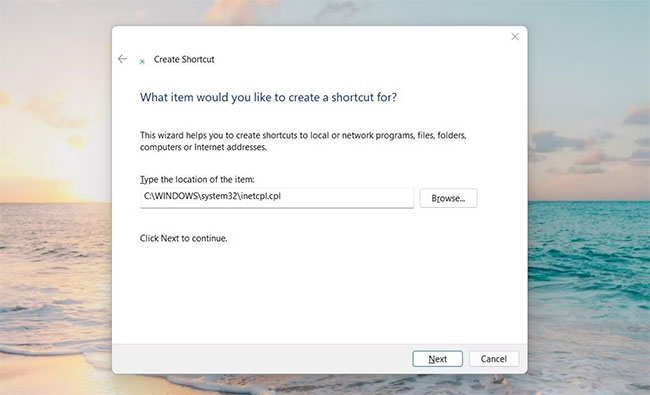
<p style="text-align: justify;">Tạo desktop shortcut cho các chương trình được sử dụng nhiều nhất giúp bạn dễ dàng truy cập chúng bất kỳ lúc nào. Bằng cách này, bạn sẽ có thể mở một ứng dụng nhanh hơn vì nó sẽ nằm trong tầm tay của bạn. Để mở Internet Options bằng desktop shortcut, hãy làm theo các bước sau:</p>

<p style="text-align: justify;">1. Nhấp chuột phải vào khoảng trống trên desktop và chọn&nbsp;<strong>New.</strong></p>

<p style="text-align: justify;">2. Sau đó nhấp vào&nbsp;<strong>Shortcut</strong>&nbsp;trong danh sách menu.</p>

<p style="text-align: justify;">3. Khi cửa sổ&nbsp;<strong>&quot;Create Shortcut&quot;</strong>&nbsp;xuất hiện, hãy nhập&nbsp;<strong>&quot;C:\WINDOWS\system32\inetcpl.cpl&quot;</strong>&nbsp;và nhấp vào&nbsp;<strong>Next.</strong></p>

<figure>
<div style="text-align: justify;"><img alt="Mở Internet Options bằng desktop shortcut" data-i="6" data-src="https://st.quantrimang.com/photos/image/2022/12/22/cach-mo-internet-options-trong-windows-11-6.jpg" data-was-processed="true" height="395" src="https://st.quantrimang.com/photos/image/2022/12/22/cach-mo-internet-options-trong-windows-11-6.jpg" width="650" /></div>

<figcaption>
<div style="text-align: justify;">Mở Internet Options bằng desktop shortcut</div>
</figcaption>
</figure>

<p style="text-align: justify;">4. Đặt tên cho shortcut là&nbsp;<strong>Internet Options.</strong></p>

<p style="text-align: justify;">5. Khi bạn đã thực hiện xong các thay đổi của mình, hãy nhấp vào&nbsp;<strong>Finish.</strong></p>

<p style="text-align: justify;">Bạn sẽ tìm thấy Internet Options dưới dạng desktop shortcut; chỉ cần nhấp đúp vào nó để chạy.</p>

<p style="text-align: justify;">Ngoài ra, bạn cũng có thể tạo desktop shortcut bằng File Explorer. Dưới đây là các bước bạn cần làm theo:</p>

<ul>
	<li style="text-align: justify;">Nhấn&nbsp;<strong>Win + E</strong>&nbsp;trên bàn phím để&nbsp;mở Windows File Explorer.</li>
	<li style="text-align: justify;">Tiếp theo, duyệt đến các vị trí sau:&nbsp;<strong>C:\Windows\System32\</strong></li>
	<li style="text-align: justify;">Trong hộp tìm kiếm, nhập&nbsp;<strong>&quot;inetcpl.cpl&quot;</strong>&nbsp;và nhấn&nbsp;<strong>Enter.</strong></li>
	<li style="text-align: justify;">Nhấp chuột phải vào file&nbsp;<strong>inetcpl.cpl (.cpl)</strong>&nbsp;và chọn&nbsp;<strong>Show more options &gt; Create shortcut</strong>.</li>
	<li style="text-align: justify;">Đảm bảo bạn nhấp vào&nbsp;<strong>Yes</strong>&nbsp;khi được yêu cầu xác nhận shortcut. Desktop shortcut sẽ xuất hiện trên màn hình máy tính của bạn.</li>
</ul>

<h2 id="mcetoc_1ib3i0ck41ak" style="text-align: justify;">9. Cách mở Internet Options bằng phím tắt</h2>

<p style="text-align: justify;">Hệ điều hành được thiết kế với các phím tắt để giúp người dùng điều hướng máy tính của mình một cách dễ dàng. Windows 11 có nhiều cách để bạn có thể mở Internet Options nhưng sử dụng phím tắt là một trong những phương pháp nhanh chóng và hiệu quả nhất.</p>

<p style="text-align: justify;">Nếu bạn thích sử dụng nó, hãy làm theo các bước sau:</p>

<p style="text-align: justify;">1. Để bắt đầu, hãy tạo shortcut desktop.</p>

<p style="text-align: justify;">2. Nhấp chuột phải vào biểu tượng shortcut và chọn&nbsp;<strong>Properties.</strong></p>

<div style="text-align: justify;">&nbsp;</div>

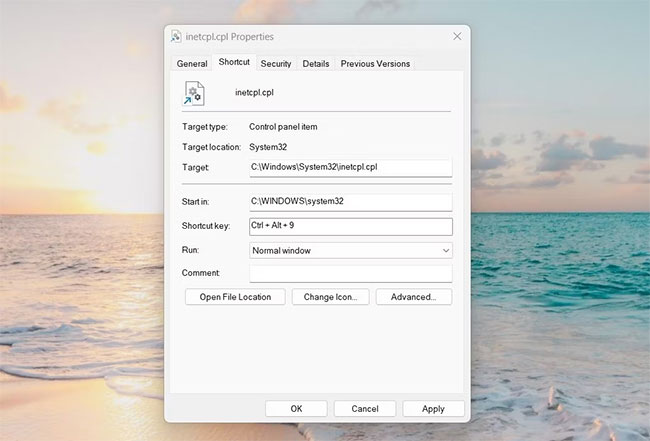
<p style="text-align: justify;">3. Trong trường&nbsp;<strong>Shortcut</strong>, hãy nhập bất kỳ chữ cái hoặc số nào bạn muốn sử dụng.</p>

<figure>
<div style="text-align: justify;"><img alt="Nhập bất kỳ chữ cái hoặc số nào bạn muốn sử dụng" data-i="7" data-src="https://st.quantrimang.com/photos/image/2022/12/22/cach-mo-internet-options-trong-windows-11-7.jpg" data-was-processed="true" height="441" src="https://st.quantrimang.com/photos/image/2022/12/22/cach-mo-internet-options-trong-windows-11-7.jpg" width="650" /></div>

<figcaption>
<div style="text-align: justify;">Nhập bất kỳ chữ cái hoặc số nào bạn muốn sử dụng</div>
</figcaption>
</figure>

<p style="text-align: justify;">4. Nhấp vào&nbsp;<strong>Apply &gt; OK</strong>&nbsp;để lưu các thay đổi</p>

<p style="text-align: justify;">Khi bạn đã hoàn tất, chỉ cần nhấn&nbsp;<strong>Ctrl + Alt&nbsp;</strong>rồi nhập chữ cái hoặc số mà bạn đã chọn làm phím tắt. Sẽ chỉ mất một chút thời gian để mở Internet Options. Ví dụ, nếu bạn chọn 9 thì bạn có thể nhấn&nbsp;<strong>Ctrl + Alt + 9</strong>&nbsp;trên bàn phím để mở Internet Options.</p>
		</div>
				<div id="author">
						<p>
				<strong>Nguồn tin:</strong>
				Quantrimang.com:
			</p>
		</div>
	</div>
	<div id="footer" class="clearfix">
		<div id="url">
			<strong>URL của bản tin này: </strong><a href="https://www.nguoicodonvn2008.info/vi/news/savefile/kien-thuc-may-tinh/cach-mo-internet-options-trong-windows-11-9236.html" title="Cách mở Internet Options trong Windows 11">https://www.nguoicodonvn2008.info/vi/news/savefile/kien-thuc-may-tinh/cach-mo-internet-options-trong-windows-11-9236.html</a>

		</div>
		<div class="clear"></div>
		<div class="copyright">
			&copy; .&#x3A; Nguoicodonvn2008.info - Cõi lòng người cô đơn &#x3A;.
		</div>
		<div id="contact">
			<a href="mailto:admin@nguoicodonvn2008.info">admin@nguoicodonvn2008.info</a>
		</div>
	</div>
</div>
        <div id="timeoutsess" class="chromeframe">
            Bạn đã không sử dụng Site, <a onclick="timeoutsesscancel();" href="https://www.nguoicodonvn2008.info/#">Bấm vào đây để duy trì trạng thái đăng nhập</a>. Thời gian chờ: <span id="secField"> 60 </span> giây
        </div>
        <div id="openidResult" class="nv-alert" style="display:none"></div>
        <div id="openidBt" data-result="" data-redirect=""></div>
		</script>
		<div class="car-top">
  <span><img src="https://www.nguoicodonvn2008.info/themes/default/images/car.png" alt=""></span>
</div>
<script src="https://www.nguoicodonvn2008.info/assets/js/jquery/jquery.min.js"></script>
<script>var nv_base_siteurl="/",nv_lang_data="vi",nv_lang_interface="vi",nv_name_variable="nv",nv_fc_variable="op",nv_lang_variable="language",nv_module_name="news",nv_func_name="savefile",nv_is_user=0, nv_my_ofs=-4,nv_my_abbr="EDT",nv_cookie_prefix="nv4c_e856T",nv_check_pass_mstime=1738000,nv_area_admin=0,nv_safemode=0,theme_responsive=0,nv_recaptcha_ver=2,nv_recaptcha_sitekey="",nv_recaptcha_type="image",XSSsanitize=1;</script>
<script src="https://www.nguoicodonvn2008.info/assets/js/language/vi.js"></script>
<script src="https://www.nguoicodonvn2008.info/assets/js/DOMPurify/purify3.js"></script>
<script src="https://www.nguoicodonvn2008.info/assets/js/global.js"></script>
<script src="https://www.nguoicodonvn2008.info/assets/js/site.js"></script>
<script src="https://www.nguoicodonvn2008.info/themes/default/js/news.js"></script>
<script src="https://www.nguoicodonvn2008.info/themes/default/js/main.js"></script>
<script src="https://www.nguoicodonvn2008.info/themes/default/js/custom.js"></script>
<script type="application/ld+json">
        {
            "@context": "https://schema.org",
            "@type": "Organization",
            "url": "https://www.nguoicodonvn2008.info",
            "logo": "https://www.nguoicodonvn2008.info/uploads/angel.gif"
        }
        </script>
<script src="https://www.nguoicodonvn2008.info/themes/default/js/bootstrap.min.js"></script>
<script type="text/javascript">
var $scrolltop = $('.car-top');
$scrolltop.on('click', function () {
    $('html,body').animate({
        scrollTop: 0
    }, 800);
    $(this).addClass("car-run");
    setTimeout(function(){ $scrolltop.removeClass('car-run');}, 1000);
    return false;
});
$(window).on('scroll', function ()
{ 
    if($(window).scrollTop() >= 200)
    {
        $scrolltop.addClass("show");
        $scrolltop.addClass("car-down");
    }
    else
    {
       $scrolltop.removeClass("show");
       setTimeout(function(){ $scrolltop.removeClass('car-down');}, 300);
    }
});
</script>
</body>
</html>