<!DOCTYPE html>
    <html lang="vi" xmlns="http://www.w3.org/1999/xhtml" prefix="og: http://ogp.me/ns#">
    <head>
<title>Cách mở Disk Management trên Windows 11</title>
<meta name="description" content="Cách mở Disk Management trên Windows 11 - Savefile - Tin Tức -...">
<meta name="author" content=".: Nguoicodonvn2008.info - Cõi lòng người cô đơn :.">
<meta name="copyright" content=".: Nguoicodonvn2008.info - Cõi lòng người cô đơn :. [admin@nguoicodonvn2008.info]">
<meta name="robots" content="index, archive, follow, noodp">
<meta name="googlebot" content="index,archive,follow,noodp">
<meta name="msnbot" content="all,index,follow">
<meta name="generator" content="NukeViet v4.5">
<meta http-equiv="Content-Type" content="text/html; charset=utf-8">
<meta property="og:title" content="Cách mở Disk Management trên Windows 11">
<meta property="og:type" content="website">
<meta property="og:description" content="Savefile - Tin Tức - https&#x3A;&#x002F;&#x002F;www.nguoicodonvn2008.info&#x002F;vi&#x002F;news&#x002F;savefile&#x002F;kien-thuc-may-tinh&#x002F;cach-mo-disk-management-tren-windows-11-5317.html">
<meta property="og:site_name" content=".&#x3A; Nguoicodonvn2008.info - Cõi lòng người cô đơn &#x3A;.">
<meta property="og:url" content="https://www.nguoicodonvn2008.info/vi/news/savefile/kien-thuc-may-tinh/cach-mo-disk-management-tren-windows-11-5317.html">
<link rel="shortcut icon" href="https://www.nguoicodonvn2008.info/favicon.ico">
<link rel="canonical" href="https://www.nguoicodonvn2008.info/vi/news/savefile/kien-thuc-may-tinh/cach-mo-disk-management-tren-windows-11-5317.html">
<link rel="alternate" href="https://www.nguoicodonvn2008.info/vi/news/rss/" title="Tin Tức" type="application/rss+xml">
<link rel="alternate" href="https://www.nguoicodonvn2008.info/vi/news/rss/karaoke-dual/" title="Tin Tức - Karaoke Dual" type="application/rss+xml">
<link rel="alternate" href="https://www.nguoicodonvn2008.info/vi/news/rss/nhac-tre/" title="Tin Tức - Nhạc trẻ" type="application/rss+xml">
<link rel="alternate" href="https://www.nguoicodonvn2008.info/vi/news/rss/tru-tinh/" title="Tin Tức - Trữ tình" type="application/rss+xml">
<link rel="alternate" href="https://www.nguoicodonvn2008.info/vi/news/rss/nuoc-ngoai/" title="Tin Tức - Nước ngoài" type="application/rss+xml">
<link rel="alternate" href="https://www.nguoicodonvn2008.info/vi/news/rss/remix/" title="Tin Tức - Remix" type="application/rss+xml">
<link rel="alternate" href="https://www.nguoicodonvn2008.info/vi/news/rss/tam-su-tinh-yeu/" title="Tin Tức - Tâm sự tình yêu" type="application/rss+xml">
<link rel="alternate" href="https://www.nguoicodonvn2008.info/vi/news/rss/tho-suu-tam/" title="Tin Tức - Thơ sưu tầm" type="application/rss+xml">
<link rel="alternate" href="https://www.nguoicodonvn2008.info/vi/news/rss/cuoc-song/" title="Tin Tức - Cuộc sống" type="application/rss+xml">
<link rel="alternate" href="https://www.nguoicodonvn2008.info/vi/news/rss/phan-mem/" title="Tin Tức - Phần mềm" type="application/rss+xml">
<link rel="alternate" href="https://www.nguoicodonvn2008.info/vi/news/rss/kien-thuc-may-tinh/" title="Tin Tức - Kiến thức máy tính" type="application/rss+xml">
<link rel="alternate" href="https://www.nguoicodonvn2008.info/vi/news/rss/hoc-tap/" title="Tin Tức - Học tập" type="application/rss+xml">
<link rel="alternate" href="https://www.nguoicodonvn2008.info/vi/news/rss/tai-lieu/" title="Tin Tức - Tài liệu" type="application/rss+xml">
<link rel="alternate" href="https://www.nguoicodonvn2008.info/vi/news/rss/de-thi/" title="Tin Tức - Đề thi" type="application/rss+xml">
<link rel="preload" as="style" href="https://www.nguoicodonvn2008.info/assets/css/font-awesome.min.css" type="text/css">
<link rel="preload" as="style" href="https://www.nguoicodonvn2008.info/themes/default/css/bootstrap.non-responsive.css" type="text/css">
<link rel="preload" as="style" href="https://www.nguoicodonvn2008.info/themes/default/css/style.css" type="text/css">
<link rel="preload" as="style" href="https://www.nguoicodonvn2008.info/themes/default/css/style.non-responsive.css" type="text/css">
<link rel="preload" as="style" href="https://www.nguoicodonvn2008.info/themes/default/css/news.css" type="text/css">
<link rel="preload" as="style" href="https://www.nguoicodonvn2008.info/themes/default/css/custom.css" type="text/css">
<link rel="preload" as="script" href="https://www.nguoicodonvn2008.info/assets/js/jquery/jquery.min.js" type="text/javascript">
<link rel="preload" as="script" href="https://www.nguoicodonvn2008.info/assets/js/language/vi.js" type="text/javascript">
<link rel="preload" as="script" href="https://www.nguoicodonvn2008.info/assets/js/DOMPurify/purify3.js" type="text/javascript">
<link rel="preload" as="script" href="https://www.nguoicodonvn2008.info/assets/js/global.js" type="text/javascript">
<link rel="preload" as="script" href="https://www.nguoicodonvn2008.info/assets/js/site.js" type="text/javascript">
<link rel="preload" as="script" href="https://www.nguoicodonvn2008.info/themes/default/js/news.js" type="text/javascript">
<link rel="preload" as="script" href="https://www.nguoicodonvn2008.info/themes/default/js/main.js" type="text/javascript">
<link rel="preload" as="script" href="https://www.nguoicodonvn2008.info/themes/default/js/custom.js" type="text/javascript">
<link rel="preload" as="script" href="https://www.nguoicodonvn2008.info/themes/default/js/bootstrap.min.js" type="text/javascript">
<link rel="stylesheet" href="https://www.nguoicodonvn2008.info/assets/css/font-awesome.min.css">
<link rel="stylesheet" href="https://www.nguoicodonvn2008.info/themes/default/css/bootstrap.non-responsive.css">
<link rel="stylesheet" href="https://www.nguoicodonvn2008.info/themes/default/css/style.css">
<link rel="stylesheet" href="https://www.nguoicodonvn2008.info/themes/default/css/style.non-responsive.css">
<link rel="StyleSheet" href="https://www.nguoicodonvn2008.info/themes/default/css/news.css">
<link rel="stylesheet" href="https://www.nguoicodonvn2008.info/themes/default/css/custom.css">
<style type="text/css">
	body{background: #fff;}
</style>
    </head>
    <body>
<div id="print">
	<div id="hd_print">
		<h2 class="pull-left">.&#x3A; Nguoicodonvn2008.info - Cõi lòng người cô đơn &#x3A;.</h2>
		<p class="pull-right"><a title=".&#x3A; Nguoicodonvn2008.info - Cõi lòng người cô đơn &#x3A;." href="https://www.nguoicodonvn2008.info/">https://www.nguoicodonvn2008.info</a></p>
	</div>
	<div class="clear"></div>
	<hr />
	<div id="content">
		<h1>Cách mở Disk Management trên Windows 11</h1>
		<ul class="list-inline">
			<li>Thứ ba - 22/03/2022 00:44</li>
			<li class="hidden-print txtrequired"><em class="fa fa-print">&nbsp;</em><a title="In ra" href="javascript:;" onclick="window.print()">In ra</a></li>
			<li class="hidden-print txtrequired"><em class="fa fa-power-off">&nbsp;</em><a title="Đóng cửa sổ này" href="javascript:;" onclick="window.close()">Đóng cửa sổ này</a></li>
		</ul>
		<div class="clear"></div>
		<div id="hometext">
		</div>
				<div class="imghome">
			<img alt="Cách mở Disk Management trên Windows 11" src="https://st.quantrimang.com/photos/image/2022/03/15/mo-disk-management-tren-windows-111.jpg" width="460" class="img-thumbnail" />
		</div>
		<div class="clear"></div>
		<div id="bodytext" class="clearfix">
			<p style="text-align: justify;">Disk Management về cơ bản là một tiện ích cho phép người dùng quản lý toàn bộ phần cứng dựa trên ổ đĩa được Windows nhận diện. Hiểu theo cách đơn giản, Disk Management được sử dụng để quản lý các ổ đĩa được cài đặt trong máy tính như ổ cứng (bên trong và bên ngoài), ổ đĩa quang và ổ flash. Nó có thể được sử dụng để phân vùng, định dạng, gán ký tự ổ đĩa, và nhiều thứ khác nữa.</p>

<p style="text-align: justify;">Disk Management là một tiện ích có sẵn trên máy tính Windows, và có nhiều cách khác nhau để truy cập nó. Bài viết này sẽ hướng dẫn bạn các cách mở Disk Management trên Windows 11.</p>

<h2 style="text-align: justify;">Mở Disk Management trên Windows 11</h2>

<p style="text-align: justify;">Về cơ bản, có 5 phương pháp khác nhau để bạn truy cập Disk Management trên Windows 11. Bạn có thể tham khảo và chọn cho mình cách làm thuận tiện nhất.</p>

<h3 style="text-align: justify;">Phương pháp 1: Sử dụng Computer Management</h3>

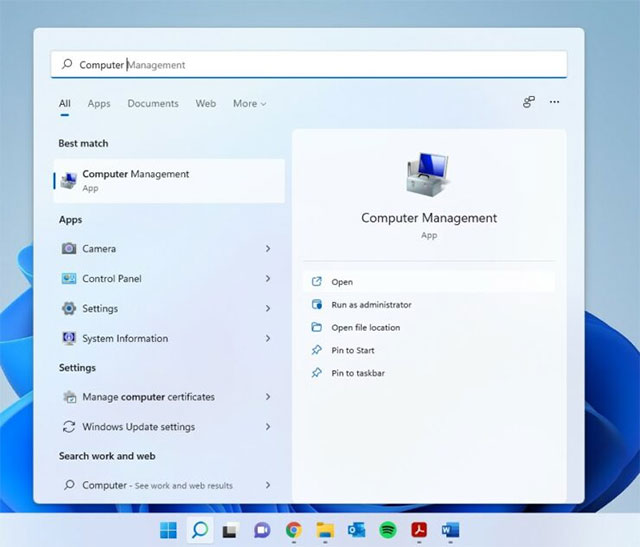
<p style="text-align: justify;">Windows đi kèm với một công cụ quản lý có thể được sử dụng để truy cập vào tiện ích Disk Management.</p>

<p style="text-align: justify;"><strong>Bước 1:</strong>&nbsp;Nhấp vào biểu tượng tìm kiếm trên thanh tác vụ, nhập từ khóa&nbsp;<strong>Computer Management</strong>&nbsp;và nhấp mở kết quả tương ứng trả về.</p>

<p style="text-align: justify;"><img alt="Nhập từ khóa Computer Management" data-i="0" data-src="https://st.quantrimang.com/photos/image/2022/03/15/mo-disk-management-tren-windows-111.jpg" data-was-processed="true" height="547" src="https://st.quantrimang.com/photos/image/2022/03/15/mo-disk-management-tren-windows-111.jpg" width="640" /></p>

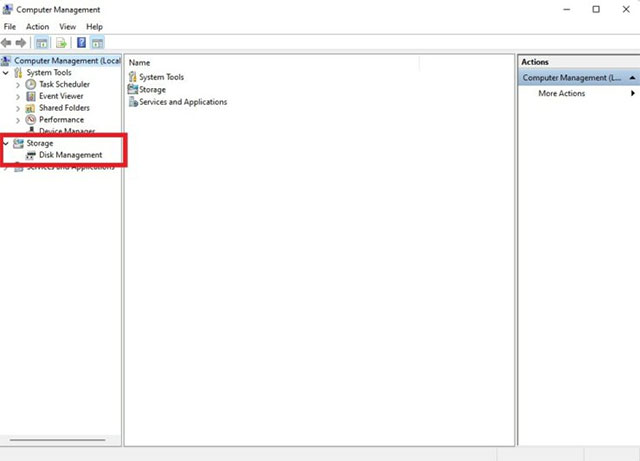
<p style="text-align: justify;"><strong>Bước 2:</strong>&nbsp;Nhấp vào tùy chọn&nbsp;<strong>Storage&nbsp;</strong>trong khung bên trái để mở rộng và chọn&nbsp;<strong>Disk Management.</strong></p>

<p style="text-align: justify;"><strong><img alt="Chọn Disk Management" data-i="1" data-src="https://st.quantrimang.com/photos/image/2022/03/15/mo-disk-management-tren-windows-112.jpg" data-was-processed="true" height="461" src="https://st.quantrimang.com/photos/image/2022/03/15/mo-disk-management-tren-windows-112.jpg" width="640" /></strong></p>

<h3 style="text-align: justify;">Phương pháp 2: Mở Disk Management bằng Windows Search</h3>

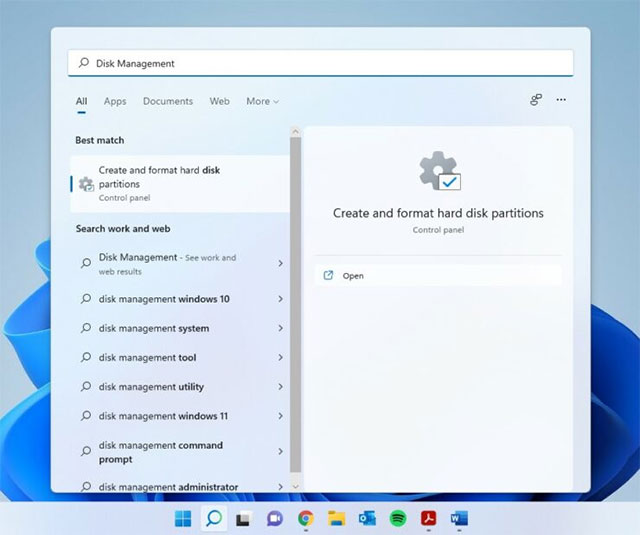
<p style="text-align: justify;"><strong>Bươc 1:</strong>&nbsp;Nhấp vào biểu tượng tìm kiếm trên thanh tác vụ và nhập từ khóa&nbsp;<strong>Disk Management</strong>.</p>

<p style="text-align: justify;"><strong>Bước 2:</strong>&nbsp;Bấm chọn&nbsp;<strong>Open&nbsp;</strong>khi bạn thấy&nbsp;<strong>Create and format hard disk partitions</strong>&nbsp;hiện ra trong kết quả trả về.</p>

<p style="text-align: justify;"><img alt=" Bấm chọn Open " data-i="2" data-src="https://st.quantrimang.com/photos/image/2022/03/15/mo-disk-management-tren-windows-113.jpg" data-was-processed="true" height="535" src="https://st.quantrimang.com/photos/image/2022/03/15/mo-disk-management-tren-windows-113.jpg" width="640" /></p>

<h3 style="text-align: justify;">Phương pháp 3: Mở Disk Management từ WinX Menu</h3>

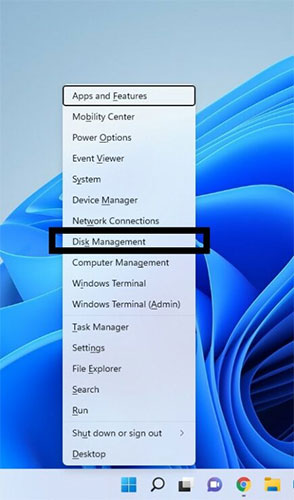
<p style="text-align: justify;">Bước 1: Nhấp chuột phải vào biểu tượng Windows để truy cập menu WinX. Bạn cũng có thể mở menu này bằng tổ hợp phím tắt&nbsp;<strong>Win + X</strong>.</p>

<p style="text-align: justify;">Bước 2: Bấm chọn&nbsp;<strong>Disk Management&nbsp;</strong>trên menu hiện ra.</p>

<p style="text-align: justify;"><img alt=" Bấm chọn Disk Management " data-i="3" data-src="https://st.quantrimang.com/photos/image/2022/03/15/mo-disk-management-tren-windows-114.jpg" data-was-processed="true" height="500" src="https://st.quantrimang.com/photos/image/2022/03/15/mo-disk-management-tren-windows-114.jpg" width="294" /></p>

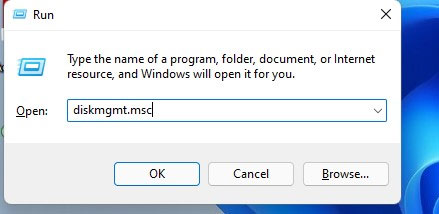
<h3 style="text-align: justify;">Phương pháp 4: Sử dụng hộp thoại Run</h3>

<p style="text-align: justify;">Bước 1: Sử dụng tổ hợp phím tắt&nbsp;<strong>Win + R</strong>&nbsp;để mở hộp thoại&nbsp;<strong>Run</strong>.</p>

<p style="text-align: justify;">Bước 2: Nhập từ khóa&nbsp;<strong>diskmgmt.msc</strong>&nbsp;và nhấn&nbsp;<strong>Enter</strong>.</p>

<p style="text-align: justify;"><img alt="Nhập từ khóa diskmgmt.msc và nhấn Enter" data-i="4" data-src="https://st.quantrimang.com/photos/image/2022/03/15/mo-disk-management-tren-windows-115.jpg" data-was-processed="true" height="214" src="https://st.quantrimang.com/photos/image/2022/03/15/mo-disk-management-tren-windows-115.jpg" width="439" /></p>

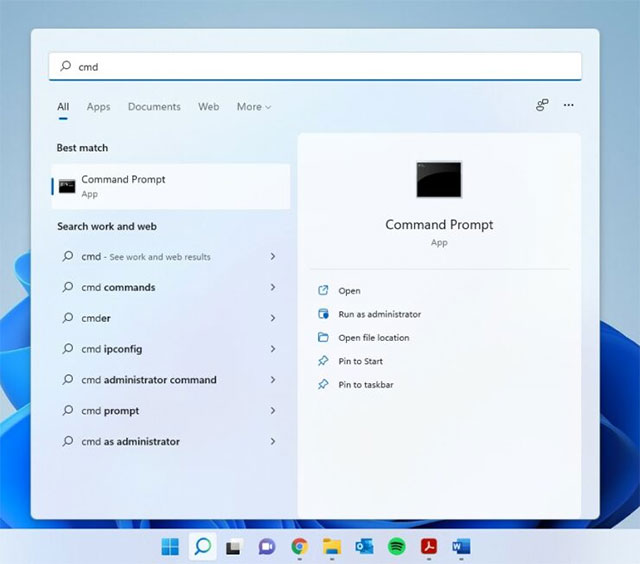
<h3 style="text-align: justify;">Phương pháp 5: Sử dụng Command Prompt/PowerShell</h3>

<p style="text-align: justify;">Bước 1: Nhấp vào biểu tượng tìm kiếm và nhập từ khóa “<strong>cmd</strong>” cho Command Prompt. Bạn cũng có thể nhập&nbsp;<strong>PowerShell&nbsp;</strong>nếu muốn.</p>

<p style="text-align: justify;">Bước 2: Nhấp vào&nbsp;<strong>Open</strong>.</p>

<p style="text-align: justify;"><img alt="" data-i="5" data-src="https://st.quantrimang.com/photos/image/2022/03/15/mo-disk-management-tren-windows-116.jpg" data-was-processed="true" height="564" src="https://st.quantrimang.com/photos/image/2022/03/15/mo-disk-management-tren-windows-116.jpg" width="640" /></p>

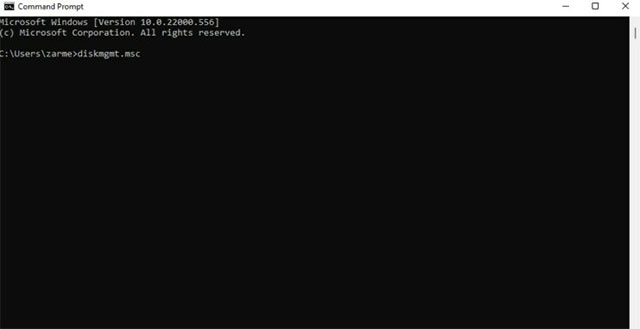
<p style="text-align: justify;">Bước 3: Nhập lệnh sau và nhấn enter:</p>

<pre id="pre0" style="text-align: justify;">
diskmgmt.msc</pre>

<p style="text-align: justify;"><img alt="Chạy lệnh" data-i="6" data-src="https://st.quantrimang.com/photos/image/2022/03/15/mo-disk-management-tren-windows-117.jpg" data-was-processed="true" height="329" src="https://st.quantrimang.com/photos/image/2022/03/15/mo-disk-management-tren-windows-117.jpg" width="640" /></p>

<p style="text-align: justify;">Chúc bạn thực hiện thành công.</p>
		</div>
				<div id="author">
						<p>
				<strong>Nguồn tin:</strong>
				Quantrimang.com
			</p>
		</div>
	</div>
	<div id="footer" class="clearfix">
		<div id="url">
			<strong>URL của bản tin này: </strong><a href="https://www.nguoicodonvn2008.info/vi/news/savefile/kien-thuc-may-tinh/cach-mo-disk-management-tren-windows-11-5317.html" title="Cách mở Disk Management trên Windows 11">https://www.nguoicodonvn2008.info/vi/news/savefile/kien-thuc-may-tinh/cach-mo-disk-management-tren-windows-11-5317.html</a>

		</div>
		<div class="clear"></div>
		<div class="copyright">
			&copy; .&#x3A; Nguoicodonvn2008.info - Cõi lòng người cô đơn &#x3A;.
		</div>
		<div id="contact">
			<a href="mailto:admin@nguoicodonvn2008.info">admin@nguoicodonvn2008.info</a>
		</div>
	</div>
</div>
        <div id="timeoutsess" class="chromeframe">
            Bạn đã không sử dụng Site, <a onclick="timeoutsesscancel();" href="https://www.nguoicodonvn2008.info/#">Bấm vào đây để duy trì trạng thái đăng nhập</a>. Thời gian chờ: <span id="secField"> 60 </span> giây
        </div>
        <div id="openidResult" class="nv-alert" style="display:none"></div>
        <div id="openidBt" data-result="" data-redirect=""></div>
		</script>
		<div class="car-top">
  <span><img src="https://www.nguoicodonvn2008.info/themes/default/images/car.png" alt=""></span>
</div>
<script src="https://www.nguoicodonvn2008.info/assets/js/jquery/jquery.min.js"></script>
<script>var nv_base_siteurl="/",nv_lang_data="vi",nv_lang_interface="vi",nv_name_variable="nv",nv_fc_variable="op",nv_lang_variable="language",nv_module_name="news",nv_func_name="savefile",nv_is_user=0, nv_my_ofs=-4,nv_my_abbr="EDT",nv_cookie_prefix="nv4c_e856T",nv_check_pass_mstime=1738000,nv_area_admin=0,nv_safemode=0,theme_responsive=0,nv_recaptcha_ver=2,nv_recaptcha_sitekey="",nv_recaptcha_type="image",XSSsanitize=1;</script>
<script src="https://www.nguoicodonvn2008.info/assets/js/language/vi.js"></script>
<script src="https://www.nguoicodonvn2008.info/assets/js/DOMPurify/purify3.js"></script>
<script src="https://www.nguoicodonvn2008.info/assets/js/global.js"></script>
<script src="https://www.nguoicodonvn2008.info/assets/js/site.js"></script>
<script src="https://www.nguoicodonvn2008.info/themes/default/js/news.js"></script>
<script src="https://www.nguoicodonvn2008.info/themes/default/js/main.js"></script>
<script src="https://www.nguoicodonvn2008.info/themes/default/js/custom.js"></script>
<script type="application/ld+json">
        {
            "@context": "https://schema.org",
            "@type": "Organization",
            "url": "https://www.nguoicodonvn2008.info",
            "logo": "https://www.nguoicodonvn2008.info/uploads/angel.gif"
        }
        </script>
<script src="https://www.nguoicodonvn2008.info/themes/default/js/bootstrap.min.js"></script>
<script type="text/javascript">
var $scrolltop = $('.car-top');
$scrolltop.on('click', function () {
    $('html,body').animate({
        scrollTop: 0
    }, 800);
    $(this).addClass("car-run");
    setTimeout(function(){ $scrolltop.removeClass('car-run');}, 1000);
    return false;
});
$(window).on('scroll', function ()
{ 
    if($(window).scrollTop() >= 200)
    {
        $scrolltop.addClass("show");
        $scrolltop.addClass("car-down");
    }
    else
    {
       $scrolltop.removeClass("show");
       setTimeout(function(){ $scrolltop.removeClass('car-down');}, 300);
    }
});
</script>
</body>
</html>