<!DOCTYPE html>
    <html lang="vi" xmlns="http://www.w3.org/1999/xhtml" prefix="og: http://ogp.me/ns#">
    <head>
<title>Cách mở bảng emoji, viết ký tự đặc biệt trên Windows 10 cực nhanh</title>
<meta name="description" content="Cách mở bảng emoji, viết ký tự đặc biệt trên Windows 10 cực nhanh - Savefile - Tin Tức -...">
<meta name="author" content=".: Nguoicodonvn2008.info - Cõi lòng người cô đơn :.">
<meta name="copyright" content=".: Nguoicodonvn2008.info - Cõi lòng người cô đơn :. [admin@nguoicodonvn2008.info]">
<meta name="robots" content="index, archive, follow, noodp">
<meta name="googlebot" content="index,archive,follow,noodp">
<meta name="msnbot" content="all,index,follow">
<meta name="generator" content="NukeViet v4.5">
<meta http-equiv="Content-Type" content="text/html; charset=utf-8">
<meta property="og:title" content="Cách mở bảng emoji, viết ký tự đặc biệt trên Windows 10 cực nhanh">
<meta property="og:type" content="website">
<meta property="og:description" content="Savefile - Tin Tức - https&#x3A;&#x002F;&#x002F;www.nguoicodonvn2008.info&#x002F;vi&#x002F;news&#x002F;savefile&#x002F;kien-thuc-may-tinh&#x002F;cach-mo-bang-emoji-viet-ky-tu-dac-biet-tren-windows-10-cuc-nhanh-2202.html">
<meta property="og:site_name" content=".&#x3A; Nguoicodonvn2008.info - Cõi lòng người cô đơn &#x3A;.">
<meta property="og:url" content="https://www.nguoicodonvn2008.info/vi/news/savefile/kien-thuc-may-tinh/cach-mo-bang-emoji-viet-ky-tu-dac-biet-tren-windows-10-cuc-nhanh-2202.html">
<link rel="shortcut icon" href="https://www.nguoicodonvn2008.info/favicon.ico">
<link rel="canonical" href="https://www.nguoicodonvn2008.info/vi/news/savefile/kien-thuc-may-tinh/cach-mo-bang-emoji-viet-ky-tu-dac-biet-tren-windows-10-cuc-nhanh-2202.html">
<link rel="alternate" href="https://www.nguoicodonvn2008.info/vi/news/rss/" title="Tin Tức" type="application/rss+xml">
<link rel="alternate" href="https://www.nguoicodonvn2008.info/vi/news/rss/karaoke-dual/" title="Tin Tức - Karaoke Dual" type="application/rss+xml">
<link rel="alternate" href="https://www.nguoicodonvn2008.info/vi/news/rss/nhac-tre/" title="Tin Tức - Nhạc trẻ" type="application/rss+xml">
<link rel="alternate" href="https://www.nguoicodonvn2008.info/vi/news/rss/tru-tinh/" title="Tin Tức - Trữ tình" type="application/rss+xml">
<link rel="alternate" href="https://www.nguoicodonvn2008.info/vi/news/rss/nuoc-ngoai/" title="Tin Tức - Nước ngoài" type="application/rss+xml">
<link rel="alternate" href="https://www.nguoicodonvn2008.info/vi/news/rss/remix/" title="Tin Tức - Remix" type="application/rss+xml">
<link rel="alternate" href="https://www.nguoicodonvn2008.info/vi/news/rss/tam-su-tinh-yeu/" title="Tin Tức - Tâm sự tình yêu" type="application/rss+xml">
<link rel="alternate" href="https://www.nguoicodonvn2008.info/vi/news/rss/tho-suu-tam/" title="Tin Tức - Thơ sưu tầm" type="application/rss+xml">
<link rel="alternate" href="https://www.nguoicodonvn2008.info/vi/news/rss/cuoc-song/" title="Tin Tức - Cuộc sống" type="application/rss+xml">
<link rel="alternate" href="https://www.nguoicodonvn2008.info/vi/news/rss/phan-mem/" title="Tin Tức - Phần mềm" type="application/rss+xml">
<link rel="alternate" href="https://www.nguoicodonvn2008.info/vi/news/rss/kien-thuc-may-tinh/" title="Tin Tức - Kiến thức máy tính" type="application/rss+xml">
<link rel="alternate" href="https://www.nguoicodonvn2008.info/vi/news/rss/hoc-tap/" title="Tin Tức - Học tập" type="application/rss+xml">
<link rel="alternate" href="https://www.nguoicodonvn2008.info/vi/news/rss/tai-lieu/" title="Tin Tức - Tài liệu" type="application/rss+xml">
<link rel="alternate" href="https://www.nguoicodonvn2008.info/vi/news/rss/de-thi/" title="Tin Tức - Đề thi" type="application/rss+xml">
<link rel="preload" as="style" href="https://www.nguoicodonvn2008.info/assets/css/font-awesome.min.css" type="text/css">
<link rel="preload" as="style" href="https://www.nguoicodonvn2008.info/themes/default/css/bootstrap.non-responsive.css" type="text/css">
<link rel="preload" as="style" href="https://www.nguoicodonvn2008.info/themes/default/css/style.css" type="text/css">
<link rel="preload" as="style" href="https://www.nguoicodonvn2008.info/themes/default/css/style.non-responsive.css" type="text/css">
<link rel="preload" as="style" href="https://www.nguoicodonvn2008.info/themes/default/css/news.css" type="text/css">
<link rel="preload" as="style" href="https://www.nguoicodonvn2008.info/themes/default/css/custom.css" type="text/css">
<link rel="preload" as="script" href="https://www.nguoicodonvn2008.info/assets/js/jquery/jquery.min.js" type="text/javascript">
<link rel="preload" as="script" href="https://www.nguoicodonvn2008.info/assets/js/language/vi.js" type="text/javascript">
<link rel="preload" as="script" href="https://www.nguoicodonvn2008.info/assets/js/DOMPurify/purify3.js" type="text/javascript">
<link rel="preload" as="script" href="https://www.nguoicodonvn2008.info/assets/js/global.js" type="text/javascript">
<link rel="preload" as="script" href="https://www.nguoicodonvn2008.info/assets/js/site.js" type="text/javascript">
<link rel="preload" as="script" href="https://www.nguoicodonvn2008.info/themes/default/js/news.js" type="text/javascript">
<link rel="preload" as="script" href="https://www.nguoicodonvn2008.info/themes/default/js/main.js" type="text/javascript">
<link rel="preload" as="script" href="https://www.nguoicodonvn2008.info/themes/default/js/custom.js" type="text/javascript">
<link rel="preload" as="script" href="https://www.nguoicodonvn2008.info/themes/default/js/bootstrap.min.js" type="text/javascript">
<link rel="stylesheet" href="https://www.nguoicodonvn2008.info/assets/css/font-awesome.min.css">
<link rel="stylesheet" href="https://www.nguoicodonvn2008.info/themes/default/css/bootstrap.non-responsive.css">
<link rel="stylesheet" href="https://www.nguoicodonvn2008.info/themes/default/css/style.css">
<link rel="stylesheet" href="https://www.nguoicodonvn2008.info/themes/default/css/style.non-responsive.css">
<link rel="StyleSheet" href="https://www.nguoicodonvn2008.info/themes/default/css/news.css">
<link rel="stylesheet" href="https://www.nguoicodonvn2008.info/themes/default/css/custom.css">
<style type="text/css">
	body{background: #fff;}
</style>
    </head>
    <body>
<div id="print">
	<div id="hd_print">
		<h2 class="pull-left">.&#x3A; Nguoicodonvn2008.info - Cõi lòng người cô đơn &#x3A;.</h2>
		<p class="pull-right"><a title=".&#x3A; Nguoicodonvn2008.info - Cõi lòng người cô đơn &#x3A;." href="https://www.nguoicodonvn2008.info/">https://www.nguoicodonvn2008.info</a></p>
	</div>
	<div class="clear"></div>
	<hr />
	<div id="content">
		<h1>Cách mở bảng emoji, viết ký tự đặc biệt trên Windows 10 cực nhanh</h1>
		<ul class="list-inline">
			<li>Thứ sáu - 12/06/2020 00:53</li>
			<li class="hidden-print txtrequired"><em class="fa fa-print">&nbsp;</em><a title="In ra" href="javascript:;" onclick="window.print()">In ra</a></li>
			<li class="hidden-print txtrequired"><em class="fa fa-power-off">&nbsp;</em><a title="Đóng cửa sổ này" href="javascript:;" onclick="window.close()">Đóng cửa sổ này</a></li>
		</ul>
		<div class="clear"></div>
		<div id="hometext">
		</div>
				<div class="imghome">
			<img alt="Cách mở bảng emoji, viết ký tự đặc biệt trên Windows 10 cực nhanh" src="https://st.quantrimang.com/photos/image/2020/06/12/emoji-tren-win-10-7.jpg" width="460" class="img-thumbnail" />
		</div>
		<div class="clear"></div>
		<div id="bodytext" class="clearfix">
			<p style="text-align: justify;">Từ Windows 10 Fall Creators Update Microsoft đã cho phép người dùng nhập emoji trực tiếp từ bảng emoji hãng tích hợp sẵn trong Windows 10. Nhưng những emoji đó khá cơ bản so với những sticker phong phú, màu mè trên mạng xã hội nên ít được sử dụng. Tuy nhiên, nếu đang&nbsp;cài Windows 10 1903, bạn sẽ nhận thấy bảng emoji này đã thay đổi khá nhiều, tích hợp thêm các&nbsp;biểu tượng cảm xúc bằng ký tự đặc biệt&nbsp;rất sinh động, giúp bạn có được những cách thể hiện cảm xúc ấn tượng hơn mà không cần phải đi copy từ những nguồn khác nữa.</p>

<p style="text-align: justify;">Vậy làm sao để mở bảng emoji đó trên Windows 10 và trông nó ra sao? Nó có đáng để bạn mở hàng ngày mỗi khi chat với bạn bè trên các ứng dụng chat, mạng xã hội không? Hãy cùng xem qua dưới đây nhé.</p>

<div style="text-align: justify;">&nbsp;</div>

<h2 style="text-align: justify;">Cách mở bảng nhập emoji trên Windows 10</h2>

<p style="text-align: justify;">Để mở bảng nhập emoji trên Windows bạn chỉ cần nhấn phím&nbsp;<img alt="Phím Windows" data-i="0" data-src="https://st.quantrimang.com/photos/image/2019/08/26/phim-windows.png" data-was-processed="true" height="24" src="https://st.quantrimang.com/photos/image/2019/08/26/phim-windows.png" width="24" />&nbsp;+&nbsp;<code>.</code>&nbsp;hoặc&nbsp;<img alt="Phím Windows" data-i="1" data-src="https://st.quantrimang.com/photos/image/2019/08/26/phim-windows.png" data-was-processed="true" height="24" src="https://st.quantrimang.com/photos/image/2019/08/26/phim-windows.png" width="24" />+<code><strong>;</strong></code>. Thao tác này sẽ mở ra một cửa sổ nhỏ chứa các biểu tượng cảm xúc được xếp theo loại. Sau đó, nhấp chọn emoji để chèn vào văn bản bạn muốn.</p>

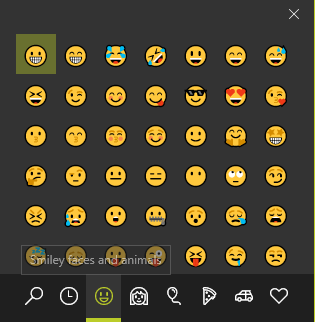
<p style="text-align: justify;">Đây là bảng emoji trên Windows 10 Fall Creator Update, khá đơn sơ và nói chung là chán:</p>

<p style="text-align: justify;"><img alt="Bảng nhập emoji" data-i="2" data-src="https://st.quantrimang.com/photos/image/2017/11/17/mo-bang-emoji-don-gian-tren-win10-1.png" data-was-processed="true" height="322" src="https://st.quantrimang.com/photos/image/2017/11/17/mo-bang-emoji-don-gian-tren-win10-1.png" width="315" /></p>

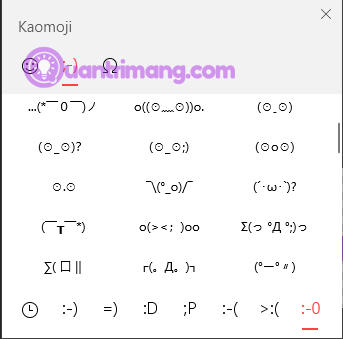
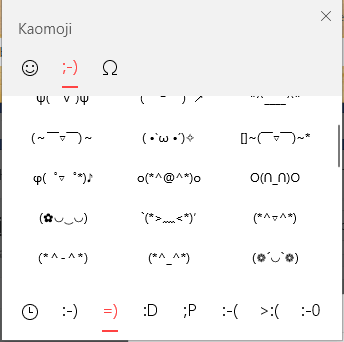
<p style="text-align: justify;">Trên Windows 1903, bạn sẽ thấy bảng emoji có thêm 2 tab mới là ;-) và Ω bên cạnh mặt cười 🙂. Bạn nhấp vào ;-) sẽ có các biểu tượng cảm xúc được xếp bằng kí tự đặc biệt tương ứng với cười mỉm, cười lăn lộn, ngạc nhiên, :P hay buồn. Kéo xuống để thấy hết các biểu tượng và chọn đúng cái bạn muốn chèn nhé.</p>

<figure>
<div style="text-align: justify;"><img alt="Bảng emoji mới trên Windows 10 1903" data-i="3" data-src="https://st.quantrimang.com/photos/image/2019/08/26/emoji-win-10-1903.png" data-was-processed="true" height="339" src="https://st.quantrimang.com/photos/image/2019/08/26/emoji-win-10-1903.png" width="343" /></div>
</figure>

<figure>
<div style="text-align: justify;"><img alt="Những kí tự vui trong Windows 10 1903" data-i="4" data-src="https://st.quantrimang.com/photos/image/2019/08/26/win-10-1903.png" data-was-processed="true" height="342" src="https://st.quantrimang.com/photos/image/2019/08/26/win-10-1903.png" width="344" /></div>
</figure>

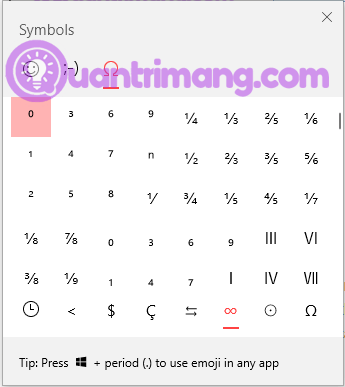
<p style="text-align: justify;">Bảng emoji này mở ra nhanh chóng sau khi nhấn phím tắt và sẽ tự đóng lại khi bạn nhấp chuột ra khỏi bảng nên dùng khi nhập liệu mình thấy khá ổn. Ngoài ra bạn có thể sử dụng các ký tự đặc biệt khác được tích hợp trong tab Ω để gõ các kí tự đặc biệt nhanh hơn mà không cần copy từ chỗ khác hay mày mò mất công.</p>

<p style="text-align: justify;"><img alt="Bảng kí tự đặc biệt trên Windows 10" data-i="5" data-src="https://st.quantrimang.com/photos/image/2019/08/26/viet-ki-tu-dac-biet-win-10-1903.png" data-was-processed="true" height="387" src="https://st.quantrimang.com/photos/image/2019/08/26/viet-ki-tu-dac-biet-win-10-1903.png" width="345" /></p>

<div style="text-align: justify;">&nbsp;</div>

<h2 style="text-align: justify;">Vô hiệu hóa phím tắt mở emoji trên Windows 10</h2>

<p style="text-align: justify;">Nếu bạn không muốn sử dụng bảng emoji để tránh gây nhầm lẫn với các phím tắt khác thì có thể vô hiệu hóa nó. Chỉ cần vài thao tác trong Registry là bạn có thể thực hiện được.</p>

<p style="text-align: justify;">Gõ&nbsp;<strong>regedit</strong>&nbsp;vào menu Start để mở Registry Editor và điều hướng tới vị trí sau:</p>

<pre id="pre0">
<code>HKEY_LOCAL_MACHINE\SOFTWARE\Microsoft\Input\Settings\proc_1</code></pre>

<p style="text-align: justify;">Ở đây, bạn sẽ cần tìm giá trị có tên EnableExpressiveInputShellHotkey nằm trong một thư mục con nào đó. Trong mục proc_1, nhấn<strong>&nbsp;Ctrl + F</strong>&nbsp;để tìm kiếm EnableExpressiveInputShellHotkey. Thường thì bạn sẽ tìm thấy nó ở đây:</p>

<pre id="pre1">
<code>HKEY_LOCAL_MACHINE\SOFTWARE\Microsoft\Input\Settings\proc_1\loc_0409\im_1</code></pre>

<p style="text-align: justify;">Nhấp đúp vào giá trị này và thay đổi giá trị của nó từ 1 thành 0. Sau khi bạn thực hiện xong, bạn sẽ không thể mở bảng emoji với 2 phím tắt ở trên nữa.</p>

<h2 style="text-align: justify;">Cách khác để nhập ký tự đặc biệt, biểu tượng cảm xúc trên Windows 10</h2>

<div style="text-align: justify;">&nbsp;</div>

<h3 style="text-align: justify;">Dùng Character Map</h3>

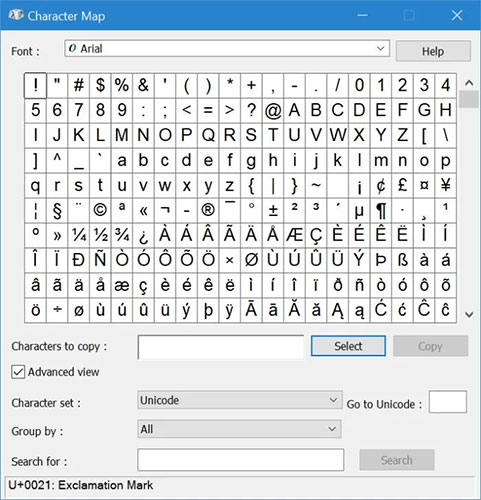
<p style="text-align: justify;">Character Map hơi cũ và không bao gồm emoji/kaomoji, nhưng mạnh hơn bộ chọn ký tự đặc biệt mới. Công cụ này cho phép bạn chuyển đổi giữa nhiều bộ ký tự và ngôn ngữ, chọn nhiều ký tự và có thể tìm kiếm ký tự bạn muốn. Character Map ít tiện lợi hơn một chút, nhưng đáng để thử nếu bạn không thể tìm thấy những gì mình cần trong bộ chọn mới hoặc cần nhiều biểu tượng.</p>

<p style="text-align: justify;">1. Tìm kiếm&nbsp;<strong>Character Map</strong>&nbsp;hoặc&nbsp;<strong>charmap</strong>&nbsp;trên thanh tìm kiếm của Windows. (Hoặc, nhấn&nbsp;<code>Win</code>+<code>R</code>, nhập&nbsp;<strong>charmap</strong>&nbsp;và nhấp&nbsp;<strong>OK</strong>).</p>

<figure>
<div style="text-align: justify;"><img alt="Tìm kiếm Character Map" data-i="6" data-src="https://st.quantrimang.com/photos/image/2020/06/12/emoji-tren-win-10-1.jpg" data-was-processed="true" height="500" src="https://st.quantrimang.com/photos/image/2020/06/12/emoji-tren-win-10-1.jpg" width="481" /></div>

<figcaption>
<div style="text-align: justify;">Tìm kiếm Character Map</div>
</figcaption>
</figure>

<p style="text-align: justify;">2. Duyệt tìm biểu tượng mà bạn đang tìm kiếm. Bạn có thể đánh dấu vào hộp&nbsp;<strong>Advanced view</strong>&nbsp;để có các bộ lọc và tùy chọn tìm kiếm.</p>

<figure>
<div style="text-align: justify;"><img alt="Đánh dấu vào hộp Advanced view để có các bộ lọc và tùy chọn tìm kiếm" data-i="7" data-src="https://st.quantrimang.com/photos/image/2020/06/12/emoji-tren-win-10-2.jpg" data-was-processed="true" height="500" src="https://st.quantrimang.com/photos/image/2020/06/12/emoji-tren-win-10-2.jpg" width="481" /></div>

<figcaption>
<div style="text-align: justify;">Đánh dấu vào hộp Advanced view để có các bộ lọc và tùy chọn tìm kiếm</div>
</figcaption>
</figure>

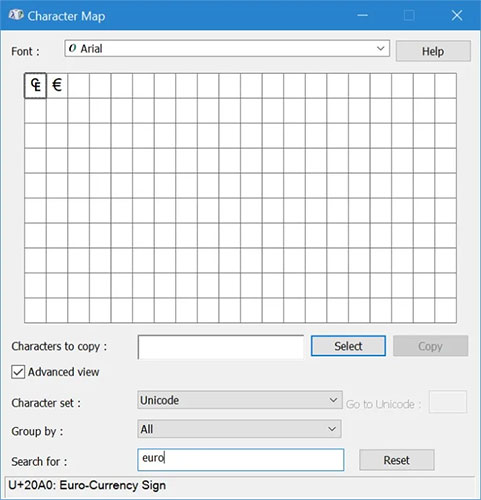
<p style="text-align: justify;">3. Nhấp vào ký tự bạn muốn.</p>

<figure>
<div style="text-align: justify;"><img alt="Nhấp vào ký tự bạn muốn" data-i="8" data-src="https://st.quantrimang.com/photos/image/2020/06/12/emoji-tren-win-10-3.jpg" data-was-processed="true" height="500" src="https://st.quantrimang.com/photos/image/2020/06/12/emoji-tren-win-10-3.jpg" width="480" /></div>

<figcaption>
<div style="text-align: justify;">Nhấp vào ký tự bạn muốn</div>
</figcaption>
</figure>

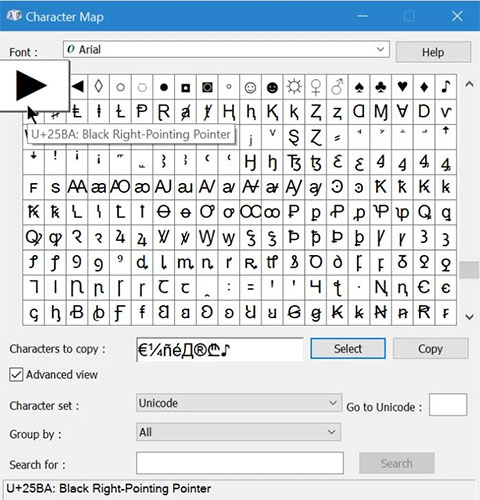
<p style="text-align: justify;">4. Hoặc bấm vào&nbsp;<strong>Select</strong>&nbsp;hay nhấp đúp để thêm ký tự vào danh sách cần sao chép.</p>

<p style="text-align: justify;">5. Mỗi khi bạn thêm một ký tự khác vào danh sách, toàn bộ danh sách sẽ được gửi vào clipboard, vì vậy khi bạn đã chọn xong tất cả những gì mình muốn, chỉ cần sử dụng&nbsp;<code>Ctrl</code>+<code>V</code>&nbsp;để chèn các ký tự là xong.</p>

<figure>
<div style="text-align: justify;"><img alt="Bấm Ctrl+V để chèn các ký tự" data-i="9" data-src="https://st.quantrimang.com/photos/image/2020/06/12/emoji-tren-win-10-4.jpg" data-was-processed="true" height="106" src="https://st.quantrimang.com/photos/image/2020/06/12/emoji-tren-win-10-4.jpg" width="500" /></div>

<figcaption>
<div style="text-align: justify;">Bấm Ctrl+V để chèn các ký tự</div>
</figcaption>
</figure>

<h3 style="text-align: justify;">Dùng bàn phím ảo</h3>

<p style="text-align: justify;">Nếu bạn cần nhập các chữ cái có dấu hoặc một vài ký hiệu phổ biến, bàn phím ảo trên màn hình có thể là một cách tốt để truy cập chúng. Có một vài cách để khởi chạy bàn phím này, nhưng cách dễ nhất có lẽ là thêm nó vào thanh tác vụ. Nhấp chuột phải vào thanh tác vụ và chọn&nbsp;<strong>Show touch keyboard button</strong>.</p>

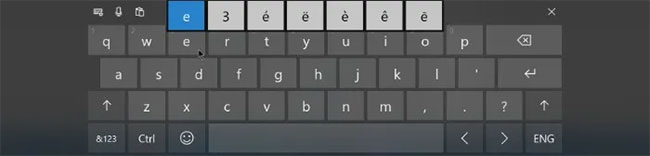
<p style="text-align: justify;">Để nhập một chữ cái có dấu, chỉ cần nhấn và giữ chữ cái bạn muốn và sau đó di chuột đến dấu chính xác.</p>

<figure>
<div style="text-align: justify;"><img alt="Nhập chữ cái có dấu" data-i="10" data-src="https://st.quantrimang.com/photos/image/2020/06/12/emoji-tren-win-10-5.jpg" data-was-processed="true" height="156" src="https://st.quantrimang.com/photos/image/2020/06/12/emoji-tren-win-10-5.jpg" width="650" /></div>

<figcaption>
<div style="text-align: justify;">Nhập chữ cái có dấu</div>
</figcaption>
</figure>

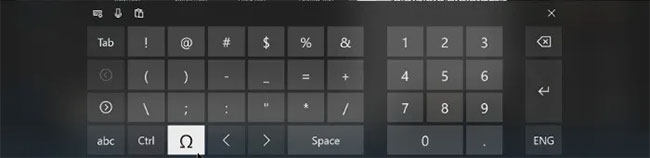
<p style="text-align: justify;">Để nhập ký hiệu, sử dụng nút&nbsp;<code>&amp;123</code>&nbsp;ở phía dưới bên trái. Nếu bạn muốn xem thêm các biểu tượng, nhấn nút có biểu tượng omega trên đó.</p>

<figure>
<div style="text-align: justify;"><img alt="Nhập ký hiệu" data-i="11" data-src="https://st.quantrimang.com/photos/image/2020/06/12/emoji-tren-win-10-6.jpg" data-was-processed="true" height="158" src="https://st.quantrimang.com/photos/image/2020/06/12/emoji-tren-win-10-6.jpg" width="650" /></div>

<figcaption>
<div style="text-align: justify;">Nhập ký hiệu</div>
</figcaption>
</figure>

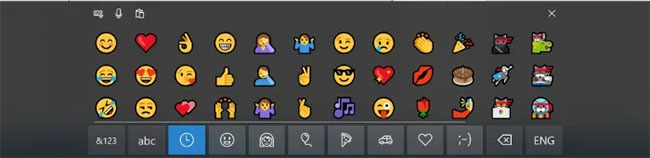
<p style="text-align: justify;">Đối với biểu tượng cảm xúc, nhấn nút mặt cười trên bàn phím chính.</p>

<figure>
<div style="text-align: justify;"><img alt="Nhập biểu tượng cảm xúc" data-i="12" data-src="https://st.quantrimang.com/photos/image/2020/06/12/emoji-tren-win-10-7.jpg" data-was-processed="true" height="158" src="https://st.quantrimang.com/photos/image/2020/06/12/emoji-tren-win-10-7.jpg" width="650" /></div>

<figcaption>
<div style="text-align: justify;">Nhập biểu tượng cảm xúc</div>
</figcaption>
</figure>

<p style="text-align: justify;">Ngoài ra, phím Alt cũng rất hữu ích trong việc nhập ký tự đặc biệt.&nbsp;</p>

<p style="text-align: justify;">Chúc các bạn thành công!</p>
		</div>
				<div id="author">
						<p>
				<strong>Nguồn tin:</strong>
				Quantrimang.com
			</p>
		</div>
	</div>
	<div id="footer" class="clearfix">
		<div id="url">
			<strong>URL của bản tin này: </strong><a href="https://www.nguoicodonvn2008.info/vi/news/savefile/kien-thuc-may-tinh/cach-mo-bang-emoji-viet-ky-tu-dac-biet-tren-windows-10-cuc-nhanh-2202.html" title="Cách mở bảng emoji, viết ký tự đặc biệt trên Windows 10 cực nhanh">https://www.nguoicodonvn2008.info/vi/news/savefile/kien-thuc-may-tinh/cach-mo-bang-emoji-viet-ky-tu-dac-biet-tren-windows-10-cuc-nhanh-2202.html</a>

		</div>
		<div class="clear"></div>
		<div class="copyright">
			&copy; .&#x3A; Nguoicodonvn2008.info - Cõi lòng người cô đơn &#x3A;.
		</div>
		<div id="contact">
			<a href="mailto:admin@nguoicodonvn2008.info">admin@nguoicodonvn2008.info</a>
		</div>
	</div>
</div>
        <div id="timeoutsess" class="chromeframe">
            Bạn đã không sử dụng Site, <a onclick="timeoutsesscancel();" href="https://www.nguoicodonvn2008.info/#">Bấm vào đây để duy trì trạng thái đăng nhập</a>. Thời gian chờ: <span id="secField"> 60 </span> giây
        </div>
        <div id="openidResult" class="nv-alert" style="display:none"></div>
        <div id="openidBt" data-result="" data-redirect=""></div>
		</script>
		<div class="car-top">
  <span><img src="https://www.nguoicodonvn2008.info/themes/default/images/car.png" alt=""></span>
</div>
<script src="https://www.nguoicodonvn2008.info/assets/js/jquery/jquery.min.js"></script>
<script>var nv_base_siteurl="/",nv_lang_data="vi",nv_lang_interface="vi",nv_name_variable="nv",nv_fc_variable="op",nv_lang_variable="language",nv_module_name="news",nv_func_name="savefile",nv_is_user=0, nv_my_ofs=-4,nv_my_abbr="EDT",nv_cookie_prefix="nv4c_e856T",nv_check_pass_mstime=1738000,nv_area_admin=0,nv_safemode=0,theme_responsive=0,nv_recaptcha_ver=2,nv_recaptcha_sitekey="",nv_recaptcha_type="image",XSSsanitize=1;</script>
<script src="https://www.nguoicodonvn2008.info/assets/js/language/vi.js"></script>
<script src="https://www.nguoicodonvn2008.info/assets/js/DOMPurify/purify3.js"></script>
<script src="https://www.nguoicodonvn2008.info/assets/js/global.js"></script>
<script src="https://www.nguoicodonvn2008.info/assets/js/site.js"></script>
<script src="https://www.nguoicodonvn2008.info/themes/default/js/news.js"></script>
<script src="https://www.nguoicodonvn2008.info/themes/default/js/main.js"></script>
<script src="https://www.nguoicodonvn2008.info/themes/default/js/custom.js"></script>
<script type="application/ld+json">
        {
            "@context": "https://schema.org",
            "@type": "Organization",
            "url": "https://www.nguoicodonvn2008.info",
            "logo": "https://www.nguoicodonvn2008.info/uploads/angel.gif"
        }
        </script>
<script src="https://www.nguoicodonvn2008.info/themes/default/js/bootstrap.min.js"></script>
<script type="text/javascript">
var $scrolltop = $('.car-top');
$scrolltop.on('click', function () {
    $('html,body').animate({
        scrollTop: 0
    }, 800);
    $(this).addClass("car-run");
    setTimeout(function(){ $scrolltop.removeClass('car-run');}, 1000);
    return false;
});
$(window).on('scroll', function ()
{ 
    if($(window).scrollTop() >= 200)
    {
        $scrolltop.addClass("show");
        $scrolltop.addClass("car-down");
    }
    else
    {
       $scrolltop.removeClass("show");
       setTimeout(function(){ $scrolltop.removeClass('car-down');}, 300);
    }
});
</script>
</body>
</html>