<!DOCTYPE html>
    <html lang="vi" xmlns="http://www.w3.org/1999/xhtml" prefix="og: http://ogp.me/ns#">
    <head>
<title>Cách mã hóa ổ cứng Windows 11</title>
<meta name="description" content="Cách mã hóa ổ cứng Windows 11 - Savefile - Tin Tức - https&#x3A;&#x002F;&#x002F;www.nguoicodonvn2008.info&#x002F;vi&#x002F;news&#x002F;savefile&#x002F;kien-thuc-may-tinh&#x002F;cach-ma-hoa-o-cung-windows-11-5250.html">
<meta name="author" content=".: Nguoicodonvn2008.info - Cõi lòng người cô đơn :.">
<meta name="copyright" content=".: Nguoicodonvn2008.info - Cõi lòng người cô đơn :. [admin@nguoicodonvn2008.info]">
<meta name="robots" content="index, archive, follow, noodp">
<meta name="googlebot" content="index,archive,follow,noodp">
<meta name="msnbot" content="all,index,follow">
<meta name="generator" content="NukeViet v4.5">
<meta http-equiv="Content-Type" content="text/html; charset=utf-8">
<meta property="og:title" content="Cách mã hóa ổ cứng Windows 11">
<meta property="og:type" content="website">
<meta property="og:description" content="Savefile - Tin Tức - https&#x3A;&#x002F;&#x002F;www.nguoicodonvn2008.info&#x002F;vi&#x002F;news&#x002F;savefile&#x002F;kien-thuc-may-tinh&#x002F;cach-ma-hoa-o-cung-windows-11-5250.html">
<meta property="og:site_name" content=".&#x3A; Nguoicodonvn2008.info - Cõi lòng người cô đơn &#x3A;.">
<meta property="og:url" content="https://www.nguoicodonvn2008.info/vi/news/savefile/kien-thuc-may-tinh/cach-ma-hoa-o-cung-windows-11-5250.html">
<link rel="shortcut icon" href="https://www.nguoicodonvn2008.info/favicon.ico">
<link rel="canonical" href="https://www.nguoicodonvn2008.info/vi/news/savefile/kien-thuc-may-tinh/cach-ma-hoa-o-cung-windows-11-5250.html">
<link rel="alternate" href="https://www.nguoicodonvn2008.info/vi/news/rss/" title="Tin Tức" type="application/rss+xml">
<link rel="alternate" href="https://www.nguoicodonvn2008.info/vi/news/rss/karaoke-dual/" title="Tin Tức - Karaoke Dual" type="application/rss+xml">
<link rel="alternate" href="https://www.nguoicodonvn2008.info/vi/news/rss/nhac-tre/" title="Tin Tức - Nhạc trẻ" type="application/rss+xml">
<link rel="alternate" href="https://www.nguoicodonvn2008.info/vi/news/rss/tru-tinh/" title="Tin Tức - Trữ tình" type="application/rss+xml">
<link rel="alternate" href="https://www.nguoicodonvn2008.info/vi/news/rss/nuoc-ngoai/" title="Tin Tức - Nước ngoài" type="application/rss+xml">
<link rel="alternate" href="https://www.nguoicodonvn2008.info/vi/news/rss/remix/" title="Tin Tức - Remix" type="application/rss+xml">
<link rel="alternate" href="https://www.nguoicodonvn2008.info/vi/news/rss/tam-su-tinh-yeu/" title="Tin Tức - Tâm sự tình yêu" type="application/rss+xml">
<link rel="alternate" href="https://www.nguoicodonvn2008.info/vi/news/rss/tho-suu-tam/" title="Tin Tức - Thơ sưu tầm" type="application/rss+xml">
<link rel="alternate" href="https://www.nguoicodonvn2008.info/vi/news/rss/cuoc-song/" title="Tin Tức - Cuộc sống" type="application/rss+xml">
<link rel="alternate" href="https://www.nguoicodonvn2008.info/vi/news/rss/phan-mem/" title="Tin Tức - Phần mềm" type="application/rss+xml">
<link rel="alternate" href="https://www.nguoicodonvn2008.info/vi/news/rss/kien-thuc-may-tinh/" title="Tin Tức - Kiến thức máy tính" type="application/rss+xml">
<link rel="alternate" href="https://www.nguoicodonvn2008.info/vi/news/rss/hoc-tap/" title="Tin Tức - Học tập" type="application/rss+xml">
<link rel="alternate" href="https://www.nguoicodonvn2008.info/vi/news/rss/tai-lieu/" title="Tin Tức - Tài liệu" type="application/rss+xml">
<link rel="alternate" href="https://www.nguoicodonvn2008.info/vi/news/rss/de-thi/" title="Tin Tức - Đề thi" type="application/rss+xml">
<link rel="preload" as="style" href="https://www.nguoicodonvn2008.info/assets/css/font-awesome.min.css" type="text/css">
<link rel="preload" as="style" href="https://www.nguoicodonvn2008.info/themes/default/css/bootstrap.non-responsive.css" type="text/css">
<link rel="preload" as="style" href="https://www.nguoicodonvn2008.info/themes/default/css/style.css" type="text/css">
<link rel="preload" as="style" href="https://www.nguoicodonvn2008.info/themes/default/css/style.non-responsive.css" type="text/css">
<link rel="preload" as="style" href="https://www.nguoicodonvn2008.info/themes/default/css/news.css" type="text/css">
<link rel="preload" as="style" href="https://www.nguoicodonvn2008.info/themes/default/css/custom.css" type="text/css">
<link rel="preload" as="script" href="https://www.nguoicodonvn2008.info/assets/js/jquery/jquery.min.js" type="text/javascript">
<link rel="preload" as="script" href="https://www.nguoicodonvn2008.info/assets/js/language/vi.js" type="text/javascript">
<link rel="preload" as="script" href="https://www.nguoicodonvn2008.info/assets/js/DOMPurify/purify3.js" type="text/javascript">
<link rel="preload" as="script" href="https://www.nguoicodonvn2008.info/assets/js/global.js" type="text/javascript">
<link rel="preload" as="script" href="https://www.nguoicodonvn2008.info/assets/js/site.js" type="text/javascript">
<link rel="preload" as="script" href="https://www.nguoicodonvn2008.info/themes/default/js/news.js" type="text/javascript">
<link rel="preload" as="script" href="https://www.nguoicodonvn2008.info/themes/default/js/main.js" type="text/javascript">
<link rel="preload" as="script" href="https://www.nguoicodonvn2008.info/themes/default/js/custom.js" type="text/javascript">
<link rel="preload" as="script" href="https://www.nguoicodonvn2008.info/themes/default/js/bootstrap.min.js" type="text/javascript">
<link rel="stylesheet" href="https://www.nguoicodonvn2008.info/assets/css/font-awesome.min.css">
<link rel="stylesheet" href="https://www.nguoicodonvn2008.info/themes/default/css/bootstrap.non-responsive.css">
<link rel="stylesheet" href="https://www.nguoicodonvn2008.info/themes/default/css/style.css">
<link rel="stylesheet" href="https://www.nguoicodonvn2008.info/themes/default/css/style.non-responsive.css">
<link rel="StyleSheet" href="https://www.nguoicodonvn2008.info/themes/default/css/news.css">
<link rel="stylesheet" href="https://www.nguoicodonvn2008.info/themes/default/css/custom.css">
<style type="text/css">
	body{background: #fff;}
</style>
    </head>
    <body>
<div id="print">
	<div id="hd_print">
		<h2 class="pull-left">.&#x3A; Nguoicodonvn2008.info - Cõi lòng người cô đơn &#x3A;.</h2>
		<p class="pull-right"><a title=".&#x3A; Nguoicodonvn2008.info - Cõi lòng người cô đơn &#x3A;." href="https://www.nguoicodonvn2008.info/">https://www.nguoicodonvn2008.info</a></p>
	</div>
	<div class="clear"></div>
	<hr />
	<div id="content">
		<h1>Cách mã hóa ổ cứng Windows 11</h1>
		<ul class="list-inline">
			<li>Thứ ba - 08/03/2022 23:43</li>
			<li class="hidden-print txtrequired"><em class="fa fa-print">&nbsp;</em><a title="In ra" href="javascript:;" onclick="window.print()">In ra</a></li>
			<li class="hidden-print txtrequired"><em class="fa fa-power-off">&nbsp;</em><a title="Đóng cửa sổ này" href="javascript:;" onclick="window.close()">Đóng cửa sổ này</a></li>
		</ul>
		<div class="clear"></div>
		<div id="hometext">
		</div>
				<div class="imghome">
			<img alt="Cách mã hóa ổ cứng Windows 11" src="https://st.quantrimang.com/photos/image/2022/03/08/cach-ma-hoa-o-cung-windows-11-13.jpg" width="460" class="img-thumbnail" />
		</div>
		<div class="clear"></div>
		<div id="bodytext" class="clearfix">
			<p style="text-align: justify;">Khi công nghệ tiến bộ, người dùng phải thực hiện các biện pháp bảo mật hiệu quả để giữ cho mình an toàn trước những mối đe dọa và các tác nhân độc hại lợi dụng mọi lỗ hổng mà chúng tìm thấy. Điều này có nghĩa là, ngoài việc bảo mật hệ thống bằng các chương trình diệt virus, người dùng phải biết cách giữ cho những file cục bộ của mình an toàn và bảo mật.</p>

<p style="text-align: justify;">Rất may, Microsoft đã giải quyết được nhu cầu lớn của người dùng trong việc bảo vệ dữ liệu nhạy cảm, bằng cách cung cấp cho họ một tùy chọn tích hợp để&nbsp;mã hóa ổ cứng. Trong bài viết này, Quantrimang.com sẽ thảo luận về hai phương pháp kích hoạt tính năng mã hóa thiết bị trên PC&nbsp;Windows 11&nbsp;để bạn có thể bảo mật hệ thống tốt hơn.</p>

<h2 style="text-align: justify;">Cách mã hóa ổ cứng Windows 11</h2>

<div style="text-align: justify;">&nbsp;</div>

<p style="text-align: justify;">Bạn có hai cách để mã hóa ổ cứng trên Windows 11: thông qua&nbsp;<strong>Device Encryption</strong>&nbsp;hoặc&nbsp;<strong>BitLocker.</strong>&nbsp;Cả hai đều là những tính năng bảo mật giúp người dùng bảo vệ những thông tin nhạy cảm của mình. Tính năng Device Encryption sử dụng một hoặc nhiều kỹ thuật toán học để bảo vệ dữ liệu của bạn, trong khi mã hóa BitLocker sử dụng phương pháp mã hóa XTS-AES 128-bit để bảo mật file.</p>

<h2 id="mcetoc_1ftkf54p4j3" style="text-align: justify;">1. Sử dụng tính năng Device Encryption</h2>

<p style="text-align: justify;">Thật không may, chỉ một số thiết bị Windows 11 hỗ trợ tính năng Device Encryption vì nó yêu cầu thiết bị hỗ trợ Modern Standby. Nếu bạn muốn biết liệu máy tính của mình có thể sử dụng Device Encryption hay không, hãy làm theo các bước bên dưới:</p>

<p style="text-align: justify;"><strong>B1:</strong>&nbsp;Mở&nbsp;<strong>Windows Search</strong>&nbsp;bằng cách nhấn và giữ phím&nbsp;<strong>Win + S</strong>.</p>

<p style="text-align: justify;"><strong>B2:</strong>&nbsp;Trong thanh tìm kiếm, nhập&nbsp;<strong>system information</strong>&nbsp;và nhấp vào&nbsp;<strong>Run as Administrator.</strong>.</p>

<p style="text-align: justify;"><strong>B3:</strong>&nbsp;Sau đó, cuộn xuống cuối cửa sổ&nbsp;<strong>System Summary</strong>&nbsp;và tìm&nbsp;<strong>Device Encryption Support</strong>. Nếu giá trị cho biết&nbsp;<strong>Meets prerequisites</strong>&nbsp;(Đáp ứng điều kiện tiên quyết), thì bạn có thể sử dụng mã hóa thiết bị trên PC của mình. Nếu bạn không thấy thông báo này, hãy chuyển đến phương pháp tiếp theo để mã hóa ổ cứng.</p>

<h3 id="mcetoc_1ftkf54p4j4" style="text-align: justify;">Cách kích hoạt tính năng Device Encryption trên Windows 11</h3>

<p style="text-align: justify;"><strong>B1:</strong>&nbsp;<a href="https://quantrimang.com/6-cach-truy-cap-nhanh-settings-tren-windows-10-130106" title="Tổng hợp 12 cách truy cập nhanh ứng dụng Settings trên Windows 10">Mở Settings</a>&nbsp;bằng cách nhấn và giữ phím&nbsp;<strong>Win + I.</strong>&nbsp;Hoặc nhấp vào&nbsp;<strong>Start</strong>&nbsp;và chọn&nbsp;<strong>Settings</strong>&nbsp;từ menu.</p>

<p style="text-align: justify;"><strong>B2:</strong>&nbsp;Sau đó, chuyển đến tùy chọn&nbsp;<strong>Privacy &amp; Security</strong>&nbsp;ở phần điều hướng bên trái.</p>

<p style="text-align: justify;"><strong>B3:</strong>&nbsp;Trong&nbsp;<strong>Privacy &amp; Security</strong>, hãy nhấp vào&nbsp;<strong>Device Encryption.</strong>&nbsp;Nếu bạn không thấy tùy chọn này trên cài đặt của mình, thì tính năng này không khả dụng trên thiết bị của bạn.</p>

<p style="text-align: justify;"><strong>B4:</strong>&nbsp;Khi bạn đang ở trang&nbsp;<strong>Device Encryption</strong>, hãy bật nút gạt cho tùy chọn&nbsp;<strong>Device Encryption.</strong></p>

<p style="text-align: justify;"><strong>B5:</strong>&nbsp;Sau khi bật, hãy đợi vài giây để quá trình mã hóa kết thúc.</p>

<p style="text-align: justify;"><strong>B6:</strong>&nbsp;Đóng cửa sổ&nbsp;<strong>Settings.</strong>&nbsp;Ổ cứng Windows 11 của bạn hiện đã được mã hóa.</p>

<h3 id="mcetoc_1ftkf54p4j5" style="text-align: justify;">Cách tắt Device Encryption trên Windows 11</h3>

<p style="text-align: justify;">Để tắt Device Encryption:</p>

<p style="text-align: justify;"><strong>B1:</strong>&nbsp;Nhấn menu&nbsp;<strong>Start</strong>&nbsp;và nhấp vào ứng dụng&nbsp;<strong>Settings.</strong>&nbsp;Bạn cũng có thể mở&nbsp;<strong>Settings</strong>&nbsp;bằng cách nhấn và giữ phím&nbsp;<strong>Windows + I</strong>.</p>

<p style="text-align: justify;"><strong>B2:</strong>&nbsp;Tiếp theo, nhấp vào&nbsp;<strong>Privacy &amp; Security&nbsp;</strong>ở menu bên trái.</p>

<p style="text-align: justify;"><strong>B3:</strong>&nbsp;Trên&nbsp;<strong>Privacy &amp; Security</strong>, hãy chọn&nbsp;<strong>Device encryption.</strong></p>

<p style="text-align: justify;"><strong>B4:</strong>&nbsp;Sau đó, tắt công tắc được tìm thấy ở bên phải của tùy chọn&nbsp;<strong>Device encryption.</strong></p>

<p style="text-align: justify;"><strong>B5:</strong>&nbsp;Khi màn hình pop-up xuất hiện, hãy chọn&nbsp;<strong>Turn off</strong>&nbsp;để xác nhận hành động của bạn.</p>

<p style="text-align: justify;"><strong>B6:</strong>&nbsp;Tiếp theo, đợi quá trình giải mã kết thúc. Có thể mất một lúc, tùy thuộc vào thiết bị của bạn.</p>

<p style="text-align: justify;"><strong>B7:</strong>&nbsp;Cuối cùng, đóng&nbsp;<strong>Settings.</strong></p>

<h2 id="mcetoc_1ftkf54p4j6" style="text-align: justify;">2. Sử dụng BitLocker</h2>

<p style="text-align: justify;">Nếu thiết bị Windows 11 của bạn không có tính năng Device Encryption, bạn có thể sử dụng BitLocker để thay thế. BitLocker cũng có sẵn trong hầu hết các thiết bị Windows 11, đặc biệt là những thiết bị có&nbsp;<a href="https://quantrimang.com/tpm-la-gi-182381" title="TPM 2.0 là gì?">TPM 2.0</a>. Ngoài việc bảo vệ thông tin nhạy cảm, bạn cũng có thể sử dụng nó để ngăn những người không được phép truy cập vào thiết bị của bạn.</p>

<h3 id="mcetoc_1ftkf54p4j7" style="text-align: justify;">Cách bật BitLocker trên Windows 11</h3>

<p style="text-align: justify;">Để bật BitLocker:</p>

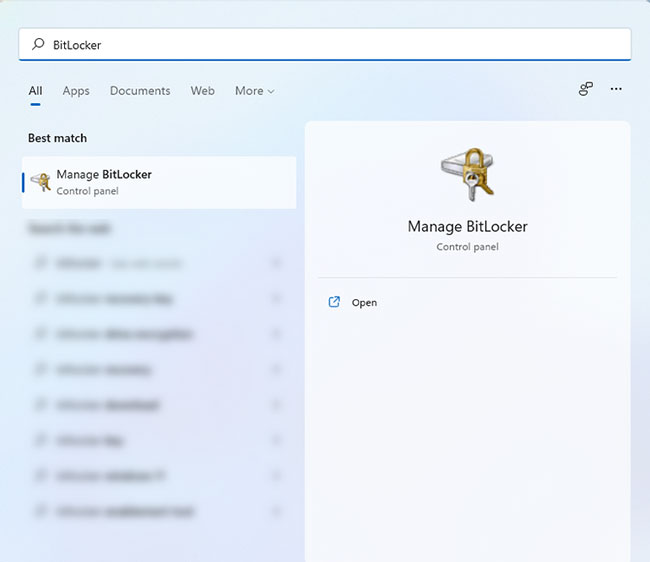
<p style="text-align: justify;"><strong>B1:</strong>&nbsp;Nhấn và giữ phím&nbsp;<strong>Win + S</strong>&nbsp;để mở&nbsp;<strong>Windows Search.</strong></p>

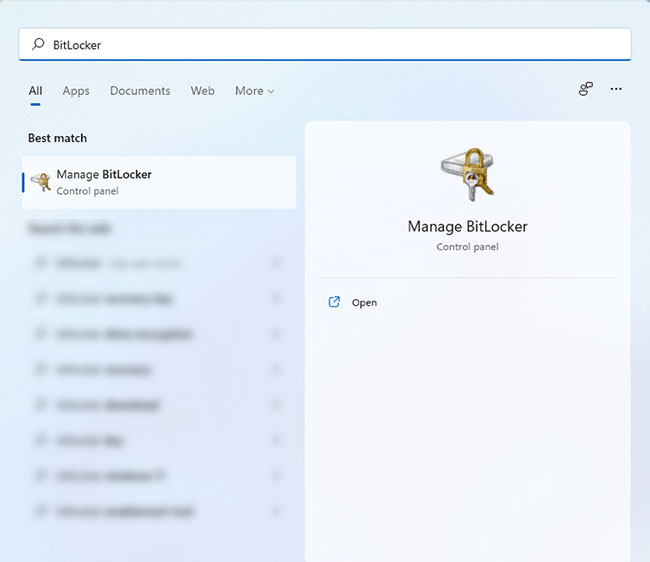
<p style="text-align: justify;"><strong>B2:</strong>&nbsp;Tiếp theo, gõ&nbsp;<strong>BitLocker</strong>&nbsp;trên thanh&nbsp;<strong>Windows Search</strong>&nbsp;và nhấn nút&nbsp;<strong>Enter.</strong>&nbsp;Thao tác này sẽ mở cửa sổ&nbsp;<strong>BitLocker Drive Encryption</strong>.</p>

<figure>
<div style="text-align: justify;"><img alt="Windows Search BitLocker" data-i="0" data-src="https://st.quantrimang.com/photos/image/2022/03/08/cach-ma-hoa-o-cung-windows-11-1.jpg" data-was-processed="true" height="562" src="https://st.quantrimang.com/photos/image/2022/03/08/cach-ma-hoa-o-cung-windows-11-1.jpg" width="650" /></div>

<figcaption>
<div style="text-align: justify;">Windows Search BitLocker</div>
</figcaption>
</figure>

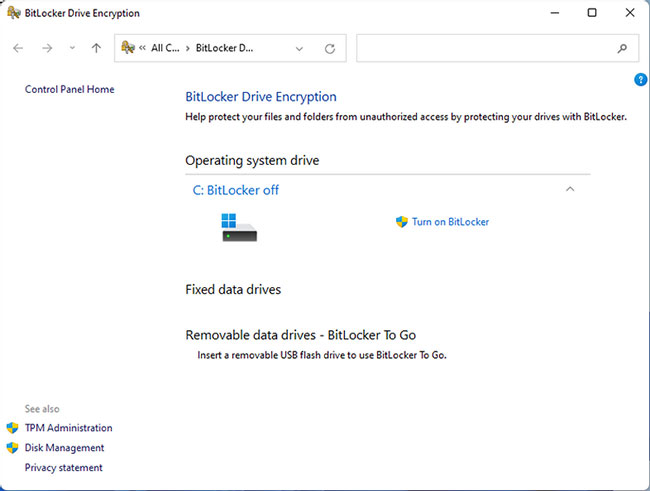
<p style="text-align: justify;"><strong>B3:</strong>&nbsp;Sau đó, chọn ổ bạn muốn mã hóa.</p>

<p style="text-align: justify;"><strong>B4:</strong>&nbsp;Bây giờ, hãy nhấp vào&nbsp;<strong>Turn on BitLocker</strong>&nbsp;để bắt đầu mã hóa ổ cứng.</p>

<figure>
<div style="text-align: justify;"><img alt="Bật Bitlocker" data-i="1" data-src="https://st.quantrimang.com/photos/image/2022/03/08/cach-ma-hoa-o-cung-windows-11-2.jpg" data-was-processed="true" height="491" src="https://st.quantrimang.com/photos/image/2022/03/08/cach-ma-hoa-o-cung-windows-11-2.jpg" width="650" /></div>

<figcaption>
<div style="text-align: justify;">Bật Bitlocker</div>
</figcaption>
</figure>

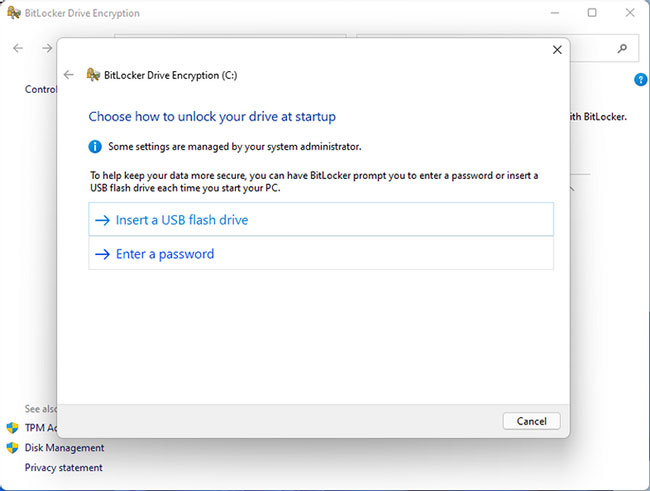
<p style="text-align: justify;"><strong>B5:</strong>&nbsp;Trên cửa sổ xuất hiện, bạn sẽ được hỏi cách bạn muốn mở khóa ổ cứng khi khởi động. Bài viết khuyên bạn nên sử dụng phương pháp mật khẩu vì nó thuận tiện hơn khi sử dụng. Tuy nhiên, bạn cũng có thể chọn mở bằng USB nếu đó là thứ bạn thích.</p>

<figure>
<div style="text-align: justify;"><img alt="Mở khóa chức năng mã hóa" data-i="2" data-src="https://st.quantrimang.com/photos/image/2022/03/08/cach-ma-hoa-o-cung-windows-11-3.jpg" data-was-processed="true" height="491" src="https://st.quantrimang.com/photos/image/2022/03/08/cach-ma-hoa-o-cung-windows-11-3.jpg" width="650" /></div>

<figcaption>
<div style="text-align: justify;">Mở khóa chức năng mã hóa</div>
</figcaption>
</figure>

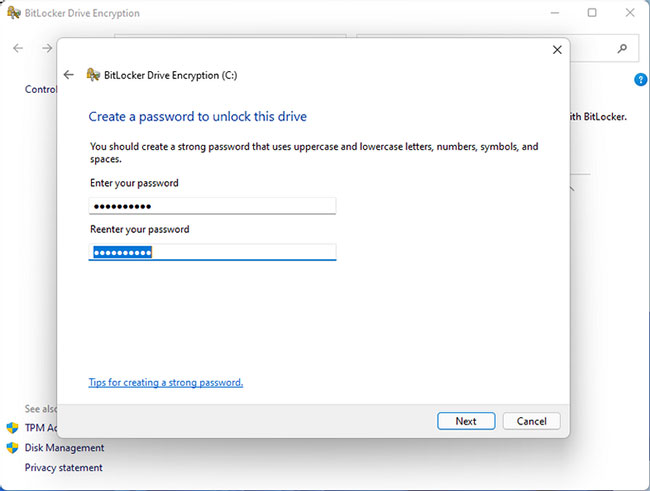
<p style="text-align: justify;"><strong>B6:</strong>&nbsp;Sau đó, nhập 2 lần mật khẩu bạn muốn để mở khóa ổ và nhấp vào&nbsp;<strong>Next.</strong></p>

<figure>
<div style="text-align: justify;"><img alt="Nhập mật khẩu" data-i="3" data-src="https://st.quantrimang.com/photos/image/2022/03/08/cach-ma-hoa-o-cung-windows-11-4.jpg" data-was-processed="true" height="491" src="https://st.quantrimang.com/photos/image/2022/03/08/cach-ma-hoa-o-cung-windows-11-4.jpg" width="650" /></div>

<figcaption>
<div style="text-align: justify;">Nhập mật khẩu</div>
</figcaption>
</figure>

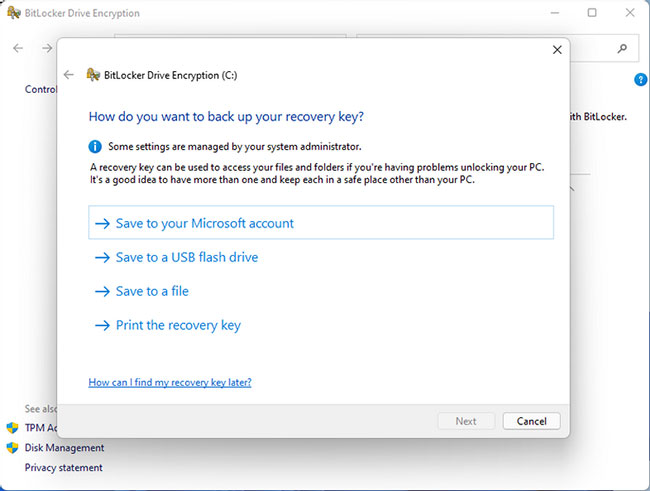
<p style="text-align: justify;"><strong>B7:</strong>&nbsp;Trong cửa sổ tiếp theo, bạn sẽ được yêu cầu chọn một tùy chọn khôi phục trong trường hợp quên mật khẩu. Tùy chọn tốt nhất là lưu nó vào USB hoặc tài khoản Microsoft của bạn, để có thể truy cập bằng một máy tính khác trong trường hợp bạn quên mật khẩu BitLocker và không thể truy cập PC của mình.</p>

<figure>
<div style="text-align: justify;"><img alt="Sao lưu khóa khôi phục" data-i="4" data-src="https://st.quantrimang.com/photos/image/2022/03/08/cach-ma-hoa-o-cung-windows-11-5.jpg" data-was-processed="true" height="491" src="https://st.quantrimang.com/photos/image/2022/03/08/cach-ma-hoa-o-cung-windows-11-5.jpg" width="650" /></div>

<figcaption>
<div style="text-align: justify;">Sao lưu khóa khôi phục</div>
</figcaption>
</figure>

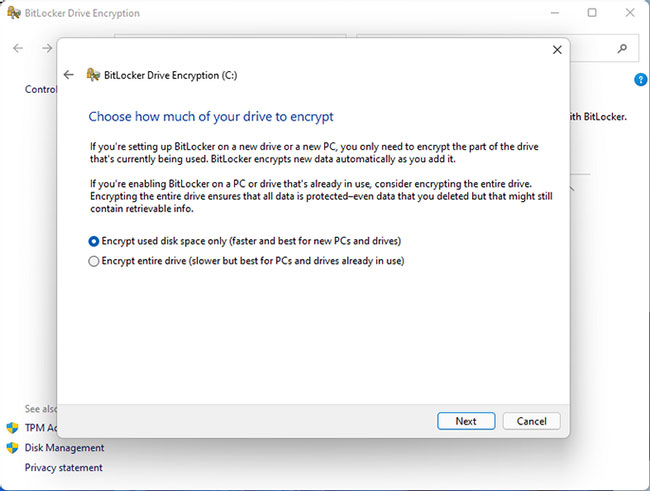
<p style="text-align: justify;"><strong>B8:</strong>&nbsp;Sau đó, bạn cần chọn xem bạn muốn mã hóa toàn bộ ổ cứng hay chỉ những phần đã sử dụng của nó.</p>

<figure>
<div style="text-align: justify;"><img alt="Chọn những phần cần mã hóa" data-i="5" data-src="https://st.quantrimang.com/photos/image/2022/03/08/cach-ma-hoa-o-cung-windows-11-6.jpg" data-was-processed="true" height="491" src="https://st.quantrimang.com/photos/image/2022/03/08/cach-ma-hoa-o-cung-windows-11-6.jpg" width="650" /></div>

<figcaption>
<div style="text-align: justify;">Chọn những phần cần mã hóa</div>
</figcaption>
</figure>

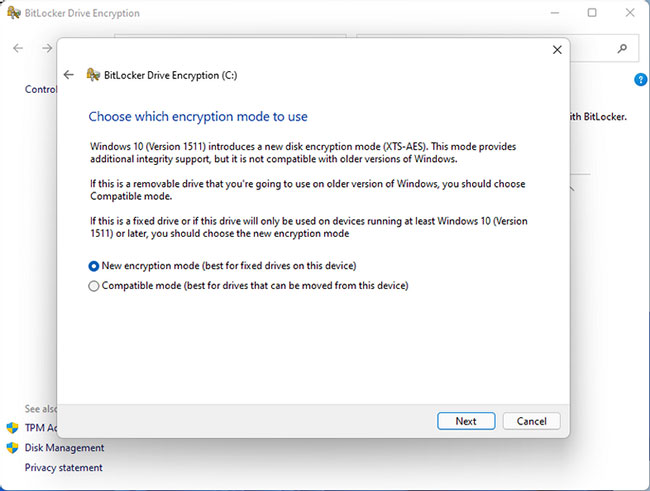
<p style="text-align: justify;"><strong>B9:</strong>&nbsp;Tiếp theo, chọn cách bạn muốn mã hóa ổ. Bạn có thể chọn tùy chọn đầu tiên nếu đang sử dụng ổ đĩa cố định. Nhưng nếu bạn định di chuyển ổ cứng của mình, hãy chọn tùy chọn thứ hai.</p>

<figure>
<div style="text-align: justify;"><img alt="Chọn chế độ mã hóa" data-i="6" data-src="https://st.quantrimang.com/photos/image/2022/03/08/cach-ma-hoa-o-cung-windows-11-7.jpg" data-was-processed="true" height="491" src="https://st.quantrimang.com/photos/image/2022/03/08/cach-ma-hoa-o-cung-windows-11-7.jpg" width="650" /></div>

<figcaption>
<div style="text-align: justify;">Chọn chế độ mã hóa</div>
</figcaption>
</figure>

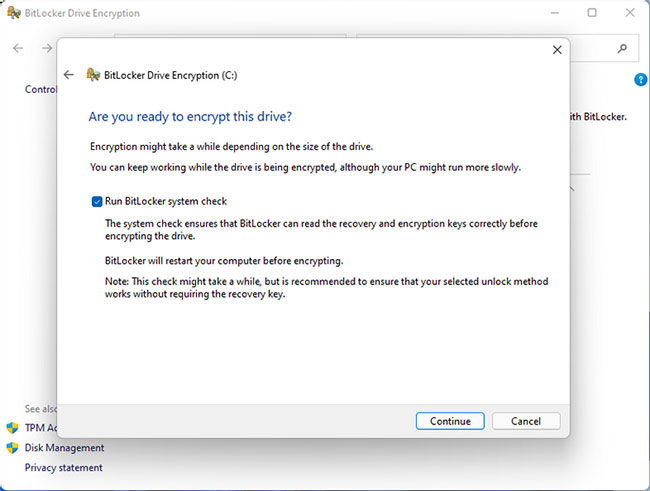
<p style="text-align: justify;"><strong>B10:</strong>&nbsp;Cuối cùng, đánh dấu vào tùy chọn&nbsp;<strong>Run BitLocker system check</strong>&nbsp;và nhấn&nbsp;<strong>Continue.</strong></p>

<figure>
<div style="text-align: justify;"><img alt="Kiểm tra hệ thống BitLocker" data-i="7" data-src="https://st.quantrimang.com/photos/image/2022/03/08/cach-ma-hoa-o-cung-windows-11-8.jpg" data-was-processed="true" height="491" src="https://st.quantrimang.com/photos/image/2022/03/08/cach-ma-hoa-o-cung-windows-11-8.jpg" width="650" /></div>

<figcaption>
<div style="text-align: justify;">Kiểm tra hệ thống BitLocker</div>
</figcaption>
</figure>

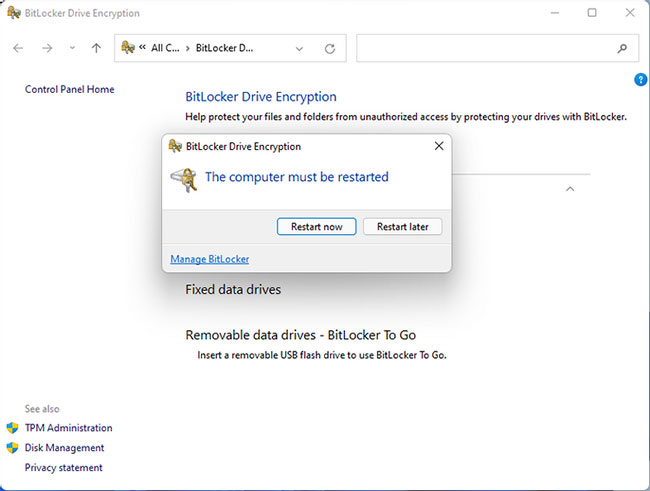
<p style="text-align: justify;"><strong>B11:</strong>&nbsp;Sau khi quá trình mã hóa kết thúc, bạn sẽ được yêu cầu khởi động lại máy tính. Nếu bạn muốn kiểm tra xem mã hóa có hoạt động hay không, hãy nhấp vào&nbsp;<strong>Restart now.</strong>&nbsp;Nếu không, hãy nhấp vào&nbsp;<strong>Restart later</strong>&nbsp;nếu bạn vẫn cần hoàn tất việc gì đó trên thiết bị của mình.</p>

<figure>
<div style="text-align: justify;"><img alt="Khởi động lại máy tính" data-i="8" data-src="https://st.quantrimang.com/photos/image/2022/03/08/cach-ma-hoa-o-cung-windows-11-9.jpg" data-was-processed="true" height="491" src="https://st.quantrimang.com/photos/image/2022/03/08/cach-ma-hoa-o-cung-windows-11-9.jpg" width="650" /></div>

<figcaption>
<div style="text-align: justify;">Khởi động lại máy tính</div>
</figcaption>
</figure>

<h3 id="mcetoc_1ftkf54p4j8" style="text-align: justify;">Cách tắt BitLocker trên Windows 11</h3>

<p style="text-align: justify;">Để tắt BitLocker một lần nữa:</p>

<p style="text-align: justify;"><strong>B1:</strong>&nbsp;Mở&nbsp;<strong>Windows Search</strong>&nbsp;bằng cách nhấn và giữ phím&nbsp;<strong>Win + S</strong>.</p>

<p style="text-align: justify;"><strong>B2:</strong>&nbsp;Nhập BitLocker trên thanh tìm kiếm của Windows và nhấn&nbsp;<strong>Enter.</strong></p>

<figure>
<div style="text-align: justify;"><img alt="Nhập BitLocker" data-i="9" data-src="https://st.quantrimang.com/photos/image/2022/03/08/cach-ma-hoa-o-cung-windows-11-10.jpg" data-was-processed="true" height="562" src="https://st.quantrimang.com/photos/image/2022/03/08/cach-ma-hoa-o-cung-windows-11-10.jpg" width="650" /></div>

<figcaption>
<div style="text-align: justify;">Nhập BitLocker</div>
</figcaption>
</figure>

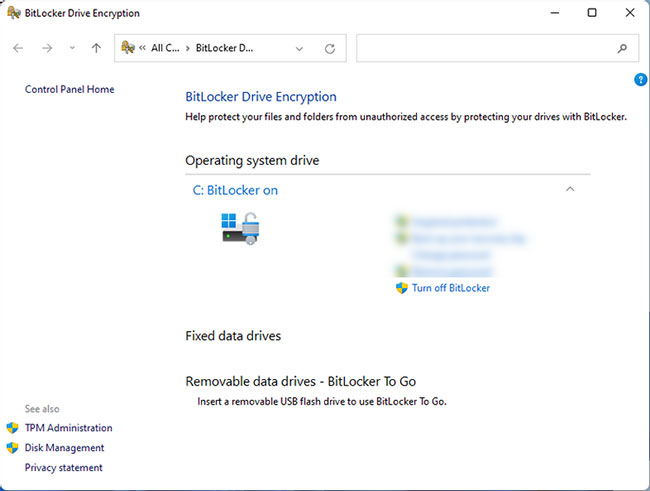
<p style="text-align: justify;"><strong>B3:</strong>&nbsp;Tiếp theo, chọn ổ bạn muốn giải mã và nhấp vào&nbsp;<strong>Turn off BitLocker</strong>.</p>

<figure>
<div style="text-align: justify;"><img alt="Nhấp vào Turn off BitLocker" data-i="10" data-src="https://st.quantrimang.com/photos/image/2022/03/08/cach-ma-hoa-o-cung-windows-11-11.jpg" data-was-processed="true" height="491" src="https://st.quantrimang.com/photos/image/2022/03/08/cach-ma-hoa-o-cung-windows-11-11.jpg" width="650" /></div>

<figcaption>
<div style="text-align: justify;">Nhấp vào Turn off BitLocker</div>
</figcaption>
</figure>

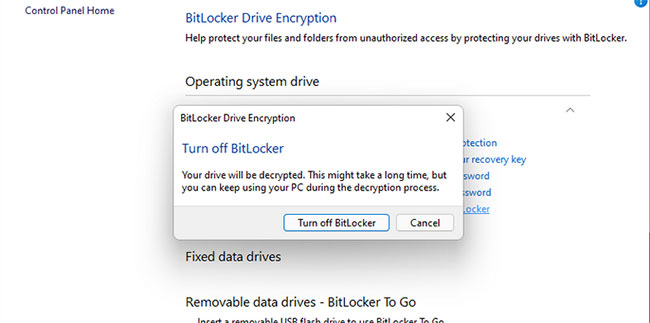
<p style="text-align: justify;"><strong>B4:</strong>&nbsp;Sau đó, xác nhận hành động của bạn bằng cách nhấn lại vào&nbsp;<strong>Turn off BitLocker</strong>&nbsp;trên cửa sổ pop-up.</p>

<figure>
<div style="text-align: justify;"><img alt="Xác nhận hành động " data-i="11" data-src="https://st.quantrimang.com/photos/image/2022/03/08/cach-ma-hoa-o-cung-windows-11-12.jpg" data-was-processed="true" height="323" src="https://st.quantrimang.com/photos/image/2022/03/08/cach-ma-hoa-o-cung-windows-11-12.jpg" width="650" /></div>

<figcaption>
<div style="text-align: justify;">Xác nhận hành động</div>
</figcaption>
</figure>

<p style="text-align: justify;"><strong>B5:</strong>&nbsp;Chờ quá trình giải mã kết thúc trước khi tắt hoặc&nbsp;khởi động lại máy tính.</p>

<h2 id="mcetoc_1ftkf54p4j9" style="text-align: justify;">3. Sử dụng Group Policy Editor</h2>

<p style="text-align: justify;">Nếu sau khi bật BitLocker trên thiết bị và bạn thấy nó không khả dụng cho thiết bị Windows 11 của mình, điều này có nghĩa là máy tính của bạn chưa có sẵn TPM 2.0. Nhưng đừng nản lòng. Bạn vẫn có thể bật BitLocker ngay cả khi bạn không có TPM tương thích bằng Group Policy Editor. Đây là cách thực hiện:</p>

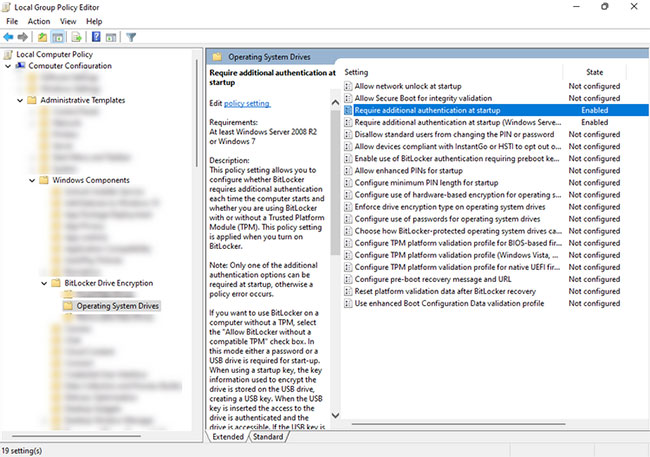
<p style="text-align: justify;"><strong>B1:</strong>&nbsp;Mở&nbsp;<strong>Run</strong>&nbsp;bằng cách nhấn và giữ phím&nbsp;<strong>Win + R</strong>. Sau đó, gõ&nbsp;<strong>gpedit.msc</strong>&nbsp;và nhấn&nbsp;<strong>Enter</strong>&nbsp;để&nbsp;mở Group Policy Editor.</p>

<p style="text-align: justify;"><strong>B2:</strong>&nbsp;Trong&nbsp;<strong>Group Policy Editor</strong>, đi theo đường dẫn&nbsp;<strong>Local Computer Policy &gt; Computer Configuration &gt; Administrative Templates &gt; Windows Components &gt; BitLocker Drive Encryption &gt; Operating System Drives&nbsp;</strong>được tìm thấy ở phần điều hướng bên trái.</p>

<p style="text-align: justify;"><strong>B3:</strong>&nbsp;Tiếp theo, nhấp đúp vào key&nbsp;<strong>Require additional authentication at startup key&nbsp;</strong>được tìm thấy trên cửa sổ bên phải. Điều này sẽ mở ra một cửa sổ mới.</p>

<figure>
<div style="text-align: justify;"><img alt="Nhấp đúp vào key Require additional authentication at startup key" data-i="12" data-src="https://st.quantrimang.com/photos/image/2022/03/08/cach-ma-hoa-o-cung-windows-11-13.jpg" data-was-processed="true" height="457" src="https://st.quantrimang.com/photos/image/2022/03/08/cach-ma-hoa-o-cung-windows-11-13.jpg" width="650" /></div>

<figcaption>
<div style="text-align: justify;">Nhấp đúp vào key Require additional authentication at startup key</div>
</figcaption>
</figure>

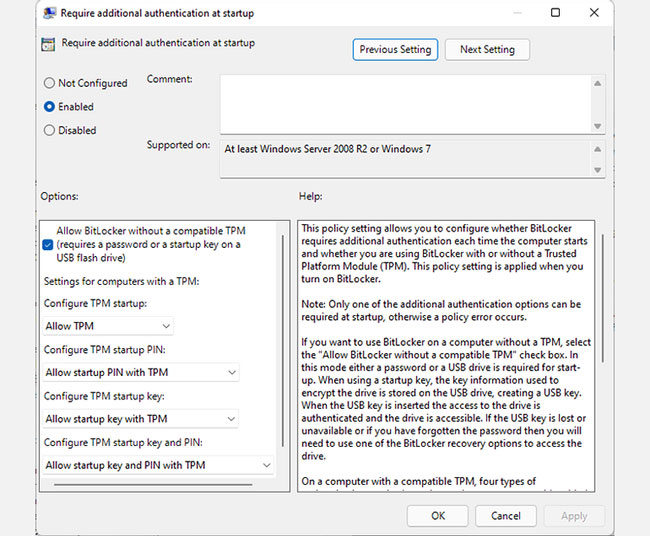
<p style="text-align: justify;"><strong>B4:</strong>&nbsp;Trên cửa sổ mới, hãy đảm bảo chọn tùy chọn&nbsp;<strong>Enabled</strong>&nbsp;ở góc trên cùng bên trái của cửa sổ, sau đó chọn tùy chọn&nbsp;<strong>Allow BitLocker without compatible TPM (requires a password or a startup key on a USB flash drive)</strong>&nbsp;và nhấp vào&nbsp;<strong>Apply &gt; OK</strong>. .</p>

<figure>
<div style="text-align: justify;"><img alt="Chọn tùy chọn Allow BitLocker without compatible TPM (requires a password or a startup key on a USB flash drive)" data-i="13" data-src="https://st.quantrimang.com/photos/image/2022/03/08/cach-ma-hoa-o-cung-windows-11-14.jpg" data-was-processed="true" height="536" src="https://st.quantrimang.com/photos/image/2022/03/08/cach-ma-hoa-o-cung-windows-11-14.jpg" width="650" /></div>

<figcaption>
<div style="text-align: justify;">Chọn tùy chọn Allow BitLocker without compatible TPM (requires a password or a startup key on a USB flash drive)</div>
</figcaption>
</figure>

<p style="text-align: justify;"><strong>B5:</strong>&nbsp;Bây giờ, BitLocker đã được bật trên thiết bị của bạn. Hãy làm theo các bước ở trên để bật tính năng này trên Windows 11.</p>

<p style="text-align: justify;">Mã hóa ổ cứng giữ cho tất cả dữ liệu nhạy cảm của bạn an toàn và bảo mật. Đồng thời, nó sẽ tăng cường thêm một lớp bảo vệ khác chống lại các mối đe dọa và tác nhân độc hại. Tuy nhiên, bạn cần phải cẩn thận khi bật tính năng này vì nếu không cẩn thận trong việc quản lý mật khẩu hoặc key của mình, bạn sẽ mất quyền truy cập vào những dữ liệu quý giá.</p>
		</div>
				<div id="author">
						<p>
				<strong>Nguồn tin:</strong>
				Quantrimang.com
			</p>
		</div>
	</div>
	<div id="footer" class="clearfix">
		<div id="url">
			<strong>URL của bản tin này: </strong><a href="https://www.nguoicodonvn2008.info/vi/news/savefile/kien-thuc-may-tinh/cach-ma-hoa-o-cung-windows-11-5250.html" title="Cách mã hóa ổ cứng Windows 11">https://www.nguoicodonvn2008.info/vi/news/savefile/kien-thuc-may-tinh/cach-ma-hoa-o-cung-windows-11-5250.html</a>

		</div>
		<div class="clear"></div>
		<div class="copyright">
			&copy; .&#x3A; Nguoicodonvn2008.info - Cõi lòng người cô đơn &#x3A;.
		</div>
		<div id="contact">
			<a href="mailto:admin@nguoicodonvn2008.info">admin@nguoicodonvn2008.info</a>
		</div>
	</div>
</div>
        <div id="timeoutsess" class="chromeframe">
            Bạn đã không sử dụng Site, <a onclick="timeoutsesscancel();" href="https://www.nguoicodonvn2008.info/#">Bấm vào đây để duy trì trạng thái đăng nhập</a>. Thời gian chờ: <span id="secField"> 60 </span> giây
        </div>
        <div id="openidResult" class="nv-alert" style="display:none"></div>
        <div id="openidBt" data-result="" data-redirect=""></div>
		</script>
		<div class="car-top">
  <span><img src="https://www.nguoicodonvn2008.info/themes/default/images/car.png" alt=""></span>
</div>
<div id="run_cronjobs" style="visibility:hidden;display:none;"><img alt="cron" src="/index.php?second=cronjobs&amp;p=q0bZb6uS" width="1" height="1" /></div>
<script src="https://www.nguoicodonvn2008.info/assets/js/jquery/jquery.min.js"></script>
<script>var nv_base_siteurl="/",nv_lang_data="vi",nv_lang_interface="vi",nv_name_variable="nv",nv_fc_variable="op",nv_lang_variable="language",nv_module_name="news",nv_func_name="savefile",nv_is_user=0, nv_my_ofs=-4,nv_my_abbr="EDT",nv_cookie_prefix="nv4c_e856T",nv_check_pass_mstime=1738000,nv_area_admin=0,nv_safemode=0,theme_responsive=0,nv_recaptcha_ver=2,nv_recaptcha_sitekey="",nv_recaptcha_type="image",XSSsanitize=1;</script>
<script src="https://www.nguoicodonvn2008.info/assets/js/language/vi.js"></script>
<script src="https://www.nguoicodonvn2008.info/assets/js/DOMPurify/purify3.js"></script>
<script src="https://www.nguoicodonvn2008.info/assets/js/global.js"></script>
<script src="https://www.nguoicodonvn2008.info/assets/js/site.js"></script>
<script src="https://www.nguoicodonvn2008.info/themes/default/js/news.js"></script>
<script src="https://www.nguoicodonvn2008.info/themes/default/js/main.js"></script>
<script src="https://www.nguoicodonvn2008.info/themes/default/js/custom.js"></script>
<script type="application/ld+json">
        {
            "@context": "https://schema.org",
            "@type": "Organization",
            "url": "https://www.nguoicodonvn2008.info",
            "logo": "https://www.nguoicodonvn2008.info/uploads/angel.gif"
        }
        </script>
<script src="https://www.nguoicodonvn2008.info/themes/default/js/bootstrap.min.js"></script>
<script type="text/javascript">
var $scrolltop = $('.car-top');
$scrolltop.on('click', function () {
    $('html,body').animate({
        scrollTop: 0
    }, 800);
    $(this).addClass("car-run");
    setTimeout(function(){ $scrolltop.removeClass('car-run');}, 1000);
    return false;
});
$(window).on('scroll', function ()
{ 
    if($(window).scrollTop() >= 200)
    {
        $scrolltop.addClass("show");
        $scrolltop.addClass("car-down");
    }
    else
    {
       $scrolltop.removeClass("show");
       setTimeout(function(){ $scrolltop.removeClass('car-down');}, 300);
    }
});
</script>
</body>
</html>