<!DOCTYPE html>
    <html lang="vi" xmlns="http://www.w3.org/1999/xhtml" prefix="og: http://ogp.me/ns#">
    <head>
<title>Cách làm trong suốt Taskbar trên Windows 11 với TranslucentTB và TaskbarX</title>
<meta name="description" content="Cách làm trong suốt Taskbar trên Windows 11 với TranslucentTB và TaskbarX - Savefile - Tin Tức -...">
<meta name="author" content=".: Nguoicodonvn2008.info - Cõi lòng người cô đơn :.">
<meta name="copyright" content=".: Nguoicodonvn2008.info - Cõi lòng người cô đơn :. [admin@nguoicodonvn2008.info]">
<meta name="robots" content="index, archive, follow, noodp">
<meta name="googlebot" content="index,archive,follow,noodp">
<meta name="msnbot" content="all,index,follow">
<meta name="generator" content="NukeViet v4.5">
<meta http-equiv="Content-Type" content="text/html; charset=utf-8">
<meta property="og:title" content="Cách làm trong suốt Taskbar trên Windows 11 với TranslucentTB và TaskbarX">
<meta property="og:type" content="website">
<meta property="og:description" content="Savefile - Tin Tức -...">
<meta property="og:site_name" content=".&#x3A; Nguoicodonvn2008.info - Cõi lòng người cô đơn &#x3A;.">
<meta property="og:url" content="https://www.nguoicodonvn2008.info/vi/news/savefile/kien-thuc-may-tinh/cach-lam-trong-suot-taskbar-tren-windows-11-voi-translucenttb-va-taskbarx-4430.html">
<link rel="shortcut icon" href="https://www.nguoicodonvn2008.info/favicon.ico">
<link rel="canonical" href="https://www.nguoicodonvn2008.info/vi/news/savefile/kien-thuc-may-tinh/cach-lam-trong-suot-taskbar-tren-windows-11-voi-translucenttb-va-taskbarx-4430.html">
<link rel="alternate" href="https://www.nguoicodonvn2008.info/vi/news/rss/" title="Tin Tức" type="application/rss+xml">
<link rel="alternate" href="https://www.nguoicodonvn2008.info/vi/news/rss/karaoke-dual/" title="Tin Tức - Karaoke Dual" type="application/rss+xml">
<link rel="alternate" href="https://www.nguoicodonvn2008.info/vi/news/rss/nhac-tre/" title="Tin Tức - Nhạc trẻ" type="application/rss+xml">
<link rel="alternate" href="https://www.nguoicodonvn2008.info/vi/news/rss/tru-tinh/" title="Tin Tức - Trữ tình" type="application/rss+xml">
<link rel="alternate" href="https://www.nguoicodonvn2008.info/vi/news/rss/nuoc-ngoai/" title="Tin Tức - Nước ngoài" type="application/rss+xml">
<link rel="alternate" href="https://www.nguoicodonvn2008.info/vi/news/rss/remix/" title="Tin Tức - Remix" type="application/rss+xml">
<link rel="alternate" href="https://www.nguoicodonvn2008.info/vi/news/rss/tam-su-tinh-yeu/" title="Tin Tức - Tâm sự tình yêu" type="application/rss+xml">
<link rel="alternate" href="https://www.nguoicodonvn2008.info/vi/news/rss/tho-suu-tam/" title="Tin Tức - Thơ sưu tầm" type="application/rss+xml">
<link rel="alternate" href="https://www.nguoicodonvn2008.info/vi/news/rss/cuoc-song/" title="Tin Tức - Cuộc sống" type="application/rss+xml">
<link rel="alternate" href="https://www.nguoicodonvn2008.info/vi/news/rss/phan-mem/" title="Tin Tức - Phần mềm" type="application/rss+xml">
<link rel="alternate" href="https://www.nguoicodonvn2008.info/vi/news/rss/kien-thuc-may-tinh/" title="Tin Tức - Kiến thức máy tính" type="application/rss+xml">
<link rel="alternate" href="https://www.nguoicodonvn2008.info/vi/news/rss/hoc-tap/" title="Tin Tức - Học tập" type="application/rss+xml">
<link rel="alternate" href="https://www.nguoicodonvn2008.info/vi/news/rss/tai-lieu/" title="Tin Tức - Tài liệu" type="application/rss+xml">
<link rel="alternate" href="https://www.nguoicodonvn2008.info/vi/news/rss/de-thi/" title="Tin Tức - Đề thi" type="application/rss+xml">
<link rel="preload" as="style" href="https://www.nguoicodonvn2008.info/assets/css/font-awesome.min.css" type="text/css">
<link rel="preload" as="style" href="https://www.nguoicodonvn2008.info/themes/default/css/bootstrap.non-responsive.css" type="text/css">
<link rel="preload" as="style" href="https://www.nguoicodonvn2008.info/themes/default/css/style.css" type="text/css">
<link rel="preload" as="style" href="https://www.nguoicodonvn2008.info/themes/default/css/style.non-responsive.css" type="text/css">
<link rel="preload" as="style" href="https://www.nguoicodonvn2008.info/themes/default/css/news.css" type="text/css">
<link rel="preload" as="style" href="https://www.nguoicodonvn2008.info/themes/default/css/custom.css" type="text/css">
<link rel="preload" as="script" href="https://www.nguoicodonvn2008.info/assets/js/jquery/jquery.min.js" type="text/javascript">
<link rel="preload" as="script" href="https://www.nguoicodonvn2008.info/assets/js/language/vi.js" type="text/javascript">
<link rel="preload" as="script" href="https://www.nguoicodonvn2008.info/assets/js/DOMPurify/purify3.js" type="text/javascript">
<link rel="preload" as="script" href="https://www.nguoicodonvn2008.info/assets/js/global.js" type="text/javascript">
<link rel="preload" as="script" href="https://www.nguoicodonvn2008.info/assets/js/site.js" type="text/javascript">
<link rel="preload" as="script" href="https://www.nguoicodonvn2008.info/themes/default/js/news.js" type="text/javascript">
<link rel="preload" as="script" href="https://www.nguoicodonvn2008.info/themes/default/js/main.js" type="text/javascript">
<link rel="preload" as="script" href="https://www.nguoicodonvn2008.info/themes/default/js/custom.js" type="text/javascript">
<link rel="preload" as="script" href="https://www.nguoicodonvn2008.info/themes/default/js/bootstrap.min.js" type="text/javascript">
<link rel="stylesheet" href="https://www.nguoicodonvn2008.info/assets/css/font-awesome.min.css">
<link rel="stylesheet" href="https://www.nguoicodonvn2008.info/themes/default/css/bootstrap.non-responsive.css">
<link rel="stylesheet" href="https://www.nguoicodonvn2008.info/themes/default/css/style.css">
<link rel="stylesheet" href="https://www.nguoicodonvn2008.info/themes/default/css/style.non-responsive.css">
<link rel="StyleSheet" href="https://www.nguoicodonvn2008.info/themes/default/css/news.css">
<link rel="stylesheet" href="https://www.nguoicodonvn2008.info/themes/default/css/custom.css">
<style type="text/css">
	body{background: #fff;}
</style>
    </head>
    <body>
<div id="print">
	<div id="hd_print">
		<h2 class="pull-left">.&#x3A; Nguoicodonvn2008.info - Cõi lòng người cô đơn &#x3A;.</h2>
		<p class="pull-right"><a title=".&#x3A; Nguoicodonvn2008.info - Cõi lòng người cô đơn &#x3A;." href="https://www.nguoicodonvn2008.info/">https://www.nguoicodonvn2008.info</a></p>
	</div>
	<div class="clear"></div>
	<hr />
	<div id="content">
		<h1>Cách làm trong suốt Taskbar trên Windows 11 với TranslucentTB và TaskbarX</h1>
		<ul class="list-inline">
			<li>Thứ tư - 14/07/2021 00:27</li>
			<li class="hidden-print txtrequired"><em class="fa fa-print">&nbsp;</em><a title="In ra" href="javascript:;" onclick="window.print()">In ra</a></li>
			<li class="hidden-print txtrequired"><em class="fa fa-power-off">&nbsp;</em><a title="Đóng cửa sổ này" href="javascript:;" onclick="window.close()">Đóng cửa sổ này</a></li>
		</ul>
		<div class="clear"></div>
		<div id="hometext">
		</div>
				<div class="imghome">
			<img alt="Cách làm trong suốt Taskbar trên Windows 11 với TranslucentTB và TaskbarX" src="https://st.quantrimang.com/photos/image/2021/07/13/cach-lam-trong-suot-taskbar-tren-windows-11-voi-translucenttb-va-taskbarx.jpg" width="460" class="img-thumbnail" />
		</div>
		<div class="clear"></div>
		<div id="bodytext" class="clearfix">
			<p style="text-align: justify;">Giống như Windows 10, bạn cũng có thể sử dụng các phần mềm của bên thứ 3 để làm trong suốt Taskbar của Windows 11. Kết hợp với giao diện mới của Windows 11, Taskbar trong suốt sẽ khiến máy tính của bạn trông nghệ thuật hơn, bắt mắt hơn.</p>

<h2 style="text-align: justify;">Những thứ cần chuẩn bị</h2>

<p style="text-align: justify;">Trước khi bắt đầu vào phần hướng dẫn thì đây là những thứ bạn cần:</p>

<ul>
	<li style="text-align: justify;">Máy tính&nbsp;cài Windows 11</li>
	<li style="text-align: justify;">TranslucentTB</li>
	<li style="text-align: justify;">hoăc TaskbarX</li>
</ul>

<h2 style="text-align: justify;">Cách làm trong suốt Taskbar trên Windows 11 với TranslucentTB</h2>

<ul>
	<li style="text-align: justify;">Đầu tiên, bạn nhấn nút Start để truy cập vào Microsoft Store để tìm, tải về và cài đặt công cụ TranslucentTB. Hoặc bạn có thể truy cập bằng link sau:
	<ul>
		<li>Tải TranslucentTB:&nbsp;<span style="color:rgb(192, 57, 43);"><strong>https://www.microsoft.com/en-us/p/translucenttb/9pf4kz2vn4w9?activetab=pivot:overviewtab</strong></span></li>
	</ul>
	</li>
	<li style="text-align: justify;">Sau khi tải xong bạn nhấn Launch trong Microsoft Store để chạy ứng dụng</li>
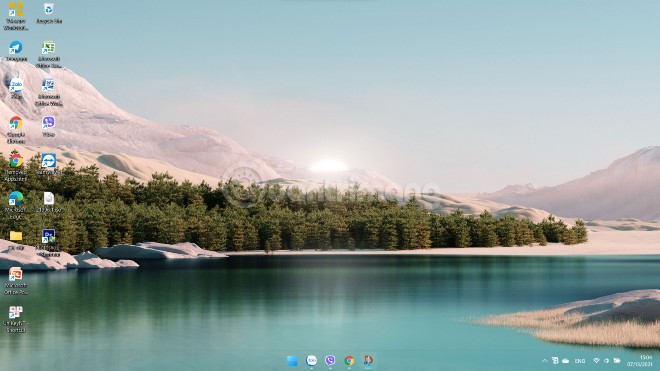
	<li style="text-align: justify;">Trên cửa sổ xác nhận bạn nhấn OK thì ngay lập tức Taskbar trên Windows 11 sẽ trở nên hơi trong suốt theo tùy chỉnh mặc định của TranslucentTB.</li>
</ul>

<p style="text-align: justify;"><img alt="" data-i="0" data-src="https://st.quantrimang.com/photos/image/2021/07/13/cach-lam-trong-suot-taskbar-tren-windows-11-voi-translucenttb-va-taskbarx.jpg" data-was-processed="true" height="371" src="https://st.quantrimang.com/photos/image/2021/07/13/cach-lam-trong-suot-taskbar-tren-windows-11-voi-translucenttb-va-taskbarx.jpg" width="660" /></p>

<ul>
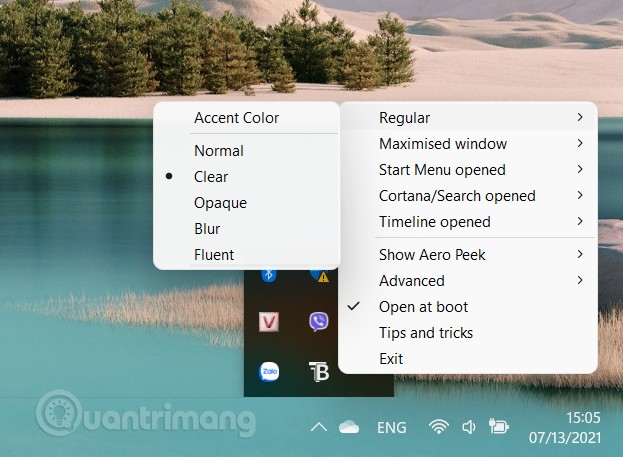
	<li style="text-align: justify;">Nếu muốn tùy chỉnh, bạn có thể nhấn chuột phải vào biểu tượng TranslucentTB trong khai hệ thống</li>
</ul>

<p style="text-align: justify;"><img alt="" data-i="1" data-src="https://st.quantrimang.com/photos/image/2021/07/13/cach-lam-trong-suot-taskbar-tren-windows-11-voi-translucenttb-va-taskbarx-1.jpg" data-was-processed="true" height="457" src="https://st.quantrimang.com/photos/image/2021/07/13/cach-lam-trong-suot-taskbar-tren-windows-11-voi-translucenttb-va-taskbarx-1.jpg" width="623" /></p>

<p style="text-align: justify;">Cách làm trong suốt Taskbar trên Windows 11 với TaskbarX</p>

<ul>
	<li style="text-align: justify;">Với TaskbarX, có hai cách để tải phần mềm về máy của bạn:
	<ul>
		<li>Tải TaskbarX trên web Microsoft Store:&nbsp;<span style="color:rgb(192, 57, 43);"><strong>https://www.microsoft.com/vi-vn/p/taskbarx/9pcmz6bxk8gh?activetab=pivot:overviewtab&nbsp;</strong></span>hoặc cài đặt trực tiếp từ ứng dụng Microsoft Store (có tính phí)</li>
		<li>Tải TaskbarX trên trang của tác giả:&nbsp;<span style="color:rgb(192, 57, 43);"><strong>https://chrisandriessen.nl/taskbarx&nbsp;</strong></span>(miễn phí)</li>
	</ul>
	</li>
	<li style="text-align: justify;">Khi tải từ Microsoft Store, ứng dụng sẽ tự cài và bạn chỉ cần chờ rồi nhấn nút Launch. Tuy nhiên, nếu tải từ trang của tác giả thì bạn sẽ phải thực hiện một số bước</li>
	<li style="text-align: justify;">Đầu tiên, bạn tìm và tải file Portable Zip x64 cho máy tính Windows 11 64-bit</li>
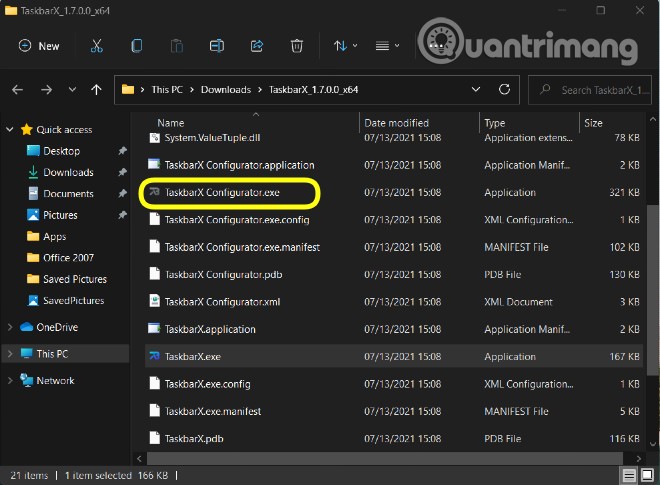
	<li style="text-align: justify;">Tiếp theo, bạn giải nén tập tin vừa tải về rồi chạy tệp TaskbarX Configurator.exe</li>
</ul>

<p style="text-align: justify;"><img alt="" data-i="2" data-src="https://st.quantrimang.com/photos/image/2021/07/13/cach-lam-trong-suot-taskbar-tren-windows-11-voi-translucenttb-va-taskbarx-2.jpg" data-was-processed="true" height="485" src="https://st.quantrimang.com/photos/image/2021/07/13/cach-lam-trong-suot-taskbar-tren-windows-11-voi-translucenttb-va-taskbarx-2.jpg" width="660" /></p>

<ul>
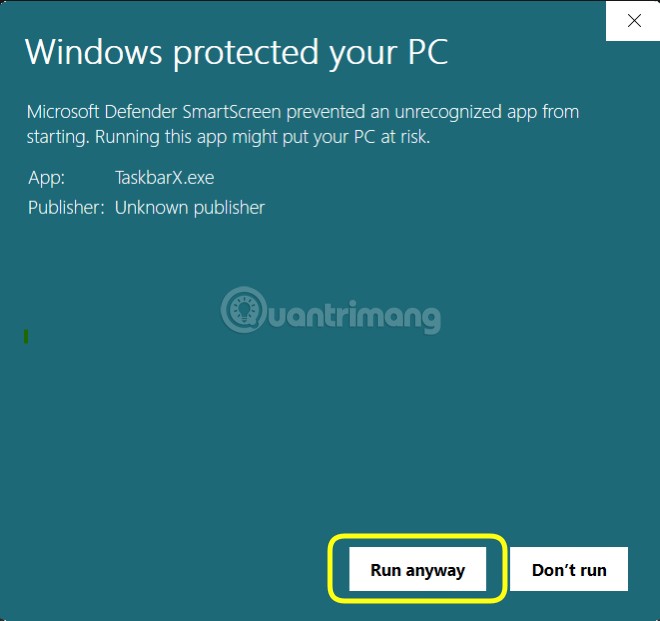
	<li style="text-align: justify;">Trong cửa sổ xác nhận mới hiện lên bạn nhấp vào More info rồi nhấn Run anyway</li>
	<li style="text-align: justify;">Trên cửa sổ thiết lập TaskbarX vừa hiện ra, bạn chọn Transparent rồi nhấn Apply để kích hoạt Taskbar trong suốt</li>
</ul>

<p style="text-align: justify;"><img alt="" data-i="3" data-src="https://st.quantrimang.com/photos/image/2021/07/13/cach-lam-trong-suot-taskbar-tren-windows-11-voi-translucenttb-va-taskbarx-3.jpg" data-was-processed="true" height="621" src="https://st.quantrimang.com/photos/image/2021/07/13/cach-lam-trong-suot-taskbar-tren-windows-11-voi-translucenttb-va-taskbarx-3.jpg" width="660" /></p>

<ul>
	<li style="text-align: justify;">Nếu gặp vấn đề, bạn có thể nhấn nút Restart TaskbarX để khắc phục</li>
</ul>

<p style="text-align: justify;"><strong>Lưu ý</strong>: Cả Translucent và TaskbarX đều có các kiểu điều chỉnh Taskbar khác như Blur, Opaque, Acrylic... Ngoài ra, công cụ TaskbarX còn có thêm nhiều tính năng hấp dẫn khác bạn có thể tự khám phá. Bạn cũng có thể sử dụng kết hợp với các công cụ khác như RoundedTB.</p>
		</div>
				<div id="author">
						<p>
				<strong>Nguồn tin:</strong>
				Quantrimang.com
			</p>
		</div>
	</div>
	<div id="footer" class="clearfix">
		<div id="url">
			<strong>URL của bản tin này: </strong><a href="https://www.nguoicodonvn2008.info/vi/news/savefile/kien-thuc-may-tinh/cach-lam-trong-suot-taskbar-tren-windows-11-voi-translucenttb-va-taskbarx-4430.html" title="Cách làm trong suốt Taskbar trên Windows 11 với TranslucentTB và TaskbarX">https://www.nguoicodonvn2008.info/vi/news/savefile/kien-thuc-may-tinh/cach-lam-trong-suot-taskbar-tren-windows-11-voi-translucenttb-va-taskbarx-4430.html</a>

		</div>
		<div class="clear"></div>
		<div class="copyright">
			&copy; .&#x3A; Nguoicodonvn2008.info - Cõi lòng người cô đơn &#x3A;.
		</div>
		<div id="contact">
			<a href="mailto:admin@nguoicodonvn2008.info">admin@nguoicodonvn2008.info</a>
		</div>
	</div>
</div>
        <div id="timeoutsess" class="chromeframe">
            Bạn đã không sử dụng Site, <a onclick="timeoutsesscancel();" href="https://www.nguoicodonvn2008.info/#">Bấm vào đây để duy trì trạng thái đăng nhập</a>. Thời gian chờ: <span id="secField"> 60 </span> giây
        </div>
        <div id="openidResult" class="nv-alert" style="display:none"></div>
        <div id="openidBt" data-result="" data-redirect=""></div>
		</script>
		<div class="car-top">
  <span><img src="https://www.nguoicodonvn2008.info/themes/default/images/car.png" alt=""></span>
</div>
<script src="https://www.nguoicodonvn2008.info/assets/js/jquery/jquery.min.js"></script>
<script>var nv_base_siteurl="/",nv_lang_data="vi",nv_lang_interface="vi",nv_name_variable="nv",nv_fc_variable="op",nv_lang_variable="language",nv_module_name="news",nv_func_name="savefile",nv_is_user=0, nv_my_ofs=-4,nv_my_abbr="EDT",nv_cookie_prefix="nv4c_e856T",nv_check_pass_mstime=1738000,nv_area_admin=0,nv_safemode=0,theme_responsive=0,nv_recaptcha_ver=2,nv_recaptcha_sitekey="",nv_recaptcha_type="image",XSSsanitize=1;</script>
<script src="https://www.nguoicodonvn2008.info/assets/js/language/vi.js"></script>
<script src="https://www.nguoicodonvn2008.info/assets/js/DOMPurify/purify3.js"></script>
<script src="https://www.nguoicodonvn2008.info/assets/js/global.js"></script>
<script src="https://www.nguoicodonvn2008.info/assets/js/site.js"></script>
<script src="https://www.nguoicodonvn2008.info/themes/default/js/news.js"></script>
<script src="https://www.nguoicodonvn2008.info/themes/default/js/main.js"></script>
<script src="https://www.nguoicodonvn2008.info/themes/default/js/custom.js"></script>
<script type="application/ld+json">
        {
            "@context": "https://schema.org",
            "@type": "Organization",
            "url": "https://www.nguoicodonvn2008.info",
            "logo": "https://www.nguoicodonvn2008.info/uploads/angel.gif"
        }
        </script>
<script src="https://www.nguoicodonvn2008.info/themes/default/js/bootstrap.min.js"></script>
<script type="text/javascript">
var $scrolltop = $('.car-top');
$scrolltop.on('click', function () {
    $('html,body').animate({
        scrollTop: 0
    }, 800);
    $(this).addClass("car-run");
    setTimeout(function(){ $scrolltop.removeClass('car-run');}, 1000);
    return false;
});
$(window).on('scroll', function ()
{ 
    if($(window).scrollTop() >= 200)
    {
        $scrolltop.addClass("show");
        $scrolltop.addClass("car-down");
    }
    else
    {
       $scrolltop.removeClass("show");
       setTimeout(function(){ $scrolltop.removeClass('car-down');}, 300);
    }
});
</script>
</body>
</html>