<!DOCTYPE html>
    <html lang="vi" xmlns="http://www.w3.org/1999/xhtml" prefix="og: http://ogp.me/ns#">
    <head>
<title>Cách làm trò chơi hộp quà may mắn trên PowerPoint</title>
<meta name="description" content="Cách làm trò chơi hộp quà may mắn trên PowerPoint - Savefile - Tin Tức -...">
<meta name="author" content=".: Nguoicodonvn2008.info - Cõi lòng người cô đơn :.">
<meta name="copyright" content=".: Nguoicodonvn2008.info - Cõi lòng người cô đơn :. [admin@nguoicodonvn2008.info]">
<meta name="robots" content="index, archive, follow, noodp">
<meta name="googlebot" content="index,archive,follow,noodp">
<meta name="msnbot" content="all,index,follow">
<meta name="generator" content="NukeViet v4.5">
<meta http-equiv="Content-Type" content="text/html; charset=utf-8">
<meta property="og:title" content="Cách làm trò chơi hộp quà may mắn trên PowerPoint">
<meta property="og:type" content="website">
<meta property="og:description" content="Savefile - Tin Tức - https&#x3A;&#x002F;&#x002F;www.nguoicodonvn2008.info&#x002F;vi&#x002F;news&#x002F;savefile&#x002F;kien-thuc-may-tinh&#x002F;cach-lam-tro-choi-hop-qua-may-man-tren-powerpoint-5232.html">
<meta property="og:site_name" content=".&#x3A; Nguoicodonvn2008.info - Cõi lòng người cô đơn &#x3A;.">
<meta property="og:url" content="https://www.nguoicodonvn2008.info/vi/news/savefile/kien-thuc-may-tinh/cach-lam-tro-choi-hop-qua-may-man-tren-powerpoint-5232.html">
<link rel="shortcut icon" href="https://www.nguoicodonvn2008.info/favicon.ico">
<link rel="canonical" href="https://www.nguoicodonvn2008.info/vi/news/savefile/kien-thuc-may-tinh/cach-lam-tro-choi-hop-qua-may-man-tren-powerpoint-5232.html">
<link rel="alternate" href="https://www.nguoicodonvn2008.info/vi/news/rss/" title="Tin Tức" type="application/rss+xml">
<link rel="alternate" href="https://www.nguoicodonvn2008.info/vi/news/rss/karaoke-dual/" title="Tin Tức - Karaoke Dual" type="application/rss+xml">
<link rel="alternate" href="https://www.nguoicodonvn2008.info/vi/news/rss/nhac-tre/" title="Tin Tức - Nhạc trẻ" type="application/rss+xml">
<link rel="alternate" href="https://www.nguoicodonvn2008.info/vi/news/rss/tru-tinh/" title="Tin Tức - Trữ tình" type="application/rss+xml">
<link rel="alternate" href="https://www.nguoicodonvn2008.info/vi/news/rss/nuoc-ngoai/" title="Tin Tức - Nước ngoài" type="application/rss+xml">
<link rel="alternate" href="https://www.nguoicodonvn2008.info/vi/news/rss/remix/" title="Tin Tức - Remix" type="application/rss+xml">
<link rel="alternate" href="https://www.nguoicodonvn2008.info/vi/news/rss/tam-su-tinh-yeu/" title="Tin Tức - Tâm sự tình yêu" type="application/rss+xml">
<link rel="alternate" href="https://www.nguoicodonvn2008.info/vi/news/rss/tho-suu-tam/" title="Tin Tức - Thơ sưu tầm" type="application/rss+xml">
<link rel="alternate" href="https://www.nguoicodonvn2008.info/vi/news/rss/cuoc-song/" title="Tin Tức - Cuộc sống" type="application/rss+xml">
<link rel="alternate" href="https://www.nguoicodonvn2008.info/vi/news/rss/phan-mem/" title="Tin Tức - Phần mềm" type="application/rss+xml">
<link rel="alternate" href="https://www.nguoicodonvn2008.info/vi/news/rss/kien-thuc-may-tinh/" title="Tin Tức - Kiến thức máy tính" type="application/rss+xml">
<link rel="alternate" href="https://www.nguoicodonvn2008.info/vi/news/rss/hoc-tap/" title="Tin Tức - Học tập" type="application/rss+xml">
<link rel="alternate" href="https://www.nguoicodonvn2008.info/vi/news/rss/tai-lieu/" title="Tin Tức - Tài liệu" type="application/rss+xml">
<link rel="alternate" href="https://www.nguoicodonvn2008.info/vi/news/rss/de-thi/" title="Tin Tức - Đề thi" type="application/rss+xml">
<link rel="preload" as="style" href="https://www.nguoicodonvn2008.info/assets/css/font-awesome.min.css" type="text/css">
<link rel="preload" as="style" href="https://www.nguoicodonvn2008.info/themes/default/css/bootstrap.non-responsive.css" type="text/css">
<link rel="preload" as="style" href="https://www.nguoicodonvn2008.info/themes/default/css/style.css" type="text/css">
<link rel="preload" as="style" href="https://www.nguoicodonvn2008.info/themes/default/css/style.non-responsive.css" type="text/css">
<link rel="preload" as="style" href="https://www.nguoicodonvn2008.info/themes/default/css/news.css" type="text/css">
<link rel="preload" as="style" href="https://www.nguoicodonvn2008.info/themes/default/css/custom.css" type="text/css">
<link rel="preload" as="script" href="https://www.nguoicodonvn2008.info/assets/js/jquery/jquery.min.js" type="text/javascript">
<link rel="preload" as="script" href="https://www.nguoicodonvn2008.info/assets/js/language/vi.js" type="text/javascript">
<link rel="preload" as="script" href="https://www.nguoicodonvn2008.info/assets/js/DOMPurify/purify3.js" type="text/javascript">
<link rel="preload" as="script" href="https://www.nguoicodonvn2008.info/assets/js/global.js" type="text/javascript">
<link rel="preload" as="script" href="https://www.nguoicodonvn2008.info/assets/js/site.js" type="text/javascript">
<link rel="preload" as="script" href="https://www.nguoicodonvn2008.info/themes/default/js/news.js" type="text/javascript">
<link rel="preload" as="script" href="https://www.nguoicodonvn2008.info/themes/default/js/main.js" type="text/javascript">
<link rel="preload" as="script" href="https://www.nguoicodonvn2008.info/themes/default/js/custom.js" type="text/javascript">
<link rel="preload" as="script" href="https://www.nguoicodonvn2008.info/themes/default/js/bootstrap.min.js" type="text/javascript">
<link rel="stylesheet" href="https://www.nguoicodonvn2008.info/assets/css/font-awesome.min.css">
<link rel="stylesheet" href="https://www.nguoicodonvn2008.info/themes/default/css/bootstrap.non-responsive.css">
<link rel="stylesheet" href="https://www.nguoicodonvn2008.info/themes/default/css/style.css">
<link rel="stylesheet" href="https://www.nguoicodonvn2008.info/themes/default/css/style.non-responsive.css">
<link rel="StyleSheet" href="https://www.nguoicodonvn2008.info/themes/default/css/news.css">
<link rel="stylesheet" href="https://www.nguoicodonvn2008.info/themes/default/css/custom.css">
<style type="text/css">
	body{background: #fff;}
</style>
    </head>
    <body>
<div id="print">
	<div id="hd_print">
		<h2 class="pull-left">.&#x3A; Nguoicodonvn2008.info - Cõi lòng người cô đơn &#x3A;.</h2>
		<p class="pull-right"><a title=".&#x3A; Nguoicodonvn2008.info - Cõi lòng người cô đơn &#x3A;." href="https://www.nguoicodonvn2008.info/">https://www.nguoicodonvn2008.info</a></p>
	</div>
	<div class="clear"></div>
	<hr />
	<div id="content">
		<h1>Cách làm trò chơi hộp quà may mắn trên PowerPoint</h1>
		<ul class="list-inline">
			<li>Chủ nhật - 06/03/2022 23:46</li>
			<li class="hidden-print txtrequired"><em class="fa fa-print">&nbsp;</em><a title="In ra" href="javascript:;" onclick="window.print()">In ra</a></li>
			<li class="hidden-print txtrequired"><em class="fa fa-power-off">&nbsp;</em><a title="Đóng cửa sổ này" href="javascript:;" onclick="window.close()">Đóng cửa sổ này</a></li>
		</ul>
		<div class="clear"></div>
		<div id="hometext">
		</div>
				<div class="imghome">
			<img alt="Cách làm trò chơi hộp quà may mắn trên PowerPoint" src="https://st.quantrimang.com/photos/image/2022/03/04/tro-choi-hop-qua-powerpoint-1.jpg" width="460" class="img-thumbnail" />
		</div>
		<div class="clear"></div>
		<div id="bodytext" class="clearfix">
			<p style="text-align: justify;">Việc xen kẽ các trò chơi vào bài giảng trong PowerPoint sẽ giúp buổi học sôi nổi hơn rất nhiều, các em học sinh hứng thú với nội dung bài giảng cũng như kiến thức học. Các thầy cô có thể lồng trò chơi vào bài học, hoặc lồng trò chơi để nhận phần thường. Bài viết dưới đây sẽ hướng dẫn thầy cô làm trò chơi hộp quà may mắn trên PowerPoint.</p>

<h2 style="text-align: justify;">Hướng dẫn làm hộp quà may mắn trên PowerPoint</h2>

<p style="text-align: justify;"><strong>Bước 1:</strong></p>

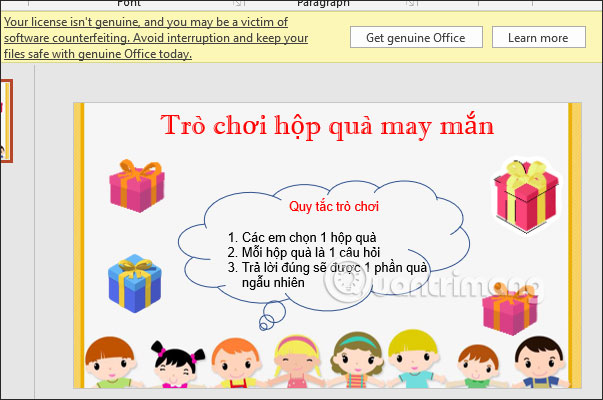
<p style="text-align: justify;">Trước hết thầy cô sẽ&nbsp;<strong>tạo slide mở đầu</strong>&nbsp;với quy tắc của trò chơi, chèn thêm hình ảnh hộp quà. Ảnh hộp quà có thể chèn ảnh động cho thêm phần thú vị, hoặc dùng ảnh tĩnh bình thường cũng được. Chẳng hạn slide như hình dưới đây để thầy cô tham khảo.</p>

<p style="text-align: justify;"><img alt="Tạo slide mở đầu" data-i="0" data-src="https://st.quantrimang.com/photos/image/2022/03/04/tro-choi-hop-qua-powerpoint-1.jpg" data-was-processed="true" height="400" src="https://st.quantrimang.com/photos/image/2022/03/04/tro-choi-hop-qua-powerpoint-1.jpg" width="603" /></p>

<p style="text-align: justify;"><strong>Bước 2:</strong></p>

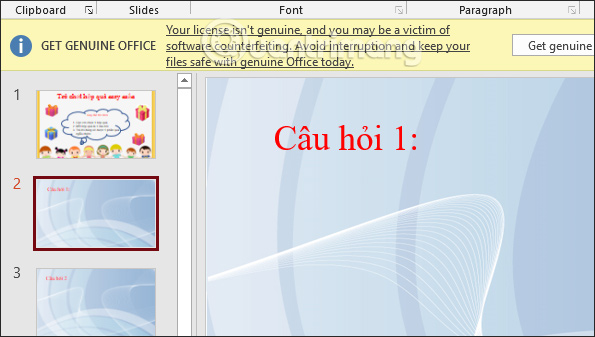
<p style="text-align: justify;">Tiếp đến chúng ta sẽ<strong>&nbsp;tạo từng slide câu hỏi tương ứng với số lượng từng hộp quà may mắn</strong>.</p>

<p style="text-align: justify;"><img alt="Tạo slide mở đầu" data-i="1" data-src="https://st.quantrimang.com/photos/image/2022/03/04/tro-choi-hop-qua-powerpoint-2.jpg" data-was-processed="true" height="337" src="https://st.quantrimang.com/photos/image/2022/03/04/tro-choi-hop-qua-powerpoint-2.jpg" width="595" /></p>

<p style="text-align: justify;">Nhấn thêm slide mới để viết nội dung câu hỏi cho từng hộp quà mà học sinh bốc chọn. Các thầy cô có thể chèn thêm hiệu ứng cho slide câu hỏi cũng được.</p>

<p style="text-align: justify;"><img alt="Tạo nút quay về slide mở đầu" data-i="2" data-src="https://st.quantrimang.com/photos/image/2022/03/04/tro-choi-hop-qua-powerpoint-3.jpg" data-was-processed="true" height="322" src="https://st.quantrimang.com/photos/image/2022/03/04/tro-choi-hop-qua-powerpoint-3.jpg" width="602" /></p>

<p style="text-align: justify;"><strong>Bước 3:</strong></p>

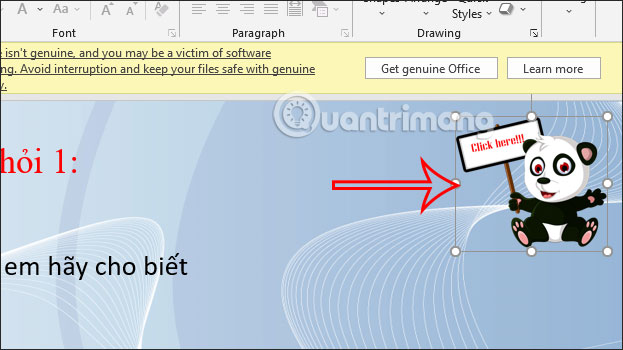
<p style="text-align: justify;">Tiếp đến, trong trường hợp có nhiều slide mà thầy cô muốn&nbsp;<strong>quay nhanh về slide chọn hộp quà</strong>&nbsp;thì&nbsp;<strong>nên làm 1 nút quay trở lại slide</strong>&nbsp;chọn hộp quà nhanh chóng.</p>

<p style="text-align: justify;">Trước hết bạn có thể&nbsp;<strong>chèn bất kỳ item nào để làm nút di chuyển</strong>, có thể dùng shape hoặc hình ảnh tùy thích. Chèn vào slide câu hỏi 1 như hình dưới đây.</p>

<p style="text-align: justify;"><img alt="Tạo nút quay về slide mở đầu" data-i="3" data-src="https://st.quantrimang.com/photos/image/2022/03/04/tro-choi-hop-qua-powerpoint-4.jpg" data-was-processed="true" height="350" src="https://st.quantrimang.com/photos/image/2022/03/04/tro-choi-hop-qua-powerpoint-4.jpg" width="623" /></p>

<p style="text-align: justify;"><strong>Bước 4:</strong></p>

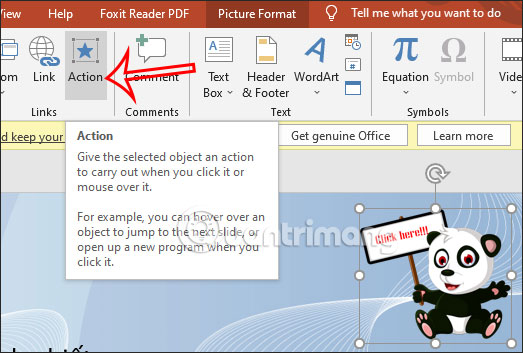
<p style="text-align: justify;">Click chuột vào&nbsp;<strong>item quay về slide chọn quà</strong>, rồi nhấn<strong>&nbsp;Insert &gt; Action</strong>&nbsp;để tạo liên kết về slide chọn hộp quà.</p>

<p style="text-align: justify;"><img alt="Chèn Action cho nút quay về slide mở đầu" data-i="4" data-src="https://st.quantrimang.com/photos/image/2022/03/04/tro-choi-hop-qua-powerpoint-5.jpg" data-was-processed="true" height="353" src="https://st.quantrimang.com/photos/image/2022/03/04/tro-choi-hop-qua-powerpoint-5.jpg" width="523" /></p>

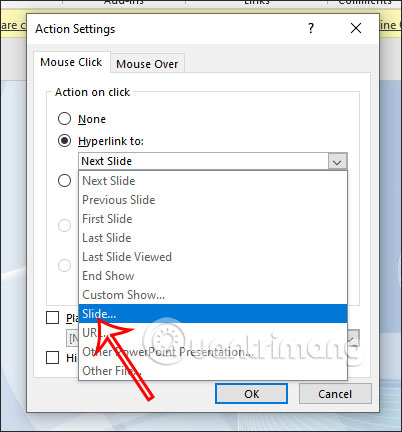
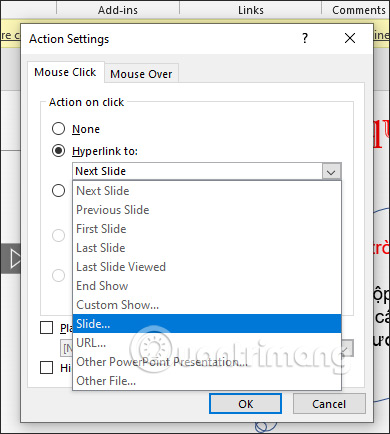
<p style="text-align: justify;">Tại giao diện Action Settings chọn&nbsp;<strong>Hyperlink to rồi chọn Slide</strong>.</p>

<p style="text-align: justify;"><img alt="Chèn Slide cho nút quay về slide mở đầu" data-i="5" data-src="https://st.quantrimang.com/photos/image/2022/03/04/tro-choi-hop-qua-powerpoint-6.jpg" data-was-processed="true" height="432" src="https://st.quantrimang.com/photos/image/2022/03/04/tro-choi-hop-qua-powerpoint-6.jpg" width="402" /></p>

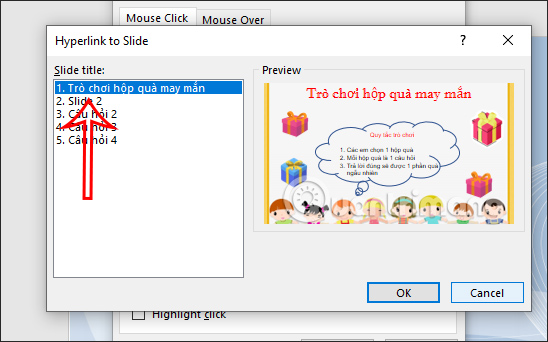
<p style="text-align: justify;">Lúc này chúng ta sẽ chọn&nbsp;<strong>tên</strong>&nbsp;<strong>slide hộp quà</strong>&nbsp;rồi nhấn OK. Như vậy khi click vào item thì sẽ chuyển ngay về slide chọn hộp quà.</p>

<p style="text-align: justify;">Bây giờ bạn chỉ cần copy item quay về slide chọn hộp quà đến từng slide câu hỏi còn lại là được, không cần phải thực hiện thủ công.</p>

<p style="text-align: justify;"><img alt="Chọn Slide cho nút quay về slide mở đầu" data-i="6" data-src="https://st.quantrimang.com/photos/image/2022/03/04/tro-choi-hop-qua-powerpoint-7.jpg" data-was-processed="true" height="342" src="https://st.quantrimang.com/photos/image/2022/03/04/tro-choi-hop-qua-powerpoint-7.jpg" width="548" /></p>

<p style="text-align: justify;"><strong>Bước 5:</strong></p>

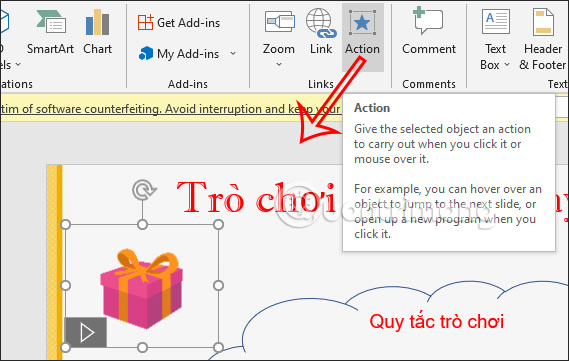
<p style="text-align: justify;">Quay trở về slide chọn hộp quà.&nbsp;<strong>Nhấn vào 1 hộp quà</strong>&nbsp;để tiến hành tạo liên kết với slide câu hỏi đầu tiên. Bạn chọn hộp quà sau đó vào&nbsp;<strong>Insert rồi chọn Action</strong>.</p>

<p style="text-align: justify;"><img alt="Chọn Action cho hộp quà đầu tiên" data-i="7" data-src="https://st.quantrimang.com/photos/image/2022/03/04/tro-choi-hop-qua-powerpoint-8.jpg" data-was-processed="true" height="361" src="https://st.quantrimang.com/photos/image/2022/03/04/tro-choi-hop-qua-powerpoint-8.jpg" width="569" /></p>

<p style="text-align: justify;">Trong hộp thoại hiển thị tiếp theo chúng ta nhấn vào&nbsp;<strong>Hyperlink to chọn Slide</strong>&nbsp;để tạo liên kết tới slide câu hỏi. Lúc này chúng ta sẽ&nbsp;<strong>nhấn vào slide câu hỏi</strong>&nbsp;để chọn cho hộp quà. Nhấn OK để lưu lại.</p>

<p style="text-align: justify;"><img alt="Chọn Slide cho hộp quà đầu tiên" data-i="8" data-src="https://st.quantrimang.com/photos/image/2022/03/04/tro-choi-hop-qua-powerpoint-9.jpg" data-was-processed="true" height="434" src="https://st.quantrimang.com/photos/image/2022/03/04/tro-choi-hop-qua-powerpoint-9.jpg" width="390" /></p>

<p style="text-align: justify;"><strong>Bước 6:</strong></p>

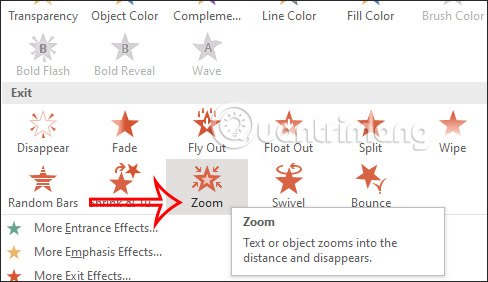
<p style="text-align: justify;">Để&nbsp;<strong>hộp quà biến mất sau khi đã có học sinh chọn và trả lời</strong>, nhấn vào<strong>&nbsp;Animation</strong>&nbsp;rồi nhấn tiếp&nbsp;<strong>hiệu ứng Zoom&nbsp;</strong>như hình dưới đây.</p>

<p style="text-align: justify;"><img alt="Hiệu ứng cho hộp quà đầu tiên" data-i="9" data-src="https://st.quantrimang.com/photos/image/2022/03/04/tro-choi-hop-qua-powerpoint-10.jpg" data-was-processed="true" height="282" src="https://st.quantrimang.com/photos/image/2022/03/04/tro-choi-hop-qua-powerpoint-10.jpg" width="488" /></p>

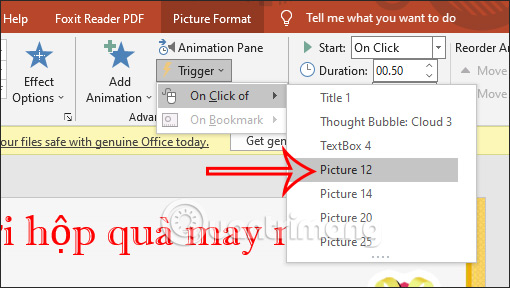
<p style="text-align: justify;">Tiếp đến, trong&nbsp;<strong>phần Trigger&nbsp;</strong>chúng ta sẽ&nbsp;<strong>chọn tên hình ảnh hộp quà tương ứng</strong>.</p>

<p style="text-align: justify;">Chúng ta sẽ thực hiện thao tác này tương tự với những hộp quà còn lại, chèn liên kết tới câu hỏi và chọn Trigger.</p>

<p style="text-align: justify;"><img alt="Chọn Trigger cho hộp quà đầu tiên" data-i="10" data-src="https://st.quantrimang.com/photos/image/2022/03/04/tro-choi-hop-qua-powerpoint-11.jpg" data-was-processed="true" height="288" src="https://st.quantrimang.com/photos/image/2022/03/04/tro-choi-hop-qua-powerpoint-11.jpg" width="510" /></p>

<p style="text-align: justify;"><strong>Bước 7:</strong></p>

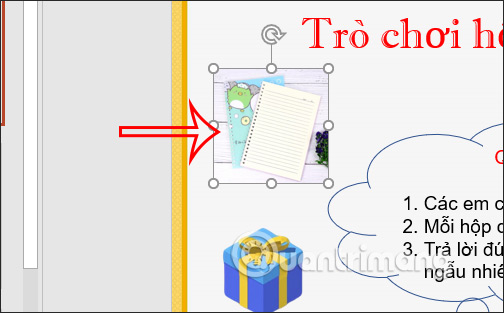
<p style="text-align: justify;">Tiếp đến chúng ta sẽ&nbsp;<strong>thêm hình ảnh quà bí mật gắn liền với hộp quà</strong>. Nhấn vào&nbsp;<strong>Insert rồi chọn hình ảnh phần quà</strong>, rồi điều chỉnh kích thước sao phù hợp trong slide với hình ảnh hộp quà rồi nằm chồng lên nhau như hình dưới đây.</p>

<p style="text-align: justify;"><img alt="Chèn quà cho hộp quà đầu tiên" data-i="11" data-src="https://st.quantrimang.com/photos/image/2022/03/04/tro-choi-hop-qua-powerpoint-12.jpg" data-was-processed="true" height="313" src="https://st.quantrimang.com/photos/image/2022/03/04/tro-choi-hop-qua-powerpoint-12.jpg" width="504" /></p>

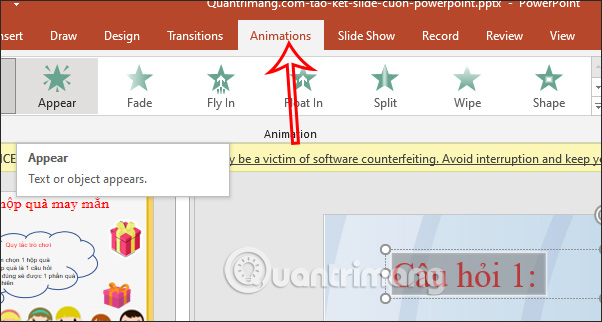
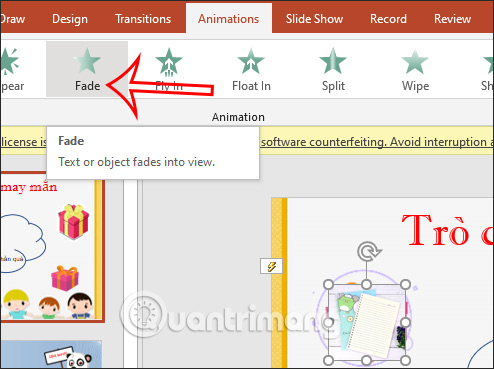
<p style="text-align: justify;">Nhấn vào&nbsp;<strong>Animations&nbsp;</strong>rồi chọn&nbsp;<strong>hiệu ứng Fade&nbsp;</strong>như hình dưới đây. Chúng ta tiếp tục thực hiện thao tác như trên với những hộp quà khác.</p>

<p style="text-align: justify;"><img alt="Hiệu ứng Fade cho hộp quà đầu tiên" data-i="12" data-src="https://st.quantrimang.com/photos/image/2022/03/04/tro-choi-hop-qua-powerpoint-13.jpg" data-was-processed="true" height="369" src="https://st.quantrimang.com/photos/image/2022/03/04/tro-choi-hop-qua-powerpoint-13.jpg" width="494" /></p>

<p style="text-align: justify;">Cuối cùng bạn chỉ cần chạy thử slide này xem có cần điều chỉnh như thế nào không nhé.</p>
		</div>
				<div id="author">
						<p>
				<strong>Nguồn tin:</strong>
				Quantrimang.com
			</p>
		</div>
	</div>
	<div id="footer" class="clearfix">
		<div id="url">
			<strong>URL của bản tin này: </strong><a href="https://www.nguoicodonvn2008.info/vi/news/savefile/kien-thuc-may-tinh/cach-lam-tro-choi-hop-qua-may-man-tren-powerpoint-5232.html" title="Cách làm trò chơi hộp quà may mắn trên PowerPoint">https://www.nguoicodonvn2008.info/vi/news/savefile/kien-thuc-may-tinh/cach-lam-tro-choi-hop-qua-may-man-tren-powerpoint-5232.html</a>

		</div>
		<div class="clear"></div>
		<div class="copyright">
			&copy; .&#x3A; Nguoicodonvn2008.info - Cõi lòng người cô đơn &#x3A;.
		</div>
		<div id="contact">
			<a href="mailto:admin@nguoicodonvn2008.info">admin@nguoicodonvn2008.info</a>
		</div>
	</div>
</div>
        <div id="timeoutsess" class="chromeframe">
            Bạn đã không sử dụng Site, <a onclick="timeoutsesscancel();" href="https://www.nguoicodonvn2008.info/#">Bấm vào đây để duy trì trạng thái đăng nhập</a>. Thời gian chờ: <span id="secField"> 60 </span> giây
        </div>
        <div id="openidResult" class="nv-alert" style="display:none"></div>
        <div id="openidBt" data-result="" data-redirect=""></div>
		</script>
		<div class="car-top">
  <span><img src="https://www.nguoicodonvn2008.info/themes/default/images/car.png" alt=""></span>
</div>
<script src="https://www.nguoicodonvn2008.info/assets/js/jquery/jquery.min.js"></script>
<script>var nv_base_siteurl="/",nv_lang_data="vi",nv_lang_interface="vi",nv_name_variable="nv",nv_fc_variable="op",nv_lang_variable="language",nv_module_name="news",nv_func_name="savefile",nv_is_user=0, nv_my_ofs=-4,nv_my_abbr="EDT",nv_cookie_prefix="nv4c_e856T",nv_check_pass_mstime=1738000,nv_area_admin=0,nv_safemode=0,theme_responsive=0,nv_recaptcha_ver=2,nv_recaptcha_sitekey="",nv_recaptcha_type="image",XSSsanitize=1;</script>
<script src="https://www.nguoicodonvn2008.info/assets/js/language/vi.js"></script>
<script src="https://www.nguoicodonvn2008.info/assets/js/DOMPurify/purify3.js"></script>
<script src="https://www.nguoicodonvn2008.info/assets/js/global.js"></script>
<script src="https://www.nguoicodonvn2008.info/assets/js/site.js"></script>
<script src="https://www.nguoicodonvn2008.info/themes/default/js/news.js"></script>
<script src="https://www.nguoicodonvn2008.info/themes/default/js/main.js"></script>
<script src="https://www.nguoicodonvn2008.info/themes/default/js/custom.js"></script>
<script type="application/ld+json">
        {
            "@context": "https://schema.org",
            "@type": "Organization",
            "url": "https://www.nguoicodonvn2008.info",
            "logo": "https://www.nguoicodonvn2008.info/uploads/angel.gif"
        }
        </script>
<script src="https://www.nguoicodonvn2008.info/themes/default/js/bootstrap.min.js"></script>
<script type="text/javascript">
var $scrolltop = $('.car-top');
$scrolltop.on('click', function () {
    $('html,body').animate({
        scrollTop: 0
    }, 800);
    $(this).addClass("car-run");
    setTimeout(function(){ $scrolltop.removeClass('car-run');}, 1000);
    return false;
});
$(window).on('scroll', function ()
{ 
    if($(window).scrollTop() >= 200)
    {
        $scrolltop.addClass("show");
        $scrolltop.addClass("car-down");
    }
    else
    {
       $scrolltop.removeClass("show");
       setTimeout(function(){ $scrolltop.removeClass('car-down');}, 300);
    }
});
</script>
</body>
</html>