<!DOCTYPE html>
    <html lang="vi" xmlns="http://www.w3.org/1999/xhtml" prefix="og: http://ogp.me/ns#">
    <head>
<title>Cách làm PowerPoint cho người mới bắt đầu</title>
<meta name="description" content="Cách làm PowerPoint cho người mới bắt đầu - Savefile - Tin Tức -...">
<meta name="author" content=".: Nguoicodonvn2008.info - Cõi lòng người cô đơn :.">
<meta name="copyright" content=".: Nguoicodonvn2008.info - Cõi lòng người cô đơn :. [admin@nguoicodonvn2008.info]">
<meta name="robots" content="index, archive, follow, noodp">
<meta name="googlebot" content="index,archive,follow,noodp">
<meta name="msnbot" content="all,index,follow">
<meta name="generator" content="NukeViet v4.5">
<meta http-equiv="Content-Type" content="text/html; charset=utf-8">
<meta property="og:title" content="Cách làm PowerPoint cho người mới bắt đầu">
<meta property="og:type" content="website">
<meta property="og:description" content="Savefile - Tin Tức - https&#x3A;&#x002F;&#x002F;www.nguoicodonvn2008.info&#x002F;vi&#x002F;news&#x002F;savefile&#x002F;kien-thuc-may-tinh&#x002F;cach-lam-powerpoint-cho-nguoi-moi-bat-dau-8534.html">
<meta property="og:site_name" content=".&#x3A; Nguoicodonvn2008.info - Cõi lòng người cô đơn &#x3A;.">
<meta property="og:url" content="https://www.nguoicodonvn2008.info/vi/news/savefile/kien-thuc-may-tinh/cach-lam-powerpoint-cho-nguoi-moi-bat-dau-8534.html">
<link rel="shortcut icon" href="https://www.nguoicodonvn2008.info/favicon.ico">
<link rel="canonical" href="https://www.nguoicodonvn2008.info/vi/news/savefile/kien-thuc-may-tinh/cach-lam-powerpoint-cho-nguoi-moi-bat-dau-8534.html">
<link rel="alternate" href="https://www.nguoicodonvn2008.info/vi/news/rss/" title="Tin Tức" type="application/rss+xml">
<link rel="alternate" href="https://www.nguoicodonvn2008.info/vi/news/rss/karaoke-dual/" title="Tin Tức - Karaoke Dual" type="application/rss+xml">
<link rel="alternate" href="https://www.nguoicodonvn2008.info/vi/news/rss/nhac-tre/" title="Tin Tức - Nhạc trẻ" type="application/rss+xml">
<link rel="alternate" href="https://www.nguoicodonvn2008.info/vi/news/rss/tru-tinh/" title="Tin Tức - Trữ tình" type="application/rss+xml">
<link rel="alternate" href="https://www.nguoicodonvn2008.info/vi/news/rss/nuoc-ngoai/" title="Tin Tức - Nước ngoài" type="application/rss+xml">
<link rel="alternate" href="https://www.nguoicodonvn2008.info/vi/news/rss/remix/" title="Tin Tức - Remix" type="application/rss+xml">
<link rel="alternate" href="https://www.nguoicodonvn2008.info/vi/news/rss/tam-su-tinh-yeu/" title="Tin Tức - Tâm sự tình yêu" type="application/rss+xml">
<link rel="alternate" href="https://www.nguoicodonvn2008.info/vi/news/rss/tho-suu-tam/" title="Tin Tức - Thơ sưu tầm" type="application/rss+xml">
<link rel="alternate" href="https://www.nguoicodonvn2008.info/vi/news/rss/cuoc-song/" title="Tin Tức - Cuộc sống" type="application/rss+xml">
<link rel="alternate" href="https://www.nguoicodonvn2008.info/vi/news/rss/phan-mem/" title="Tin Tức - Phần mềm" type="application/rss+xml">
<link rel="alternate" href="https://www.nguoicodonvn2008.info/vi/news/rss/kien-thuc-may-tinh/" title="Tin Tức - Kiến thức máy tính" type="application/rss+xml">
<link rel="alternate" href="https://www.nguoicodonvn2008.info/vi/news/rss/hoc-tap/" title="Tin Tức - Học tập" type="application/rss+xml">
<link rel="alternate" href="https://www.nguoicodonvn2008.info/vi/news/rss/tai-lieu/" title="Tin Tức - Tài liệu" type="application/rss+xml">
<link rel="alternate" href="https://www.nguoicodonvn2008.info/vi/news/rss/de-thi/" title="Tin Tức - Đề thi" type="application/rss+xml">
<link rel="preload" as="style" href="https://www.nguoicodonvn2008.info/assets/css/font-awesome.min.css" type="text/css">
<link rel="preload" as="style" href="https://www.nguoicodonvn2008.info/themes/default/css/bootstrap.non-responsive.css" type="text/css">
<link rel="preload" as="style" href="https://www.nguoicodonvn2008.info/themes/default/css/style.css" type="text/css">
<link rel="preload" as="style" href="https://www.nguoicodonvn2008.info/themes/default/css/style.non-responsive.css" type="text/css">
<link rel="preload" as="style" href="https://www.nguoicodonvn2008.info/themes/default/css/news.css" type="text/css">
<link rel="preload" as="style" href="https://www.nguoicodonvn2008.info/themes/default/css/custom.css" type="text/css">
<link rel="preload" as="script" href="https://www.nguoicodonvn2008.info/assets/js/jquery/jquery.min.js" type="text/javascript">
<link rel="preload" as="script" href="https://www.nguoicodonvn2008.info/assets/js/language/vi.js" type="text/javascript">
<link rel="preload" as="script" href="https://www.nguoicodonvn2008.info/assets/js/DOMPurify/purify3.js" type="text/javascript">
<link rel="preload" as="script" href="https://www.nguoicodonvn2008.info/assets/js/global.js" type="text/javascript">
<link rel="preload" as="script" href="https://www.nguoicodonvn2008.info/assets/js/site.js" type="text/javascript">
<link rel="preload" as="script" href="https://www.nguoicodonvn2008.info/themes/default/js/news.js" type="text/javascript">
<link rel="preload" as="script" href="https://www.nguoicodonvn2008.info/themes/default/js/main.js" type="text/javascript">
<link rel="preload" as="script" href="https://www.nguoicodonvn2008.info/themes/default/js/custom.js" type="text/javascript">
<link rel="preload" as="script" href="https://www.nguoicodonvn2008.info/themes/default/js/bootstrap.min.js" type="text/javascript">
<link rel="stylesheet" href="https://www.nguoicodonvn2008.info/assets/css/font-awesome.min.css">
<link rel="stylesheet" href="https://www.nguoicodonvn2008.info/themes/default/css/bootstrap.non-responsive.css">
<link rel="stylesheet" href="https://www.nguoicodonvn2008.info/themes/default/css/style.css">
<link rel="stylesheet" href="https://www.nguoicodonvn2008.info/themes/default/css/style.non-responsive.css">
<link rel="StyleSheet" href="https://www.nguoicodonvn2008.info/themes/default/css/news.css">
<link rel="stylesheet" href="https://www.nguoicodonvn2008.info/themes/default/css/custom.css">
<style type="text/css">
	body{background: #fff;}
</style>
    </head>
    <body>
<div id="print">
	<div id="hd_print">
		<h2 class="pull-left">.&#x3A; Nguoicodonvn2008.info - Cõi lòng người cô đơn &#x3A;.</h2>
		<p class="pull-right"><a title=".&#x3A; Nguoicodonvn2008.info - Cõi lòng người cô đơn &#x3A;." href="https://www.nguoicodonvn2008.info/">https://www.nguoicodonvn2008.info</a></p>
	</div>
	<div class="clear"></div>
	<hr />
	<div id="content">
		<h1>Cách làm PowerPoint cho người mới bắt đầu</h1>
		<ul class="list-inline">
			<li>Chủ nhật - 23/06/2024 23:27</li>
			<li class="hidden-print txtrequired"><em class="fa fa-print">&nbsp;</em><a title="In ra" href="javascript:;" onclick="window.print()">In ra</a></li>
			<li class="hidden-print txtrequired"><em class="fa fa-power-off">&nbsp;</em><a title="Đóng cửa sổ này" href="javascript:;" onclick="window.close()">Đóng cửa sổ này</a></li>
		</ul>
		<div class="clear"></div>
		<div id="hometext">
		</div>
				<div class="imghome">
			<img alt="Cách làm PowerPoint cho người mới bắt đầu" src="https://st.quantrimang.com/photos/image/2022/11/04/cach-lam-powerpoint-1.gif" width="460" class="img-thumbnail" />
		</div>
		<div class="clear"></div>
		<div id="bodytext" class="clearfix">
			<p style="text-align: justify;">Với những ai thường xuyên sử dụng bộ công cụ văn phòng Microsoft Office thì chắc chắn rất quen thuộc với PowerPoint. PowerPoint là công cụ dùng để tạo các slide trình chiếu với nhiều nội dung khác nhau như tạo slide báo cáo, slide thuyết trình hay tạo bài giảng với&nbsp;slide đoán hình, hay&nbsp;slide trò chơi đoán ô chữ,… Với PowerPoint bạn có thể trình bày nhiều nội dung trình chiếu, với các công cụ hỗ trợ tạo slide như các hiệu ứng động trên slide. Với những người mới sử dụng PowerPoint thì các bước cơ bản tạo slide nội dung là điều cần thiết phải nắm rõ, sau đó mới có thể áp dụng những nội dung chỉnh sửa slide nâng cao hơn. Bài viết dưới đây của Quản trị mạng sẽ hướng dẫn bạn đọc từng bước cơ bản tạo slide PowerPoint.</p>

<div style="text-align: justify;">&nbsp;</div>

<h2 style="text-align: justify;">PowerPoint là gì?</h2>

<p style="text-align: justify;">Microsoft PowerPoint là một phần mềm thuyết trình mạnh mẽ được phát triển bởi Microsoft. Nó là một thành phần tiêu chuẩn của bộ phần mềm Microsoft Office của công ty và được tích hợp cùng với Word, Excel và các công cụ năng suất Office khác.</p>

<p style="text-align: justify;">Chương trình sử dụng các slide để truyền tải thông tin đa phương tiện phong phú và được sử dụng để tạo những bài thuyết trình kinh doanh phức tạp, các đề cương giáo dục đơn giản và nhiều thứ khác nữa.</p>

<p style="text-align: justify;">PowerPoint cho phép người dùng tạo những bài thuyết trình đa phương tiện được cấu thành bởi một loạt các slide. Vì nó được tích hợp hoàn toàn với các công cụ khác của bộ Microsoft Office nên người dùng có thể nhập nội dung được tạo bằng Excel hoặc Word vào PowerPoint cũng như các nội dung media khác như hình ảnh, âm thanh và video clip.</p>

<div style="text-align: justify;">&nbsp;</div>

<p style="text-align: justify;">Để tạo các slide, một loạt template được sử dụng để cung cấp cho người dùng các bố cục được xác định trước cho nhiều mục đích khác nhau. Sau khi theme sử dụng trong bài thuyết trình được thiết lập bằng cách xác định phông chữ, màu nền và bố cục tiêu chuẩn, slide đó sẽ được lưu dưới dạng “slide master”. Người dùng có thể thay đổi từng slide khác cho phù hợp hoặc chỉnh sửa slide chính để truyền tải sự thay đổi đến tất cả các slide khác một cách thống nhất.</p>

<p style="text-align: justify;">Trong bài thuyết trình PowerPoint, người thuyết trình có quyền tự do xác định tốc độ bằng cách kiểm soát luồng theo cách thủ công hoặc hoán đổi slide theo các khoảng thời gian đặt trước, điều này cũng có thể khác nhau đối với mỗi slide. Các thành phần riêng lẻ trên slide cũng có thể xuất hiện sau khi đưa ra một lệnh nhất định, chẳng hạn như dấu đầu dòng hoặc video.</p>

<h2 style="text-align: justify;">Công dụng tốt nhất của PowerPoint là gì?</h2>

<p style="text-align: justify;">Có nhiều cách sử dụng PowerPoint khác nhau trong mọi lĩnh vực. Thực ra, việc sử dụng PowerPoint tốt đến đâu còn tùy thuộc vào khả năng, sự sáng tạo và trí tưởng tượng của người dùng.</p>

<p style="text-align: justify;"><strong>1. PowerPoint trong giáo dục</strong></p>

<p style="text-align: justify;">Giáo viên có thể sử dụng PowerPoint để dạy các bài học chủ đề và chương của bất kỳ cuốn sách nào. Họ có thể tạo hoặc ủy quyền để tạo ra một bài thuyết trình hoàn chỉnh về một cuốn sách. Nó tạo cơ hội cho giáo viên trình bày một chủ đề trong các slide khác nhau.</p>

<p style="text-align: justify;"><strong>2. PowerPoint trong kinh doanh</strong></p>

<p style="text-align: justify;">Kinh doanh là quá trình tạo ra một kế hoạch, chiến lược tiếp thị, thực hiện và đưa ra các phương pháp để tuân theo và tích hợp. PowerPoint giúp mọi người trong doanh nghiệp tạo ra một kế hoạch, cấu trúc liên quan đến doanh nghiệp hoặc tổ chức.</p>

<p style="text-align: justify;"><strong>3. PowerPoint dành cho phụ huynh</strong></p>

<p style="text-align: justify;">Các bậc phụ huynh có thể dễ dàng đầu tư thời gian vào việc học thuyết trình PowerPoint. Họ có thể tạo các slideshow trong đó họ có thể tạo ra các con số, phép tính, bảng chữ cái hoặc tất cả mọi loại bài học mà họ muốn dạy cho con mình trong slideshow.</p>

<p style="text-align: justify;"><strong>4. PowerPoint trong Quản trị và Dịch vụ Công dân</strong></p>

<p style="text-align: justify;">Tài liệu PowerPoint có thể được in để bất cứ khi nào người dân truy cập bất kỳ lĩnh vực chính phủ nào, họ có thể dễ dàng tìm thấy hoặc truy cập các dịch vụ của chính phủ thông qua file hoặc tài liệu.</p>

<div style="text-align: justify;">&nbsp;</div>

<p style="text-align: justify;"><strong>5. PowerPoint dành cho người tìm việc</strong></p>

<p style="text-align: justify;">Thông qua PowerPoint, người tìm việc có thể tạo sơ yếu lý lịch kỹ thuật số hoặc sơ yếu lý lịch đa phương tiện và nó sẽ trở thành một cách độc đáo để trình bày các kỹ năng và kiến thức trước người phỏng vấn.</p>

<p style="text-align: justify;">Đây chỉ là một vài ví dụ về nhiều khả năng mà phần mềm Microsoft này mang lại. Trí tưởng tượng của bạn là giới hạn duy nhất!</p>

<h2 id="mcetoc_1ftrjvrnh1m" style="text-align: justify;">1. Chọn theme slide PowerPoint</h2>

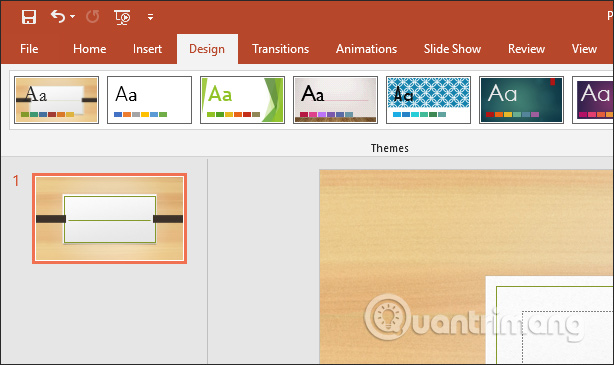
<p style="text-align: justify;">Ngay trong PowerPoint có rất nhiều mẫu theme, hình nền PowerPoint để chúng ta lựa chọn. Mỗi một hình nền đều theo nhiều chủ đề khác nhau, bạn nên lựa chọn hình nền phù hợp với nội dung cũng như đối tượng trình chiếu.</p>

<p style="text-align: justify;">Click vào&nbsp;<strong>mục Design</strong>&nbsp;rồi chọn tiếp vào&nbsp;<strong>mục Themes</strong>&nbsp;để lựa chọn hình nền có sẵn trên PowerPoint.</p>

<p style="text-align: justify;"><img alt="Chọn mục Themes" data-i="0" data-src="https://st.quantrimang.com/photos/image/2019/04/11/PowerPoint-tao-slide-trinh-chieu-1.jpg" data-was-processed="true" height="365" src="https://st.quantrimang.com/photos/image/2019/04/11/PowerPoint-tao-slide-trinh-chieu-1.jpg" width="614" /></p>

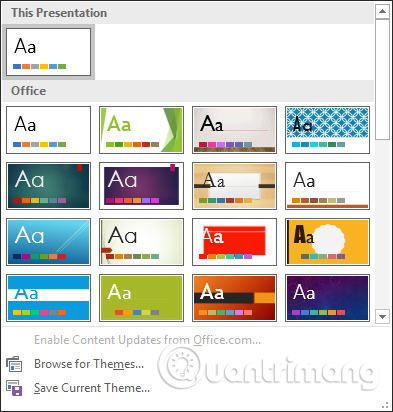
<p style="text-align: justify;">Có thể nhấn biểu tượng tam giác để mở rộng giao diện các chủ đề themes.</p>

<p style="text-align: justify;"><img alt="Thêm chủ đề themes" data-i="1" data-src="https://st.quantrimang.com/photos/image/2019/04/11/PowerPoint-tao-slide-trinh-chieu-2.jpg" data-was-processed="true" height="412" src="https://st.quantrimang.com/photos/image/2019/04/11/PowerPoint-tao-slide-trinh-chieu-2.jpg" width="393" /></p>

<p style="text-align: justify;">&nbsp;</p>

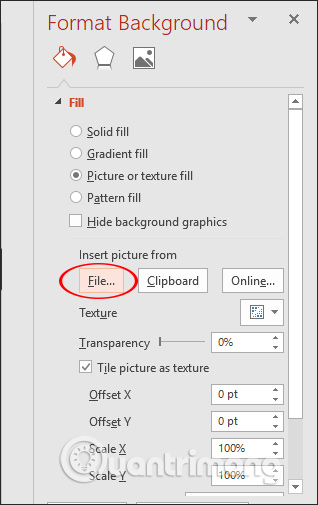
<p style="text-align: justify;">Ngoài những hình nền có sẵn trên PowerPoint, chúng ta cũng có thể sử dụng hình ảnh của mình và thay đổi mức độ hiển thị hình nền. Bạn đọc tham khảo bài viết&nbsp;Cách làm mờ ảnh nền trong PowerPoint.</p>

<p style="text-align: justify;"><img alt="Chèn ảnh làm hình nền" data-i="2" data-src="https://st.quantrimang.com/photos/image/2019/04/11/PowerPoint-tao-slide-trinh-chieu-3.jpg" data-was-processed="true" height="505" src="https://st.quantrimang.com/photos/image/2019/04/11/PowerPoint-tao-slide-trinh-chieu-3.jpg" width="318" /></p>

<div style="text-align: justify;"><iframe allow="autoplay" allowtransparency="true" aria-label="Advertisement" data-google-container-id="a!4" data-google-query-id="CJvGu9-l84YDFY-Q6QUdO6AE_A" data-load-complete="true" frameborder="0" height="174" hspace="0" id="aswift_3" marginheight="0" marginwidth="0" name="aswift_3" sandbox="allow-scripts allow-same-origin allow-forms allow-presentation" scrolling="no" tabindex="0" title="Advertisement" vspace="0" width="694"></iframe></div>

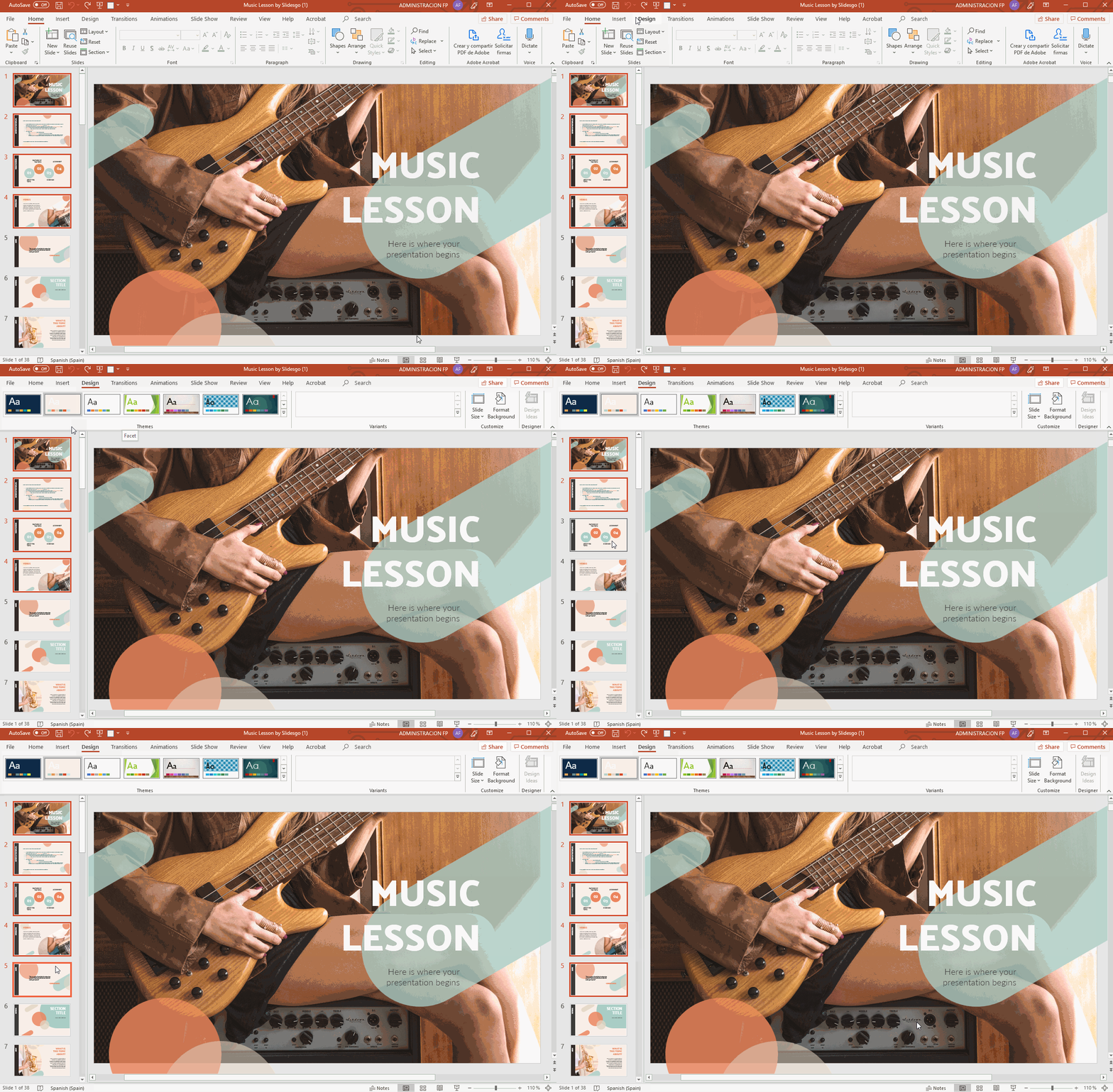
<h3 id="mcetoc_1g0u1f28su" style="text-align: justify;">Chỉ áp dụng theme mới cho các slide đã chọn</h3>

<p style="text-align: justify;">Mở bài thuyết trình của bạn trong PowerPoint.</p>

<p style="text-align: justify;">Chuyển đến tab&nbsp;<strong>Design.</strong></p>

<p style="text-align: justify;">Chọn slide có theme bạn muốn thay đổi. Nếu bạn muốn chọn nhiều slide, chỉ cần giữ&nbsp;<strong>Ctrl/Cmd</strong>&nbsp;khi bạn nhấp vào chúng.</p>

<figure>
<div style="text-align: justify;"><img alt="Chọn các slide để thay đổi theme của chúng" data-adbro-processed="true" data-i="3" data-src="https://st.quantrimang.com/photos/image/2022/03/11/cach-lam-powerpoint-1.gif" data-was-processed="true" height="857" src="https://st.quantrimang.com/photos/image/2022/03/11/cach-lam-powerpoint-1.gif" width="1309" /></div>

<figcaption>
<div style="text-align: justify;">Chọn các slide để thay đổi theme của chúng</div>
</figcaption>
</figure>

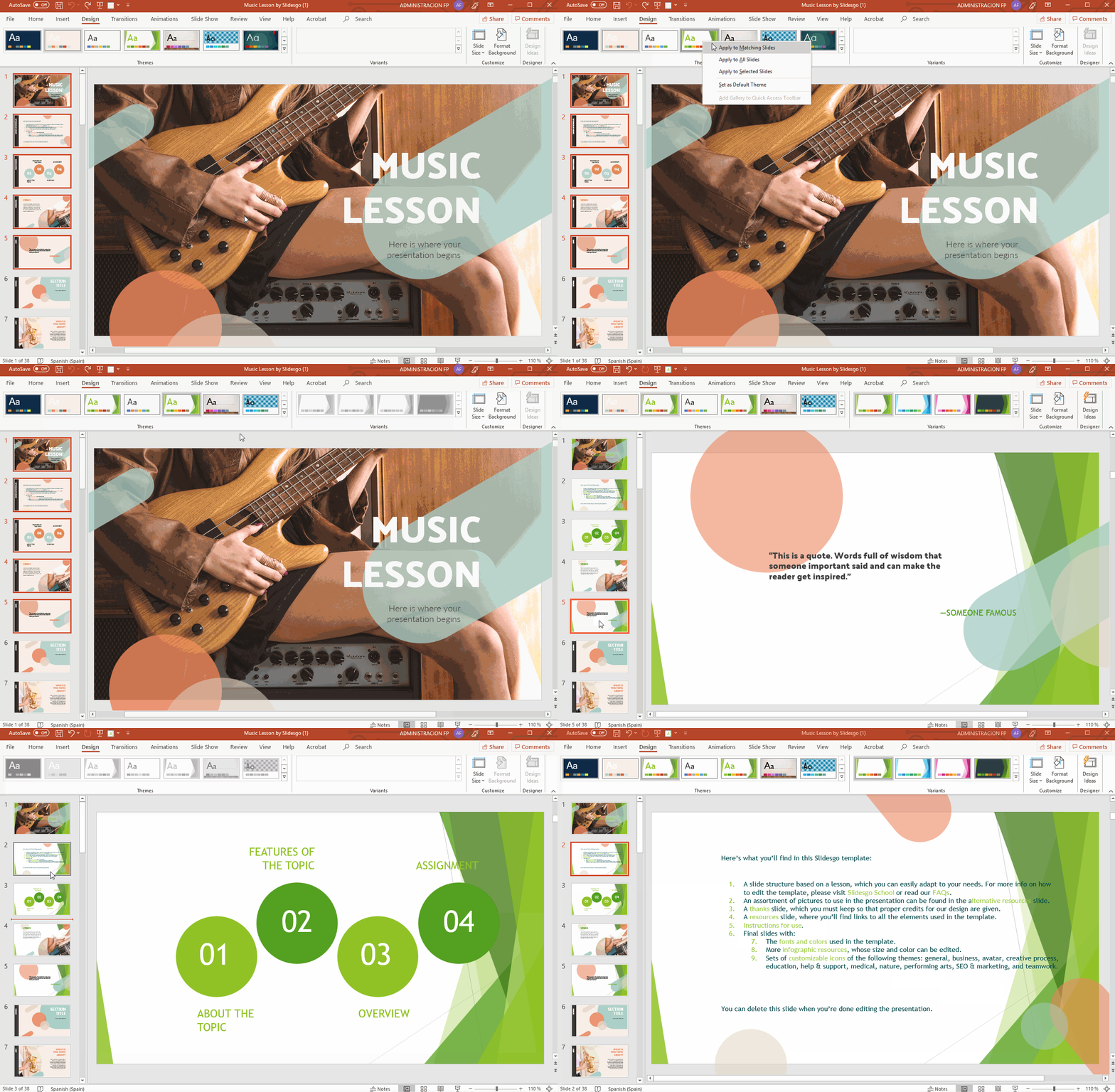
<p style="text-align: justify;">Chọn theme bạn muốn áp dụng, nhấp chuột phải và chọn&nbsp;<strong>Apply to Selected Slides</strong>. Xin lưu ý rằng nếu bạn thay đổi theme chung của bài thuyết trình sau này, các slide này cũng sẽ bị ảnh hưởng.</p>

<figure>
<div style="text-align: justify;"><img alt="Áp dụng theme cho các slide đã chọn" data-i="4" data-src="https://st.quantrimang.com/photos/image/2022/03/11/cach-lam-powerpoint-2.gif" data-was-processed="true" height="855" src="https://st.quantrimang.com/photos/image/2022/03/11/cach-lam-powerpoint-2.gif" width="1309" /></div>

<figcaption>
<div style="text-align: justify;">Áp dụng theme cho các slide đã chọn</div>
</figcaption>
</figure>

<h3 id="mcetoc_1g0u1f28sv" style="text-align: justify;">Nhập một theme</h3>

<p style="text-align: justify;">Mở bài thuyết trình của bạn trong PowerPoint.</p>

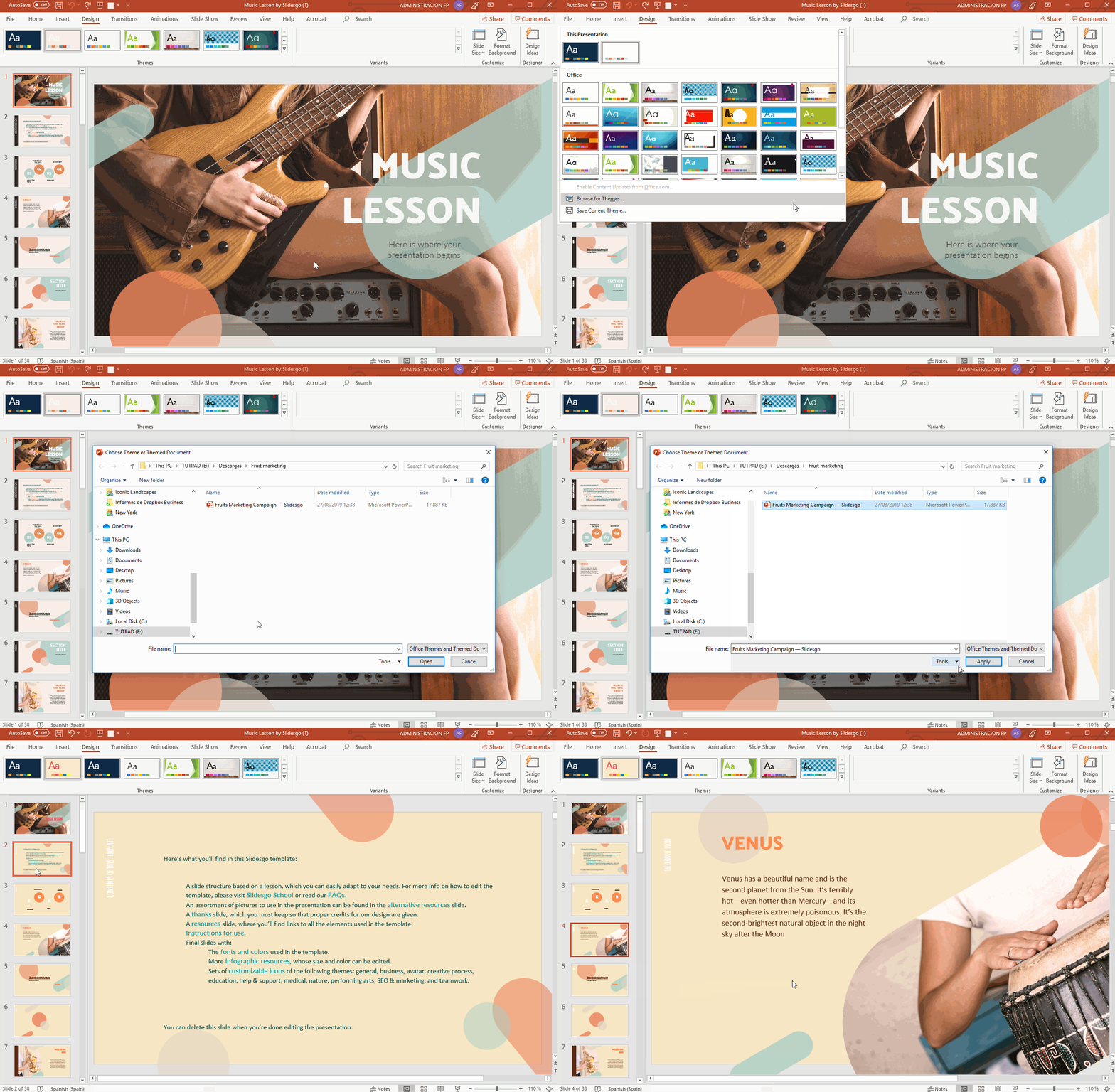
<p style="text-align: justify;">Trên tab&nbsp;<strong>Design</strong>, trong nhóm&nbsp;<strong>Themes</strong>, hãy bấm vào mũi tên drop-down. Bây giờ, hãy nhấp vào&nbsp;<strong>Browse for Themes</strong>. Một cửa sổ mới sẽ mở ra, nơi bạn cần chọn bài thuyết trình có chứa theme mà bạn muốn nhập.</p>

<div style="text-align: justify;"><iframe allow="autoplay" allowtransparency="true" aria-label="Advertisement" data-google-container-id="a!5" data-google-query-id="CKuTjeCl84YDFcmM6QUdYjAJPA" data-load-complete="true" frameborder="0" height="0" hspace="0" id="aswift_4" marginheight="0" marginwidth="0" name="aswift_4" sandbox="allow-scripts allow-same-origin allow-forms allow-presentation" scrolling="no" tabindex="0" title="Advertisement" vspace="0" width="694"></iframe></div>

<figure>
<div style="text-align: justify;"><img alt="Tùy chọn Browse for Themes" data-i="5" data-src="https://st.quantrimang.com/photos/image/2022/03/11/cach-lam-powerpoint-3.gif" data-was-processed="true" src="https://st.quantrimang.com/photos/image/2022/03/11/cach-lam-powerpoint-3.gif" /></div>

<figcaption>
<div style="text-align: justify;">Tùy chọn Browse for Themes</div>
</figcaption>
</figure>

<p style="text-align: justify;">Xin lưu ý rằng theme sẽ được áp dụng cho tất cả các slide và mọi theme trước đó sẽ bị xóa, trừ khi đó là theme mặc định (trong trường hợp đó, bạn sẽ tìm thấy theme đó trong danh sách các theme mặc định).</p>

<h3 id="mcetoc_1g0u1f28s10" style="text-align: justify;">Chỉnh sửa màu sắc của theme</h3>

<p style="text-align: justify;">Tùy thuộc vào theme, nó có thể có các biến thể màu sắc hoặc những palette preset khác nhau mà bạn có thể chọn để thay đổi màu sắc của các phần tử trong bài thuyết trình của mình. Hãy xem cách bạn có thể chỉnh sửa màu sắc của theme:</p>

<p style="text-align: justify;">Mở bài thuyết trình của bạn trong PowerPoint.</p>

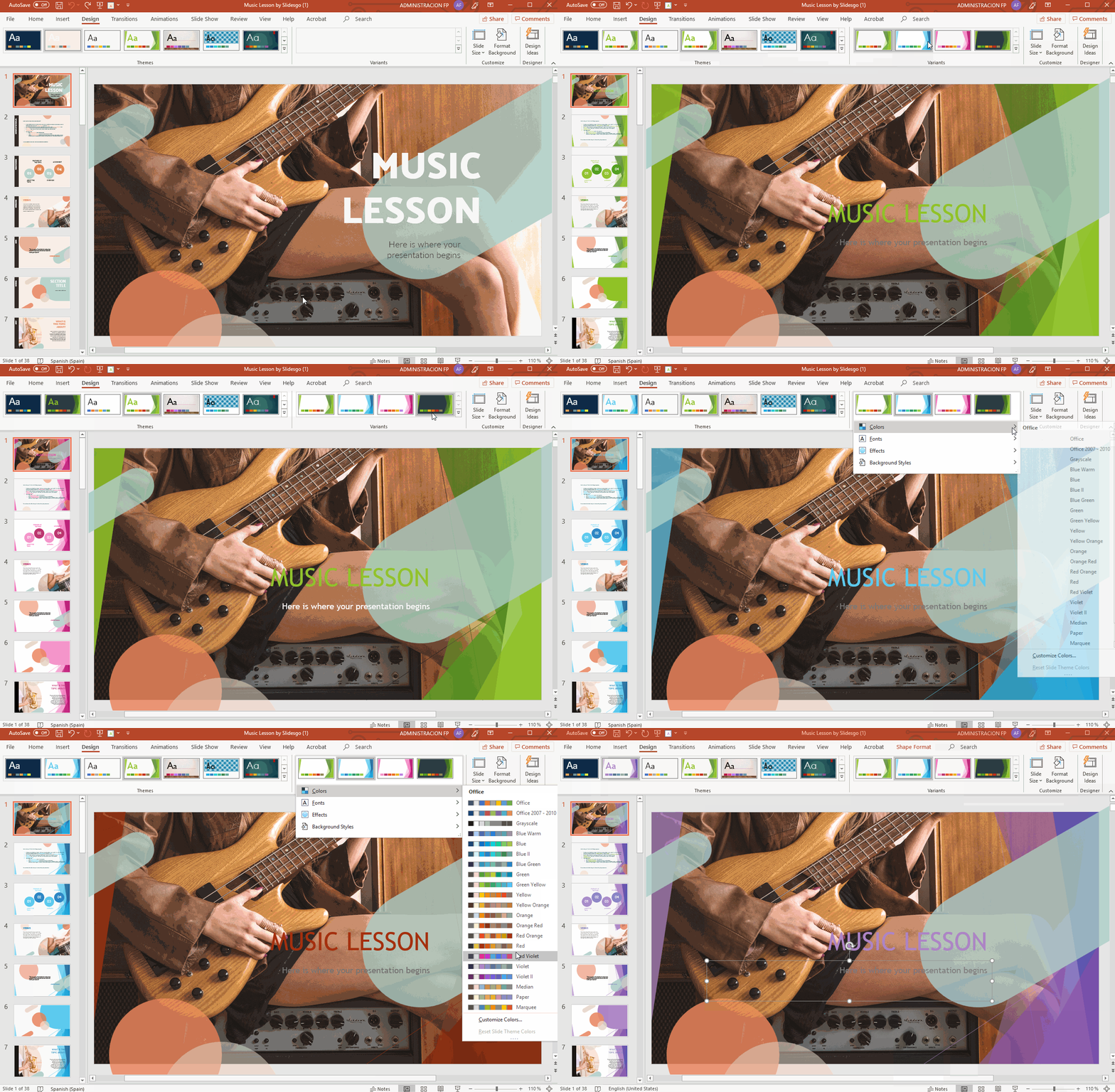
<p style="text-align: justify;">Chuyển đến tab&nbsp;<strong>Design.</strong>&nbsp;Nếu theme chứa các biến thể màu, bạn sẽ thấy chúng trong nhóm&nbsp;<strong>Variants.</strong></p>

<figure>
<div style="text-align: justify;"><img alt="Các biến thể màu sắc" data-i="6" data-src="https://st.quantrimang.com/photos/image/2022/03/11/cach-lam-powerpoint-4.gif" data-was-processed="true" height="855" src="https://st.quantrimang.com/photos/image/2022/03/11/cach-lam-powerpoint-4.gif" width="1309" /></div>

<figcaption>
<div style="text-align: justify;">Các biến thể màu sắc</div>
</figcaption>
</figure>

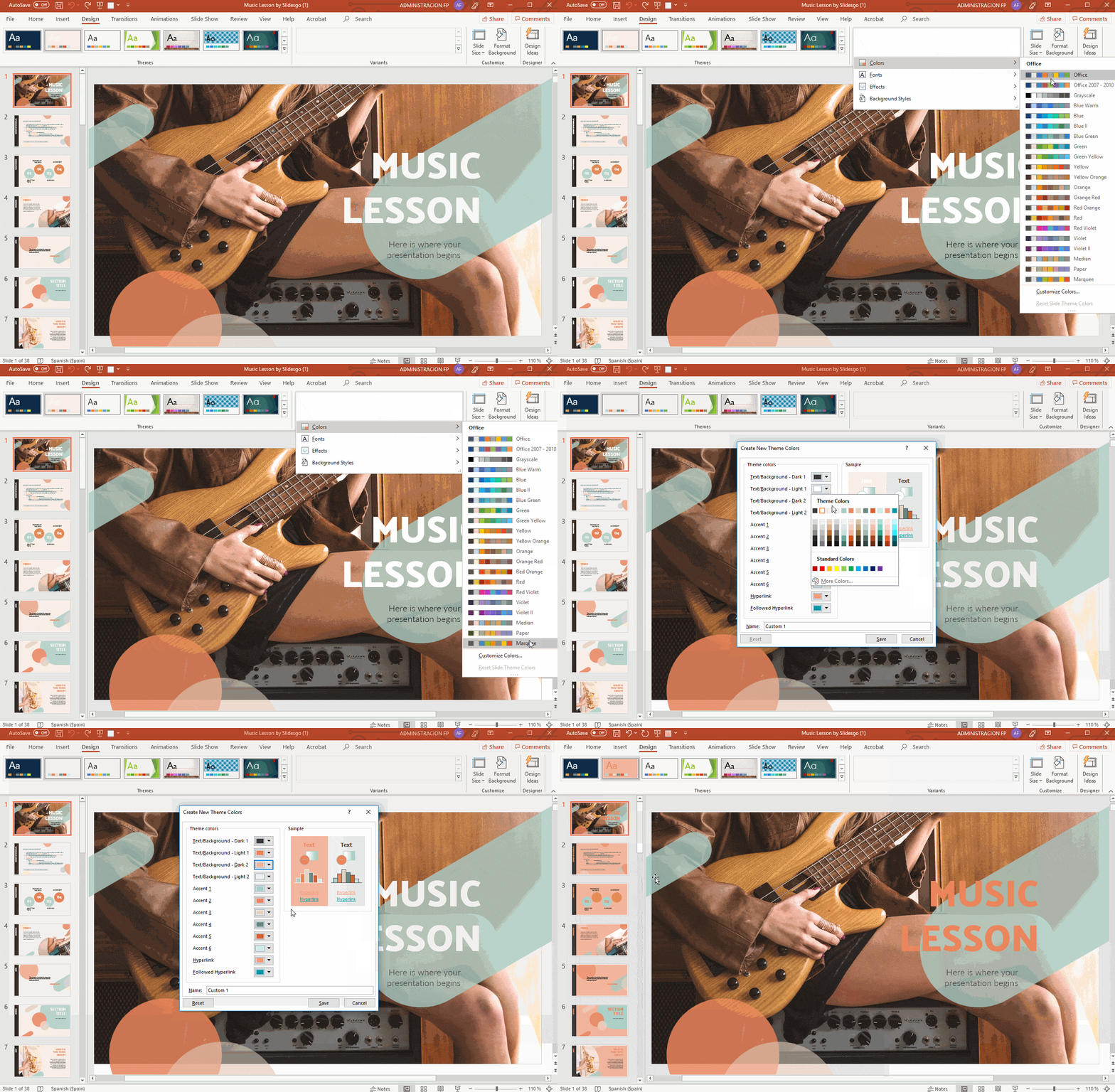
<p style="text-align: justify;">Nếu bạn muốn thay đổi bảng màu, hãy nhấp vào mũi tên drop-down&nbsp;<strong>Variants</strong>, chọn&nbsp;<strong>Colors</strong>&nbsp;và chọn bất kỳ cài đặt preset nào. Nếu bạn muốn áp dụng một bảng màu cụ thể cho bài thuyết trình, hãy bấm vào&nbsp;<strong>Customize Colors.</strong>&nbsp;Một cửa sổ mới sẽ mở ra, nơi bạn có thể chọn màu phù hợp nhất với nhu cầu của mình. Bạn có thể thấy một bản xem trước nhỏ ở góc trên bên phải của cửa sổ này.</p>

<figure>
<div style="text-align: justify;"><img alt="Tùy chọn Customize Colors" data-i="7" data-src="https://st.quantrimang.com/photos/image/2022/03/11/cach-lam-powerpoint-5.gif" data-was-processed="true" height="855" src="https://st.quantrimang.com/photos/image/2022/03/11/cach-lam-powerpoint-5.gif" width="1309" /></div>

<figcaption>
<div style="text-align: justify;">Tùy chọn Customize Colors</div>
</figcaption>
</figure>

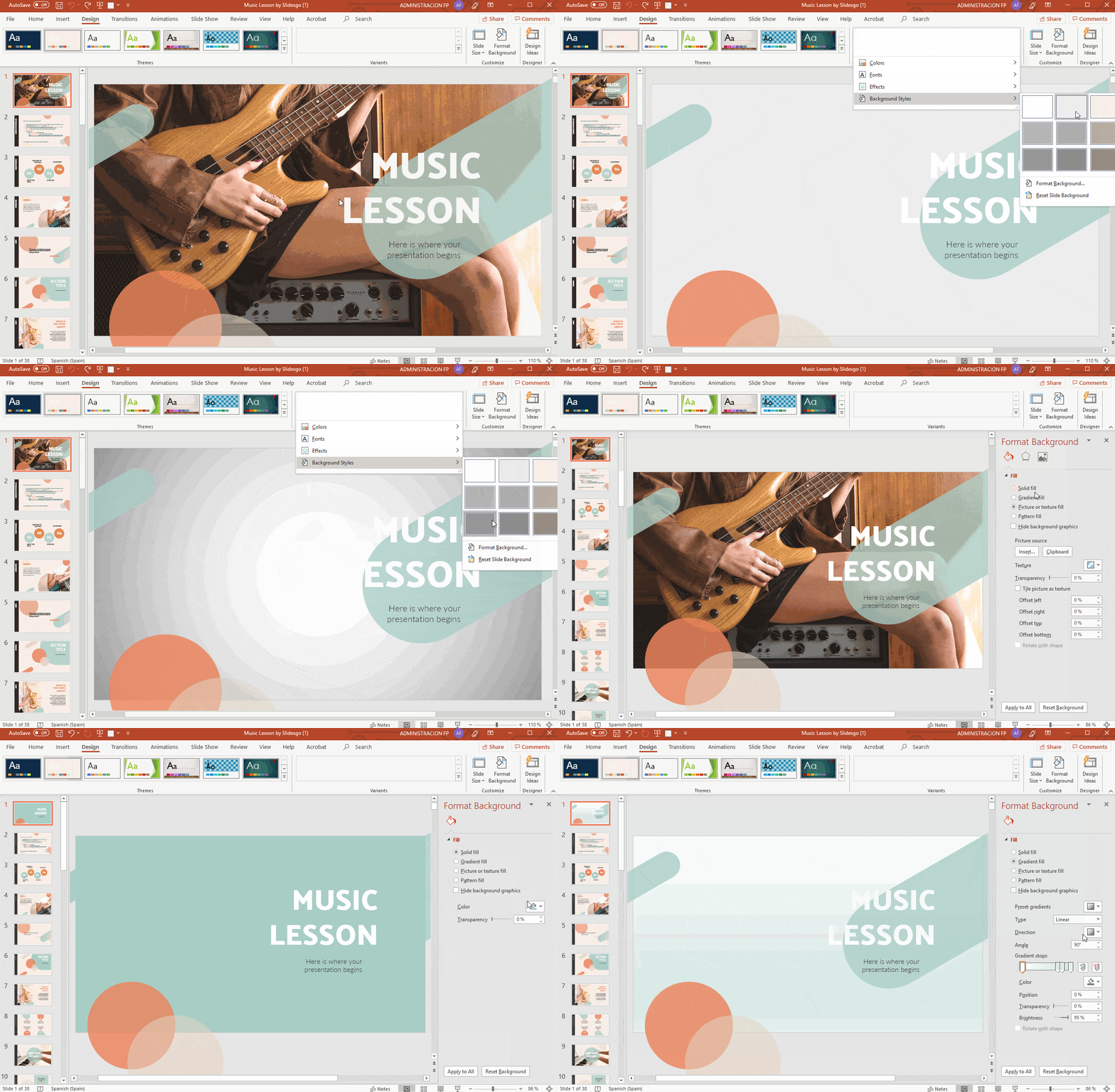
<p style="text-align: justify;">Để thay đổi màu nền, hãy nhấp vào mũi tên drop-down&nbsp;<strong>Variants</strong>&nbsp;và chọn&nbsp;<strong>Background Styles.</strong>&nbsp;Bạn có thể chọn bất kỳ cài đặt preset nào hoặc nhấp vào&nbsp;<strong>Format Background</strong>, nơi bạn sẽ có thể sử dụng màu đồng nhất, chuyển màu, hình ảnh hoặc pattern (mẫu) làm nền. Nếu bạn chọn thực hiện qua&nbsp;<strong>Format Background</strong>, bảng điều khiển của nó sẽ xuất hiện ở bên phải màn hình. Để áp dụng nền tùy chỉnh, hãy nhấp vào&nbsp;<strong>Apply to All</strong>.</p>

<p style="text-align: justify;">Nếu bạn thay đổi nền bằng tùy chọn<strong>&nbsp;Format Background</strong>, tất cả ảnh nền của bạn sẽ bị xóa.</p>

<figure>
<div style="text-align: justify;"><img alt="Thay đổi nền" data-i="8" data-src="https://st.quantrimang.com/photos/image/2022/03/11/cach-lam-powerpoint-6.gif" data-was-processed="true" height="855" src="https://st.quantrimang.com/photos/image/2022/03/11/cach-lam-powerpoint-6.gif" width="1309" /></div>

<figcaption>
<div style="text-align: justify;">Thay đổi nền</div>
</figcaption>
</figure>

<div style="text-align: justify;">&nbsp;</div>

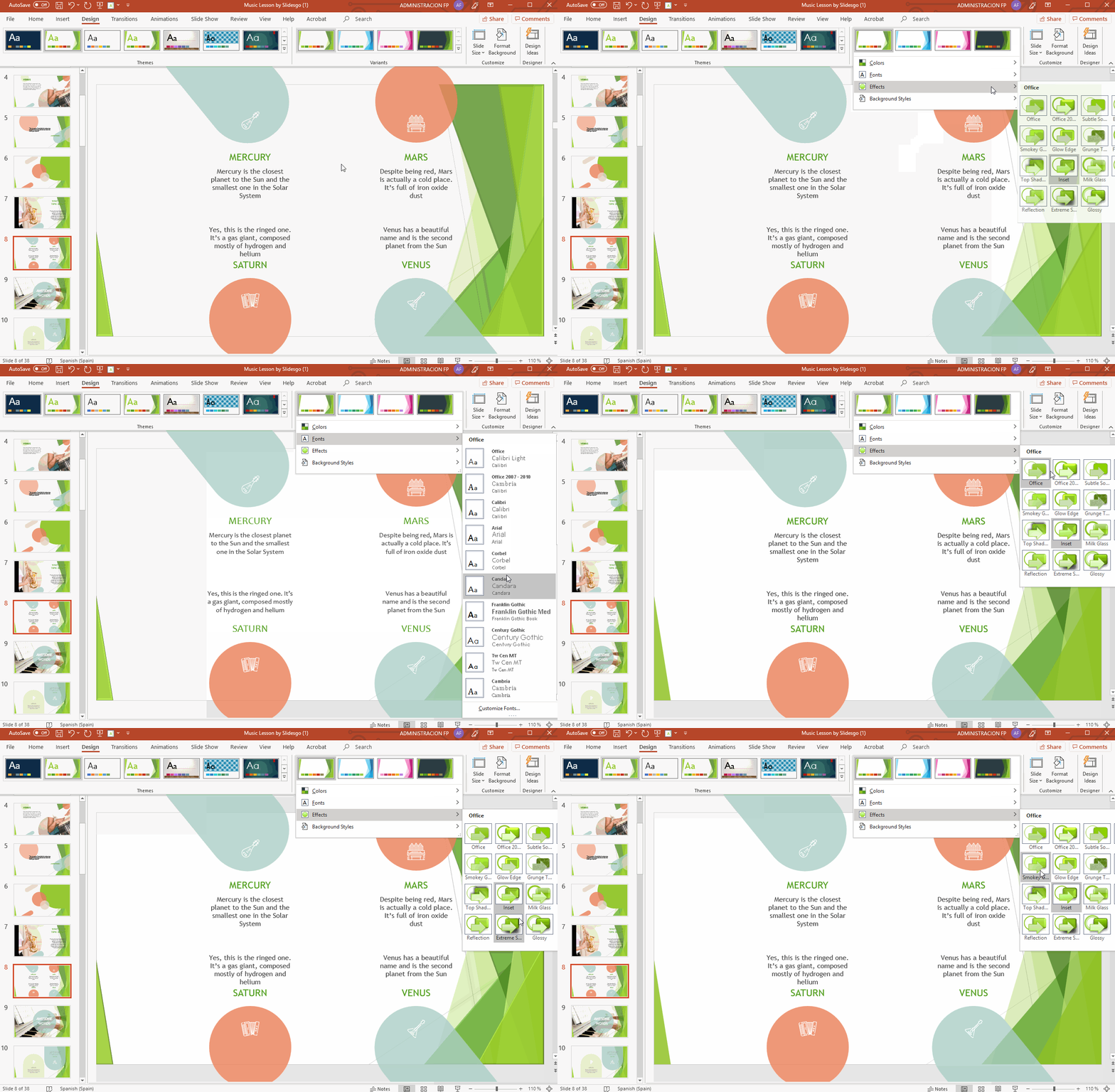
<p style="text-align: justify;">Trong nhóm&nbsp;<strong>Variants</strong>, bạn sẽ thấy hai tùy chọn khác cho phép bạn sửa đổi phông chữ của bài thuyết trình hoặc các hiệu ứng được áp dụng. Cả hai tùy chọn này đều chứa các giá trị preset và nếu đang sử dụng phiên bản PowerPoint mới nhất, bạn sẽ thấy một tùy chọn bổ sung để tùy chỉnh phông chữ hoặc kiểu.</p>

<figure>
<div style="text-align: justify;"><img alt="Sửa đổi phông chữ và kiểu" data-i="9" data-src="https://st.quantrimang.com/photos/image/2022/03/11/cach-lam-powerpoint-7.gif" data-was-processed="true" height="855" src="https://st.quantrimang.com/photos/image/2022/03/11/cach-lam-powerpoint-7.gif" width="1309" /></div>

<figcaption>
<div style="text-align: justify;">Sửa đổi phông chữ và kiểu</div>
</figcaption>
</figure>

<h3 style="text-align: justify;">Lưu theme tùy chỉnh trong Microsoft PowerPoint</h3>

<p style="text-align: justify;">Bạn có thể lưu các theme tùy chỉnh để áp dụng cho những bài thuyết trình PowerPoint trong tương lai. Điều này giúp dễ dàng cung cấp cho những bài thuyết trình của bạn một giao diện nhất quán. Tính năng này hoạt động giống nhau trong tất cả các phiên bản hiện đại của Microsoft PowerPoint: 2010, 2013 và 2016.</p>

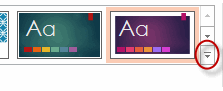
<p style="text-align: justify;">1. Trên tab&nbsp;<strong>Design</strong>, trong nhóm&nbsp;<strong>Themes</strong>, nhấp vào mũi tên drop-down&nbsp;<strong>More</strong>.</p>

<figure>
<div style="text-align: justify;"><img alt="Nhấp vào mũi tên drop-down More" data-i="10" data-src="https://st.quantrimang.com/photos/image/2023/04/10/cach-lam-powerpoint-1.gif" data-was-processed="true" height="91" src="https://st.quantrimang.com/photos/image/2023/04/10/cach-lam-powerpoint-1.gif" width="223" /></div>

<figcaption>
<div style="text-align: justify;">Nhấp vào mũi tên drop-down More</div>
</figcaption>
</figure>

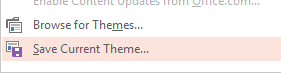
<p style="text-align: justify;">2. Chọn&nbsp;<strong>Save Current Theme</strong>.</p>

<figure>
<div style="text-align: justify;"><img alt="Chọn Save Current Theme" data-i="11" data-src="https://st.quantrimang.com/photos/image/2023/04/10/cach-lam-powerpoint-2.gif" data-was-processed="true" height="73" src="https://st.quantrimang.com/photos/image/2023/04/10/cach-lam-powerpoint-2.gif" width="281" /></div>

<figcaption>
<div style="text-align: justify;">Chọn Save Current Theme</div>
</figcaption>
</figure>

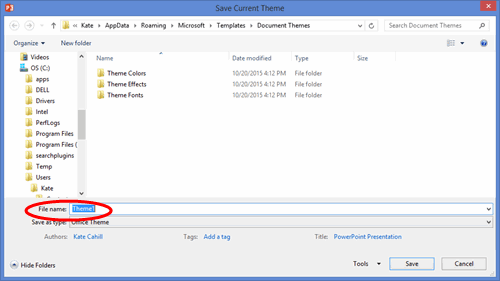
<p style="text-align: justify;">3. Trong hộp thoại&nbsp;<strong>Save Current Theme</strong>, hãy đặt tên cho theme bằng cách nhập tên file vào trường&nbsp;<strong>File name</strong>.</p>

<figure>
<div style="text-align: justify;"><img alt="Nhập tên file vào trường File name" data-i="12" data-src="https://st.quantrimang.com/photos/image/2023/04/10/cach-lam-powerpoint-3.gif" data-was-processed="true" height="281" src="https://st.quantrimang.com/photos/image/2023/04/10/cach-lam-powerpoint-3.gif" width="500" /></div>

<figcaption>
<div style="text-align: justify;">Nhập tên file vào trường File name</div>
</figcaption>
</figure>

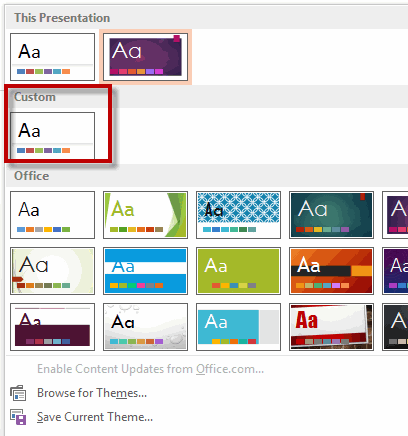
<p style="text-align: justify;">4. Nhấp vào&nbsp;<strong>Save</strong>. Theme hiện xuất hiện trong phần&nbsp;<strong>Custom</strong>&nbsp;của bộ sưu tập theme.</p>

<figure>
<div style="text-align: justify;"><img alt="Phần Custom của thư viện theme" data-i="13" data-src="https://st.quantrimang.com/photos/image/2023/04/10/cach-lam-powerpoint-4.gif" data-was-processed="true" height="436" src="https://st.quantrimang.com/photos/image/2023/04/10/cach-lam-powerpoint-4.gif" width="408" /></div>

<figcaption>
<div style="text-align: justify;">Phần Custom của thư viện theme</div>
</figcaption>
</figure>

<h2 id="mcetoc_1ftrjvrnh1n" style="text-align: justify;">2. Thêm slide mới trong PowerPoint</h2>

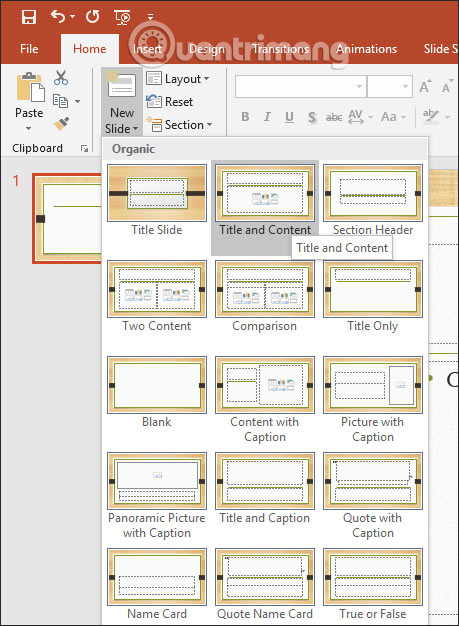
<p style="text-align: justify;">Trong một bài thuyết trình thì trang đầu tiên luôn là trang giới thiệu về nội dung mà chúng ta sẽ trình chiếu sau đó. Để thêm một slide mới nhấn vào&nbsp;<strong>tab Home</strong>&nbsp;rồi chọn&nbsp;<strong>New Slide</strong>&nbsp;và chọn mẫu cho slide cần thêm.</p>

<p style="text-align: justify;"><img alt="Chọn mẫu slide mới" data-i="14" data-src="https://st.quantrimang.com/photos/image/2019/04/11/PowerPoint-tao-slide-trinh-chieu-4.jpg" data-was-processed="true" height="626" src="https://st.quantrimang.com/photos/image/2019/04/11/PowerPoint-tao-slide-trinh-chieu-4.jpg" width="459" /></p>

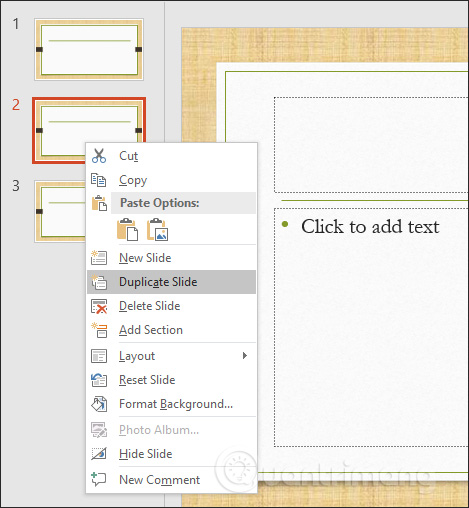
<p style="text-align: justify;">Có thể chọn nhiều kiểu mẫu slide khác nhau. Nếu chúng ta nhấn chuột phải vào slide rồi chọn Dupplicate Slide sẽ tạo những slide giống hệt nhau.</p>

<p style="text-align: justify;"><img alt="Nhân đôi slide" data-i="15" data-src="https://st.quantrimang.com/photos/image/2019/04/11/PowerPoint-tao-slide-trinh-chieu-5.jpg" data-was-processed="true" height="508" src="https://st.quantrimang.com/photos/image/2019/04/11/PowerPoint-tao-slide-trinh-chieu-5.jpg" width="469" /></p>

<div style="text-align: justify;"><iframe allow="autoplay" allowtransparency="true" aria-label="Advertisement" data-google-container-id="a!7" data-google-query-id="CNv22-Gl84YDFcSe6QUd4EsNdg" data-load-complete="true" frameborder="0" height="174" hspace="0" id="aswift_6" marginheight="0" marginwidth="0" name="aswift_6" sandbox="allow-scripts allow-same-origin allow-forms allow-presentation" scrolling="no" tabindex="0" title="Advertisement" vspace="0" width="694"></iframe></div>

<h3 style="text-align: justify;">Thay đổi bố cục của slide</h3>

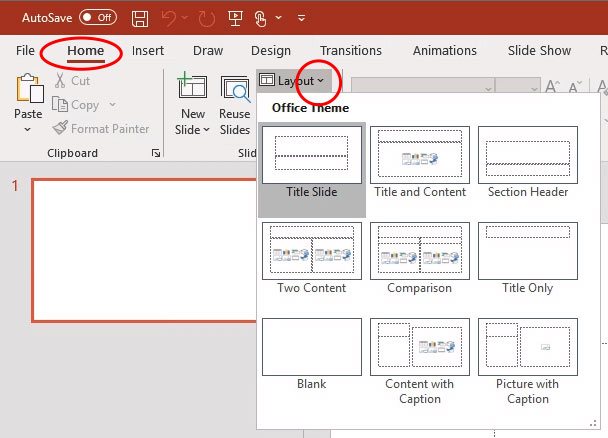
<p style="text-align: justify;">Bạn có thể thay đổi bố cục của một slide đã có trong bài thuyết trình của mình.</p>

<ul>
	<li style="text-align: justify;">Chọn slide bạn muốn thay đổi bố cục.</li>
	<li style="text-align: justify;">Trong tab&nbsp;<strong>Home</strong>, chọn menu drop-down&nbsp;<strong>Layout.</strong></li>
	<li style="text-align: justify;">Chọn bố cục mới.</li>
</ul>

<p style="text-align: justify;"><strong>Lưu ý</strong>: Có thể cần một số chỉnh sửa vì PowerPoint sẽ cố gắng di chuyển nội dung hiện có sang bố cục mới.</p>

<figure>
<div style="text-align: justify;"><img alt="Nút New Slide trên ribbon Home với các lựa chọn drop-down" data-i="16" data-src="https://st.quantrimang.com/photos/image/2022/10/19/cach-lam-powerpoint-1.jpg" data-was-processed="true" height="438" src="https://st.quantrimang.com/photos/image/2022/10/19/cach-lam-powerpoint-1.jpg" width="608" /></div>

<figcaption>
<div style="text-align: justify;">Nút New Slide trên ribbon Home với các lựa chọn drop-down</div>
</figcaption>
</figure>

<h3 style="text-align: justify;">Slide Master</h3>

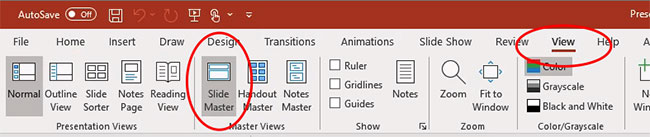
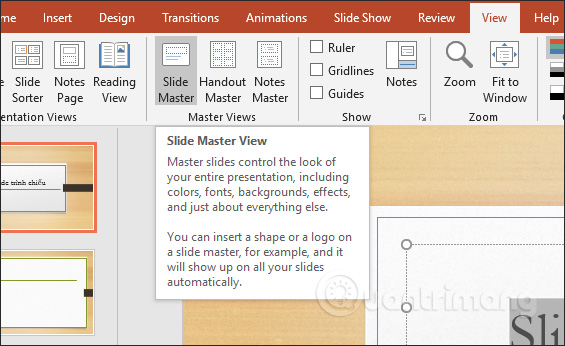
<p style="text-align: justify;">Bạn có thể thay đổi theme bằng cách sử dụng slide master. Bạn có thể thay đổi tất cả các tiêu đề slide của mình, bạn có thể thay đổi một bố cục duy nhất và thêm một bố cục mới. Điều này được thực hiện trong&nbsp;<strong>“Slide Master View”</strong>.</p>

<p style="text-align: justify;">Mở Slide Master View bằng cách chọn tab&nbsp;<strong>View &gt; Slide Master</strong>.</p>

<figure>
<div style="text-align: justify;"><img alt="Xem ribbon với các biểu tượng." data-i="17" data-src="https://st.quantrimang.com/photos/image/2022/10/19/cach-lam-powerpoint-2.jpg" data-was-processed="true" height="137" src="https://st.quantrimang.com/photos/image/2022/10/19/cach-lam-powerpoint-2.jpg" width="650" /></div>

<figcaption>
<div style="text-align: justify;">Xem ribbon với các biểu tượng.</div>
</figcaption>
</figure>

<h3 style="text-align: justify;">Chỉnh sửa Slide Master</h3>

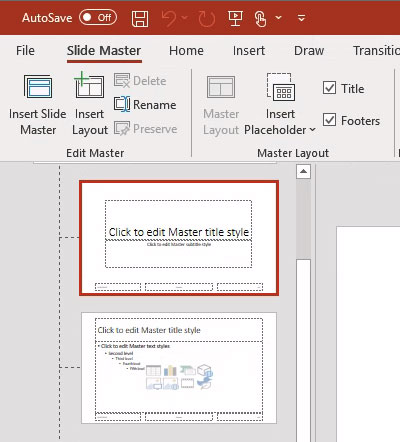
<p style="text-align: justify;">Các bố cục hiện có nằm trong bảng điều khiển bên trái.</p>

<ul>
	<li style="text-align: justify;">Các thay đổi đối với Master Layout (slide đầu tiên) sẽ được áp dụng cho tất cả các slide.</li>
	<li style="text-align: justify;">Những thay đổi được thực hiện đối với bố cục bên dưới Master slide sẽ chỉ áp dụng cho các slide có bố cục đó.</li>
</ul>

<figure>
<div style="text-align: justify;"><img alt="Bảng điều khiển Slide Master" data-i="18" data-src="https://st.quantrimang.com/photos/image/2022/10/19/cach-lam-powerpoint-3.jpg" data-was-processed="true" height="442" src="https://st.quantrimang.com/photos/image/2022/10/19/cach-lam-powerpoint-3.jpg" width="400" /></div>

<figcaption>
<div style="text-align: justify;">Bảng điều khiển Slide Master</div>
</figcaption>
</figure>

<h3 style="text-align: justify;">Tạo một bố cục mới</h3>

<ul>
	<li style="text-align: justify;">Trong Slide Master View, hãy chọn&nbsp;<strong>Insert Layout.</strong></li>
	<li style="text-align: justify;">Đổi tên bố cục bằng tên mô tả chi tiết hơn.</li>
	<li style="text-align: justify;">Chèn chỗ dành sẵn cho văn bản và đối tượng.</li>
	<li style="text-align: justify;">Định dạng, kích thước và định vị chỗ dành sẵn của bạn.</li>
</ul>

<h3 style="text-align: justify;">Thoát Slide Master View</h3>

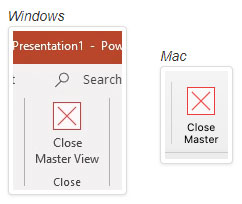
<p style="text-align: justify;">Khi các chỉnh sửa của bạn hoàn tất, hãy chọn&nbsp;<strong>Close Master View</strong>&nbsp;trên Windows hoặc&nbsp;<strong>Close Master</strong>&nbsp;trên máy Mac.</p>

<figure>
<div style="text-align: justify;"><img alt="Thoát Slide Master View" data-i="19" data-src="https://st.quantrimang.com/photos/image/2022/10/19/cach-lam-powerpoint-4.jpg" data-was-processed="true" height="204" src="https://st.quantrimang.com/photos/image/2022/10/19/cach-lam-powerpoint-4.jpg" width="242" /></div>

<figcaption>
<div style="text-align: justify;">Thoát Slide Master View</div>
</figcaption>
</figure>

<h2 id="mcetoc_1ftrjvrnh1o" style="text-align: justify;">3. Thêm nội dung trong slide</h2>

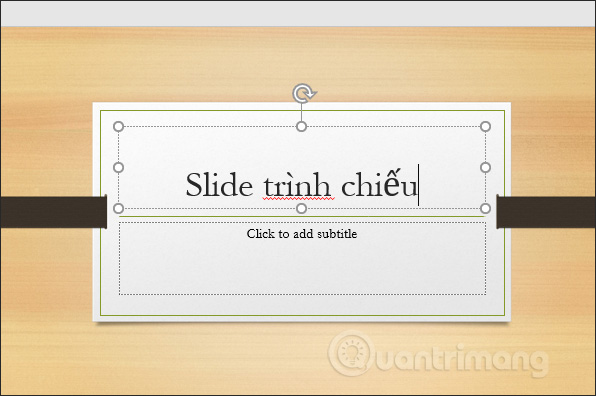
<p style="text-align: justify;">Sau khi đã tạo slide thì cần thêm nội dung bao gồm chữ viết, hình ảnh, video, biểu đồ, video, âm thanh,… tùy theo yêu cầu trình bày của slide. Khi bạn chọn slide mới sẽ có khung sẵn để nhập nội dung, khi đó chỉ cần click chuột vào khung rồi nhập nội dung cần chèn.</p>

<p style="text-align: justify;"><img alt="Nhập nội dung" data-i="20" data-src="https://st.quantrimang.com/photos/image/2019/04/11/PowerPoint-tao-slide-trinh-chieu-6.jpg" data-was-processed="true" height="396" src="https://st.quantrimang.com/photos/image/2019/04/11/PowerPoint-tao-slide-trinh-chieu-6.jpg" width="596" /></p>

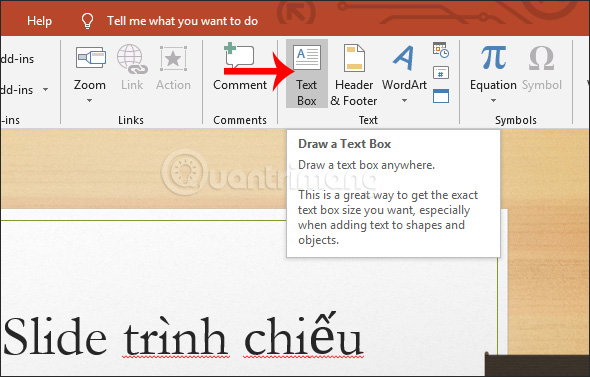
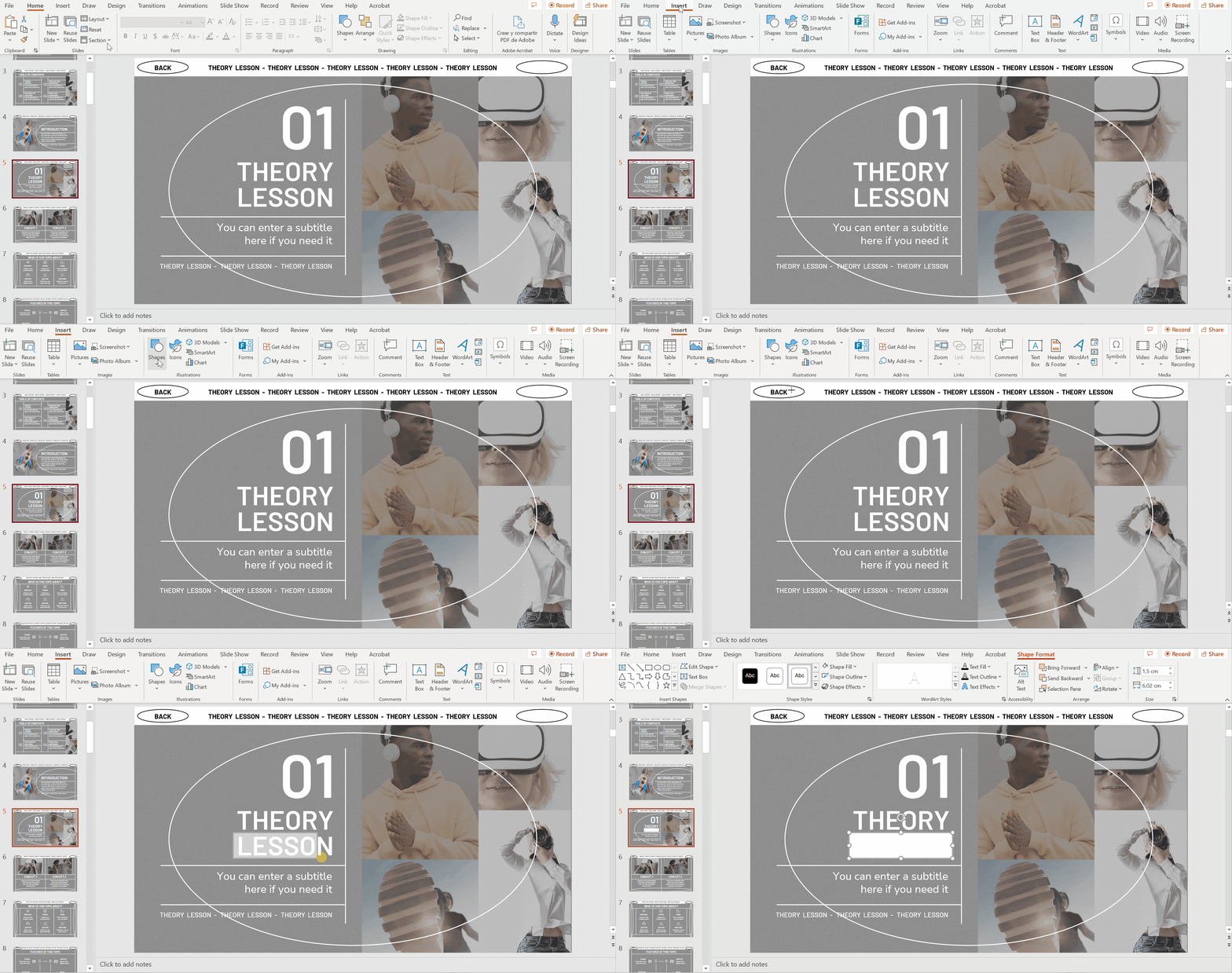
<p style="text-align: justify;">Để thêm nội dung trong slide, nhấn&nbsp;<strong>Insert</strong>&nbsp;rồi&nbsp;<strong>chọn Textbox</strong>&nbsp;để chèn nội dung. Sau đó dùng chuột để kéo khung và nhập nội dung như bình thường.</p>

<p style="text-align: justify;"><img alt="Tạo khung Texbox" data-i="21" data-src="https://st.quantrimang.com/photos/image/2019/04/11/PowerPoint-tao-slide-trinh-chieu-7.jpg" data-was-processed="true" height="377" src="https://st.quantrimang.com/photos/image/2019/04/11/PowerPoint-tao-slide-trinh-chieu-7.jpg" width="590" /></p>

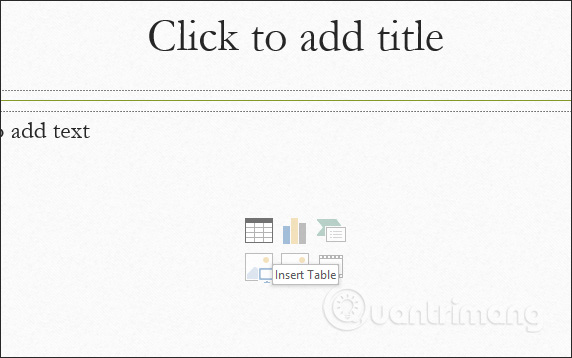
<p style="text-align: justify;">Muốn chèn nội dung khác thì nhấn ngay vào biểu tượng của từng nội dung trong khung chèn. Hoặc nhấn Insert rồi chọn tiếp vào các nội dung Table, Pictures, Shapes, Chart, Video, Audio,…</p>

<p style="text-align: justify;"><img alt="Chèn nội dung khác" data-i="22" data-src="https://st.quantrimang.com/photos/image/2019/04/11/PowerPoint-tao-slide-trinh-chieu-8.jpg" data-was-processed="true" height="358" src="https://st.quantrimang.com/photos/image/2019/04/11/PowerPoint-tao-slide-trinh-chieu-8.jpg" width="572" /></p>

<p style="text-align: justify;">Để chỉnh sửa văn bản trong bài thuyết trình PowerPoint, bạn phải chỉnh sửa văn bản có trong&nbsp;<strong>Text Box.</strong>&nbsp;Toàn bộ quá trình được mô tả trong các bước dễ dàng dưới đây.</p>

<p style="text-align: justify;"><strong>Bước 1: Nhấp vào phần bên trong của Text Box</strong></p>

<figure>
<div style="text-align: justify;"><img alt="Chỉnh sửa văn bản trong PowerPoint" data-i="23" data-src="https://st.quantrimang.com/photos/image/2023/02/24/cach-lam-powerpoint.jpg" data-was-processed="true" height="432" src="https://st.quantrimang.com/photos/image/2023/02/24/cach-lam-powerpoint.jpg" width="768" /></div>

<figcaption>
<div style="text-align: justify;">Chỉnh sửa văn bản trong PowerPoint</div>
</figcaption>
</figure>

<p style="text-align: justify;">Bước đầu tiên để chỉnh sửa văn bản trong bài thuyết trình PowerPoint của bạn là nhấp vào phần bên trong của&nbsp;<strong>Text Box</strong>&nbsp;nơi bạn muốn chỉnh sửa văn bản.</p>

<p style="text-align: justify;">Điều này sẽ highlight phần bên trong của Text Box&nbsp;và mở con trỏ nhấp nháy ở nơi bạn đã nhấp vào.</p>

<p style="text-align: justify;"><strong>Bước 2: Thực hiện chỉnh sửa</strong></p>

<p style="text-align: justify;">Trong bước thứ hai và cũng là bước cuối cùng, thực hiện chỉnh sửa mong muốn cho văn bản bên trong Text Box và sau đó nhấp vào bất kỳ đâu bên ngoài Text Box để thoát khỏi chế độ chỉnh sửa. Bạn cũng có thể nhấn phím&nbsp;<strong>Esc</strong>&nbsp;(Escape) trên bàn phím để thoát khỏi chế độ chỉnh sửa của Text Box. Đó là cách bạn có thể chỉnh sửa văn bản trong bài thuyết trình PowerPoint của mình</p>

<p style="text-align: justify;">Trong PowerPoint, có nhiều cách để định dạng văn bản cho bài thuyết trình.</p>

<p style="text-align: justify;">Bạn có thể thay đổi phông chữ, cỡ chữ, màu phông chữ, thêm chút ánh sáng cho văn bản, highlight văn bản, thêm WordArt và bổ sung nhiều hiệu ứng khác vào văn bản trong bài thuyết trình PowerPoint của mình.</p>

<p style="text-align: justify;">Nếu muốn làm cho văn bản của mình nổi bật và mang lại nét độc đáo cho bài thuyết trình, bạn nên xem thêm một số bài viết khác, chia sẻ những hiểu biết chi tiết về cách định dạng văn bản trong PowerPoint!</p>

<p style="text-align: justify;">Để tìm hiểu kỹ hơn về cách chèn nội dung, bạn đọc tham khảo những bài viết dưới đây của Quản trị mạng.</p>

<div style="text-align: justify;">&nbsp;</div>

<h2 id="mcetoc_1ftrjvrnh1p" style="text-align: justify;">4. Định dạng văn bản trên slide</h2>

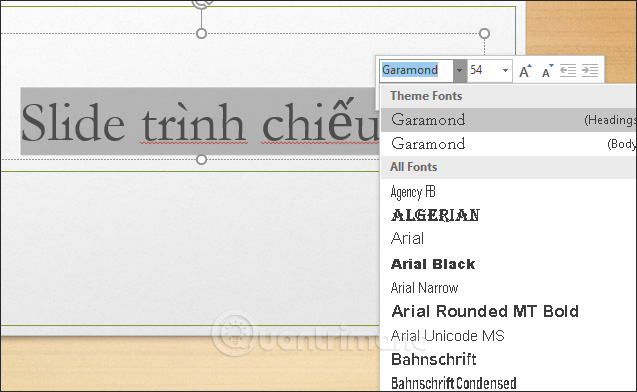
<p style="text-align: justify;">Văn bản sau khi chèn vào slide cần thay đổi lại định dạng chữ như màu sắc, cỡ chữ, các hiệu ứng cho chữ,… Có một số lưu ý trong quá trình định dạng chữ tới bạn đọc như Font chữ đơn giản, dễ đọc, cỡ chữ 28 trở lên, chọn màu chữ tương phản màu nền để nổi bật nội dung, hạn chế dùng quá nhiều màu chữ.</p>

<p style="text-align: justify;">&nbsp;</p>

<p style="text-align: justify;"><img alt="Định dạng văn bản" data-i="24" data-src="https://st.quantrimang.com/photos/image/2019/04/11/PowerPoint-tao-slide-trinh-chieu-9.jpg" data-was-processed="true" height="392" src="https://st.quantrimang.com/photos/image/2019/04/11/PowerPoint-tao-slide-trinh-chieu-9.jpg" width="637" /></p>

<h3 id="mcetoc_1gdktfj1i7" style="text-align: justify;">Highlight văn bản trong PowerPoint</h3>

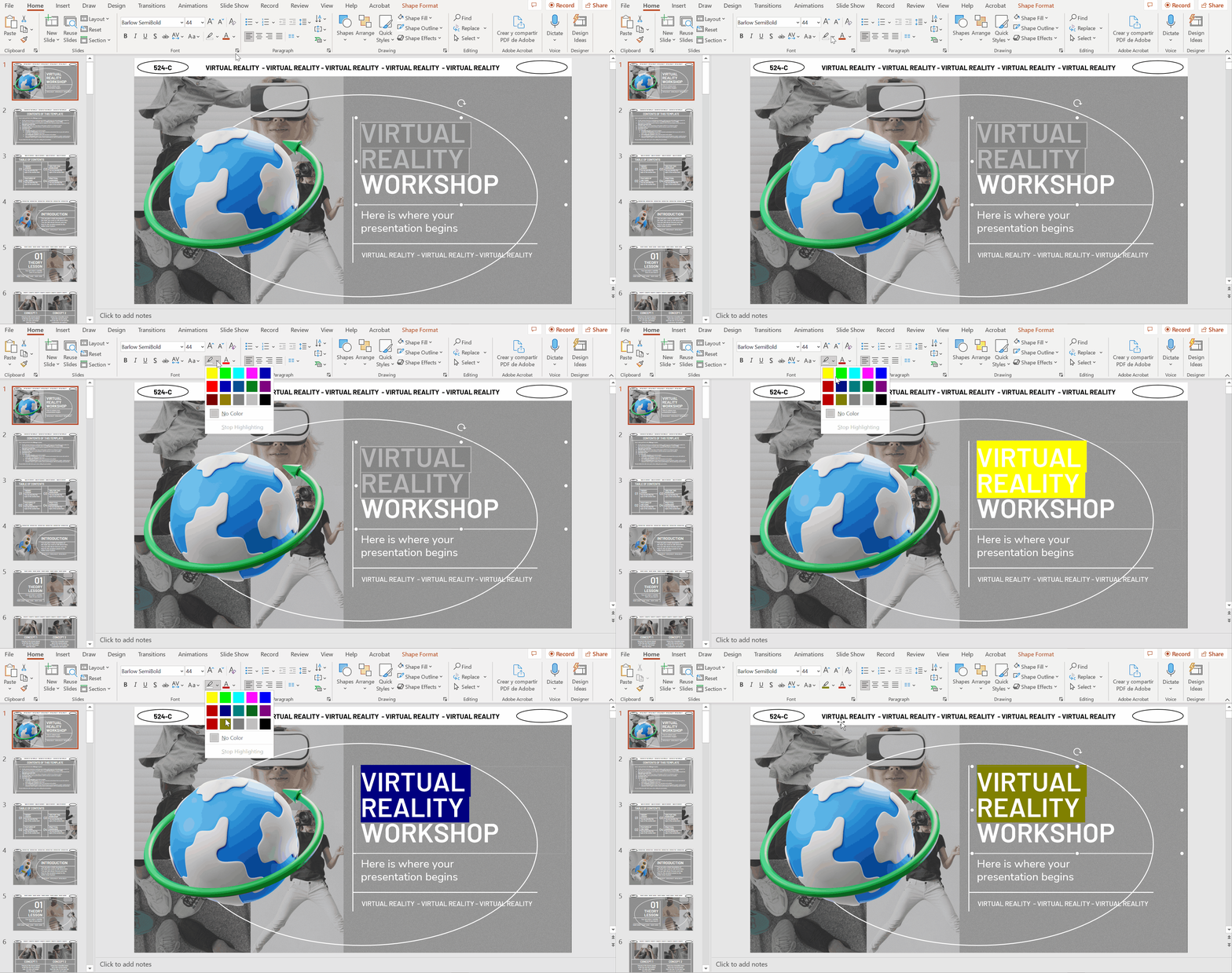
<p style="text-align: justify;">Trong quá trình thiết kế, bạn có thể đã tự hỏi: Làm thế nào để nhấn mạnh ý tưởng a hoặc khái niệm b hơn? Trong phần này, bạn sẽ học từng bước cách sử dụng kỹ thuật này một cách chính xác, bất kể phiên bản Microsoft PowerPoint bạn đã cài đặt trên máy tính của mình là gì.</p>

<p style="text-align: justify;"><strong>Highlight văn bản với tùy chọn &quot;Text highlight color&quot; của PowerPoint</strong></p>

<p style="text-align: justify;">Nếu có ý tưởng rõ ràng về câu nào bạn muốn làm cho nổi bật hơn, hãy làm theo các bước đơn giản sau để highlight văn bản:</p>

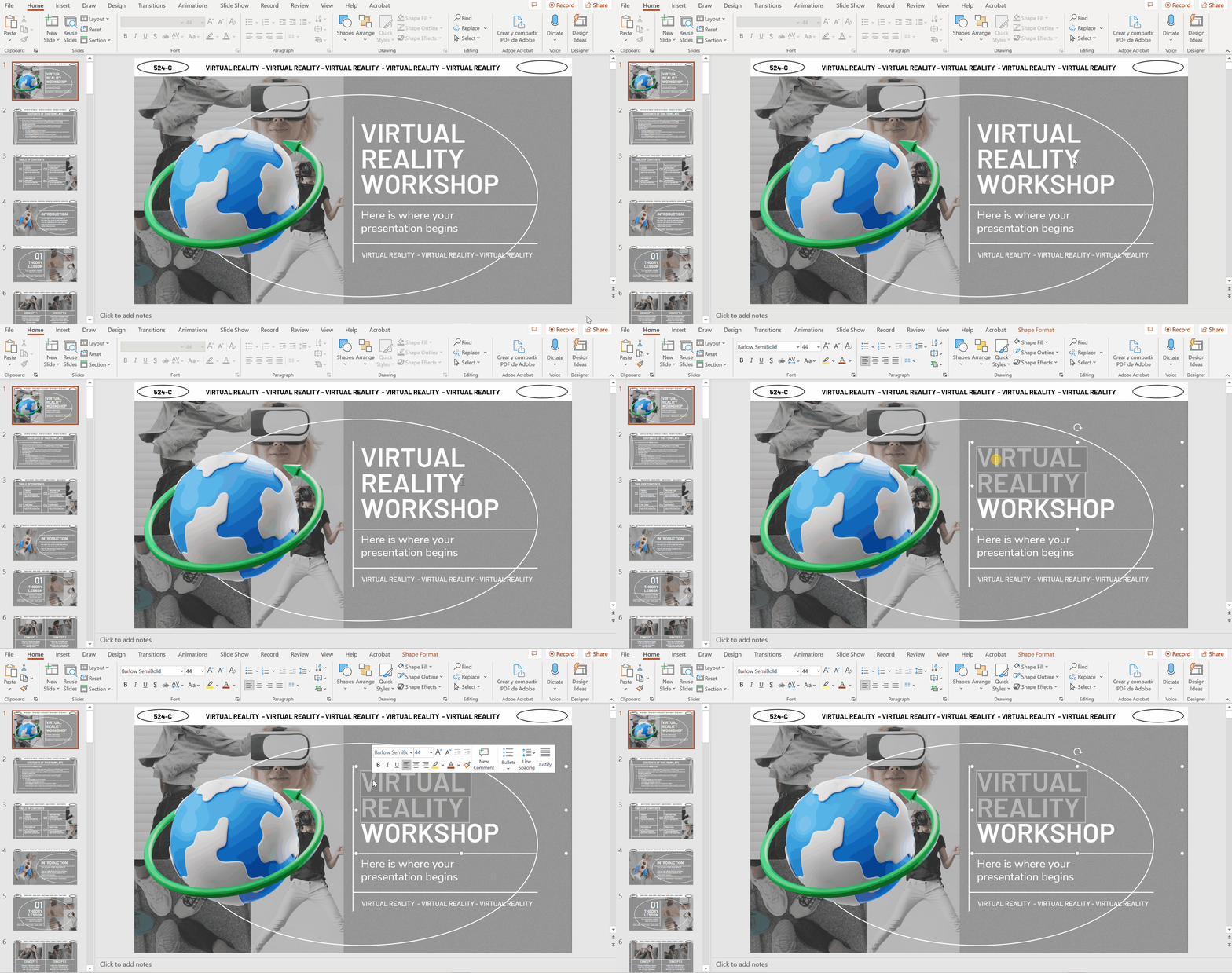
<p style="text-align: justify;">Mở bài thuyết trình PowerPoint của bạn và chuyển đến slide bạn muốn chỉnh sửa. Sau đó, chọn văn bản bạn muốn gạch dưới bằng con trỏ.</p>

<figure>
<div style="text-align: justify;"><img alt="Chọn văn bản" data-i="25" data-src="https://st.quantrimang.com/photos/image/2022/04/18/cach-lam-powerpoint-1.gif" data-was-processed="true" src="https://st.quantrimang.com/photos/image/2022/04/18/cach-lam-powerpoint-1.gif" /></div>

<figcaption>
<div style="text-align: justify;">Chọn văn bản</div>
</figcaption>
</figure>

<p style="text-align: justify;">Trong thanh menu trên cùng, hãy chọn tùy chọn&nbsp;<strong>&quot;Text highlight color&quot;</strong>, sau đó chọn màu bạn thích hoặc màu phù hợp nhất với các sắc thái của thiết kế của bạn.</p>

<figure>
<div style="text-align: justify;"><img alt="Chọn tùy chọn &#039;Text highlight color&#039;" data-i="26" data-src="https://st.quantrimang.com/photos/image/2022/04/18/cach-lam-powerpoint-2.gif" data-was-processed="true" src="https://st.quantrimang.com/photos/image/2022/04/18/cach-lam-powerpoint-2.gif" /></div>

<figcaption>
<div style="text-align: justify;">Chọn tùy chọn &quot;Text highlight color&quot;</div>
</figcaption>
</figure>

<p style="text-align: justify;"><strong>Highlight văn bản trong PowerPoint bằng hình dạng</strong></p>

<p style="text-align: justify;">Nếu phương pháp chỉnh sửa trước đó không thuyết phục được bạn, bạn cũng có thể sử dụng kỹ thuật sau:</p>

<p style="text-align: justify;">Khi bạn đã mở bài thuyết trình, hãy chuyển đến menu trên cùng và nhấp vào&nbsp;<strong>Insert &gt; Shapes &gt; Rectangle</strong>. Sau đó, hãy vẽ một hình chữ nhật che phủ từ hoặc cụm từ bạn muốn gạch dưới.</p>

<figure>
<div style="text-align: justify;"><img alt="Tạo một hình chữ nhật phủ lên phần văn bản" data-i="27" data-src="https://st.quantrimang.com/photos/image/2022/04/18/cach-lam-powerpoint-3.gif" data-was-processed="true" height="1100" src="https://st.quantrimang.com/photos/image/2022/04/18/cach-lam-powerpoint-3.gif" width="2087" /></div>

<figcaption>
<div style="text-align: justify;">Tạo một hình chữ nhật phủ lên phần văn bản</div>
</figcaption>
</figure>

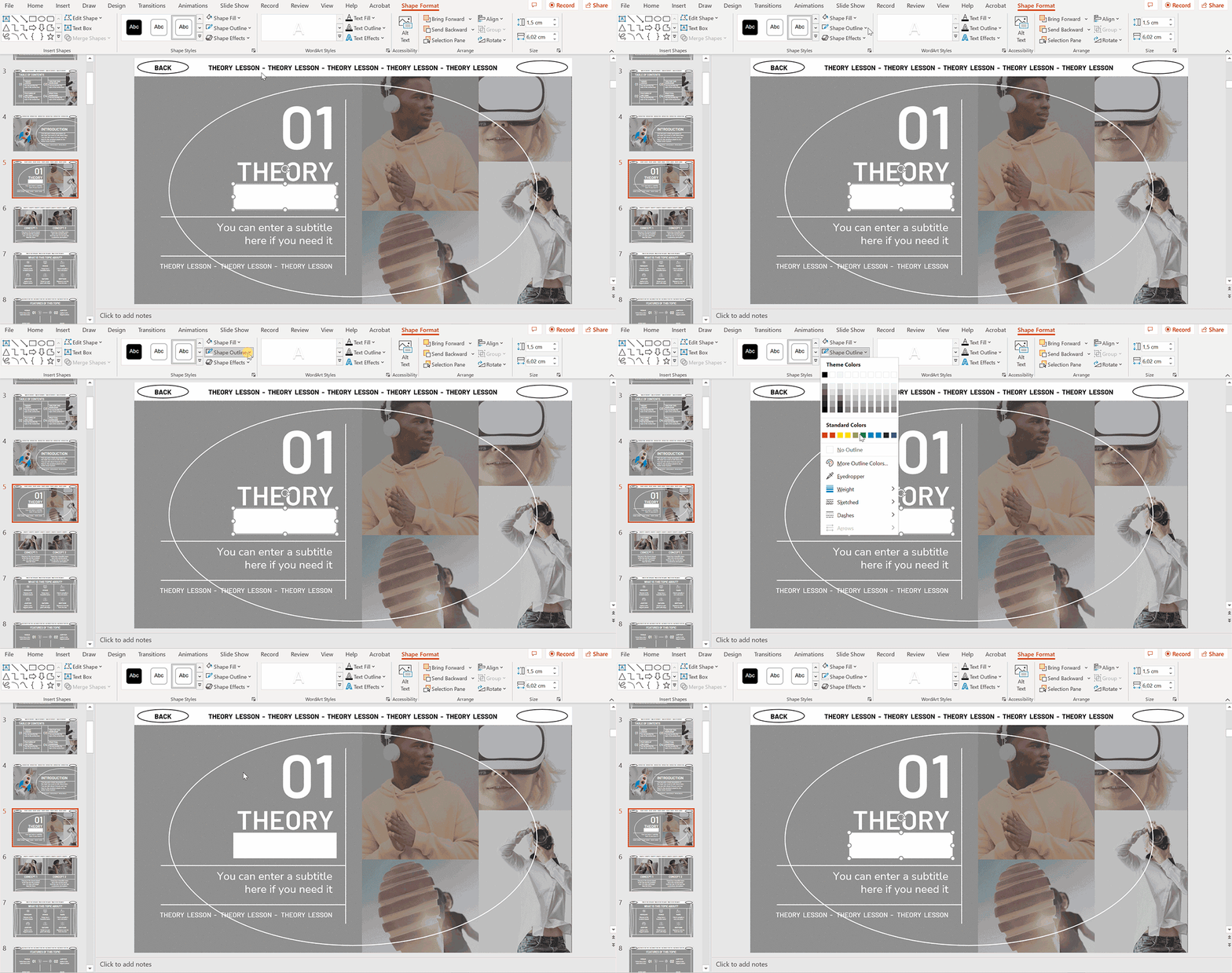
<p style="text-align: justify;">Chọn hình chữ nhật vừa tạo, đi tới menu&nbsp;<strong>Home &gt; Shape Outline &gt; No Outline</strong>&nbsp;từ menu drop-down.</p>

<figure>
<div style="text-align: justify;"><img alt="Chọn Home &gt; Shape Outline &gt; No Outline" data-i="28" data-src="https://st.quantrimang.com/photos/image/2022/04/18/cach-lam-powerpoint-4.gif" data-was-processed="true" height="633" src="https://st.quantrimang.com/photos/image/2022/04/18/cach-lam-powerpoint-4.gif" width="1200" /></div>

<figcaption>
<div style="text-align: justify;">Chọn Home &gt; Shape Outline &gt; No Outline</div>
</figcaption>
</figure>

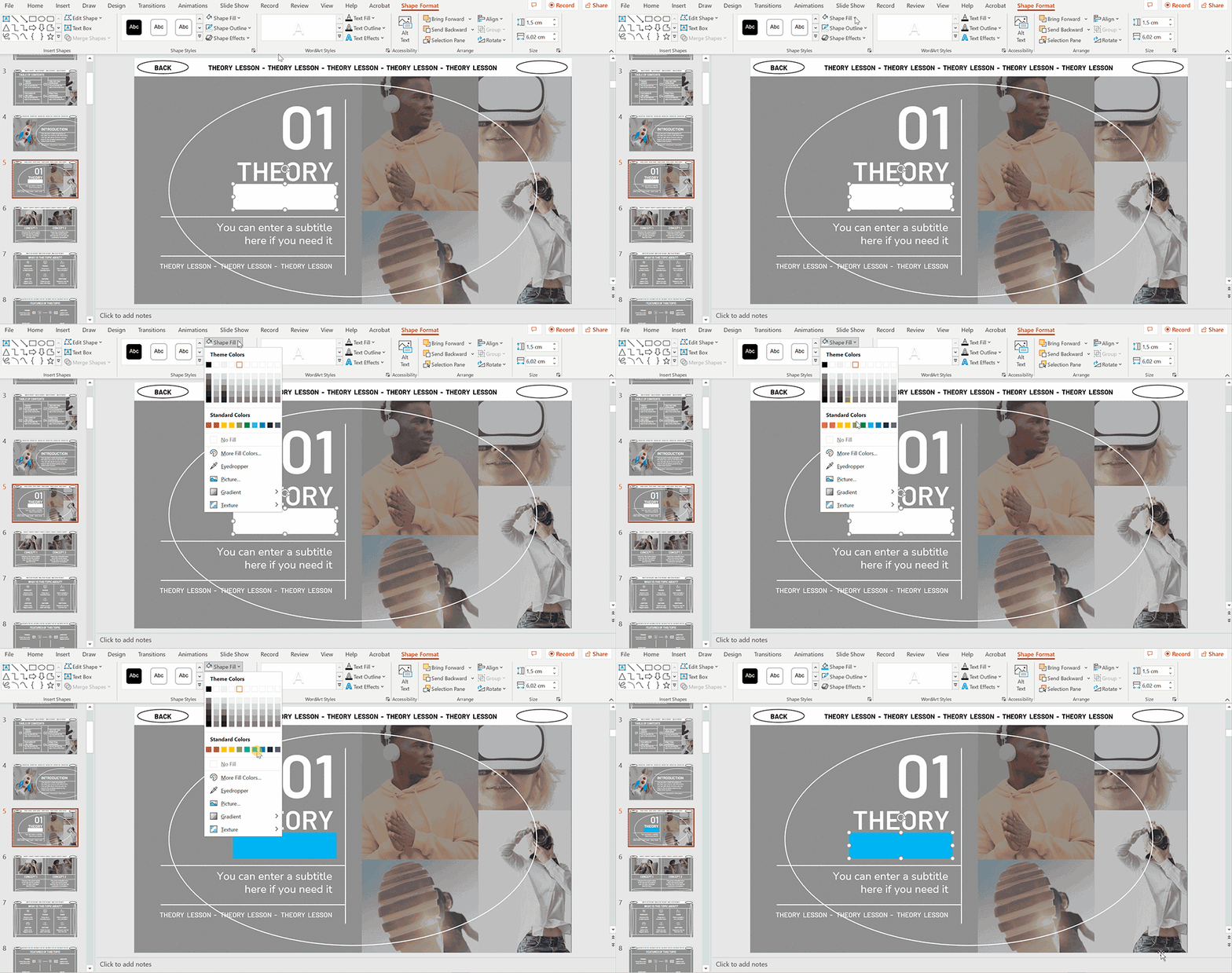
<p style="text-align: justify;">Chọn hình dạng, rồi nhấp vào tùy chọn&nbsp;<strong>&quot;Shape Fill&quot;</strong>&nbsp;để có thể chọn màu.</p>

<figure>
<div style="text-align: justify;"><img alt="Chọn màu" data-i="29" data-src="https://st.quantrimang.com/photos/image/2022/04/18/cach-lam-powerpoint-5.gif" data-was-processed="true" height="527" src="https://st.quantrimang.com/photos/image/2022/04/18/cach-lam-powerpoint-5.gif" width="1000" /></div>

<figcaption>
<div style="text-align: justify;">Chọn màu</div>
</figcaption>
</figure>

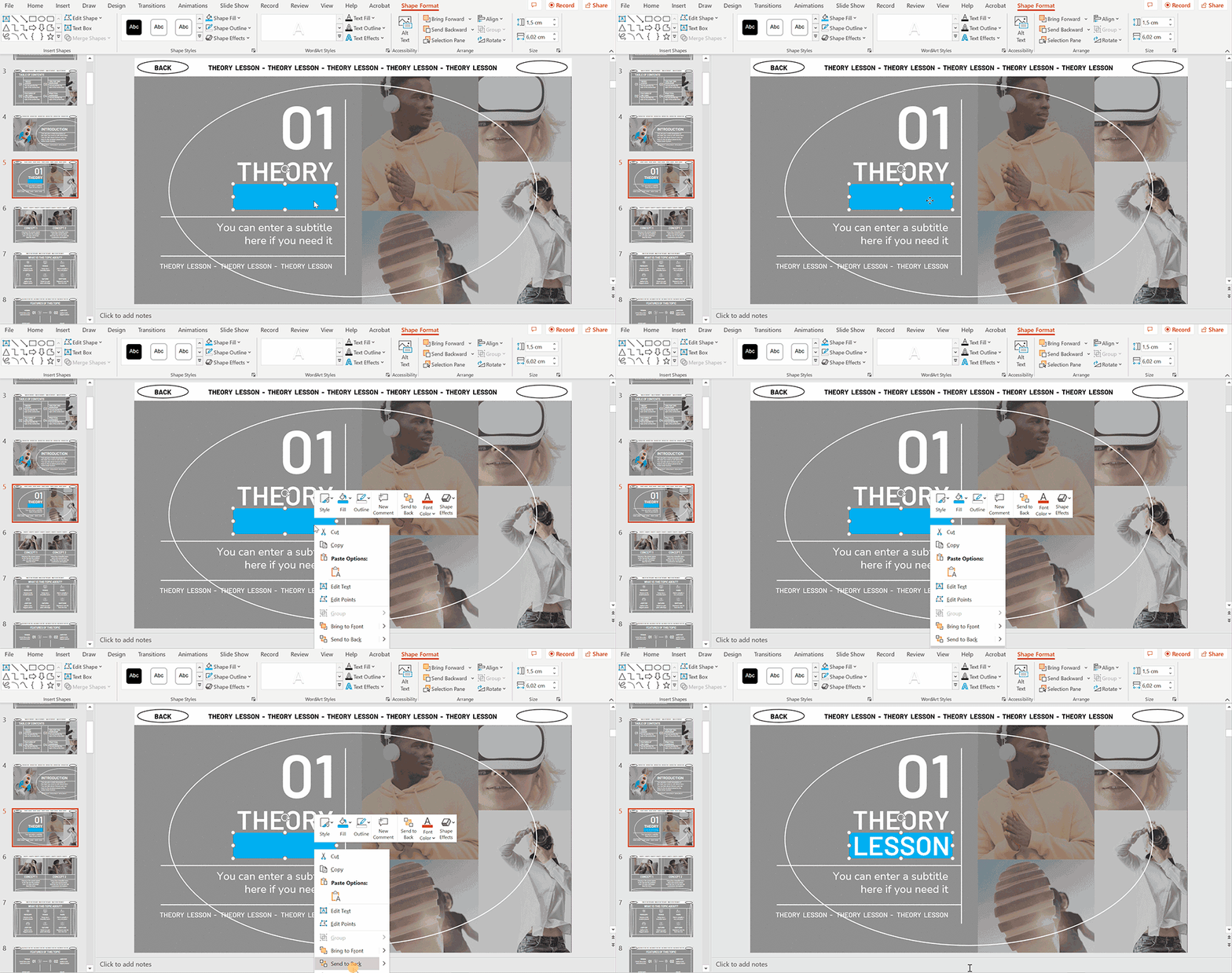
<p style="text-align: justify;">Sau tất cả các bước này, vẫn chọn hình chữ nhật, nhấp chuột phải. Trong menu drop-down xuất hiện, hãy tìm tùy chọn&nbsp;<strong>&quot;Send to Back&quot;</strong>. Và bây giờ, bạn có văn bản được highlight theo ý thích của bạn!</p>

<figure>
<div style="text-align: justify;"><img alt="Chọn tùy chọn &#039;Send to Back&#039;" data-i="30" data-src="https://st.quantrimang.com/photos/image/2022/04/18/cach-lam-powerpoint-6.gif" data-was-processed="true" height="527" src="https://st.quantrimang.com/photos/image/2022/04/18/cach-lam-powerpoint-6.gif" width="1000" /></div>

<figcaption>
<div style="text-align: justify;">Chọn tùy chọn &quot;Send to Back&quot;</div>
</figcaption>
</figure>

<h3 style="text-align: justify;">Căn chỉnh văn bản</h3>

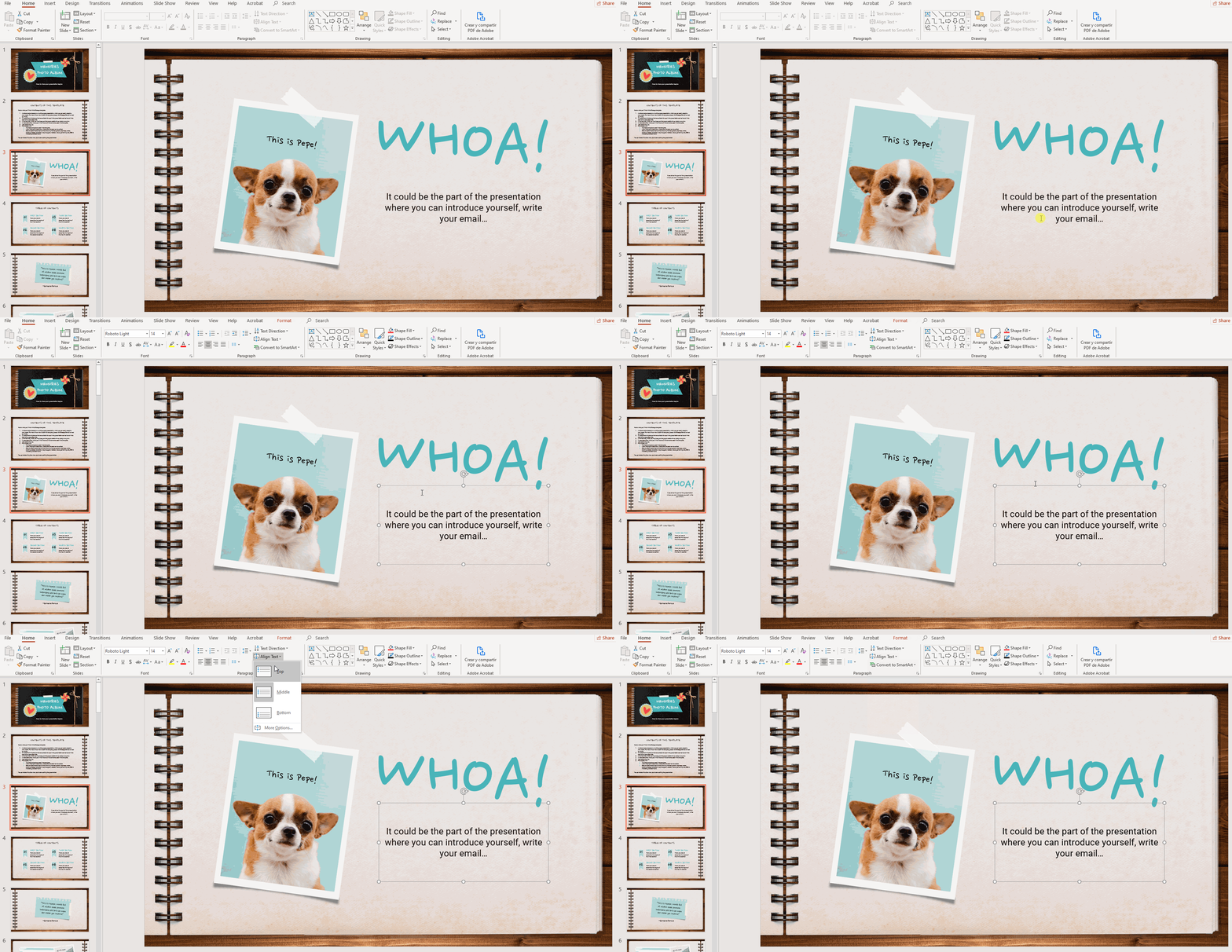
<p style="text-align: justify;">Sau khi nhập văn bản của mình, bạn có thể muốn căn chỉnh văn bản sao cho văn bản trông đẹp mắt trên màn hình. Các tùy chọn được tìm thấy trong nhóm&nbsp;<strong>Paragraph</strong>&nbsp;sẽ giúp bạn. Có hai loại căn chỉnh:</p>

<ul>
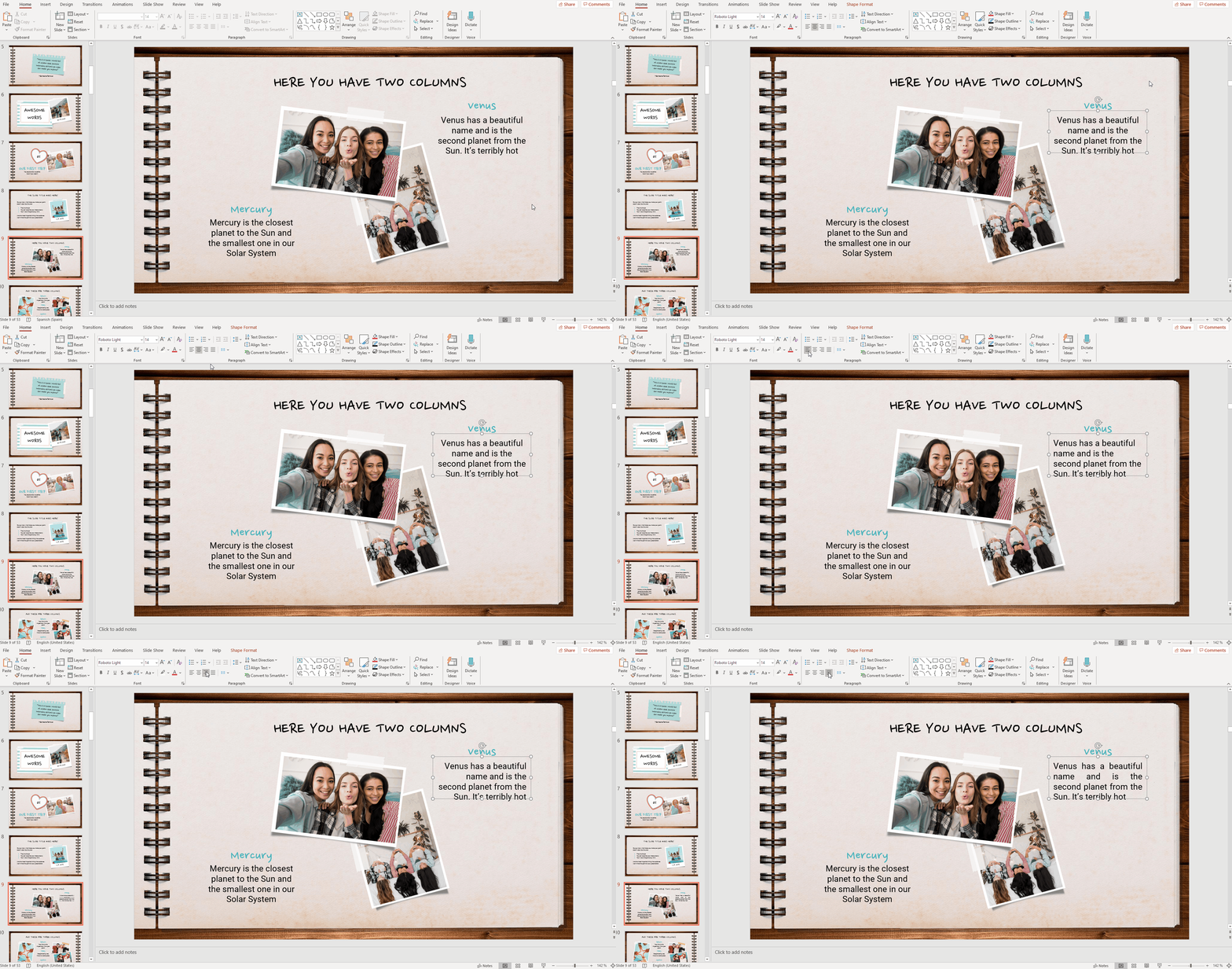
	<li style="text-align: justify;"><strong>Căn ngang</strong>: Nếu bạn bấm vào các nút&nbsp;<strong>Left Align, Center Align</strong>&nbsp;hoặc&nbsp;<strong>Right Align</strong>, bạn sẽ căn văn bản tương ứng sang trái, giữa hoặc phải. Nút cuối cùng,&nbsp;<strong>Justify</strong>, căn chỉnh văn bản sao cho mỗi dòng có cùng độ dài.</li>
</ul>

<figure>
<div style="text-align: justify;"><img alt="Căn ngang" data-i="31" data-src="https://st.quantrimang.com/photos/image/2022/12/05/cach-lam-powerpoint-1.gif" data-was-processed="true" height="1003" src="https://st.quantrimang.com/photos/image/2022/12/05/cach-lam-powerpoint-1.gif" width="1909" /></div>

<figcaption>
<div style="text-align: justify;">Căn ngang</div>
</figcaption>
</figure>

<ul>
	<li style="text-align: justify;"><strong>Căn dọc</strong>: Nếu bạn nhấp vào các nút&nbsp;<strong>Top, Middle</strong>&nbsp;hoặc&nbsp;<strong>Bottom</strong>&nbsp;trong menu drop-down&nbsp;<strong>Align Text</strong>, bạn sẽ căn chỉnh văn bản tương ứng với trên cùng, giữa hoặc dưới cùng của hộp văn bản.</li>
</ul>

<figure>
<div style="text-align: justify;"><img alt="Căn dọc" data-i="32" data-src="https://st.quantrimang.com/photos/image/2022/12/05/cach-lam-powerpoint-2.gif" data-was-processed="true" height="923" src="https://st.quantrimang.com/photos/image/2022/12/05/cach-lam-powerpoint-2.gif" width="1791" /></div>

<figcaption>
<div style="text-align: justify;">Căn dọc</div>
</figcaption>
</figure>

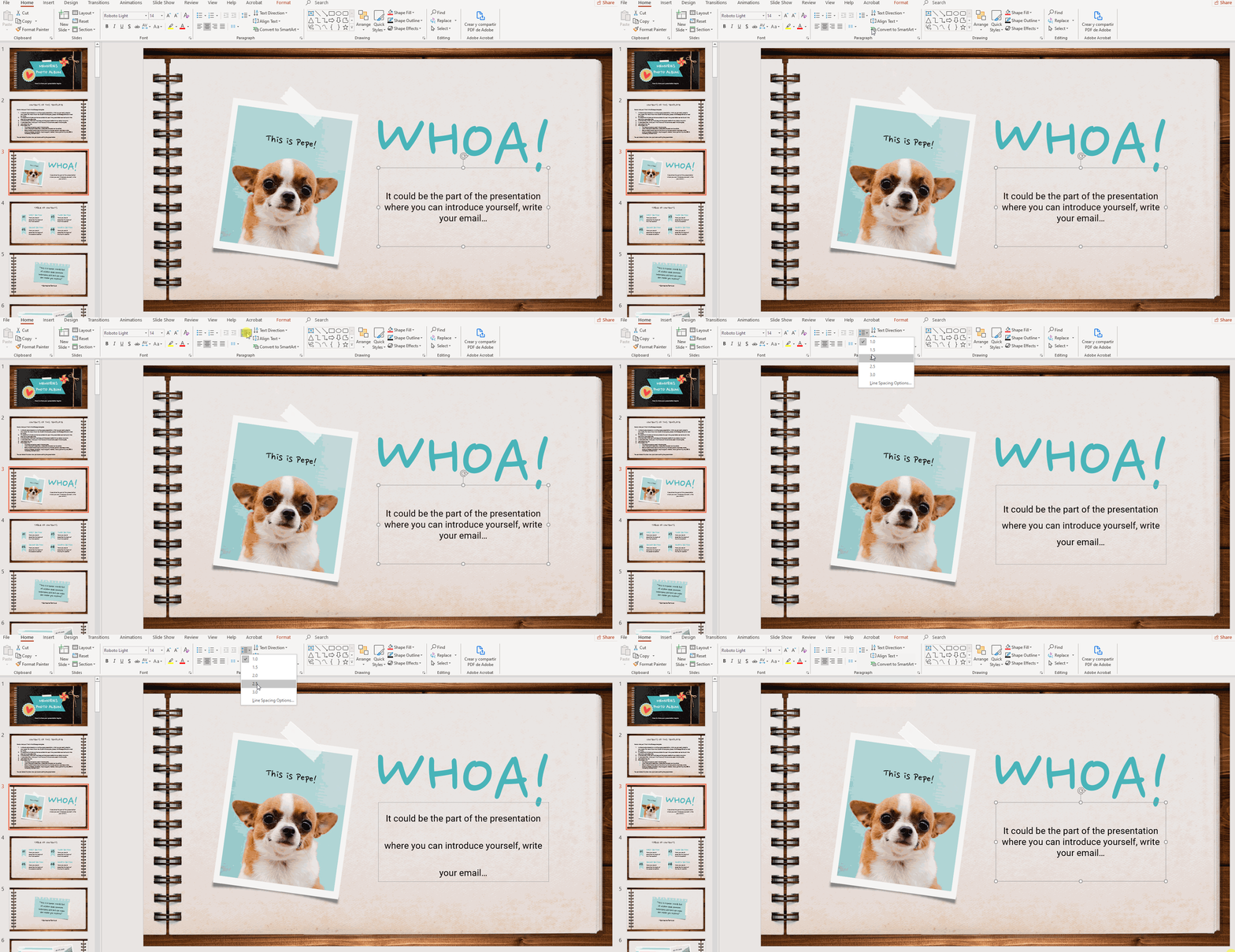
<p style="text-align: justify;">Bạn có thể muốn thay đổi khoảng cách giữa các dòng của văn bản. Để làm như vậy, hãy chọn văn bản, nhấp vào mũi tên drop-down&nbsp;<strong>Line Spacing</strong>&nbsp;và chọn giá trị mong muốn của bạn.</p>

<figure>
<div style="text-align: justify;"><img alt="Thay đổi khoảng cách dòng" data-i="33" data-src="https://st.quantrimang.com/photos/image/2022/12/05/cach-lam-powerpoint-3.gif" data-was-processed="true" src="https://st.quantrimang.com/photos/image/2022/12/05/cach-lam-powerpoint-3.gif" /></div>

<figcaption>
<div style="text-align: justify;">Thay đổi khoảng cách dòng</div>
</figcaption>
</figure>

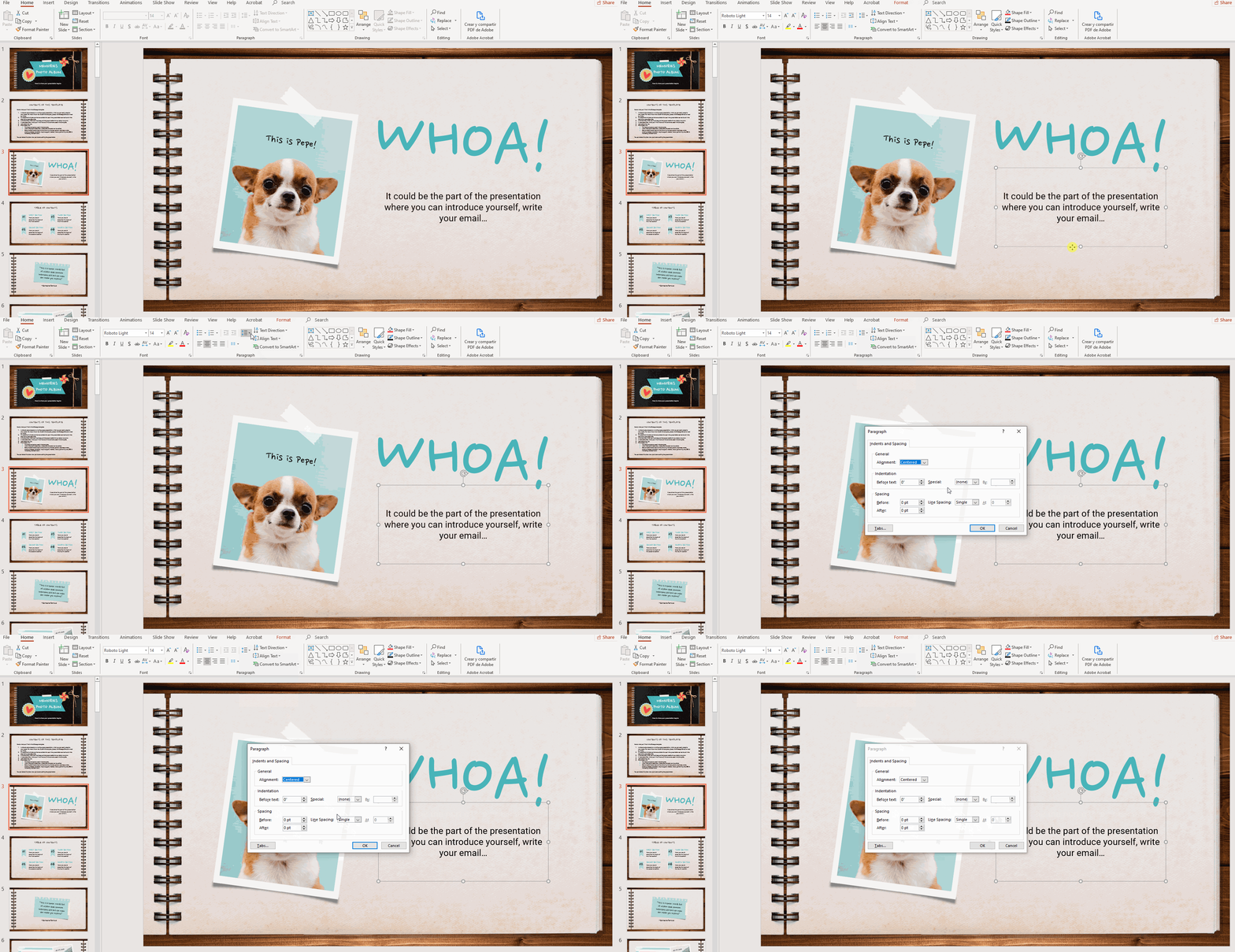
<p style="text-align: justify;">Bạn cũng có thể nhập giá trị tùy chỉnh cho khoảng cách. Để làm như vậy, hãy chọn văn bản, nhấp vào mũi tên drop-down&nbsp;<strong>Line Spacing&nbsp;</strong>và chọn<strong>&nbsp;Line Spacing Options</strong>. Nhập các giá trị mong muốn trong&nbsp;<strong>“Spacing”</strong>&nbsp;và nhấp vào&nbsp;<strong>OK.</strong></p>

<figure>
<div style="text-align: justify;"><img alt="Khoảng cách tùy chỉnh" data-i="34" data-src="https://st.quantrimang.com/photos/image/2022/12/05/cach-lam-powerpoint-4.gif" data-was-processed="true" src="https://st.quantrimang.com/photos/image/2022/12/05/cach-lam-powerpoint-4.gif" /></div>

<figcaption>
<div style="text-align: justify;">Khoảng cách tùy chỉnh</div>
</figcaption>
</figure>

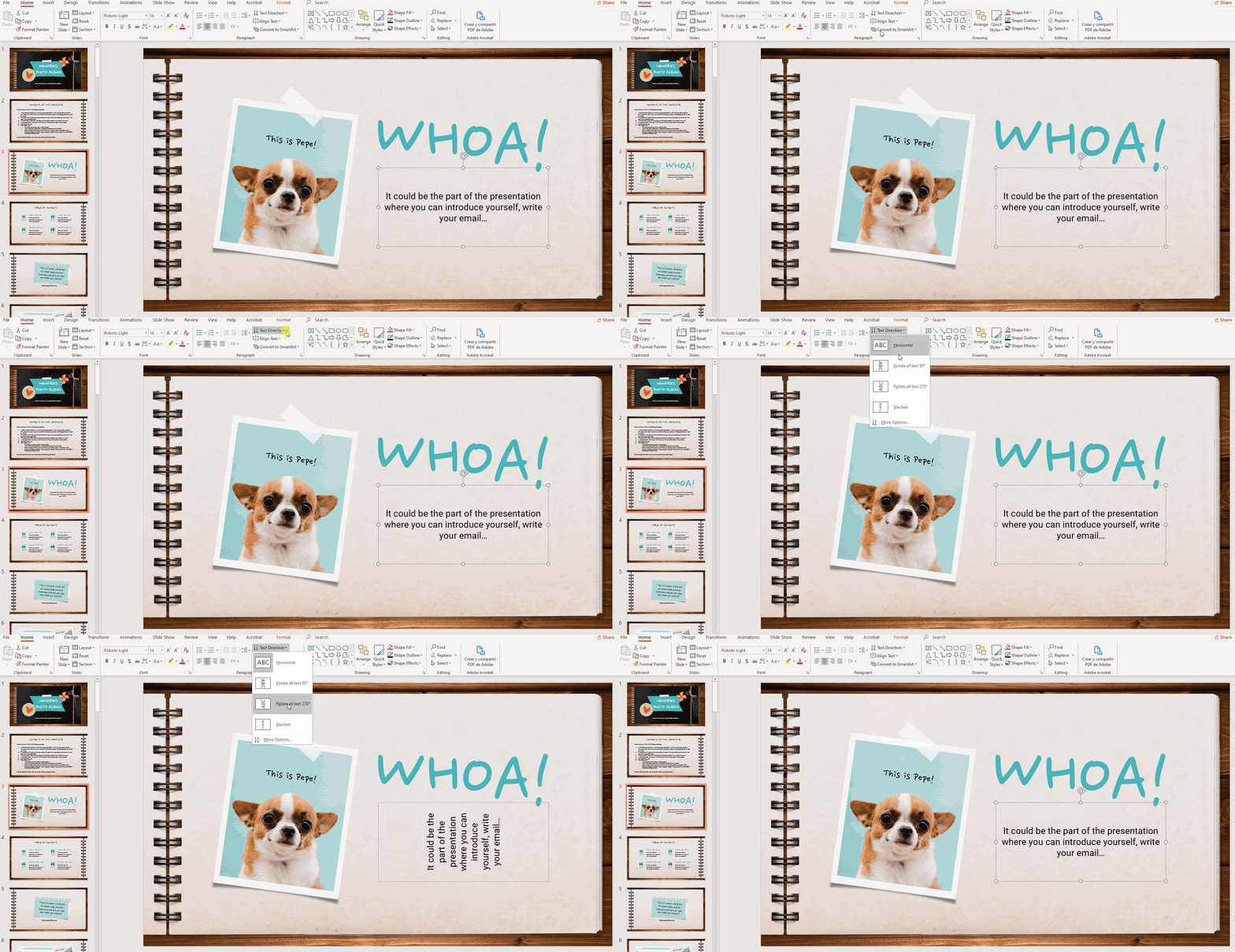
<p style="text-align: justify;">Cuối cùng, bạn có thể sửa đổi hướng của văn bản. Chỉ cần nhấp vào mũi tên drop-down&nbsp;<strong>Direction</strong>&nbsp;và chọn tùy chọn mong muốn.</p>

<figure>
<div style="text-align: justify;"><img alt="Thay đổi hướng của văn bản" data-i="35" data-src="https://st.quantrimang.com/photos/image/2022/12/05/cach-lam-powerpoint-5.gif" data-was-processed="true" height="922" src="https://st.quantrimang.com/photos/image/2022/12/05/cach-lam-powerpoint-5.gif" width="1791" /></div>

<figcaption>
<div style="text-align: justify;">Thay đổi hướng của văn bản</div>
</figcaption>
</figure>

<h3 style="text-align: justify;">Sử dụng Format Painter</h3>

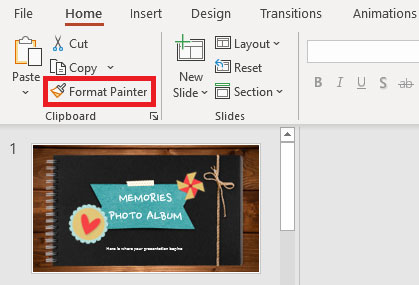
<p style="text-align: justify;">Có một công cụ thú vị trong PowerPoint được gọi là Format Painter. Công cụ này cho phép bạn sao chép định dạng của một văn bản và áp dụng nó cho một văn bản khác mà không phải thay đổi thủ công tất cả các kiểu và cài đặt từng cái một.</p>

<figure>
<div style="text-align: justify;"><img alt="Công cụ Format Painter" data-i="36" data-src="https://st.quantrimang.com/photos/image/2022/12/05/cach-lam-powerpoint-6.jpg" data-was-processed="true" height="285" src="https://st.quantrimang.com/photos/image/2022/12/05/cach-lam-powerpoint-6.jpg" width="419" /></div>

<figcaption>
<div style="text-align: justify;">Công cụ Format Painter</div>
</figcaption>
</figure>

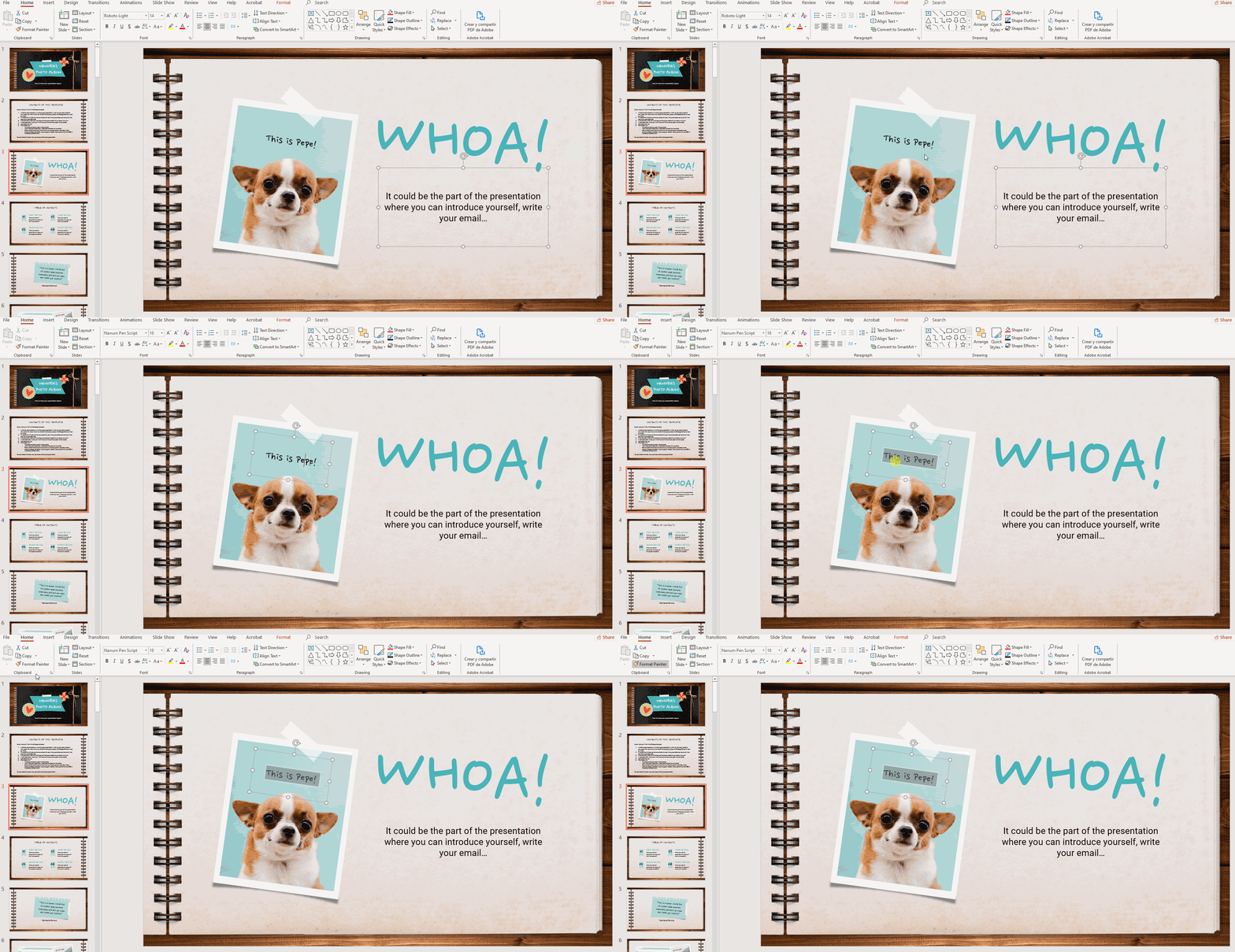
<p style="text-align: justify;">Đầu tiên, chọn văn bản có định dạng mà bạn muốn sao chép, sau đó nhấp vào&nbsp;<strong>Format Painter.</strong></p>

<figure>
<div style="text-align: justify;"><img alt="Sao chép một định dạng" data-i="37" data-src="https://st.quantrimang.com/photos/image/2022/12/05/cach-lam-powerpoint-7.gif" data-was-processed="true" height="922" src="https://st.quantrimang.com/photos/image/2022/12/05/cach-lam-powerpoint-7.gif" width="1791" /></div>

<figcaption>
<div style="text-align: justify;">Sao chép một định dạng</div>
</figcaption>
</figure>

<p style="text-align: justify;">Bạn sẽ thấy một cây cọ vẽ nhỏ xuất hiện bên cạnh con trỏ. Chọn văn bản mà bạn muốn áp dụng định dạng đã sao chép. Văn bản sẽ tự động thay đổi.</p>

<figure>
<div style="text-align: justify;"><img alt="Áp dụng định dạng đã sao chép" data-i="38" data-src="https://st.quantrimang.com/photos/image/2022/12/05/cach-lam-powerpoint-8.gif" data-was-processed="true" height="922" src="https://st.quantrimang.com/photos/image/2022/12/05/cach-lam-powerpoint-8.gif" width="1791" /></div>

<figcaption>
<div style="text-align: justify;">Áp dụng định dạng đã sao chép</div>
</figcaption>
</figure>

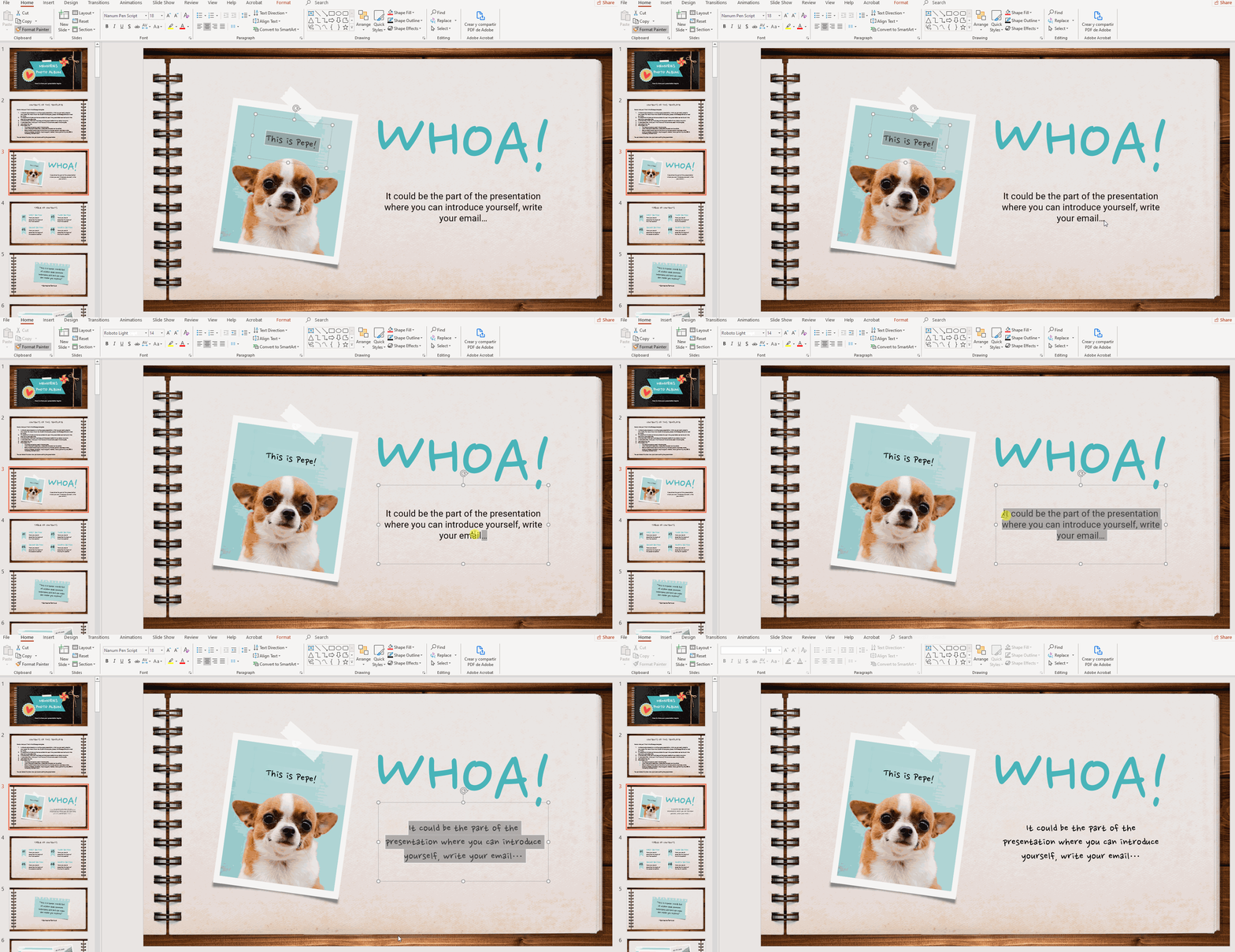
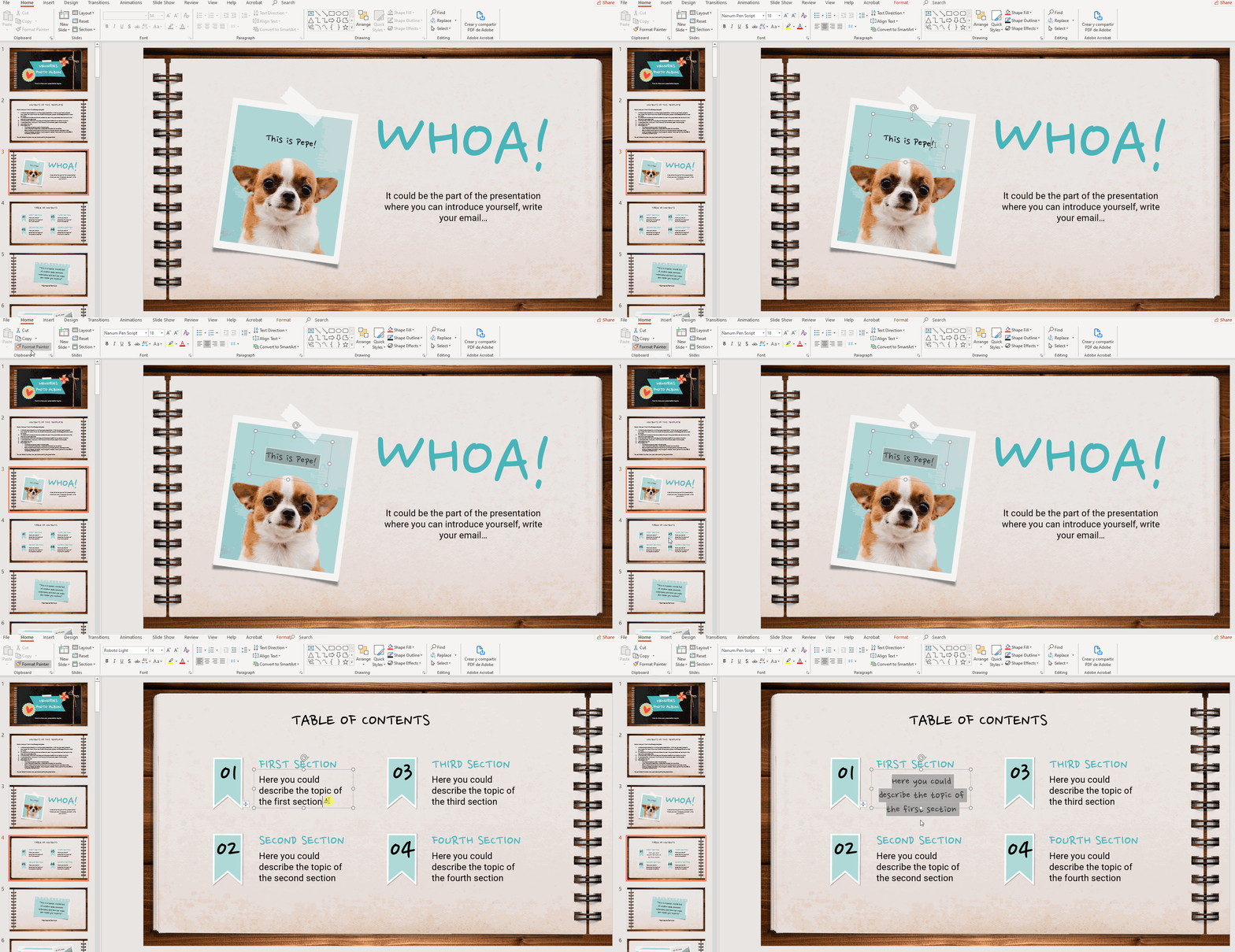
<p style="text-align: justify;">Bạn có thể áp dụng định dạng đã sao chép cho nhiều văn bản. Chọn văn bản có định dạng bạn muốn sao chép và nhấp đúp vào<strong>&nbsp;Format Painter</strong>. Sau khi chọn bất kỳ văn bản nào mà bạn muốn áp dụng định dạng đã sao chép, bạn sẽ thấy văn bản đó đã thay đổi nhưng con trỏ vẫn giữ cọ sơn nhỏ bên cạnh mũi tên, nghĩa là bạn có thể tiếp tục chọn các văn bản khác để áp dụng định dạng.</p>

<figure>
<div style="text-align: justify;"><img alt="Áp dụng định dạng đã sao chép cho nhiều văn bản" data-i="39" data-src="https://st.quantrimang.com/photos/image/2022/12/05/cach-lam-powerpoint-9.gif" data-was-processed="true" height="922" src="https://st.quantrimang.com/photos/image/2022/12/05/cach-lam-powerpoint-9.gif" width="1791" /></div>

<figcaption>
<div style="text-align: justify;">Áp dụng định dạng đã sao chép cho nhiều văn bản</div>
</figcaption>
</figure>

<p style="text-align: justify;">Khi bạn hoàn tất, hãy nhấp vào&nbsp;<strong>Format Painter</strong>&nbsp;hoặc chỉ cần nhấn&nbsp;<strong>Esc.</strong></p>

<h2 id="mcetoc_1ftrjvrnh1q" style="text-align: justify;">5. Chèn hiệu ứng vào slide PowerPoint</h2>

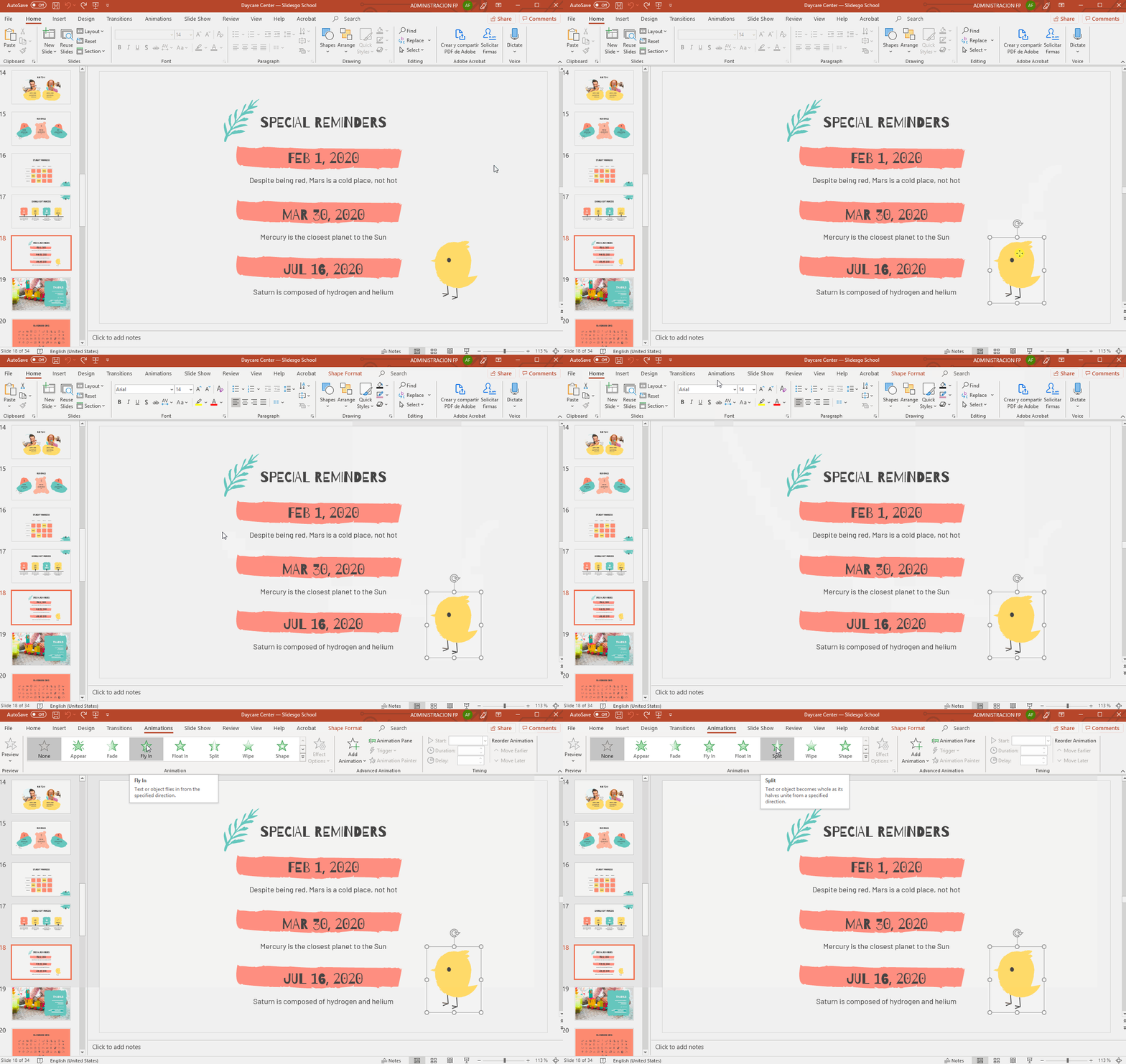
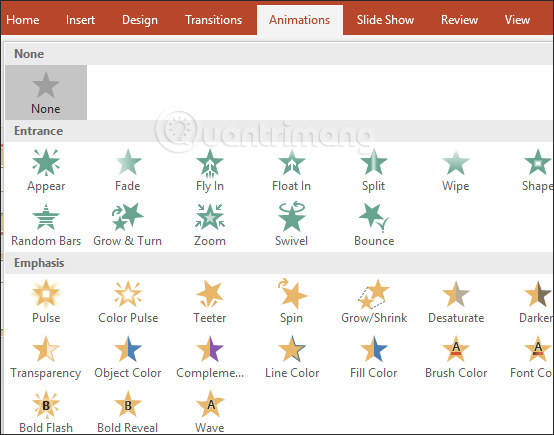
<p style="text-align: justify;">Có rất nhiều hiệu ứng trong PowerPoint như: hiệu ứng hình ảnh, hiệu ứng đồ thị, hiệu ứng văn bản, hiệu ứng chuyển slide,… Đây là yếu tố giúp tăng sự sinh động và tính chuyên nhiệp hơn cho các slide. Nhấn vào<strong>&nbsp;Animations</strong>&nbsp;rồi chọn hiệu ứng cho từng đối tượng trong slide, có thể tạo hiệu ứng cho hình ảnh nếu muốn.</p>

<div style="text-align: justify;">&nbsp;</div>

<p style="text-align: justify;"><img alt="Hiệu ứng slide" data-i="40" data-src="https://st.quantrimang.com/photos/image/2019/04/11/PowerPoint-tao-slide-trinh-chieu-10.jpg" data-was-processed="true" height="435" src="https://st.quantrimang.com/photos/image/2019/04/11/PowerPoint-tao-slide-trinh-chieu-10.jpg" width="554" /></p>

<p style="text-align: justify;">Sau đây là những kiến thức cơ bản về cách thêm hoạt ảnh và hiệu ứng chuyển tiếp vào bài thuyết trình trong Microsoft PowerPoint. Những hiệu ứng hình ảnh này sẽ giúp bạn làm cho các slide sinh động và thu hút khán giả hơn .</p>

<h3 style="text-align: justify;">Thêm hiệu ứng vào văn bản, hình ảnh, hình dạng hoặc các yếu tố khác của bài thuyết trình</h3>

<ul>
	<li style="text-align: justify;">Chọn đối tượng mà bạn muốn tạo hiệu ứng.</li>
	<li style="text-align: justify;">Nhấp vào tab&nbsp;<strong>Animations.</strong></li>
</ul>

<figure>
<div style="text-align: justify;"><img alt="Tab Animations trong PowerPoint" data-i="41" data-src="https://st.quantrimang.com/photos/image/2022/11/04/cach-lam-powerpoint-1.gif" data-was-processed="true" height="857" src="https://st.quantrimang.com/photos/image/2022/11/04/cach-lam-powerpoint-1.gif" width="1358" /></div>

<figcaption>
<div style="text-align: justify;">Tab Animations trong PowerPoint</div>
</figcaption>
</figure>

<ul>
	<li style="text-align: justify;">Chọn hiệu ứng mà bạn muốn từ danh sách.</li>
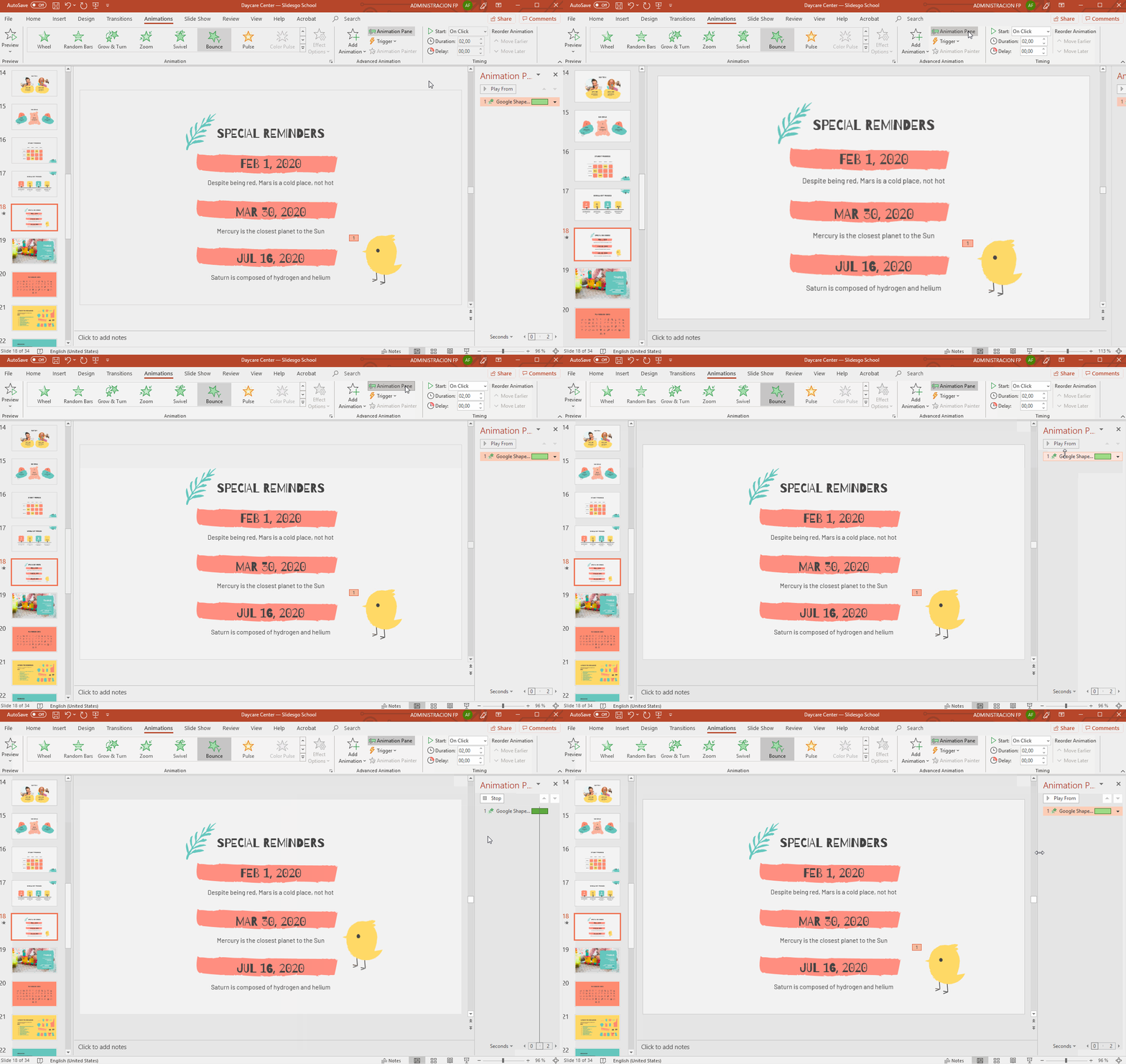
	<li style="text-align: justify;">Nếu bạn muốn xem hiệu ứng nào được áp dụng cho một đối tượng, hãy nhấp vào&nbsp;<strong>Animation Pane</strong>. Bạn cũng có thể sắp xếp lại các hiệu ứng sao cho phù hợp.</li>
</ul>

<figure>
<div style="text-align: justify;"><img alt="Animation Pane" data-i="42" data-src="https://st.quantrimang.com/photos/image/2022/11/04/cach-lam-powerpoint-2.gif" data-was-processed="true" src="https://st.quantrimang.com/photos/image/2022/11/04/cach-lam-powerpoint-2.gif" /></div>

<figcaption>
<div style="text-align: justify;">Animation Pane</div>
</figcaption>
</figure>

<ul>
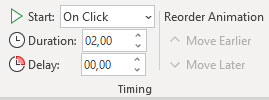
	<li style="text-align: justify;">Sử dụng các tùy chọn thời gian để đặt thời gian cho hiệu ứng. Bạn có thể chọn thời điểm bạn muốn hiệu ứng bắt đầu: khi nhấp chuột, trước hoặc sau đó. Bạn cũng có thể đặt thời lượng và thậm chí đặt thời gian trễ trước khi hiệu ứng bắt đầu.</li>
</ul>

<figure>
<div style="text-align: justify;"><img alt="Tùy chọn thời gian" data-i="43" data-src="https://st.quantrimang.com/photos/image/2022/11/04/cach-lam-powerpoint-3.jpg" data-was-processed="true" height="100" src="https://st.quantrimang.com/photos/image/2022/11/04/cach-lam-powerpoint-3.jpg" width="269" /></div>

<figcaption>
<div style="text-align: justify;">Tùy chọn thời gian</div>
</figcaption>
</figure>

<h3 style="text-align: justify;">Thêm hiệu ứng chuyển đổi vào slide</h3>

<ul>
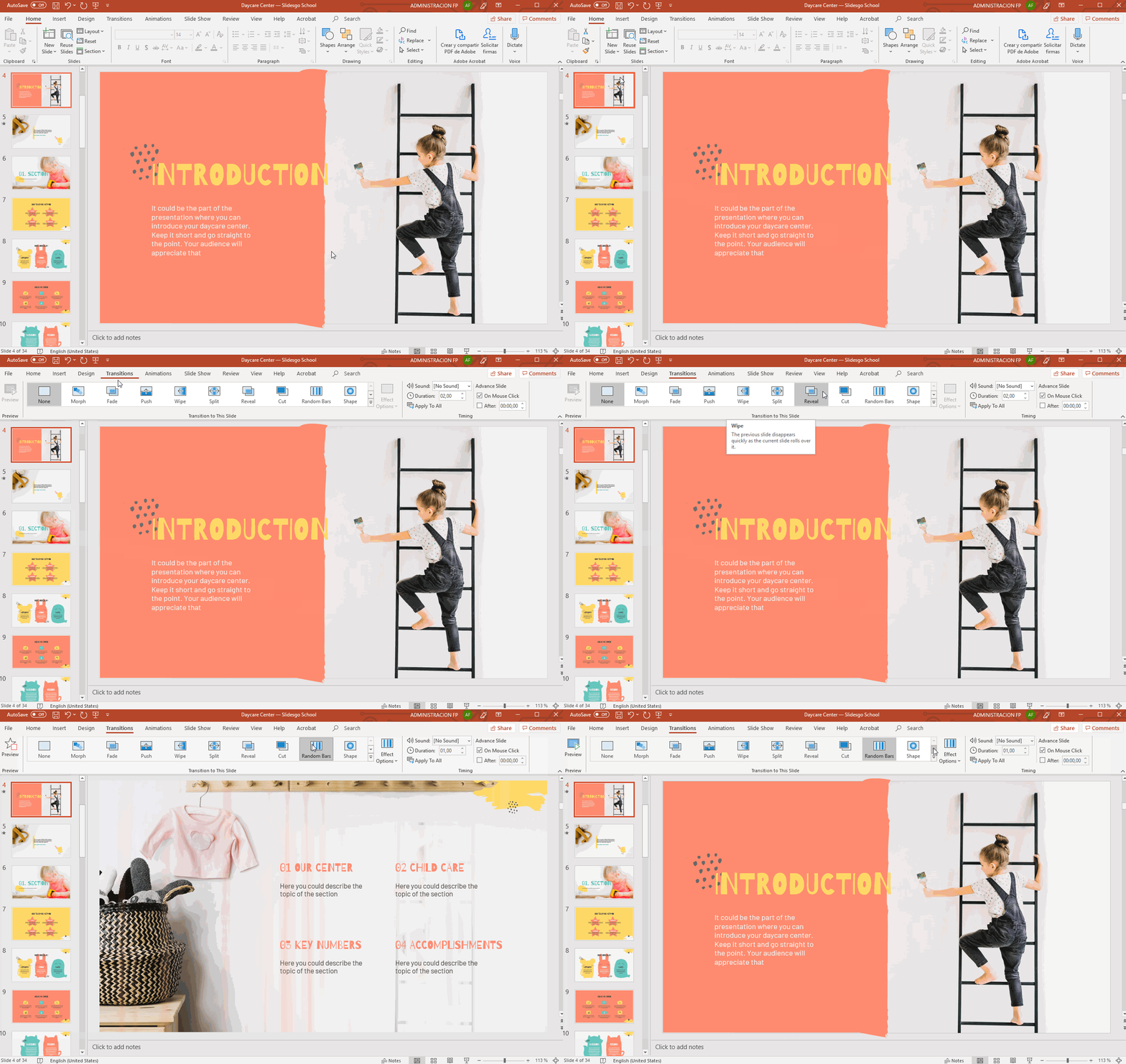
	<li style="text-align: justify;">Chọn slide mà bạn muốn áp dụng hiệu ứng chuyển tiếp.</li>
	<li style="text-align: justify;">Nhấp vào tab&nbsp;<strong>Transitions.</strong></li>
	<li style="text-align: justify;">Sau khi bạn chọn bất kỳ hiệu ứng chuyển đổi nào từ danh sách, bạn sẽ thấy bản xem trước của hiệu ứng kết quả.</li>
</ul>

<figure>
<div style="text-align: justify;"><img alt="Tab Transitions trong PowerPoint" data-i="44" data-src="https://st.quantrimang.com/photos/image/2022/11/04/cach-lam-powerpoint-4.gif" data-was-processed="true" src="https://st.quantrimang.com/photos/image/2022/11/04/cach-lam-powerpoint-4.gif" /></div>

<figcaption>
<div style="text-align: justify;">Tab Transitions trong PowerPoint</div>
</figcaption>
</figure>

<ul>
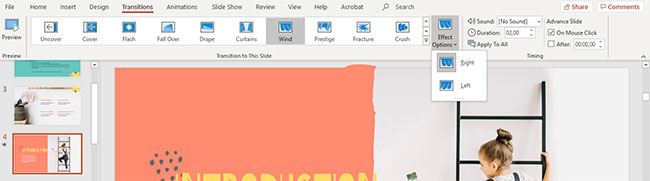
	<li style="text-align: justify;">Nếu bạn muốn điều chỉnh hướng của hiệu ứng, trong số các cài đặt khác, hãy bấm vào mũi tên drop-down&nbsp;<strong>Effect Options.</strong></li>
</ul>

<figure>
<div style="text-align: justify;"><img alt="Menu Effect Options" data-i="45" data-src="https://st.quantrimang.com/photos/image/2022/11/04/cach-lam-powerpoint-5.jpg" data-was-processed="true" height="181" src="https://st.quantrimang.com/photos/image/2022/11/04/cach-lam-powerpoint-5.jpg" width="650" /></div>

<figcaption>
<div style="text-align: justify;">Menu Effect Options</div>
</figcaption>
</figure>

<ul>
	<li style="text-align: justify;">Để xóa hiệu ứng chuyển tiếp, trên tab&nbsp;<strong>Transitions</strong>, hãy nhấp vào&nbsp;<strong>None.</strong></li>
</ul>

<figure>
<div style="text-align: justify;"><img alt="Xóa hiệu ứng chuyển tiếp" data-i="46" data-src="https://st.quantrimang.com/photos/image/2022/11/04/cach-lam-powerpoint-6.jpg" data-was-processed="true" height="83" src="https://st.quantrimang.com/photos/image/2022/11/04/cach-lam-powerpoint-6.jpg" width="650" /></div>

<figcaption>
<div style="text-align: justify;">Xóa hiệu ứng chuyển tiếp</div>
</figcaption>
</figure>

<p style="text-align: justify;">Bạn có thể thay đổi hiệu ứng hoặc hiệu ứng chuyển tiếp bất kỳ lúc nào. Để làm như vậy, hãy chọn đối tượng động hoặc slide có áp dụng hiệu ứng và chọn một tùy chọn khác từ danh sách.</p>

<h2 id="mcetoc_1ftrjvrnh1r" style="text-align: justify;">6. Cách tạo Slide Master trên PowerPoint</h2>

<p style="text-align: justify;">Slide Master là trung tâm điều khiển và framework cơ bản cho bài thuyết trình được tích hợp trong PowerPoint. Nó đóng vai trò như một hộp công cụ mà bạn có thể sử dụng khi tạo bài thuyết trình, cho phép bạn thiết lập các quy tắc cho bố cục và hình thức của mọi slide. Trong Slide Master, bạn có thể tạo các slide mới duy trì tính nhất quán về định dạng và kiểu dáng. Khi đặt các thành phần trong Slide Master, bạn không thể xóa hoặc di chuyển chúng trong chế độ chỉnh sửa truyền thống. Thực hiện các thay đổi đối với Slide Master sẽ áp dụng các thay đổi cho tất cả các slide trong bài thuyết trình ngay lập tức.</p>

<p style="text-align: justify;">Sử dụng Slide Master giúp dễ dàng hơn trong việc tạo bài thuyết trình trông nhất quán và hấp dẫn trực quan. Nó cũng có thể làm cho sản phẩm cuối cùng trông chuyên nghiệp hơn, điều này có thể tạo niềm tin cho người xem. Slide Master cũng tiết kiệm thời gian cho người tạo bài thuyết trình, cho phép họ tập trung vào nội dung hơn là bố cục hoặc hình thức.</p>

<p style="text-align: justify;">Nếu bạn đang tạo bài thuyết trình với một nhóm, việc sử dụng Slide Master có thể hữu ích vì nó thiết lập framework cho giao diện của từng slide. Mỗi thành viên trong nhóm làm việc trong dự án có thể tạo các slide mới từ bản gốc mà không cần thay đổi các yếu tố cần duy trì sự nhất quán. Một công ty cũng có thể cung cấp Slide Master cho nhân viên của mình, những người có thể sử dụng chức năng đó để tạo bài thuyết trình của riêng họ theo bố cục mong muốn mà không cần xóa hoặc điều chỉnh các yếu tố quan trọng.</p>

<p style="text-align: justify;">Slide Master tạo slide với đầy đủ các định dạng cho chữ, hiệu ứng và chỉ cần định dạng 1 lần để dùng cho toàn slide. Bạn nhấn chọn vào tab View &gt; Slide Master. Tham khảo cách sử dụng Slide Master trong bài viết dưới đây. Có thể bỏ qua bước này khi làm slide nếu như bạn vẫn chưa thành thạo quá trình soạn slide.</p>

<ul>
	<li style="text-align: justify;"><a href="https://quantrimang.com/cong-nghe/cach-tao-slide-master-tren-powerpoint-159966" title="Cách tạo Slide Master trên PowerPoint">Cách tạo Slide Master trên PowerPoint</a></li>
	<li style="text-align: justify;"><a href="https://quantrimang.com/hoc/slide-master-trong-ppt-2016-161261" title="Tìm hiểu về chế độ xem Slide Master trong PowerPoint 2016">Tìm hiểu về chế độ xem Slide Master trong PowerPoint 2016</a></li>
</ul>

<p style="text-align: justify;"><img alt="Slide Master" data-i="47" data-src="https://st.quantrimang.com/photos/image/2019/04/11/PowerPoint-tao-slide-trinh-chieu-11.jpg" data-was-processed="true" height="346" src="https://st.quantrimang.com/photos/image/2019/04/11/PowerPoint-tao-slide-trinh-chieu-11.jpg" width="565" /></p>

<h2 id="mcetoc_1ftrjvrnh1s" style="text-align: justify;">7. Trình chiếu slide PowerPoint</h2>

<p style="text-align: justify;">Slideshow PowerPoint (PPT) là một bài thuyết trình được tạo trên phần mềm của Microsoft cho phép người dùng thêm âm thanh, hình ảnh và các tính năng âm thanh/hình ảnh vào bài thuyết trình. Nó được coi là một công nghệ đa phương tiện và cũng hoạt động như một công cụ để cộng tác và chia sẻ nội dung. PowerPoint được bao gồm trong Microsoft Office, làm cho nó trở thành một trong những nhãn hiệu phần mềm thuyết trình nổi tiếng và được sử dụng rộng rãi nhất.</p>

<p style="text-align: justify;">Slideshow PowerPoint thường rất dễ tạo, vì không cần có kiến thức về thiết kế để tạo slideshow. Slideshow PowerPoint có thể bao gồm hình ảnh, âm thanh và video được nhúng để mang lại tác động trực quan tốt hơn. Slideshow PowerPoint cũng linh hoạt, cho phép người thuyết trình tùy chỉnh các slide để phù hợp với nhu cầu của họ. Microsoft cung cấp nhiều template và theme tiêu chuẩn cho slideshow PowerPoint để giúp người thuyết trình phát triển các slide.</p>

<p style="text-align: justify;">Slideshow PowerPoint được coi là một trong những phương pháp dễ dàng, hữu ích và dễ tiếp cận nhất để tạo và trình bày các nội dung trực quan. Sắp xếp lại bài thuyết trình thật dễ dàng với tính năng kéo thả. Đối với người thuyết trình, nó giúp cải thiện sự tập trung của khán giả, tăng tác động trực quan và cũng tăng tính tương tác trong khi thuyết trình. Đối với một số chủ đề nhất định, slideshow PowerPoint giúp ích cho người dùng trong việc phân tích và tổng hợp phức tạp. Nó hỗ trợ và khuyến khích quá trình dạy và học.</p>

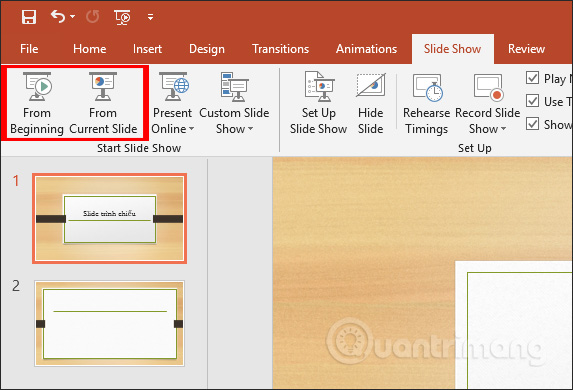
<p style="text-align: justify;">Khi đã tạo xong slide hoàn chỉnh, nhấn phím F5 để trình chiếu từ slide đầu tiên hoặc nhấn Slide show &gt; From beginning. Để trình chiếu tại slide đang mở thì nhấn vào From current slide hoặc tổ hợp phím Shift + F5.</p>

<p style="text-align: justify;">Để chuyển sang slide tiếp theo nhấn mũi tên sang phải, mũi tên xuống dưới hoặc click chuột. Để trở về slide trước thì nhấn mũi tên sang trái và mũi tên lên trên.</p>

<p style="text-align: justify;"><img alt="Trình chiếu slide" data-i="48" data-src="https://st.quantrimang.com/photos/image/2019/04/11/PowerPoint-tao-slide-trinh-chieu-12.jpg" data-was-processed="true" height="390" src="https://st.quantrimang.com/photos/image/2019/04/11/PowerPoint-tao-slide-trinh-chieu-12.jpg" width="573" /></p>

<h2 id="mcetoc_1ftrjvrnh1t" style="text-align: justify;">8. Lưu slide PowerPoint</h2>

<h3 style="text-align: justify;">Lưu slide dưới dạng bài thuyết trình PowerPoint mới</h3>

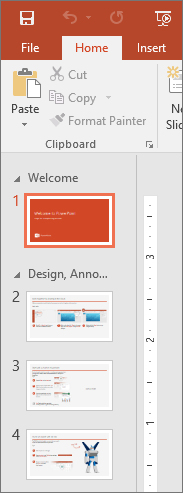
<p style="text-align: justify;">1. Trong tab hình thu nhỏ của slide, ở phía bên trái cửa sổ PowerPoint, hãy chọn slide bạn muốn lưu.</p>

<figure>
<div style="text-align: justify;"><img alt="Ngăn hình thu nhỏ" data-i="49" data-src="https://st.quantrimang.com/photos/image/2023/10/03/cach-lam-powerpoint-1.png" data-was-processed="true" height="493" src="https://st.quantrimang.com/photos/image/2023/10/03/cach-lam-powerpoint-1.png" width="183" /></div>

<figcaption>
<div style="text-align: justify;">Ngăn hình thu nhỏ</div>
</figcaption>
</figure>

<p style="text-align: justify;"><strong>Lưu ý</strong>: Nếu bạn không thấy tab&nbsp;<strong>Slide</strong>, hãy bấm vào&nbsp;<strong>View</strong>&nbsp;&gt;&nbsp;<strong>Normal</strong>.</p>

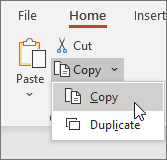
<p style="text-align: justify;">2. Trên tab&nbsp;<strong>Home</strong>, chọn&nbsp;<strong>Copy</strong>.</p>

<figure>
<div style="text-align: justify;"><img alt="Sao chép slide" data-i="50" data-src="https://st.quantrimang.com/photos/image/2023/10/03/cach-lam-powerpoint-2.png" data-was-processed="true" height="160" src="https://st.quantrimang.com/photos/image/2023/10/03/cach-lam-powerpoint-2.png" width="167" /></div>

<figcaption>
<div style="text-align: justify;">Sao chép slide</div>
</figcaption>
</figure>

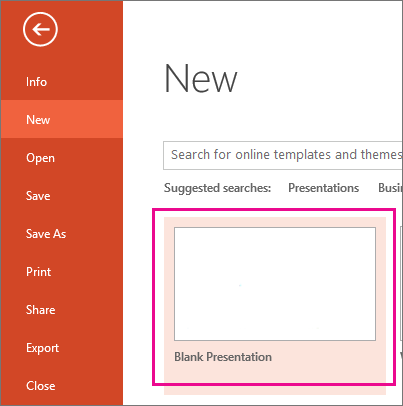
<p style="text-align: justify;">3. Nhấp vào&nbsp;<strong>File</strong>&nbsp;&gt;&nbsp;<strong>New</strong>. Bấm vào&nbsp;<strong>Blank Presentation</strong>.</p>

<figure>
<div style="text-align: justify;"><img alt="Trên màn hình New, chọn Blank Presentation." data-i="51" data-src="https://st.quantrimang.com/photos/image/2023/10/03/cach-lam-powerpoint-3.png" data-was-processed="true" height="406" src="https://st.quantrimang.com/photos/image/2023/10/03/cach-lam-powerpoint-3.png" width="403" /></div>

<figcaption>
<div style="text-align: justify;">Trên màn hình New, chọn Blank Presentation.</div>
</figcaption>
</figure>

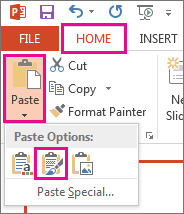
<p style="text-align: justify;">4. Trên tab&nbsp;<strong>Home</strong>, chọn&nbsp;<strong>Paste</strong>&nbsp;để mở menu drop-down và nhấp vào nút&nbsp;<strong>Keep Source Formatting</strong>. Thao tác này sẽ dán slide vào bài thuyết trình mới của bạn dưới dạng slide thứ hai.</p>

<figure>
<div style="text-align: justify;"><img alt="Từ menu Paste, chọn biểu tượng Keep Source Formatting." data-i="52" data-src="https://st.quantrimang.com/photos/image/2023/10/03/cach-lam-powerpoint-4.png" data-was-processed="true" height="214" src="https://st.quantrimang.com/photos/image/2023/10/03/cach-lam-powerpoint-4.png" width="184" /></div>

<figcaption>
<div style="text-align: justify;">Từ menu Paste, chọn biểu tượng Keep Source Formatting.</div>
</figcaption>
</figure>

<p style="text-align: justify;"><strong>Mẹo</strong>: Bạn có thể di chuột qua biểu tượng&nbsp;<strong>Paste</strong>&nbsp;để xem từng tùy chọn dán thực hiện chức năng gì.</p>

<p style="text-align: justify;">5. Chọn slide trống trong bài thuyết trình mới. Nhấn phím&nbsp;<strong>Delete.</strong></p>

<p style="text-align: justify;">6. Nhấp&nbsp;<strong>File</strong>&nbsp;&gt;&nbsp;<strong>Save</strong>. Điều hướng đến thư mục mà bạn muốn lưu slide của mình.</p>

<p style="text-align: justify;">7. Nhập tên hình ảnh slide của bạn vào hộp văn bản&nbsp;<strong>File name</strong>. Nhấp vào để&nbsp;<strong>Save</strong>.</p>

<h3 style="text-align: justify;">Lưu một slide dưới dạng hình ảnh</h3>

<p style="text-align: justify;">1. Trong ngăn hình thu nhỏ của slide, ở phía bên trái cửa sổ PowerPoint, hãy chọn slide bạn muốn lưu.</p>

<p style="text-align: justify;">2. Nhấp vào&nbsp;<strong>File</strong>&nbsp;&gt;&nbsp;<strong>Save As</strong>&nbsp;(hoặc&nbsp;<strong>Save a Copy</strong>&nbsp;nếu bài thuyết trình của bạn được lưu trên OneDrive hoặc SharePoint). Điều hướng đến thư mục mà bạn muốn lưu slide của mình.</p>

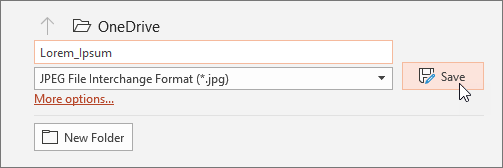
<p style="text-align: justify;">3. Nhập tên hình ảnh slide của bạn vào hộp văn bản&nbsp;<strong>File name</strong>.</p>

<p style="text-align: justify;">4. Bấm để mở menu drop-down&nbsp;<strong>Save as Type</strong>. Chọn một trong các định dạng hình ảnh sau cho slide của bạn.</p>

<ul>
	<li style="text-align: justify;"><strong>JPEG File Interchange Format (.jpg)</strong></li>
	<li style="text-align: justify;"><strong>PNG Portable Network Graphics Format (.png)</strong></li>
	<li style="text-align: justify;"><strong>GIF Graphics Interchange Format (.gif)</strong></li>
	<li style="text-align: justify;"><strong>Scalable Vector Graphics Format (.svg)</strong></li>
</ul>

<figure>
<div style="text-align: justify;"><img alt="Trong hộp thoại Save as Type, xác định loại file bạn muốn lưu slide của mình." data-i="53" data-src="https://st.quantrimang.com/photos/image/2023/10/03/cach-lam-powerpoint-5.png" data-was-processed="true" height="168" src="https://st.quantrimang.com/photos/image/2023/10/03/cach-lam-powerpoint-5.png" width="503" /></div>

<figcaption>
<div style="text-align: justify;">Trong hộp thoại Save as Type, xác định loại file bạn muốn lưu slide của mình.</div>
</figcaption>
</figure>

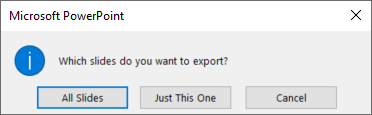
<p style="text-align: justify;">5. Nhấp vào&nbsp;<strong>Save</strong>. Xem lại hộp thoại PowerPoint và chọn&nbsp;<strong>Just This One</strong>&nbsp;để lưu slide đã chọn của bạn dưới dạng hình ảnh.</p>

<figure>
<div style="text-align: justify;"><img alt="Khi bạn được hỏi bạn muốn xuất slide nào, hãy bấm vào Just This One." data-i="54" data-src="https://st.quantrimang.com/photos/image/2023/10/03/cach-lam-powerpoint-6.png" data-was-processed="true" height="115" src="https://st.quantrimang.com/photos/image/2023/10/03/cach-lam-powerpoint-6.png" width="372" /></div>

<figcaption>
<div style="text-align: justify;">Khi bạn được hỏi bạn muốn xuất slide nào, hãy bấm vào Just This One.</div>
</figcaption>
</figure>

<p style="text-align: justify;"><strong>Lưu ý</strong>: Bạn có thể chọn&nbsp;<strong>All Slides</strong>&nbsp;để lưu từng slide trong bài thuyết trình của mình dưới dạng hình ảnh. Mỗi slide sẽ được lưu thành một file riêng biệt.</p>

<h2 id="mcetoc_1ftrjvrnh1u" style="text-align: justify;">9. Sử dụng template trong PowerPoint</h2>

<p style="text-align: justify;">Template là một thiết kế được tạo sẵn mà bạn có thể sử dụng cho các ý tưởng của riêng mình. Các template có thể cực kỳ cụ thể, ví dụ như các template cho phân tích SWOT hoặc báo cáo tiếp thị. Nhưng chúng cũng có thể rất chung chung, chẳng hạn như một số slide có thiết kế giống nhau. Các template chung sẽ phù hợp với nhu cầu của nhiều người, vì vậy bạn có thể sắp xếp thông tin của mình trong đó theo cách bạn thấy phù hợp. Các template rất tuyệt vì tất cả công việc thiết kế đã được thực hiện sẵn và bạn chỉ phải cập nhật nội dung là xong.</p>

<p style="text-align: justify;">Template không chỉ dành riêng cho PowerPoint. Word, Excel và hàng nghìn phần mềm khác cũng sử dụng các template. Tuy nhiên, vì chức năng chính của PowerPoint là trình bày điều gì đó trước khán giả, nên không có gì ngạc nhiên khi PowerPoint sử dụng template nhiều nhất. Khi thuyết trình, bạn cần thu hút sự chú ý của khán giả. Một bài thuyết trình đẹp mắt không chỉ giúp đảm bảo rằng bạn sẽ thu hút được sự chú ý của mọi người. Bài thuyết trình được thiết kế tốt giúp truyền tải thông tin theo những cách hiệu quả và thậm chí có thể giới thiệu hình ảnh của thương hiệu hoặc của chính bạn tới nhiều đối tượng hơn.</p>

<p style="text-align: justify;">Bằng cách sử dụng một template, bạn sẽ chắc chắn rằng bài thuyết trình của mình sẽ có giao diện rõ ràng. Có hàng ngàn template để đáp ứng nhu cầu của bạn. Nếu nhấp vào tùy chọn&nbsp;<strong>More templates</strong>, bạn sẽ được chuyển hướng đến toàn bộ thư viện Microsoft Office. Bạn có thể sử dụng thanh tìm kiếm để tìm các template cụ thể và phù hợp hơn cho bài thuyết trình của mình. Nếu nhấp vào bất kỳ template nào trong số chúng, bạn sẽ nhận được bản xem trước nội dung của template. Khi đã chọn được đúng thứ mình muốn, bạn chỉ cần nhấp vào biểu tượng&nbsp;<strong>Create</strong>&nbsp;là xong!</p>

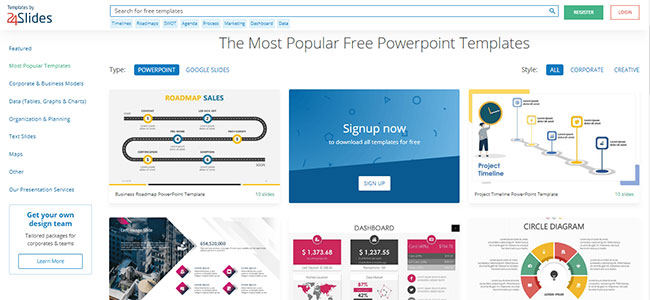
<p style="text-align: justify;">Ngay cả khi bạn không tìm thấy template ưng ý, đừng lo lắng! Có nhiều trang web trực tuyến dành riêng cho các template PowerPoint. Ví dụ, trang web Templates by 24Slides có hàng nghìn template sẵn sàng cho bạn sử dụng. Bạn chỉ cần đăng ký và tải xuống miễn phí mọi template mà bạn muốn.</p>

<figure>
<div style="text-align: justify;"><img alt="Các template miễn phí trên trang web Templates by 24Slides" data-i="55" data-src="https://st.quantrimang.com/photos/image/2022/02/26/cach-lam-powerpoint.jpg" data-was-processed="true" height="300" src="https://st.quantrimang.com/photos/image/2022/02/26/cach-lam-powerpoint.jpg" width="650" /></div>

<figcaption>
<div style="text-align: justify;">Các template miễn phí trên trang web Templates by 24Slides</div>
</figcaption>
</figure>

<p style="text-align: justify;">Những phần tạo nội dung slide bên trên rất cơ bản, nếu muốn tìm hiểu chi tiết hơn về các công cụ PowerPoint bạn đọc tham khảo thêm trong bài viết&nbsp;<a href="https://quantrimang.com/cong-nghe/huong-dan-su-dung-microsoft-power-point-41237" title="Hướng dẫn sử dụng Microsoft Power Point">Hướng dẫn sử dụng Microsoft Power Point</a>.</p>

<h2 style="text-align: justify;">10. Làm quen với không gian làm việc</h2>

<p style="text-align: justify;">Khi bạn đã chọn template của mình (hoặc bài thuyết trình trống), bạn sẽ được chuyển hướng đến không gian làm việc chính của PowerPoint. Bạn có thể cảm thấy choáng ngợp bởi tất cả các tùy chọn và biểu tượng, nhưng nó thực sự khá dễ dàng.</p>

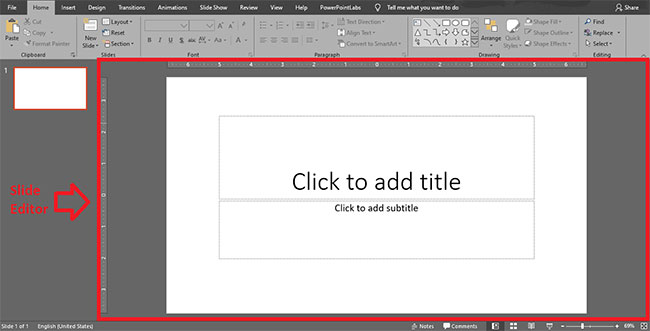
<p style="text-align: justify;">Màn hình chính của PowerPoint được chia thành 3 phần lớn. Cái đầu tiên và lớn nhất, là&nbsp;<strong>Slide Editor.</strong>&nbsp;Đây là nơi bạn sẽ thực hiện bất kỳ thay đổi nào đối với slide mà bạn hiện đang làm việc. Bạn có thể thêm văn bản, hình ảnh, đồ họa, video, v.v...</p>

<figure>
<div style="text-align: justify;"><img alt="Slide Editor" data-i="56" data-src="https://st.quantrimang.com/photos/image/2022/09/23/cach-lam-powerpoint-1.jpg" data-was-processed="true" height="331" src="https://st.quantrimang.com/photos/image/2022/09/23/cach-lam-powerpoint-1.jpg" width="650" /></div>

<figcaption>
<div style="text-align: justify;">Slide Editor</div>
</figcaption>
</figure>

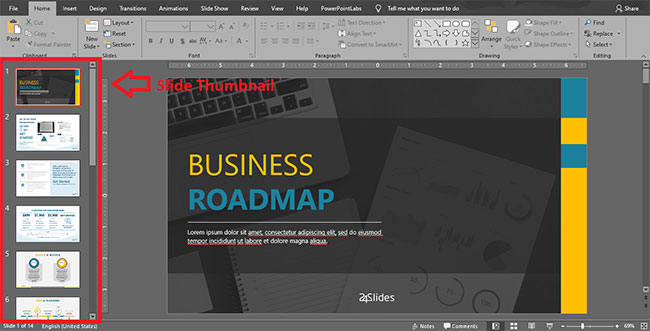
<p style="text-align: justify;">Phần thứ hai nằm ở bên trái của màn hình:&nbsp;<strong>Slide Thumbnail View</strong>. Những hình ảnh nhỏ này là đại diện của tất cả các slide mà bạn hiện có trong bài thuyết trình của mình. Sẽ không thoải mái khi mở tất cả chúng cùng một lúc. Đây là lý do tại sao tùy chọn chế độ xem hình thu nhỏ tồn tại. Khi bạn nhấp vào bất kỳ slide nào trong số chúng, slide đã chọn sẽ là trang xuất hiện tại khu vực&nbsp;<strong>Slide Editor.</strong>&nbsp;Bạn có thể quay lại và chuyển tiếp giữa các slide như bạn muốn bằng cách nhấp vào chế độ xem hình thu nhỏ.</p>

<figure>
<div style="text-align: justify;"><img alt="Thumbnail View" data-i="57" data-src="https://st.quantrimang.com/photos/image/2022/09/23/cach-lam-powerpoint-2.jpg" data-was-processed="true" height="331" src="https://st.quantrimang.com/photos/image/2022/09/23/cach-lam-powerpoint-2.jpg" width="650" /></div>

<figcaption>
<div style="text-align: justify;">Thumbnail View</div>
</figcaption>
</figure>

<p style="text-align: justify;">Bạn cũng có thể thêm, xóa và sao chép các slide trong&nbsp;<strong>Thumbnail View</strong>. Nếu bạn nhấp chuột phải vào bất kỳ slide hình thu nhỏ nào của mình, bạn sẽ nhận được một menu với các tùy chọn này.</p>

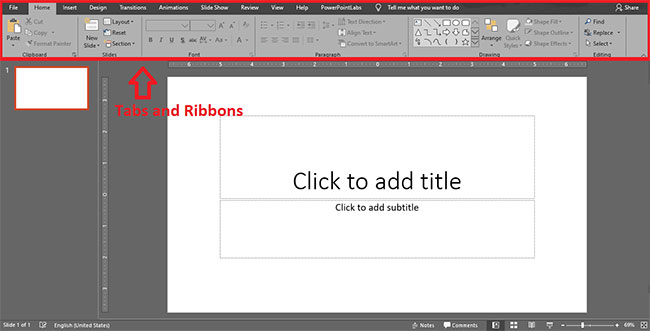
<p style="text-align: justify;">Cuối cùng, phần thứ ba của màn hình là&nbsp;<strong>Tabs</strong>&nbsp;và&nbsp;<strong>Ribbons.</strong>&nbsp;Bạn sẽ tìm thấy chúng ở phần trên của màn hình, ngay trên đầu&nbsp;<strong>Slide Editor</strong>&nbsp;và&nbsp;<strong>Thumbnail View</strong>. Mỗi tab (<strong>Home, Insert, Design, Transitions, Animations, Slide Show, Review, View</strong>&nbsp;và&nbsp;<strong>Help</strong>) sẽ mở ribbon riêng của nó. Và trong ribbon, bạn sẽ tìm thấy các tùy chọn khác nhau liên quan đến chủ đề của nó.</p>

<figure>
<div style="text-align: justify;"><img alt="Tabs và Ribbons" data-i="58" data-src="https://st.quantrimang.com/photos/image/2022/09/23/cach-lam-powerpoint-3.jpg" data-was-processed="true" height="331" src="https://st.quantrimang.com/photos/image/2022/09/23/cach-lam-powerpoint-3.jpg" width="650" /></div>

<figcaption>
<div style="text-align: justify;">Tabs và Ribbons</div>
</figcaption>
</figure>

<p style="text-align: justify;">Chúc các bạn thực hiện thành công!</p>

<div style="text-align: justify;">&nbsp;</div>
		</div>
				<div id="author">
						<p>
				<strong>Nguồn tin:</strong>
				Quantrimang.com:
			</p>
		</div>
	</div>
	<div id="footer" class="clearfix">
		<div id="url">
			<strong>URL của bản tin này: </strong><a href="https://www.nguoicodonvn2008.info/vi/news/savefile/kien-thuc-may-tinh/cach-lam-powerpoint-cho-nguoi-moi-bat-dau-8534.html" title="Cách làm PowerPoint cho người mới bắt đầu">https://www.nguoicodonvn2008.info/vi/news/savefile/kien-thuc-may-tinh/cach-lam-powerpoint-cho-nguoi-moi-bat-dau-8534.html</a>

		</div>
		<div class="clear"></div>
		<div class="copyright">
			&copy; .&#x3A; Nguoicodonvn2008.info - Cõi lòng người cô đơn &#x3A;.
		</div>
		<div id="contact">
			<a href="mailto:admin@nguoicodonvn2008.info">admin@nguoicodonvn2008.info</a>
		</div>
	</div>
</div>
        <div id="timeoutsess" class="chromeframe">
            Bạn đã không sử dụng Site, <a onclick="timeoutsesscancel();" href="https://www.nguoicodonvn2008.info/#">Bấm vào đây để duy trì trạng thái đăng nhập</a>. Thời gian chờ: <span id="secField"> 60 </span> giây
        </div>
        <div id="openidResult" class="nv-alert" style="display:none"></div>
        <div id="openidBt" data-result="" data-redirect=""></div>
		</script>
		<div class="car-top">
  <span><img src="https://www.nguoicodonvn2008.info/themes/default/images/car.png" alt=""></span>
</div>
<script src="https://www.nguoicodonvn2008.info/assets/js/jquery/jquery.min.js"></script>
<script>var nv_base_siteurl="/",nv_lang_data="vi",nv_lang_interface="vi",nv_name_variable="nv",nv_fc_variable="op",nv_lang_variable="language",nv_module_name="news",nv_func_name="savefile",nv_is_user=0, nv_my_ofs=-4,nv_my_abbr="EDT",nv_cookie_prefix="nv4c_e856T",nv_check_pass_mstime=1738000,nv_area_admin=0,nv_safemode=0,theme_responsive=0,nv_recaptcha_ver=2,nv_recaptcha_sitekey="",nv_recaptcha_type="image",XSSsanitize=1;</script>
<script src="https://www.nguoicodonvn2008.info/assets/js/language/vi.js"></script>
<script src="https://www.nguoicodonvn2008.info/assets/js/DOMPurify/purify3.js"></script>
<script src="https://www.nguoicodonvn2008.info/assets/js/global.js"></script>
<script src="https://www.nguoicodonvn2008.info/assets/js/site.js"></script>
<script src="https://www.nguoicodonvn2008.info/themes/default/js/news.js"></script>
<script src="https://www.nguoicodonvn2008.info/themes/default/js/main.js"></script>
<script src="https://www.nguoicodonvn2008.info/themes/default/js/custom.js"></script>
<script type="application/ld+json">
        {
            "@context": "https://schema.org",
            "@type": "Organization",
            "url": "https://www.nguoicodonvn2008.info",
            "logo": "https://www.nguoicodonvn2008.info/uploads/angel.gif"
        }
        </script>
<script src="https://www.nguoicodonvn2008.info/themes/default/js/bootstrap.min.js"></script>
<script type="text/javascript">
var $scrolltop = $('.car-top');
$scrolltop.on('click', function () {
    $('html,body').animate({
        scrollTop: 0
    }, 800);
    $(this).addClass("car-run");
    setTimeout(function(){ $scrolltop.removeClass('car-run');}, 1000);
    return false;
});
$(window).on('scroll', function ()
{ 
    if($(window).scrollTop() >= 200)
    {
        $scrolltop.addClass("show");
        $scrolltop.addClass("car-down");
    }
    else
    {
       $scrolltop.removeClass("show");
       setTimeout(function(){ $scrolltop.removeClass('car-down');}, 300);
    }
});
</script>
</body>
</html>