<!DOCTYPE html>
    <html lang="vi" xmlns="http://www.w3.org/1999/xhtml" prefix="og: http://ogp.me/ns#">
    <head>
<title>Cách làm mịn da trong Photoshop</title>
<meta name="description" content="Cách làm mịn da trong Photoshop - Savefile - Tin Tức - https&#x3A;&#x002F;&#x002F;www.nguoicodonvn2008.info&#x002F;vi&#x002F;news&#x002F;savefile&#x002F;kien-thuc-may-tinh&#x002F;cach-lam-min-da-trong-photoshop-8458.html">
<meta name="author" content=".: Nguoicodonvn2008.info - Cõi lòng người cô đơn :.">
<meta name="copyright" content=".: Nguoicodonvn2008.info - Cõi lòng người cô đơn :. [admin@nguoicodonvn2008.info]">
<meta name="robots" content="index, archive, follow, noodp">
<meta name="googlebot" content="index,archive,follow,noodp">
<meta name="msnbot" content="all,index,follow">
<meta name="generator" content="NukeViet v4.5">
<meta http-equiv="Content-Type" content="text/html; charset=utf-8">
<meta property="og:title" content="Cách làm mịn da trong Photoshop">
<meta property="og:type" content="website">
<meta property="og:description" content="Savefile - Tin Tức - https&#x3A;&#x002F;&#x002F;www.nguoicodonvn2008.info&#x002F;vi&#x002F;news&#x002F;savefile&#x002F;kien-thuc-may-tinh&#x002F;cach-lam-min-da-trong-photoshop-8458.html">
<meta property="og:site_name" content=".&#x3A; Nguoicodonvn2008.info - Cõi lòng người cô đơn &#x3A;.">
<meta property="og:url" content="https://www.nguoicodonvn2008.info/vi/news/savefile/kien-thuc-may-tinh/cach-lam-min-da-trong-photoshop-8458.html">
<link rel="shortcut icon" href="https://www.nguoicodonvn2008.info/favicon.ico">
<link rel="canonical" href="https://www.nguoicodonvn2008.info/vi/news/savefile/kien-thuc-may-tinh/cach-lam-min-da-trong-photoshop-8458.html">
<link rel="alternate" href="https://www.nguoicodonvn2008.info/vi/news/rss/" title="Tin Tức" type="application/rss+xml">
<link rel="alternate" href="https://www.nguoicodonvn2008.info/vi/news/rss/karaoke-dual/" title="Tin Tức - Karaoke Dual" type="application/rss+xml">
<link rel="alternate" href="https://www.nguoicodonvn2008.info/vi/news/rss/nhac-tre/" title="Tin Tức - Nhạc trẻ" type="application/rss+xml">
<link rel="alternate" href="https://www.nguoicodonvn2008.info/vi/news/rss/tru-tinh/" title="Tin Tức - Trữ tình" type="application/rss+xml">
<link rel="alternate" href="https://www.nguoicodonvn2008.info/vi/news/rss/nuoc-ngoai/" title="Tin Tức - Nước ngoài" type="application/rss+xml">
<link rel="alternate" href="https://www.nguoicodonvn2008.info/vi/news/rss/remix/" title="Tin Tức - Remix" type="application/rss+xml">
<link rel="alternate" href="https://www.nguoicodonvn2008.info/vi/news/rss/tam-su-tinh-yeu/" title="Tin Tức - Tâm sự tình yêu" type="application/rss+xml">
<link rel="alternate" href="https://www.nguoicodonvn2008.info/vi/news/rss/tho-suu-tam/" title="Tin Tức - Thơ sưu tầm" type="application/rss+xml">
<link rel="alternate" href="https://www.nguoicodonvn2008.info/vi/news/rss/cuoc-song/" title="Tin Tức - Cuộc sống" type="application/rss+xml">
<link rel="alternate" href="https://www.nguoicodonvn2008.info/vi/news/rss/phan-mem/" title="Tin Tức - Phần mềm" type="application/rss+xml">
<link rel="alternate" href="https://www.nguoicodonvn2008.info/vi/news/rss/kien-thuc-may-tinh/" title="Tin Tức - Kiến thức máy tính" type="application/rss+xml">
<link rel="alternate" href="https://www.nguoicodonvn2008.info/vi/news/rss/hoc-tap/" title="Tin Tức - Học tập" type="application/rss+xml">
<link rel="alternate" href="https://www.nguoicodonvn2008.info/vi/news/rss/tai-lieu/" title="Tin Tức - Tài liệu" type="application/rss+xml">
<link rel="alternate" href="https://www.nguoicodonvn2008.info/vi/news/rss/de-thi/" title="Tin Tức - Đề thi" type="application/rss+xml">
<link rel="preload" as="style" href="https://www.nguoicodonvn2008.info/assets/css/font-awesome.min.css" type="text/css">
<link rel="preload" as="style" href="https://www.nguoicodonvn2008.info/themes/default/css/bootstrap.non-responsive.css" type="text/css">
<link rel="preload" as="style" href="https://www.nguoicodonvn2008.info/themes/default/css/style.css" type="text/css">
<link rel="preload" as="style" href="https://www.nguoicodonvn2008.info/themes/default/css/style.non-responsive.css" type="text/css">
<link rel="preload" as="style" href="https://www.nguoicodonvn2008.info/themes/default/css/news.css" type="text/css">
<link rel="preload" as="style" href="https://www.nguoicodonvn2008.info/themes/default/css/custom.css" type="text/css">
<link rel="preload" as="script" href="https://www.nguoicodonvn2008.info/assets/js/jquery/jquery.min.js" type="text/javascript">
<link rel="preload" as="script" href="https://www.nguoicodonvn2008.info/assets/js/language/vi.js" type="text/javascript">
<link rel="preload" as="script" href="https://www.nguoicodonvn2008.info/assets/js/DOMPurify/purify3.js" type="text/javascript">
<link rel="preload" as="script" href="https://www.nguoicodonvn2008.info/assets/js/global.js" type="text/javascript">
<link rel="preload" as="script" href="https://www.nguoicodonvn2008.info/assets/js/site.js" type="text/javascript">
<link rel="preload" as="script" href="https://www.nguoicodonvn2008.info/themes/default/js/news.js" type="text/javascript">
<link rel="preload" as="script" href="https://www.nguoicodonvn2008.info/themes/default/js/main.js" type="text/javascript">
<link rel="preload" as="script" href="https://www.nguoicodonvn2008.info/themes/default/js/custom.js" type="text/javascript">
<link rel="preload" as="script" href="https://www.nguoicodonvn2008.info/themes/default/js/bootstrap.min.js" type="text/javascript">
<link rel="stylesheet" href="https://www.nguoicodonvn2008.info/assets/css/font-awesome.min.css">
<link rel="stylesheet" href="https://www.nguoicodonvn2008.info/themes/default/css/bootstrap.non-responsive.css">
<link rel="stylesheet" href="https://www.nguoicodonvn2008.info/themes/default/css/style.css">
<link rel="stylesheet" href="https://www.nguoicodonvn2008.info/themes/default/css/style.non-responsive.css">
<link rel="StyleSheet" href="https://www.nguoicodonvn2008.info/themes/default/css/news.css">
<link rel="stylesheet" href="https://www.nguoicodonvn2008.info/themes/default/css/custom.css">
<style type="text/css">
	body{background: #fff;}
</style>
    </head>
    <body>
<div id="print">
	<div id="hd_print">
		<h2 class="pull-left">.&#x3A; Nguoicodonvn2008.info - Cõi lòng người cô đơn &#x3A;.</h2>
		<p class="pull-right"><a title=".&#x3A; Nguoicodonvn2008.info - Cõi lòng người cô đơn &#x3A;." href="https://www.nguoicodonvn2008.info/">https://www.nguoicodonvn2008.info</a></p>
	</div>
	<div class="clear"></div>
	<hr />
	<div id="content">
		<h1>Cách làm mịn da trong Photoshop</h1>
		<ul class="list-inline">
			<li>Thứ hai - 10/06/2024 23:32</li>
			<li class="hidden-print txtrequired"><em class="fa fa-print">&nbsp;</em><a title="In ra" href="javascript:;" onclick="window.print()">In ra</a></li>
			<li class="hidden-print txtrequired"><em class="fa fa-power-off">&nbsp;</em><a title="Đóng cửa sổ này" href="javascript:;" onclick="window.close()">Đóng cửa sổ này</a></li>
		</ul>
		<div class="clear"></div>
		<div id="hometext">
		</div>
				<div class="imghome">
			<img alt="Cách làm mịn da trong Photoshop" src="https://st.quantrimang.com/photos/image/2024/06/10/lam-min-da-trong-photoshop-4.jpg" width="460" class="img-thumbnail" />
		</div>
		<div class="clear"></div>
		<div id="bodytext" class="clearfix">
			<p style="text-align: justify;">Nếu chỉnh sửa nhiều bức chân dung trong Photoshop, thỉnh thoảng bạn có thể cần phải loại bỏ các khuyết điểm hoặc làm mịn da trên khuôn mặt. Chìa khóa để chỉnh sửa ảnh thành công là duy trì vẻ ngoài tự nhiên và bạn chỉ có thể làm được điều đó khi giữ được kết cấu ban đầu của làn da nguyên vẹn nhất có thể. Bài viết này sẽ giải thích cách làm mịn da trong Photoshop một cách tự nhiên nhất.</p>

<h2 style="text-align: justify;">Cách làm mịn da trong Photoshop</h2>

<p style="text-align: justify;">Để làm mịn da trong Photoshop, có 3 phương pháp phổ biến. Hai cách đầu tiên khá đơn giản và liên quan đến việc sử dụng công cụ Blur hoặc áp dụng bộ lọc Blur để chỉnh sửa khuôn mặt trong Photoshop. Tuy nhiên, cả hai phương pháp này đều không thể giữ được kết cấu ban đầu của da.</p>

<p style="text-align: justify;">Phương pháp thứ ba nâng cao hơn là áp dụng&nbsp;<strong>High Pass Filter</strong>, giúp giữ lại kết cấu của da đồng thời tạo thêm độ mịn mượt cho da. Mặc dù ban đầu nó có vẻ hơi phức tạp nhưng nó thực sự dễ dàng khi bạn đã hiểu rõ về nó.</p>

<h2 style="text-align: justify;">Sử dụng kỹ thuật chỉnh sửa da cao cấp nhanh chóng</h2>

<p style="text-align: justify;">Dưới đây là hướng dẫn từng bước về cách làm mịn da trong Photoshop mà không làm mờ các chi tiết quan trọng trên khuôn mặt của đối tượng.</p>

<h3 style="text-align: justify;">1. Tạo một&nbsp;Duplicate Layer</h3>

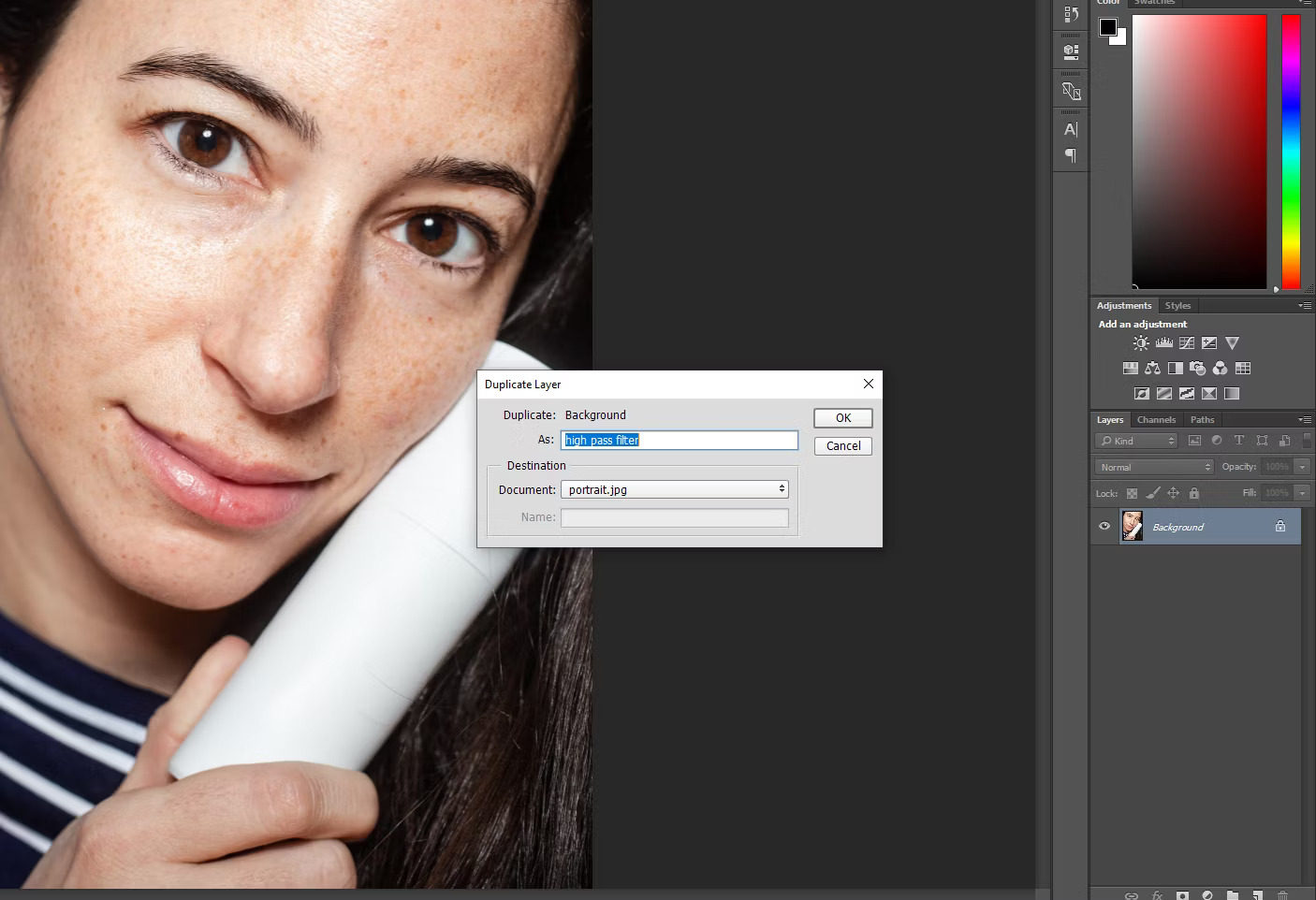
<p style="text-align: justify;">Bắt đầu bằng cách nhấp chuột phải vào layer&nbsp;<strong>Background</strong>&nbsp;và chọn&nbsp;<strong>Duplicate</strong>&nbsp;từ menu drop-down để tạo một duplicate layer. Nên đổi tên duplicate layer để tránh mọi nhầm lẫn.</p>

<figure>
<div style="text-align: justify;"><img alt="Tạo một duplicate layer" data-i="0" data-src="https://st.quantrimang.com/photos/image/2024/06/10/lam-min-da-trong-photoshop-1.jpg" data-was-processed="true" height="962" src="https://st.quantrimang.com/photos/image/2024/06/10/lam-min-da-trong-photoshop-1.jpg" width="1406" /></div>

<figcaption>
<div style="text-align: justify;">Tạo một duplicate layer</div>
</figcaption>
</figure>

<div style="text-align: justify;">&nbsp;</div>

<h3 style="text-align: justify;">2. Đảo ngược hình ảnh</h3>

<p style="text-align: justify;">Tiếp theo, đi tới&nbsp;<strong>Image &gt; Adjustment</strong>&nbsp;và nhấp vào&nbsp;<strong>Invert</strong>&nbsp;để đảo ngược toàn bộ hình ảnh. Bạn cũng có thể sử dụng phím tắt&nbsp;<strong>Ctrl + I&nbsp;</strong>cho Windows và&nbsp;<strong>Cmd + I</strong>&nbsp;cho Mac.</p>

<h3 style="text-align: justify;">3. Thay đổi tùy chọn hòa Blend</h3>

<p style="text-align: justify;">Sau khi hoàn tất, hãy mở hộp thoại&nbsp;<strong>Blending Options</strong>&nbsp;bằng cách nhấp chuột phải vào duplicate layer. Thay đổi Blend Mode thành&nbsp;<strong>Vivid Light</strong>. Nếu thành thạo trong việc chỉnh sửa Photoshop, bạn cũng có thể thay đổi blend mode trực tiếp từ menu drop-down của bảng điều khiển layer.</p>

<h3 style="text-align: justify;">4. Áp dụng&nbsp;High Pass Filter</h3>

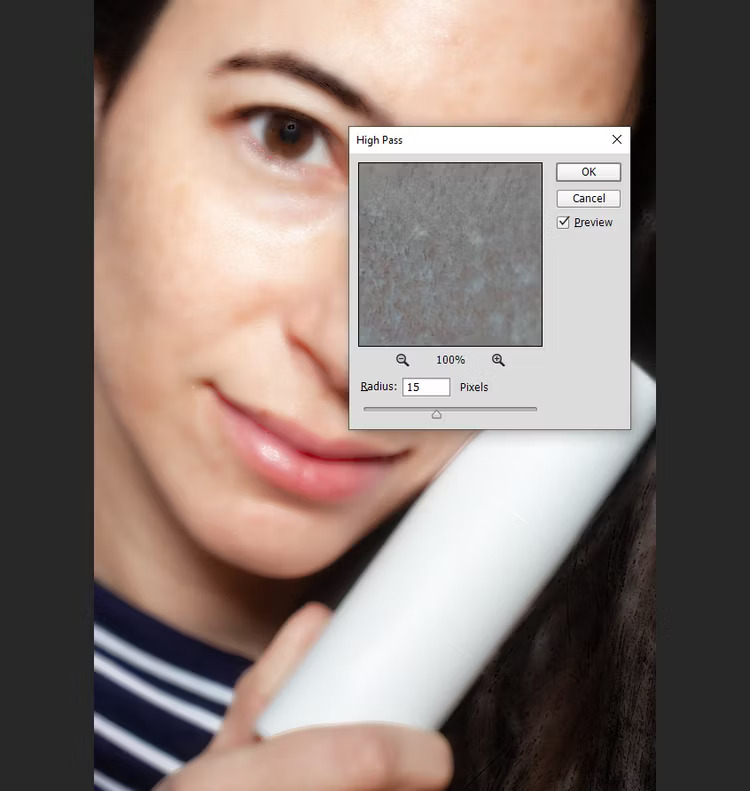
<p style="text-align: justify;">Đi tới thanh menu, sau đó chọn&nbsp;<strong>Filter &gt; Other &gt; High Pass Filter&nbsp;</strong>để áp dụng nó cho các bề mặt phẳng của hình ảnh. High Pass Filter giúp bạn tìm thấy chi tiết và thường có thể được sử dụng để làm sắc nét các hình ảnh hơi mờ. Bây giờ, hãy tiếp tục và chọn một bán kính.</p>

<p style="text-align: justify;">Trong khi ảnh chân dung thông thường hoạt động tốt nhất với bán kính 24 pixel thì bán kính 15 - 20 pixel hoạt động tốt nhất cho các trang có độ phân giải thấp như trang được hiển thị bên dưới.</p>

<figure>
<div style="text-align: justify;"><br />
<img alt="Áp dụng High Pass Filter" data-adbro-processed="true" data-i="1" data-src="https://st.quantrimang.com/photos/image/2024/06/10/lam-min-da-trong-photoshop-2.jpg" data-was-processed="true" height="791" src="https://st.quantrimang.com/photos/image/2024/06/10/lam-min-da-trong-photoshop-2.jpg" width="750" /></div>

<figcaption>
<div style="text-align: justify;">Áp dụng High Pass Filter</div>
</figcaption>
</figure>

<div style="text-align: justify;">&nbsp;</div>

<p style="text-align: justify;">Sau khi áp dụng bộ lọc, hình ảnh sẽ chuyển sang màu xám và các cạnh của khuôn mặt người đó sẽ được làm nổi bật đường viền.</p>

<h3 style="text-align: justify;">5. Thêm Gaussian Blur</h3>

<p style="text-align: justify;">Công cụ Blur có thể được gọi chính xác là công cụ làm mịn, vì tất cả các tùy chọn làm mịn da đều sử dụng bộ lọc Blur. Tuy nhiên, đối với phương pháp High Pass Filter, chúng ta áp dụng Gaussian Blur bằng cách vào&nbsp;<strong>Filter &gt; Blur &gt; Gaussian Blur</strong>.</p>

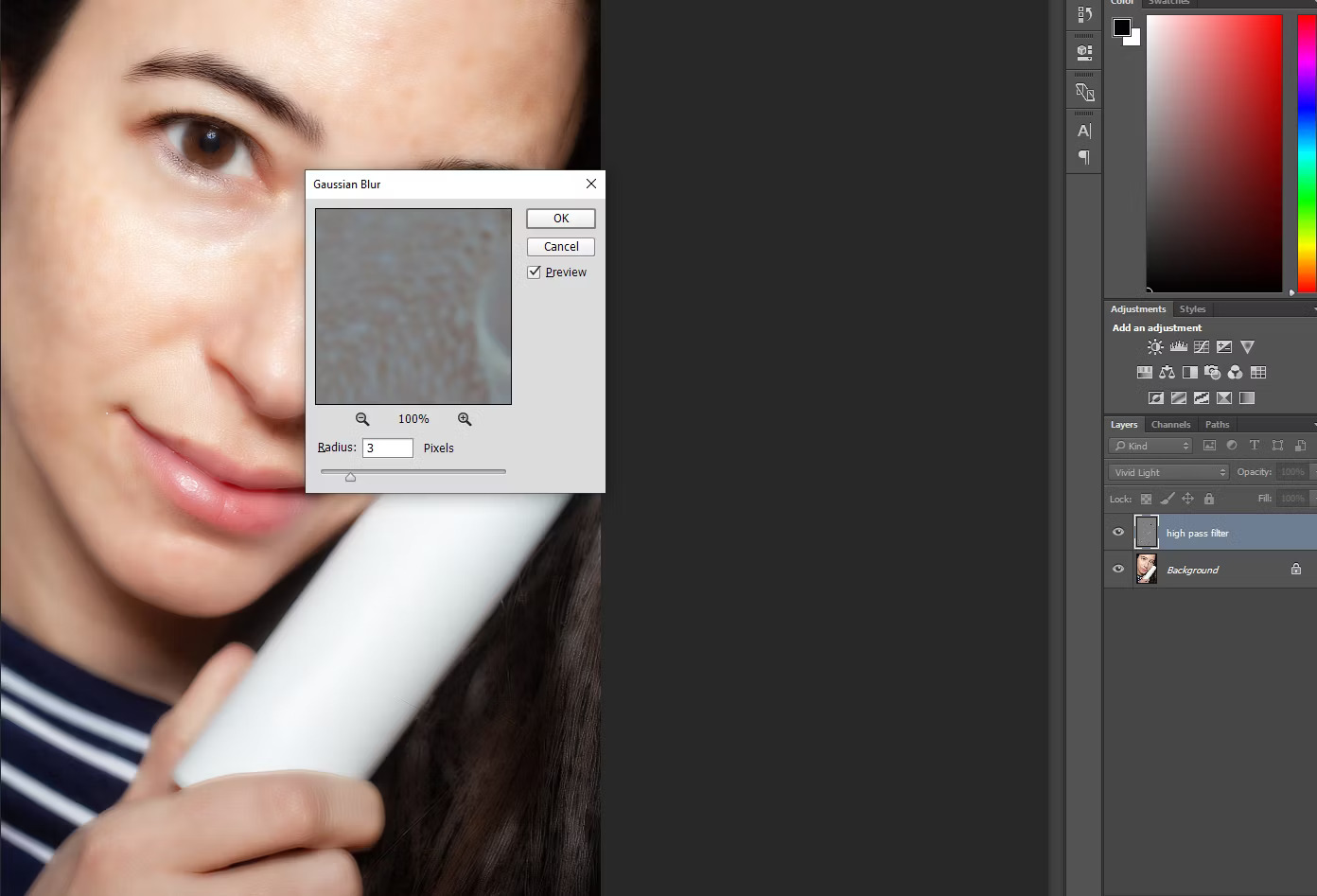
<p style="text-align: justify;">Ở đây, phải chọn lại bán kính. Lần này, chọn giá trị bán kính từ 3 đến 4 pixel để có kết quả tốt nhất và nhấp vào&nbsp;<strong>OK</strong>. Nên phóng to hình ảnh trong khi thử giá trị bán kính, chọn giá trị phù hợp nhất với hình ảnh.</p>

<p style="text-align: justify;">Để chỉnh sửa khuôn mặt trong Photoshop, một số chuyên gia chọn 1/3 giá trị bán kính mà họ đã chọn cho High Pass Filter. Nói cách khác, nếu giá trị bán kính của High Pass Filter là 24, hãy chọn 8 làm giá trị bán kính của Gaussian Blur.</p>

<figure>
<div style="text-align: justify;"><img alt="Áp dụng Gaussian Blur" data-i="2" data-src="https://st.quantrimang.com/photos/image/2024/06/10/lam-min-da-trong-photoshop-3.jpg" data-was-processed="true" height="947" src="https://st.quantrimang.com/photos/image/2024/06/10/lam-min-da-trong-photoshop-3.jpg" width="1392" /></div>

<figcaption>
<div style="text-align: justify;">Áp dụng Gaussian Blur</div>
</figcaption>
</figure>

<p style="text-align: justify;">Bây giờ, khi đã áp dụng bộ lọc Gaussian Blur, bạn sẽ nhận thấy rằng nó đã được áp dụng cho toàn bộ hình ảnh chứ không chỉ cho làn da. Nó che mắt, tóc và thậm chí cả quần áo. Điều đó có vẻ không đúng, phải không?</p>

<h3 style="text-align: justify;">6. Thêm Layer Mask để hạn chế độ mờ cho da</h3>

<p style="text-align: justify;">Để hạn chế độ mờ chỉ trên da và áp dụng nó đúng cách, hãy nhấn và giữ&nbsp;<strong>Alt</strong>&nbsp;(Windows) hoặc&nbsp;<strong>Option</strong>&nbsp;(Mac) và nhấp vào biểu tượng&nbsp;<strong>Add the Layer Mask</strong>. Điều này tạo ra một layer mask hiệu ứng làm mịn khỏi tầm nhìn ở những nơi cần thiết. Hình thu nhỏ của layer có màu đen xuất hiện bên cạnh duplicate layer.</p>

<div style="text-align: justify;">&nbsp;</div>

<h3 style="text-align: justify;">7. Chọn Skin Brush Photoshop</h3>

<p style="text-align: justify;">Tiếp theo, chọn công cụ Skin Brush từ thanh công cụ và đảm bảo rằng màu brush được đặt thành màu trắng. Nếu nó không được đặt thành màu trắng, bạn có thể nhấn&nbsp;<strong>D</strong>&nbsp;trên bàn phím để reset về màu mặc định. Bạn có thể thay đổi dòng brush theo sở thích của mình. Nếu giỏi Photoshop, bạn nên tiếp tục ở tốc độ 100 để có kết quả nhanh hơn.</p>

<h3 style="text-align: justify;">8. Vẽ lên khu vực khuôn mặt</h3>

<p style="text-align: justify;">Trước khi bắt đầu vẽ, hãy xem nhanh và đảm bảo rằng&nbsp;<strong>Blend Mode</strong>&nbsp;được đặt thành&nbsp;<strong>Normal</strong>,&nbsp;<strong>Opacity</strong>&nbsp;là&nbsp;<strong>100%</strong>&nbsp;và&nbsp;<strong>Flow %</strong>&nbsp;được đặt thành giá trị bạn đã chọn. Tốt nhất nên sử dụng brush có cạnh mềm để vẽ lên phần khuôn mặt.</p>

<p style="text-align: justify;">Nhấn phím&nbsp;<strong>Shift + ngoặc trái</strong>&nbsp;để làm cho brush mềm hơn và phím&nbsp;<strong>Shift + ngoặc phải</strong>&nbsp;để làm cho brush cứng hơn. Bạn cũng có thể thay đổi kích thước brush từ bàn phím bằng phím ngoặc trái và phải.</p>

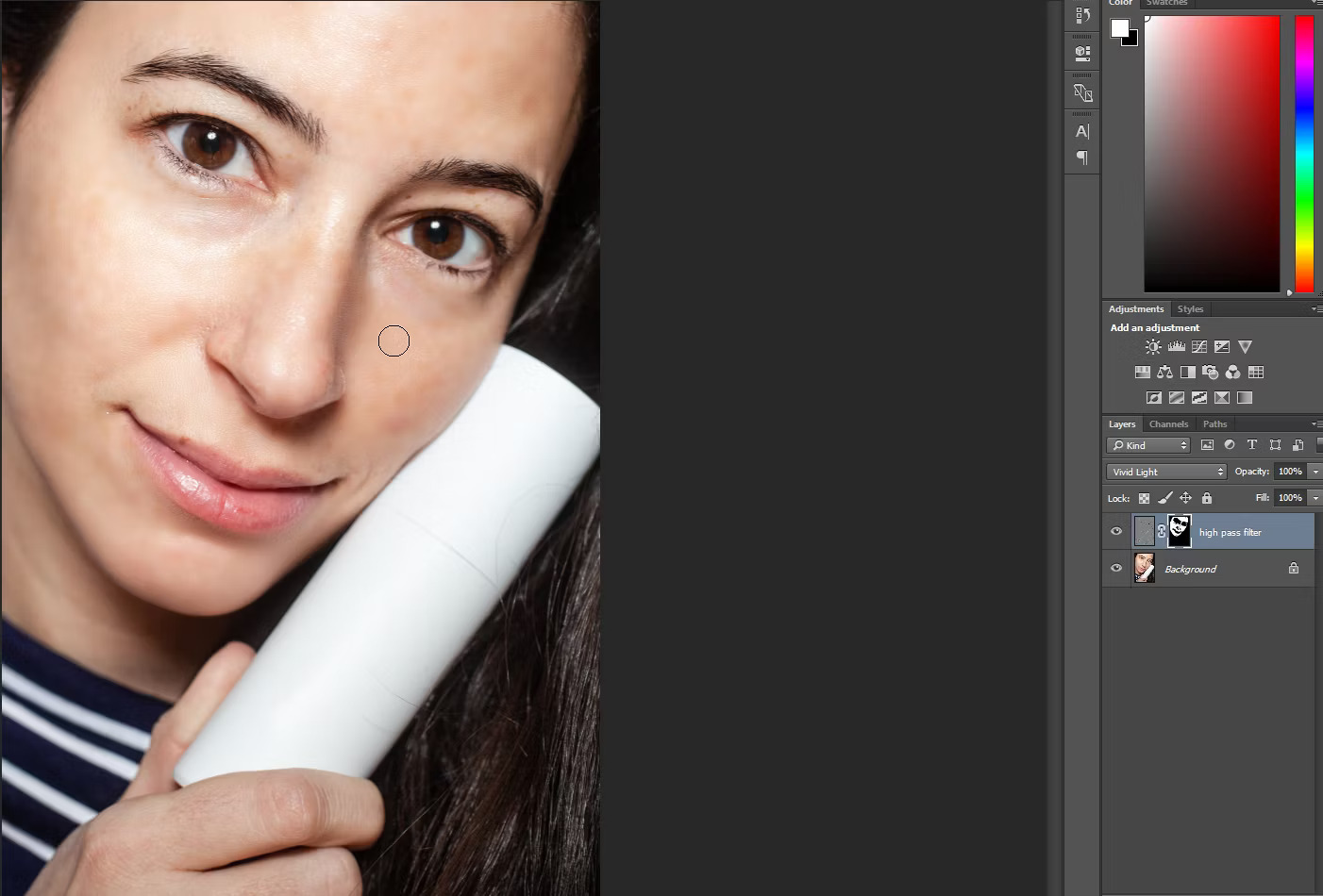
<p style="text-align: justify;">Khi bắt đầu, bạn sẽ nhận thấy hiệu ứng làm mịn sẽ chỉ xuất hiện trên những vùng bạn vẽ.</p>

<figure>
<div style="text-align: justify;"><img alt="Vẽ lên khu vực khuôn mặt" data-i="3" data-src="https://st.quantrimang.com/photos/image/2024/06/10/lam-min-da-trong-photoshop-4.jpg" data-was-processed="true" height="950" src="https://st.quantrimang.com/photos/image/2024/06/10/lam-min-da-trong-photoshop-4.jpg" width="1402" /></div>

<figcaption>
<div style="text-align: justify;">Vẽ lên khu vực khuôn mặt</div>
</figcaption>
</figure>

<p style="text-align: justify;">Nên bỏ đi những vùng như mắt, môi và các điểm bên dưới lỗ mũi của đối tượng để có vẻ ngoài tự nhiên hơn. Hãy nhớ chỉ vẽ lên những vùng cần làm mềm và tránh những vùng sáng.</p>
		</div>
				<div id="author">
						<p>
				<strong>Nguồn tin:</strong>
				Quantrimang.com:
			</p>
		</div>
	</div>
	<div id="footer" class="clearfix">
		<div id="url">
			<strong>URL của bản tin này: </strong><a href="https://www.nguoicodonvn2008.info/vi/news/savefile/kien-thuc-may-tinh/cach-lam-min-da-trong-photoshop-8458.html" title="Cách làm mịn da trong Photoshop">https://www.nguoicodonvn2008.info/vi/news/savefile/kien-thuc-may-tinh/cach-lam-min-da-trong-photoshop-8458.html</a>

		</div>
		<div class="clear"></div>
		<div class="copyright">
			&copy; .&#x3A; Nguoicodonvn2008.info - Cõi lòng người cô đơn &#x3A;.
		</div>
		<div id="contact">
			<a href="mailto:admin@nguoicodonvn2008.info">admin@nguoicodonvn2008.info</a>
		</div>
	</div>
</div>
        <div id="timeoutsess" class="chromeframe">
            Bạn đã không sử dụng Site, <a onclick="timeoutsesscancel();" href="https://www.nguoicodonvn2008.info/#">Bấm vào đây để duy trì trạng thái đăng nhập</a>. Thời gian chờ: <span id="secField"> 60 </span> giây
        </div>
        <div id="openidResult" class="nv-alert" style="display:none"></div>
        <div id="openidBt" data-result="" data-redirect=""></div>
		</script>
		<div class="car-top">
  <span><img src="https://www.nguoicodonvn2008.info/themes/default/images/car.png" alt=""></span>
</div>
<script src="https://www.nguoicodonvn2008.info/assets/js/jquery/jquery.min.js"></script>
<script>var nv_base_siteurl="/",nv_lang_data="vi",nv_lang_interface="vi",nv_name_variable="nv",nv_fc_variable="op",nv_lang_variable="language",nv_module_name="news",nv_func_name="savefile",nv_is_user=0, nv_my_ofs=-4,nv_my_abbr="EDT",nv_cookie_prefix="nv4c_e856T",nv_check_pass_mstime=1738000,nv_area_admin=0,nv_safemode=0,theme_responsive=0,nv_recaptcha_ver=2,nv_recaptcha_sitekey="",nv_recaptcha_type="image",XSSsanitize=1;</script>
<script src="https://www.nguoicodonvn2008.info/assets/js/language/vi.js"></script>
<script src="https://www.nguoicodonvn2008.info/assets/js/DOMPurify/purify3.js"></script>
<script src="https://www.nguoicodonvn2008.info/assets/js/global.js"></script>
<script src="https://www.nguoicodonvn2008.info/assets/js/site.js"></script>
<script src="https://www.nguoicodonvn2008.info/themes/default/js/news.js"></script>
<script src="https://www.nguoicodonvn2008.info/themes/default/js/main.js"></script>
<script src="https://www.nguoicodonvn2008.info/themes/default/js/custom.js"></script>
<script type="application/ld+json">
        {
            "@context": "https://schema.org",
            "@type": "Organization",
            "url": "https://www.nguoicodonvn2008.info",
            "logo": "https://www.nguoicodonvn2008.info/uploads/angel.gif"
        }
        </script>
<script src="https://www.nguoicodonvn2008.info/themes/default/js/bootstrap.min.js"></script>
<script type="text/javascript">
var $scrolltop = $('.car-top');
$scrolltop.on('click', function () {
    $('html,body').animate({
        scrollTop: 0
    }, 800);
    $(this).addClass("car-run");
    setTimeout(function(){ $scrolltop.removeClass('car-run');}, 1000);
    return false;
});
$(window).on('scroll', function ()
{ 
    if($(window).scrollTop() >= 200)
    {
        $scrolltop.addClass("show");
        $scrolltop.addClass("car-down");
    }
    else
    {
       $scrolltop.removeClass("show");
       setTimeout(function(){ $scrolltop.removeClass('car-down');}, 300);
    }
});
</script>
</body>
</html>