<!DOCTYPE html>
    <html lang="vi" xmlns="http://www.w3.org/1999/xhtml" prefix="og: http://ogp.me/ns#">
    <head>
<title>Cách kiểm tra xem máy tính Windows 10 được bật từ chế độ ngủ bằng cái gì</title>
<meta name="description" content="Cách kiểm tra xem máy tính Windows 10 được bật từ chế độ ngủ bằng cái gì - Savefile - Tin Tức -...">
<meta name="author" content=".: Nguoicodonvn2008.info - Cõi lòng người cô đơn :.">
<meta name="copyright" content=".: Nguoicodonvn2008.info - Cõi lòng người cô đơn :. [admin@nguoicodonvn2008.info]">
<meta name="robots" content="index, archive, follow, noodp">
<meta name="googlebot" content="index,archive,follow,noodp">
<meta name="msnbot" content="all,index,follow">
<meta name="generator" content="NukeViet v4.5">
<meta http-equiv="Content-Type" content="text/html; charset=utf-8">
<meta property="og:title" content="Cách kiểm tra xem máy tính Windows 10 được bật từ chế độ ngủ bằng cái gì">
<meta property="og:type" content="website">
<meta property="og:description" content="Savefile - Tin Tức -...">
<meta property="og:site_name" content=".&#x3A; Nguoicodonvn2008.info - Cõi lòng người cô đơn &#x3A;.">
<meta property="og:url" content="https://www.nguoicodonvn2008.info/vi/news/savefile/kien-thuc-may-tinh/cach-kiem-tra-xem-may-tinh-windows-10-duoc-bat-tu-che-do-ngu-bang-cai-gi-3548.html">
<link rel="shortcut icon" href="https://www.nguoicodonvn2008.info/favicon.ico">
<link rel="canonical" href="https://www.nguoicodonvn2008.info/vi/news/savefile/kien-thuc-may-tinh/cach-kiem-tra-xem-may-tinh-windows-10-duoc-bat-tu-che-do-ngu-bang-cai-gi-3548.html">
<link rel="alternate" href="https://www.nguoicodonvn2008.info/vi/news/rss/" title="Tin Tức" type="application/rss+xml">
<link rel="alternate" href="https://www.nguoicodonvn2008.info/vi/news/rss/karaoke-dual/" title="Tin Tức - Karaoke Dual" type="application/rss+xml">
<link rel="alternate" href="https://www.nguoicodonvn2008.info/vi/news/rss/nhac-tre/" title="Tin Tức - Nhạc trẻ" type="application/rss+xml">
<link rel="alternate" href="https://www.nguoicodonvn2008.info/vi/news/rss/tru-tinh/" title="Tin Tức - Trữ tình" type="application/rss+xml">
<link rel="alternate" href="https://www.nguoicodonvn2008.info/vi/news/rss/nuoc-ngoai/" title="Tin Tức - Nước ngoài" type="application/rss+xml">
<link rel="alternate" href="https://www.nguoicodonvn2008.info/vi/news/rss/remix/" title="Tin Tức - Remix" type="application/rss+xml">
<link rel="alternate" href="https://www.nguoicodonvn2008.info/vi/news/rss/tam-su-tinh-yeu/" title="Tin Tức - Tâm sự tình yêu" type="application/rss+xml">
<link rel="alternate" href="https://www.nguoicodonvn2008.info/vi/news/rss/tho-suu-tam/" title="Tin Tức - Thơ sưu tầm" type="application/rss+xml">
<link rel="alternate" href="https://www.nguoicodonvn2008.info/vi/news/rss/cuoc-song/" title="Tin Tức - Cuộc sống" type="application/rss+xml">
<link rel="alternate" href="https://www.nguoicodonvn2008.info/vi/news/rss/phan-mem/" title="Tin Tức - Phần mềm" type="application/rss+xml">
<link rel="alternate" href="https://www.nguoicodonvn2008.info/vi/news/rss/kien-thuc-may-tinh/" title="Tin Tức - Kiến thức máy tính" type="application/rss+xml">
<link rel="alternate" href="https://www.nguoicodonvn2008.info/vi/news/rss/hoc-tap/" title="Tin Tức - Học tập" type="application/rss+xml">
<link rel="alternate" href="https://www.nguoicodonvn2008.info/vi/news/rss/tai-lieu/" title="Tin Tức - Tài liệu" type="application/rss+xml">
<link rel="alternate" href="https://www.nguoicodonvn2008.info/vi/news/rss/de-thi/" title="Tin Tức - Đề thi" type="application/rss+xml">
<link rel="preload" as="style" href="https://www.nguoicodonvn2008.info/assets/css/font-awesome.min.css" type="text/css">
<link rel="preload" as="style" href="https://www.nguoicodonvn2008.info/themes/default/css/bootstrap.non-responsive.css" type="text/css">
<link rel="preload" as="style" href="https://www.nguoicodonvn2008.info/themes/default/css/style.css" type="text/css">
<link rel="preload" as="style" href="https://www.nguoicodonvn2008.info/themes/default/css/style.non-responsive.css" type="text/css">
<link rel="preload" as="style" href="https://www.nguoicodonvn2008.info/themes/default/css/news.css" type="text/css">
<link rel="preload" as="style" href="https://www.nguoicodonvn2008.info/themes/default/css/custom.css" type="text/css">
<link rel="preload" as="script" href="https://www.nguoicodonvn2008.info/assets/js/jquery/jquery.min.js" type="text/javascript">
<link rel="preload" as="script" href="https://www.nguoicodonvn2008.info/assets/js/language/vi.js" type="text/javascript">
<link rel="preload" as="script" href="https://www.nguoicodonvn2008.info/assets/js/DOMPurify/purify3.js" type="text/javascript">
<link rel="preload" as="script" href="https://www.nguoicodonvn2008.info/assets/js/global.js" type="text/javascript">
<link rel="preload" as="script" href="https://www.nguoicodonvn2008.info/assets/js/site.js" type="text/javascript">
<link rel="preload" as="script" href="https://www.nguoicodonvn2008.info/themes/default/js/news.js" type="text/javascript">
<link rel="preload" as="script" href="https://www.nguoicodonvn2008.info/themes/default/js/main.js" type="text/javascript">
<link rel="preload" as="script" href="https://www.nguoicodonvn2008.info/themes/default/js/custom.js" type="text/javascript">
<link rel="preload" as="script" href="https://www.nguoicodonvn2008.info/themes/default/js/bootstrap.min.js" type="text/javascript">
<link rel="stylesheet" href="https://www.nguoicodonvn2008.info/assets/css/font-awesome.min.css">
<link rel="stylesheet" href="https://www.nguoicodonvn2008.info/themes/default/css/bootstrap.non-responsive.css">
<link rel="stylesheet" href="https://www.nguoicodonvn2008.info/themes/default/css/style.css">
<link rel="stylesheet" href="https://www.nguoicodonvn2008.info/themes/default/css/style.non-responsive.css">
<link rel="StyleSheet" href="https://www.nguoicodonvn2008.info/themes/default/css/news.css">
<link rel="stylesheet" href="https://www.nguoicodonvn2008.info/themes/default/css/custom.css">
<style type="text/css">
	body{background: #fff;}
</style>
    </head>
    <body>
<div id="print">
	<div id="hd_print">
		<h2 class="pull-left">.&#x3A; Nguoicodonvn2008.info - Cõi lòng người cô đơn &#x3A;.</h2>
		<p class="pull-right"><a title=".&#x3A; Nguoicodonvn2008.info - Cõi lòng người cô đơn &#x3A;." href="https://www.nguoicodonvn2008.info/">https://www.nguoicodonvn2008.info</a></p>
	</div>
	<div class="clear"></div>
	<hr />
	<div id="content">
		<h1>Cách kiểm tra xem máy tính Windows 10 được bật từ chế độ ngủ bằng cái gì</h1>
		<ul class="list-inline">
			<li>Thứ ba - 26/01/2021 22:08</li>
			<li class="hidden-print txtrequired"><em class="fa fa-print">&nbsp;</em><a title="In ra" href="javascript:;" onclick="window.print()">In ra</a></li>
			<li class="hidden-print txtrequired"><em class="fa fa-power-off">&nbsp;</em><a title="Đóng cửa sổ này" href="javascript:;" onclick="window.close()">Đóng cửa sổ này</a></li>
		</ul>
		<div class="clear"></div>
		<div id="hometext">
		</div>
				<div class="imghome">
			<img alt="Cách kiểm tra xem máy tính Windows 10 được bật từ chế độ ngủ bằng cái gì" src="https://st.quantrimang.com/photos/image/2021/01/26/cach-kiem-tra-xem-may-tinh-bat-tu-che-do-ngu-bang-cai-gi-1.jpg" width="460" class="img-thumbnail" />
		</div>
		<div class="clear"></div>
		<div id="bodytext" class="clearfix">
			<p style="text-align: justify;">Sleep mode&nbsp;(chế độ ngủ hay chế độ Sleep) là trạng thái máy tính tạm nghỉ chứ không tắt hẳn. Người dùng thường có thói quen đưa máy tính về trạng thái Sleep khi không làm việc trong khoảng thời gian ngắn. Để bật máy tính từ Sleep mode, người dùng phải nhấn nút nguồn, nhấn phím bất kỳ trên bàn phím hoặc nhấn chuột.</p>

<p style="text-align: justify;">Tuy nhiên, đôi khi bạn bắt gặp tình trạng máy tính tự bật từ chế độ Sleep trong khi bạn không thực hiện bất cứ thao tác nào. Trong bài viết này, Quantrimang sẽ bày cho bạn cách xác định các thiết bị khiến máy tính&nbsp;<a href="https://quantrimang.com/windows-10-os" title="Windows 10">Windows 10</a>&nbsp;bật lên từ chế độ ngủ. Từ đó, bạn có thể chọn vô hiệu hóa các thiết bị trên tránh gây ra những phiền toái.</p>

<h2 style="text-align: justify;">Cách xác định thiết bị nào &quot;đánh thức&quot; Windows 10 từ chế độ ngủ</h2>

<p style="text-align: justify;">Để xác định thiết bị nào &quot;đánh thức&quot; Windows 10 từ chế độ ngủ bạn làm theo các bước sau:</p>

<ul>
	<li style="text-align: justify;">Nhấn&nbsp;<strong>Windows + X</strong></li>
	<li style="text-align: justify;">Nhấn&nbsp;<strong>A</strong>&nbsp;để mở&nbsp;<strong>Command Prompt</strong>&nbsp;(CMD) dưới quyền Admin</li>
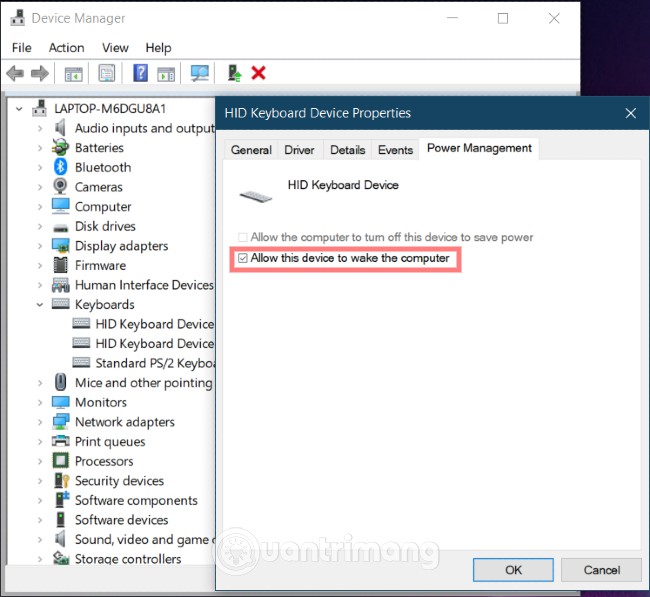
	<li style="text-align: justify;">Nhập vào CMD dòng lệnh&nbsp;<strong><code>powercft -lastwake</code></strong>&nbsp;và nhấn&nbsp;<strong>Enter</strong></li>
	<li style="text-align: justify;">Trong trường hợp powercft -lastwake không liệt kê ra được bất cứ thiết bị nào bạn hãy dùng lệnh powercfg –devicequery wake_armed</li>
	<li style="text-align: justify;">Nhập&nbsp;<code><strong>powercfg –devicequery wake_armed</strong></code>&nbsp;vào CMD rồi nhấn&nbsp;<strong>Enter</strong></li>
	<li style="text-align: justify;">Như bạn có thể thấy trong bức ảnh bên dưới, máy tính của Quantrimang được wakeup bằng chuột một lần và bằng bàn phím hai lần</li>
</ul>

<p style="text-align: justify;"><img alt="" data-i="0" data-src="https://st.quantrimang.com/photos/image/2021/01/26/cach-kiem-tra-xem-may-tinh-bat-tu-che-do-ngu-bang-cai-gi.jpg" data-was-processed="true" height="462" src="https://st.quantrimang.com/photos/image/2021/01/26/cach-kiem-tra-xem-may-tinh-bat-tu-che-do-ngu-bang-cai-gi.jpg" width="650" /></p>

<h2 style="text-align: justify;">Cách tắt các phần cứng có thể &quot;đánh thức&quot; Windows 10 từ chế độ ngủ</h2>

<p style="text-align: justify;">Sau khi xác định được các thiết bị đã &quot;đánh thức&quot; Windows 10 từ chế độ ngủ, bạn có thể vô hiệu hóa chúng. Cách thực hiện như sau:</p>

<ul>
	<li style="text-align: justify;">Nhấn nút&nbsp;<strong>Windows</strong>&nbsp;và nhập&nbsp;<strong>Device Manager</strong></li>
	<li style="text-align: justify;">Nhấp vào&nbsp;<strong>Device Manager</strong>&nbsp;trong kết quả tìm kiếm</li>
	<li style="text-align: justify;">Hoặc nhấn&nbsp;<strong>Windows + R</strong>&nbsp;để mở&nbsp;<strong>Run</strong></li>
	<li style="text-align: justify;">Nhập&nbsp;<code><strong>devmgmt.msc</strong></code>&nbsp;vào&nbsp;<strong>Run</strong>&nbsp;và nhấn&nbsp;<strong>Enter</strong></li>
	<li style="text-align: justify;">Tìm tới phần cứng cần điều chỉnh thiết lập, ở đây Quantrimang sẽ điều chỉnh bàn phím</li>
	<li style="text-align: justify;">Nhấn chuột vào&nbsp;<strong>Keyboard</strong>&nbsp;để mở rộng mục bàn phím</li>
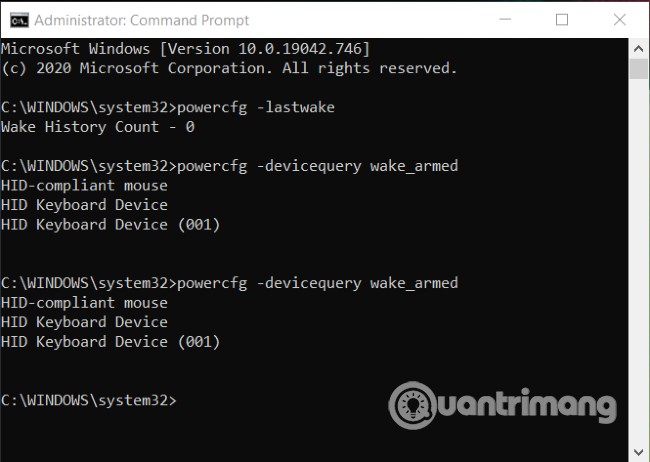
	<li style="text-align: justify;">Nhấn chuột phải vào bàn phím đã &quot;đánh thức&quot; Windows 10 (<strong>HID Keyboard Device</strong>) và chọn&nbsp;<strong>Properties</strong></li>
	<li style="text-align: justify;">Trong&nbsp;<strong>HID Keyboard Device Properties</strong>&nbsp;chuyển sang thẻ&nbsp;<strong>Power Management</strong></li>
	<li style="text-align: justify;">Bỏ chọn ở tùy chọn&nbsp;<strong>Allow this device to wake up the computer</strong></li>
	<li style="text-align: justify;">Bạn có thể thực hiện tương tự với các phần cứng khác như chuột và thiết bị mạng</li>
</ul>

<p style="text-align: justify;"><img alt="" data-i="1" data-src="https://st.quantrimang.com/photos/image/2021/01/26/cach-kiem-tra-xem-may-tinh-bat-tu-che-do-ngu-bang-cai-gi-1.jpg" data-was-processed="true" height="597" src="https://st.quantrimang.com/photos/image/2021/01/26/cach-kiem-tra-xem-may-tinh-bat-tu-che-do-ngu-bang-cai-gi-1.jpg" width="650" /></p>

<p style="text-align: justify;">Chúc các bạn thành công</p>
		</div>
				<div id="author">
						<p>
				<strong>Nguồn tin:</strong>
				Quantrimang.com
			</p>
		</div>
	</div>
	<div id="footer" class="clearfix">
		<div id="url">
			<strong>URL của bản tin này: </strong><a href="https://www.nguoicodonvn2008.info/vi/news/savefile/kien-thuc-may-tinh/cach-kiem-tra-xem-may-tinh-windows-10-duoc-bat-tu-che-do-ngu-bang-cai-gi-3548.html" title="Cách kiểm tra xem máy tính Windows 10 được bật từ chế độ ngủ bằng cái gì">https://www.nguoicodonvn2008.info/vi/news/savefile/kien-thuc-may-tinh/cach-kiem-tra-xem-may-tinh-windows-10-duoc-bat-tu-che-do-ngu-bang-cai-gi-3548.html</a>

		</div>
		<div class="clear"></div>
		<div class="copyright">
			&copy; .&#x3A; Nguoicodonvn2008.info - Cõi lòng người cô đơn &#x3A;.
		</div>
		<div id="contact">
			<a href="mailto:admin@nguoicodonvn2008.info">admin@nguoicodonvn2008.info</a>
		</div>
	</div>
</div>
        <div id="timeoutsess" class="chromeframe">
            Bạn đã không sử dụng Site, <a onclick="timeoutsesscancel();" href="https://www.nguoicodonvn2008.info/#">Bấm vào đây để duy trì trạng thái đăng nhập</a>. Thời gian chờ: <span id="secField"> 60 </span> giây
        </div>
        <div id="openidResult" class="nv-alert" style="display:none"></div>
        <div id="openidBt" data-result="" data-redirect=""></div>
		</script>
		<div class="car-top">
  <span><img src="https://www.nguoicodonvn2008.info/themes/default/images/car.png" alt=""></span>
</div>
<script src="https://www.nguoicodonvn2008.info/assets/js/jquery/jquery.min.js"></script>
<script>var nv_base_siteurl="/",nv_lang_data="vi",nv_lang_interface="vi",nv_name_variable="nv",nv_fc_variable="op",nv_lang_variable="language",nv_module_name="news",nv_func_name="savefile",nv_is_user=0, nv_my_ofs=-4,nv_my_abbr="EDT",nv_cookie_prefix="nv4c_e856T",nv_check_pass_mstime=1738000,nv_area_admin=0,nv_safemode=0,theme_responsive=0,nv_recaptcha_ver=2,nv_recaptcha_sitekey="",nv_recaptcha_type="image",XSSsanitize=1;</script>
<script src="https://www.nguoicodonvn2008.info/assets/js/language/vi.js"></script>
<script src="https://www.nguoicodonvn2008.info/assets/js/DOMPurify/purify3.js"></script>
<script src="https://www.nguoicodonvn2008.info/assets/js/global.js"></script>
<script src="https://www.nguoicodonvn2008.info/assets/js/site.js"></script>
<script src="https://www.nguoicodonvn2008.info/themes/default/js/news.js"></script>
<script src="https://www.nguoicodonvn2008.info/themes/default/js/main.js"></script>
<script src="https://www.nguoicodonvn2008.info/themes/default/js/custom.js"></script>
<script type="application/ld+json">
        {
            "@context": "https://schema.org",
            "@type": "Organization",
            "url": "https://www.nguoicodonvn2008.info",
            "logo": "https://www.nguoicodonvn2008.info/uploads/angel.gif"
        }
        </script>
<script src="https://www.nguoicodonvn2008.info/themes/default/js/bootstrap.min.js"></script>
<script type="text/javascript">
var $scrolltop = $('.car-top');
$scrolltop.on('click', function () {
    $('html,body').animate({
        scrollTop: 0
    }, 800);
    $(this).addClass("car-run");
    setTimeout(function(){ $scrolltop.removeClass('car-run');}, 1000);
    return false;
});
$(window).on('scroll', function ()
{ 
    if($(window).scrollTop() >= 200)
    {
        $scrolltop.addClass("show");
        $scrolltop.addClass("car-down");
    }
    else
    {
       $scrolltop.removeClass("show");
       setTimeout(function(){ $scrolltop.removeClass('car-down');}, 300);
    }
});
</script>
</body>
</html>