<!DOCTYPE html>
    <html lang="vi" xmlns="http://www.w3.org/1999/xhtml" prefix="og: http://ogp.me/ns#">
    <head>
<title>Cách kiểm tra phiên bản Linux</title>
<meta name="description" content="Cách kiểm tra phiên bản Linux - Savefile - Tin Tức - https&#x3A;&#x002F;&#x002F;www.nguoicodonvn2008.info&#x002F;vi&#x002F;news&#x002F;savefile&#x002F;kien-thuc-may-tinh&#x002F;cach-kiem-tra-phien-ban-linux-866.html">
<meta name="author" content=".: Nguoicodonvn2008.info - Cõi lòng người cô đơn :.">
<meta name="copyright" content=".: Nguoicodonvn2008.info - Cõi lòng người cô đơn :. [admin@nguoicodonvn2008.info]">
<meta name="robots" content="index, archive, follow, noodp">
<meta name="googlebot" content="index,archive,follow,noodp">
<meta name="msnbot" content="all,index,follow">
<meta name="generator" content="NukeViet v4.5">
<meta http-equiv="Content-Type" content="text/html; charset=utf-8">
<meta property="og:title" content="Cách kiểm tra phiên bản Linux">
<meta property="og:type" content="website">
<meta property="og:description" content="Savefile - Tin Tức - https&#x3A;&#x002F;&#x002F;www.nguoicodonvn2008.info&#x002F;vi&#x002F;news&#x002F;savefile&#x002F;kien-thuc-may-tinh&#x002F;cach-kiem-tra-phien-ban-linux-866.html">
<meta property="og:site_name" content=".&#x3A; Nguoicodonvn2008.info - Cõi lòng người cô đơn &#x3A;.">
<meta property="og:url" content="https://www.nguoicodonvn2008.info/vi/news/savefile/kien-thuc-may-tinh/cach-kiem-tra-phien-ban-linux-866.html">
<link rel="shortcut icon" href="https://www.nguoicodonvn2008.info/favicon.ico">
<link rel="canonical" href="https://www.nguoicodonvn2008.info/vi/news/savefile/kien-thuc-may-tinh/cach-kiem-tra-phien-ban-linux-866.html">
<link rel="alternate" href="https://www.nguoicodonvn2008.info/vi/news/rss/" title="Tin Tức" type="application/rss+xml">
<link rel="alternate" href="https://www.nguoicodonvn2008.info/vi/news/rss/karaoke-dual/" title="Tin Tức - Karaoke Dual" type="application/rss+xml">
<link rel="alternate" href="https://www.nguoicodonvn2008.info/vi/news/rss/nhac-tre/" title="Tin Tức - Nhạc trẻ" type="application/rss+xml">
<link rel="alternate" href="https://www.nguoicodonvn2008.info/vi/news/rss/tru-tinh/" title="Tin Tức - Trữ tình" type="application/rss+xml">
<link rel="alternate" href="https://www.nguoicodonvn2008.info/vi/news/rss/nuoc-ngoai/" title="Tin Tức - Nước ngoài" type="application/rss+xml">
<link rel="alternate" href="https://www.nguoicodonvn2008.info/vi/news/rss/remix/" title="Tin Tức - Remix" type="application/rss+xml">
<link rel="alternate" href="https://www.nguoicodonvn2008.info/vi/news/rss/tam-su-tinh-yeu/" title="Tin Tức - Tâm sự tình yêu" type="application/rss+xml">
<link rel="alternate" href="https://www.nguoicodonvn2008.info/vi/news/rss/tho-suu-tam/" title="Tin Tức - Thơ sưu tầm" type="application/rss+xml">
<link rel="alternate" href="https://www.nguoicodonvn2008.info/vi/news/rss/cuoc-song/" title="Tin Tức - Cuộc sống" type="application/rss+xml">
<link rel="alternate" href="https://www.nguoicodonvn2008.info/vi/news/rss/phan-mem/" title="Tin Tức - Phần mềm" type="application/rss+xml">
<link rel="alternate" href="https://www.nguoicodonvn2008.info/vi/news/rss/kien-thuc-may-tinh/" title="Tin Tức - Kiến thức máy tính" type="application/rss+xml">
<link rel="alternate" href="https://www.nguoicodonvn2008.info/vi/news/rss/hoc-tap/" title="Tin Tức - Học tập" type="application/rss+xml">
<link rel="alternate" href="https://www.nguoicodonvn2008.info/vi/news/rss/tai-lieu/" title="Tin Tức - Tài liệu" type="application/rss+xml">
<link rel="alternate" href="https://www.nguoicodonvn2008.info/vi/news/rss/de-thi/" title="Tin Tức - Đề thi" type="application/rss+xml">
<link rel="preload" as="style" href="https://www.nguoicodonvn2008.info/assets/css/font-awesome.min.css" type="text/css">
<link rel="preload" as="style" href="https://www.nguoicodonvn2008.info/themes/default/css/bootstrap.non-responsive.css" type="text/css">
<link rel="preload" as="style" href="https://www.nguoicodonvn2008.info/themes/default/css/style.css" type="text/css">
<link rel="preload" as="style" href="https://www.nguoicodonvn2008.info/themes/default/css/style.non-responsive.css" type="text/css">
<link rel="preload" as="style" href="https://www.nguoicodonvn2008.info/themes/default/css/news.css" type="text/css">
<link rel="preload" as="style" href="https://www.nguoicodonvn2008.info/themes/default/css/custom.css" type="text/css">
<link rel="preload" as="script" href="https://www.nguoicodonvn2008.info/assets/js/jquery/jquery.min.js" type="text/javascript">
<link rel="preload" as="script" href="https://www.nguoicodonvn2008.info/assets/js/language/vi.js" type="text/javascript">
<link rel="preload" as="script" href="https://www.nguoicodonvn2008.info/assets/js/DOMPurify/purify3.js" type="text/javascript">
<link rel="preload" as="script" href="https://www.nguoicodonvn2008.info/assets/js/global.js" type="text/javascript">
<link rel="preload" as="script" href="https://www.nguoicodonvn2008.info/assets/js/site.js" type="text/javascript">
<link rel="preload" as="script" href="https://www.nguoicodonvn2008.info/themes/default/js/news.js" type="text/javascript">
<link rel="preload" as="script" href="https://www.nguoicodonvn2008.info/themes/default/js/main.js" type="text/javascript">
<link rel="preload" as="script" href="https://www.nguoicodonvn2008.info/themes/default/js/custom.js" type="text/javascript">
<link rel="preload" as="script" href="https://www.nguoicodonvn2008.info/themes/default/js/bootstrap.min.js" type="text/javascript">
<link rel="stylesheet" href="https://www.nguoicodonvn2008.info/assets/css/font-awesome.min.css">
<link rel="stylesheet" href="https://www.nguoicodonvn2008.info/themes/default/css/bootstrap.non-responsive.css">
<link rel="stylesheet" href="https://www.nguoicodonvn2008.info/themes/default/css/style.css">
<link rel="stylesheet" href="https://www.nguoicodonvn2008.info/themes/default/css/style.non-responsive.css">
<link rel="StyleSheet" href="https://www.nguoicodonvn2008.info/themes/default/css/news.css">
<link rel="stylesheet" href="https://www.nguoicodonvn2008.info/themes/default/css/custom.css">
<style type="text/css">
	body{background: #fff;}
</style>
    </head>
    <body>
<div id="print">
	<div id="hd_print">
		<h2 class="pull-left">.&#x3A; Nguoicodonvn2008.info - Cõi lòng người cô đơn &#x3A;.</h2>
		<p class="pull-right"><a title=".&#x3A; Nguoicodonvn2008.info - Cõi lòng người cô đơn &#x3A;." href="https://www.nguoicodonvn2008.info/">https://www.nguoicodonvn2008.info</a></p>
	</div>
	<div class="clear"></div>
	<hr />
	<div id="content">
		<h1>Cách kiểm tra phiên bản Linux</h1>
		<ul class="list-inline">
			<li>Thứ sáu - 30/08/2019 01:55</li>
			<li class="hidden-print txtrequired"><em class="fa fa-print">&nbsp;</em><a title="In ra" href="javascript:;" onclick="window.print()">In ra</a></li>
			<li class="hidden-print txtrequired"><em class="fa fa-power-off">&nbsp;</em><a title="Đóng cửa sổ này" href="javascript:;" onclick="window.close()">Đóng cửa sổ này</a></li>
		</ul>
		<div class="clear"></div>
		<div id="hometext">
		</div>
				<div class="imghome">
			<img alt="Cách kiểm tra phiên bản Linux" src="https://st.quantrimang.com/photos/image/2019/08/29/kiem-tra-phien-ban-linux-1.png" width="460" class="img-thumbnail" />
		</div>
		<div class="clear"></div>
		<div id="bodytext" class="clearfix">
			<p style="text-align: justify;">Phiên bản Linux nào bạn đang chạy? Ubuntu? Arch? Hay Red Hat? Không, đây không phải là điều bạn thực sự muốn biết phải không? Nếu cần tìm phiên bản Linux thực sự hoặc thậm chí là phiên bản&nbsp;Linux kernel, hãy đọc bài viết sau đây nhé.</p>

<h2 id="mcetoc_1dje6lthj0" style="text-align: justify;">Phiên bản hệ điều hành hoặc Kernel: sự khác biệt là gì?</h2>

<p style="text-align: justify;">Điều đầu tiên cần kiểm tra là bạn đang tìm phiên bản hệ điều hành hay phiên bản Kernel. Ví dụ, nếu sử dụng Ubuntu, phiên bản hệ điều hành có thể là 19.04.&nbsp;Mặt khác, Kernel là cốt lõi của Linux, code cho phép phần mềm giao tiếp với phần cứng.</p>

<h2 id="mcetoc_1dje6lthk1" style="text-align: justify;">Hiển thị phiên bản Linux trên máy tính để bản</h2>

<p style="text-align: justify;">Ngoài chín tùy chọn dòng lệnh bên dưới, bạn có thể kiểm tra phiên bản Linux từ máy tính để bàn. Cách này sẽ khác nhau tùy thuộc vào môi trường desktop và hệ điều hành. Tuy nhiên, nếu muốn kiểm tra phiên bản Ubuntu, phiên bản CentOS hoặc bản phân phối không có dòng lệnh, bạn có thể sử dụng cách này.</p>

<p style="text-align: justify;">Ví dụ, để kiểm tra phiên bản Ubuntu từ desktop, truy cập&nbsp;<strong>System Settings &gt; Details</strong>. Ở đây, bạn sẽ thấy phiên bản destro đang chạy. Mặc dù cách này không cung cấp thông tin chi tiết như dòng lệnh, nhưng cũng đủ xác định phiên bản Linux.</p>

<h2 id="mcetoc_1dje6lthk2" style="text-align: justify;">Cách kiểm tra phiên bản Kernel và bản phân phối Linux.</h2>

<p style="text-align: justify;">Máy tính để bàn chỉ cung cấp thông tin cơ bản về phiên bản Linux. Để biết thêm thông tin, bạn cần sử dụng dòng lệnh.</p>

<p style="text-align: justify;">Nhiều lệnh có thể tiết lộ những thông tin thú vị về hệ thống Linux. Ngoài thông tin về phiên bản Linux, bạn có thể tìm thấy bản phát hành phân phối, tên mã và Kernel. Thông tin này có thể hữu ích trong nhiều trường hợp như khắc phục sự cố hoặc đơn giản kiểm tra khi cần cập nhật phiên bản Linux.</p>

<p style="text-align: justify;">Dưới đây là chín lệnh giúp bạn kiểm tra phiên bản Linux và phiên bản Kernel từ Terminal.</p>

<h3 id="mcetoc_1dje6lthk3" style="text-align: justify;">1. Kiểm tra phiên bản hệ điều hành Linux với cat /etc/os-release</h3>

<p style="text-align: justify;"><img alt="Chạy lệnh cat /etc/os-release" data-i="0" height="272" src="https://st.quantrimang.com/photos/image/2019/08/29/kiem-tra-phien-ban-linux-1.png" width="640" /></p>

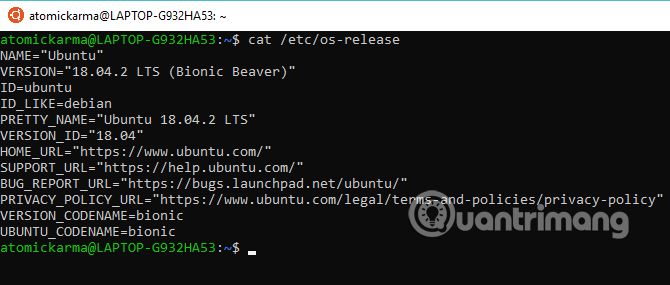
<p style="text-align: justify;">Tùy chọn đầu tiên là kiểm tra file os-release trong thư mục /etc/. File này cung cấp khá nhiều thông tin về phiên bản hệ điều hành Linux. Để xem file này sử dụng lệnh cat (concatenate), hiển thị hoặc tạo file mới.</p>

<pre id="pre0">
<code>cat /etc/os-release</code></pre>

<p style="text-align: justify;">Ví dụ ở đây được thực hiện với Ubuntu và nhận được thông tin tên hệ điều hành, phiên bản đầy đủ, ID phiên bản và mã tên.</p>

<h3 id="mcetoc_1dje6lthk4" style="text-align: justify;">2. Kiểm tra phiên bản Linux với cat /etc/*release</h3>

<p style="text-align: justify;"><img alt="Chạy lệnh cat /etc/*release" data-i="1" height="291" src="https://st.quantrimang.com/photos/image/2019/08/29/kiem-tra-phien-ban-linux-2.png" width="640" /></p>

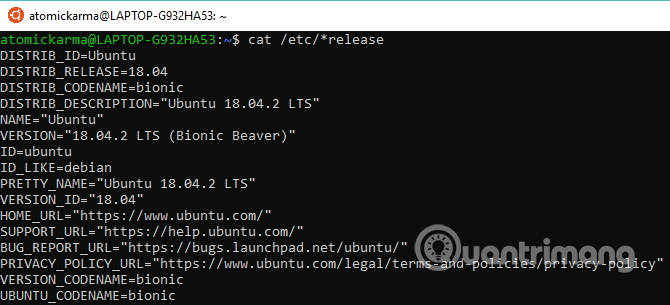
<p style="text-align: justify;">Bạn có thể thu thập thêm thông tin bằng cách sử dụng file *release. Nó sẽ hiển thị tất cả thông tin từ các file kết thúc bằng từ release trong thư mục /etc/ với một đầu ra duy nhất.</p>

<pre id="pre1">
<code>cat /etc/*release</code></pre>

<p style="text-align: justify;">Đầu ra phần lớn giống lệnh trước nhưng thêm thông tin bản phân phối.</p>

<h3 id="mcetoc_1dje6lthk5" style="text-align: justify;">3. Kiểm tra phiên bản Linux với cat /etc/issue</h3>

<p style="text-align: justify;"><img alt="Chạy lệnh cat /etc/issue" data-i="2" height="126" src="https://st.quantrimang.com/photos/image/2019/08/29/kiem-tra-phien-ban-linux-3.png" width="640" /></p>

<p style="text-align: justify;">Để nhận thông tin cơ bản về số phiên bản hệ điều hành Linux, thử lệnh cat này:</p>

<pre id="pre2">
<code>cat /etc/issue</code></pre>

<p style="text-align: justify;">Với lệnh này, bạn sẽ thấy tên và phiên bản destro.</p>

<h3 id="mcetoc_1dje6lthk6" style="text-align: justify;">4. Kiểm tra phiên bản phân phối Linux với lsb_release -a</h3>

<p style="text-align: justify;"><img alt="Chạy lệnh lsb_release -a" data-i="3" height="139" src="https://st.quantrimang.com/photos/image/2019/08/29/kiem-tra-phien-ban-linux-4.png" width="640" /></p>

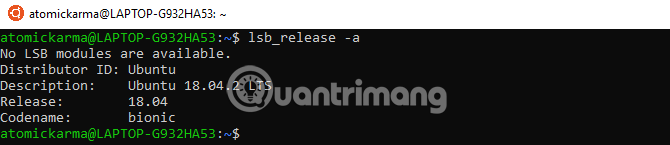
<p style="text-align: justify;">Lệnh lsb_release sẽ hiển thị thông tin Linux Standard Base (lsb) về bản phân phối Linux.</p>

<pre id="pre3">
<code>lsb_release -a</code></pre>

<p style="text-align: justify;">Lưu ý tên nhà phân phối cũng như tên destro, bản phát hành và tên mã trong đầu ra lệnh. Đây là một lệnh đơn giản với kết quả ngắn gọn và rõ ràng.&nbsp;</p>

<h3 id="mcetoc_1dje6lthk7" style="text-align: justify;">5. Hiển thị phiên bản Kernel Linux với hostnamectl</h3>

<p style="text-align: justify;"><img alt="Chạy lệnh với hostnamectl" data-i="4" height="172" src="https://st.quantrimang.com/photos/image/2019/08/29/kiem-tra-phien-ban-linux-5.png" width="640" /></p>

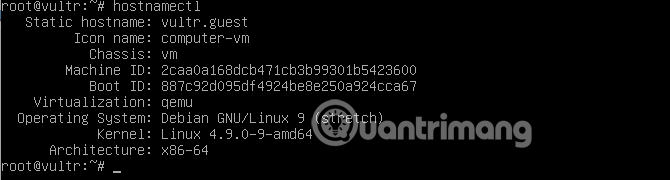
<p style="text-align: justify;">Lệnh hostnamectl được sử dụng để thay đổi tên máy chủ hệ thống nhưng sử dụng một mình để hiển thị thông tin phiên bản Linux.</p>

<pre id="pre4">
<code>hostnamectl</code></pre>

<p style="text-align: justify;">Sử dụng lệnh này sẽ hiển thị tên máy chủ của thiết bị cùng với ID và cấu trúc máy. Bạn cũng thấy phiên bản Linux và phiên bản Linux kernel với hostnamectl.</p>

<h3 id="mcetoc_1dje6lthk8" style="text-align: justify;">6. Sử dụng uname -r để kiểm tra phiên bản Linux Kernel</h3>

<p style="text-align: justify;"><img alt="Chạy lệnh uname -r" data-i="5" height="34" src="https://st.quantrimang.com/photos/image/2019/08/29/kiem-tra-phien-ban-linux-6.png" width="640" /></p>

<p style="text-align: justify;">Mặc dù lệnh trên hiển thị thông tin về phiên bản Linux kernel nhưng nếu muốn, bạn có thể thử lệnh uname -r.</p>

<pre id="pre5">
<code>uname -r</code></pre>

<p style="text-align: justify;">Lệnh này sẽ hiển thị số phiên bản của Linux kernel của bản phân phối. Bạn sẽ chỉ thấy số phiên bản và không có văn bản nào với lệnh này cả.</p>

<h3 id="mcetoc_1dje6lthk9" style="text-align: justify;">7. Nhận thêm thông tin về Linux kernel với uname -mrs</h3>

<p style="text-align: justify;"><img alt="Chạy lệnh uname -mrs" data-i="6" height="93" src="https://st.quantrimang.com/photos/image/2019/08/29/kiem-tra-phien-ban-linux-7.png" width="629" /></p>

<p style="text-align: justify;">Bạn có thể mở rộng switch -r sang mrs để nhận thêm thông tin về phiên bản Linux của bản phân phối hiện đang sử dụng.</p>

<pre id="pre6">
<code>uname -mrs</code></pre>

<p style="text-align: justify;">Lệnh -mrs cung cấp thông tin về tên Kernel và phiên bản phần cứng. Ở đây, chúng ta chạy lệnh trên&nbsp;<a href="https://quantrimang.com/raspberry-pi-la-gi-va-duoc-su-dung-nhu-the-nao-145399" title="Raspberry Pi là gì và được sử dụng như thế nào?">Raspberry Pi</a>&nbsp;4 hiển thị armv71. Cấu trúc dựa trên 32-bit hoặc 64-bit Intel/AMD sẽ hiển thị x86_64.</p>

<h3 id="mcetoc_1dje6lthka" style="text-align: justify;">8. Hiển thị thêm thông tin phiên bản Linux kernel với uname -a</h3>

<p style="text-align: justify;"><img alt="Chạy lệnh uname -a" data-i="7" height="46" src="https://st.quantrimang.com/photos/image/2019/08/29/kiem-tra-phien-ban-linux-8.png" width="640" /></p>

<p style="text-align: justify;">Bạn thậm chí còn nhận được nhiều thông tin hơn về Linux kernel với phần mở rộng lệnh -a.</p>

<pre id="pre7">
<code>uname -a</code></pre>

<p style="text-align: justify;">Với lệnh trên, tên thiết bị, phiên bản Linux kernel, ngày phát hành, cấu trúc và trên hệ điều hành đầy đủ sẽ được tiết lộ.</p>

<h3 id="mcetoc_1dje6lthkb" style="text-align: justify;">9. Thông tin chi tiết Linux kernel với cat /proc/version</h3>

<p style="text-align: justify;"><img alt="Chạy lệnh cat /proc/version" data-i="8" height="47" src="https://st.quantrimang.com/photos/image/2019/08/29/kiem-tra-phien-ban-linux-9.png" width="640" /></p>

<p style="text-align: justify;">Tùy chọn cuối cùng để kiểm tra phiên bản Linux kernel là sử dụng lệnh cat khác. Lệnh này sử dụng file phiên bản trong thư mục /proc.</p>

<pre id="pre8">
<code>cat /proc/version</code></pre>

<p style="text-align: justify;">Bạn sẽ thấy số phiên bản của Linux kernel, được tổng hợp từ thông tin các file /proc/sys/kernel/ostype, /proc/sys/kernel/osrelease và /proc/sys/kernel/version.</p>

<p style="text-align: justify;">Với chín tùy chọn dòng lệnh trên, giờ đây bạn đã biết phiên bản Linux nào đang chạy.&nbsp;</p>

<p style="text-align: justify;">Chúc bạn thực hiện thành công!</p>
		</div>
				<div id="author">
						<p>
				<strong>Nguồn tin:</strong>
				Quantrimang.com:
			</p>
		</div>
	</div>
	<div id="footer" class="clearfix">
		<div id="url">
			<strong>URL của bản tin này: </strong><a href="https://www.nguoicodonvn2008.info/vi/news/savefile/kien-thuc-may-tinh/cach-kiem-tra-phien-ban-linux-866.html" title="Cách kiểm tra phiên bản Linux">https://www.nguoicodonvn2008.info/vi/news/savefile/kien-thuc-may-tinh/cach-kiem-tra-phien-ban-linux-866.html</a>

		</div>
		<div class="clear"></div>
		<div class="copyright">
			&copy; .&#x3A; Nguoicodonvn2008.info - Cõi lòng người cô đơn &#x3A;.
		</div>
		<div id="contact">
			<a href="mailto:admin@nguoicodonvn2008.info">admin@nguoicodonvn2008.info</a>
		</div>
	</div>
</div>
        <div id="timeoutsess" class="chromeframe">
            Bạn đã không sử dụng Site, <a onclick="timeoutsesscancel();" href="https://www.nguoicodonvn2008.info/#">Bấm vào đây để duy trì trạng thái đăng nhập</a>. Thời gian chờ: <span id="secField"> 60 </span> giây
        </div>
        <div id="openidResult" class="nv-alert" style="display:none"></div>
        <div id="openidBt" data-result="" data-redirect=""></div>
		</script>
		<div class="car-top">
  <span><img src="https://www.nguoicodonvn2008.info/themes/default/images/car.png" alt=""></span>
</div>
<div id="run_cronjobs" style="visibility:hidden;display:none;"><img alt="cron" src="/index.php?second=cronjobs&amp;p=j9iyWVx6" width="1" height="1" /></div>
<script src="https://www.nguoicodonvn2008.info/assets/js/jquery/jquery.min.js"></script>
<script>var nv_base_siteurl="/",nv_lang_data="vi",nv_lang_interface="vi",nv_name_variable="nv",nv_fc_variable="op",nv_lang_variable="language",nv_module_name="news",nv_func_name="savefile",nv_is_user=0, nv_my_ofs=-4,nv_my_abbr="EDT",nv_cookie_prefix="nv4c_e856T",nv_check_pass_mstime=1738000,nv_area_admin=0,nv_safemode=0,theme_responsive=0,nv_recaptcha_ver=2,nv_recaptcha_sitekey="",nv_recaptcha_type="image",XSSsanitize=1;</script>
<script src="https://www.nguoicodonvn2008.info/assets/js/language/vi.js"></script>
<script src="https://www.nguoicodonvn2008.info/assets/js/DOMPurify/purify3.js"></script>
<script src="https://www.nguoicodonvn2008.info/assets/js/global.js"></script>
<script src="https://www.nguoicodonvn2008.info/assets/js/site.js"></script>
<script src="https://www.nguoicodonvn2008.info/themes/default/js/news.js"></script>
<script src="https://www.nguoicodonvn2008.info/themes/default/js/main.js"></script>
<script src="https://www.nguoicodonvn2008.info/themes/default/js/custom.js"></script>
<script type="application/ld+json">
        {
            "@context": "https://schema.org",
            "@type": "Organization",
            "url": "https://www.nguoicodonvn2008.info",
            "logo": "https://www.nguoicodonvn2008.info/uploads/angel.gif"
        }
        </script>
<script src="https://www.nguoicodonvn2008.info/themes/default/js/bootstrap.min.js"></script>
<script type="text/javascript">
var $scrolltop = $('.car-top');
$scrolltop.on('click', function () {
    $('html,body').animate({
        scrollTop: 0
    }, 800);
    $(this).addClass("car-run");
    setTimeout(function(){ $scrolltop.removeClass('car-run');}, 1000);
    return false;
});
$(window).on('scroll', function ()
{ 
    if($(window).scrollTop() >= 200)
    {
        $scrolltop.addClass("show");
        $scrolltop.addClass("car-down");
    }
    else
    {
       $scrolltop.removeClass("show");
       setTimeout(function(){ $scrolltop.removeClass('car-down');}, 300);
    }
});
</script>
</body>
</html>