<!DOCTYPE html>
    <html lang="vi" xmlns="http://www.w3.org/1999/xhtml" prefix="og: http://ogp.me/ns#">
    <head>
<title>Cách kiểm tra nhật ký sự cố trên Windows 11</title>
<meta name="description" content="Cách kiểm tra nhật ký sự cố trên Windows 11 - Savefile - Tin Tức -...">
<meta name="author" content=".: Nguoicodonvn2008.info - Cõi lòng người cô đơn :.">
<meta name="copyright" content=".: Nguoicodonvn2008.info - Cõi lòng người cô đơn :. [admin@nguoicodonvn2008.info]">
<meta name="robots" content="index, archive, follow, noodp">
<meta name="googlebot" content="index,archive,follow,noodp">
<meta name="msnbot" content="all,index,follow">
<meta name="generator" content="NukeViet v4.5">
<meta http-equiv="Content-Type" content="text/html; charset=utf-8">
<meta property="og:title" content="Cách kiểm tra nhật ký sự cố trên Windows 11">
<meta property="og:type" content="website">
<meta property="og:description" content="Savefile - Tin Tức - https&#x3A;&#x002F;&#x002F;www.nguoicodonvn2008.info&#x002F;vi&#x002F;news&#x002F;savefile&#x002F;kien-thuc-may-tinh&#x002F;cach-kiem-tra-nhat-ky-su-co-tren-windows-11-9623.html">
<meta property="og:site_name" content=".&#x3A; Nguoicodonvn2008.info - Cõi lòng người cô đơn &#x3A;.">
<meta property="og:url" content="https://www.nguoicodonvn2008.info/vi/news/savefile/kien-thuc-may-tinh/cach-kiem-tra-nhat-ky-su-co-tren-windows-11-9623.html">
<link rel="shortcut icon" href="https://www.nguoicodonvn2008.info/favicon.ico">
<link rel="canonical" href="https://www.nguoicodonvn2008.info/vi/news/savefile/kien-thuc-may-tinh/cach-kiem-tra-nhat-ky-su-co-tren-windows-11-9623.html">
<link rel="alternate" href="https://www.nguoicodonvn2008.info/vi/news/rss/" title="Tin Tức" type="application/rss+xml">
<link rel="alternate" href="https://www.nguoicodonvn2008.info/vi/news/rss/karaoke-dual/" title="Tin Tức - Karaoke Dual" type="application/rss+xml">
<link rel="alternate" href="https://www.nguoicodonvn2008.info/vi/news/rss/nhac-tre/" title="Tin Tức - Nhạc trẻ" type="application/rss+xml">
<link rel="alternate" href="https://www.nguoicodonvn2008.info/vi/news/rss/tru-tinh/" title="Tin Tức - Trữ tình" type="application/rss+xml">
<link rel="alternate" href="https://www.nguoicodonvn2008.info/vi/news/rss/nuoc-ngoai/" title="Tin Tức - Nước ngoài" type="application/rss+xml">
<link rel="alternate" href="https://www.nguoicodonvn2008.info/vi/news/rss/remix/" title="Tin Tức - Remix" type="application/rss+xml">
<link rel="alternate" href="https://www.nguoicodonvn2008.info/vi/news/rss/tam-su-tinh-yeu/" title="Tin Tức - Tâm sự tình yêu" type="application/rss+xml">
<link rel="alternate" href="https://www.nguoicodonvn2008.info/vi/news/rss/tho-suu-tam/" title="Tin Tức - Thơ sưu tầm" type="application/rss+xml">
<link rel="alternate" href="https://www.nguoicodonvn2008.info/vi/news/rss/cuoc-song/" title="Tin Tức - Cuộc sống" type="application/rss+xml">
<link rel="alternate" href="https://www.nguoicodonvn2008.info/vi/news/rss/phan-mem/" title="Tin Tức - Phần mềm" type="application/rss+xml">
<link rel="alternate" href="https://www.nguoicodonvn2008.info/vi/news/rss/kien-thuc-may-tinh/" title="Tin Tức - Kiến thức máy tính" type="application/rss+xml">
<link rel="alternate" href="https://www.nguoicodonvn2008.info/vi/news/rss/hoc-tap/" title="Tin Tức - Học tập" type="application/rss+xml">
<link rel="alternate" href="https://www.nguoicodonvn2008.info/vi/news/rss/tai-lieu/" title="Tin Tức - Tài liệu" type="application/rss+xml">
<link rel="alternate" href="https://www.nguoicodonvn2008.info/vi/news/rss/de-thi/" title="Tin Tức - Đề thi" type="application/rss+xml">
<link rel="preload" as="style" href="https://www.nguoicodonvn2008.info/assets/css/font-awesome.min.css" type="text/css">
<link rel="preload" as="style" href="https://www.nguoicodonvn2008.info/themes/default/css/bootstrap.non-responsive.css" type="text/css">
<link rel="preload" as="style" href="https://www.nguoicodonvn2008.info/themes/default/css/style.css" type="text/css">
<link rel="preload" as="style" href="https://www.nguoicodonvn2008.info/themes/default/css/style.non-responsive.css" type="text/css">
<link rel="preload" as="style" href="https://www.nguoicodonvn2008.info/themes/default/css/news.css" type="text/css">
<link rel="preload" as="style" href="https://www.nguoicodonvn2008.info/themes/default/css/custom.css" type="text/css">
<link rel="preload" as="script" href="https://www.nguoicodonvn2008.info/assets/js/jquery/jquery.min.js" type="text/javascript">
<link rel="preload" as="script" href="https://www.nguoicodonvn2008.info/assets/js/language/vi.js" type="text/javascript">
<link rel="preload" as="script" href="https://www.nguoicodonvn2008.info/assets/js/DOMPurify/purify3.js" type="text/javascript">
<link rel="preload" as="script" href="https://www.nguoicodonvn2008.info/assets/js/global.js" type="text/javascript">
<link rel="preload" as="script" href="https://www.nguoicodonvn2008.info/assets/js/site.js" type="text/javascript">
<link rel="preload" as="script" href="https://www.nguoicodonvn2008.info/themes/default/js/news.js" type="text/javascript">
<link rel="preload" as="script" href="https://www.nguoicodonvn2008.info/themes/default/js/main.js" type="text/javascript">
<link rel="preload" as="script" href="https://www.nguoicodonvn2008.info/themes/default/js/custom.js" type="text/javascript">
<link rel="preload" as="script" href="https://www.nguoicodonvn2008.info/themes/default/js/bootstrap.min.js" type="text/javascript">
<link rel="stylesheet" href="https://www.nguoicodonvn2008.info/assets/css/font-awesome.min.css">
<link rel="stylesheet" href="https://www.nguoicodonvn2008.info/themes/default/css/bootstrap.non-responsive.css">
<link rel="stylesheet" href="https://www.nguoicodonvn2008.info/themes/default/css/style.css">
<link rel="stylesheet" href="https://www.nguoicodonvn2008.info/themes/default/css/style.non-responsive.css">
<link rel="StyleSheet" href="https://www.nguoicodonvn2008.info/themes/default/css/news.css">
<link rel="stylesheet" href="https://www.nguoicodonvn2008.info/themes/default/css/custom.css">
<style type="text/css">
	body{background: #fff;}
</style>
    </head>
    <body>
<div id="print">
	<div id="hd_print">
		<h2 class="pull-left">.&#x3A; Nguoicodonvn2008.info - Cõi lòng người cô đơn &#x3A;.</h2>
		<p class="pull-right"><a title=".&#x3A; Nguoicodonvn2008.info - Cõi lòng người cô đơn &#x3A;." href="https://www.nguoicodonvn2008.info/">https://www.nguoicodonvn2008.info</a></p>
	</div>
	<div class="clear"></div>
	<hr />
	<div id="content">
		<h1>Cách kiểm tra nhật ký sự cố trên Windows 11</h1>
		<ul class="list-inline">
			<li>Thứ sáu - 03/01/2025 22:14</li>
			<li class="hidden-print txtrequired"><em class="fa fa-print">&nbsp;</em><a title="In ra" href="javascript:;" onclick="window.print()">In ra</a></li>
			<li class="hidden-print txtrequired"><em class="fa fa-power-off">&nbsp;</em><a title="Đóng cửa sổ này" href="javascript:;" onclick="window.close()">Đóng cửa sổ này</a></li>
		</ul>
		<div class="clear"></div>
		<div id="hometext">
		</div>
				<div class="imghome">
			<img alt="Cách kiểm tra nhật ký sự cố trên Windows 11" src="https://st.quantrimang.com/photos/image/2024/12/31/xem-nhat-ky-su-co-Windows-11-18.jpg" width="460" class="img-thumbnail" />
		</div>
		<div class="clear"></div>
		<div id="bodytext" class="clearfix">
			<p style="text-align: justify;">Windows tạo tệp nhật ký cho tất cả các sự cố, bất kể bạn đã khắc phục sự cố hay chưa. Điều này vô cùng hữu ích khi bạn muốn tìm hiểu lý do tại sao máy tính gặp phải sự cố đó. Các nhật ký này có thể giúp xác định chính xác nguyên nhân để người dùng biết cách xử lý. Dưới đây là các cách kiểm tra nhật ký sự cố trên Windows 11.</p>

<h2 style="text-align: justify;">Sử dụng Windows Event Viewer Windows</h2>

<p style="text-align: justify;"><strong>Bước 1:</strong></p>

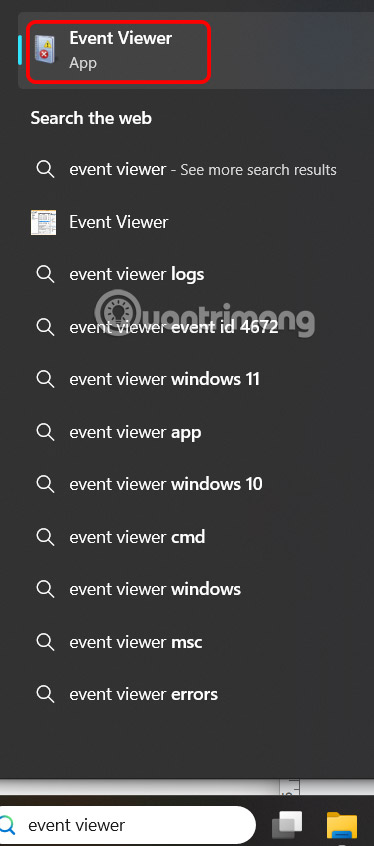
<p style="text-align: justify;">Bạn&nbsp;<strong>nhập event viewer vào thanh tìm kiế</strong>m, sau đó nhấn vào kết quả tìm kiếm được ở bên dưới.</p>

<p style="text-align: justify;"><img alt="Tìm kiếm Windows Event Viewer Windows" data-i="0" data-src="https://st.quantrimang.com/photos/image/2024/12/31/xem-nhat-ky-su-co-Windows-11-1.jpg" data-was-processed="true" height="679" src="https://st.quantrimang.com/photos/image/2024/12/31/xem-nhat-ky-su-co-Windows-11-1.jpg" width="300" /></p>

<p style="text-align: justify;"><strong>Bước 2:</strong></p>

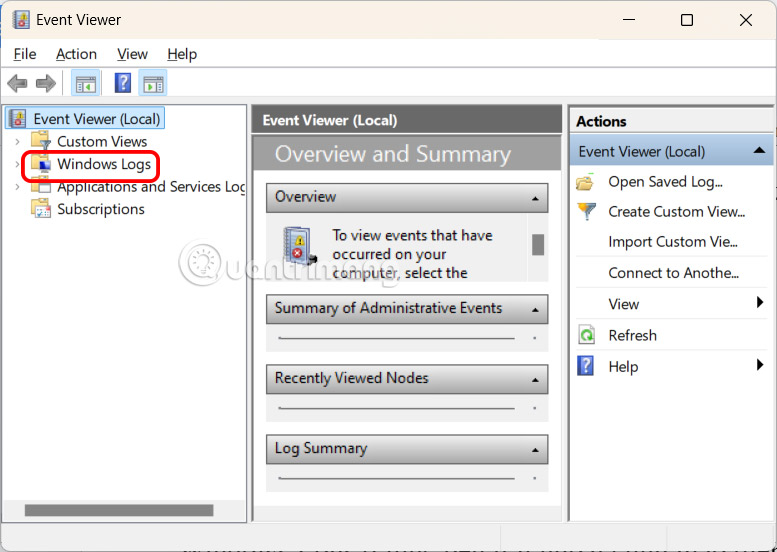
<p style="text-align: justify;">Hiển thị giao diện mới, người dùng&nbsp;<strong>nhấn chọn vào Windows Logs&nbsp;</strong>ở mục bên trái ngoài cùng giao diện để xem nhật ký Windows.</p>

<p style="text-align: justify;"><img alt="Windows Logs" data-i="1" data-src="https://st.quantrimang.com/photos/image/2024/12/31/xem-nhat-ky-su-co-Windows-11-2.jpg" data-was-processed="true" height="391" src="https://st.quantrimang.com/photos/image/2024/12/31/xem-nhat-ky-su-co-Windows-11-2.jpg" width="550" /></p>

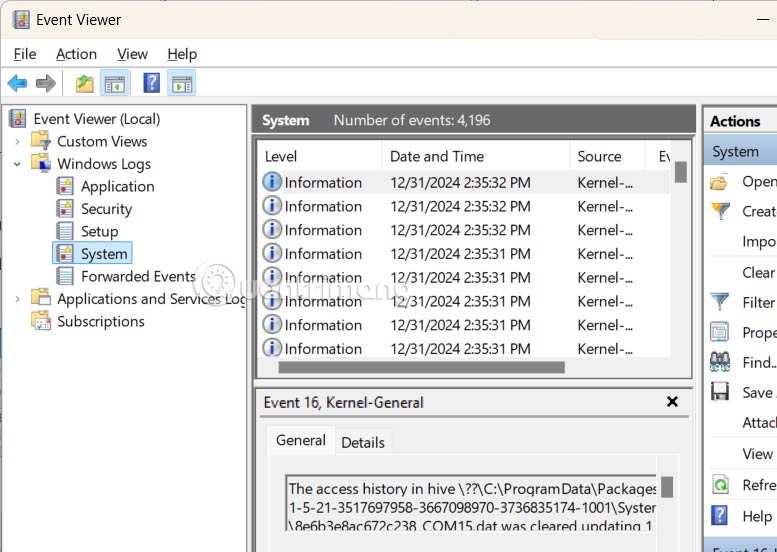
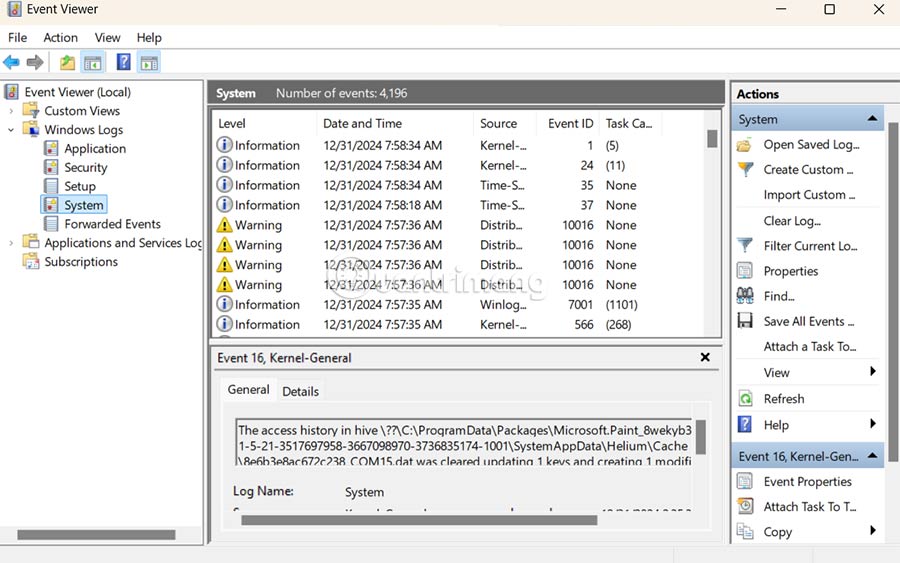
<p style="text-align: justify;">Tiếp tục&nbsp;<strong>nhấn vào System</strong>&nbsp;ở bên dưới để xem nhật ký hệ thống.</p>

<div style="text-align: justify;"><br />
<img alt="Xem nhật ký hệ thống Windows " data-adbro-processed="true" data-i="2" data-src="https://st.quantrimang.com/photos/image/2024/12/31/xem-nhat-ky-su-co-Windows-11-3.jpg" data-was-processed="true" height="391" src="https://st.quantrimang.com/photos/image/2024/12/31/xem-nhat-ky-su-co-Windows-11-3.jpg" width="550" /><br />
<span style="background-color: rgb(255, 255, 255); color: rgb(51, 51, 51); font-family: sans-serif, Arial, Verdana, &#039;Trebuchet MS&#039;, &#039;Apple Color Emoji&#039;, &#039;Segoe UI Emoji&#039;, &#039;Segoe UI Symbol&#039;; font-size: 13px;">Lúc này bạn sẽ nhìn thấy các sự cố hệ thống Windows 11 đã được lưu lại trong nhật ký.</span></div>

<p style="text-align: justify;"><img alt="Sự cố Windows " data-i="3" data-src="https://st.quantrimang.com/photos/image/2024/12/31/xem-nhat-ky-su-co-Windows-11-4.jpg" data-was-processed="true" height="363" src="https://st.quantrimang.com/photos/image/2024/12/31/xem-nhat-ky-su-co-Windows-11-4.jpg" width="580" /></p>

<p style="text-align: justify;"><strong>Bước 3:</strong></p>

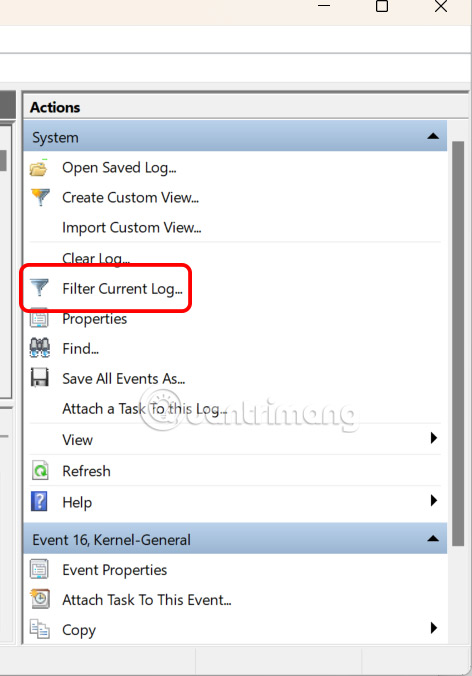
<p style="text-align: justify;">Để&nbsp;<strong>tách các sự kiện lỗi&nbsp;</strong>khỏi các sự kiện khác, hãy nhấp vào&nbsp;<strong>Filter Current Log</strong>&nbsp;ở phía bên phải.</p>

<p style="text-align: justify;"><img alt="Lọc sự cố Windows" data-i="4" data-src="https://st.quantrimang.com/photos/image/2024/12/31/xem-nhat-ky-su-co-Windows-11-5.jpg" data-was-processed="true" height="544" src="https://st.quantrimang.com/photos/image/2024/12/31/xem-nhat-ky-su-co-Windows-11-5.jpg" width="380" /></p>

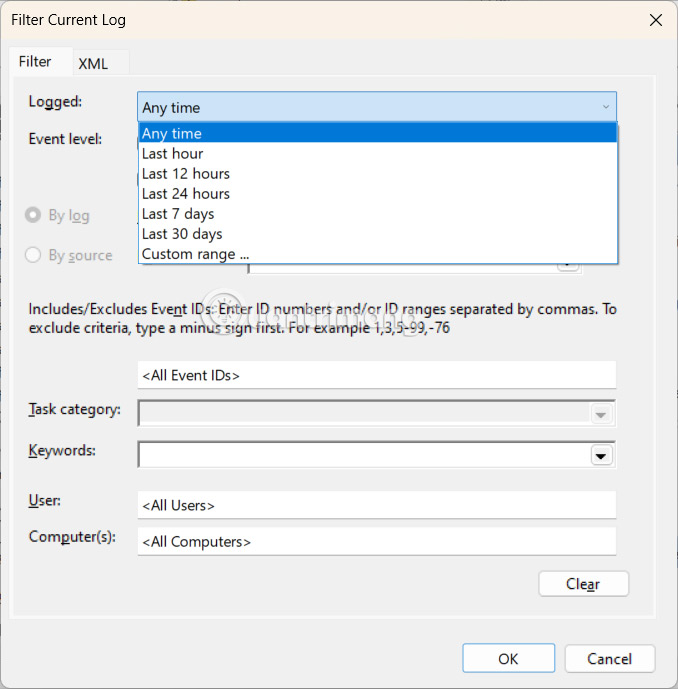
<p style="text-align: justify;">Khi hộp thoại mới hiển thị, bạn&nbsp;<strong>nhấn vào Logged&nbsp;</strong>và&nbsp;<strong>chọn khoảng thời gian</strong>&nbsp;muốn lọc nhật ký sự cố. Bên dưới là lọc mức độ quan trọng sự cố tại Event level. Nhấn Ok để tiến hành lọc.</p>

<p style="text-align: justify;"><img alt="Chọn thời gian lọc sự cố Windows" data-i="5" data-src="https://st.quantrimang.com/photos/image/2024/12/31/xem-nhat-ky-su-co-Windows-11-6.jpg" data-was-processed="true" height="508" src="https://st.quantrimang.com/photos/image/2024/12/31/xem-nhat-ky-su-co-Windows-11-6.jpg" width="500" /></p>

<p style="text-align: justify;"><strong>Bước 4:</strong></p>

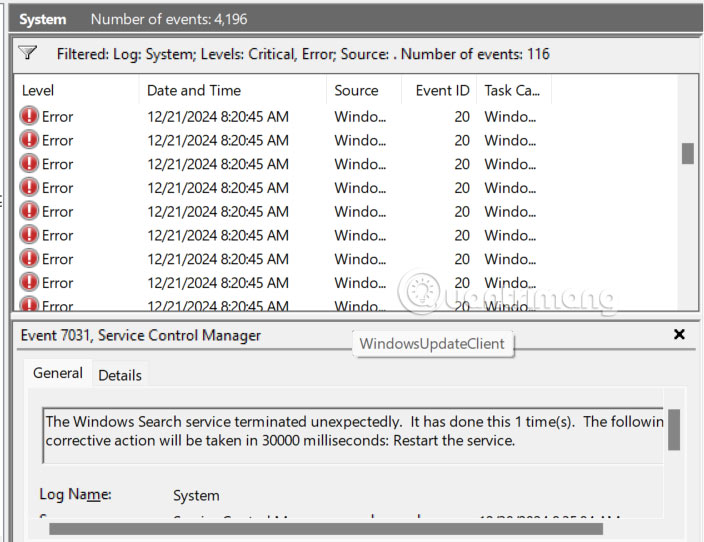
<p style="text-align: justify;">Kết quả chúng ta sẽ thấy nhật ký sự cố trên Windows 11 sau khi đã lọc theo yêu cầu của bạn.</p>

<p style="text-align: justify;"><img alt="Hiển thị nhật ký sự cố Windows 11" data-i="6" data-src="https://st.quantrimang.com/photos/image/2024/12/31/xem-nhat-ky-su-co-Windows-11-7.jpg" data-was-processed="true" height="385" src="https://st.quantrimang.com/photos/image/2024/12/31/xem-nhat-ky-su-co-Windows-11-7.jpg" width="500" /></p>

<h2 style="text-align: justify;">Sử dụng Windows PowerShell</h2>

<p style="text-align: justify;"><strong>Bước 1:</strong></p>

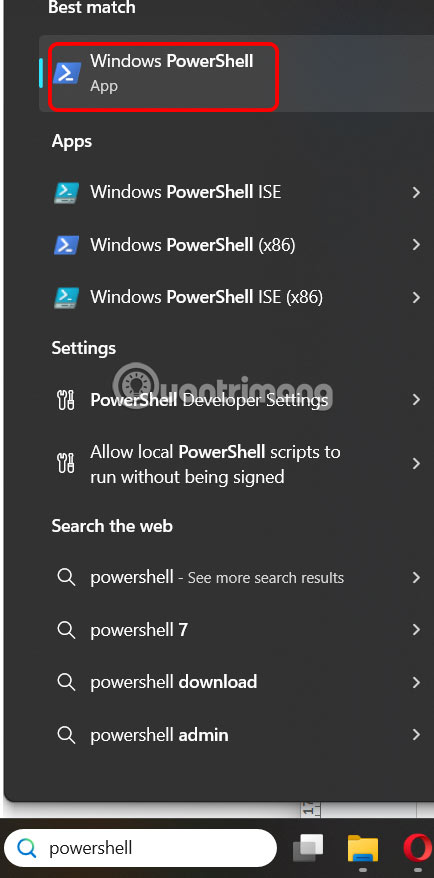
<p style="text-align: justify;">Chúng ta<strong>&nbsp;nhập powershell vào thanh tìm kiếm</strong>&nbsp;rồi nhấp vào Windows PowerShell.</p>

<p style="text-align: justify;"><img alt="Windows PowerShell" data-i="7" data-src="https://st.quantrimang.com/photos/image/2024/12/31/xem-nhat-ky-su-co-Windows-11-8.jpg" data-was-processed="true" height="769" src="https://st.quantrimang.com/photos/image/2024/12/31/xem-nhat-ky-su-co-Windows-11-8.jpg" width="380" /></p>

<p style="text-align: justify;"><strong>Bước 2:</strong></p>

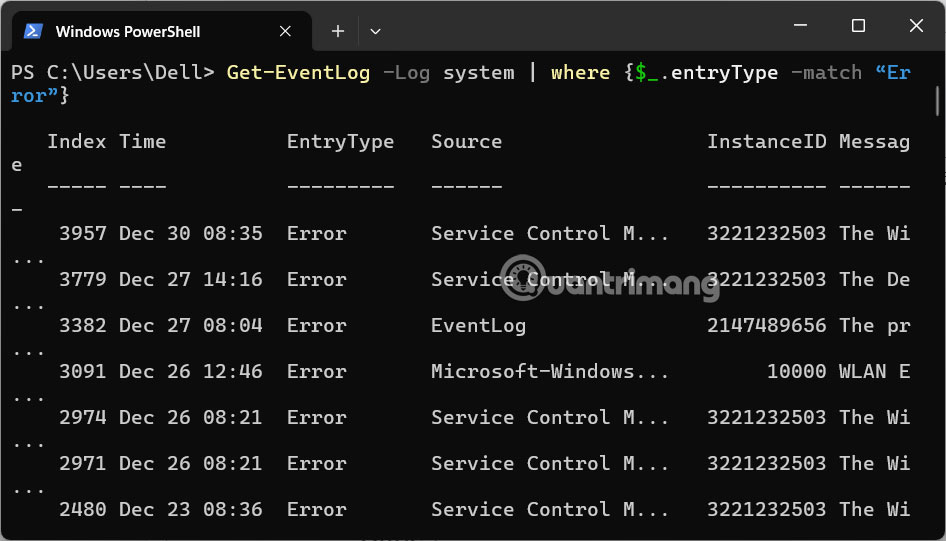
<p style="text-align: justify;">Khi cửa sổ PowerShell mở ra, hãy dán lệnh sau vào bên trong và nhấn Enter:&nbsp;<strong>Get-EventLog -Log system | where {$_.entryType -match “Error”}</strong>.</p>

<p style="text-align: justify;">PowerShell sẽ truy xuất toàn bộ nhật ký sự kiện, bao gồm cả các sự kiện sự cố trên máy tính.</p>

<p style="text-align: justify;"><img alt="Nhập lệnh vào Windows PowerShell" data-i="8" data-src="https://st.quantrimang.com/photos/image/2024/12/31/xem-nhat-ky-su-co-Windows-11-9.jpg" data-was-processed="true" height="343" src="https://st.quantrimang.com/photos/image/2024/12/31/xem-nhat-ky-su-co-Windows-11-9.jpg" width="600" /></p>

<h2 style="text-align: justify;">Sử dụng Reliability Monitor</h2>

<p style="text-align: justify;"><strong>Bước 1:</strong></p>

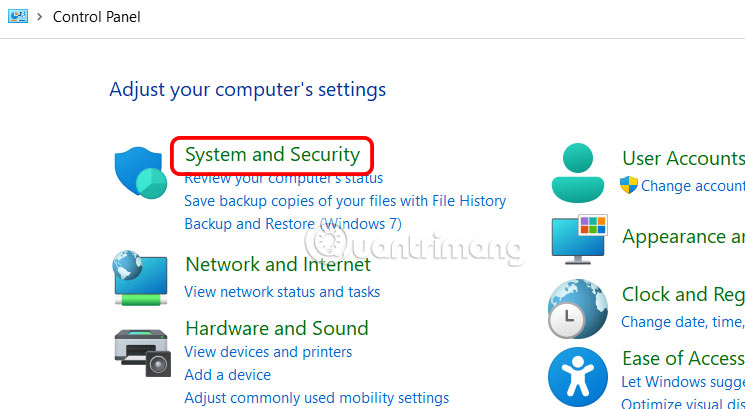
<p style="text-align: justify;">Chúng ta mở Control Panel rồi nhấn vào&nbsp;<strong>System and Security</strong>.</p>

<p style="text-align: justify;"><img alt="System and Security Windows 11" data-i="9" data-src="https://st.quantrimang.com/photos/image/2024/12/31/xem-nhat-ky-su-co-Windows-11-10.jpg" data-was-processed="true" height="302" src="https://st.quantrimang.com/photos/image/2024/12/31/xem-nhat-ky-su-co-Windows-11-10.jpg" width="550" /></p>

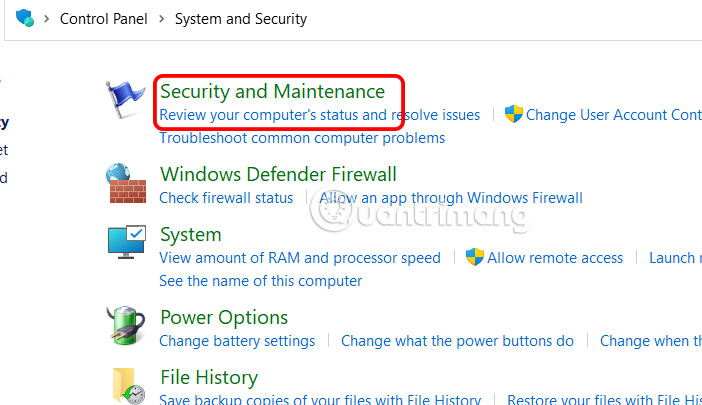
<p style="text-align: justify;">Tiếp tục bạn nhấn vào&nbsp;<strong>Security and Maintenance</strong>.</p>

<p style="text-align: justify;"><img alt="Security and Maintenance Windows 11" data-i="10" data-src="https://st.quantrimang.com/photos/image/2024/12/31/xem-nhat-ky-su-co-Windows-11-11.jpg" data-was-processed="true" height="288" src="https://st.quantrimang.com/photos/image/2024/12/31/xem-nhat-ky-su-co-Windows-11-11.jpg" width="500" /></p>

<p style="text-align: justify;"><strong>Bước 2:</strong></p>

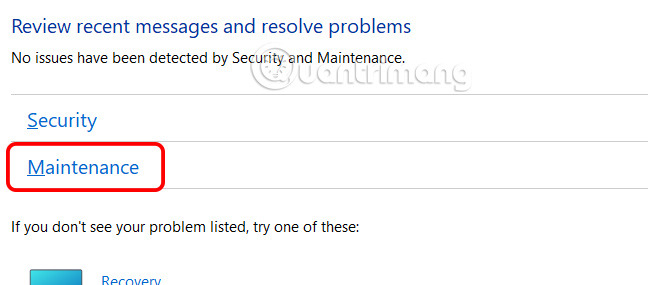
<p style="text-align: justify;">Chuyển sang giao diện mới, người dùng nhấn vào&nbsp;<strong>Maintenance</strong>&nbsp;để mở rộng tùy chọn.</p>

<p style="text-align: justify;"><img alt="Maintenance Windows 11" data-i="11" data-src="https://st.quantrimang.com/photos/image/2024/12/31/xem-nhat-ky-su-co-Windows-11-12.jpg" data-was-processed="true" height="281" src="https://st.quantrimang.com/photos/image/2024/12/31/xem-nhat-ky-su-co-Windows-11-12.jpg" width="640" /></p>

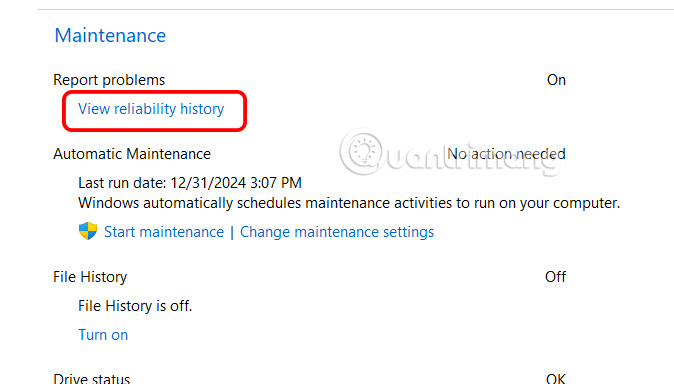
<p style="text-align: justify;">Nhấn vào&nbsp;<strong>View reliability history</strong>&nbsp;để xem nhật ký sự cố trên Windows 11 là được.</p>

<p style="text-align: justify;"><img alt="Xem sự cố trên Windows 11" data-i="12" data-src="https://st.quantrimang.com/photos/image/2024/12/31/xem-nhat-ky-su-co-Windows-11-13.jpg" data-was-processed="true" height="342" src="https://st.quantrimang.com/photos/image/2024/12/31/xem-nhat-ky-su-co-Windows-11-13.jpg" width="600" /></p>

<h2 style="text-align: justify;">Xem nhật ký sự cố Windows 11 bằng BSOD</h2>

<p style="text-align: justify;"><strong>Bước 1:</strong></p>

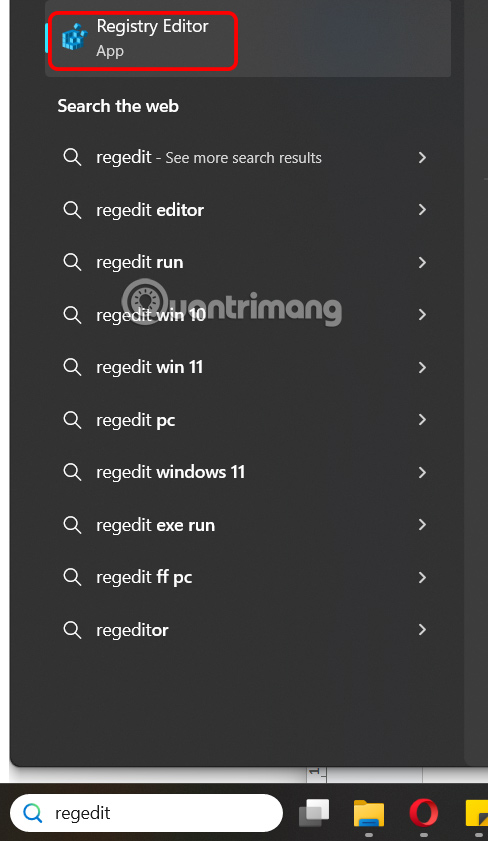
<p style="text-align: justify;">Chúng ta mở menu Start rồi&nbsp;<strong>nhập regedit&nbsp;</strong>và nhấn vào&nbsp;<strong>Registry Editor&nbsp;</strong>trong kết quả tìm kiếm.</p>

<p style="text-align: justify;"><img alt="Registry Editor Windows 11" data-i="13" data-src="https://st.quantrimang.com/photos/image/2024/12/31/xem-nhat-ky-su-co-Windows-11-14.jpg" data-was-processed="true" height="655" src="https://st.quantrimang.com/photos/image/2024/12/31/xem-nhat-ky-su-co-Windows-11-14.jpg" width="380" /></p>

<p style="text-align: justify;"><strong>Bước 2:</strong></p>

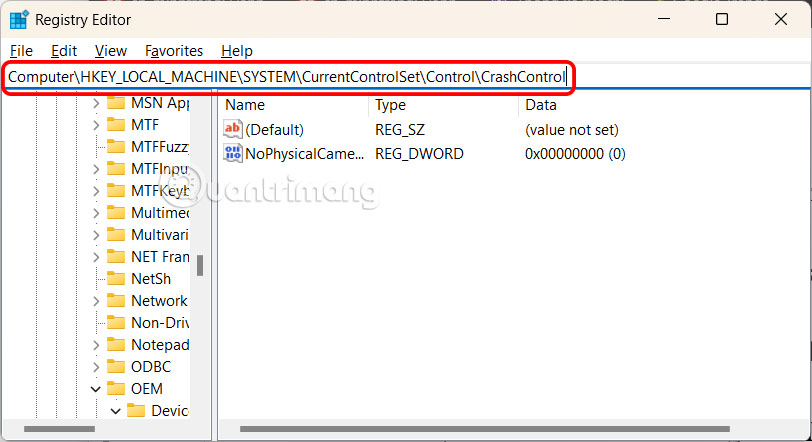
<p style="text-align: justify;">Chúng ta sẽ điều hướng theo đường dẫn&nbsp;<strong>Computer\HKEY_LOCAL_MACHINE\SYSTEM\CurrentControlSet\Control\CrashControl</strong>.</p>

<p style="text-align: justify;"><img alt="Điều hướng Registry Editor Windows 11" data-i="14" data-src="https://st.quantrimang.com/photos/image/2024/12/31/xem-nhat-ky-su-co-Windows-11-15.jpg" data-was-processed="true" height="327" src="https://st.quantrimang.com/photos/image/2024/12/31/xem-nhat-ky-su-co-Windows-11-15.jpg" width="600" /></p>

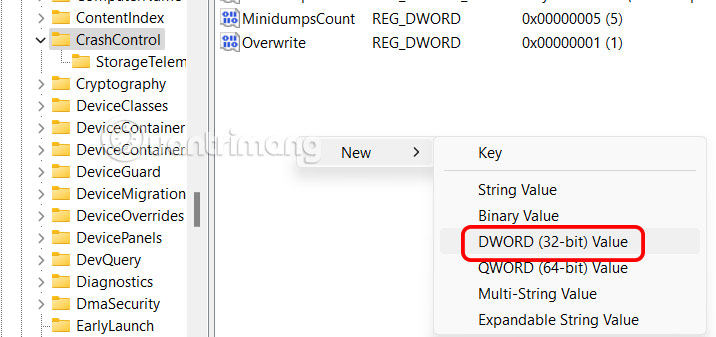
<p style="text-align: justify;">Nhấn chuột phải vào phần trắng chọn&nbsp;<strong>New, chọn DWORD (32-bit) Value</strong>.</p>

<p style="text-align: justify;"><img alt="Tạo giá trị mới Registry Editor Windows 11" data-i="15" data-src="https://st.quantrimang.com/photos/image/2024/12/31/xem-nhat-ky-su-co-Windows-11-16.jpg" data-was-processed="true" height="282" src="https://st.quantrimang.com/photos/image/2024/12/31/xem-nhat-ky-su-co-Windows-11-16.jpg" width="600" /></p>

<p style="text-align: justify;"><strong>Bước 3:</strong></p>

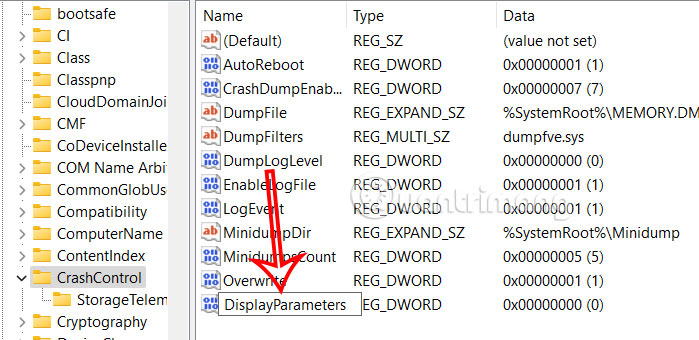
<p style="text-align: justify;">Chúng ta điền tên cho giá trị mới là&nbsp;<strong>DisplayParameters</strong>&nbsp;rồi nhấn Enter.</p>

<p style="text-align: justify;"><img alt="Tên giá trị mới Registry Editor Windows 11" data-i="16" data-src="https://st.quantrimang.com/photos/image/2024/12/31/xem-nhat-ky-su-co-Windows-11-17.jpg" data-was-processed="true" height="292" src="https://st.quantrimang.com/photos/image/2024/12/31/xem-nhat-ky-su-co-Windows-11-17.jpg" width="600" /></p>

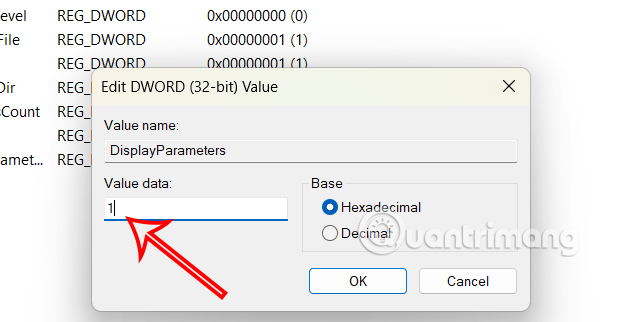
<p style="text-align: justify;">Click đúp vào giá trị này rồi&nbsp;<strong>đổi thành 1,</strong>&nbsp;sau đó nhấn OK để lưu lại thay đổi.</p>

<p style="text-align: justify;"><img alt="Đổi giá trị" data-i="17" data-src="https://st.quantrimang.com/photos/image/2024/12/31/xem-nhat-ky-su-co-Windows-11-18.jpg" data-was-processed="true" height="310" src="https://st.quantrimang.com/photos/image/2024/12/31/xem-nhat-ky-su-co-Windows-11-18.jpg" width="600" /></p>

<p style="text-align: justify;">Sau đó khởi động lại máy tính của bạn. Bây giờ, bất cứ khi nào bạn gặp lỗi BSOD, thông tin chi tiết về lỗi cũng sẽ xuất hiện trên màn hình.</p>

<div style="text-align: justify;">&nbsp;</div>
		</div>
				<div id="author">
						<p>
				<strong>Nguồn tin:</strong>
				Quantrimang.com::
			</p>
		</div>
	</div>
	<div id="footer" class="clearfix">
		<div id="url">
			<strong>URL của bản tin này: </strong><a href="https://www.nguoicodonvn2008.info/vi/news/savefile/kien-thuc-may-tinh/cach-kiem-tra-nhat-ky-su-co-tren-windows-11-9623.html" title="Cách kiểm tra nhật ký sự cố trên Windows 11">https://www.nguoicodonvn2008.info/vi/news/savefile/kien-thuc-may-tinh/cach-kiem-tra-nhat-ky-su-co-tren-windows-11-9623.html</a>

		</div>
		<div class="clear"></div>
		<div class="copyright">
			&copy; .&#x3A; Nguoicodonvn2008.info - Cõi lòng người cô đơn &#x3A;.
		</div>
		<div id="contact">
			<a href="mailto:admin@nguoicodonvn2008.info">admin@nguoicodonvn2008.info</a>
		</div>
	</div>
</div>
        <div id="timeoutsess" class="chromeframe">
            Bạn đã không sử dụng Site, <a onclick="timeoutsesscancel();" href="https://www.nguoicodonvn2008.info/#">Bấm vào đây để duy trì trạng thái đăng nhập</a>. Thời gian chờ: <span id="secField"> 60 </span> giây
        </div>
        <div id="openidResult" class="nv-alert" style="display:none"></div>
        <div id="openidBt" data-result="" data-redirect=""></div>
		</script>
		<div class="car-top">
  <span><img src="https://www.nguoicodonvn2008.info/themes/default/images/car.png" alt=""></span>
</div>
<div id="run_cronjobs" style="visibility:hidden;display:none;"><img alt="cron" src="/index.php?second=cronjobs&amp;p=u81nSVMe" width="1" height="1" /></div>
<script src="https://www.nguoicodonvn2008.info/assets/js/jquery/jquery.min.js"></script>
<script>var nv_base_siteurl="/",nv_lang_data="vi",nv_lang_interface="vi",nv_name_variable="nv",nv_fc_variable="op",nv_lang_variable="language",nv_module_name="news",nv_func_name="savefile",nv_is_user=0, nv_my_ofs=-4,nv_my_abbr="EDT",nv_cookie_prefix="nv4c_e856T",nv_check_pass_mstime=1738000,nv_area_admin=0,nv_safemode=0,theme_responsive=0,nv_recaptcha_ver=2,nv_recaptcha_sitekey="",nv_recaptcha_type="image",XSSsanitize=1;</script>
<script src="https://www.nguoicodonvn2008.info/assets/js/language/vi.js"></script>
<script src="https://www.nguoicodonvn2008.info/assets/js/DOMPurify/purify3.js"></script>
<script src="https://www.nguoicodonvn2008.info/assets/js/global.js"></script>
<script src="https://www.nguoicodonvn2008.info/assets/js/site.js"></script>
<script src="https://www.nguoicodonvn2008.info/themes/default/js/news.js"></script>
<script src="https://www.nguoicodonvn2008.info/themes/default/js/main.js"></script>
<script src="https://www.nguoicodonvn2008.info/themes/default/js/custom.js"></script>
<script type="application/ld+json">
        {
            "@context": "https://schema.org",
            "@type": "Organization",
            "url": "https://www.nguoicodonvn2008.info",
            "logo": "https://www.nguoicodonvn2008.info/uploads/angel.gif"
        }
        </script>
<script src="https://www.nguoicodonvn2008.info/themes/default/js/bootstrap.min.js"></script>
<script type="text/javascript">
var $scrolltop = $('.car-top');
$scrolltop.on('click', function () {
    $('html,body').animate({
        scrollTop: 0
    }, 800);
    $(this).addClass("car-run");
    setTimeout(function(){ $scrolltop.removeClass('car-run');}, 1000);
    return false;
});
$(window).on('scroll', function ()
{ 
    if($(window).scrollTop() >= 200)
    {
        $scrolltop.addClass("show");
        $scrolltop.addClass("car-down");
    }
    else
    {
       $scrolltop.removeClass("show");
       setTimeout(function(){ $scrolltop.removeClass('car-down');}, 300);
    }
});
</script>
</body>
</html>