<!DOCTYPE html>
    <html lang="vi" xmlns="http://www.w3.org/1999/xhtml" prefix="og: http://ogp.me/ns#">
    <head>
<title>Cách kiểm tra lịch sử tài liệu in trên Windows</title>
<meta name="description" content="Cách kiểm tra lịch sử tài liệu in trên Windows - Savefile - Tin Tức -...">
<meta name="author" content=".: Nguoicodonvn2008.info - Cõi lòng người cô đơn :.">
<meta name="copyright" content=".: Nguoicodonvn2008.info - Cõi lòng người cô đơn :. [admin@nguoicodonvn2008.info]">
<meta name="robots" content="index, archive, follow, noodp">
<meta name="googlebot" content="index,archive,follow,noodp">
<meta name="msnbot" content="all,index,follow">
<meta name="generator" content="NukeViet v4.5">
<meta http-equiv="Content-Type" content="text/html; charset=utf-8">
<meta property="og:title" content="Cách kiểm tra lịch sử tài liệu in trên Windows">
<meta property="og:type" content="website">
<meta property="og:description" content="Savefile - Tin Tức - https&#x3A;&#x002F;&#x002F;www.nguoicodonvn2008.info&#x002F;vi&#x002F;news&#x002F;savefile&#x002F;kien-thuc-may-tinh&#x002F;cach-kiem-tra-lich-su-tai-lieu-in-tren-windows-9872.html">
<meta property="og:site_name" content=".&#x3A; Nguoicodonvn2008.info - Cõi lòng người cô đơn &#x3A;.">
<meta property="og:url" content="https://www.nguoicodonvn2008.info/vi/news/savefile/kien-thuc-may-tinh/cach-kiem-tra-lich-su-tai-lieu-in-tren-windows-9872.html">
<link rel="shortcut icon" href="https://www.nguoicodonvn2008.info/favicon.ico">
<link rel="canonical" href="https://www.nguoicodonvn2008.info/vi/news/savefile/kien-thuc-may-tinh/cach-kiem-tra-lich-su-tai-lieu-in-tren-windows-9872.html">
<link rel="alternate" href="https://www.nguoicodonvn2008.info/vi/news/rss/" title="Tin Tức" type="application/rss+xml">
<link rel="alternate" href="https://www.nguoicodonvn2008.info/vi/news/rss/karaoke-dual/" title="Tin Tức - Karaoke Dual" type="application/rss+xml">
<link rel="alternate" href="https://www.nguoicodonvn2008.info/vi/news/rss/nhac-tre/" title="Tin Tức - Nhạc trẻ" type="application/rss+xml">
<link rel="alternate" href="https://www.nguoicodonvn2008.info/vi/news/rss/tru-tinh/" title="Tin Tức - Trữ tình" type="application/rss+xml">
<link rel="alternate" href="https://www.nguoicodonvn2008.info/vi/news/rss/nuoc-ngoai/" title="Tin Tức - Nước ngoài" type="application/rss+xml">
<link rel="alternate" href="https://www.nguoicodonvn2008.info/vi/news/rss/remix/" title="Tin Tức - Remix" type="application/rss+xml">
<link rel="alternate" href="https://www.nguoicodonvn2008.info/vi/news/rss/tam-su-tinh-yeu/" title="Tin Tức - Tâm sự tình yêu" type="application/rss+xml">
<link rel="alternate" href="https://www.nguoicodonvn2008.info/vi/news/rss/tho-suu-tam/" title="Tin Tức - Thơ sưu tầm" type="application/rss+xml">
<link rel="alternate" href="https://www.nguoicodonvn2008.info/vi/news/rss/cuoc-song/" title="Tin Tức - Cuộc sống" type="application/rss+xml">
<link rel="alternate" href="https://www.nguoicodonvn2008.info/vi/news/rss/phan-mem/" title="Tin Tức - Phần mềm" type="application/rss+xml">
<link rel="alternate" href="https://www.nguoicodonvn2008.info/vi/news/rss/kien-thuc-may-tinh/" title="Tin Tức - Kiến thức máy tính" type="application/rss+xml">
<link rel="alternate" href="https://www.nguoicodonvn2008.info/vi/news/rss/hoc-tap/" title="Tin Tức - Học tập" type="application/rss+xml">
<link rel="alternate" href="https://www.nguoicodonvn2008.info/vi/news/rss/tai-lieu/" title="Tin Tức - Tài liệu" type="application/rss+xml">
<link rel="alternate" href="https://www.nguoicodonvn2008.info/vi/news/rss/de-thi/" title="Tin Tức - Đề thi" type="application/rss+xml">
<link rel="preload" as="style" href="https://www.nguoicodonvn2008.info/assets/css/font-awesome.min.css" type="text/css">
<link rel="preload" as="style" href="https://www.nguoicodonvn2008.info/themes/default/css/bootstrap.non-responsive.css" type="text/css">
<link rel="preload" as="style" href="https://www.nguoicodonvn2008.info/themes/default/css/style.css" type="text/css">
<link rel="preload" as="style" href="https://www.nguoicodonvn2008.info/themes/default/css/style.non-responsive.css" type="text/css">
<link rel="preload" as="style" href="https://www.nguoicodonvn2008.info/themes/default/css/news.css" type="text/css">
<link rel="preload" as="style" href="https://www.nguoicodonvn2008.info/themes/default/css/custom.css" type="text/css">
<link rel="preload" as="script" href="https://www.nguoicodonvn2008.info/assets/js/jquery/jquery.min.js" type="text/javascript">
<link rel="preload" as="script" href="https://www.nguoicodonvn2008.info/assets/js/language/vi.js" type="text/javascript">
<link rel="preload" as="script" href="https://www.nguoicodonvn2008.info/assets/js/DOMPurify/purify3.js" type="text/javascript">
<link rel="preload" as="script" href="https://www.nguoicodonvn2008.info/assets/js/global.js" type="text/javascript">
<link rel="preload" as="script" href="https://www.nguoicodonvn2008.info/assets/js/site.js" type="text/javascript">
<link rel="preload" as="script" href="https://www.nguoicodonvn2008.info/themes/default/js/news.js" type="text/javascript">
<link rel="preload" as="script" href="https://www.nguoicodonvn2008.info/themes/default/js/main.js" type="text/javascript">
<link rel="preload" as="script" href="https://www.nguoicodonvn2008.info/themes/default/js/custom.js" type="text/javascript">
<link rel="preload" as="script" href="https://www.nguoicodonvn2008.info/themes/default/js/bootstrap.min.js" type="text/javascript">
<link rel="stylesheet" href="https://www.nguoicodonvn2008.info/assets/css/font-awesome.min.css">
<link rel="stylesheet" href="https://www.nguoicodonvn2008.info/themes/default/css/bootstrap.non-responsive.css">
<link rel="stylesheet" href="https://www.nguoicodonvn2008.info/themes/default/css/style.css">
<link rel="stylesheet" href="https://www.nguoicodonvn2008.info/themes/default/css/style.non-responsive.css">
<link rel="StyleSheet" href="https://www.nguoicodonvn2008.info/themes/default/css/news.css">
<link rel="stylesheet" href="https://www.nguoicodonvn2008.info/themes/default/css/custom.css">
<style type="text/css">
	body{background: #fff;}
</style>
    </head>
    <body>
<div id="print">
	<div id="hd_print">
		<h2 class="pull-left">.&#x3A; Nguoicodonvn2008.info - Cõi lòng người cô đơn &#x3A;.</h2>
		<p class="pull-right"><a title=".&#x3A; Nguoicodonvn2008.info - Cõi lòng người cô đơn &#x3A;." href="https://www.nguoicodonvn2008.info/">https://www.nguoicodonvn2008.info</a></p>
	</div>
	<div class="clear"></div>
	<hr />
	<div id="content">
		<h1>Cách kiểm tra lịch sử tài liệu in trên Windows</h1>
		<ul class="list-inline">
			<li>Chủ nhật - 23/02/2025 21:49</li>
			<li class="hidden-print txtrequired"><em class="fa fa-print">&nbsp;</em><a title="In ra" href="javascript:;" onclick="window.print()">In ra</a></li>
			<li class="hidden-print txtrequired"><em class="fa fa-power-off">&nbsp;</em><a title="Đóng cửa sổ này" href="javascript:;" onclick="window.close()">Đóng cửa sổ này</a></li>
		</ul>
		<div class="clear"></div>
		<div id="hometext">
		</div>
				<div class="imghome">
			<img alt="Cách kiểm tra lịch sử tài liệu in trên Windows" src="https://st.quantrimang.com/photos/image/2024/11/25/kiem-tra-lich-su-tai-lieu-in-tren-windows-4.png" width="460" class="img-thumbnail" />
		</div>
		<div class="clear"></div>
		<div id="bodytext" class="clearfix">
			<p style="text-align: justify;">Cho dù bạn muốn kiểm tra lịch sử in để tham khảo hay để xem những người khác đang in gì từ hệ thống của bạn, bạn có thể dễ dàng tìm thấy danh sách các file đã in trước đó trên Windows. Sau đây là một số cách để thực hiện điều đó.</p>

<div style="text-align: justify;">&nbsp;</div>

<h2 style="text-align: justify;">Xem lịch sử tài liệu đã in bằng Event Viewer</h2>

<p style="text-align: justify;">Mặc dù&nbsp;Event Viewer&nbsp;thường được sử dụng để khắc phục nhiều sự cố hệ thống khác nhau, bạn cũng có thể sử dụng nó để theo dõi các tài liệu đã in của mình trên Windows.</p>

<p style="text-align: justify;">Tuy nhiên, theo mặc định, Event Viewer không lưu giữ profile về các tài liệu đã in. Để bật chức năng này, bạn sẽ cần cấu hình để ghi lại các hoạt động in của mình theo cách thủ công.</p>

<p style="text-align: justify;">Trước tiên, nhấn&nbsp;<strong>Win + R&nbsp;</strong>để&nbsp;mở hộp thoại Run, sau đó nhập&nbsp;<strong>eventvwr</strong>&nbsp;vào hộp văn bản và nhấn&nbsp;<strong>Enter</strong>. Thao tác này sẽ&nbsp;mở cửa sổ Event Viewer.</p>

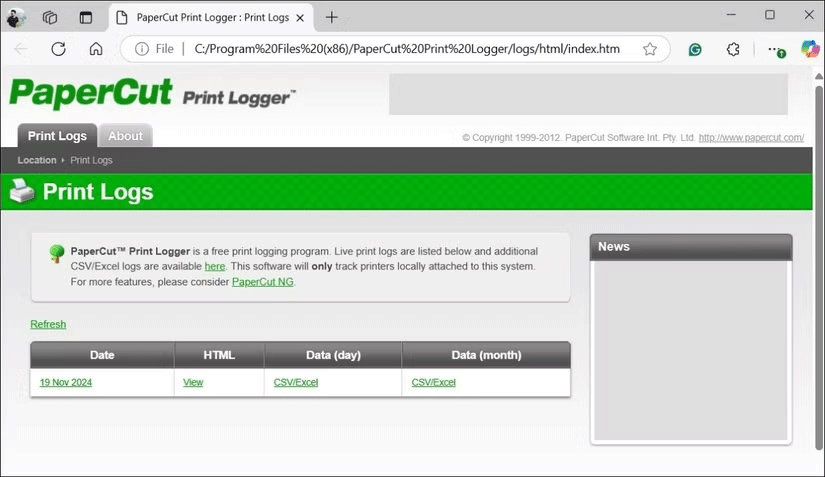
<p style="text-align: justify;">Sử dụng ngăn bên trái, điều hướng đến&nbsp;<strong>Applications and Services Logs &gt; Microsoft &gt; Windows</strong>&nbsp;và định vị thư mục&nbsp;<strong>PrintService</strong>&nbsp;trong folder&nbsp;<strong>Windows.</strong>&nbsp;Bây giờ, nhấp chuột phải vào&nbsp;<strong>Operational log</strong>&nbsp;từ ngăn giữa và chọn&nbsp;<strong>Properties</strong>.</p>

<figure>
<div style="text-align: justify;"><img alt="Đăng nhập PrintService trong Event Viewer" data-i="0" data-src="https://st.quantrimang.com/photos/image/2024/11/25/kiem-tra-lich-su-tai-lieu-in-tren-windows-1.png" data-was-processed="true" height="413" src="https://st.quantrimang.com/photos/image/2024/11/25/kiem-tra-lich-su-tai-lieu-in-tren-windows-1.png" width="825" /></div>

<figcaption>
<div style="text-align: justify;">Đăng nhập PrintService trong Event Viewer</div>
</figcaption>
</figure>

<div style="text-align: justify;">&nbsp;</div>

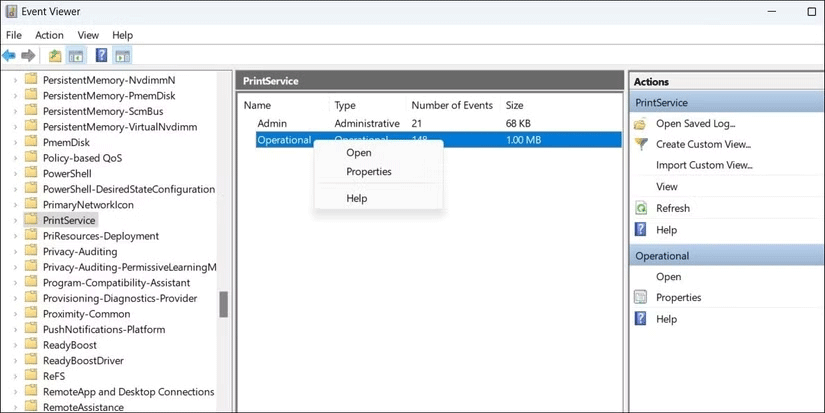
<p style="text-align: justify;">Trong cửa sổ&nbsp;<strong>Log Properties</strong>, điều hướng đến tab&nbsp;<strong>General</strong>&nbsp;và tích vào hộp kiểm&nbsp;<strong>Enable logging</strong>. Bạn cũng nên chỉ định Windows sẽ làm gì khi đạt đến kích thước nhật ký sự kiện tối đa.</p>

<p style="text-align: justify;">Nhấp vào&nbsp;<strong>Apply &gt; OK</strong>&nbsp;để lưu các thay đổi.</p>

<figure>
<div style="text-align: justify;"><img alt="Enable logging trong Windows 11" data-adbro-processed="true" data-i="1" data-src="https://st.quantrimang.com/photos/image/2024/11/25/kiem-tra-lich-su-tai-lieu-in-tren-windows-2.png" data-was-processed="true" height="499" src="https://st.quantrimang.com/photos/image/2024/11/25/kiem-tra-lich-su-tai-lieu-in-tren-windows-2.png" width="825" /></div>

<figcaption>
<div style="text-align: justify;">Enable logging trong Windows 11</div>
</figcaption>
</figure>

<p style="text-align: justify;">Windows hiện sẽ lưu file nhật ký của bất kỳ tài liệu nào được in từ hệ thống của mình. Bạn có thể truy cập file nhật ký đó từ Event Viewer bất kỳ lúc nào.</p>

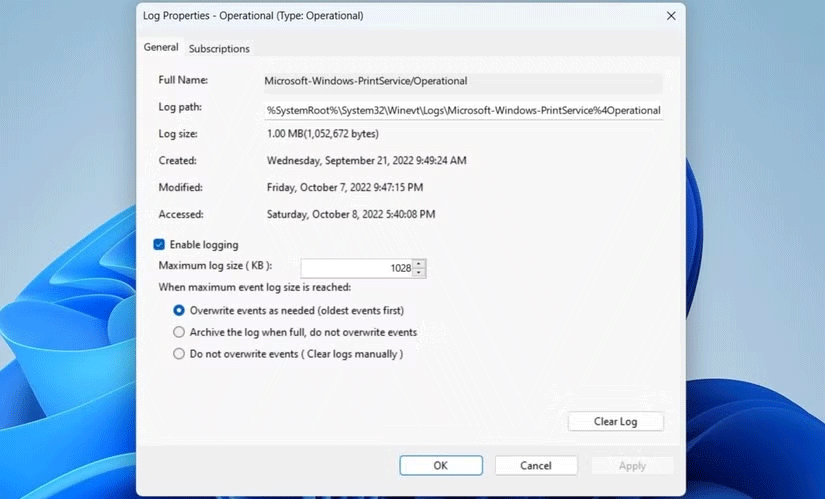
<p style="text-align: justify;">Để xem nhật ký in, hãy mở Event Viewer bằng menu tìm kiếm. Sử dụng ngăn bên trái để điều hướng đến&nbsp;<strong>Applications and Services Logs &gt; Microsoft &gt; Windows &gt; PrintService</strong>&nbsp;và nhấp đúp vào&nbsp;<strong>Operational log</strong>&nbsp;để xem lịch sử in của bạn.</p>

<p style="text-align: justify;">Ở ngăn giữa, bạn sẽ thấy các mục nhập cho nhiều sự kiện máy in khác nhau. Bạn có thể sắp xếp các mục nhập này theo&nbsp;<strong>Date and Time</strong>&nbsp;hoặc&nbsp;<strong>Task Category</strong>. Chọn một mục nhập để xem ngày và giờ chính xác của lệnh in cùng với máy in đã sử dụng. Bạn cũng sẽ tìm thấy đường dẫn file của tài liệu đã in trong tab&nbsp;<strong>General.</strong></p>

<figure>
<div style="text-align: justify;"><img alt="Xem Nhật ký lịch sử in trong Windows 11" data-i="2" data-src="https://st.quantrimang.com/photos/image/2024/11/25/kiem-tra-lich-su-tai-lieu-in-tren-windows-3.png" data-was-processed="true" height="467" src="https://st.quantrimang.com/photos/image/2024/11/25/kiem-tra-lich-su-tai-lieu-in-tren-windows-3.png" width="825" /></div>

<figcaption>
<div style="text-align: justify;">Xem Nhật ký lịch sử in trong Windows 11</div>
</figcaption>
</figure>

<div style="text-align: justify;">&nbsp;</div>

<p style="text-align: justify;">Nếu bạn cần xóa lịch sử in khỏi Windows, chỉ cần nhấp chuột phải vào file&nbsp;<strong>Operational log</strong>&nbsp;trong thư mục&nbsp;<strong>PrintService</strong>&nbsp;và chọn tùy chọn&nbsp;<strong>Clear log</strong>&nbsp;từ menu ngữ cảnh.</p>

<h2 style="text-align: justify;">Xem lịch sử tài liệu in bằng PaperCut Print Logger</h2>

<p style="text-align: justify;">Mặc dù có thể kiểm tra lịch sử tài liệu in thông qua Event Viewer, nhưng đây không phải là phương pháp thân thiện với người dùng nhất.</p>

<p style="text-align: justify;">Rất may, bạn cũng có thể sử dụng ứng dụng của bên thứ ba như ParperCut Print Logger để kiểm tra lịch sử máy in của mình trên Windows. Trước tiên, hãy tải xuống và cài đặt công cụ&nbsp;PaperCut Print Logger&nbsp;trên PC của bạn.</p>

<p style="text-align: justify;">Sau khi cài đặt, PaperCut Print Logger sẽ tự động theo dõi và ghi lại tất cả các tác vụ in trên hệ thống của bạn. Công cụ này sẽ ghi lại các chi tiết cần thiết như thời gian in, tên người dùng đã khởi tạo tác vụ in, tổng số trang và những thuộc tính khác như kích thước giấy, chế độ màu, v.v...</p>

<p style="text-align: justify;">Để xem lịch sử tài liệu in được PaperCut Print Logger lưu:</p>

<ol>
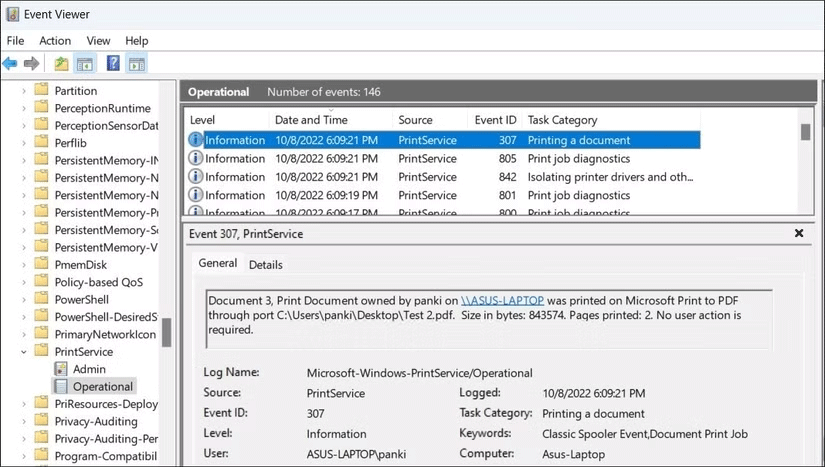
	<li style="text-align: justify;">Mở File Explorer&nbsp;tới&nbsp;<strong>C: &gt; Program Files (x86) &gt; PaperCut Print Logger</strong>.</li>
	<li style="text-align: justify;">Nhấp đúp vào shortcut&nbsp;<strong>ViewLogs.</strong></li>
	<li style="text-align: justify;">Trong báo cáo, bạn sẽ thấy lịch sử in của mình theo ngày.</li>
	<li style="text-align: justify;">Nhấp vào nút&nbsp;<strong>View</strong>&nbsp;trong cột&nbsp;<strong>HTML</strong>&nbsp;để xem danh sách các tài liệu đã in trong một ngày cụ thể, cùng với thông tin chi tiết của chúng.</li>
	<li style="text-align: justify;">Nhấp vào tùy chọn&nbsp;<strong>CSV/Excel</strong>&nbsp;để lưu báo cáo dưới dạng file Excel để phân tích thêm hoặc lưu giữ profile.</li>
</ol>

<figure>
<div style="text-align: justify;"><img alt="Trang PaperCut Print Logger trên trình duyệt" data-i="3" data-src="https://st.quantrimang.com/photos/image/2024/11/25/kiem-tra-lich-su-tai-lieu-in-tren-windows-4.png" data-was-processed="true" height="477" src="https://st.quantrimang.com/photos/image/2024/11/25/kiem-tra-lich-su-tai-lieu-in-tren-windows-4.png" width="825" /></div>

<figcaption>
<div style="text-align: justify;">Trang PaperCut Print Logger trên trình duyệt</div>
</figcaption>
</figure>

<p style="text-align: justify;">Biết cách truy cập lịch sử tài liệu đã in của bạn trên Windows có thể hữu ích trong một số tình huống nhất định. Bạn có thể sử dụng nó để theo dõi một tài liệu cụ thể hoặc thậm chí kiểm tra xem có ai khác đang sử dụng máy in của bạn mà khô</p>

<div style="text-align: justify;">&nbsp;</div>
		</div>
				<div id="author">
						<p>
				<strong>Nguồn tin:</strong>
				Quantrimang.com:
			</p>
		</div>
	</div>
	<div id="footer" class="clearfix">
		<div id="url">
			<strong>URL của bản tin này: </strong><a href="https://www.nguoicodonvn2008.info/vi/news/savefile/kien-thuc-may-tinh/cach-kiem-tra-lich-su-tai-lieu-in-tren-windows-9872.html" title="Cách kiểm tra lịch sử tài liệu in trên Windows">https://www.nguoicodonvn2008.info/vi/news/savefile/kien-thuc-may-tinh/cach-kiem-tra-lich-su-tai-lieu-in-tren-windows-9872.html</a>

		</div>
		<div class="clear"></div>
		<div class="copyright">
			&copy; .&#x3A; Nguoicodonvn2008.info - Cõi lòng người cô đơn &#x3A;.
		</div>
		<div id="contact">
			<a href="mailto:admin@nguoicodonvn2008.info">admin@nguoicodonvn2008.info</a>
		</div>
	</div>
</div>
        <div id="timeoutsess" class="chromeframe">
            Bạn đã không sử dụng Site, <a onclick="timeoutsesscancel();" href="https://www.nguoicodonvn2008.info/#">Bấm vào đây để duy trì trạng thái đăng nhập</a>. Thời gian chờ: <span id="secField"> 60 </span> giây
        </div>
        <div id="openidResult" class="nv-alert" style="display:none"></div>
        <div id="openidBt" data-result="" data-redirect=""></div>
		</script>
		<div class="car-top">
  <span><img src="https://www.nguoicodonvn2008.info/themes/default/images/car.png" alt=""></span>
</div>
<script src="https://www.nguoicodonvn2008.info/assets/js/jquery/jquery.min.js"></script>
<script>var nv_base_siteurl="/",nv_lang_data="vi",nv_lang_interface="vi",nv_name_variable="nv",nv_fc_variable="op",nv_lang_variable="language",nv_module_name="news",nv_func_name="savefile",nv_is_user=0, nv_my_ofs=-4,nv_my_abbr="EDT",nv_cookie_prefix="nv4c_e856T",nv_check_pass_mstime=1738000,nv_area_admin=0,nv_safemode=0,theme_responsive=0,nv_recaptcha_ver=2,nv_recaptcha_sitekey="",nv_recaptcha_type="image",XSSsanitize=1;</script>
<script src="https://www.nguoicodonvn2008.info/assets/js/language/vi.js"></script>
<script src="https://www.nguoicodonvn2008.info/assets/js/DOMPurify/purify3.js"></script>
<script src="https://www.nguoicodonvn2008.info/assets/js/global.js"></script>
<script src="https://www.nguoicodonvn2008.info/assets/js/site.js"></script>
<script src="https://www.nguoicodonvn2008.info/themes/default/js/news.js"></script>
<script src="https://www.nguoicodonvn2008.info/themes/default/js/main.js"></script>
<script src="https://www.nguoicodonvn2008.info/themes/default/js/custom.js"></script>
<script type="application/ld+json">
        {
            "@context": "https://schema.org",
            "@type": "Organization",
            "url": "https://www.nguoicodonvn2008.info",
            "logo": "https://www.nguoicodonvn2008.info/uploads/angel.gif"
        }
        </script>
<script src="https://www.nguoicodonvn2008.info/themes/default/js/bootstrap.min.js"></script>
<script type="text/javascript">
var $scrolltop = $('.car-top');
$scrolltop.on('click', function () {
    $('html,body').animate({
        scrollTop: 0
    }, 800);
    $(this).addClass("car-run");
    setTimeout(function(){ $scrolltop.removeClass('car-run');}, 1000);
    return false;
});
$(window).on('scroll', function ()
{ 
    if($(window).scrollTop() >= 200)
    {
        $scrolltop.addClass("show");
        $scrolltop.addClass("car-down");
    }
    else
    {
       $scrolltop.removeClass("show");
       setTimeout(function(){ $scrolltop.removeClass('car-down');}, 300);
    }
});
</script>
</body>
</html>