<!DOCTYPE html>
    <html lang="vi" xmlns="http://www.w3.org/1999/xhtml" prefix="og: http://ogp.me/ns#">
    <head>
<title>Cách kiểm tra dung lượng VRAM trên Windows 11</title>
<meta name="description" content="Cách kiểm tra dung lượng VRAM trên Windows 11 - Savefile - Tin Tức -...">
<meta name="author" content=".: Nguoicodonvn2008.info - Cõi lòng người cô đơn :.">
<meta name="copyright" content=".: Nguoicodonvn2008.info - Cõi lòng người cô đơn :. [admin@nguoicodonvn2008.info]">
<meta name="robots" content="index, archive, follow, noodp">
<meta name="googlebot" content="index,archive,follow,noodp">
<meta name="msnbot" content="all,index,follow">
<meta name="generator" content="NukeViet v4.5">
<meta http-equiv="Content-Type" content="text/html; charset=utf-8">
<meta property="og:title" content="Cách kiểm tra dung lượng VRAM trên Windows 11">
<meta property="og:type" content="website">
<meta property="og:description" content="Savefile - Tin Tức - https&#x3A;&#x002F;&#x002F;www.nguoicodonvn2008.info&#x002F;vi&#x002F;news&#x002F;savefile&#x002F;kien-thuc-may-tinh&#x002F;cach-kiem-tra-dung-luong-vram-tren-windows-11-10445.html">
<meta property="og:site_name" content=".&#x3A; Nguoicodonvn2008.info - Cõi lòng người cô đơn &#x3A;.">
<meta property="og:url" content="https://www.nguoicodonvn2008.info/vi/news/savefile/kien-thuc-may-tinh/cach-kiem-tra-dung-luong-vram-tren-windows-11-10445.html">
<link rel="shortcut icon" href="https://www.nguoicodonvn2008.info/favicon.ico">
<link rel="canonical" href="https://www.nguoicodonvn2008.info/vi/news/savefile/kien-thuc-may-tinh/cach-kiem-tra-dung-luong-vram-tren-windows-11-10445.html">
<link rel="alternate" href="https://www.nguoicodonvn2008.info/vi/news/rss/" title="Tin Tức" type="application/rss+xml">
<link rel="alternate" href="https://www.nguoicodonvn2008.info/vi/news/rss/karaoke-dual/" title="Tin Tức - Karaoke Dual" type="application/rss+xml">
<link rel="alternate" href="https://www.nguoicodonvn2008.info/vi/news/rss/nhac-tre/" title="Tin Tức - Nhạc trẻ" type="application/rss+xml">
<link rel="alternate" href="https://www.nguoicodonvn2008.info/vi/news/rss/tru-tinh/" title="Tin Tức - Trữ tình" type="application/rss+xml">
<link rel="alternate" href="https://www.nguoicodonvn2008.info/vi/news/rss/nuoc-ngoai/" title="Tin Tức - Nước ngoài" type="application/rss+xml">
<link rel="alternate" href="https://www.nguoicodonvn2008.info/vi/news/rss/remix/" title="Tin Tức - Remix" type="application/rss+xml">
<link rel="alternate" href="https://www.nguoicodonvn2008.info/vi/news/rss/tam-su-tinh-yeu/" title="Tin Tức - Tâm sự tình yêu" type="application/rss+xml">
<link rel="alternate" href="https://www.nguoicodonvn2008.info/vi/news/rss/tho-suu-tam/" title="Tin Tức - Thơ sưu tầm" type="application/rss+xml">
<link rel="alternate" href="https://www.nguoicodonvn2008.info/vi/news/rss/cuoc-song/" title="Tin Tức - Cuộc sống" type="application/rss+xml">
<link rel="alternate" href="https://www.nguoicodonvn2008.info/vi/news/rss/phan-mem/" title="Tin Tức - Phần mềm" type="application/rss+xml">
<link rel="alternate" href="https://www.nguoicodonvn2008.info/vi/news/rss/kien-thuc-may-tinh/" title="Tin Tức - Kiến thức máy tính" type="application/rss+xml">
<link rel="alternate" href="https://www.nguoicodonvn2008.info/vi/news/rss/hoc-tap/" title="Tin Tức - Học tập" type="application/rss+xml">
<link rel="alternate" href="https://www.nguoicodonvn2008.info/vi/news/rss/tai-lieu/" title="Tin Tức - Tài liệu" type="application/rss+xml">
<link rel="alternate" href="https://www.nguoicodonvn2008.info/vi/news/rss/de-thi/" title="Tin Tức - Đề thi" type="application/rss+xml">
<link rel="preload" as="style" href="https://www.nguoicodonvn2008.info/assets/css/font-awesome.min.css" type="text/css">
<link rel="preload" as="style" href="https://www.nguoicodonvn2008.info/themes/default/css/bootstrap.non-responsive.css" type="text/css">
<link rel="preload" as="style" href="https://www.nguoicodonvn2008.info/themes/default/css/style.css" type="text/css">
<link rel="preload" as="style" href="https://www.nguoicodonvn2008.info/themes/default/css/style.non-responsive.css" type="text/css">
<link rel="preload" as="style" href="https://www.nguoicodonvn2008.info/themes/default/css/news.css" type="text/css">
<link rel="preload" as="style" href="https://www.nguoicodonvn2008.info/themes/default/css/custom.css" type="text/css">
<link rel="preload" as="script" href="https://www.nguoicodonvn2008.info/assets/js/jquery/jquery.min.js" type="text/javascript">
<link rel="preload" as="script" href="https://www.nguoicodonvn2008.info/assets/js/language/vi.js" type="text/javascript">
<link rel="preload" as="script" href="https://www.nguoicodonvn2008.info/assets/js/DOMPurify/purify3.js" type="text/javascript">
<link rel="preload" as="script" href="https://www.nguoicodonvn2008.info/assets/js/global.js" type="text/javascript">
<link rel="preload" as="script" href="https://www.nguoicodonvn2008.info/assets/js/site.js" type="text/javascript">
<link rel="preload" as="script" href="https://www.nguoicodonvn2008.info/themes/default/js/news.js" type="text/javascript">
<link rel="preload" as="script" href="https://www.nguoicodonvn2008.info/themes/default/js/main.js" type="text/javascript">
<link rel="preload" as="script" href="https://www.nguoicodonvn2008.info/themes/default/js/custom.js" type="text/javascript">
<link rel="preload" as="script" href="https://www.nguoicodonvn2008.info/themes/default/js/bootstrap.min.js" type="text/javascript">
<link rel="stylesheet" href="https://www.nguoicodonvn2008.info/assets/css/font-awesome.min.css">
<link rel="stylesheet" href="https://www.nguoicodonvn2008.info/themes/default/css/bootstrap.non-responsive.css">
<link rel="stylesheet" href="https://www.nguoicodonvn2008.info/themes/default/css/style.css">
<link rel="stylesheet" href="https://www.nguoicodonvn2008.info/themes/default/css/style.non-responsive.css">
<link rel="StyleSheet" href="https://www.nguoicodonvn2008.info/themes/default/css/news.css">
<link rel="stylesheet" href="https://www.nguoicodonvn2008.info/themes/default/css/custom.css">
<style type="text/css">
	body{background: #fff;}
</style>
    </head>
    <body>
<div id="print">
	<div id="hd_print">
		<h2 class="pull-left">.&#x3A; Nguoicodonvn2008.info - Cõi lòng người cô đơn &#x3A;.</h2>
		<p class="pull-right"><a title=".&#x3A; Nguoicodonvn2008.info - Cõi lòng người cô đơn &#x3A;." href="https://www.nguoicodonvn2008.info/">https://www.nguoicodonvn2008.info</a></p>
	</div>
	<div class="clear"></div>
	<hr />
	<div id="content">
		<h1>Cách kiểm tra dung lượng VRAM trên Windows 11</h1>
		<ul class="list-inline">
			<li>Thứ ba - 27/05/2025 23:34</li>
			<li class="hidden-print txtrequired"><em class="fa fa-print">&nbsp;</em><a title="In ra" href="javascript:;" onclick="window.print()">In ra</a></li>
			<li class="hidden-print txtrequired"><em class="fa fa-power-off">&nbsp;</em><a title="Đóng cửa sổ này" href="javascript:;" onclick="window.close()">Đóng cửa sổ này</a></li>
		</ul>
		<div class="clear"></div>
		<div id="hometext">
		</div>
				<div class="imghome">
			<img alt="Cách kiểm tra dung lượng VRAM trên Windows 11" src="https://st.quantrimang.com/photos/image/2025/05/23/kiem-tra-dung-luong-VRAM-1.jpg" width="460" class="img-thumbnail" />
		</div>
		<div class="clear"></div>
		<div id="bodytext" class="clearfix">
			<p style="text-align: justify;">VRAM&nbsp;là bộ nhớ trên&nbsp;&nbsp;GPU, được sử dụng để lưu trữ hình ảnh, video và các dữ liệu khác cần thiết để hiển thị trên màn hình. Bên cạnh đó, dung lượng VRAM trên máy tính cũng sẽ ảnh hưởng tới chất lượng và tốc độ xuất đồ họa, đặc biệt khi bạn chơi game, hoặc sử dụng những ứng dụng thiết kế chuyên sâu. Dưới đây là hướng dẫn các cách kiểm tra dung lượng VRAM.<br />
<br />
Kiểm tra dung lượng VRAM trong Settings</p>

<div style="text-align: justify;">&nbsp;</div>

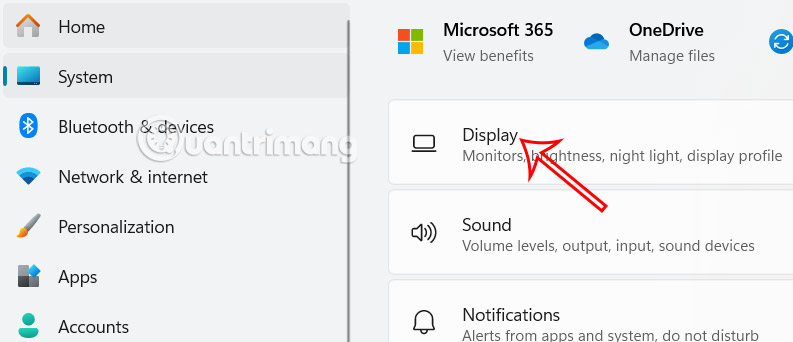
<p style="text-align: justify;"><strong>Bước 1:</strong></p>

<p style="text-align: justify;">Bạn mở&nbsp;<strong>Settings</strong>&nbsp;rồi nhấn vào&nbsp;<strong>mục System</strong>, chọn&nbsp;<strong>Display</strong>&nbsp;ở giao diện bên cạnh.</p>

<p style="text-align: justify;"><img alt="Kiểm tra Display " data-i="0" data-src="https://st.quantrimang.com/photos/image/2025/05/23/kiem-tra-dung-luong-VRAM-1.jpg" data-was-processed="true" height="259" src="https://st.quantrimang.com/photos/image/2025/05/23/kiem-tra-dung-luong-VRAM-1.jpg" width="600" /></p>

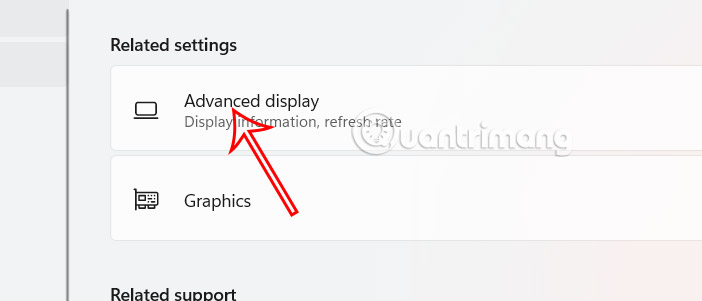
<p style="text-align: justify;"><strong>Bước 2:</strong></p>

<p style="text-align: justify;">Kéo xuống bên dưới nhấn chọn vào<strong>&nbsp;mục Advanced display</strong>.</p>

<p style="text-align: justify;"><img alt="Advanced display Windows 11" data-i="1" data-src="https://st.quantrimang.com/photos/image/2025/05/23/kiem-tra-dung-luong-VRAM-2.jpg" data-was-processed="true" height="274" src="https://st.quantrimang.com/photos/image/2025/05/23/kiem-tra-dung-luong-VRAM-2.jpg" width="640" /></p>

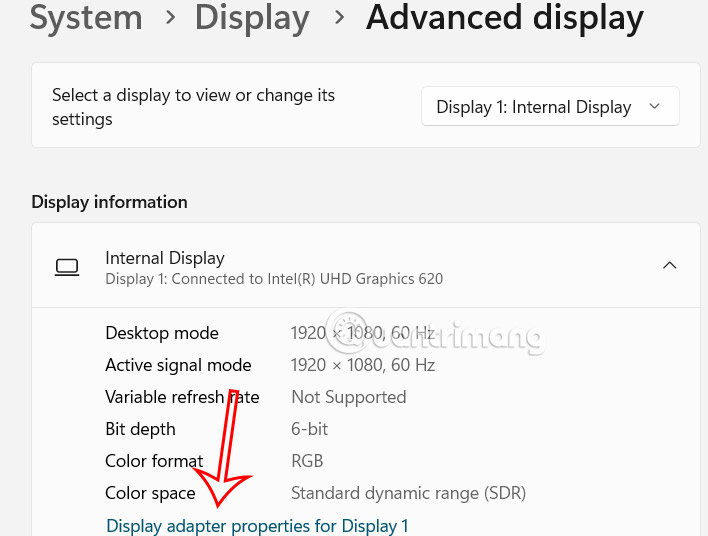
<p style="text-align: justify;">Tiếp tục click vào&nbsp;<strong>Display adapter properties for Display 1</strong>&nbsp;hiển thị ở bên dưới. Nếu có nhiều màn hình thì chọn đúng màn hình cần kiểm tra.</p>

<p style="text-align: justify;"><img alt="Display adapter properties for Display 1 Windows 11" data-i="2" data-src="https://st.quantrimang.com/photos/image/2025/05/23/kiem-tra-dung-luong-VRAM-3.jpg" data-was-processed="true" height="416" src="https://st.quantrimang.com/photos/image/2025/05/23/kiem-tra-dung-luong-VRAM-3.jpg" width="550" /></p>

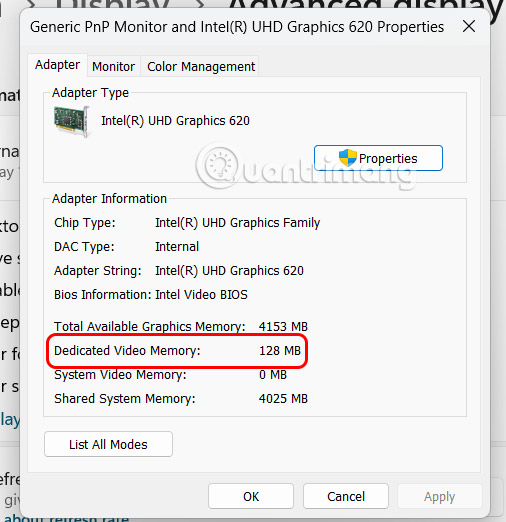
<p style="text-align: justify;"><strong>Bước 3:</strong></p>

<p style="text-align: justify;">Trong giao diện hiển thị, nhấn vào<strong>&nbsp;tab Adapter</strong>&nbsp;rồi nhìn xuống bên dưới tại&nbsp;<strong>Dedicated Video Memory</strong>, người dùng dùng sẽ biết dung lượng VRAM trong máy tính mình là bao nhiêu.</p>

<p style="text-align: justify;"><img alt="Kiểm tra dung lượng VRAM Settings" data-i="3" data-src="https://st.quantrimang.com/photos/image/2025/05/23/kiem-tra-dung-luong-VRAM-4.jpg" data-was-processed="true" height="413" src="https://st.quantrimang.com/photos/image/2025/05/23/kiem-tra-dung-luong-VRAM-4.jpg" width="400" /></p>

<h2 style="text-align: justify;">Kiểm tra dung lượng VRAM qua DirectX</h2>

<p style="text-align: justify;"><strong>Bước 1:</strong></p>

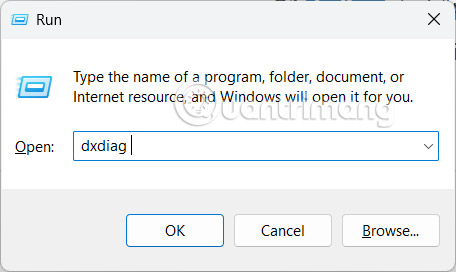
<p style="text-align: justify;">Mở&nbsp;<strong>hộp thoại Run rồi nhập từ khóa dxdiag</strong>&nbsp;và nhấn OK để truy cập&nbsp;<strong>DirectX Diagnostic Tool</strong>.</p>

<p style="text-align: justify;"><img alt="DirectX Diagnostic Tool" data-i="4" data-src="https://st.quantrimang.com/photos/image/2025/05/23/kiem-tra-dung-luong-VRAM-5.jpg" data-was-processed="true" height="272" src="https://st.quantrimang.com/photos/image/2025/05/23/kiem-tra-dung-luong-VRAM-5.jpg" width="456" /></p>

<p style="text-align: justify;"><strong>Bước 2:</strong></p>

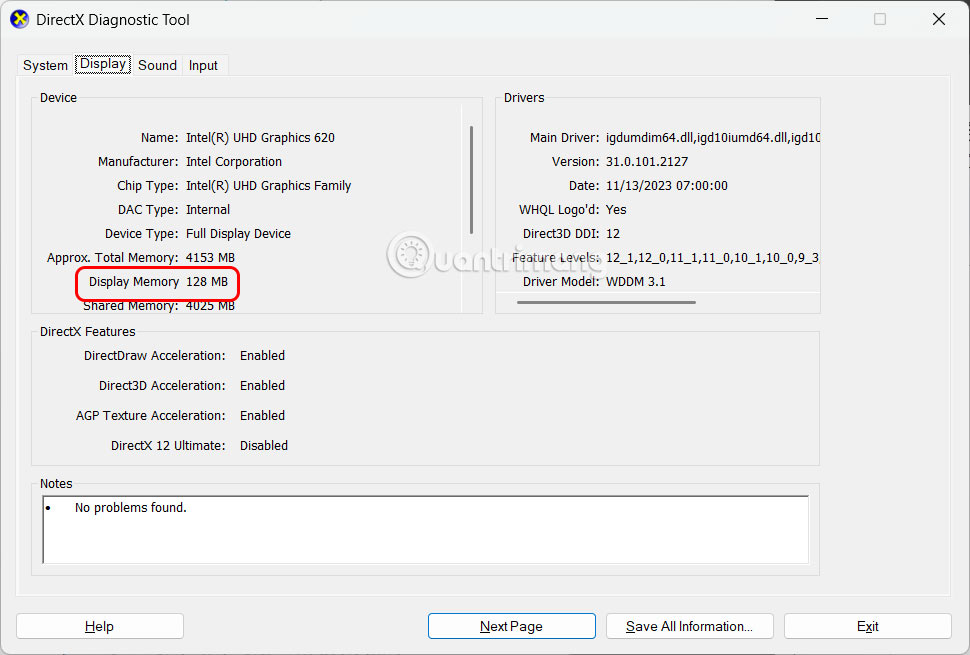
<p style="text-align: justify;">Chúng ta nhấn vào<strong>&nbsp;tab Display&nbsp;</strong>và nhìn xuống bên dưới tìm&nbsp;<strong>Display Memory</strong>. Đây là dung lượng VRAM khả dụng trên card đồ họa của bạn.</p>

<p style="text-align: justify;"><img alt="Kiểm tra dung lượng VRAM qua DirectX" data-i="5" data-src="https://st.quantrimang.com/photos/image/2025/05/23/kiem-tra-dung-luong-VRAM-6.jpg" data-was-processed="true" height="338" src="https://st.quantrimang.com/photos/image/2025/05/23/kiem-tra-dung-luong-VRAM-6.jpg" width="500" /></p>

<h2 style="text-align: justify;">Kiểm tra VRAM từ Task Manager</h2>

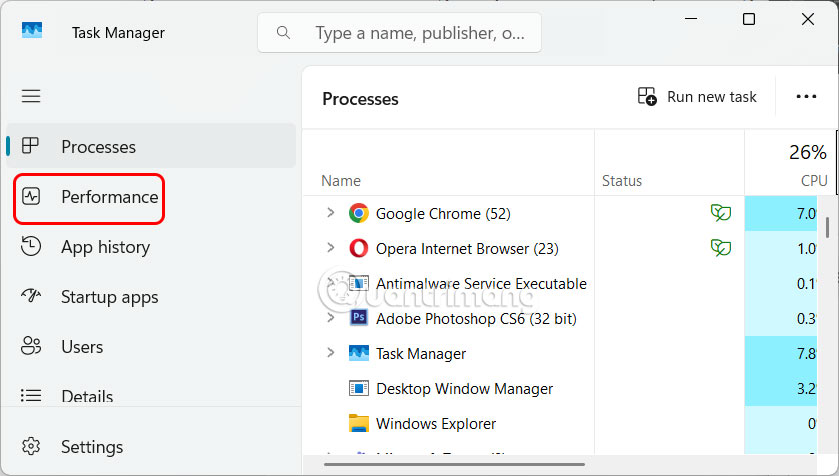
<p style="text-align: justify;">Nhấn&nbsp;<strong>chuột phải vào thanh Taskbar</strong>&nbsp;rồi chọn&nbsp;<strong>Task Manager</strong>. Trong giao diện mới này, người dùng nhấn chọn&nbsp;<strong>Performance</strong>.</p>

<p style="text-align: justify;"><img alt="Task Manager" data-i="6" data-src="https://st.quantrimang.com/photos/image/2025/05/23/kiem-tra-dung-luong-VRAM-7.jpg" data-was-processed="true" height="284" src="https://st.quantrimang.com/photos/image/2025/05/23/kiem-tra-dung-luong-VRAM-7.jpg" width="500" /></p>

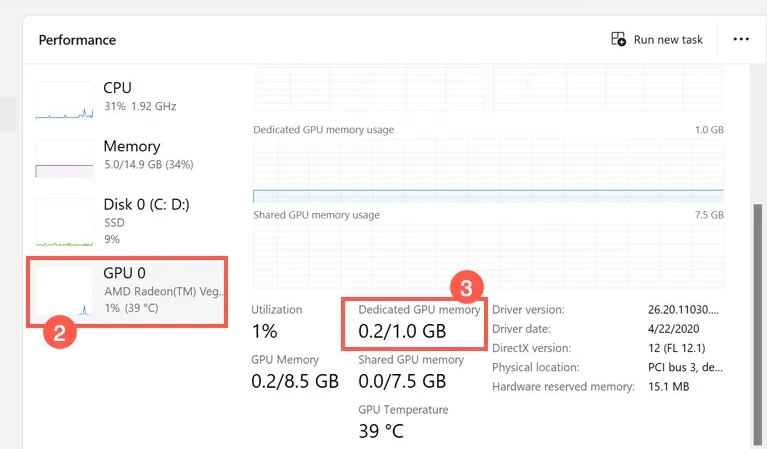
<p style="text-align: justify;">Nhìn sang nội dung bên cạnh kéo xuống biểu đồ GPU và chúng ta sẽ thấy dòng Dedicated GPU Memory, biểu thị tổng dung lượng VRAM và mức sử dụng hiện tại.</p>

<p style="text-align: justify;"><img alt="Kiểm tra VRAM từ Task Manager" data-i="7" data-src="https://st.quantrimang.com/photos/image/2025/05/23/kiem-tra-dung-luong-VRAM-8.jpg" data-was-processed="true" height="351" src="https://st.quantrimang.com/photos/image/2025/05/23/kiem-tra-dung-luong-VRAM-8.jpg" width="600" /></p>

<p style="text-align: justify;">Đối với các game nhẹ hoặc chủ yếu duyệt Internet, sử dụng các ứng dụng văn phòng và xem video thì chỉ cần tối đa 4GB VRAM, nhưng nếu dùng cho các game nặng hoặc chỉnh sửa video, bạn cần nhiều hơn có thể từ 6-8GB trở lên. Nếu không đủ thì bạn cần&nbsp;tăng VRAM&nbsp;lên.</p>

<div style="text-align: justify;">&nbsp;</div>
		</div>
				<div id="author">
						<p>
				<strong>Nguồn tin:</strong>
				Quantrimang.com:
			</p>
		</div>
	</div>
	<div id="footer" class="clearfix">
		<div id="url">
			<strong>URL của bản tin này: </strong><a href="https://www.nguoicodonvn2008.info/vi/news/savefile/kien-thuc-may-tinh/cach-kiem-tra-dung-luong-vram-tren-windows-11-10445.html" title="Cách kiểm tra dung lượng VRAM trên Windows 11">https://www.nguoicodonvn2008.info/vi/news/savefile/kien-thuc-may-tinh/cach-kiem-tra-dung-luong-vram-tren-windows-11-10445.html</a>

		</div>
		<div class="clear"></div>
		<div class="copyright">
			&copy; .&#x3A; Nguoicodonvn2008.info - Cõi lòng người cô đơn &#x3A;.
		</div>
		<div id="contact">
			<a href="mailto:admin@nguoicodonvn2008.info">admin@nguoicodonvn2008.info</a>
		</div>
	</div>
</div>
        <div id="timeoutsess" class="chromeframe">
            Bạn đã không sử dụng Site, <a onclick="timeoutsesscancel();" href="https://www.nguoicodonvn2008.info/#">Bấm vào đây để duy trì trạng thái đăng nhập</a>. Thời gian chờ: <span id="secField"> 60 </span> giây
        </div>
        <div id="openidResult" class="nv-alert" style="display:none"></div>
        <div id="openidBt" data-result="" data-redirect=""></div>
		</script>
		<div class="car-top">
  <span><img src="https://www.nguoicodonvn2008.info/themes/default/images/car.png" alt=""></span>
</div>
<script src="https://www.nguoicodonvn2008.info/assets/js/jquery/jquery.min.js"></script>
<script>var nv_base_siteurl="/",nv_lang_data="vi",nv_lang_interface="vi",nv_name_variable="nv",nv_fc_variable="op",nv_lang_variable="language",nv_module_name="news",nv_func_name="savefile",nv_is_user=0, nv_my_ofs=-4,nv_my_abbr="EDT",nv_cookie_prefix="nv4c_e856T",nv_check_pass_mstime=1738000,nv_area_admin=0,nv_safemode=0,theme_responsive=0,nv_recaptcha_ver=2,nv_recaptcha_sitekey="",nv_recaptcha_type="image",XSSsanitize=1;</script>
<script src="https://www.nguoicodonvn2008.info/assets/js/language/vi.js"></script>
<script src="https://www.nguoicodonvn2008.info/assets/js/DOMPurify/purify3.js"></script>
<script src="https://www.nguoicodonvn2008.info/assets/js/global.js"></script>
<script src="https://www.nguoicodonvn2008.info/assets/js/site.js"></script>
<script src="https://www.nguoicodonvn2008.info/themes/default/js/news.js"></script>
<script src="https://www.nguoicodonvn2008.info/themes/default/js/main.js"></script>
<script src="https://www.nguoicodonvn2008.info/themes/default/js/custom.js"></script>
<script type="application/ld+json">
        {
            "@context": "https://schema.org",
            "@type": "Organization",
            "url": "https://www.nguoicodonvn2008.info",
            "logo": "https://www.nguoicodonvn2008.info/uploads/angel.gif"
        }
        </script>
<script src="https://www.nguoicodonvn2008.info/themes/default/js/bootstrap.min.js"></script>
<script type="text/javascript">
var $scrolltop = $('.car-top');
$scrolltop.on('click', function () {
    $('html,body').animate({
        scrollTop: 0
    }, 800);
    $(this).addClass("car-run");
    setTimeout(function(){ $scrolltop.removeClass('car-run');}, 1000);
    return false;
});
$(window).on('scroll', function ()
{ 
    if($(window).scrollTop() >= 200)
    {
        $scrolltop.addClass("show");
        $scrolltop.addClass("car-down");
    }
    else
    {
       $scrolltop.removeClass("show");
       setTimeout(function(){ $scrolltop.removeClass('car-down');}, 300);
    }
});
</script>
</body>
</html>