<!DOCTYPE html>
    <html lang="vi" xmlns="http://www.w3.org/1999/xhtml" prefix="og: http://ogp.me/ns#">
    <head>
<title>Cách kích hoạt&#x002F;vô hiệu hóa tính năng đăng nhập tự động trên Linux Mint</title>
<meta name="description" content="Cách kích hoạt&#x002F;vô hiệu hóa tính năng đăng nhập tự động trên Linux Mint - Savefile - Tin Tức -...">
<meta name="author" content=".: Nguoicodonvn2008.info - Cõi lòng người cô đơn :.">
<meta name="copyright" content=".: Nguoicodonvn2008.info - Cõi lòng người cô đơn :. [admin@nguoicodonvn2008.info]">
<meta name="robots" content="index, archive, follow, noodp">
<meta name="googlebot" content="index,archive,follow,noodp">
<meta name="msnbot" content="all,index,follow">
<meta name="generator" content="NukeViet v4.5">
<meta http-equiv="Content-Type" content="text/html; charset=utf-8">
<meta property="og:title" content="Cách kích hoạt&#x002F;vô hiệu hóa tính năng đăng nhập tự động trên Linux Mint">
<meta property="og:type" content="website">
<meta property="og:description" content="Savefile - Tin Tức -...">
<meta property="og:site_name" content=".&#x3A; Nguoicodonvn2008.info - Cõi lòng người cô đơn &#x3A;.">
<meta property="og:url" content="https://www.nguoicodonvn2008.info/vi/news/savefile/kien-thuc-may-tinh/cach-kich-hoat-vo-hieu-hoa-tinh-nang-dang-nhap-tu-dong-tren-linux-mint-6307.html">
<link rel="shortcut icon" href="https://www.nguoicodonvn2008.info/favicon.ico">
<link rel="canonical" href="https://www.nguoicodonvn2008.info/vi/news/savefile/kien-thuc-may-tinh/cach-kich-hoat-vo-hieu-hoa-tinh-nang-dang-nhap-tu-dong-tren-linux-mint-6307.html">
<link rel="alternate" href="https://www.nguoicodonvn2008.info/vi/news/rss/" title="Tin Tức" type="application/rss+xml">
<link rel="alternate" href="https://www.nguoicodonvn2008.info/vi/news/rss/karaoke-dual/" title="Tin Tức - Karaoke Dual" type="application/rss+xml">
<link rel="alternate" href="https://www.nguoicodonvn2008.info/vi/news/rss/nhac-tre/" title="Tin Tức - Nhạc trẻ" type="application/rss+xml">
<link rel="alternate" href="https://www.nguoicodonvn2008.info/vi/news/rss/tru-tinh/" title="Tin Tức - Trữ tình" type="application/rss+xml">
<link rel="alternate" href="https://www.nguoicodonvn2008.info/vi/news/rss/nuoc-ngoai/" title="Tin Tức - Nước ngoài" type="application/rss+xml">
<link rel="alternate" href="https://www.nguoicodonvn2008.info/vi/news/rss/remix/" title="Tin Tức - Remix" type="application/rss+xml">
<link rel="alternate" href="https://www.nguoicodonvn2008.info/vi/news/rss/tam-su-tinh-yeu/" title="Tin Tức - Tâm sự tình yêu" type="application/rss+xml">
<link rel="alternate" href="https://www.nguoicodonvn2008.info/vi/news/rss/tho-suu-tam/" title="Tin Tức - Thơ sưu tầm" type="application/rss+xml">
<link rel="alternate" href="https://www.nguoicodonvn2008.info/vi/news/rss/cuoc-song/" title="Tin Tức - Cuộc sống" type="application/rss+xml">
<link rel="alternate" href="https://www.nguoicodonvn2008.info/vi/news/rss/phan-mem/" title="Tin Tức - Phần mềm" type="application/rss+xml">
<link rel="alternate" href="https://www.nguoicodonvn2008.info/vi/news/rss/kien-thuc-may-tinh/" title="Tin Tức - Kiến thức máy tính" type="application/rss+xml">
<link rel="alternate" href="https://www.nguoicodonvn2008.info/vi/news/rss/hoc-tap/" title="Tin Tức - Học tập" type="application/rss+xml">
<link rel="alternate" href="https://www.nguoicodonvn2008.info/vi/news/rss/tai-lieu/" title="Tin Tức - Tài liệu" type="application/rss+xml">
<link rel="alternate" href="https://www.nguoicodonvn2008.info/vi/news/rss/de-thi/" title="Tin Tức - Đề thi" type="application/rss+xml">
<link rel="preload" as="style" href="https://www.nguoicodonvn2008.info/assets/css/font-awesome.min.css" type="text/css">
<link rel="preload" as="style" href="https://www.nguoicodonvn2008.info/themes/default/css/bootstrap.non-responsive.css" type="text/css">
<link rel="preload" as="style" href="https://www.nguoicodonvn2008.info/themes/default/css/style.css" type="text/css">
<link rel="preload" as="style" href="https://www.nguoicodonvn2008.info/themes/default/css/style.non-responsive.css" type="text/css">
<link rel="preload" as="style" href="https://www.nguoicodonvn2008.info/themes/default/css/news.css" type="text/css">
<link rel="preload" as="style" href="https://www.nguoicodonvn2008.info/themes/default/css/custom.css" type="text/css">
<link rel="preload" as="script" href="https://www.nguoicodonvn2008.info/assets/js/jquery/jquery.min.js" type="text/javascript">
<link rel="preload" as="script" href="https://www.nguoicodonvn2008.info/assets/js/language/vi.js" type="text/javascript">
<link rel="preload" as="script" href="https://www.nguoicodonvn2008.info/assets/js/DOMPurify/purify3.js" type="text/javascript">
<link rel="preload" as="script" href="https://www.nguoicodonvn2008.info/assets/js/global.js" type="text/javascript">
<link rel="preload" as="script" href="https://www.nguoicodonvn2008.info/assets/js/site.js" type="text/javascript">
<link rel="preload" as="script" href="https://www.nguoicodonvn2008.info/themes/default/js/news.js" type="text/javascript">
<link rel="preload" as="script" href="https://www.nguoicodonvn2008.info/themes/default/js/main.js" type="text/javascript">
<link rel="preload" as="script" href="https://www.nguoicodonvn2008.info/themes/default/js/custom.js" type="text/javascript">
<link rel="preload" as="script" href="https://www.nguoicodonvn2008.info/themes/default/js/bootstrap.min.js" type="text/javascript">
<link rel="stylesheet" href="https://www.nguoicodonvn2008.info/assets/css/font-awesome.min.css">
<link rel="stylesheet" href="https://www.nguoicodonvn2008.info/themes/default/css/bootstrap.non-responsive.css">
<link rel="stylesheet" href="https://www.nguoicodonvn2008.info/themes/default/css/style.css">
<link rel="stylesheet" href="https://www.nguoicodonvn2008.info/themes/default/css/style.non-responsive.css">
<link rel="StyleSheet" href="https://www.nguoicodonvn2008.info/themes/default/css/news.css">
<link rel="stylesheet" href="https://www.nguoicodonvn2008.info/themes/default/css/custom.css">
<style type="text/css">
	body{background: #fff;}
</style>
    </head>
    <body>
<div id="print">
	<div id="hd_print">
		<h2 class="pull-left">.&#x3A; Nguoicodonvn2008.info - Cõi lòng người cô đơn &#x3A;.</h2>
		<p class="pull-right"><a title=".&#x3A; Nguoicodonvn2008.info - Cõi lòng người cô đơn &#x3A;." href="https://www.nguoicodonvn2008.info/">https://www.nguoicodonvn2008.info</a></p>
	</div>
	<div class="clear"></div>
	<hr />
	<div id="content">
		<h1>Cách kích hoạt&#x002F;vô hiệu hóa tính năng đăng nhập tự động trên Linux Mint</h1>
		<ul class="list-inline">
			<li>Thứ sáu - 11/11/2022 23:51</li>
			<li class="hidden-print txtrequired"><em class="fa fa-print">&nbsp;</em><a title="In ra" href="javascript:;" onclick="window.print()">In ra</a></li>
			<li class="hidden-print txtrequired"><em class="fa fa-power-off">&nbsp;</em><a title="Đóng cửa sổ này" href="javascript:;" onclick="window.close()">Đóng cửa sổ này</a></li>
		</ul>
		<div class="clear"></div>
		<div id="hometext">
		</div>
				<div class="imghome">
			<img alt="Cách kích hoạt&#x002F;vô hiệu hóa tính năng đăng nhập tự động trên Linux Mint" src="https://st.quantrimang.com/photos/image/2022/11/12/kich-hoat-vo-hieu-hoa-dang-nhap-tu-dong-tren-linux-mint-1.jpg" width="460" class="img-thumbnail" />
		</div>
		<div class="clear"></div>
		<div id="bodytext" class="clearfix">
			<p style="text-align: justify;">Chắc chắn sẽ rất khó chịu khi bạn để desktop Mint ở chế độ không hoạt động trong vài phút chỉ để được chào đón bởi một màn hình đăng nhập yêu cầu bạn nhập lại mật khẩu của mình. Điều gì sẽ xảy ra nếu bạn là người duy nhất sử dụng máy tính và không muốn nhập mật khẩu dài dòng của mình mỗi khi cần đăng nhập?</p>

<p style="text-align: justify;">May mắn thay,&nbsp;Linux Mint&nbsp;cung cấp một cách dễ dàng, bằng đồ họa để bật hoặc tắt đăng nhập tự động. Bài viết sau đây sẽ hướng dẫn bạn cách thực hiện!</p>

<h2 style="text-align: justify;">Bật tự động đăng nhập trên Linux Mint</h2>

<p style="text-align: justify;">Tại thời điểm cài đặt, Linux Mint sẽ nhắc bạn lựa chọn đăng nhập tự động hoặc phải nhập mật khẩu để đăng nhập vào desktop của bạn. Nhưng nếu vì lý do nào đó, bạn đã chọn sai tùy chọn hoặc quyết định đổi ý và muốn bật đăng nhập tự động trên desktop Mint của mình, thì đây là cách thực hiện.</p>

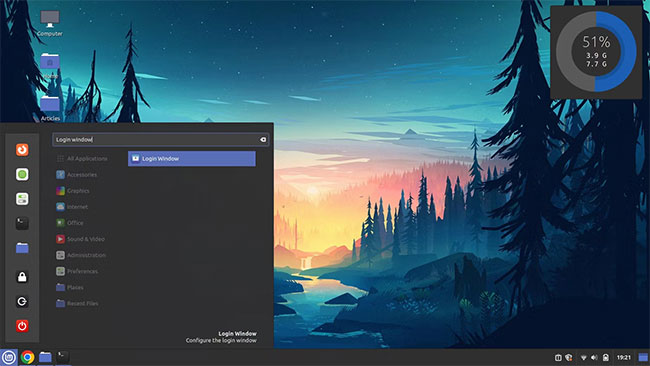
<p style="text-align: justify;">Mở menu ứng dụng bằng cách nhấn&nbsp;<strong>Super</strong>&nbsp;hoặc nhấp vào logo&nbsp;<strong>Linux Mint</strong>&nbsp;ở góc dưới bên trái. Sau đó, tìm kiếm&nbsp;<strong>&quot;Login Window&quot;</strong>&nbsp;và nhấn&nbsp;<strong>Enter</strong>&nbsp;để mở cửa sổ cài đặt.</p>

<figure>
<div style="text-align: justify;"><img alt="Cài đặt cửa sổ đăng nhập trong Linux Mint" data-i="0" data-src="https://st.quantrimang.com/photos/image/2022/11/12/kich-hoat-vo-hieu-hoa-dang-nhap-tu-dong-tren-linux-mint-1.jpg" data-was-processed="true" height="366" src="https://st.quantrimang.com/photos/image/2022/11/12/kich-hoat-vo-hieu-hoa-dang-nhap-tu-dong-tren-linux-mint-1.jpg" width="650" /></div>

<figcaption>
<div style="text-align: justify;">Cài đặt cửa sổ đăng nhập trong Linux Mint</div>
</figcaption>
</figure>

<p style="text-align: justify;">Bạn có thể phải chỉ định mật khẩu admin của mình vì việc thực hiện các thay đổi đối với cài đặt đăng nhập yêu cầu hệ thống sửa đổi các file cấu hình.</p>

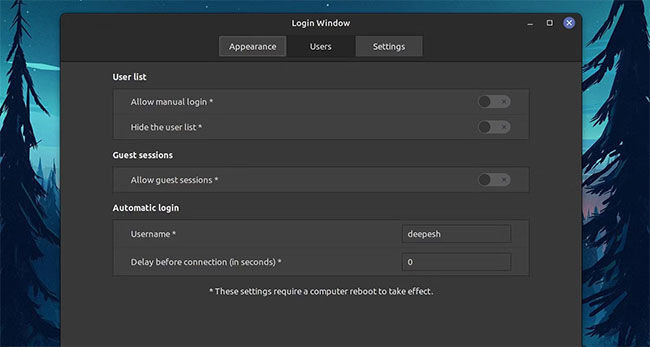
<p style="text-align: justify;">Sau khi khởi chạy, hãy chuyển sang tab&nbsp;<strong>Users</strong>&nbsp;và nhập username của bạn (tất cả là chữ thường) bên cạnh nhãn&nbsp;<strong>Username</strong>&nbsp;trong phần&nbsp;<strong>Automatic Login.</strong>&nbsp;Nếu bạn không biết username của mình, bạn có thể mở cài đặt&nbsp;<strong>Users and Groups</strong>&nbsp;để kiểm tra username hoặc liệt kê tất cả người dùng đang hoạt động trên hệ thống và tìm username của bạn trong danh sách.</p>

<figure>
<div style="text-align: justify;"><img alt="Thay đổi cài đặt đăng nhập tự động Linux Mint" data-i="1" data-src="https://st.quantrimang.com/photos/image/2022/11/12/kich-hoat-vo-hieu-hoa-dang-nhap-tu-dong-tren-linux-mint-2.jpg" data-was-processed="true" height="347" src="https://st.quantrimang.com/photos/image/2022/11/12/kich-hoat-vo-hieu-hoa-dang-nhap-tu-dong-tren-linux-mint-2.jpg" width="650" /></div>

<figcaption>
<div style="text-align: justify;">Thay đổi cài đặt đăng nhập tự động Linux Mint</div>
</figcaption>
</figure>

<p style="text-align: justify;">Có một cấu hình bổ sung ra lệnh cho display manager thị đợi trong một khoảng thời gian cụ thể trước khi kích hoạt đăng nhập tự động. Nếu bạn muốn thêm thời gian trễ, hãy nhập thời gian tính bằng giây vào trường bên cạnh nhãn&nbsp;<strong>Delay before connection (in seconds)</strong>.</p>

<h3 style="text-align: justify;">Bật tự động đăng nhập bằng lightdm.conf</h3>

<p style="text-align: justify;">Nếu bạn muốn tạo cấu hình theo cách thủ công bằng cách chỉnh sửa file văn bản, bạn có thể đạt được kết quả tương tự bằng cách chỉnh sửa file cấu hình LightDM được lưu trữ tại&nbsp;<strong>/etc/lightdm.</strong></p>

<p style="text-align: justify;">Để bắt đầu, hãy mở file&nbsp;<strong>lightdm.conf</strong>&nbsp;bằng bất kỳ trình soạn thảo văn bản nào bạn chọn.</p>

<pre id="pre0">
<code>sudo vim /etc/lightdm/lightdm.conf</code></pre>

<p style="text-align: justify;">Sau đó, thêm hoặc chỉnh sửa dòng sau để bật tự động đăng nhập, thay thế&nbsp;<strong>&quot;username&quot;</strong>&nbsp;bằng tên người dùng thực của bạn:</p>

<pre id="pre1">
<code>autologin-user=username
autologin-user-timeout=0</code></pre>

<p style="text-align: justify;">Vui lòng sửa đổi giá trị&nbsp;<strong>autologin-user-timeout</strong>&nbsp;nếu bạn muốn trì hoãn việc đăng nhập trên desktop của mình.</p>

<p style="text-align: justify;">Lưu các thay đổi và khởi động lại máy tính.</p>

<p style="text-align: justify;">Khi khởi động lại máy, bạn sẽ được đưa trực tiếp đến desktop Linux Mint mà không có bất kỳ sự can thiệp nào từ display manager, đây là phần mềm chịu trách nhiệm đăng nhập và xác thực.</p>

<h2 style="text-align: justify;">Cách tắt đăng nhập tự động trên Linux Mint</h2>

<p style="text-align: justify;">Đăng nhập dựa trên mật khẩu được chứng minh là cần thiết nếu nhiều người dùng chung máy tính. Nó thêm một lớp bảo mật bổ sung cho desktop của bạn và giúp bạn bảo mật các file và cài đặt riêng tư của mình. Do đó, nếu bạn đã thiết lập tự động đăng nhập và muốn xóa cài đặt này, hãy làm theo các bước bên dưới:</p>

<p style="text-align: justify;">1. Mở cửa sổ&nbsp;<strong>Login Window settings</strong>&nbsp;bằng cách tìm kiếm nó trong cửa sổ ứng dụng.</p>

<p style="text-align: justify;">2. Nhấp vào&nbsp;<strong>Users</strong>&nbsp;và xóa tên người dùng đã nhập bên cạnh nhãn&nbsp;<strong>Username.</strong></p>

<p style="text-align: justify;">3. Ngoài ra, hãy xóa bất kỳ giá trị số nào được chỉ định trong tùy chọn&nbsp;<strong>Delay before connection</strong>.</p>

<p style="text-align: justify;">Cuối cùng, khởi động lại máy tính để lưu các thay đổi.</p>

<p style="text-align: justify;">Ngoài ra, bạn có thể xóa dòng&nbsp;<strong>autologin-user=username</strong>&nbsp;khỏi file&nbsp;<strong>/etc/lightdm/lightdm.conf</strong>&nbsp;nếu muốn.</p>

<p style="text-align: justify;">Bật tự động đăng nhập trên desktop Linux Mint đơn giản như nhập tên người dùng của bạn vào trường văn bản. Linux Mint cung cấp vô số cấu hình dễ dàng tương tự để cá nhân hóa desktop của bạn.</p>

<p style="text-align: justify;">Linux Mint Cinnamon là biến thể flagship của bản phân phối và giống với Windows desktop ở cả giao diện và bố cục cửa sổ. Sự khác biệt duy nhất là không giống như Windows desktop, bạn có thể tùy chỉnh Cinnamon theo ý thích của mình.</p>
		</div>
				<div id="author">
						<p>
				<strong>Nguồn tin:</strong>
				Quantrimang.com
			</p>
		</div>
	</div>
	<div id="footer" class="clearfix">
		<div id="url">
			<strong>URL của bản tin này: </strong><a href="https://www.nguoicodonvn2008.info/vi/news/savefile/kien-thuc-may-tinh/cach-kich-hoat-vo-hieu-hoa-tinh-nang-dang-nhap-tu-dong-tren-linux-mint-6307.html" title="Cách kích hoạt&#x002F;vô hiệu hóa tính năng đăng nhập tự động trên Linux Mint">https://www.nguoicodonvn2008.info/vi/news/savefile/kien-thuc-may-tinh/cach-kich-hoat-vo-hieu-hoa-tinh-nang-dang-nhap-tu-dong-tren-linux-mint-6307.html</a>

		</div>
		<div class="clear"></div>
		<div class="copyright">
			&copy; .&#x3A; Nguoicodonvn2008.info - Cõi lòng người cô đơn &#x3A;.
		</div>
		<div id="contact">
			<a href="mailto:admin@nguoicodonvn2008.info">admin@nguoicodonvn2008.info</a>
		</div>
	</div>
</div>
        <div id="timeoutsess" class="chromeframe">
            Bạn đã không sử dụng Site, <a onclick="timeoutsesscancel();" href="https://www.nguoicodonvn2008.info/#">Bấm vào đây để duy trì trạng thái đăng nhập</a>. Thời gian chờ: <span id="secField"> 60 </span> giây
        </div>
        <div id="openidResult" class="nv-alert" style="display:none"></div>
        <div id="openidBt" data-result="" data-redirect=""></div>
		</script>
		<div class="car-top">
  <span><img src="https://www.nguoicodonvn2008.info/themes/default/images/car.png" alt=""></span>
</div>
<script src="https://www.nguoicodonvn2008.info/assets/js/jquery/jquery.min.js"></script>
<script>var nv_base_siteurl="/",nv_lang_data="vi",nv_lang_interface="vi",nv_name_variable="nv",nv_fc_variable="op",nv_lang_variable="language",nv_module_name="news",nv_func_name="savefile",nv_is_user=0, nv_my_ofs=-4,nv_my_abbr="EDT",nv_cookie_prefix="nv4c_e856T",nv_check_pass_mstime=1738000,nv_area_admin=0,nv_safemode=0,theme_responsive=0,nv_recaptcha_ver=2,nv_recaptcha_sitekey="",nv_recaptcha_type="image",XSSsanitize=1;</script>
<script src="https://www.nguoicodonvn2008.info/assets/js/language/vi.js"></script>
<script src="https://www.nguoicodonvn2008.info/assets/js/DOMPurify/purify3.js"></script>
<script src="https://www.nguoicodonvn2008.info/assets/js/global.js"></script>
<script src="https://www.nguoicodonvn2008.info/assets/js/site.js"></script>
<script src="https://www.nguoicodonvn2008.info/themes/default/js/news.js"></script>
<script src="https://www.nguoicodonvn2008.info/themes/default/js/main.js"></script>
<script src="https://www.nguoicodonvn2008.info/themes/default/js/custom.js"></script>
<script type="application/ld+json">
        {
            "@context": "https://schema.org",
            "@type": "Organization",
            "url": "https://www.nguoicodonvn2008.info",
            "logo": "https://www.nguoicodonvn2008.info/uploads/angel.gif"
        }
        </script>
<script src="https://www.nguoicodonvn2008.info/themes/default/js/bootstrap.min.js"></script>
<script type="text/javascript">
var $scrolltop = $('.car-top');
$scrolltop.on('click', function () {
    $('html,body').animate({
        scrollTop: 0
    }, 800);
    $(this).addClass("car-run");
    setTimeout(function(){ $scrolltop.removeClass('car-run');}, 1000);
    return false;
});
$(window).on('scroll', function ()
{ 
    if($(window).scrollTop() >= 200)
    {
        $scrolltop.addClass("show");
        $scrolltop.addClass("car-down");
    }
    else
    {
       $scrolltop.removeClass("show");
       setTimeout(function(){ $scrolltop.removeClass('car-down');}, 300);
    }
});
</script>
</body>
</html>