<!DOCTYPE html>
    <html lang="vi" xmlns="http://www.w3.org/1999/xhtml" prefix="og: http://ogp.me/ns#">
    <head>
<title>Cách kích hoạt Dark Mode trong Notepad trên Windows 10&#x002F;11</title>
<meta name="description" content="Cách kích hoạt Dark Mode trong Notepad trên Windows 10&#x002F;11 - Savefile - Tin Tức -...">
<meta name="author" content=".: Nguoicodonvn2008.info - Cõi lòng người cô đơn :.">
<meta name="copyright" content=".: Nguoicodonvn2008.info - Cõi lòng người cô đơn :. [admin@nguoicodonvn2008.info]">
<meta name="robots" content="index, archive, follow, noodp">
<meta name="googlebot" content="index,archive,follow,noodp">
<meta name="msnbot" content="all,index,follow">
<meta name="generator" content="NukeViet v4.5">
<meta http-equiv="Content-Type" content="text/html; charset=utf-8">
<meta property="og:title" content="Cách kích hoạt Dark Mode trong Notepad trên Windows 10&#x002F;11">
<meta property="og:type" content="website">
<meta property="og:description" content="Savefile - Tin Tức - https&#x3A;&#x002F;&#x002F;www.nguoicodonvn2008.info&#x002F;vi&#x002F;news&#x002F;savefile&#x002F;kien-thuc-may-tinh&#x002F;cach-kich-hoat-dark-mode-trong-notepad-tren-windows-10-11-9775.html">
<meta property="og:site_name" content=".&#x3A; Nguoicodonvn2008.info - Cõi lòng người cô đơn &#x3A;.">
<meta property="og:url" content="https://www.nguoicodonvn2008.info/vi/news/savefile/kien-thuc-may-tinh/cach-kich-hoat-dark-mode-trong-notepad-tren-windows-10-11-9775.html">
<link rel="shortcut icon" href="https://www.nguoicodonvn2008.info/favicon.ico">
<link rel="canonical" href="https://www.nguoicodonvn2008.info/vi/news/savefile/kien-thuc-may-tinh/cach-kich-hoat-dark-mode-trong-notepad-tren-windows-10-11-9775.html">
<link rel="alternate" href="https://www.nguoicodonvn2008.info/vi/news/rss/" title="Tin Tức" type="application/rss+xml">
<link rel="alternate" href="https://www.nguoicodonvn2008.info/vi/news/rss/karaoke-dual/" title="Tin Tức - Karaoke Dual" type="application/rss+xml">
<link rel="alternate" href="https://www.nguoicodonvn2008.info/vi/news/rss/nhac-tre/" title="Tin Tức - Nhạc trẻ" type="application/rss+xml">
<link rel="alternate" href="https://www.nguoicodonvn2008.info/vi/news/rss/tru-tinh/" title="Tin Tức - Trữ tình" type="application/rss+xml">
<link rel="alternate" href="https://www.nguoicodonvn2008.info/vi/news/rss/nuoc-ngoai/" title="Tin Tức - Nước ngoài" type="application/rss+xml">
<link rel="alternate" href="https://www.nguoicodonvn2008.info/vi/news/rss/remix/" title="Tin Tức - Remix" type="application/rss+xml">
<link rel="alternate" href="https://www.nguoicodonvn2008.info/vi/news/rss/tam-su-tinh-yeu/" title="Tin Tức - Tâm sự tình yêu" type="application/rss+xml">
<link rel="alternate" href="https://www.nguoicodonvn2008.info/vi/news/rss/tho-suu-tam/" title="Tin Tức - Thơ sưu tầm" type="application/rss+xml">
<link rel="alternate" href="https://www.nguoicodonvn2008.info/vi/news/rss/cuoc-song/" title="Tin Tức - Cuộc sống" type="application/rss+xml">
<link rel="alternate" href="https://www.nguoicodonvn2008.info/vi/news/rss/phan-mem/" title="Tin Tức - Phần mềm" type="application/rss+xml">
<link rel="alternate" href="https://www.nguoicodonvn2008.info/vi/news/rss/kien-thuc-may-tinh/" title="Tin Tức - Kiến thức máy tính" type="application/rss+xml">
<link rel="alternate" href="https://www.nguoicodonvn2008.info/vi/news/rss/hoc-tap/" title="Tin Tức - Học tập" type="application/rss+xml">
<link rel="alternate" href="https://www.nguoicodonvn2008.info/vi/news/rss/tai-lieu/" title="Tin Tức - Tài liệu" type="application/rss+xml">
<link rel="alternate" href="https://www.nguoicodonvn2008.info/vi/news/rss/de-thi/" title="Tin Tức - Đề thi" type="application/rss+xml">
<link rel="preload" as="style" href="https://www.nguoicodonvn2008.info/assets/css/font-awesome.min.css" type="text/css">
<link rel="preload" as="style" href="https://www.nguoicodonvn2008.info/themes/default/css/bootstrap.non-responsive.css" type="text/css">
<link rel="preload" as="style" href="https://www.nguoicodonvn2008.info/themes/default/css/style.css" type="text/css">
<link rel="preload" as="style" href="https://www.nguoicodonvn2008.info/themes/default/css/style.non-responsive.css" type="text/css">
<link rel="preload" as="style" href="https://www.nguoicodonvn2008.info/themes/default/css/news.css" type="text/css">
<link rel="preload" as="style" href="https://www.nguoicodonvn2008.info/themes/default/css/custom.css" type="text/css">
<link rel="preload" as="script" href="https://www.nguoicodonvn2008.info/assets/js/jquery/jquery.min.js" type="text/javascript">
<link rel="preload" as="script" href="https://www.nguoicodonvn2008.info/assets/js/language/vi.js" type="text/javascript">
<link rel="preload" as="script" href="https://www.nguoicodonvn2008.info/assets/js/DOMPurify/purify3.js" type="text/javascript">
<link rel="preload" as="script" href="https://www.nguoicodonvn2008.info/assets/js/global.js" type="text/javascript">
<link rel="preload" as="script" href="https://www.nguoicodonvn2008.info/assets/js/site.js" type="text/javascript">
<link rel="preload" as="script" href="https://www.nguoicodonvn2008.info/themes/default/js/news.js" type="text/javascript">
<link rel="preload" as="script" href="https://www.nguoicodonvn2008.info/themes/default/js/main.js" type="text/javascript">
<link rel="preload" as="script" href="https://www.nguoicodonvn2008.info/themes/default/js/custom.js" type="text/javascript">
<link rel="preload" as="script" href="https://www.nguoicodonvn2008.info/themes/default/js/bootstrap.min.js" type="text/javascript">
<link rel="stylesheet" href="https://www.nguoicodonvn2008.info/assets/css/font-awesome.min.css">
<link rel="stylesheet" href="https://www.nguoicodonvn2008.info/themes/default/css/bootstrap.non-responsive.css">
<link rel="stylesheet" href="https://www.nguoicodonvn2008.info/themes/default/css/style.css">
<link rel="stylesheet" href="https://www.nguoicodonvn2008.info/themes/default/css/style.non-responsive.css">
<link rel="StyleSheet" href="https://www.nguoicodonvn2008.info/themes/default/css/news.css">
<link rel="stylesheet" href="https://www.nguoicodonvn2008.info/themes/default/css/custom.css">
<style type="text/css">
	body{background: #fff;}
</style>
    </head>
    <body>
<div id="print">
	<div id="hd_print">
		<h2 class="pull-left">.&#x3A; Nguoicodonvn2008.info - Cõi lòng người cô đơn &#x3A;.</h2>
		<p class="pull-right"><a title=".&#x3A; Nguoicodonvn2008.info - Cõi lòng người cô đơn &#x3A;." href="https://www.nguoicodonvn2008.info/">https://www.nguoicodonvn2008.info</a></p>
	</div>
	<div class="clear"></div>
	<hr />
	<div id="content">
		<h1>Cách kích hoạt Dark Mode trong Notepad trên Windows 10&#x002F;11</h1>
		<ul class="list-inline">
			<li>Thứ sáu - 07/02/2025 22:05</li>
			<li class="hidden-print txtrequired"><em class="fa fa-print">&nbsp;</em><a title="In ra" href="javascript:;" onclick="window.print()">In ra</a></li>
			<li class="hidden-print txtrequired"><em class="fa fa-power-off">&nbsp;</em><a title="Đóng cửa sổ này" href="javascript:;" onclick="window.close()">Đóng cửa sổ này</a></li>
		</ul>
		<div class="clear"></div>
		<div id="hometext">
		</div>
				<div class="imghome">
			<img alt="Cách kích hoạt Dark Mode trong Notepad trên Windows 10&#x002F;11" src="https://st.quantrimang.com/photos/image/2022/07/27/kich-hoat-dark-mode-trong-notepad-8.jpg" width="460" class="img-thumbnail" />
		</div>
		<div class="clear"></div>
		<div id="bodytext" class="clearfix">
			<p style="text-align: justify;">Trong những năm gần đây, chế độ nền tối trong các ứng dụng và hệ điều hành đã trở nên phổ biến hơn, chủ yếu là vì tính thẩm mỹ và khả năng dễ nhìn hơn khi mặt trời lặn.</p>

<p style="text-align: justify;">Windows đi kèm với một dark theme giúp cải thiện tính thẩm mỹ tổng thể của hệ thống. Tuy nhiên, tùy chọn này có giới hạn và không tác động được đến một số ứng dụng nhất định. Một trong những ứng dụng như vậy là Notepad, trên đó bạn phải bật chế độ nền tối theo cách thủ công.</p>

<p style="text-align: justify;">Trong hướng dẫn này, Quantrimang.com sẽ thảo luận chi tiết các bước kích hoạt Dark Mode trong Notepad và Notepad++. Thật dễ dàng để thực hiện những thay đổi này và hoàn nguyên chúng.</p>

<h2 style="text-align: justify;">&nbsp;</h2>

<h2 id="mcetoc_1ijhmvevfcg" style="text-align: justify;">Cách bật Dark Mode trong Notepad trên Windows 10</h2>

<p style="text-align: justify;">Nếu bạn không chắc chắn về tính năng này, hãy đọc hướng dẫn của Quantrimang.com về&nbsp;chế độ tối là gì và cách nó hoạt động&nbsp;trước khi đi sâu vào việc học cách bật chế độ này.</p>

<p style="text-align: justify;">Cách đơn giản nhất để bật chế độ nền tối trong Notepad trên Windows 10 là sửa đổi cài đặt Ease of Access trong ứng dụng Settings. Nếu không muốn bật tính năng đó, thì bạn có thể tải xuống ứng dụng của bên thứ ba tương tự bằng cách sử dụng Microsoft Store.</p>

<p style="text-align: justify;">Cho dù bạn thích phương pháp nào, bài viết cũng sẽ đề cập chi tiết đến cả hai cách.</p>

<h3 id="mcetoc_1ijhmvevfch" style="text-align: justify;">1. Kích hoạt&nbsp;tính năng High Contrast</h3>

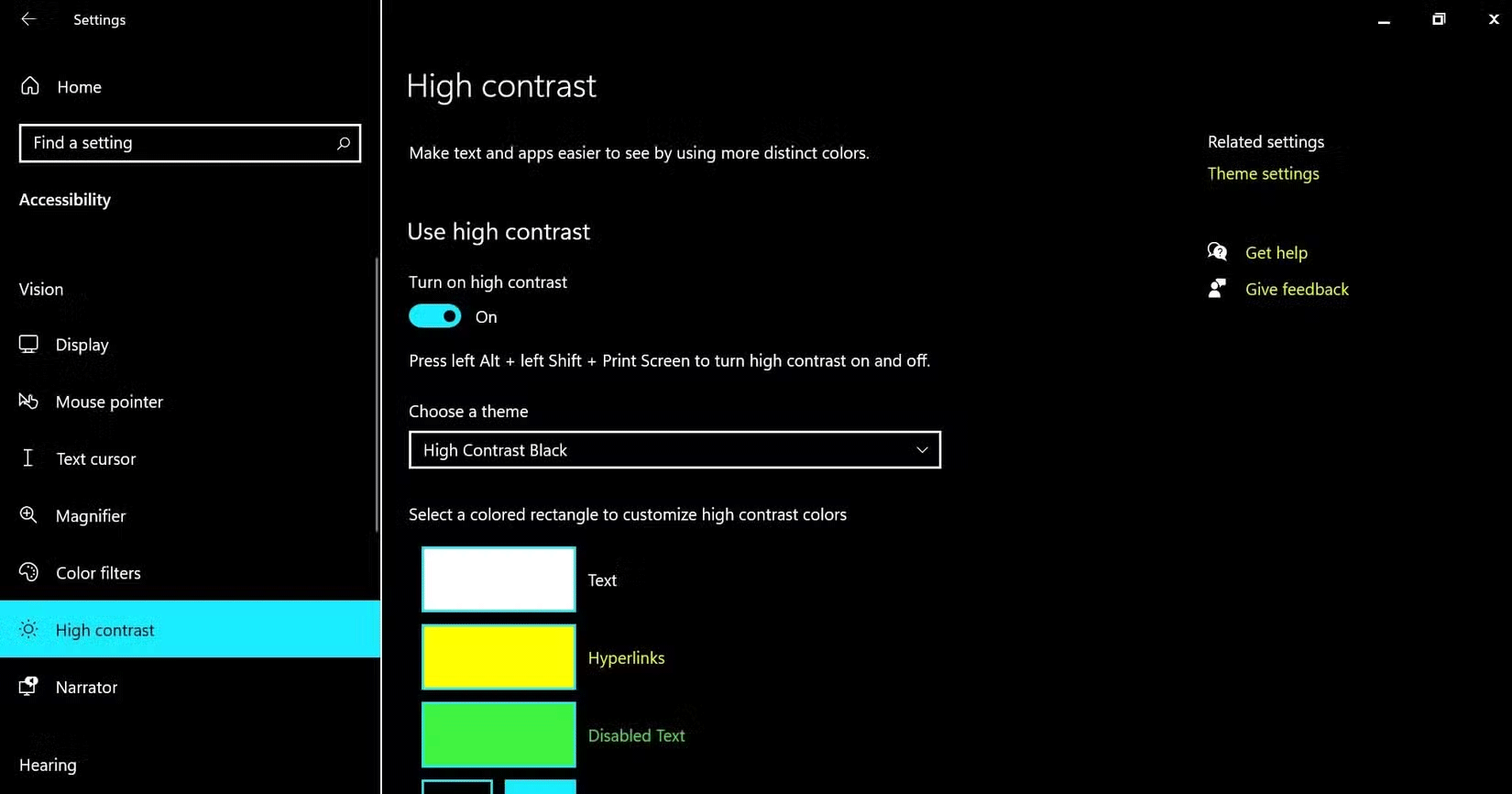
<p style="text-align: justify;">Tính năng High Contrast được thiết kế dành riêng cho người dùng khiếm thị, vì vậy tính năng này có thể không phù hợp với tất cả mọi người. Tính năng này ẩn hình nền và một số điều khiển UI, như nút, được tô màu sáng để điều hướng dễ dàng hơn. Chế độ này thay đổi toàn bộ theme của Windows thành màu đen trong khi văn bản vẫn giữ nguyên màu trắng.</p>

<p style="text-align: justify;">Sau đây là cách bạn có thể bật tính năng này:</p>

<ul>
	<li style="text-align: justify;">Nhấn&nbsp;<strong>Win + I&nbsp;</strong>để mở Windows Settings.</li>
	<li style="text-align: justify;">Chọn&nbsp;<strong>Accessibility</strong>&nbsp;trong cửa sổ sau.</li>
	<li style="text-align: justify;">Chọn tùy chọn<strong>&nbsp;High contrast</strong>&nbsp;từ tiểu mục&nbsp;<strong>Vision</strong>&nbsp;ở ngăn bên trái.</li>
	<li style="text-align: justify;">Bật nút chuyển sang&nbsp;<strong>Turn on high contrast</strong>.</li>
</ul>

<figure>
<div style="text-align: justify;"><img alt="Tính năng High Contrast trong ứng dụng Windows Settings" data-i="0" data-src="https://st.quantrimang.com/photos/image/2025/02/08/kich-hoat-dark-mode-trong-notepad.png" data-was-processed="true" height="866" src="https://st.quantrimang.com/photos/image/2025/02/08/kich-hoat-dark-mode-trong-notepad.png" width="1650" /></div>

<figcaption>
<div style="text-align: justify;">Tính năng High Contrast trong ứng dụng Windows Settings</div>
</figcaption>
</figure>

<p style="text-align: justify;">Hệ thống của bạn sẽ mất vài giây để áp dụng những thay đổi này. Sau khi hoàn tất, bạn có thể khởi chạy ứng dụng Notepad để kiểm tra các thay đổi.</p>

<h3 id="mcetoc_1ijhmvevfcj" style="text-align: justify;">2. Tải xuống giải pháp thay thế của bên thứ ba</h3>

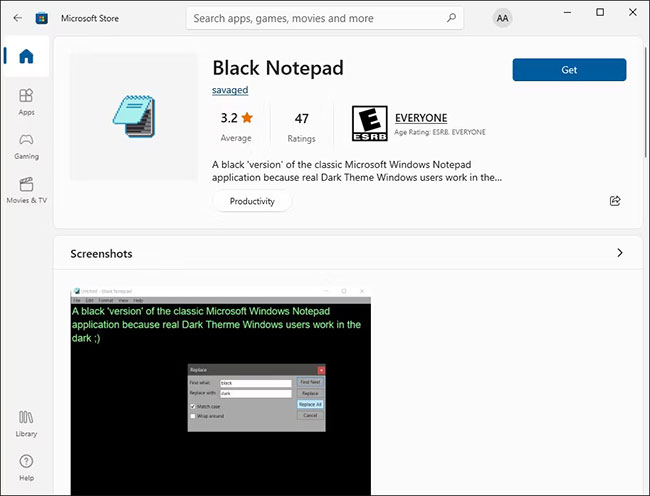
<p style="text-align: justify;">Như đã đề cập trước đó, tính High contrast có thể không dành cho tất cả mọi người. Nếu không muốn bật nó, bạn có thể tải xuống một giải pháp thay thế của bên thứ ba bằng cách sử dụng Microsoft Store.</p>

<p style="text-align: justify;">Tùy chọn phổ biến nhất là&nbsp;ứng dụng Black Notepad, có chức năng gần như tương tự như Notepad mặc định trong Windows. Nó có sẵn miễn phí trong Microsoft Store, vì vậy bạn có thể tải xuống và bắt đầu sử dụng ngay lập tức.</p>

<figure>
<div style="text-align: justify;"><img alt="Black Notepad trong Microsoft Store" data-adbro-processed="true" data-i="1" data-src="https://st.quantrimang.com/photos/image/2022/07/27/kich-hoat-dark-mode-trong-notepad-2.jpg" data-was-processed="true" height="496" src="https://st.quantrimang.com/photos/image/2022/07/27/kich-hoat-dark-mode-trong-notepad-2.jpg" width="650" /></div>

<figcaption>
<div style="text-align: justify;">Black Notepad trong Microsoft Store</div>
</figcaption>
</figure>

<p style="text-align: justify;">Bạn cũng có thể tìm kiếm các tùy chọn khác trực tuyến với chức năng nâng cao nếu bạn sử dụng Notepad thường xuyên.</p>

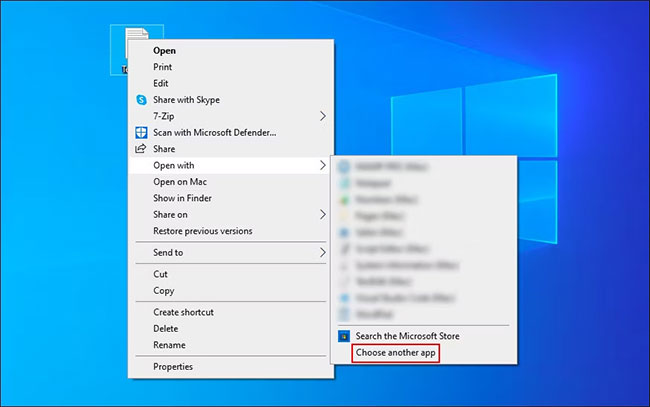
<p style="text-align: justify;">Trong trường hợp bạn đã tải xuống trình soạn thảo văn bản của bên thứ ba và muốn tiếp tục sử dụng nó thay vì Notepad, bạn nên đặt nó làm trình soạn thảo mặc định của mình. Đối với điều này, hãy nhấp chuột phải vào bất kỳ file văn bản nào và chọn&nbsp;<strong>Open with &gt; Choose another app</strong>.</p>

<figure>
<div style="text-align: justify;"><img alt="Chọn một ứng dụng khác để mở file" data-i="2" data-src="https://st.quantrimang.com/photos/image/2022/07/27/kich-hoat-dark-mode-trong-notepad-3.jpg" data-was-processed="true" height="407" src="https://st.quantrimang.com/photos/image/2022/07/27/kich-hoat-dark-mode-trong-notepad-3.jpg" width="650" /></div>

<figcaption>
<div style="text-align: justify;">Chọn một ứng dụng khác để mở file</div>
</figcaption>
</figure>

<p style="text-align: justify;">Chọn ứng dụng được nhắm mục tiêu trong hộp thoại sau và đánh dấu chọn hộp&nbsp;<strong>&quot;Always use this app to open .txt files&quot;</strong>.</p>

<h2 id="mcetoc_1ijhmvevfck" style="text-align: justify;">Cách kích hoạt Dark Mode trong Notepad trên Windows 11</h2>

<p style="text-align: justify;">Hệ điều hành Windows mới cũng cho phép người dùng kích hoạt và tùy chỉnh chế độ nền tối trên hệ thống của họ, giống như Windows 10. Nếu bạn là người dùng Windows 11, hãy làm theo một trong các phương pháp bên dưới để bật chế độ nền tối trong Notepad.</p>

<h3 id="mcetoc_1ijhmvevfcl" style="text-align: justify;">1. Sử dụng ứng dụng Settings</h3>

<p style="text-align: justify;">Trong phương pháp này, ta sẽ chuyển toàn bộ hệ thống sang chế độ nền tối. Tuy nhiên, nếu Notepad trên Windows của bạn không được cấu hình để sử dụng theme hệ thống, thì những thay đổi này sẽ không hiệu quả với bạn. Trong trường hợp đó, bạn có thể tiến hành phương pháp tiếp theo bên dưới.</p>

<p style="text-align: justify;">Đây là cách bạn có thể thực hiện các thay đổi trong ứng dụng Settings:</p>

<ul>
	<li style="text-align: justify;">Nhấn&nbsp;<strong>Win + I</strong>&nbsp;để mở ứng dụng Settings.</li>
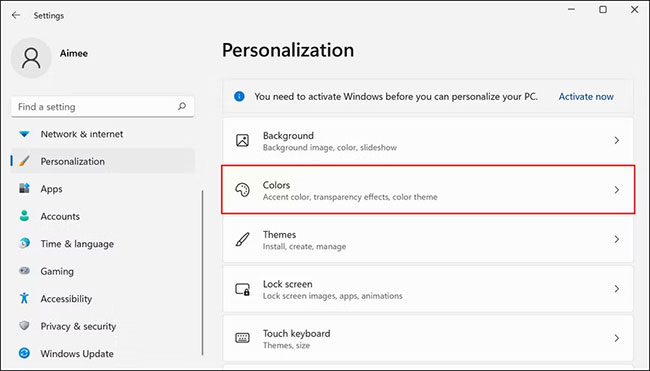
	<li style="text-align: justify;">Chọn&nbsp;<strong>Personalization</strong>&nbsp;từ ngăn bên trái.</li>
	<li style="text-align: justify;">Nhấp vào&nbsp;<strong>Colors</strong>&nbsp;trong cửa sổ sau.</li>
</ul>

<figure>
<div style="text-align: justify;"><img alt="Cài đặt Colors trong Windows" data-i="3" data-src="https://st.quantrimang.com/photos/image/2022/07/27/kich-hoat-dark-mode-trong-notepad-4.jpg" data-was-processed="true" height="371" src="https://st.quantrimang.com/photos/image/2022/07/27/kich-hoat-dark-mode-trong-notepad-4.jpg" width="650" /></div>

<figcaption>
<div style="text-align: justify;">Cài đặt Colors trong Windows</div>
</figcaption>
</figure>

<ul>
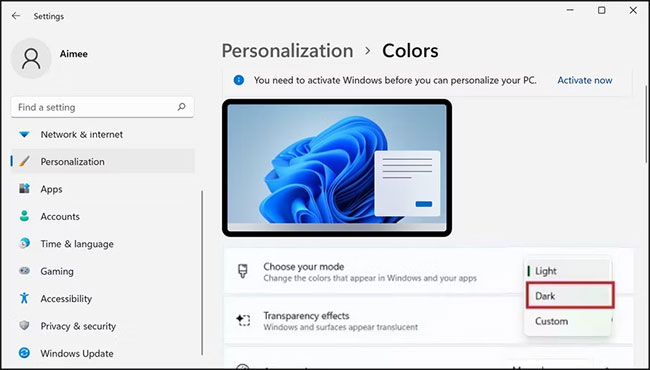
	<li style="text-align: justify;">Mở rộng menu drop-down&nbsp;<strong>Choose your mode</strong>&nbsp;và chọn&nbsp;<strong>Dark</strong>&nbsp;từ menu ngữ cảnh.</li>
</ul>

<figure>
<div style="text-align: justify;"><img alt="Tùy chọn chế độ nền tối trong Windows 11" data-i="4" data-src="https://st.quantrimang.com/photos/image/2022/07/27/kich-hoat-dark-mode-trong-notepad-5.jpg" data-was-processed="true" height="370" src="https://st.quantrimang.com/photos/image/2022/07/27/kich-hoat-dark-mode-trong-notepad-5.jpg" width="650" /></div>

<figcaption>
<div style="text-align: justify;">Tùy chọn chế độ nền tối trong Windows 11</div>
</figcaption>
</figure>

<p style="text-align: justify;">Bây giờ, bạn có thể khởi chạy Notepad và kiểm tra xem chế độ nền tối đã được bật thành công hay chưa. Nếu không, hãy thử làm theo các bước trong phương pháp tiếp theo.</p>

<h3 id="mcetoc_1ijhmvevfcm" style="text-align: justify;">2. Sửa đổi cài đặt Notepad</h3>

<p style="text-align: justify;">Trong phương pháp này, ta sẽ thay đổi theme Notepad sang màu tối bằng cách truy cập tùy chọn Settings trong ứng dụng.</p>

<p style="text-align: justify;">Làm theo các bước sau để tiếp tục:</p>

<ul>
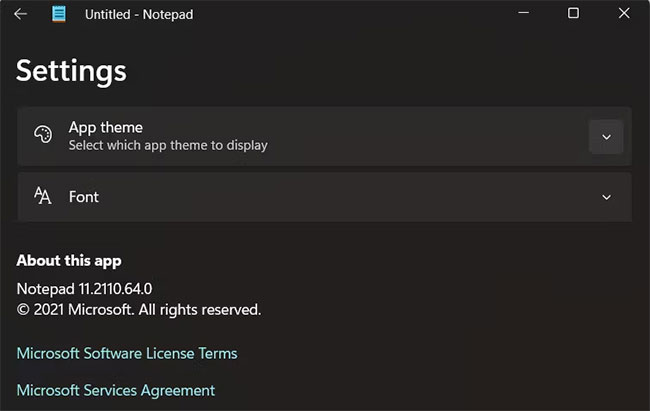
	<li style="text-align: justify;">Khởi chạy Notepad và nhấp vào biểu tượng bánh răng ở trên cùng bên phải.</li>
	<li style="text-align: justify;">Trong cửa sổ sau, nhấp vào tùy chọn&nbsp;<strong>App theme.</strong></li>
	<li style="text-align: justify;">Chọn&nbsp;<strong>Dark</strong>&nbsp;từ các tùy chọn và xem liệu các thay đổi đã được thực hiện thành công hay chưa.</li>
</ul>

<figure>
<div style="text-align: justify;"><img alt="Cài đặt Notepad trong Windows 11" data-i="5" data-src="https://st.quantrimang.com/photos/image/2022/07/27/kich-hoat-dark-mode-trong-notepad-6.jpg" data-was-processed="true" height="411" src="https://st.quantrimang.com/photos/image/2022/07/27/kich-hoat-dark-mode-trong-notepad-6.jpg" width="650" /></div>

<figcaption>
<div style="text-align: justify;">Cài đặt Notepad trong Windows 11</div>
</figcaption>
</figure>

<p style="text-align: justify;">Thao tác này sẽ bật chế độ nền tối trong Notepad thành công. Tuy nhiên, trong&nbsp;Windows 11&nbsp;cũng vậy, bạn có thể cài đặt các ứng dụng của bên thứ ba từ Microsoft Store hoặc những nguồn khác nếu bạn không thể làm theo các phương pháp nói trên vì lý do nào đó.</p>

<h2 id="mcetoc_1ijhmvevfcn" style="text-align: justify;">Cách bật Dark Theme trong Notepad++</h2>

<p style="text-align: justify;">Notepad++ là Notepad cổ điển trên steroid. Trình soạn thảo văn bản này được phát triển bởi Microsoft và cung cấp một số tính năng nâng cao không có trong Notepad cổ điển.</p>

<p style="text-align: justify;">Bạn có thể làm việc với khoảng 80 ngôn ngữ lập trình khác nhau trong trình soạn thảo văn bản này, cũng như khởi chạy nhiều file cùng một lúc.</p>

<p style="text-align: justify;">Nếu bạn đang sử dụng Notepad++, đây là cách bạn có thể bật dark theme trong ứng dụng:</p>

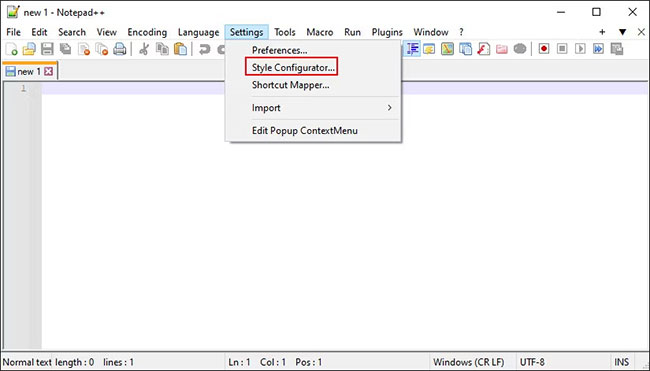
<p style="text-align: justify;">Khởi chạy Notepad++ và đi tới&nbsp;<strong>Settings &gt; Style Configurator</strong>.</p>

<figure>
<div style="text-align: justify;"><img alt="Đi tới Settings &gt; Style Configurator" data-i="6" data-src="https://st.quantrimang.com/photos/image/2022/07/27/kich-hoat-dark-mode-trong-notepad-7.jpg" data-was-processed="true" height="371" src="https://st.quantrimang.com/photos/image/2022/07/27/kich-hoat-dark-mode-trong-notepad-7.jpg" width="650" /></div>

<figcaption>
<div style="text-align: justify;">Đi tới Settings &gt; Style Configurator</div>
</figcaption>
</figure>

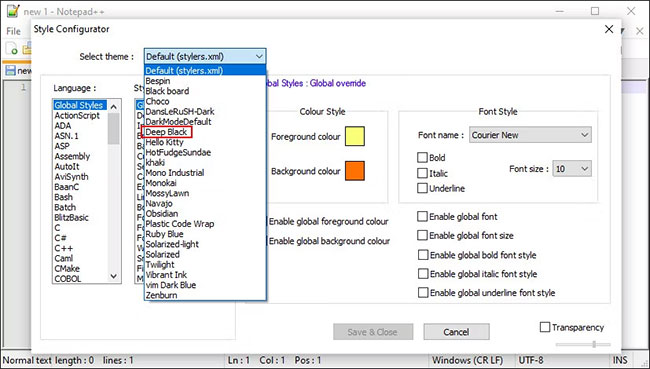
<p style="text-align: justify;">Trong cửa sổ sau, mở rộng menu drop-down&nbsp;<strong>Select theme</strong>&nbsp;và chọn&nbsp;<strong>Deep Black.</strong></p>

<figure>
<div style="text-align: justify;"><img alt="Chọn Deep Black" data-i="7" data-src="https://st.quantrimang.com/photos/image/2022/07/27/kich-hoat-dark-mode-trong-notepad-8.jpg" data-was-processed="true" height="369" src="https://st.quantrimang.com/photos/image/2022/07/27/kich-hoat-dark-mode-trong-notepad-8.jpg" width="650" /></div>

<figcaption>
<div style="text-align: justify;">Chọn Deep Black</div>
</figcaption>
</figure>

<p style="text-align: justify;">Bạn có thể tùy chỉnh thêm ứng dụng bằng cách thay đổi kiểu tổng thể của ứng dụng, phông chữ và màu sắc. Khi bạn đã hoàn tất, hãy nhấp vào&nbsp;<strong>Save &amp; Close</strong>.</p>

<p style="text-align: justify;">Ứng dụng Notepad++ của bạn sẽ hiển thị chế độ nền tối ngay bây giờ. Đừng quên đặt nó làm trình soạn thảo văn bản mặc định bằng cách làm theo các bước ở trên nhé!</p>

<div style="text-align: justify;">&nbsp;</div>
		</div>
				<div id="author">
						<p>
				<strong>Nguồn tin:</strong>
				Quantrimang.com:
			</p>
		</div>
	</div>
	<div id="footer" class="clearfix">
		<div id="url">
			<strong>URL của bản tin này: </strong><a href="https://www.nguoicodonvn2008.info/vi/news/savefile/kien-thuc-may-tinh/cach-kich-hoat-dark-mode-trong-notepad-tren-windows-10-11-9775.html" title="Cách kích hoạt Dark Mode trong Notepad trên Windows 10&#x002F;11">https://www.nguoicodonvn2008.info/vi/news/savefile/kien-thuc-may-tinh/cach-kich-hoat-dark-mode-trong-notepad-tren-windows-10-11-9775.html</a>

		</div>
		<div class="clear"></div>
		<div class="copyright">
			&copy; .&#x3A; Nguoicodonvn2008.info - Cõi lòng người cô đơn &#x3A;.
		</div>
		<div id="contact">
			<a href="mailto:admin@nguoicodonvn2008.info">admin@nguoicodonvn2008.info</a>
		</div>
	</div>
</div>
        <div id="timeoutsess" class="chromeframe">
            Bạn đã không sử dụng Site, <a onclick="timeoutsesscancel();" href="https://www.nguoicodonvn2008.info/#">Bấm vào đây để duy trì trạng thái đăng nhập</a>. Thời gian chờ: <span id="secField"> 60 </span> giây
        </div>
        <div id="openidResult" class="nv-alert" style="display:none"></div>
        <div id="openidBt" data-result="" data-redirect=""></div>
		</script>
		<div class="car-top">
  <span><img src="https://www.nguoicodonvn2008.info/themes/default/images/car.png" alt=""></span>
</div>
<div id="run_cronjobs" style="visibility:hidden;display:none;"><img alt="cron" src="/index.php?second=cronjobs&amp;p=r0Gj23ej" width="1" height="1" /></div>
<script src="https://www.nguoicodonvn2008.info/assets/js/jquery/jquery.min.js"></script>
<script>var nv_base_siteurl="/",nv_lang_data="vi",nv_lang_interface="vi",nv_name_variable="nv",nv_fc_variable="op",nv_lang_variable="language",nv_module_name="news",nv_func_name="savefile",nv_is_user=0, nv_my_ofs=-4,nv_my_abbr="EDT",nv_cookie_prefix="nv4c_e856T",nv_check_pass_mstime=1738000,nv_area_admin=0,nv_safemode=0,theme_responsive=0,nv_recaptcha_ver=2,nv_recaptcha_sitekey="",nv_recaptcha_type="image",XSSsanitize=1;</script>
<script src="https://www.nguoicodonvn2008.info/assets/js/language/vi.js"></script>
<script src="https://www.nguoicodonvn2008.info/assets/js/DOMPurify/purify3.js"></script>
<script src="https://www.nguoicodonvn2008.info/assets/js/global.js"></script>
<script src="https://www.nguoicodonvn2008.info/assets/js/site.js"></script>
<script src="https://www.nguoicodonvn2008.info/themes/default/js/news.js"></script>
<script src="https://www.nguoicodonvn2008.info/themes/default/js/main.js"></script>
<script src="https://www.nguoicodonvn2008.info/themes/default/js/custom.js"></script>
<script type="application/ld+json">
        {
            "@context": "https://schema.org",
            "@type": "Organization",
            "url": "https://www.nguoicodonvn2008.info",
            "logo": "https://www.nguoicodonvn2008.info/uploads/angel.gif"
        }
        </script>
<script src="https://www.nguoicodonvn2008.info/themes/default/js/bootstrap.min.js"></script>
<script type="text/javascript">
var $scrolltop = $('.car-top');
$scrolltop.on('click', function () {
    $('html,body').animate({
        scrollTop: 0
    }, 800);
    $(this).addClass("car-run");
    setTimeout(function(){ $scrolltop.removeClass('car-run');}, 1000);
    return false;
});
$(window).on('scroll', function ()
{ 
    if($(window).scrollTop() >= 200)
    {
        $scrolltop.addClass("show");
        $scrolltop.addClass("car-down");
    }
    else
    {
       $scrolltop.removeClass("show");
       setTimeout(function(){ $scrolltop.removeClass('car-down');}, 300);
    }
});
</script>
</body>
</html>