<!DOCTYPE html>
    <html lang="vi" xmlns="http://www.w3.org/1999/xhtml" prefix="og: http://ogp.me/ns#">
    <head>
<title>Cách khôi phục shortcut Administrative Tools trên Windows 10</title>
<meta name="description" content="Cách khôi phục shortcut Administrative Tools trên Windows 10 - Savefile - Tin Tức -...">
<meta name="author" content=".: Nguoicodonvn2008.info - Cõi lòng người cô đơn :.">
<meta name="copyright" content=".: Nguoicodonvn2008.info - Cõi lòng người cô đơn :. [admin@nguoicodonvn2008.info]">
<meta name="robots" content="index, archive, follow, noodp">
<meta name="googlebot" content="index,archive,follow,noodp">
<meta name="msnbot" content="all,index,follow">
<meta name="generator" content="NukeViet v4.5">
<meta http-equiv="Content-Type" content="text/html; charset=utf-8">
<meta property="og:title" content="Cách khôi phục shortcut Administrative Tools trên Windows 10">
<meta property="og:type" content="website">
<meta property="og:description" content="Savefile - Tin Tức - https&#x3A;&#x002F;&#x002F;www.nguoicodonvn2008.info&#x002F;vi&#x002F;news&#x002F;savefile&#x002F;kien-thuc-may-tinh&#x002F;cach-khoi-phuc-shortcut-administrative-tools-tren-windows-10-2408.html">
<meta property="og:site_name" content=".&#x3A; Nguoicodonvn2008.info - Cõi lòng người cô đơn &#x3A;.">
<meta property="og:url" content="https://www.nguoicodonvn2008.info/vi/news/savefile/kien-thuc-may-tinh/cach-khoi-phuc-shortcut-administrative-tools-tren-windows-10-2408.html">
<link rel="shortcut icon" href="https://www.nguoicodonvn2008.info/favicon.ico">
<link rel="canonical" href="https://www.nguoicodonvn2008.info/vi/news/savefile/kien-thuc-may-tinh/cach-khoi-phuc-shortcut-administrative-tools-tren-windows-10-2408.html">
<link rel="alternate" href="https://www.nguoicodonvn2008.info/vi/news/rss/" title="Tin Tức" type="application/rss+xml">
<link rel="alternate" href="https://www.nguoicodonvn2008.info/vi/news/rss/karaoke-dual/" title="Tin Tức - Karaoke Dual" type="application/rss+xml">
<link rel="alternate" href="https://www.nguoicodonvn2008.info/vi/news/rss/nhac-tre/" title="Tin Tức - Nhạc trẻ" type="application/rss+xml">
<link rel="alternate" href="https://www.nguoicodonvn2008.info/vi/news/rss/tru-tinh/" title="Tin Tức - Trữ tình" type="application/rss+xml">
<link rel="alternate" href="https://www.nguoicodonvn2008.info/vi/news/rss/nuoc-ngoai/" title="Tin Tức - Nước ngoài" type="application/rss+xml">
<link rel="alternate" href="https://www.nguoicodonvn2008.info/vi/news/rss/remix/" title="Tin Tức - Remix" type="application/rss+xml">
<link rel="alternate" href="https://www.nguoicodonvn2008.info/vi/news/rss/tam-su-tinh-yeu/" title="Tin Tức - Tâm sự tình yêu" type="application/rss+xml">
<link rel="alternate" href="https://www.nguoicodonvn2008.info/vi/news/rss/tho-suu-tam/" title="Tin Tức - Thơ sưu tầm" type="application/rss+xml">
<link rel="alternate" href="https://www.nguoicodonvn2008.info/vi/news/rss/cuoc-song/" title="Tin Tức - Cuộc sống" type="application/rss+xml">
<link rel="alternate" href="https://www.nguoicodonvn2008.info/vi/news/rss/phan-mem/" title="Tin Tức - Phần mềm" type="application/rss+xml">
<link rel="alternate" href="https://www.nguoicodonvn2008.info/vi/news/rss/kien-thuc-may-tinh/" title="Tin Tức - Kiến thức máy tính" type="application/rss+xml">
<link rel="alternate" href="https://www.nguoicodonvn2008.info/vi/news/rss/hoc-tap/" title="Tin Tức - Học tập" type="application/rss+xml">
<link rel="alternate" href="https://www.nguoicodonvn2008.info/vi/news/rss/tai-lieu/" title="Tin Tức - Tài liệu" type="application/rss+xml">
<link rel="alternate" href="https://www.nguoicodonvn2008.info/vi/news/rss/de-thi/" title="Tin Tức - Đề thi" type="application/rss+xml">
<link rel="preload" as="style" href="https://www.nguoicodonvn2008.info/assets/css/font-awesome.min.css" type="text/css">
<link rel="preload" as="style" href="https://www.nguoicodonvn2008.info/themes/default/css/bootstrap.non-responsive.css" type="text/css">
<link rel="preload" as="style" href="https://www.nguoicodonvn2008.info/themes/default/css/style.css" type="text/css">
<link rel="preload" as="style" href="https://www.nguoicodonvn2008.info/themes/default/css/style.non-responsive.css" type="text/css">
<link rel="preload" as="style" href="https://www.nguoicodonvn2008.info/themes/default/css/news.css" type="text/css">
<link rel="preload" as="style" href="https://www.nguoicodonvn2008.info/themes/default/css/custom.css" type="text/css">
<link rel="preload" as="script" href="https://www.nguoicodonvn2008.info/assets/js/jquery/jquery.min.js" type="text/javascript">
<link rel="preload" as="script" href="https://www.nguoicodonvn2008.info/assets/js/language/vi.js" type="text/javascript">
<link rel="preload" as="script" href="https://www.nguoicodonvn2008.info/assets/js/DOMPurify/purify3.js" type="text/javascript">
<link rel="preload" as="script" href="https://www.nguoicodonvn2008.info/assets/js/global.js" type="text/javascript">
<link rel="preload" as="script" href="https://www.nguoicodonvn2008.info/assets/js/site.js" type="text/javascript">
<link rel="preload" as="script" href="https://www.nguoicodonvn2008.info/themes/default/js/news.js" type="text/javascript">
<link rel="preload" as="script" href="https://www.nguoicodonvn2008.info/themes/default/js/main.js" type="text/javascript">
<link rel="preload" as="script" href="https://www.nguoicodonvn2008.info/themes/default/js/custom.js" type="text/javascript">
<link rel="preload" as="script" href="https://www.nguoicodonvn2008.info/themes/default/js/bootstrap.min.js" type="text/javascript">
<link rel="stylesheet" href="https://www.nguoicodonvn2008.info/assets/css/font-awesome.min.css">
<link rel="stylesheet" href="https://www.nguoicodonvn2008.info/themes/default/css/bootstrap.non-responsive.css">
<link rel="stylesheet" href="https://www.nguoicodonvn2008.info/themes/default/css/style.css">
<link rel="stylesheet" href="https://www.nguoicodonvn2008.info/themes/default/css/style.non-responsive.css">
<link rel="StyleSheet" href="https://www.nguoicodonvn2008.info/themes/default/css/news.css">
<link rel="stylesheet" href="https://www.nguoicodonvn2008.info/themes/default/css/custom.css">
<style type="text/css">
	body{background: #fff;}
</style>
    </head>
    <body>
<div id="print">
	<div id="hd_print">
		<h2 class="pull-left">.&#x3A; Nguoicodonvn2008.info - Cõi lòng người cô đơn &#x3A;.</h2>
		<p class="pull-right"><a title=".&#x3A; Nguoicodonvn2008.info - Cõi lòng người cô đơn &#x3A;." href="https://www.nguoicodonvn2008.info/">https://www.nguoicodonvn2008.info</a></p>
	</div>
	<div class="clear"></div>
	<hr />
	<div id="content">
		<h1>Cách khôi phục shortcut Administrative Tools trên Windows 10</h1>
		<ul class="list-inline">
			<li>Thứ hai - 27/07/2020 00:52</li>
			<li class="hidden-print txtrequired"><em class="fa fa-print">&nbsp;</em><a title="In ra" href="javascript:;" onclick="window.print()">In ra</a></li>
			<li class="hidden-print txtrequired"><em class="fa fa-power-off">&nbsp;</em><a title="Đóng cửa sổ này" href="javascript:;" onclick="window.close()">Đóng cửa sổ này</a></li>
		</ul>
		<div class="clear"></div>
		<div id="hometext">
		</div>
				<div class="imghome">
			<img alt="Cách khôi phục shortcut Administrative Tools trên Windows 10" src="https://st.quantrimang.com/photos/image/2020/07/24/khoi-phuc-shortcut-cong-cu-admin-1.jpg" width="460" class="img-thumbnail" />
		</div>
		<div class="clear"></div>
		<div id="bodytext" class="clearfix">
			<p style="text-align: justify;">Có một trục trặc kỳ lạ xảy ra trên Windows 10, trong đó thư mục Administrative Tools trống rỗng và tất cả các shortcut đã bị xóa. Rõ ràng, vấn đề này đã quá cũ, nhưng vì chỉ nhóm người dùng nhỏ bị ảnh hưởng, nên Microsoft không bao giờ bận tâm đến việc giải quyết nó.</p>

<p style="text-align: justify;">Nếu nguyên nhân không phải do lỗi Windows, thì vấn đề cũng có thể do lỗi người dùng (xóa do vô tình) hoặc do công cụ dọn dẹp của bên thứ ba. Trong một số trường hợp hiếm hoi, các shortcut Administrative Tools cũng có thể bị can thiệp do nhiễm phần mềm độc hại.</p>

<h2 style="text-align: justify;">Thư mục Administrative Tools là gì?</h2>

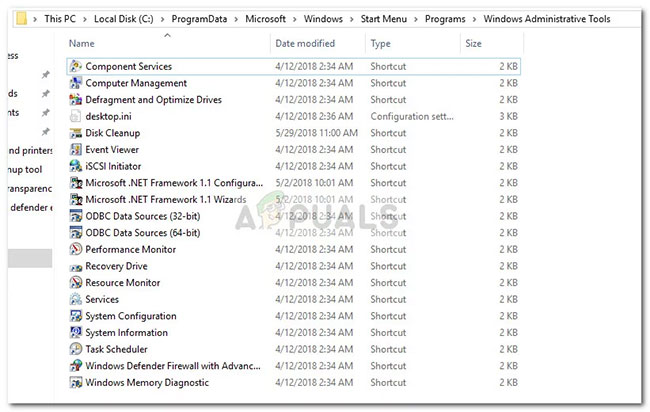
<p style="text-align: justify;">Thư mục Administrative Tools được đặt trong&nbsp;Control Panel&nbsp;và chứa các công cụ chuyên dụng có thể được sử dụng bởi quản trị viên hệ thống và người dùng nâng cao để thực hiện những tác vụ khác nhau. Thư mục Administrative Tools trên Windows 10 nằm tại&nbsp;<strong>C:\ ProgramData \ Microsoft \ Windows \ Start Menu \ Programs \ Administrative Tools</strong>.</p>

<p style="text-align: justify;">Sau đây là một danh sách rút gọn với các công cụ quản trị phổ biến nhất có trong thư mục Administrative Tools:</p>

<ul>
	<li style="text-align: justify;">Computer Management</li>
	<li style="text-align: justify;">Disk Cleanup</li>
	<li style="text-align: justify;">Event Viewer</li>
	<li style="text-align: justify;">Hyper-V Manager</li>
	<li style="text-align: justify;">Component Services</li>
	<li style="text-align: justify;">Local Security Policy</li>
	<li style="text-align: justify;">Performance Monitor</li>
</ul>

<figure>
<div style="text-align: justify;"><img alt="Các công cụ quản trị phổ biến trên Windows" data-i="0" data-src="https://st.quantrimang.com/photos/image/2020/07/24/khoi-phuc-shortcut-cong-cu-admin-1.jpg" data-was-processed="true" height="412" src="https://st.quantrimang.com/photos/image/2020/07/24/khoi-phuc-shortcut-cong-cu-admin-1.jpg" width="650" /></div>

<figcaption>
<div style="text-align: justify;">Các công cụ quản trị phổ biến trên Windows</div>
</figcaption>
</figure>

<p style="text-align: justify;"><strong>Lưu ý</strong>: Hãy nhớ rằng các công cụ chính xác trong thư mục Administrative Tool sẽ thay đổi tùy theo phiên bản Windows của bạn.</p>

<p style="text-align: justify;">Nếu bạn hiện đang thấy một thư mục Administrative Tool trống, hai phương pháp bên dưới sẽ giúp bạn khôi phục các shortcut công cụ admin.</p>

<p style="text-align: justify;">- Nếu bạn đang tìm kiếm một phương pháp hợp lý để khôi phục các phím tắt bị thiếu, hãy tham khảo phương pháp 1.</p>

<p style="text-align: justify;">- Nếu bạn chỉ sử dụng một số công cụ quản trị và bạn không quan tâm đến phần còn lại, hãy làm theo phương pháp 2 để biết hướng dẫn về cách tạo lại các shortcut bị thiếu theo cách thủ công.</p>

<h2 style="text-align: justify;">Phương pháp 1: Thay thế các shortcut Administrative Tools bị thiếu</h2>

<p style="text-align: justify;">Cách nhanh nhất để khôi phục các shortcut Administrative Tools bị thiếu là thay thế chúng bằng các mục khác được lấy từ một máy tính “khỏe mạnh”.</p>

<p style="text-align: justify;">Thực hiện theo hướng dẫn bên dưới để tiến hành việc thay thế:</p>

<p style="text-align: justify;">1.&nbsp;Tải xuống kho lưu trữ này&nbsp;và sử dụng WinZip hoặc WinRar để trích xuất ở một nơi nào đó thsich hợp:<br  />
<strong><span style="color:rgb(192, 57, 43);">https://drive.google.com/file/d/1pOwF5NjU6udHFKGWYE3GiB7ksvLH6zhZ/view</span></strong></p>

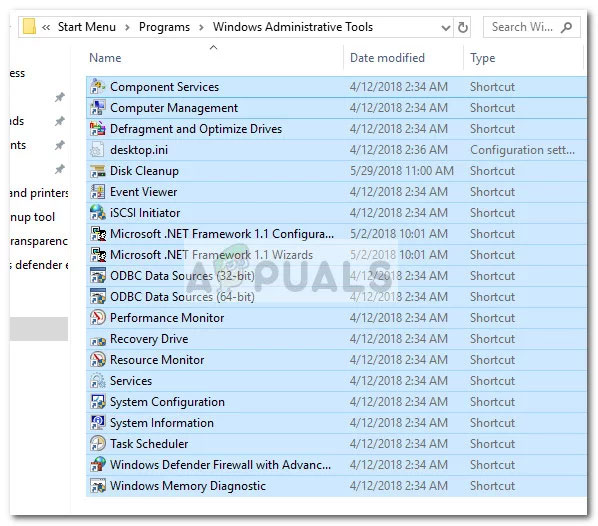
<p style="text-align: justify;">2. Sao chép nội dung của kho lưu trữ và dán chúng vào&nbsp;<strong>C:\ ProgramData \ Microsoft \ Windows \ Start Menu \ Programs \ Administrative Tools</strong>.</p>

<figure>
<div style="text-align: justify;"><img alt="Sao chép nội dung của kho lưu trữ và dán chúng vào C:\ ProgramData \ Microsoft \ Windows \ Start Menu \ Programs \ Administrative Tools" data-i="1" data-src="https://st.quantrimang.com/photos/image/2020/07/24/khoi-phuc-shortcut-cong-cu-admin-2.jpg" data-was-processed="true" height="526" src="https://st.quantrimang.com/photos/image/2020/07/24/khoi-phuc-shortcut-cong-cu-admin-2.jpg" width="598" /></div>

<figcaption>
<div style="text-align: justify;">Sao chép nội dung của kho lưu trữ và dán chúng vào C:\ ProgramData \ Microsoft \ Windows \ Start Menu \ Programs \ Administrative Tools</div>
</figcaption>
</figure>

<p style="text-align: justify;"><strong>Lưu ý</strong>: Nếu thư mục&nbsp;<strong>ProgramData</strong>&nbsp;không hiển thị theo mặc định, hãy chuyển đến tab&nbsp;<strong>View</strong>trong File Explorer và kích hoạt&nbsp;<strong>Hidden Items.</strong></p>

<p style="text-align: justify;">3. Khi các shortcut mới được đưa ra, chúng sẽ có thể sử dụng ngay lập tức.</p>

<h2 style="text-align: justify;">Phương pháp 2: Tạo các shortcut Administrative Tools bị thiếu theo cách thủ công</h2>

<p style="text-align: justify;">Nếu bạn chỉ thiếu một vài shortcut hoặc không thực sự cần phần lớn các công cụ có trong thư mục Administrative Tools, bạn thực sự có thể tự tạo lại các shortcut bị thiếu.</p>

<p style="text-align: justify;">Sau đây là bảng các công cụ quản trị có trong Windows 10 cùng với những đường dẫn đích của chúng để bạn có thể tự tạo shortcut:</p>

<table aria-describedby="tablepress-9_info" border="1" id="tablepress-9" role="grid">
	<tbody>
		<tr>
			<td style="text-align: justify;"><strong>Tên công cụ quản trị</strong></td>
			<td style="text-align: justify;"><strong>Đường dẫn đích</strong></td>
		</tr>
		<tr role="row">
			<td style="text-align: justify;">Windows Memory Diagnostic</td>
			<td style="text-align: justify;">%windir%\system32\MdSched.exe</td>
		</tr>
		<tr role="row">
			<td style="text-align: justify;">Windows Firewall with Advanced Security</td>
			<td style="text-align: justify;">%windir%\system32\WF.msc</td>
		</tr>
		<tr role="row">
			<td style="text-align: justify;">Task Scheduler</td>
			<td style="text-align: justify;">%windir%\system32\taskschd.msc /s</td>
		</tr>
		<tr role="row">
			<td style="text-align: justify;">System Information</td>
			<td style="text-align: justify;">%windir%\system32\msinfo32.exe</td>
		</tr>
		<tr role="row">
			<td style="text-align: justify;">System Configuration</td>
			<td style="text-align: justify;">%windir%\system32\msconfig.exe</td>
		</tr>
		<tr role="row">
			<td style="text-align: justify;">Services</td>
			<td style="text-align: justify;">%windir%\system32\services.msc</td>
		</tr>
		<tr role="row">
			<td style="text-align: justify;">Resource Monitor</td>
			<td style="text-align: justify;">%windir%\system32\perfmon.exe /res</td>
		</tr>
		<tr role="row">
			<td style="text-align: justify;">Print Management</td>
			<td style="text-align: justify;">%systemroot%\system32\printmanagement.msc</td>
		</tr>
		<tr role="row">
			<td style="text-align: justify;">Performance Monitor</td>
			<td style="text-align: justify;">%windir%\system32\perfmon.msc /s</td>
		</tr>
		<tr role="row">
			<td style="text-align: justify;">ODBC Data Sources (64-bit)</td>
			<td style="text-align: justify;">%windir%\system32\odbcad32.exe</td>
		</tr>
		<tr role="row">
			<td style="text-align: justify;">ODBC Data Sources (32-bit)</td>
			<td style="text-align: justify;">%windir%\syswow64\odbcad32.exe</td>
		</tr>
		<tr role="row">
			<td style="text-align: justify;">Local Security Policy</td>
			<td style="text-align: justify;">%windir%\system32\secpol.msc /s</td>
		</tr>
		<tr role="row">
			<td style="text-align: justify;">iSCSI Initiator</td>
			<td style="text-align: justify;">%windir%\system32\iscsicpl.exe</td>
		</tr>
		<tr role="row">
			<td style="text-align: justify;">Event Viewer</td>
			<td style="text-align: justify;">%windir%\system32\eventvwr.msc /s</td>
		</tr>
		<tr role="row">
			<td style="text-align: justify;">Disk Cleanup</td>
			<td style="text-align: justify;">%windir%\system32\cleanmgr.exe</td>
		</tr>
		<tr role="row">
			<td style="text-align: justify;">Defragment and Optimize Drives</td>
			<td style="text-align: justify;">%windir%\system32\dfrgui.exe</td>
		</tr>
		<tr role="row">
			<td style="text-align: justify;">Computer Management</td>
			<td style="text-align: justify;">%windir%\system32\compmgmt.msc /s</td>
		</tr>
		<tr role="row">
			<td style="text-align: justify;">Component Services</td>
			<td style="text-align: justify;">%windir%\system32\comexp.msc</td>
		</tr>
	</tbody>
</table>

<p style="text-align: justify;">Để tạo các shortcut theo cách thủ công, bạn sẽ cần phải tạo một thư mục bổ sung bên ngoài các file được bảo vệ của Windows (bạn sẽ không thể tạo các shortcut trực tiếp trong thư mục&nbsp;<strong>Administrative</strong>). Thay vào đó, hãy tạo một thư mục mới trên desktop cho thuận tiện.</p>

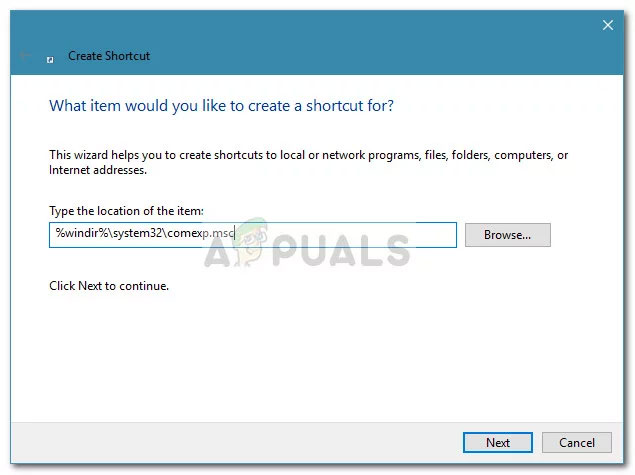
<p style="text-align: justify;">Sau đó, nhấp chuột phải vào một khoảng trống và chọn&nbsp;<strong>New &gt; Shortcut</strong>, rồi chèn thư mục đích (tham khảo bảng bên trên) của công cụ và nhấn nút&nbsp;<strong>Next.</strong></p>

<figure>
<div style="text-align: justify;"><img alt="Tạo shortcut mới" data-i="2" data-src="https://st.quantrimang.com/photos/image/2020/07/24/khoi-phuc-shortcut-cong-cu-admin-3.jpg" data-was-processed="true" height="475" src="https://st.quantrimang.com/photos/image/2020/07/24/khoi-phuc-shortcut-cong-cu-admin-3.jpg" width="635" /></div>

<figcaption>
<div style="text-align: justify;">Tạo shortcut mới</div>
</figcaption>
</figure>

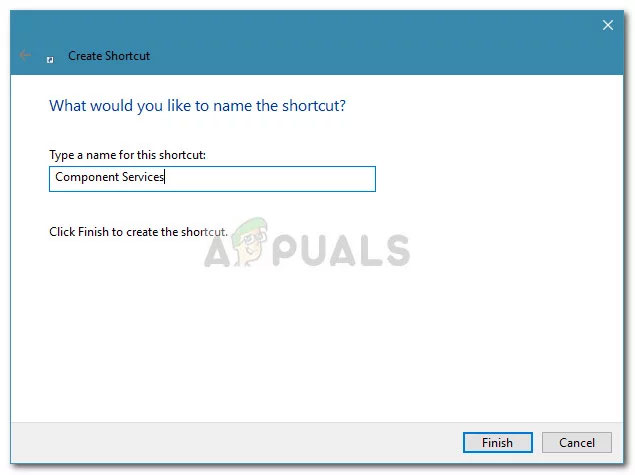
<p style="text-align: justify;">Tiếp theo, nhập tên của shortcut và nhấn&nbsp;<strong>Finish</strong>&nbsp;để tạo nó.</p>

<figure>
<div style="text-align: justify;"><img alt="Nhập tên của shortcut và nhấn Finish để tạo" data-i="3" data-src="https://st.quantrimang.com/photos/image/2020/07/24/khoi-phuc-shortcut-cong-cu-admin-4.jpg" data-was-processed="true" height="475" src="https://st.quantrimang.com/photos/image/2020/07/24/khoi-phuc-shortcut-cong-cu-admin-4.jpg" width="635" /></div>

<figcaption>
<div style="text-align: justify;">Nhập tên của shortcut và nhấn Finish để tạo</div>
</figcaption>
</figure>

<p style="text-align: justify;">Khi tất cả các shortcut yêu cầu sẽ được tạo, hãy sao chép tất cả chúng và điều hướng đến thư mục&nbsp;<strong>Administrative Tools</strong>&nbsp;(<strong>C:\ ProgramData \ Microsoft \ Windows \ Start Menu \ Programs \ Administrative Tools</strong>). Sau đó, dán các shortcut vừa tạo vào đây và xác nhận tại lời nhắc UAC.</p>

<p style="text-align: justify;">Bạn đã khôi phục thành công các shortcut Administrative Tools trên Windows 10.</p>
		</div>
				<div id="author">
						<p>
				<strong>Nguồn tin:</strong>
				Quantrimang.com
			</p>
		</div>
	</div>
	<div id="footer" class="clearfix">
		<div id="url">
			<strong>URL của bản tin này: </strong><a href="https://www.nguoicodonvn2008.info/vi/news/savefile/kien-thuc-may-tinh/cach-khoi-phuc-shortcut-administrative-tools-tren-windows-10-2408.html" title="Cách khôi phục shortcut Administrative Tools trên Windows 10">https://www.nguoicodonvn2008.info/vi/news/savefile/kien-thuc-may-tinh/cach-khoi-phuc-shortcut-administrative-tools-tren-windows-10-2408.html</a>

		</div>
		<div class="clear"></div>
		<div class="copyright">
			&copy; .&#x3A; Nguoicodonvn2008.info - Cõi lòng người cô đơn &#x3A;.
		</div>
		<div id="contact">
			<a href="mailto:admin@nguoicodonvn2008.info">admin@nguoicodonvn2008.info</a>
		</div>
	</div>
</div>
        <div id="timeoutsess" class="chromeframe">
            Bạn đã không sử dụng Site, <a onclick="timeoutsesscancel();" href="https://www.nguoicodonvn2008.info/#">Bấm vào đây để duy trì trạng thái đăng nhập</a>. Thời gian chờ: <span id="secField"> 60 </span> giây
        </div>
        <div id="openidResult" class="nv-alert" style="display:none"></div>
        <div id="openidBt" data-result="" data-redirect=""></div>
		</script>
		<div class="car-top">
  <span><img src="https://www.nguoicodonvn2008.info/themes/default/images/car.png" alt=""></span>
</div>
<script src="https://www.nguoicodonvn2008.info/assets/js/jquery/jquery.min.js"></script>
<script>var nv_base_siteurl="/",nv_lang_data="vi",nv_lang_interface="vi",nv_name_variable="nv",nv_fc_variable="op",nv_lang_variable="language",nv_module_name="news",nv_func_name="savefile",nv_is_user=0, nv_my_ofs=-4,nv_my_abbr="EDT",nv_cookie_prefix="nv4c_e856T",nv_check_pass_mstime=1738000,nv_area_admin=0,nv_safemode=0,theme_responsive=0,nv_recaptcha_ver=2,nv_recaptcha_sitekey="",nv_recaptcha_type="image",XSSsanitize=1;</script>
<script src="https://www.nguoicodonvn2008.info/assets/js/language/vi.js"></script>
<script src="https://www.nguoicodonvn2008.info/assets/js/DOMPurify/purify3.js"></script>
<script src="https://www.nguoicodonvn2008.info/assets/js/global.js"></script>
<script src="https://www.nguoicodonvn2008.info/assets/js/site.js"></script>
<script src="https://www.nguoicodonvn2008.info/themes/default/js/news.js"></script>
<script src="https://www.nguoicodonvn2008.info/themes/default/js/main.js"></script>
<script src="https://www.nguoicodonvn2008.info/themes/default/js/custom.js"></script>
<script type="application/ld+json">
        {
            "@context": "https://schema.org",
            "@type": "Organization",
            "url": "https://www.nguoicodonvn2008.info",
            "logo": "https://www.nguoicodonvn2008.info/uploads/angel.gif"
        }
        </script>
<script src="https://www.nguoicodonvn2008.info/themes/default/js/bootstrap.min.js"></script>
<script type="text/javascript">
var $scrolltop = $('.car-top');
$scrolltop.on('click', function () {
    $('html,body').animate({
        scrollTop: 0
    }, 800);
    $(this).addClass("car-run");
    setTimeout(function(){ $scrolltop.removeClass('car-run');}, 1000);
    return false;
});
$(window).on('scroll', function ()
{ 
    if($(window).scrollTop() >= 200)
    {
        $scrolltop.addClass("show");
        $scrolltop.addClass("car-down");
    }
    else
    {
       $scrolltop.removeClass("show");
       setTimeout(function(){ $scrolltop.removeClass('car-down');}, 300);
    }
});
</script>
</body>
</html>