<!DOCTYPE html>
    <html lang="vi" xmlns="http://www.w3.org/1999/xhtml" prefix="og: http://ogp.me/ns#">
    <head>
<title>Cách khôi phục cài đặt gốc cho MacBook hoặc iMac</title>
<meta name="description" content="Cách khôi phục cài đặt gốc cho MacBook hoặc iMac - Savefile - Tin Tức -...">
<meta name="author" content=".: Nguoicodonvn2008.info - Cõi lòng người cô đơn :.">
<meta name="copyright" content=".: Nguoicodonvn2008.info - Cõi lòng người cô đơn :. [admin@nguoicodonvn2008.info]">
<meta name="robots" content="index, archive, follow, noodp">
<meta name="googlebot" content="index,archive,follow,noodp">
<meta name="msnbot" content="all,index,follow">
<meta name="generator" content="NukeViet v4.5">
<meta http-equiv="Content-Type" content="text/html; charset=utf-8">
<meta property="og:title" content="Cách khôi phục cài đặt gốc cho MacBook hoặc iMac">
<meta property="og:type" content="website">
<meta property="og:description" content="Savefile - Tin Tức - https&#x3A;&#x002F;&#x002F;www.nguoicodonvn2008.info&#x002F;vi&#x002F;news&#x002F;savefile&#x002F;kien-thuc-may-tinh&#x002F;cach-khoi-phuc-cai-dat-goc-cho-macbook-hoac-imac-8639.html">
<meta property="og:site_name" content=".&#x3A; Nguoicodonvn2008.info - Cõi lòng người cô đơn &#x3A;.">
<meta property="og:url" content="https://www.nguoicodonvn2008.info/vi/news/savefile/kien-thuc-may-tinh/cach-khoi-phuc-cai-dat-goc-cho-macbook-hoac-imac-8639.html">
<link rel="shortcut icon" href="https://www.nguoicodonvn2008.info/favicon.ico">
<link rel="canonical" href="https://www.nguoicodonvn2008.info/vi/news/savefile/kien-thuc-may-tinh/cach-khoi-phuc-cai-dat-goc-cho-macbook-hoac-imac-8639.html">
<link rel="alternate" href="https://www.nguoicodonvn2008.info/vi/news/rss/" title="Tin Tức" type="application/rss+xml">
<link rel="alternate" href="https://www.nguoicodonvn2008.info/vi/news/rss/karaoke-dual/" title="Tin Tức - Karaoke Dual" type="application/rss+xml">
<link rel="alternate" href="https://www.nguoicodonvn2008.info/vi/news/rss/nhac-tre/" title="Tin Tức - Nhạc trẻ" type="application/rss+xml">
<link rel="alternate" href="https://www.nguoicodonvn2008.info/vi/news/rss/tru-tinh/" title="Tin Tức - Trữ tình" type="application/rss+xml">
<link rel="alternate" href="https://www.nguoicodonvn2008.info/vi/news/rss/nuoc-ngoai/" title="Tin Tức - Nước ngoài" type="application/rss+xml">
<link rel="alternate" href="https://www.nguoicodonvn2008.info/vi/news/rss/remix/" title="Tin Tức - Remix" type="application/rss+xml">
<link rel="alternate" href="https://www.nguoicodonvn2008.info/vi/news/rss/tam-su-tinh-yeu/" title="Tin Tức - Tâm sự tình yêu" type="application/rss+xml">
<link rel="alternate" href="https://www.nguoicodonvn2008.info/vi/news/rss/tho-suu-tam/" title="Tin Tức - Thơ sưu tầm" type="application/rss+xml">
<link rel="alternate" href="https://www.nguoicodonvn2008.info/vi/news/rss/cuoc-song/" title="Tin Tức - Cuộc sống" type="application/rss+xml">
<link rel="alternate" href="https://www.nguoicodonvn2008.info/vi/news/rss/phan-mem/" title="Tin Tức - Phần mềm" type="application/rss+xml">
<link rel="alternate" href="https://www.nguoicodonvn2008.info/vi/news/rss/kien-thuc-may-tinh/" title="Tin Tức - Kiến thức máy tính" type="application/rss+xml">
<link rel="alternate" href="https://www.nguoicodonvn2008.info/vi/news/rss/hoc-tap/" title="Tin Tức - Học tập" type="application/rss+xml">
<link rel="alternate" href="https://www.nguoicodonvn2008.info/vi/news/rss/tai-lieu/" title="Tin Tức - Tài liệu" type="application/rss+xml">
<link rel="alternate" href="https://www.nguoicodonvn2008.info/vi/news/rss/de-thi/" title="Tin Tức - Đề thi" type="application/rss+xml">
<link rel="preload" as="style" href="https://www.nguoicodonvn2008.info/assets/css/font-awesome.min.css" type="text/css">
<link rel="preload" as="style" href="https://www.nguoicodonvn2008.info/themes/default/css/bootstrap.non-responsive.css" type="text/css">
<link rel="preload" as="style" href="https://www.nguoicodonvn2008.info/themes/default/css/style.css" type="text/css">
<link rel="preload" as="style" href="https://www.nguoicodonvn2008.info/themes/default/css/style.non-responsive.css" type="text/css">
<link rel="preload" as="style" href="https://www.nguoicodonvn2008.info/themes/default/css/news.css" type="text/css">
<link rel="preload" as="style" href="https://www.nguoicodonvn2008.info/themes/default/css/custom.css" type="text/css">
<link rel="preload" as="script" href="https://www.nguoicodonvn2008.info/assets/js/jquery/jquery.min.js" type="text/javascript">
<link rel="preload" as="script" href="https://www.nguoicodonvn2008.info/assets/js/language/vi.js" type="text/javascript">
<link rel="preload" as="script" href="https://www.nguoicodonvn2008.info/assets/js/DOMPurify/purify3.js" type="text/javascript">
<link rel="preload" as="script" href="https://www.nguoicodonvn2008.info/assets/js/global.js" type="text/javascript">
<link rel="preload" as="script" href="https://www.nguoicodonvn2008.info/assets/js/site.js" type="text/javascript">
<link rel="preload" as="script" href="https://www.nguoicodonvn2008.info/themes/default/js/news.js" type="text/javascript">
<link rel="preload" as="script" href="https://www.nguoicodonvn2008.info/themes/default/js/main.js" type="text/javascript">
<link rel="preload" as="script" href="https://www.nguoicodonvn2008.info/themes/default/js/custom.js" type="text/javascript">
<link rel="preload" as="script" href="https://www.nguoicodonvn2008.info/themes/default/js/bootstrap.min.js" type="text/javascript">
<link rel="stylesheet" href="https://www.nguoicodonvn2008.info/assets/css/font-awesome.min.css">
<link rel="stylesheet" href="https://www.nguoicodonvn2008.info/themes/default/css/bootstrap.non-responsive.css">
<link rel="stylesheet" href="https://www.nguoicodonvn2008.info/themes/default/css/style.css">
<link rel="stylesheet" href="https://www.nguoicodonvn2008.info/themes/default/css/style.non-responsive.css">
<link rel="StyleSheet" href="https://www.nguoicodonvn2008.info/themes/default/css/news.css">
<link rel="stylesheet" href="https://www.nguoicodonvn2008.info/themes/default/css/custom.css">
<style type="text/css">
	body{background: #fff;}
</style>
    </head>
    <body>
<div id="print">
	<div id="hd_print">
		<h2 class="pull-left">.&#x3A; Nguoicodonvn2008.info - Cõi lòng người cô đơn &#x3A;.</h2>
		<p class="pull-right"><a title=".&#x3A; Nguoicodonvn2008.info - Cõi lòng người cô đơn &#x3A;." href="https://www.nguoicodonvn2008.info/">https://www.nguoicodonvn2008.info</a></p>
	</div>
	<div class="clear"></div>
	<hr />
	<div id="content">
		<h1>Cách khôi phục cài đặt gốc cho MacBook hoặc iMac</h1>
		<ul class="list-inline">
			<li>Thứ năm - 11/07/2024 00:17</li>
			<li class="hidden-print txtrequired"><em class="fa fa-print">&nbsp;</em><a title="In ra" href="javascript:;" onclick="window.print()">In ra</a></li>
			<li class="hidden-print txtrequired"><em class="fa fa-power-off">&nbsp;</em><a title="Đóng cửa sổ này" href="javascript:;" onclick="window.close()">Đóng cửa sổ này</a></li>
		</ul>
		<div class="clear"></div>
		<div id="hometext">
		</div>
				<div class="imghome">
			<img alt="Cách khôi phục cài đặt gốc cho MacBook hoặc iMac" src="https://st.quantrimang.com/photos/image/2024/03/11/reset-may-mac-3.jpg" width="460" class="img-thumbnail" />
		</div>
		<div class="clear"></div>
		<div id="bodytext" class="clearfix">
			<h1 style="text-align: justify;">Nếu dự định bán máy tính Apple của mình hoặc tặng nó cho một thành viên trong gia đình, bạn phải khôi phục cài đặt gốc cho máy Mac để dữ liệu cá nhân của bạn không còn trên đó nữa. Cho dù bạn có MacBook hay desktop Mac, bài viết sẽ hướng dẫn bạn cách thực hiện.</h1>

<h2 style="text-align: justify;">Phải làm gì trước khi reset máy Mac?</h2>

<p style="text-align: justify;">Trước khi reset máy Mac, bạn nên sao lưu tất cả các file quan trọng của mình. Sau đó, bạn cũng nên hủy cấp phép iTunes hoặc ứng dụng Music và đăng xuất khỏi iCloud, Messages và FaceTime. Bạn cũng nên reset P-RAM (hoặc NVRAM) và hủy ghép nối các thiết bị Bluetooth của mình.</p>

<ul>
	<li style="text-align: justify;"><strong>Sao lưu dữ liệu</strong>: Khi bạn reset máy Mac về cài đặt gốc, nó sẽ xóa tất cả các file, ứng dụng, cài đặt, cấu hình và thông tin khác. Vì vậy, điều quan trọng là phải sao lưu mọi dữ liệu quan trọng trên ổ cứng ngoài trước.</li>
	<li style="text-align: justify;"><strong>Vô hiệu hóa iTunes/Music</strong>: Nên hủy cấp phép iTunes hoặc ứng dụng Music để ngăn người khác thực hiện mua hàng bằng thông tin của bạn. Để thực hiện việc này, hãy mở ứng dụng iTunes hoặc Music. Từ thanh menu ở đầu màn hình, nhấp vào&nbsp;<em>Account &gt; Authorizations &gt; Deauthorize This Computer</em>. Sau đó, nhập ID Apple và chọn&nbsp;<em>Deauthorize</em>.</li>
	<li style="text-align: justify;"><strong>Đăng xuất khỏi iCloud</strong>: Nếu không đăng xuất khỏi iCloud trước khi reset máy Mac, chủ sở hữu trong tương lai có thể truy cập thông tin trên Find My, Notes, Contacts và các tính năng khác. Để đăng xuất trên Ventura, hãy nhấp vào biểu tượng Apple ở góc trên bên trái màn hình và chọn&nbsp;<strong>System Settings</strong>. Sau đó nhấp vào tên của bạn và chọn&nbsp;<strong>Sign Out</strong>. Để đăng xuất trên Monterey hoặc phiên bản cũ hơn, hãy nhấp vào biểu tượng Apple và chọn&nbsp;<strong>System Preferences.</strong>&nbsp;Sau đó đi tới&nbsp;<strong>Apple ID &gt; Overview</strong>&nbsp;và chọn&nbsp;<strong>Sign Out</strong>.</li>
	<li style="text-align: justify;"><strong>Đăng xuất Messages</strong>: Để ngăn chủ sở hữu tương lai nhìn thấy tin nhắn của bạn, hãy mở ứng dụng và nhấp vào&nbsp;<strong>Messages</strong>&nbsp;trong thanh menu ở đầu màn hình. Sau đó chọn&nbsp;<strong>Preferences</strong>&nbsp;và nhấp vào tab&nbsp;<strong>iMessage</strong>&nbsp;ở đầu cửa sổ. Tiếp theo, chọn tài khoản của bạn và nhấp vào&nbsp;<strong>Sign Out</strong>. Cuối cùng chọn&nbsp;<strong>Sign Out</strong>&nbsp;trong hộp thoại hiện ra. Quá trình này tương tự như đăng xuất khỏi Facetime.</li>
	<li style="text-align: justify;"><strong>Hủy ghép nối thiết bị Bluetooth</strong>: Đi tới&nbsp;<strong>System Preferences &gt; Bluetooth</strong>. Sau đó nhấp chuột phải hoặc nhấp chuột trong khi giữ control vào thiết bị muốn hủy ghép nối và chọn&nbsp;<strong>Remove</strong>&nbsp;từ menu pop-up xuất hiện.</li>
	<li style="text-align: justify;"><strong>Reset P-RAM/NVRAM</strong>: Parameter Random Access Memory hoặc Non-Volatile Random Access Memory (đối với các máy Mac mới hơn) sẽ xóa cài đặt người dùng và khôi phục các mặc định bảo mật. Để reset PRAM/NVRAM, hãy tắt máy tính đồng thời giữ phím&nbsp;<strong>Command + Option + P + R</strong>&nbsp;trên bàn phím. Thả ra sau khoảng 20 giây. Nếu máy Mac có âm thanh khởi động, hãy nhả phím. Nếu bạn có máy Mac có chip bảo mật Apple T2, hãy nhả phím sau khi logo Apple xuất hiện và biến mất hai lần.</li>
</ul>

<div style="text-align: justify;"><iframe allow="autoplay" allowtransparency="true" aria-label="Advertisement" data-google-container-id="a!2" data-google-query-id="CMbflpiQnocDFRdYDwIdHjUO-Q" data-load-complete="true" frameborder="0" height="0" hspace="0" id="aswift_1" marginheight="0" marginwidth="0" name="aswift_1" sandbox="allow-scripts allow-same-origin allow-forms allow-presentation" scrolling="no" tabindex="0" title="Advertisement" vspace="0" width="694"></iframe></div>

<p style="text-align: justify;">Điều quan trọng nữa là phải tìm ra hệ điều hành mà máy Mac đang chạy. Điều này sẽ cho biết những bước cần thực hiện để reset máy Mac.</p>

<h2 style="text-align: justify;">Khôi phục cài đặt gốc cho MacBook hoặc desktop Mac hiện đại</h2>

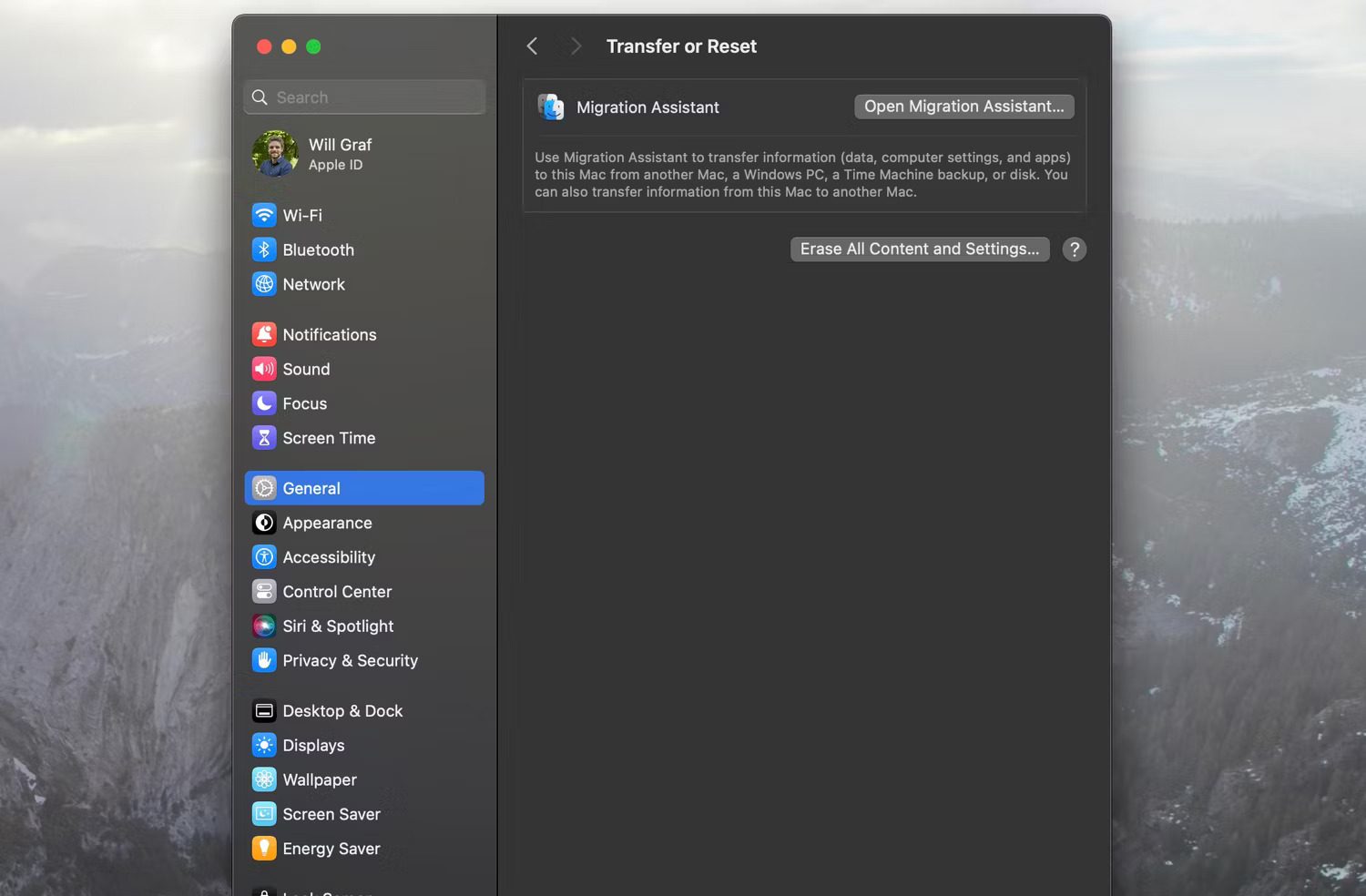
<p style="text-align: justify;">Nếu máy của bạn đang chạy macOS Sonoma, Ventura hoặc Monterey, có một cách nhanh chóng để khôi phục cài đặt gốc cho máy Mac của bạn. Bạn có thể thực hiện việc này thông qua&nbsp;<strong>System Settings</strong>&nbsp;(hoặc&nbsp;<strong>System Preferences</strong>). Trên macOS Ventura hoặc Sonoma, hãy làm theo các bước sau:</p>

<ol>
	<li style="text-align: justify;">Nhấp vào biểu tượng&nbsp;<strong>Apple</strong>&nbsp;trên thanh menu và chọn&nbsp;<strong>System Settings</strong>&nbsp;từ danh sách drop-down.</li>
	<li style="text-align: justify;">Chọn&nbsp;<strong>General</strong>&nbsp;từ thanh bên, sau đó nhấp vào&nbsp;<strong>Transfer or Reset</strong>&nbsp;ở bên phải.</li>
	<li style="text-align: justify;">Nhấp vào&nbsp;<strong>Erase All Content and Settings</strong>.</li>
</ol>

<figure>
<div style="text-align: justify;"><img alt="Tùy chọn Erase All Content and Settings" data-i="0" data-src="https://st.quantrimang.com/photos/image/2024/03/11/reset-may-mac-1.jpg" data-was-processed="true" height="984" src="https://st.quantrimang.com/photos/image/2024/03/11/reset-may-mac-1.jpg" width="1500" /></div>

<figcaption>
<div style="text-align: justify;">Tùy chọn Erase All Content and Settings</div>
</figcaption>
</figure>

<div style="text-align: justify;"><iframe allow="autoplay" allowtransparency="true" aria-label="Advertisement" data-google-container-id="a!3" data-google-query-id="CL7ImpiQnocDFV9eDwIdJSgORA" data-load-complete="true" frameborder="0" height="0" hspace="0" id="aswift_2" marginheight="0" marginwidth="0" name="aswift_2" sandbox="allow-scripts allow-same-origin allow-forms allow-presentation" scrolling="no" tabindex="0" title="Advertisement" vspace="0" width="694"></iframe></div>

<p style="text-align: justify;">Mặt khác, nếu máy Mac của bạn đang chạy Monterey thì đây là những gì bạn cần làm:</p>

<ol>
	<li style="text-align: justify;">Nhấp vào biểu tượng&nbsp;<strong>Apple</strong>&nbsp;trên thanh menu và chọn&nbsp;<strong>System Preferences</strong>.</li>
	<li style="text-align: justify;">Tiếp theo, nhấp vào&nbsp;<strong>System Preferences</strong>&nbsp;trong thanh menu và chọn&nbsp;<strong>Erase All Content and Settings</strong>&nbsp;từ danh sách drop-down.</li>
</ol>

<p style="text-align: justify;">Sau khi chọn&nbsp;<strong>Erase All Content and Settings</strong>, bạn sẽ phải nhập mật khẩu quản trị viên của máy Mac. Erase Assistant sẽ mở tiếp theo và hỏi bạn có muốn sao lưu máy Mac của mình bằng Time Machine không.</p>

<p style="text-align: justify;">Khi bạn thực hiện thêm một số bước, chẳng hạn như đăng xuất khỏi Apple ID và nhấp lại vào&nbsp;<strong>Erase All Content &amp; Settings</strong>, máy Mac của bạn sẽ bắt đầu reset.</p>

<p style="text-align: justify;">Phương pháp khôi phục cài đặt gốc cho máy Mac của bạn trên các phiên bản macOS cũ khác nhau đáng kể. Bài viết sẽ đề cập đến điều đó tiếp theo.</p>

<h2 style="text-align: justify;">Khôi phục cài đặt gốc cho MacBook và desktop Mac cũ hơn trong macOS Recovery</h2>

<p style="text-align: justify;">Nếu máy Mac của bạn đang chạy phiên bản macOS cũ hơn Monterey, bạn sẽ cần sử dụng macOS Recovery để xóa máy Mac của mình. Chúng ta sẽ không đi sâu vào vấn đề đó ở đây, nhưng cho dù bạn có máy Mac silicon của Intel hay Apple, thật dễ dàng để tìm hiểu&nbsp;cách khởi động vào macOS Recovery.</p>

<p style="text-align: justify;"><strong>Lưu ý</strong>: Trước khi bạn vào macOS Recovery, hãy nhớ đăng xuất khỏi tài khoản iCloud của bạn.</p>

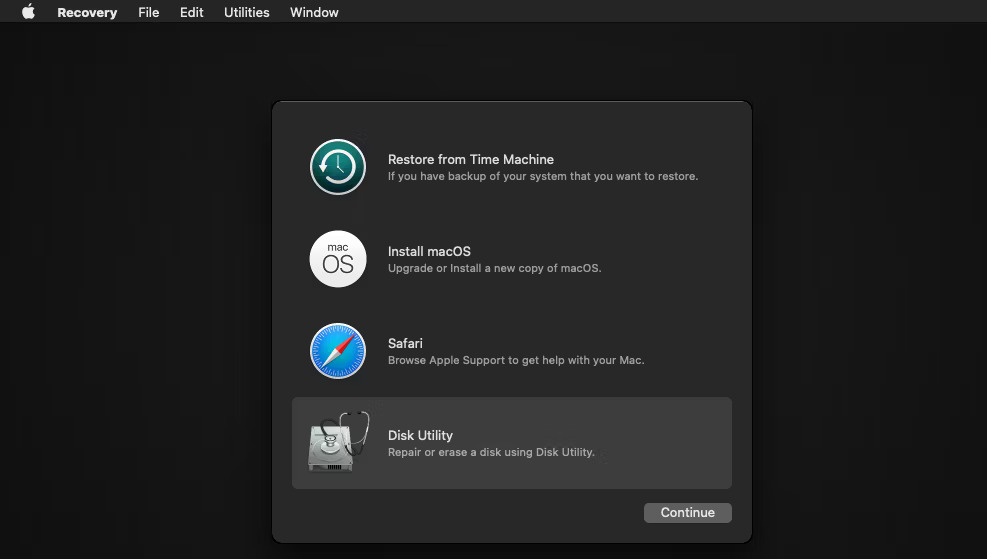
<p style="text-align: justify;">Bạn sẽ biết liệu mình có đang ở chế độ macOS Recovery hay không vì hình nền sẽ có màu đen và sẽ không có ứng dụng hoặc file nào khả dụng.</p>

<figure>
<div style="text-align: justify;"><img alt="macOS Recovery" data-adbro-processed="true" data-i="1" data-src="https://st.quantrimang.com/photos/image/2024/03/11/reset-may-mac-2.jpg" data-was-processed="true" height="559" src="https://st.quantrimang.com/photos/image/2024/03/11/reset-may-mac-2.jpg" width="987" /></div>

<figcaption>
<div style="text-align: justify;">macOS Recovery</div>
</figcaption>
</figure>

<h3 style="text-align: justify;">Xóa máy Mac trong macOS Recovery</h3>

<p style="text-align: justify;">Trước khi tiếp tục bước này, hãy đảm bảo bạn đã sao lưu tất cả dữ liệu quan trọng của mình trước. Hãy nhớ rằng bạn có thể sử dụng Time Machine để sao lưu máy Mac của mình một cách dễ dàng.</p>

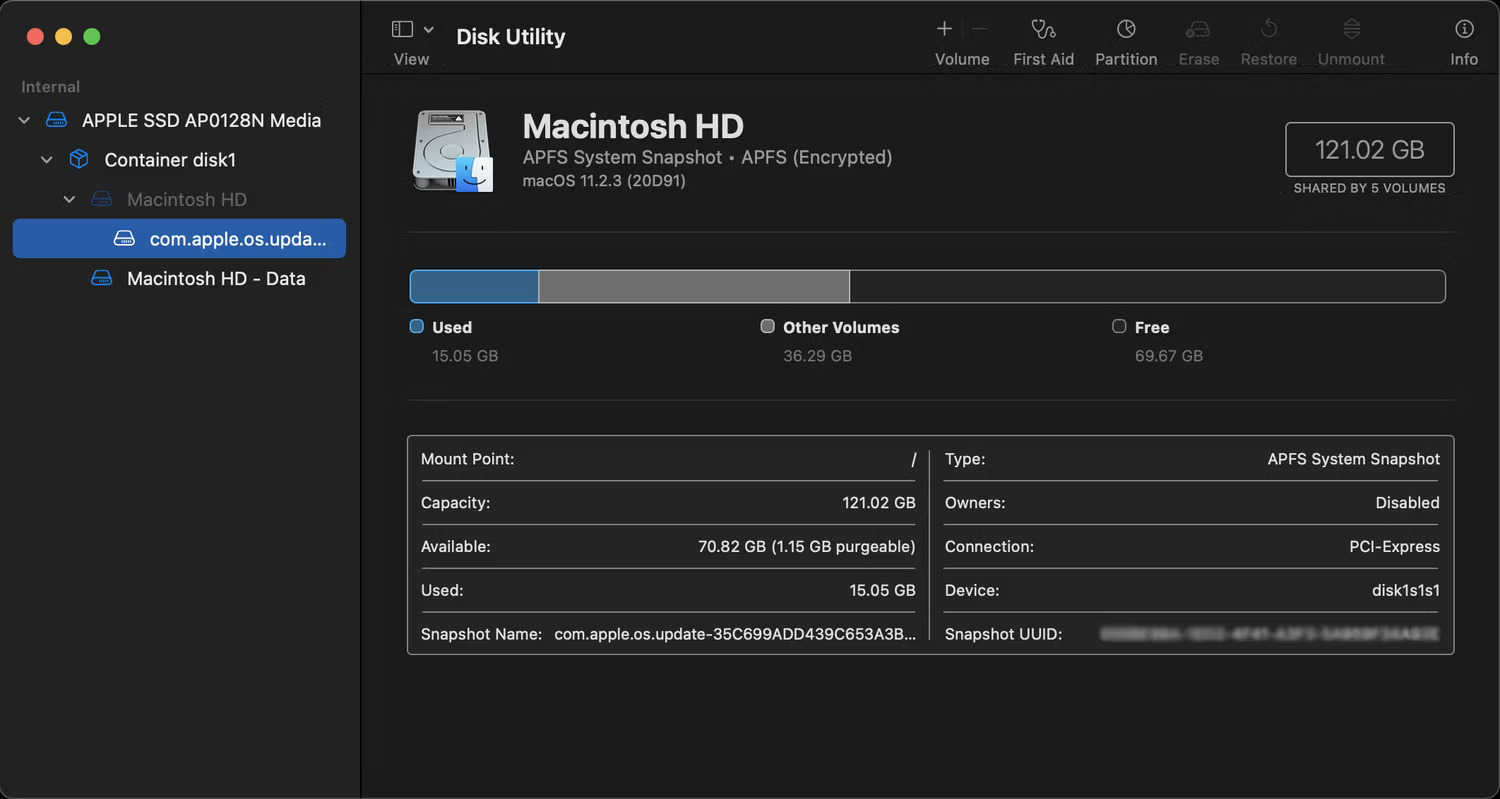
<p style="text-align: justify;">Khi bạn đang ở trong macOS Recovery, hãy chọn&nbsp;<strong>Disk Utility</strong>&nbsp;từ các tùy chọn trên màn hình và nhấp vào&nbsp;<strong>Continue</strong>. Sau đó, chọn ổ&nbsp;<strong>Macintosh HD</strong>&nbsp;trong phần&nbsp;<strong>Internal</strong>&nbsp;ở bên trái.</p>

<div style="text-align: justify;"><iframe allow="autoplay" allowtransparency="true" aria-label="Advertisement" data-google-container-id="a!4" data-google-query-id="CNbSidqQnocDFb5cDwIdEK0G7g" data-load-complete="true" frameborder="0" height="0" hspace="0" id="aswift_3" marginheight="0" marginwidth="0" name="aswift_3" sandbox="allow-scripts allow-same-origin allow-forms allow-presentation" scrolling="no" tabindex="0" title="Advertisement" vspace="0" width="694"></iframe></div>

<figure>
<div style="text-align: justify;"><img alt="Disk Utility bên trong macOS Recovery" data-i="2" data-src="https://st.quantrimang.com/photos/image/2024/03/11/reset-may-mac-3.jpg" data-was-processed="true" height="799" src="https://st.quantrimang.com/photos/image/2024/03/11/reset-may-mac-3.jpg" width="1500" /></div>

<figcaption>
<div style="text-align: justify;">Disk Utility bên trong macOS Recovery</div>
</figcaption>
</figure>

<p style="text-align: justify;">Bây giờ, hãy nhấp vào&nbsp;<strong>Erase</strong>&nbsp;trên thanh công cụ ở đầu cửa sổ. Một hộp thoại sẽ xuất hiện trên màn hình. Tại đây, đặt tên cho ổ mới là&nbsp;<strong>Macintosh HD</strong>&nbsp;và đặt định dạng thành&nbsp;<strong>APFS</strong>&nbsp;hoặc&nbsp;<strong>Mac OS Extended</strong>. Sau đó nhấp vào&nbsp;<strong>Erase</strong>&nbsp;(đôi khi, thay vào đó, bạn sẽ thấy&nbsp;<strong>Erase Volume Group</strong>).</p>

<p style="text-align: justify;">Đảm bảo bạn hoàn tất quy trình tương tự cho mọi ổ khác trong&nbsp;<strong>Internal</strong>, nhưng hầu hết mọi người sẽ không có ổ nào. Mọi ổ cứng gắn ngoài hoặc USB sẽ hiển thị trong phần&nbsp;<strong>External</strong>&nbsp;và bạn sẽ không xóa chúng nhưng tốt nhất vẫn nên rút chúng.</p>

<p style="text-align: justify;">Thoát Disk Utility để quay lại màn hình macOS Recovery.</p>

<h3 style="text-align: justify;">Cài reset macOS bằng macOS Recovery</h3>

<p style="text-align: justify;">Sau khi quay lại cửa sổ macOS Recovery chính, bạn có thể cài reset bản sao macOS mới. Đây là bước cần thiết để sử dụng lại thiết bị, vì về cơ bản bạn đã xóa hệ điều hành khi xóa ổ cứng trong Disk Utility.</p>

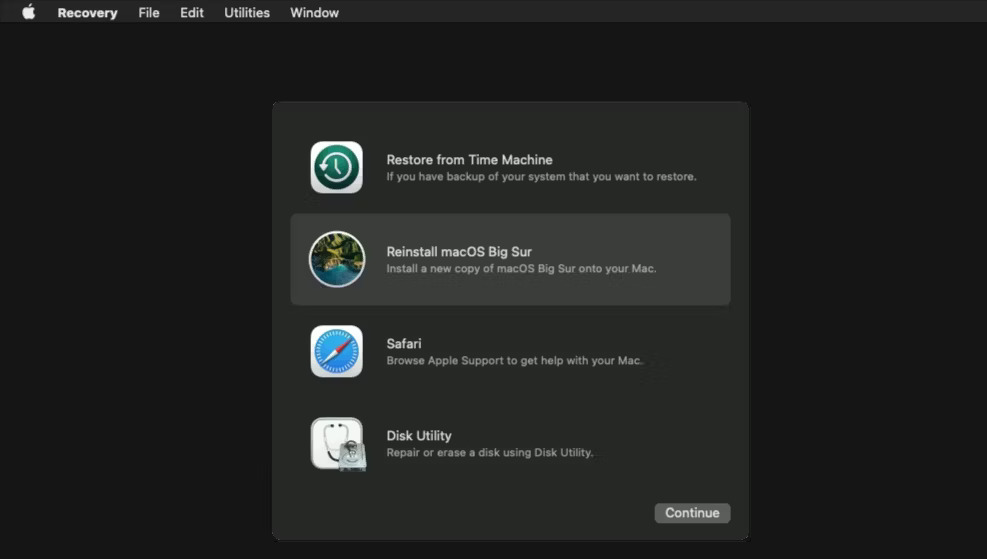
<p style="text-align: justify;">Trước khi tiếp tục, hãy cắm máy Mac của bạn để sạc và kết nối với mạng WiFi. Sau đó, chọn&nbsp;<strong>Reinstall macOS</strong>&nbsp;và nhấp vào&nbsp;<strong>Continue</strong>&nbsp;trong macOS Recovery.</p>

<figure>
<div style="text-align: justify;"><img alt="Tùy chọn cài đặt lại macOS ở chế độ khôi phục" data-i="3" data-src="https://st.quantrimang.com/photos/image/2024/03/11/reset-may-mac-4.jpg" data-was-processed="true" height="559" src="https://st.quantrimang.com/photos/image/2024/03/11/reset-may-mac-4.jpg" width="987" /></div>

<figcaption>
<div style="text-align: justify;">Tùy chọn cài đặt lại macOS ở chế độ khôi phục</div>
</figcaption>
</figure>

<p style="text-align: justify;">Máy Mac của bạn sẽ đưa bạn qua một bộ hướng dẫn trên màn hình để hoàn tất quá trình cài reset macOS. Mỗi hướng dẫn đều rất dễ hiểu và bạn không cần phải làm gì nhiều. Về cơ bản, máy Mac của bạn sẽ tải xuống và cài đặt phiên bản macOS mới nhất từ web.</p>

<div style="text-align: justify;"><iframe allow="autoplay" allowtransparency="true" aria-label="Advertisement" data-google-container-id="a!5" data-google-query-id="COLDs9qQnocDFfVVDwIdIzsEzQ" data-load-complete="true" frameborder="0" height="0" hspace="0" id="aswift_4" marginheight="0" marginwidth="0" name="aswift_4" sandbox="allow-scripts allow-same-origin allow-forms allow-presentation" scrolling="no" tabindex="0" title="Advertisement" vspace="0" width="694"></iframe></div>

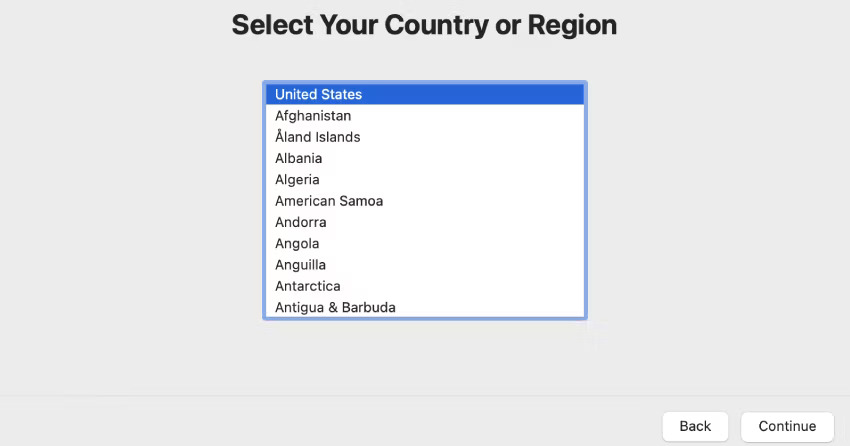
<p style="text-align: justify;">Quá trình này có thể mất vài phút, vì vậy hãy kiên nhẫn. Nhưng sau khi hoàn tất, bạn có thể để nguyên máy Mac của mình nếu bạn đang bán nó hoặc khởi động nó và sử dụng Setup Assistant để thực hiện quy trình thiết lập macOS ban đầu giống như một thiết bị mới.</p>

<figure>
<div style="text-align: justify;"><img alt="Setup Assistant trên bản cài đặt macOS mới" data-i="4" data-src="https://st.quantrimang.com/photos/image/2024/03/11/reset-may-mac-5.jpg" data-was-processed="true" height="446" src="https://st.quantrimang.com/photos/image/2024/03/11/reset-may-mac-5.jpg" width="850" /></div>

<figcaption>
<div style="text-align: justify;">Setup Assistant trên bản cài đặt macOS mới</div>
</figcaption>
</figure>

<p style="text-align: justify;">Setup Assistant sẽ nhắc bạn chọn quốc gia và khu vực của mình, sau đó, bạn sẽ cần đăng nhập bằng Apple ID của mình. Bạn cũng cần chọn một số cài đặt cơ bản cho máy Mac của mình và kết nối nó với mạng WiFi. Máy Mac của bạn sẽ sẵn sàng sử dụng khi bạn thực hiện các bước nhỏ này. Và vì bạn đã xóa tất cả dữ liệu nên máy Mac của bạn sẽ hoạt động nhanh hơn.</p>

<h2 style="text-align: justify;">Có thể khôi phục cài đặt gốc cho máy Mac mà không cần mật khẩu không?</h2>

<p style="text-align: justify;">Nếu bạn quên mật khẩu admin của máy Mac và không thể nhớ ra được mật khẩu đó, bạn có thể thắc mắc liệu có thể khôi phục cài đặt gốc cho máy Mac mà không cần mật khẩu hay không.</p>

<p style="text-align: justify;">Bạn sẽ được nhắc nhập mật khẩu admin máy Mac sau khi nhấn&nbsp;<strong>Erase All Content and Settings</strong>&nbsp;trong System Settings. Tương tự, nếu quyết định reset máy Mac qua chế độ khôi phục, bạn sẽ được nhắc nhập mật khẩu admin máy Mac ngay sau khi chọn tài khoản người dùng.</p>

<p style="text-align: justify;">Do đó, bạn phải reset mật khẩu máy Mac trước khi tiến hành khôi phục cài đặt gốc. Sau khi reset mật khẩu, bạn có thể khôi phục cài đặt gốc cho máy Mac và sử dụng lại máy như mới. Vì bạn đã xóa tất cả dữ liệu nên máy Mac sẽ hoạt động nhanh hơn.</p>
		</div>
				<div id="author">
						<p>
				<strong>Nguồn tin:</strong>
				Quantrimang.com:
			</p>
		</div>
	</div>
	<div id="footer" class="clearfix">
		<div id="url">
			<strong>URL của bản tin này: </strong><a href="https://www.nguoicodonvn2008.info/vi/news/savefile/kien-thuc-may-tinh/cach-khoi-phuc-cai-dat-goc-cho-macbook-hoac-imac-8639.html" title="Cách khôi phục cài đặt gốc cho MacBook hoặc iMac">https://www.nguoicodonvn2008.info/vi/news/savefile/kien-thuc-may-tinh/cach-khoi-phuc-cai-dat-goc-cho-macbook-hoac-imac-8639.html</a>

		</div>
		<div class="clear"></div>
		<div class="copyright">
			&copy; .&#x3A; Nguoicodonvn2008.info - Cõi lòng người cô đơn &#x3A;.
		</div>
		<div id="contact">
			<a href="mailto:admin@nguoicodonvn2008.info">admin@nguoicodonvn2008.info</a>
		</div>
	</div>
</div>
        <div id="timeoutsess" class="chromeframe">
            Bạn đã không sử dụng Site, <a onclick="timeoutsesscancel();" href="https://www.nguoicodonvn2008.info/#">Bấm vào đây để duy trì trạng thái đăng nhập</a>. Thời gian chờ: <span id="secField"> 60 </span> giây
        </div>
        <div id="openidResult" class="nv-alert" style="display:none"></div>
        <div id="openidBt" data-result="" data-redirect=""></div>
		</script>
		<div class="car-top">
  <span><img src="https://www.nguoicodonvn2008.info/themes/default/images/car.png" alt=""></span>
</div>
<script src="https://www.nguoicodonvn2008.info/assets/js/jquery/jquery.min.js"></script>
<script>var nv_base_siteurl="/",nv_lang_data="vi",nv_lang_interface="vi",nv_name_variable="nv",nv_fc_variable="op",nv_lang_variable="language",nv_module_name="news",nv_func_name="savefile",nv_is_user=0, nv_my_ofs=-4,nv_my_abbr="EDT",nv_cookie_prefix="nv4c_e856T",nv_check_pass_mstime=1738000,nv_area_admin=0,nv_safemode=0,theme_responsive=0,nv_recaptcha_ver=2,nv_recaptcha_sitekey="",nv_recaptcha_type="image",XSSsanitize=1;</script>
<script src="https://www.nguoicodonvn2008.info/assets/js/language/vi.js"></script>
<script src="https://www.nguoicodonvn2008.info/assets/js/DOMPurify/purify3.js"></script>
<script src="https://www.nguoicodonvn2008.info/assets/js/global.js"></script>
<script src="https://www.nguoicodonvn2008.info/assets/js/site.js"></script>
<script src="https://www.nguoicodonvn2008.info/themes/default/js/news.js"></script>
<script src="https://www.nguoicodonvn2008.info/themes/default/js/main.js"></script>
<script src="https://www.nguoicodonvn2008.info/themes/default/js/custom.js"></script>
<script type="application/ld+json">
        {
            "@context": "https://schema.org",
            "@type": "Organization",
            "url": "https://www.nguoicodonvn2008.info",
            "logo": "https://www.nguoicodonvn2008.info/uploads/angel.gif"
        }
        </script>
<script src="https://www.nguoicodonvn2008.info/themes/default/js/bootstrap.min.js"></script>
<script type="text/javascript">
var $scrolltop = $('.car-top');
$scrolltop.on('click', function () {
    $('html,body').animate({
        scrollTop: 0
    }, 800);
    $(this).addClass("car-run");
    setTimeout(function(){ $scrolltop.removeClass('car-run');}, 1000);
    return false;
});
$(window).on('scroll', function ()
{ 
    if($(window).scrollTop() >= 200)
    {
        $scrolltop.addClass("show");
        $scrolltop.addClass("car-down");
    }
    else
    {
       $scrolltop.removeClass("show");
       setTimeout(function(){ $scrolltop.removeClass('car-down');}, 300);
    }
});
</script>
</body>
</html>