<!DOCTYPE html>
    <html lang="vi" xmlns="http://www.w3.org/1999/xhtml" prefix="og: http://ogp.me/ns#">
    <head>
<title>Cách khởi động kép Raspberry Pi bằng BerryBoot</title>
<meta name="description" content="Cách khởi động kép Raspberry Pi bằng BerryBoot - Savefile - Tin Tức -...">
<meta name="author" content=".: Nguoicodonvn2008.info - Cõi lòng người cô đơn :.">
<meta name="copyright" content=".: Nguoicodonvn2008.info - Cõi lòng người cô đơn :. [admin@nguoicodonvn2008.info]">
<meta name="robots" content="index, archive, follow, noodp">
<meta name="googlebot" content="index,archive,follow,noodp">
<meta name="msnbot" content="all,index,follow">
<meta name="generator" content="NukeViet v4.5">
<meta http-equiv="Content-Type" content="text/html; charset=utf-8">
<meta property="og:title" content="Cách khởi động kép Raspberry Pi bằng BerryBoot">
<meta property="og:type" content="website">
<meta property="og:description" content="Savefile - Tin Tức - https&#x3A;&#x002F;&#x002F;www.nguoicodonvn2008.info&#x002F;vi&#x002F;news&#x002F;savefile&#x002F;kien-thuc-may-tinh&#x002F;cach-khoi-dong-kep-raspberry-pi-bang-berryboot-416.html">
<meta property="og:site_name" content=".&#x3A; Nguoicodonvn2008.info - Cõi lòng người cô đơn &#x3A;.">
<meta property="og:url" content="https://www.nguoicodonvn2008.info/vi/news/savefile/kien-thuc-may-tinh/cach-khoi-dong-kep-raspberry-pi-bang-berryboot-416.html">
<link rel="shortcut icon" href="https://www.nguoicodonvn2008.info/favicon.ico">
<link rel="canonical" href="https://www.nguoicodonvn2008.info/vi/news/savefile/kien-thuc-may-tinh/cach-khoi-dong-kep-raspberry-pi-bang-berryboot-416.html">
<link rel="alternate" href="https://www.nguoicodonvn2008.info/vi/news/rss/" title="Tin Tức" type="application/rss+xml">
<link rel="alternate" href="https://www.nguoicodonvn2008.info/vi/news/rss/karaoke-dual/" title="Tin Tức - Karaoke Dual" type="application/rss+xml">
<link rel="alternate" href="https://www.nguoicodonvn2008.info/vi/news/rss/nhac-tre/" title="Tin Tức - Nhạc trẻ" type="application/rss+xml">
<link rel="alternate" href="https://www.nguoicodonvn2008.info/vi/news/rss/tru-tinh/" title="Tin Tức - Trữ tình" type="application/rss+xml">
<link rel="alternate" href="https://www.nguoicodonvn2008.info/vi/news/rss/nuoc-ngoai/" title="Tin Tức - Nước ngoài" type="application/rss+xml">
<link rel="alternate" href="https://www.nguoicodonvn2008.info/vi/news/rss/remix/" title="Tin Tức - Remix" type="application/rss+xml">
<link rel="alternate" href="https://www.nguoicodonvn2008.info/vi/news/rss/tam-su-tinh-yeu/" title="Tin Tức - Tâm sự tình yêu" type="application/rss+xml">
<link rel="alternate" href="https://www.nguoicodonvn2008.info/vi/news/rss/tho-suu-tam/" title="Tin Tức - Thơ sưu tầm" type="application/rss+xml">
<link rel="alternate" href="https://www.nguoicodonvn2008.info/vi/news/rss/cuoc-song/" title="Tin Tức - Cuộc sống" type="application/rss+xml">
<link rel="alternate" href="https://www.nguoicodonvn2008.info/vi/news/rss/phan-mem/" title="Tin Tức - Phần mềm" type="application/rss+xml">
<link rel="alternate" href="https://www.nguoicodonvn2008.info/vi/news/rss/kien-thuc-may-tinh/" title="Tin Tức - Kiến thức máy tính" type="application/rss+xml">
<link rel="alternate" href="https://www.nguoicodonvn2008.info/vi/news/rss/hoc-tap/" title="Tin Tức - Học tập" type="application/rss+xml">
<link rel="alternate" href="https://www.nguoicodonvn2008.info/vi/news/rss/tai-lieu/" title="Tin Tức - Tài liệu" type="application/rss+xml">
<link rel="alternate" href="https://www.nguoicodonvn2008.info/vi/news/rss/de-thi/" title="Tin Tức - Đề thi" type="application/rss+xml">
<link rel="preload" as="style" href="https://www.nguoicodonvn2008.info/assets/css/font-awesome.min.css" type="text/css">
<link rel="preload" as="style" href="https://www.nguoicodonvn2008.info/themes/default/css/bootstrap.non-responsive.css" type="text/css">
<link rel="preload" as="style" href="https://www.nguoicodonvn2008.info/themes/default/css/style.css" type="text/css">
<link rel="preload" as="style" href="https://www.nguoicodonvn2008.info/themes/default/css/style.non-responsive.css" type="text/css">
<link rel="preload" as="style" href="https://www.nguoicodonvn2008.info/themes/default/css/news.css" type="text/css">
<link rel="preload" as="style" href="https://www.nguoicodonvn2008.info/themes/default/css/custom.css" type="text/css">
<link rel="preload" as="script" href="https://www.nguoicodonvn2008.info/assets/js/jquery/jquery.min.js" type="text/javascript">
<link rel="preload" as="script" href="https://www.nguoicodonvn2008.info/assets/js/language/vi.js" type="text/javascript">
<link rel="preload" as="script" href="https://www.nguoicodonvn2008.info/assets/js/DOMPurify/purify3.js" type="text/javascript">
<link rel="preload" as="script" href="https://www.nguoicodonvn2008.info/assets/js/global.js" type="text/javascript">
<link rel="preload" as="script" href="https://www.nguoicodonvn2008.info/assets/js/site.js" type="text/javascript">
<link rel="preload" as="script" href="https://www.nguoicodonvn2008.info/themes/default/js/news.js" type="text/javascript">
<link rel="preload" as="script" href="https://www.nguoicodonvn2008.info/themes/default/js/main.js" type="text/javascript">
<link rel="preload" as="script" href="https://www.nguoicodonvn2008.info/themes/default/js/custom.js" type="text/javascript">
<link rel="preload" as="script" href="https://www.nguoicodonvn2008.info/themes/default/js/bootstrap.min.js" type="text/javascript">
<link rel="stylesheet" href="https://www.nguoicodonvn2008.info/assets/css/font-awesome.min.css">
<link rel="stylesheet" href="https://www.nguoicodonvn2008.info/themes/default/css/bootstrap.non-responsive.css">
<link rel="stylesheet" href="https://www.nguoicodonvn2008.info/themes/default/css/style.css">
<link rel="stylesheet" href="https://www.nguoicodonvn2008.info/themes/default/css/style.non-responsive.css">
<link rel="StyleSheet" href="https://www.nguoicodonvn2008.info/themes/default/css/news.css">
<link rel="stylesheet" href="https://www.nguoicodonvn2008.info/themes/default/css/custom.css">
<style type="text/css">
	body{background: #fff;}
</style>
    </head>
    <body>
<div id="print">
	<div id="hd_print">
		<h2 class="pull-left">.&#x3A; Nguoicodonvn2008.info - Cõi lòng người cô đơn &#x3A;.</h2>
		<p class="pull-right"><a title=".&#x3A; Nguoicodonvn2008.info - Cõi lòng người cô đơn &#x3A;." href="https://www.nguoicodonvn2008.info/">https://www.nguoicodonvn2008.info</a></p>
	</div>
	<div class="clear"></div>
	<hr />
	<div id="content">
		<h1>Cách khởi động kép Raspberry Pi bằng BerryBoot</h1>
		<ul class="list-inline">
			<li>Thứ tư - 10/07/2019 01:42</li>
			<li class="hidden-print txtrequired"><em class="fa fa-print">&nbsp;</em><a title="In ra" href="javascript:;" onclick="window.print()">In ra</a></li>
			<li class="hidden-print txtrequired"><em class="fa fa-power-off">&nbsp;</em><a title="Đóng cửa sổ này" href="javascript:;" onclick="window.close()">Đóng cửa sổ này</a></li>
		</ul>
		<div class="clear"></div>
		<div id="hometext">
		</div>
				<div class="imghome">
			<img alt="Cách khởi động kép Raspberry Pi bằng BerryBoot" src="https://st.quantrimang.com/photos/image/2019/07/10/dual-boot-raspberry-pi-bang-berryboot-6.jpg" width="460" class="img-thumbnail" />
		</div>
		<div class="clear"></div>
		<div id="bodytext" class="clearfix">
			<p style="text-align: justify;">Nếu bạn cần nhiều hơn một hệ điều hành trên&nbsp;<a href="https://quantrimang.com/raspberry-pi" title="Chuyên mục Raspberry Pi">Raspberry Pi</a>&nbsp;của mình, có một số công cụ có sẵn giúp quản lý quy trình này, chẳng hạn như NOOBS của Raspberry Pi Foundation, và tiền thân của nó, BerryBoot.</p>

<p style="text-align: justify;">NOOBS được nhiều người coi là trình cài đặt ưu việt, nhưng nó thiếu một vài tùy chọn có trong BerryBoot. Nếu bạn quan tâm đến việc dùng thử BerryBoot để cài đặt hệ điều hành Raspberry Pi, đừng bỏ qua bài viết sau đây!</p>

<h2 style="text-align: justify;">&nbsp;</h2>

<h2 id="mcetoc_1dfd2d86m0" style="text-align: justify;">BerryBoot có nhiệm vụ gì?</h2>

<p style="text-align: justify;">Bạn đã bao giờ gặp sự cố khi cài đặt file disk image ISO vào thẻ SD Raspberry Pi của mình chưa? Bạn có muốn sở hữu nhiều hơn một hệ điều hành (chẳng hạn như một hệ thống chơi game retro và một&nbsp;<a href="https://quantrimang.com/phan-mem-home-theater-va-media-center-tot-nhat-154606" title="5 phần mềm Home Theater và Media Center tốt nhất">media center</a>) không? Câu trả lời là bạn cần một công cụ giúp quản lý việc cài đặt một hoặc nhiều&nbsp;<a href="https://quantrimang.com/he-dieu-hanh-ban-co-the-chay-voi-raspberry-pi-155999" title="10 hệ điều hành bạn có thể chạy với Raspberry Pi">hệ điều hành cho Pi</a>&nbsp;của bạn.</p>

<p style="text-align: justify;"><img alt="BerryBoot có nhiệm vụ gì?" data-i="0" data-src="https://st.quantrimang.com/photos/image/2019/07/10/dual-boot-raspberry-pi-bang-berryboot-1.jpg" data-was-processed="true" height="258" src="https://st.quantrimang.com/photos/image/2019/07/10/dual-boot-raspberry-pi-bang-berryboot-1.jpg" width="402" /></p>

<p style="text-align: justify;">Đó là những điều cơ bản mà BerryBoot thực hiện. Bên cạnh việc cung cấp cho bạn nhiều hệ điều hành để lựa chọn, BerryBoot tải xuống các hệ điều hành và cài đặt chúng, mà không làm bạn tốn quá nhiều công sức.</p>

<p style="text-align: justify;">BerryBoot cũng cung cấp cho bạn một số công cụ mạng cơ bản, cài đặt vị trí và thậm chí là trình chỉnh sửa để điều chỉnh cấu hình. Ví dụ, bạn có thể muốn chỉnh sửa cài đặt mạng của mình trong&nbsp;<strong>wpa_supplicant.conf.</strong>&nbsp;hoặc bạn có thể thay đổi thời gian chờ của menu boot trong&nbsp;<strong>cmdline.txt.</strong></p>

<p style="text-align: justify;">Sử dụng BerryBoot rất đơn giản:</p>

<p style="text-align: justify;">1. Tải xuống BerryBoot.</p>

<p style="text-align: justify;">2.&nbsp;Trích xuất file ZIP&nbsp;vào thẻ SD đã được format.</p>

<p style="text-align: justify;">3. Cấu hình BerryBoot.</p>

<p style="text-align: justify;">4. Chọn và cài đặt một hoặc nhiều hệ điều hành.</p>

<p style="text-align: justify;">5. Chọn hệ điều hành bạn muốn sử dụng mỗi khi boot Raspberry Pi.</p>

<p style="text-align: justify;">BerryBoot cũng cho phép cài đặt các hệ điều hành Raspberry Pi bạn đã chọn vào một vị trí không phải là thẻ SD. Nếu có&nbsp;ổ lưu trữ mạng (NAS)&nbsp;hoặc ổ HDD được kết nối với Pi, bạn có thể sử dụng chúng. Đây là một cách tuyệt vời để giảm thiểu việc ghi dữ liệu trên thẻ SD và kéo dài tuổi thọ của nó.</p>

<p style="text-align: justify;">Tuy nhiên, thẻ SD sẽ cần đặt nguyên tại Pi để boot từ đó.</p>

<h2 id="mcetoc_1dfd2d86m1" style="text-align: justify;">Cách sở hữu BerryBoot</h2>

<p style="text-align: justify;">Để sử dụng BerryBoot, bạn sẽ cần tải công cụ này xuống từ Sourceforge. Đây là một kho lưu trữ trực tuyến nơi lưu trữ nhiều ứng dụng và tiện ích.</p>

<p style="text-align: justify;">Tùy chọn đầu tiên dành cho tất cả các phiên bản của Raspberry Pi, từ nguyên bản đến Raspberry Pi Zero. Tuy nhiên, nếu bạn có Raspberry Pi 2 hoặc 3, có một phiên bản dành riêng cho những thiết bị này.</p>

<p style="text-align: justify;">Có hai tùy chọn tải xuống là lý tưởng nếu bạn có nhiều model Raspberry Pi khác nhau.</p>

<p style="text-align: justify;">Tải Berryboot cho tất cả&nbsp;<a href="https://quantrimang.com/url?q=aHR0cHM6Ly9zb3VyY2Vmb3JnZS5uZXQvcHJvamVjdHMvYmVycnlib290L2ZpbGVzL2JlcnJ5Ym9vdC0yMDE4MDIxNi1waTAtcGkxLXBpMi1waTMuemlwL2Rvd25sb2Fk" rel="nofollow noopener" target="_blank" title="Tải Berryboot cho tất cả Raspberry Pi">Raspberry Pi</a>&nbsp;|&nbsp;<a href="https://quantrimang.com/url?q=aHR0cHM6Ly9zb3VyY2Vmb3JnZS5uZXQvcHJvamVjdHMvYmVycnlib290L2ZpbGVzL2JlcnJ5Ym9vdC0yMDE4MDIxNi1waTItcGkzLnppcC9kb3dubG9hZA%3D%3D" rel="nofollow noopener" target="_blank" title="Tải Berryboot cho Raspberry Pi 2 và 3">Raspberry Pi 2 và 3</a>.</p>

<h2 id="mcetoc_1dfd2d86m2" style="text-align: justify;">Sao chép BerryBoot vào thẻ SD đã được format</h2>

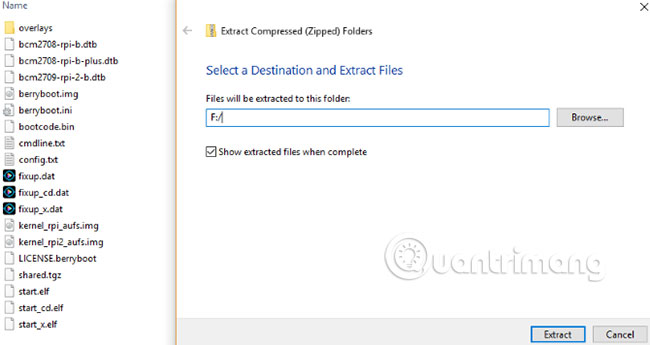
<p style="text-align: justify;">Sau khi tải xuống, nội dung của file ZIP sẽ cần được trích xuất và sao chép vào thẻ SD Pi. Đảm bảo thẻ SD này được chèn vào PC của bạn trước, sau đó nhấp chuột phải vào file ZIP và chọn&nbsp;<strong>Extract all</strong>. Trong hộp thoại kết quả, bấm&nbsp;<strong>Browse</strong>&nbsp;sau đó tìm ký tự ổ khớp với thẻ SD. Chọn ổ này và sau đó nhấp vào&nbsp;<strong>Extract.</strong></p>

<p style="text-align: justify;"><strong><img alt="Sao chép BerryBoot vào thẻ SD đã được format" data-i="1" data-src="https://st.quantrimang.com/photos/image/2019/07/10/dual-boot-raspberry-pi-bang-berryboot-2.jpg" data-was-processed="true" height="239" src="https://st.quantrimang.com/photos/image/2019/07/10/dual-boot-raspberry-pi-bang-berryboot-2.jpg" width="450" /></strong></p>

<p style="text-align: justify;">Đợi trong khi dữ liệu được sao chép vào thẻ SD. Đảm bảo rằng không sao chép nội dung của file ZIP vào một thư mục trong thẻ. Khi thực hiện xong, hãy tháo thẻ SD khỏi máy tính một cách an toàn.</p>

<p style="text-align: justify;">Bước tiếp theo rất đơn giản. Hãy lắp thẻ SD vào Raspberry Pi và khởi động nó. Đảm bảo bạn có bàn phím và/hoặc chuột kèm theo. Bạn sẽ cần một hoặc cả hai phần cứng này để chọn hệ điều hành của mình.</p>

<h2 id="mcetoc_1dfd2d86m3" style="text-align: justify;">Cấu hình BerryBoot</h2>

<p style="text-align: justify;">Trên màn hình Raspberry Pi, ban đầu một màn hình cấu hình nhanh sẽ được hiển thị. Phần đầu tiên,&nbsp;<strong>Video,</strong>thiết lập loại TV bạn sử dụng. Nếu bạn thấy các đường viền màu xanh lá cây ở trên cùng và dưới cùng của màn hình, chọn&nbsp;<strong>Yes (disable overscan)</strong>. Nếu không, chọn&nbsp;<strong>No.</strong></p>

<p style="text-align: justify;">Tiếp theo, chỉ định đúng loại kết nối mạng bạn sử dụng. Nếu cáp Ethernet được kết nối, chọn&nbsp;<strong>Cabled.</strong>&nbsp;Nếu không, hãy chọn&nbsp;<strong>WiFi,</strong>&nbsp;sau đó tìm mạng SSID của bạn trong danh sách và nhập mật khẩu.</p>

<p style="text-align: justify;">Cuối cùng, đảm bảo&nbsp;<strong>Timezone</strong>&nbsp;và&nbsp;<strong>Keyboard layout</strong>&nbsp;chính xác được chọn trong cài đặt&nbsp;<strong>Locale.</strong>&nbsp;Điều này sẽ đảm bảo BerryBoot có thể truy cập máy chủ và tải xuống hệ điều hành bạn chọn.</p>

<p style="text-align: justify;">Nhấn&nbsp;<strong>OK</strong>&nbsp;khi bạn hoàn thành.</p>

<h2 id="mcetoc_1dfd2d86m4" style="text-align: justify;">Chọn điểm đích và cài đặt hệ điều hành</h2>

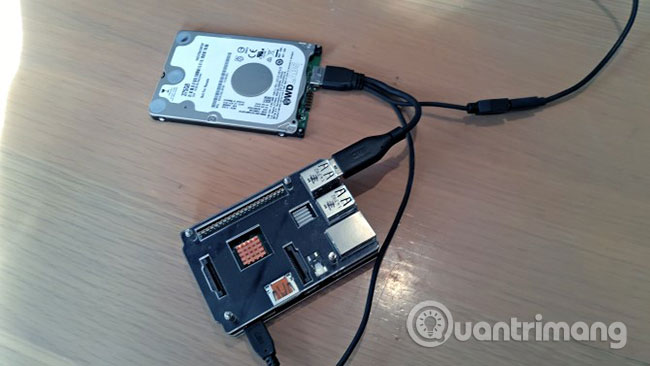
<p style="text-align: justify;">Lời nhắc tiếp theo yêu cầu bạn chọn điểm đến cho (các) hệ điều hành mà bạn sắp cài đặt. Bạn luôn có thể lựa chọn thẻ SD cục bộ, thường được gắn nhãn là&nbsp;<strong>mmcblk0.</strong>&nbsp;Nhưng nếu bạn có NAS box hoặc ổ USB được kết nối (hay cả hai), bạn cũng sẽ thấy các tùy chọn cho những thiết bị đó. Chúng được gắn nhãn là&nbsp;<strong>sda</strong>&nbsp;đối với USB hoặc ổ cứng và&nbsp;<strong>Networked storage</strong>&nbsp;đối với thiết bị NAS.</p>

<p style="text-align: justify;"><img alt="Chọn điểm đích và cài đặt hệ điều hành" data-i="2" data-src="https://st.quantrimang.com/photos/image/2019/07/10/dual-boot-raspberry-pi-bang-berryboot-3.jpg" data-was-processed="true" height="366" src="https://st.quantrimang.com/photos/image/2019/07/10/dual-boot-raspberry-pi-bang-berryboot-3.jpg" width="650" /></p>

<p style="text-align: justify;">Sau khi thực hiện xong lựa chọn, nhấp vào&nbsp;<strong>Format</strong>&nbsp;(nếu cần) và tiếp tục. Có lẽ tốt nhất là rời khỏi hệ thống file với tùy chọn&nbsp;<strong>ext4</strong>&nbsp;mặc định, vì có lẽ bạn sẽ không sử dụng ổ với bất kỳ thiết bị nào khác.</p>

<p style="text-align: justify;">Lưu ý rằng khi format, mọi file hiện có trên ổ đĩa sẽ bị xóa.</p>

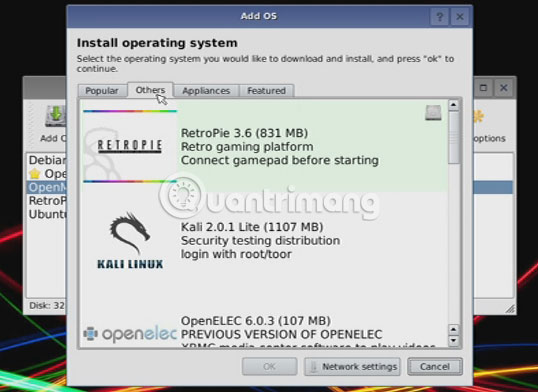
<p style="text-align: justify;">Sau khi hoàn thành, trình chỉnh sửa menu BerryBoot sẽ được hiển thị. Sử dụng nút&nbsp;<strong>Add OS</strong>&nbsp;để duyệt tìm hệ điều hành. Chúng được nhóm thành các tab, vì vậy hãy đảm bảo bạn dành thời gian duyệt qua lựa chọn được cung cấp. Khi bạn tìm thấy hệ điều hành muốn cài đặt, hãy đánh dấu vào ô tương ứng. Hãy theo dõi các con số ở góc dưới bên trái, nơi cho bạn biết bạn còn bao nhiêu dung lượng trên thiết bị đích. Đừng chọn quá nhiều hệ điều hành, nếu không bạn sẽ hết dung lượng lưu trữ!</p>

<p style="text-align: justify;"><img alt="Sử dụng nút Add OS để duyệt tìm hệ điều hành" data-i="3" data-src="https://st.quantrimang.com/photos/image/2019/07/10/dual-boot-raspberry-pi-bang-berryboot-4.jpg" data-was-processed="true" height="392" src="https://st.quantrimang.com/photos/image/2019/07/10/dual-boot-raspberry-pi-bang-berryboot-4.jpg" width="538" /></p>

<p style="text-align: justify;">Bấm&nbsp;<strong>OK</strong>&nbsp;khi bạn thực hiện xong, sau đó chọn hệ điều hành bạn muốn đặt làm tùy chọn mặc định. Đây là hệ điều hành sẽ boot khi Raspberry Pi của bạn được bật, nhưng bạn không thể thực hiện lựa chọn trong menu boot. Khi điều này được thực hiện, bấm&nbsp;<strong>Exit</strong>&nbsp;để tải xuống và cài đặt các hệ điều hành ưa thích của bạn.</p>

<h2 id="mcetoc_1dfd2d86m5" style="text-align: justify;">Các tùy chọn nâng cao khác cho BerryBoot</h2>

<p style="text-align: justify;">Lưu ý rằng Berryboot còn cung cấp các tùy chọn menu khác cho thiết lập của bạn. Chẳng hạn, tùy chọn&nbsp;<strong>Clone</strong>&nbsp;để tạo một bản sao cho hệ điều hành được chọn.</p>

<p style="text-align: justify;"><img alt="Tùy chọn Clone để tạo một bản sao cho hệ điều hành được chọn" data-i="4" data-src="https://st.quantrimang.com/photos/image/2019/07/10/dual-boot-raspberry-pi-bang-berryboot-5.jpg" data-was-processed="true" height="293" src="https://st.quantrimang.com/photos/image/2019/07/10/dual-boot-raspberry-pi-bang-berryboot-5.jpg" width="632" /></p>

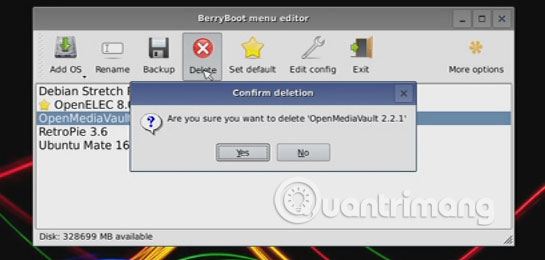
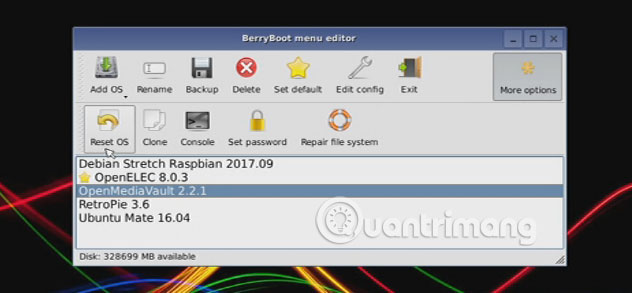
<p style="text-align: justify;">Trong khi đó,&nbsp;<strong>Backup</strong>&nbsp;cho phép bạn tạo bản sao lưu của các hệ điều hành đơn (hoặc tất cả những hệ điều hành đã cài đặt) sang một thiết bị lưu trữ khác. Bạn cũng có thể sử dụng tùy chọn&nbsp;<strong>Delete</strong>&nbsp;để xóa hệ điều hành.</p>

<p style="text-align: justify;"><img alt="Bạn cũng có thể sử dụng tùy chọn Delete để xóa hệ điều hành" data-i="5" data-src="https://st.quantrimang.com/photos/image/2019/07/10/dual-boot-raspberry-pi-bang-berryboot-6.jpg" data-was-processed="true" height="260" src="https://st.quantrimang.com/photos/image/2019/07/10/dual-boot-raspberry-pi-bang-berryboot-6.jpg" width="545" /></p>

<p style="text-align: justify;">Một cài đặt bạn có thể đã bỏ qua là&nbsp;<strong>Advanced configuration</strong>&nbsp;(cấu hình nâng cao), được truy cập qua các chevron ở bên phải menu. Tại đây, bạn có thể chỉnh sửa các file&nbsp;<strong>cmdline.txt</strong>&nbsp;và&nbsp;<strong>config.txt</strong>&nbsp;(cũng như file cấu hình WiFi, wpa_supplicant.conf). Ví dụ, trong&nbsp;<strong>cmdline.txt,</strong>&nbsp;bạn có thể chỉnh sửa thuộc tính&nbsp;<strong>bootmenutimeout,</strong>&nbsp;chỉ định số giây sẽ trôi qua trước khi hệ điều hành mặc định được load.</p>

<pre id="pre0">
<code>bootmenutimeout=&lt;number of seconds&gt;</code></pre>

<p style="text-align: justify;">Menu&nbsp;<strong>Advanced configuration</strong>&nbsp;cũng có sẵn các tùy chọn&nbsp;<strong>Console, Set password</strong>&nbsp;(bảo vệ cài đặt của bạn) và&nbsp;<strong>Repair filesystem</strong>&nbsp;để sửa chữa hệ thống file. Tùy chọn này cũng sẽ tự động chạy nếu hệ thống file gặp sự cố (có lẽ là sau khi mất điện).</p>

<h2 id="mcetoc_1dfd2d86m6" style="text-align: justify;">Boot Raspberry Pi với BerryBoot</h2>

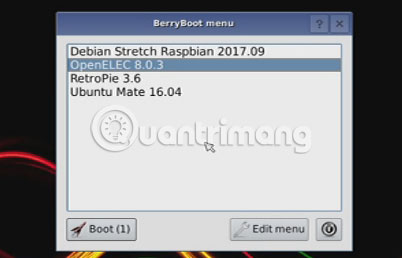
<p style="text-align: justify;">Khi hệ điều hành của bạn được cài đặt, Raspberry Pi sẽ khởi động lại và hiển thị cho bạn một màn hình boot. Như đã lưu ý, tùy chọn mặc định sẽ tự động load sau 10 giây (trừ khi bạn đã chỉnh sửa thuộc tính này), nhưng nếu bạn muốn thực hiện lựa chọn thủ công, hãy sử dụng bàn phím hoặc chuột để làm điều đó.</p>

<p style="text-align: justify;">Một lát sau, bạn sẽ được tận hưởng hệ điều hành Raspberry Pi đã chọn. Nếu bạn muốn sử dụng một hệ điều hành khác, chỉ cần sử dụng tùy chọn khởi động lại và chọn hệ điều hành khác ở menu boot!</p>

<p style="text-align: justify;">Nếu BerryBoot không phù hợp, bạn có thể sử dụng NOOBS thay thế.</p>

<p style="text-align: justify;">Chúc bạn thực hiện thành công!</p>
		</div>
				<div id="author">
						<p>
				<strong>Nguồn tin:</strong>
				Quantrimang.com
			</p>
		</div>
	</div>
	<div id="footer" class="clearfix">
		<div id="url">
			<strong>URL của bản tin này: </strong><a href="https://www.nguoicodonvn2008.info/vi/news/savefile/kien-thuc-may-tinh/cach-khoi-dong-kep-raspberry-pi-bang-berryboot-416.html" title="Cách khởi động kép Raspberry Pi bằng BerryBoot">https://www.nguoicodonvn2008.info/vi/news/savefile/kien-thuc-may-tinh/cach-khoi-dong-kep-raspberry-pi-bang-berryboot-416.html</a>

		</div>
		<div class="clear"></div>
		<div class="copyright">
			&copy; .&#x3A; Nguoicodonvn2008.info - Cõi lòng người cô đơn &#x3A;.
		</div>
		<div id="contact">
			<a href="mailto:admin@nguoicodonvn2008.info">admin@nguoicodonvn2008.info</a>
		</div>
	</div>
</div>
        <div id="timeoutsess" class="chromeframe">
            Bạn đã không sử dụng Site, <a onclick="timeoutsesscancel();" href="https://www.nguoicodonvn2008.info/#">Bấm vào đây để duy trì trạng thái đăng nhập</a>. Thời gian chờ: <span id="secField"> 60 </span> giây
        </div>
        <div id="openidResult" class="nv-alert" style="display:none"></div>
        <div id="openidBt" data-result="" data-redirect=""></div>
		</script>
		<div class="car-top">
  <span><img src="https://www.nguoicodonvn2008.info/themes/default/images/car.png" alt=""></span>
</div>
<div id="run_cronjobs" style="visibility:hidden;display:none;"><img alt="cron" src="/index.php?second=cronjobs&amp;p=w6m8Jt07" width="1" height="1" /></div>
<script src="https://www.nguoicodonvn2008.info/assets/js/jquery/jquery.min.js"></script>
<script>var nv_base_siteurl="/",nv_lang_data="vi",nv_lang_interface="vi",nv_name_variable="nv",nv_fc_variable="op",nv_lang_variable="language",nv_module_name="news",nv_func_name="savefile",nv_is_user=0, nv_my_ofs=-4,nv_my_abbr="EDT",nv_cookie_prefix="nv4c_e856T",nv_check_pass_mstime=1738000,nv_area_admin=0,nv_safemode=0,theme_responsive=0,nv_recaptcha_ver=2,nv_recaptcha_sitekey="",nv_recaptcha_type="image",XSSsanitize=1;</script>
<script src="https://www.nguoicodonvn2008.info/assets/js/language/vi.js"></script>
<script src="https://www.nguoicodonvn2008.info/assets/js/DOMPurify/purify3.js"></script>
<script src="https://www.nguoicodonvn2008.info/assets/js/global.js"></script>
<script src="https://www.nguoicodonvn2008.info/assets/js/site.js"></script>
<script src="https://www.nguoicodonvn2008.info/themes/default/js/news.js"></script>
<script src="https://www.nguoicodonvn2008.info/themes/default/js/main.js"></script>
<script src="https://www.nguoicodonvn2008.info/themes/default/js/custom.js"></script>
<script type="application/ld+json">
        {
            "@context": "https://schema.org",
            "@type": "Organization",
            "url": "https://www.nguoicodonvn2008.info",
            "logo": "https://www.nguoicodonvn2008.info/uploads/angel.gif"
        }
        </script>
<script src="https://www.nguoicodonvn2008.info/themes/default/js/bootstrap.min.js"></script>
<script type="text/javascript">
var $scrolltop = $('.car-top');
$scrolltop.on('click', function () {
    $('html,body').animate({
        scrollTop: 0
    }, 800);
    $(this).addClass("car-run");
    setTimeout(function(){ $scrolltop.removeClass('car-run');}, 1000);
    return false;
});
$(window).on('scroll', function ()
{ 
    if($(window).scrollTop() >= 200)
    {
        $scrolltop.addClass("show");
        $scrolltop.addClass("car-down");
    }
    else
    {
       $scrolltop.removeClass("show");
       setTimeout(function(){ $scrolltop.removeClass('car-down');}, 300);
    }
});
</script>
</body>
</html>