<!DOCTYPE html>
    <html lang="vi" xmlns="http://www.w3.org/1999/xhtml" prefix="og: http://ogp.me/ns#">
    <head>
<title>Cách khóa và mở khóa file Powerpoint để chỉnh sửa</title>
<meta name="description" content="Cách khóa và mở khóa file Powerpoint để chỉnh sửa - Savefile - Tin Tức -...">
<meta name="author" content=".: Nguoicodonvn2008.info - Cõi lòng người cô đơn :.">
<meta name="copyright" content=".: Nguoicodonvn2008.info - Cõi lòng người cô đơn :. [admin@nguoicodonvn2008.info]">
<meta name="robots" content="index, archive, follow, noodp">
<meta name="googlebot" content="index,archive,follow,noodp">
<meta name="msnbot" content="all,index,follow">
<meta name="generator" content="NukeViet v4.5">
<meta http-equiv="Content-Type" content="text/html; charset=utf-8">
<meta property="og:title" content="Cách khóa và mở khóa file Powerpoint để chỉnh sửa">
<meta property="og:type" content="website">
<meta property="og:description" content="Savefile - Tin Tức - https&#x3A;&#x002F;&#x002F;www.nguoicodonvn2008.info&#x002F;vi&#x002F;news&#x002F;savefile&#x002F;kien-thuc-may-tinh&#x002F;cach-khoa-va-mo-khoa-file-powerpoint-de-chinh-sua-10826.html">
<meta property="og:site_name" content=".&#x3A; Nguoicodonvn2008.info - Cõi lòng người cô đơn &#x3A;.">
<meta property="og:url" content="https://www.nguoicodonvn2008.info/vi/news/savefile/kien-thuc-may-tinh/cach-khoa-va-mo-khoa-file-powerpoint-de-chinh-sua-10826.html">
<link rel="shortcut icon" href="https://www.nguoicodonvn2008.info/favicon.ico">
<link rel="canonical" href="https://www.nguoicodonvn2008.info/vi/news/savefile/kien-thuc-may-tinh/cach-khoa-va-mo-khoa-file-powerpoint-de-chinh-sua-10826.html">
<link rel="alternate" href="https://www.nguoicodonvn2008.info/vi/news/rss/" title="Tin Tức" type="application/rss+xml">
<link rel="alternate" href="https://www.nguoicodonvn2008.info/vi/news/rss/karaoke-dual/" title="Tin Tức - Karaoke Dual" type="application/rss+xml">
<link rel="alternate" href="https://www.nguoicodonvn2008.info/vi/news/rss/nhac-tre/" title="Tin Tức - Nhạc trẻ" type="application/rss+xml">
<link rel="alternate" href="https://www.nguoicodonvn2008.info/vi/news/rss/tru-tinh/" title="Tin Tức - Trữ tình" type="application/rss+xml">
<link rel="alternate" href="https://www.nguoicodonvn2008.info/vi/news/rss/nuoc-ngoai/" title="Tin Tức - Nước ngoài" type="application/rss+xml">
<link rel="alternate" href="https://www.nguoicodonvn2008.info/vi/news/rss/remix/" title="Tin Tức - Remix" type="application/rss+xml">
<link rel="alternate" href="https://www.nguoicodonvn2008.info/vi/news/rss/tam-su-tinh-yeu/" title="Tin Tức - Tâm sự tình yêu" type="application/rss+xml">
<link rel="alternate" href="https://www.nguoicodonvn2008.info/vi/news/rss/tho-suu-tam/" title="Tin Tức - Thơ sưu tầm" type="application/rss+xml">
<link rel="alternate" href="https://www.nguoicodonvn2008.info/vi/news/rss/cuoc-song/" title="Tin Tức - Cuộc sống" type="application/rss+xml">
<link rel="alternate" href="https://www.nguoicodonvn2008.info/vi/news/rss/phan-mem/" title="Tin Tức - Phần mềm" type="application/rss+xml">
<link rel="alternate" href="https://www.nguoicodonvn2008.info/vi/news/rss/kien-thuc-may-tinh/" title="Tin Tức - Kiến thức máy tính" type="application/rss+xml">
<link rel="alternate" href="https://www.nguoicodonvn2008.info/vi/news/rss/hoc-tap/" title="Tin Tức - Học tập" type="application/rss+xml">
<link rel="alternate" href="https://www.nguoicodonvn2008.info/vi/news/rss/tai-lieu/" title="Tin Tức - Tài liệu" type="application/rss+xml">
<link rel="alternate" href="https://www.nguoicodonvn2008.info/vi/news/rss/de-thi/" title="Tin Tức - Đề thi" type="application/rss+xml">
<link rel="preload" as="style" href="https://www.nguoicodonvn2008.info/assets/css/font-awesome.min.css" type="text/css">
<link rel="preload" as="style" href="https://www.nguoicodonvn2008.info/themes/default/css/bootstrap.non-responsive.css" type="text/css">
<link rel="preload" as="style" href="https://www.nguoicodonvn2008.info/themes/default/css/style.css" type="text/css">
<link rel="preload" as="style" href="https://www.nguoicodonvn2008.info/themes/default/css/style.non-responsive.css" type="text/css">
<link rel="preload" as="style" href="https://www.nguoicodonvn2008.info/themes/default/css/news.css" type="text/css">
<link rel="preload" as="style" href="https://www.nguoicodonvn2008.info/themes/default/css/custom.css" type="text/css">
<link rel="preload" as="script" href="https://www.nguoicodonvn2008.info/assets/js/jquery/jquery.min.js" type="text/javascript">
<link rel="preload" as="script" href="https://www.nguoicodonvn2008.info/assets/js/language/vi.js" type="text/javascript">
<link rel="preload" as="script" href="https://www.nguoicodonvn2008.info/assets/js/DOMPurify/purify3.js" type="text/javascript">
<link rel="preload" as="script" href="https://www.nguoicodonvn2008.info/assets/js/global.js" type="text/javascript">
<link rel="preload" as="script" href="https://www.nguoicodonvn2008.info/assets/js/site.js" type="text/javascript">
<link rel="preload" as="script" href="https://www.nguoicodonvn2008.info/themes/default/js/news.js" type="text/javascript">
<link rel="preload" as="script" href="https://www.nguoicodonvn2008.info/themes/default/js/main.js" type="text/javascript">
<link rel="preload" as="script" href="https://www.nguoicodonvn2008.info/themes/default/js/custom.js" type="text/javascript">
<link rel="preload" as="script" href="https://www.nguoicodonvn2008.info/themes/default/js/bootstrap.min.js" type="text/javascript">
<link rel="stylesheet" href="https://www.nguoicodonvn2008.info/assets/css/font-awesome.min.css">
<link rel="stylesheet" href="https://www.nguoicodonvn2008.info/themes/default/css/bootstrap.non-responsive.css">
<link rel="stylesheet" href="https://www.nguoicodonvn2008.info/themes/default/css/style.css">
<link rel="stylesheet" href="https://www.nguoicodonvn2008.info/themes/default/css/style.non-responsive.css">
<link rel="StyleSheet" href="https://www.nguoicodonvn2008.info/themes/default/css/news.css">
<link rel="stylesheet" href="https://www.nguoicodonvn2008.info/themes/default/css/custom.css">
<style type="text/css">
	body{background: #fff;}
</style>
    </head>
    <body>
<div id="print">
	<div id="hd_print">
		<h2 class="pull-left">.&#x3A; Nguoicodonvn2008.info - Cõi lòng người cô đơn &#x3A;.</h2>
		<p class="pull-right"><a title=".&#x3A; Nguoicodonvn2008.info - Cõi lòng người cô đơn &#x3A;." href="https://www.nguoicodonvn2008.info/">https://www.nguoicodonvn2008.info</a></p>
	</div>
	<div class="clear"></div>
	<hr />
	<div id="content">
		<h1>Cách khóa và mở khóa file Powerpoint để chỉnh sửa</h1>
		<ul class="list-inline">
			<li>Thứ tư - 23/07/2025 02:22</li>
			<li class="hidden-print txtrequired"><em class="fa fa-print">&nbsp;</em><a title="In ra" href="javascript:;" onclick="window.print()">In ra</a></li>
			<li class="hidden-print txtrequired"><em class="fa fa-power-off">&nbsp;</em><a title="Đóng cửa sổ này" href="javascript:;" onclick="window.close()">Đóng cửa sổ này</a></li>
		</ul>
		<div class="clear"></div>
		<div id="hometext">
		</div>
				<div class="imghome">
			<img alt="Cách khóa và mở khóa file Powerpoint để chỉnh sửa" src="https://st.quantrimang.com/photos/image/2019/09/04/khoa-va-mo-khoa-file-powerpoint-de-chinh-sua-8.png" width="460" class="img-thumbnail" />
		</div>
		<div class="clear"></div>
		<div id="bodytext" class="clearfix">
			<p style="text-align: justify;">Nếu muốn chỉnh sửa file&nbsp;PowerPoint&nbsp;chỉ đọc, bạn phải mở&nbsp;&nbsp;khóa&nbsp;nó. Bài viết này sẽ chỉ cho các bạn cách khóa và mở khóa file PowerPoint để chỉnh sửa với vài thao tác đơn giản.</p>

<div style="text-align: justify;">&nbsp;</div>

<h2 style="text-align: justify;">Mở khóa file PowerPoint chỉ đọc</h2>

<p style="text-align: justify;">Có hai cách để biết một file PowerPoint chỉ đọc. Đầu tiên là thấy cụm từ “Read-only” sau tên file, thứ hai là thấy thanh thông báo màu vàng trên cùng khi mở file với thông báo cho biết tài liệu này bị hạn chế truy cập.</p>

<p style="text-align: justify;">Cạnh thông báo màu vàng là nút ghi&nbsp;<strong>Edit Anyway</strong>. Click vào nút đó để mở khóa file PowerPoint.</p>

<p style="text-align: justify;"><img alt="Click vào nút ghi Edit Anyway" data-i="0" data-src="https://st.quantrimang.com/photos/image/2019/09/04/khoa-va-mo-khoa-file-powerpoint-de-chinh-sua-1.png" data-was-processed="true" height="110" src="https://st.quantrimang.com/photos/image/2019/09/04/khoa-va-mo-khoa-file-powerpoint-de-chinh-sua-1.png" width="640" /></p>

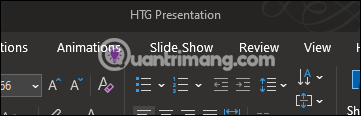
<p style="text-align: justify;">Thanh màu vàng sẽ biến mất cùng với chữ Read-only xuất hiện sau tên file. Bây giờ file PowerPoint đã có thể chỉnh sửa.</p>

<p style="text-align: justify;"><img alt="Mở khóa file PowerPoint" data-i="1" data-src="https://st.quantrimang.com/photos/image/2019/09/04/khoa-va-mo-khoa-file-powerpoint-de-chinh-sua-2.png" data-was-processed="true" height="116" src="https://st.quantrimang.com/photos/image/2019/09/04/khoa-va-mo-khoa-file-powerpoint-de-chinh-sua-2.png" width="361" /></p>

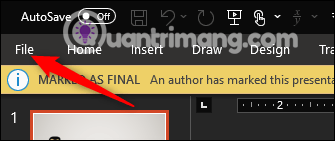
<p style="text-align: justify;">Một cách nữa để mở khóa file PowerPoint là truy cập vào tab&nbsp;<strong>File</strong>.</p>

<p style="text-align: justify;"><img alt="Mở tab File " data-i="2" data-src="https://st.quantrimang.com/photos/image/2019/09/04/khoa-va-mo-khoa-file-powerpoint-de-chinh-sua-3.png" data-was-processed="true" height="141" src="https://st.quantrimang.com/photos/image/2019/09/04/khoa-va-mo-khoa-file-powerpoint-de-chinh-sua-3.png" width="335" /></p>

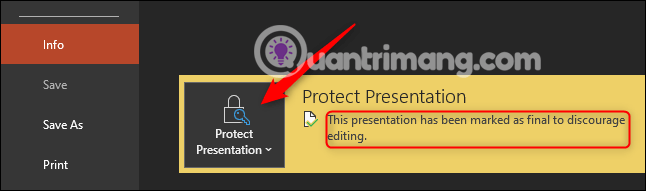
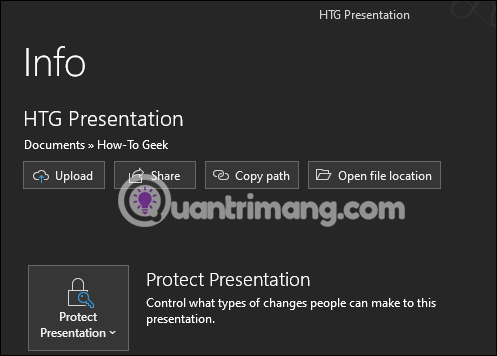
<p style="text-align: justify;">Bạn sẽ được chuyển đến menu Info. Ở đây tùy chọn Protect Presentation được đánh dấu bằng màu vàng và có thông báo “The presentation has been marked as final to discourage any editing” hiển thị cạnh đó. Chọn&nbsp;<strong>Protect Presentation</strong>.</p>

<div style="text-align: justify;">&nbsp;</div>

<p style="text-align: justify;"><img alt="Chọn Protect Presentation" data-i="3" data-src="https://st.quantrimang.com/photos/image/2019/09/04/khoa-va-mo-khoa-file-powerpoint-de-chinh-sua-4.png" data-was-processed="true" height="189" src="https://st.quantrimang.com/photos/image/2019/09/04/khoa-va-mo-khoa-file-powerpoint-de-chinh-sua-4.png" width="640" /></p>

<p style="text-align: justify;">Từ menu con, chọn&nbsp;<strong>Mark as Final</strong>&nbsp;để mở khóa file PowerPoint.</p>

<p style="text-align: justify;"><img alt="Chọn Mark as Final để mở khóa file PowerPoint" data-i="4" data-src="https://st.quantrimang.com/photos/image/2019/09/04/khoa-va-mo-khoa-file-powerpoint-de-chinh-sua-5.png" data-was-processed="true" height="358" src="https://st.quantrimang.com/photos/image/2019/09/04/khoa-va-mo-khoa-file-powerpoint-de-chinh-sua-5.png" width="310" /></p>

<p style="text-align: justify;">Bây giờ, bạn sẽ thấy banner màu vàng và thông báo cạnh tùy chọn Protect Presentation đã biến mất. Cụm từ Read-only cạnh tên file cũng không còn.</p>

<p style="text-align: justify;"><img alt="Protect Presentation không còn được đánh dấu màu vàng" data-i="5" data-src="https://st.quantrimang.com/photos/image/2019/09/04/khoa-va-mo-khoa-file-powerpoint-de-chinh-sua-6.png" data-was-processed="true" height="356" src="https://st.quantrimang.com/photos/image/2019/09/04/khoa-va-mo-khoa-file-powerpoint-de-chinh-sua-6.png" width="497" /></p>

<h2 style="text-align: justify;">Cách khóa file PowerPoint chỉ đọc</h2>

<p style="text-align: justify;">Bây giờ, bạn đã biết cách mở khóa file PowerPoint và tại sao cần khóa nó. Đây là cách kích hoạt chế độ read-only.</p>

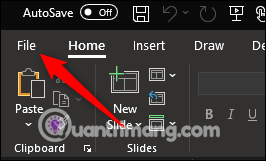
<p style="text-align: justify;">Mở file PowerPoint bạn muốn để ở chế độ không được chỉnh sửa, chọn tab&nbsp;<strong>File</strong>.</p>

<p style="text-align: justify;"><img alt="Chọn tab File " data-i="6" data-src="https://st.quantrimang.com/photos/image/2019/09/04/khoa-va-mo-khoa-file-powerpoint-de-chinh-sua-7.png" data-was-processed="true" height="161" src="https://st.quantrimang.com/photos/image/2019/09/04/khoa-va-mo-khoa-file-powerpoint-de-chinh-sua-7.png" width="266" /></p>

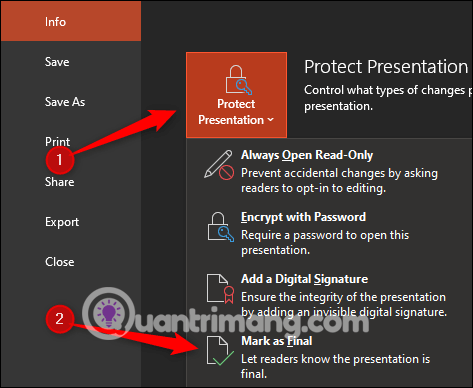
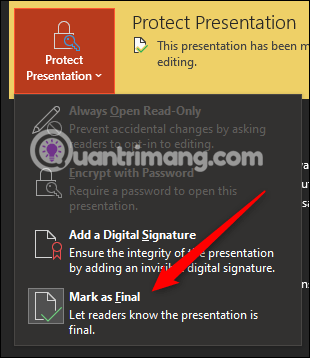
<p style="text-align: justify;">Bạn sẽ được đưa đến menu Info. Chọn Protect Presentation để mở menu thả xuống, click vào&nbsp;<strong>Mark as Final</strong>.</p>

<p style="text-align: justify;">&nbsp;</p>

<div style="text-align: justify;"><img alt="Click vào Mark as Final để khóa file PowerPoint" data-adbro-processed="true" data-i="7" data-src="https://st.quantrimang.com/photos/image/2019/09/04/khoa-va-mo-khoa-file-powerpoint-de-chinh-sua-8.png" data-was-processed="true" height="388" src="https://st.quantrimang.com/photos/image/2019/09/04/khoa-va-mo-khoa-file-powerpoint-de-chinh-sua-8.png" width="473" /></div>

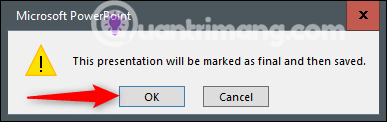
<p style="text-align: justify;">Trên hộp thoại xuất hiện thông báo file PowerPoint được đánh dấu là bản cuối cùng và được lưu, click vào&nbsp;<strong>Ok</strong>.</p>

<p style="text-align: justify;"><img alt="Click vào OK" data-i="8" data-src="https://st.quantrimang.com/photos/image/2019/09/04/khoa-va-mo-khoa-file-powerpoint-de-chinh-sua-9.png" data-was-processed="true" height="122" src="https://st.quantrimang.com/photos/image/2019/09/04/khoa-va-mo-khoa-file-powerpoint-de-chinh-sua-9.png" width="387" /></p>

<p style="text-align: justify;">Bây giờ, khi gửi tài liệu, nó sẽ hiển thị thanh Marked as Final, thông báo cho người nhận biết file PowerPoint này chỉ đọc, không thể chỉnh sửa.</p>

<h2 style="text-align: justify;">Tại sao cần để file PowerPoint ở chế độ Read-only?</h2>

<p style="text-align: justify;">Mọi người sử dụng chế độ này để hạn chế chỉnh sửa, họ chỉ đơn thuần thông báo người nhận file PowerPoint này đây là bản cuối cùng của tác giả. Tình trạng read-only cũng có thể ngăn việc vô ý chỉnh sửa tài liệu.</p>

<p style="text-align: justify;">Để tài liệu ở chế độ read-only là cách lịch sự hơn yêu cầu mọi người không được chỉnh sửa nó và bảo vệ nội dung của bạn. Thực hiện các bước để cho mọi người biết bạn không muốn nội dung bị chỉnh sửa là việc nên làm.</p>

<p style="text-align: justify;">Nếu bạn muốn đặt mật khẩu để chặn hoàn toàn việc xem, chỉnh sửa file PowerPoint thì có thể tham khảo bài viết&nbsp;<strong>cách đặt mật khẩu cho PowerPoint</strong>&nbsp;này.</p>

<p style="text-align: justify;">Chúc các bạn thực hiện thành công!</p>

<div style="text-align: justify;">&nbsp;</div>
		</div>
				<div id="author">
						<p>
				<strong>Nguồn tin:</strong>
				Quantrimang.com:
			</p>
		</div>
	</div>
	<div id="footer" class="clearfix">
		<div id="url">
			<strong>URL của bản tin này: </strong><a href="https://www.nguoicodonvn2008.info/vi/news/savefile/kien-thuc-may-tinh/cach-khoa-va-mo-khoa-file-powerpoint-de-chinh-sua-10826.html" title="Cách khóa và mở khóa file Powerpoint để chỉnh sửa">https://www.nguoicodonvn2008.info/vi/news/savefile/kien-thuc-may-tinh/cach-khoa-va-mo-khoa-file-powerpoint-de-chinh-sua-10826.html</a>

		</div>
		<div class="clear"></div>
		<div class="copyright">
			&copy; .&#x3A; Nguoicodonvn2008.info - Cõi lòng người cô đơn &#x3A;.
		</div>
		<div id="contact">
			<a href="mailto:admin@nguoicodonvn2008.info">admin@nguoicodonvn2008.info</a>
		</div>
	</div>
</div>
        <div id="timeoutsess" class="chromeframe">
            Bạn đã không sử dụng Site, <a onclick="timeoutsesscancel();" href="https://www.nguoicodonvn2008.info/#">Bấm vào đây để duy trì trạng thái đăng nhập</a>. Thời gian chờ: <span id="secField"> 60 </span> giây
        </div>
        <div id="openidResult" class="nv-alert" style="display:none"></div>
        <div id="openidBt" data-result="" data-redirect=""></div>
		</script>
		<div class="car-top">
  <span><img src="https://www.nguoicodonvn2008.info/themes/default/images/car.png" alt=""></span>
</div>
<div id="run_cronjobs" style="visibility:hidden;display:none;"><img alt="cron" src="/index.php?second=cronjobs&amp;p=j86Zx6Tz" width="1" height="1" /></div>
<script src="https://www.nguoicodonvn2008.info/assets/js/jquery/jquery.min.js"></script>
<script>var nv_base_siteurl="/",nv_lang_data="vi",nv_lang_interface="vi",nv_name_variable="nv",nv_fc_variable="op",nv_lang_variable="language",nv_module_name="news",nv_func_name="savefile",nv_is_user=0, nv_my_ofs=-4,nv_my_abbr="EDT",nv_cookie_prefix="nv4c_e856T",nv_check_pass_mstime=1738000,nv_area_admin=0,nv_safemode=0,theme_responsive=0,nv_recaptcha_ver=2,nv_recaptcha_sitekey="",nv_recaptcha_type="image",XSSsanitize=1;</script>
<script src="https://www.nguoicodonvn2008.info/assets/js/language/vi.js"></script>
<script src="https://www.nguoicodonvn2008.info/assets/js/DOMPurify/purify3.js"></script>
<script src="https://www.nguoicodonvn2008.info/assets/js/global.js"></script>
<script src="https://www.nguoicodonvn2008.info/assets/js/site.js"></script>
<script src="https://www.nguoicodonvn2008.info/themes/default/js/news.js"></script>
<script src="https://www.nguoicodonvn2008.info/themes/default/js/main.js"></script>
<script src="https://www.nguoicodonvn2008.info/themes/default/js/custom.js"></script>
<script type="application/ld+json">
        {
            "@context": "https://schema.org",
            "@type": "Organization",
            "url": "https://www.nguoicodonvn2008.info",
            "logo": "https://www.nguoicodonvn2008.info/uploads/angel.gif"
        }
        </script>
<script src="https://www.nguoicodonvn2008.info/themes/default/js/bootstrap.min.js"></script>
<script type="text/javascript">
var $scrolltop = $('.car-top');
$scrolltop.on('click', function () {
    $('html,body').animate({
        scrollTop: 0
    }, 800);
    $(this).addClass("car-run");
    setTimeout(function(){ $scrolltop.removeClass('car-run');}, 1000);
    return false;
});
$(window).on('scroll', function ()
{ 
    if($(window).scrollTop() >= 200)
    {
        $scrolltop.addClass("show");
        $scrolltop.addClass("car-down");
    }
    else
    {
       $scrolltop.removeClass("show");
       setTimeout(function(){ $scrolltop.removeClass('car-down');}, 300);
    }
});
</script>
</body>
</html>