<!DOCTYPE html>
    <html lang="vi" xmlns="http://www.w3.org/1999/xhtml" prefix="og: http://ogp.me/ns#">
    <head>
<title>Cách khắc phục vấn đề quá nhiều tiến trình nền chạy trên PC Windows</title>
<meta name="description" content="Cách khắc phục vấn đề quá nhiều tiến trình nền chạy trên PC Windows - Savefile - Tin Tức -...">
<meta name="author" content=".: Nguoicodonvn2008.info - Cõi lòng người cô đơn :.">
<meta name="copyright" content=".: Nguoicodonvn2008.info - Cõi lòng người cô đơn :. [admin@nguoicodonvn2008.info]">
<meta name="robots" content="index, archive, follow, noodp">
<meta name="googlebot" content="index,archive,follow,noodp">
<meta name="msnbot" content="all,index,follow">
<meta name="generator" content="NukeViet v4.5">
<meta http-equiv="Content-Type" content="text/html; charset=utf-8">
<meta property="og:title" content="Cách khắc phục vấn đề quá nhiều tiến trình nền chạy trên PC Windows">
<meta property="og:type" content="website">
<meta property="og:description" content="Savefile - Tin Tức - https&#x3A;&#x002F;&#x002F;www.nguoicodonvn2008.info&#x002F;vi&#x002F;news&#x002F;savefile&#x002F;kien-thuc-may-tinh&#x002F;cach-khac-phuc-van-de-qua-nhieu-tien-trinh-nen-chay-tren-pc-windows-7503.html">
<meta property="og:site_name" content=".&#x3A; Nguoicodonvn2008.info - Cõi lòng người cô đơn &#x3A;.">
<meta property="og:url" content="https://www.nguoicodonvn2008.info/vi/news/savefile/kien-thuc-may-tinh/cach-khac-phuc-van-de-qua-nhieu-tien-trinh-nen-chay-tren-pc-windows-7503.html">
<link rel="shortcut icon" href="https://www.nguoicodonvn2008.info/favicon.ico">
<link rel="canonical" href="https://www.nguoicodonvn2008.info/vi/news/savefile/kien-thuc-may-tinh/cach-khac-phuc-van-de-qua-nhieu-tien-trinh-nen-chay-tren-pc-windows-7503.html">
<link rel="alternate" href="https://www.nguoicodonvn2008.info/vi/news/rss/" title="Tin Tức" type="application/rss+xml">
<link rel="alternate" href="https://www.nguoicodonvn2008.info/vi/news/rss/karaoke-dual/" title="Tin Tức - Karaoke Dual" type="application/rss+xml">
<link rel="alternate" href="https://www.nguoicodonvn2008.info/vi/news/rss/nhac-tre/" title="Tin Tức - Nhạc trẻ" type="application/rss+xml">
<link rel="alternate" href="https://www.nguoicodonvn2008.info/vi/news/rss/tru-tinh/" title="Tin Tức - Trữ tình" type="application/rss+xml">
<link rel="alternate" href="https://www.nguoicodonvn2008.info/vi/news/rss/nuoc-ngoai/" title="Tin Tức - Nước ngoài" type="application/rss+xml">
<link rel="alternate" href="https://www.nguoicodonvn2008.info/vi/news/rss/remix/" title="Tin Tức - Remix" type="application/rss+xml">
<link rel="alternate" href="https://www.nguoicodonvn2008.info/vi/news/rss/tam-su-tinh-yeu/" title="Tin Tức - Tâm sự tình yêu" type="application/rss+xml">
<link rel="alternate" href="https://www.nguoicodonvn2008.info/vi/news/rss/tho-suu-tam/" title="Tin Tức - Thơ sưu tầm" type="application/rss+xml">
<link rel="alternate" href="https://www.nguoicodonvn2008.info/vi/news/rss/cuoc-song/" title="Tin Tức - Cuộc sống" type="application/rss+xml">
<link rel="alternate" href="https://www.nguoicodonvn2008.info/vi/news/rss/phan-mem/" title="Tin Tức - Phần mềm" type="application/rss+xml">
<link rel="alternate" href="https://www.nguoicodonvn2008.info/vi/news/rss/kien-thuc-may-tinh/" title="Tin Tức - Kiến thức máy tính" type="application/rss+xml">
<link rel="alternate" href="https://www.nguoicodonvn2008.info/vi/news/rss/hoc-tap/" title="Tin Tức - Học tập" type="application/rss+xml">
<link rel="alternate" href="https://www.nguoicodonvn2008.info/vi/news/rss/tai-lieu/" title="Tin Tức - Tài liệu" type="application/rss+xml">
<link rel="alternate" href="https://www.nguoicodonvn2008.info/vi/news/rss/de-thi/" title="Tin Tức - Đề thi" type="application/rss+xml">
<link rel="preload" as="style" href="https://www.nguoicodonvn2008.info/assets/css/font-awesome.min.css" type="text/css">
<link rel="preload" as="style" href="https://www.nguoicodonvn2008.info/themes/default/css/bootstrap.non-responsive.css" type="text/css">
<link rel="preload" as="style" href="https://www.nguoicodonvn2008.info/themes/default/css/style.css" type="text/css">
<link rel="preload" as="style" href="https://www.nguoicodonvn2008.info/themes/default/css/style.non-responsive.css" type="text/css">
<link rel="preload" as="style" href="https://www.nguoicodonvn2008.info/themes/default/css/news.css" type="text/css">
<link rel="preload" as="style" href="https://www.nguoicodonvn2008.info/themes/default/css/custom.css" type="text/css">
<link rel="preload" as="script" href="https://www.nguoicodonvn2008.info/assets/js/jquery/jquery.min.js" type="text/javascript">
<link rel="preload" as="script" href="https://www.nguoicodonvn2008.info/assets/js/language/vi.js" type="text/javascript">
<link rel="preload" as="script" href="https://www.nguoicodonvn2008.info/assets/js/DOMPurify/purify3.js" type="text/javascript">
<link rel="preload" as="script" href="https://www.nguoicodonvn2008.info/assets/js/global.js" type="text/javascript">
<link rel="preload" as="script" href="https://www.nguoicodonvn2008.info/assets/js/site.js" type="text/javascript">
<link rel="preload" as="script" href="https://www.nguoicodonvn2008.info/themes/default/js/news.js" type="text/javascript">
<link rel="preload" as="script" href="https://www.nguoicodonvn2008.info/themes/default/js/main.js" type="text/javascript">
<link rel="preload" as="script" href="https://www.nguoicodonvn2008.info/themes/default/js/custom.js" type="text/javascript">
<link rel="preload" as="script" href="https://www.nguoicodonvn2008.info/themes/default/js/bootstrap.min.js" type="text/javascript">
<link rel="stylesheet" href="https://www.nguoicodonvn2008.info/assets/css/font-awesome.min.css">
<link rel="stylesheet" href="https://www.nguoicodonvn2008.info/themes/default/css/bootstrap.non-responsive.css">
<link rel="stylesheet" href="https://www.nguoicodonvn2008.info/themes/default/css/style.css">
<link rel="stylesheet" href="https://www.nguoicodonvn2008.info/themes/default/css/style.non-responsive.css">
<link rel="StyleSheet" href="https://www.nguoicodonvn2008.info/themes/default/css/news.css">
<link rel="stylesheet" href="https://www.nguoicodonvn2008.info/themes/default/css/custom.css">
<style type="text/css">
	body{background: #fff;}
</style>
    </head>
    <body>
<div id="print">
	<div id="hd_print">
		<h2 class="pull-left">.&#x3A; Nguoicodonvn2008.info - Cõi lòng người cô đơn &#x3A;.</h2>
		<p class="pull-right"><a title=".&#x3A; Nguoicodonvn2008.info - Cõi lòng người cô đơn &#x3A;." href="https://www.nguoicodonvn2008.info/">https://www.nguoicodonvn2008.info</a></p>
	</div>
	<div class="clear"></div>
	<hr />
	<div id="content">
		<h1>Cách khắc phục vấn đề quá nhiều tiến trình nền chạy trên PC Windows</h1>
		<ul class="list-inline">
			<li>Thứ sáu - 08/09/2023 10:25</li>
			<li class="hidden-print txtrequired"><em class="fa fa-print">&nbsp;</em><a title="In ra" href="javascript:;" onclick="window.print()">In ra</a></li>
			<li class="hidden-print txtrequired"><em class="fa fa-power-off">&nbsp;</em><a title="Đóng cửa sổ này" href="javascript:;" onclick="window.close()">Đóng cửa sổ này</a></li>
		</ul>
		<div class="clear"></div>
		<div id="hometext">
		</div>
				<div class="imghome">
			<img alt="Cách khắc phục vấn đề quá nhiều tiến trình nền chạy trên PC Windows" src="https://st.quantrimang.com/photos/image/2023/09/08/qua-nhieu-tien-trinh-nen-chay-tren-pc-windows-1.jpg" width="460" class="img-thumbnail" />
		</div>
		<div class="clear"></div>
		<div id="bodytext" class="clearfix">
			<p style="text-align: justify;">Hệ điều hành Windows rất lớn, có nhiều ứng dụng, tiến trình và service chạy đồng thời. Những ứng dụng này có thể không hiển thị với bạn trong chế độ xem trên màn hình nhưng bạn chỉ cần mở Task Mananger để khám phá nhiều tiến trình đang chạy trong nền.</p>

<p style="text-align: justify;">Các tiến trình này là thủ phạm chính khiến PC của bạn chạy chậm và thời gian load lâu. Hầu hết các tiến trình này không cần phải chạy mọi lúc. Vì vậy, Quantrimang.com đã tổng hợp một danh sách các phương pháp vô hiệu hóa những tiến trình nền để bạn có thể tăng tốc độ đáng kể cho PC của mình.</p>

<h2 style="text-align: justify;">Cách khắc phục quá nhiều tiến trình nền chạy trên Windows</h2>

<p style="text-align: justify;">Bây giờ, hãy thảo luận về cách xóa các ứng dụng không mong muốn và dọn sạch các tiến trình nền.</p>

<h3 style="text-align: justify;">1. Kill tiến trình theo cách thủ công bằng Task Mananger</h3>

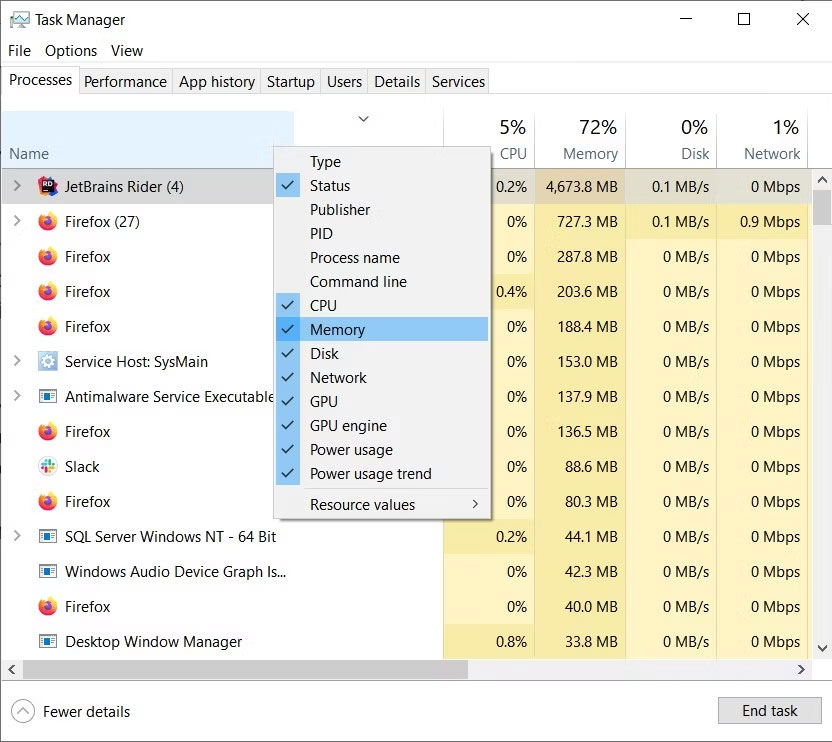
<p style="text-align: justify;">Bạn có thể giải phóng tài nguyên hệ thống của mình bằng cách buộc đóng mọi ứng dụng đang chạy tiêu tốn nhiều bộ nhớ. Trước khi sử dụng phương pháp này, hãy đảm bảo bạn không tích cực sử dụng ứng dụng đang chạy. Ngoài ra, hãy nhớ không kết thúc các tiến trình của Microsoft.</p>

<p style="text-align: justify;">Để bắt đầu, hãy&nbsp;mở Windows Task Mananger&nbsp;bằng cách nhấn&nbsp;<strong>Ctrl + Shift + Esc</strong>&nbsp;hoặc&nbsp;<strong>Win + X.</strong>&nbsp;Sau đó, điều hướng đến tab&nbsp;<strong>Processes</strong>, nhấp chuột phải vào tab đó và đảm bảo rằng phần&nbsp;<strong>Memory</strong>&nbsp;đã được chọn. Điều này sẽ sắp xếp các ứng dụng theo thứ tự tiêu thụ bộ nhớ của chúng.</p>

<figure>
<div style="text-align: justify;"><img alt="Kill thủ công các tiến trình trên Task Mananger" data-i="0" data-src="https://st.quantrimang.com/photos/image/2023/09/08/qua-nhieu-tien-trinh-nen-chay-tren-pc-windows-1.jpg" data-was-processed="true" height="742" src="https://st.quantrimang.com/photos/image/2023/09/08/qua-nhieu-tien-trinh-nen-chay-tren-pc-windows-1.jpg" width="832" /></div>

<figcaption>
<div style="text-align: justify;">Kill thủ công các tiến trình trên Task Mananger</div>
</figcaption>
</figure>

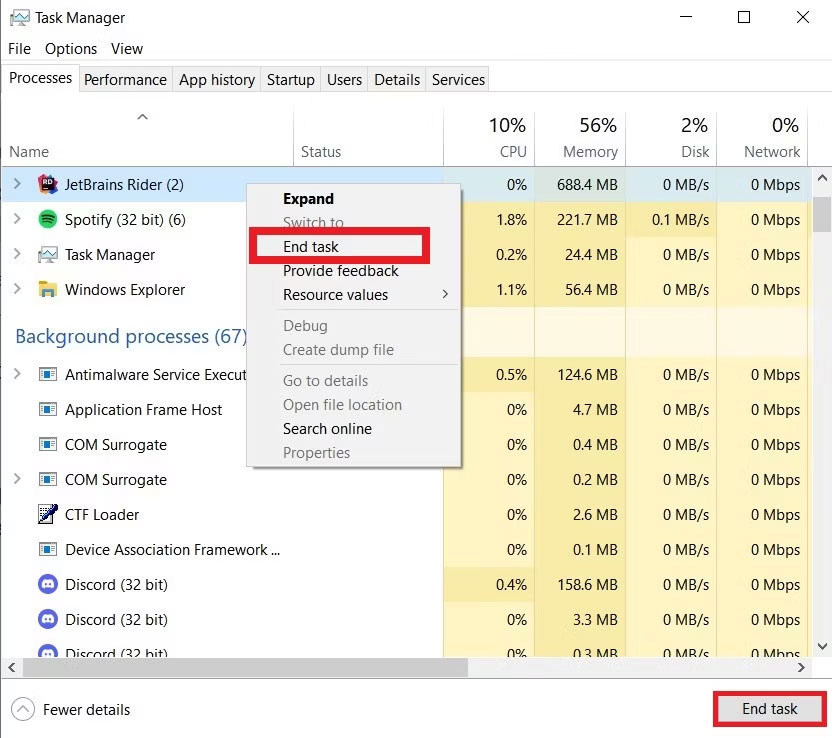
<p style="text-align: justify;">Chọn ứng dụng bạn muốn đóng và nhấp vào nút&nbsp;<strong>End Task</strong>&nbsp;ở dưới cùng bên phải của menu. Bạn cũng có thể nhấp chuột phải vào ứng dụng và chọn&nbsp;<strong>End Task</strong>&nbsp;trong menu ngữ cảnh xuất hiện.</p>

<figure>
<div style="text-align: justify;"><img alt="Kết thúc một tiến trình trên Task Mananger" data-i="1" data-src="https://st.quantrimang.com/photos/image/2023/09/08/qua-nhieu-tien-trinh-nen-chay-tren-pc-windows-2.jpg" data-was-processed="true" height="738" src="https://st.quantrimang.com/photos/image/2023/09/08/qua-nhieu-tien-trinh-nen-chay-tren-pc-windows-2.jpg" width="832" /></div>

<figcaption>
<div style="text-align: justify;">Kết thúc một tiến trình trên Task Mananger</div>
</figcaption>
</figure>

<p style="text-align: justify;">Loại tiến trình tốt nhất để vô hiệu hóa bằng phương pháp này là các ứng dụng và service trên khay hệ thống, chẳng hạn như Discord, Slack và những chương trình diệt virus. Các chương trình này luôn chạy ở chế độ nền và không bao giờ đóng, ngay cả khi bạn thoát khỏi cửa sổ ứng dụng chính của chúng. Do đó, chúng góp phần vào nhiều tiến trình nền mà bạn thường thấy trong Task Mananger.</p>

<h3 style="text-align: justify;">2. Vô hiệu hóa các tiến trình khởi động</h3>

<p style="text-align: justify;">Đúng như tên gọi, tiến trình khởi động bắt đầu chạy ngay khi bạn khởi động PC Windows của mình. Các chương trình này thường là nguyên nhân khiến máy tính của bạn khởi động lâu và chạy ở chế độ nền ngay cả khi không sử dụng.</p>

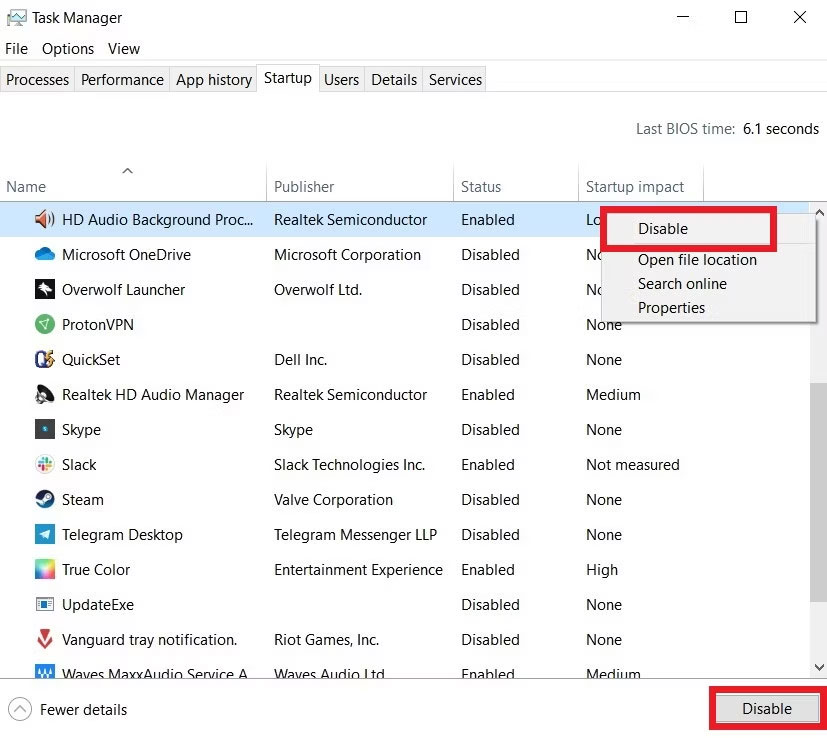
<p style="text-align: justify;">Để giảm số lượng tiến trình khởi động, hãy mở Task Mananger và nhấp vào tab&nbsp;<strong>Startup</strong>&nbsp;để mở menu của nó. Bạn sẽ tìm thấy danh sách tất cả các tiến trình khởi động và trạng thái kích hoạt của chúng tại đây. Nhấp chuột phải vào bất kỳ tiến trình nào bạn muốn tắt và chọn tùy chọn&nbsp;<strong>Disable</strong>&nbsp;trong menu ngữ cảnh.</p>

<figure>
<div style="text-align: justify;"><img alt="Vô hiệu hóa tiến trình khởi động trên Task Mananger" data-i="2" data-src="https://st.quantrimang.com/photos/image/2023/09/08/qua-nhieu-tien-trinh-nen-chay-tren-pc-windows-3.jpg" data-was-processed="true" height="738" src="https://st.quantrimang.com/photos/image/2023/09/08/qua-nhieu-tien-trinh-nen-chay-tren-pc-windows-3.jpg" width="827" /></div>

<figcaption>
<div style="text-align: justify;">Vô hiệu hóa tiến trình khởi động trên Task Mananger</div>
</figcaption>
</figure>

<p style="text-align: justify;">Ngoài ra, bạn có thể sử dụng nút&nbsp;<strong>Disable</strong>&nbsp;ở phía dưới bên phải của menu. Tất cả các tiến trình của Microsoft trong menu này đều có thể tắt một cách an toàn vì chúng không quan trọng đối với PC của bạn. Hơn nữa, bạn có thể sử dụng Autorun để quản lý các chương trình khởi động của mình.</p>

<h3 style="text-align: justify;">3. Xóa tiến trình của bên thứ ba</h3>

<p style="text-align: justify;">Các tiến trình của bên thứ ba được kích hoạt khi bạn cài đặt phần mềm bên ngoài trên máy tính của mình. Chúng không có giao diện người dùng và chạy hoàn toàn ở chế độ nền. Giống như tiến trình khởi động, các chương trình này chạy khi bạn mở PC.</p>

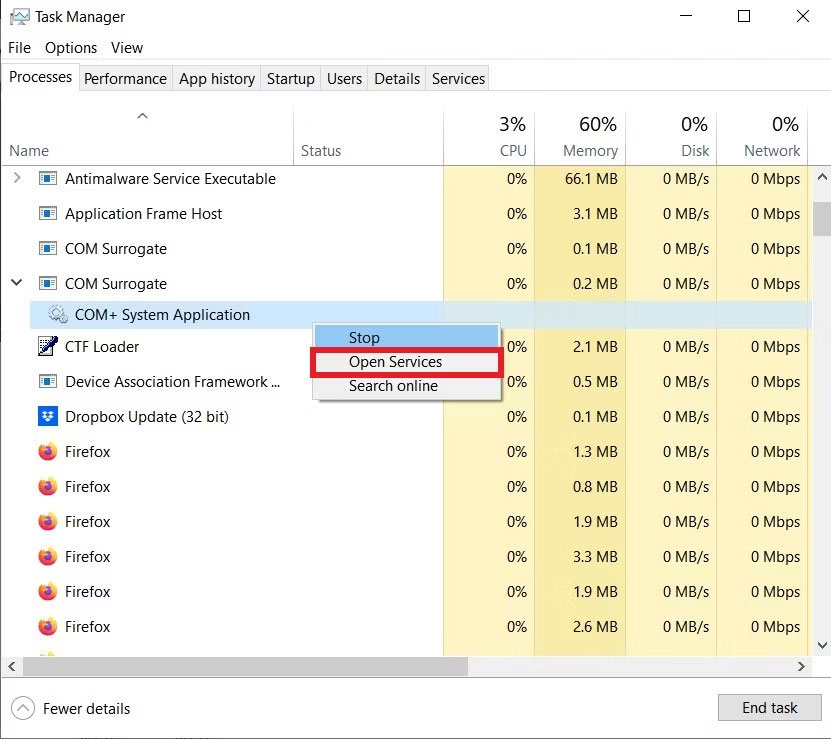
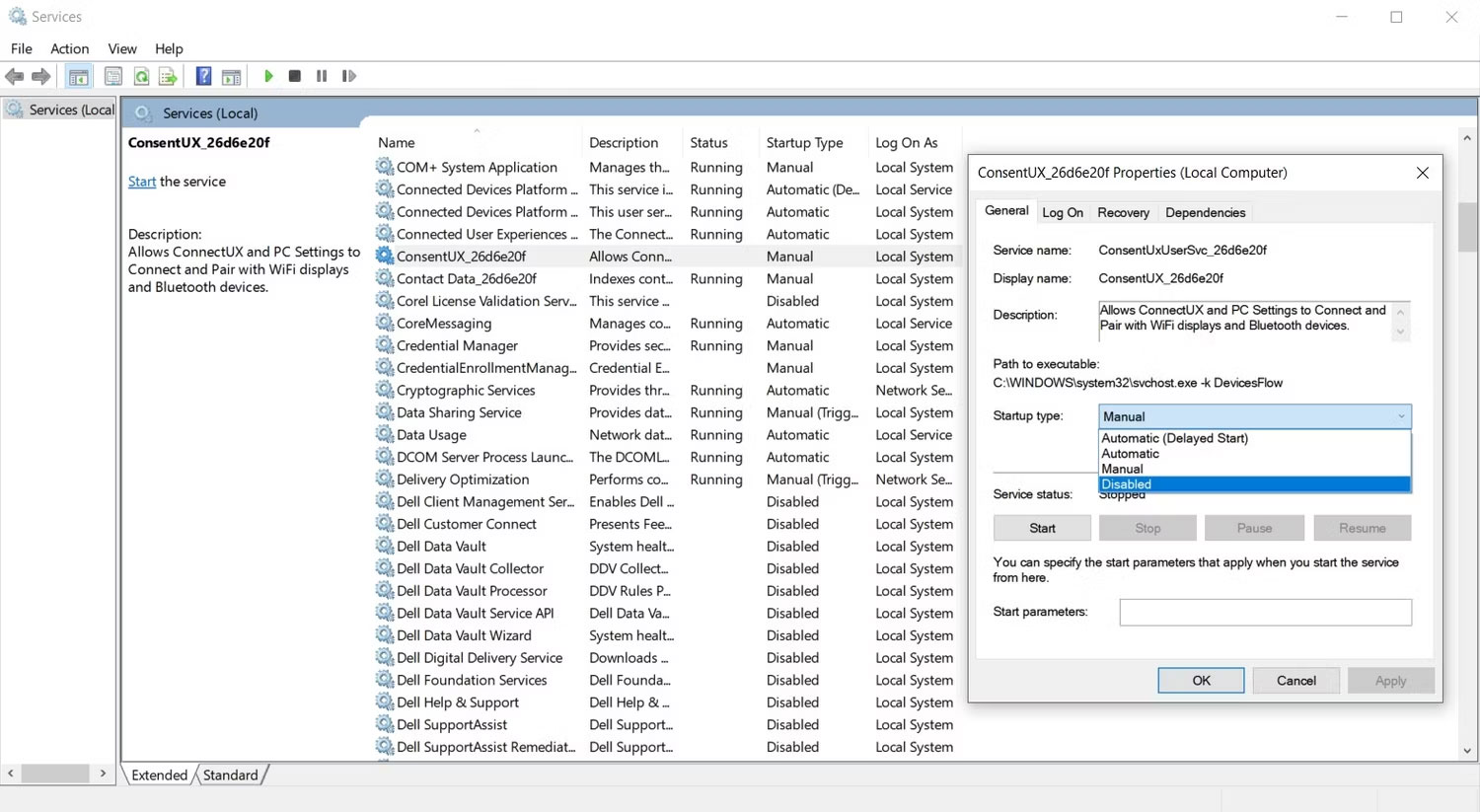
<p style="text-align: justify;">Bạn có thể vô hiệu hóa các tiến trình này bằng cách mở Task Mananger và nhấp vào menu drop-down bên cạnh ứng dụng mong muốn. Chọn tùy chọn&nbsp;<strong>Open Services</strong>&nbsp;để khởi chạy chương trình Services.</p>

<figure>
<div style="text-align: justify;"><img alt="Mở hộp thoại Services trên Task Manager" data-i="3" data-src="https://st.quantrimang.com/photos/image/2023/09/08/qua-nhieu-tien-trinh-nen-chay-tren-pc-windows-4.jpg" data-was-processed="true" height="739" src="https://st.quantrimang.com/photos/image/2023/09/08/qua-nhieu-tien-trinh-nen-chay-tren-pc-windows-4.jpg" width="831" /></div>

<figcaption>
<div style="text-align: justify;">Mở hộp thoại Services trên Task Manager</div>
</figcaption>
</figure>

<p style="text-align: justify;">Trong chương trình này, hãy tìm service của bên thứ ba mà bạn muốn tắt, nhấp chuột phải vào service đó và chọn&nbsp;<strong>Properties</strong>. Thao tác này sẽ mở menu thuộc tính cho service đó. Nhấp vào menu drop-down&nbsp;<strong>Startup type</strong>&nbsp;và chọn tùy chọn&nbsp;<strong>Disabled</strong>. Nhấn&nbsp;<strong>Apply &gt; OK</strong>&nbsp;để đóng cửa sổ.</p>

<figure>
<div style="text-align: justify;"><img alt="Menu Startup type của Task Mananger" data-i="4" data-src="https://st.quantrimang.com/photos/image/2023/09/08/qua-nhieu-tien-trinh-nen-chay-tren-pc-windows-5.jpg" data-was-processed="true" height="823" src="https://st.quantrimang.com/photos/image/2023/09/08/qua-nhieu-tien-trinh-nen-chay-tren-pc-windows-5.jpg" width="1500" /></div>

<figcaption>
<div style="text-align: justify;">Menu Startup type của Task Mananger</div>
</figcaption>
</figure>

<h3 style="text-align: justify;">4. Giải phóng tài nguyên hệ thống bằng&nbsp;System Configuration</h3>

<p style="text-align: justify;">Việc loại bỏ lần lượt các tiến trình của bên thứ ba có thể gây mệt mỏi. May mắn thay, có một phương pháp nhanh hơn để vô hiệu hóa hàng loạt các tiến trình này.</p>

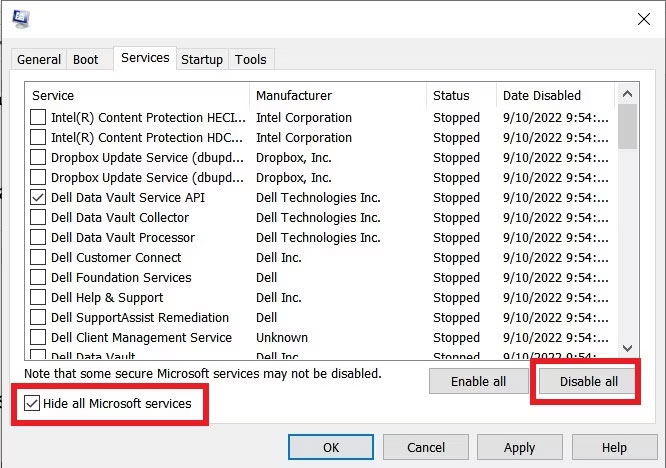
<p style="text-align: justify;">Nhấn phím&nbsp;<strong>Win + R&nbsp;</strong>để&nbsp;khởi chạy ứng dụng Run. Tiếp theo, nhập&nbsp;<strong>msconfig</strong>&nbsp;vào hộp văn bản và nhấn&nbsp;<strong>Enter.</strong>&nbsp;Tiếp theo, chọn tab&nbsp;<strong>Services</strong>&nbsp;và đảm bảo hộp kiểm&nbsp;<strong>Hide all Microsoft services</strong>&nbsp;được chọn. Nhấp vào nút&nbsp;<strong>Disable all</strong>, sau đó chọn&nbsp;<strong>Apply &gt; OK.</strong></p>

<figure>
<div style="text-align: justify;"><img alt="Tắt service hệ thống trên Task Mananger" data-i="5" data-src="https://st.quantrimang.com/photos/image/2023/09/08/qua-nhieu-tien-trinh-nen-chay-tren-pc-windows-6.jpg" data-was-processed="true" height="468" src="https://st.quantrimang.com/photos/image/2023/09/08/qua-nhieu-tien-trinh-nen-chay-tren-pc-windows-6.jpg" width="666" /></div>

<figcaption>
<div style="text-align: justify;">Tắt service hệ thống trên Task Mananger</div>
</figcaption>
</figure>

<p style="text-align: justify;">Tiện ích&nbsp;System Configuration&nbsp;sẽ nhắc bạn&nbsp;khởi động lại PC. Nhấp vào&nbsp;<strong>Restart</strong>&nbsp;để thực hiện các thay đổi của bạn.</p>

<h3 style="text-align: justify;">5. Tắt các công cụ theo dõi hệ thống</h3>

<p style="text-align: justify;">Các công cụ theo dõi hệ thống kiểm tra máy tính của bạn để thu thập số liệu thống kê về hiệu suất và mức sử dụng tài nguyên. Chúng hoạt động bên trong máy tính của bạn và tiêu tốn tài nguyên hệ thống. Microsoft bao gồm các công cụ theo dõi hệ thống trong hệ điều hành Windows của bạn mà bạn không bao giờ được tắt.</p>

<p style="text-align: justify;">Tuy nhiên, một số ứng dụng của bên thứ ba cũng nhúng công cụ theo dõi hệ thống vào gói cài đặt của mình. Chúng chạy độc lập với phần mềm gốc và thường xuất hiện trong khay thông báo. Hầu hết các chương trình này không xuất hiện trong Task Mananger và rất khó xóa.</p>

<p style="text-align: justify;">Do đó, cách tốt nhất để loại bỏ các công cụ theo dõi hệ thống là xác định và loại trừ chúng khi cài đặt phần mềm gốc. Đây là một lý do khác khiến bạn nên cẩn thận và nhận thức rõ ràng về sự nguy hiểm của các ứng dụng bên thứ ba.</p>

<h2 style="text-align: justify;">Cách ngăn chặn sự tái diễn của việc có quá nhiều tiến trình nền</h2>

<p style="text-align: justify;">Nhiều phương pháp được thảo luận trước đó chỉ có hiệu quả trong một phiên sử dụng máy tính. Mọi thứ quay trở lại trạng thái ban đầu khi khởi động lại máy. Do đó, để ngăn vĩnh viễn các tiến trình nền chạy trên PC, bạn có thể thử các phương pháp sau.</p>

<h3 style="text-align: justify;">1. Tắt ứng dụng chạy ngầm</h3>

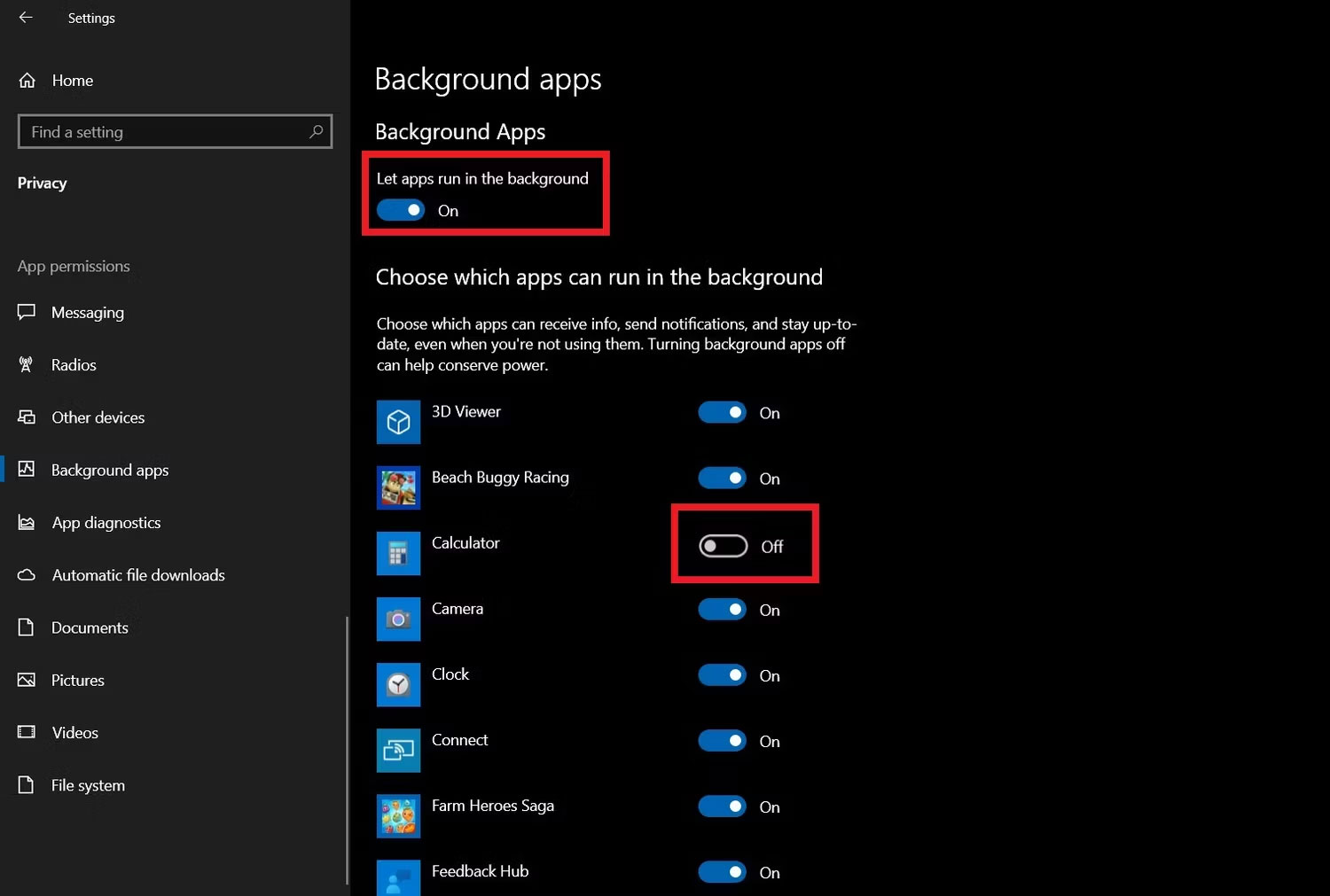
<p style="text-align: justify;">Hầu hết các ứng dụng Windows được cài đặt sẵn từ Microsoft Store đều chạy ở chế độ nền. Những ứng dụng này không tiêu tốn nhiều bộ nhớ hoặc ảnh hưởng nghiêm trọng đến hiệu suất. Tuy nhiên, nếu bạn muốn tiết kiệm nhiều tài nguyên hệ thống nhất có thể, bạn có thể vô hiệu hóa chúng để chúng chạy ở chế độ nền.</p>

<p style="text-align: justify;">Nhấp vào menu Start và chọn ứng dụng Settings. Mở menu&nbsp;<strong>Privacy</strong>&nbsp;và chọn phần&nbsp;<strong>Background apps</strong>. Từ menu kết quả, bạn có thể ngăn PC chạy tất cả các ứng dụng nền hoặc tắt từng ứng dụng.</p>

<figure>
<div style="text-align: justify;"><img alt="Vô hiệu hóa ứng dụng nền trên Windows" data-i="6" data-src="https://st.quantrimang.com/photos/image/2023/09/08/qua-nhieu-tien-trinh-nen-chay-tren-pc-windows-7.jpg" data-was-processed="true" height="1011" src="https://st.quantrimang.com/photos/image/2023/09/08/qua-nhieu-tien-trinh-nen-chay-tren-pc-windows-7.jpg" width="1500" /></div>

<figcaption>
<div style="text-align: justify;">Vô hiệu hóa ứng dụng nền trên Windows</div>
</figcaption>
</figure>

<h3 style="text-align: justify;">2. Gỡ cài đặt ứng dụng không mong muốn</h3>

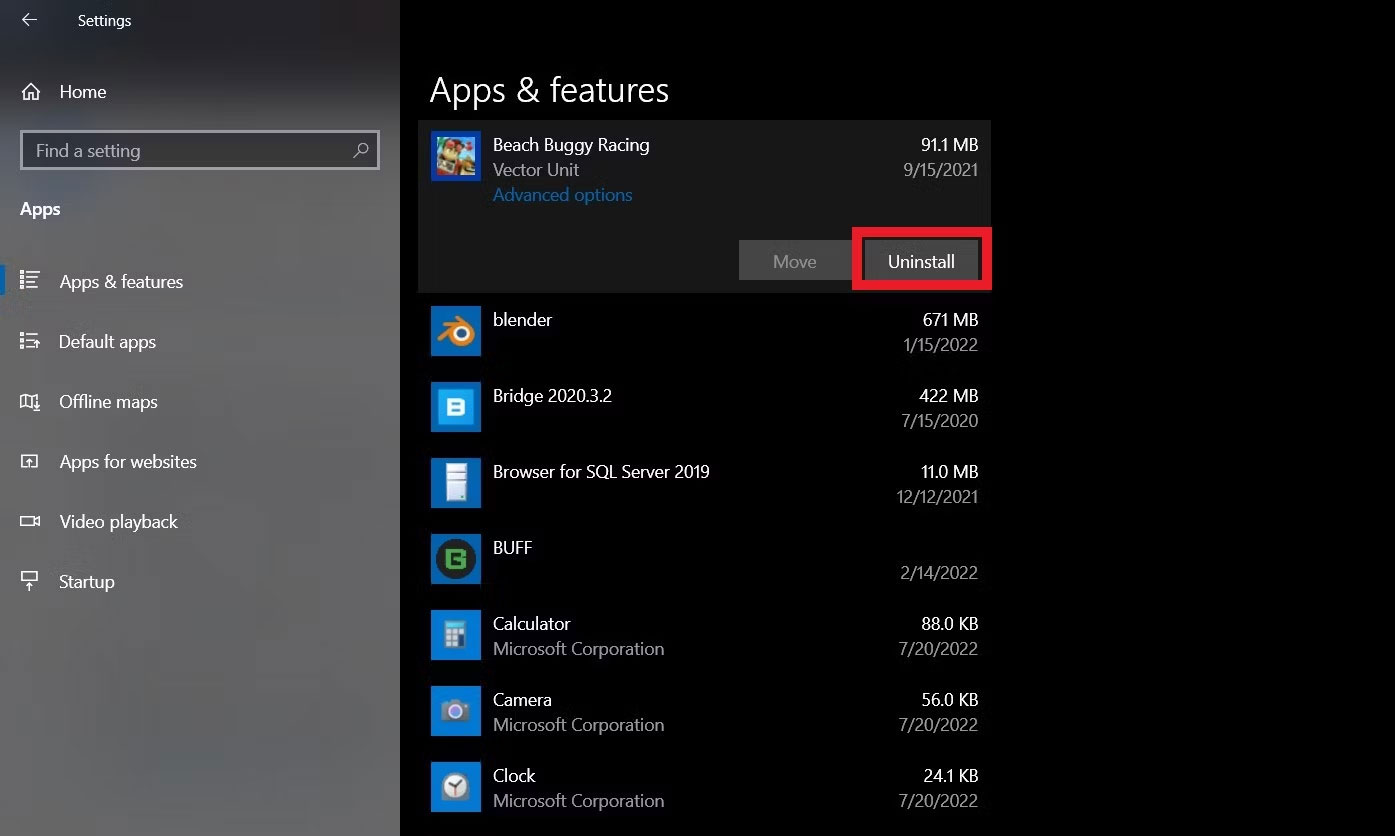
<p style="text-align: justify;">Với mức giá rẻ và dễ dàng để mua được&nbsp;ổ SSD và HDD&nbsp;hiện nay, chúng ta có đủ dung lượng lưu trữ để cài đặt các chương trình một cách bừa bãi. Hầu hết các ứng dụng này không có tác dụng phụ nào ngoài việc chiếm dung lượng lưu trữ. Tuy nhiên, một số tiến trình chạy trong nền có thể làm chậm PC của bạn.</p>

<p style="text-align: justify;">Do đó, tốt nhất bạn nên gỡ cài đặt mọi ứng dụng bạn không sử dụng. Để xóa chương trình khỏi PC của bạn, hãy mở&nbsp;<strong>Settings</strong>&nbsp;<strong>&gt;</strong>&nbsp;<strong>Apps</strong>. Chọn bất kỳ ứng dụng nào bạn muốn xóa và nhấp vào nút&nbsp;<strong>Uninstall</strong>.</p>

<figure>
<div style="text-align: justify;"><img alt="Gỡ cài đặt ứng dụng trên Windows" data-i="7" data-src="https://st.quantrimang.com/photos/image/2023/09/08/qua-nhieu-tien-trinh-nen-chay-tren-pc-windows-8.jpg" data-was-processed="true" height="836" src="https://st.quantrimang.com/photos/image/2023/09/08/qua-nhieu-tien-trinh-nen-chay-tren-pc-windows-8.jpg" width="1395" /></div>

<figcaption>
<div style="text-align: justify;">Gỡ cài đặt ứng dụng trên Windows</div>
</figcaption>
</figure>

<div style="text-align: justify;">&nbsp;</div>
		</div>
				<div id="author">
						<p>
				<strong>Nguồn tin:</strong>
				Quantrimang.com
			</p>
		</div>
	</div>
	<div id="footer" class="clearfix">
		<div id="url">
			<strong>URL của bản tin này: </strong><a href="https://www.nguoicodonvn2008.info/vi/news/savefile/kien-thuc-may-tinh/cach-khac-phuc-van-de-qua-nhieu-tien-trinh-nen-chay-tren-pc-windows-7503.html" title="Cách khắc phục vấn đề quá nhiều tiến trình nền chạy trên PC Windows">https://www.nguoicodonvn2008.info/vi/news/savefile/kien-thuc-may-tinh/cach-khac-phuc-van-de-qua-nhieu-tien-trinh-nen-chay-tren-pc-windows-7503.html</a>

		</div>
		<div class="clear"></div>
		<div class="copyright">
			&copy; .&#x3A; Nguoicodonvn2008.info - Cõi lòng người cô đơn &#x3A;.
		</div>
		<div id="contact">
			<a href="mailto:admin@nguoicodonvn2008.info">admin@nguoicodonvn2008.info</a>
		</div>
	</div>
</div>
        <div id="timeoutsess" class="chromeframe">
            Bạn đã không sử dụng Site, <a onclick="timeoutsesscancel();" href="https://www.nguoicodonvn2008.info/#">Bấm vào đây để duy trì trạng thái đăng nhập</a>. Thời gian chờ: <span id="secField"> 60 </span> giây
        </div>
        <div id="openidResult" class="nv-alert" style="display:none"></div>
        <div id="openidBt" data-result="" data-redirect=""></div>
		</script>
		<div class="car-top">
  <span><img src="https://www.nguoicodonvn2008.info/themes/default/images/car.png" alt=""></span>
</div>
<script src="https://www.nguoicodonvn2008.info/assets/js/jquery/jquery.min.js"></script>
<script>var nv_base_siteurl="/",nv_lang_data="vi",nv_lang_interface="vi",nv_name_variable="nv",nv_fc_variable="op",nv_lang_variable="language",nv_module_name="news",nv_func_name="savefile",nv_is_user=0, nv_my_ofs=-4,nv_my_abbr="EDT",nv_cookie_prefix="nv4c_e856T",nv_check_pass_mstime=1738000,nv_area_admin=0,nv_safemode=0,theme_responsive=0,nv_recaptcha_ver=2,nv_recaptcha_sitekey="",nv_recaptcha_type="image",XSSsanitize=1;</script>
<script src="https://www.nguoicodonvn2008.info/assets/js/language/vi.js"></script>
<script src="https://www.nguoicodonvn2008.info/assets/js/DOMPurify/purify3.js"></script>
<script src="https://www.nguoicodonvn2008.info/assets/js/global.js"></script>
<script src="https://www.nguoicodonvn2008.info/assets/js/site.js"></script>
<script src="https://www.nguoicodonvn2008.info/themes/default/js/news.js"></script>
<script src="https://www.nguoicodonvn2008.info/themes/default/js/main.js"></script>
<script src="https://www.nguoicodonvn2008.info/themes/default/js/custom.js"></script>
<script type="application/ld+json">
        {
            "@context": "https://schema.org",
            "@type": "Organization",
            "url": "https://www.nguoicodonvn2008.info",
            "logo": "https://www.nguoicodonvn2008.info/uploads/angel.gif"
        }
        </script>
<script src="https://www.nguoicodonvn2008.info/themes/default/js/bootstrap.min.js"></script>
<script type="text/javascript">
var $scrolltop = $('.car-top');
$scrolltop.on('click', function () {
    $('html,body').animate({
        scrollTop: 0
    }, 800);
    $(this).addClass("car-run");
    setTimeout(function(){ $scrolltop.removeClass('car-run');}, 1000);
    return false;
});
$(window).on('scroll', function ()
{ 
    if($(window).scrollTop() >= 200)
    {
        $scrolltop.addClass("show");
        $scrolltop.addClass("car-down");
    }
    else
    {
       $scrolltop.removeClass("show");
       setTimeout(function(){ $scrolltop.removeClass('car-down');}, 300);
    }
});
</script>
</body>
</html>