<!DOCTYPE html>
    <html lang="vi" xmlns="http://www.w3.org/1999/xhtml" prefix="og: http://ogp.me/ns#">
    <head>
<title>Cách khắc phục vấn đề đồng bộ OneDrive trên Windows 10</title>
<meta name="description" content="Cách khắc phục vấn đề đồng bộ OneDrive trên Windows 10 - Savefile - Tin Tức -...">
<meta name="author" content=".: Nguoicodonvn2008.info - Cõi lòng người cô đơn :.">
<meta name="copyright" content=".: Nguoicodonvn2008.info - Cõi lòng người cô đơn :. [admin@nguoicodonvn2008.info]">
<meta name="robots" content="index, archive, follow, noodp">
<meta name="googlebot" content="index,archive,follow,noodp">
<meta name="msnbot" content="all,index,follow">
<meta name="generator" content="NukeViet v4.5">
<meta http-equiv="Content-Type" content="text/html; charset=utf-8">
<meta property="og:title" content="Cách khắc phục vấn đề đồng bộ OneDrive trên Windows 10">
<meta property="og:type" content="website">
<meta property="og:description" content="Savefile - Tin Tức - https&#x3A;&#x002F;&#x002F;www.nguoicodonvn2008.info&#x002F;vi&#x002F;news&#x002F;savefile&#x002F;kien-thuc-may-tinh&#x002F;cach-khac-phuc-van-de-dong-bo-onedrive-tren-windows-10-612.html">
<meta property="og:site_name" content=".&#x3A; Nguoicodonvn2008.info - Cõi lòng người cô đơn &#x3A;.">
<meta property="og:url" content="https://www.nguoicodonvn2008.info/vi/news/savefile/kien-thuc-may-tinh/cach-khac-phuc-van-de-dong-bo-onedrive-tren-windows-10-612.html">
<link rel="shortcut icon" href="https://www.nguoicodonvn2008.info/favicon.ico">
<link rel="canonical" href="https://www.nguoicodonvn2008.info/vi/news/savefile/kien-thuc-may-tinh/cach-khac-phuc-van-de-dong-bo-onedrive-tren-windows-10-612.html">
<link rel="alternate" href="https://www.nguoicodonvn2008.info/vi/news/rss/" title="Tin Tức" type="application/rss+xml">
<link rel="alternate" href="https://www.nguoicodonvn2008.info/vi/news/rss/karaoke-dual/" title="Tin Tức - Karaoke Dual" type="application/rss+xml">
<link rel="alternate" href="https://www.nguoicodonvn2008.info/vi/news/rss/nhac-tre/" title="Tin Tức - Nhạc trẻ" type="application/rss+xml">
<link rel="alternate" href="https://www.nguoicodonvn2008.info/vi/news/rss/tru-tinh/" title="Tin Tức - Trữ tình" type="application/rss+xml">
<link rel="alternate" href="https://www.nguoicodonvn2008.info/vi/news/rss/nuoc-ngoai/" title="Tin Tức - Nước ngoài" type="application/rss+xml">
<link rel="alternate" href="https://www.nguoicodonvn2008.info/vi/news/rss/remix/" title="Tin Tức - Remix" type="application/rss+xml">
<link rel="alternate" href="https://www.nguoicodonvn2008.info/vi/news/rss/tam-su-tinh-yeu/" title="Tin Tức - Tâm sự tình yêu" type="application/rss+xml">
<link rel="alternate" href="https://www.nguoicodonvn2008.info/vi/news/rss/tho-suu-tam/" title="Tin Tức - Thơ sưu tầm" type="application/rss+xml">
<link rel="alternate" href="https://www.nguoicodonvn2008.info/vi/news/rss/cuoc-song/" title="Tin Tức - Cuộc sống" type="application/rss+xml">
<link rel="alternate" href="https://www.nguoicodonvn2008.info/vi/news/rss/phan-mem/" title="Tin Tức - Phần mềm" type="application/rss+xml">
<link rel="alternate" href="https://www.nguoicodonvn2008.info/vi/news/rss/kien-thuc-may-tinh/" title="Tin Tức - Kiến thức máy tính" type="application/rss+xml">
<link rel="alternate" href="https://www.nguoicodonvn2008.info/vi/news/rss/hoc-tap/" title="Tin Tức - Học tập" type="application/rss+xml">
<link rel="alternate" href="https://www.nguoicodonvn2008.info/vi/news/rss/tai-lieu/" title="Tin Tức - Tài liệu" type="application/rss+xml">
<link rel="alternate" href="https://www.nguoicodonvn2008.info/vi/news/rss/de-thi/" title="Tin Tức - Đề thi" type="application/rss+xml">
<link rel="preload" as="style" href="https://www.nguoicodonvn2008.info/assets/css/font-awesome.min.css" type="text/css">
<link rel="preload" as="style" href="https://www.nguoicodonvn2008.info/themes/default/css/bootstrap.non-responsive.css" type="text/css">
<link rel="preload" as="style" href="https://www.nguoicodonvn2008.info/themes/default/css/style.css" type="text/css">
<link rel="preload" as="style" href="https://www.nguoicodonvn2008.info/themes/default/css/style.non-responsive.css" type="text/css">
<link rel="preload" as="style" href="https://www.nguoicodonvn2008.info/themes/default/css/news.css" type="text/css">
<link rel="preload" as="style" href="https://www.nguoicodonvn2008.info/themes/default/css/custom.css" type="text/css">
<link rel="preload" as="script" href="https://www.nguoicodonvn2008.info/assets/js/jquery/jquery.min.js" type="text/javascript">
<link rel="preload" as="script" href="https://www.nguoicodonvn2008.info/assets/js/language/vi.js" type="text/javascript">
<link rel="preload" as="script" href="https://www.nguoicodonvn2008.info/assets/js/DOMPurify/purify3.js" type="text/javascript">
<link rel="preload" as="script" href="https://www.nguoicodonvn2008.info/assets/js/global.js" type="text/javascript">
<link rel="preload" as="script" href="https://www.nguoicodonvn2008.info/assets/js/site.js" type="text/javascript">
<link rel="preload" as="script" href="https://www.nguoicodonvn2008.info/themes/default/js/news.js" type="text/javascript">
<link rel="preload" as="script" href="https://www.nguoicodonvn2008.info/themes/default/js/main.js" type="text/javascript">
<link rel="preload" as="script" href="https://www.nguoicodonvn2008.info/themes/default/js/custom.js" type="text/javascript">
<link rel="preload" as="script" href="https://www.nguoicodonvn2008.info/themes/default/js/bootstrap.min.js" type="text/javascript">
<link rel="stylesheet" href="https://www.nguoicodonvn2008.info/assets/css/font-awesome.min.css">
<link rel="stylesheet" href="https://www.nguoicodonvn2008.info/themes/default/css/bootstrap.non-responsive.css">
<link rel="stylesheet" href="https://www.nguoicodonvn2008.info/themes/default/css/style.css">
<link rel="stylesheet" href="https://www.nguoicodonvn2008.info/themes/default/css/style.non-responsive.css">
<link rel="StyleSheet" href="https://www.nguoicodonvn2008.info/themes/default/css/news.css">
<link rel="stylesheet" href="https://www.nguoicodonvn2008.info/themes/default/css/custom.css">
<style type="text/css">
	body{background: #fff;}
</style>
    </head>
    <body>
<div id="print">
	<div id="hd_print">
		<h2 class="pull-left">.&#x3A; Nguoicodonvn2008.info - Cõi lòng người cô đơn &#x3A;.</h2>
		<p class="pull-right"><a title=".&#x3A; Nguoicodonvn2008.info - Cõi lòng người cô đơn &#x3A;." href="https://www.nguoicodonvn2008.info/">https://www.nguoicodonvn2008.info</a></p>
	</div>
	<div class="clear"></div>
	<hr />
	<div id="content">
		<h1>Cách khắc phục vấn đề đồng bộ OneDrive trên Windows 10</h1>
		<ul class="list-inline">
			<li>Thứ ba - 30/07/2019 01:51</li>
			<li class="hidden-print txtrequired"><em class="fa fa-print">&nbsp;</em><a title="In ra" href="javascript:;" onclick="window.print()">In ra</a></li>
			<li class="hidden-print txtrequired"><em class="fa fa-power-off">&nbsp;</em><a title="Đóng cửa sổ này" href="javascript:;" onclick="window.close()">Đóng cửa sổ này</a></li>
		</ul>
		<div class="clear"></div>
		<div id="hometext">
		</div>
				<div class="imghome">
			<img alt="Cách khắc phục vấn đề đồng bộ OneDrive trên Windows 10" src="https://st.quantrimang.com/photos/image/2019/07/30/sua-loi-dong-bo-onedrive-7.png" width="460" class="img-thumbnail" />
		</div>
		<div class="clear"></div>
		<div id="bodytext" class="clearfix">
			<p style="text-align: justify;">OneDrive là&nbsp;dịch vụ lưu trữ đám mây&nbsp;của Microsoft được tích hợp trong Windows 10. Nó miễn phí và tích hợp Office khiến đây là sự lựa chọn phổ biến và dễ dàng cho nhiều người.</p>

<p style="text-align: justify;">Tuy nhiên, đôi khi nó có vấn đề khi đồng bộ file, dữ liệu. Nếu gặp phải sự cố không đồng bộ được một hoặc tất cả các file trên Microsoft OneDrive, hãy đọc bài viết này để biết cách khắc phục nhé.</p>

<h2 style="text-align: justify;">&nbsp;</h2>

<h2 id="mcetoc_1dh0gl77uu" style="text-align: justify;">1. Truy cập OneDrive trực tuyến</h2>

<p style="text-align: justify;">Điều đầu tiên bạn cần kiểm tra đây là sự cố hệ thống hay do OneDrive. Để kiểm tra, click chuột phải vào icon OneDrive trong vùng thông báo và chọn&nbsp;<strong>View online</strong>. Thao tác này sẽ mở file OneDrive trong trình duyệt. Nếu file không tải hoặc nhận lỗi (không phải lỗi mạng chung), điều này có nghĩa là lỗi do OneDrive.</p>

<p style="text-align: justify;"><img alt="Trang Microsoft 365 Service health" data-i="0" data-src="https://st.quantrimang.com/photos/image/2019/07/30/sua-loi-dong-bo-onedrive-1.png" data-was-processed="true" height="216" src="https://st.quantrimang.com/photos/image/2019/07/30/sua-loi-dong-bo-onedrive-1.png" width="640" /></p>

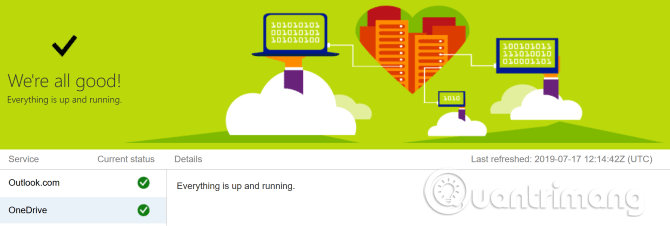
<p style="text-align: justify;">Bạn có thể kiểm tra một lần nữa bằng cách truy cập vào trang Microsoft 365 Service health để kiểm tra OneDrive có chạy không. Nếu thấy dấu tích màu xanh lá cây, điều này chứng tỏ mọi thứ đều ổn. Nếu vấn đề do OneDrive, bạn không có cách nào khác ngoài việc chờ cho đến khi nó hoạt động trở lại.</p>

<pre id="pre0">
<code>https://portal.office.com/servicestatus</code></pre>

<h2 id="mcetoc_1dh0gl77uv" style="text-align: justify;">2. Khởi động lại OneDrive</h2>

<p style="text-align: justify;">Bạn đã thử tắt đi, bật lại OneDrive chưa? Đôi khi chỉ cần đóng và mở chương trình có thể khắc phục được vấn đề.</p>

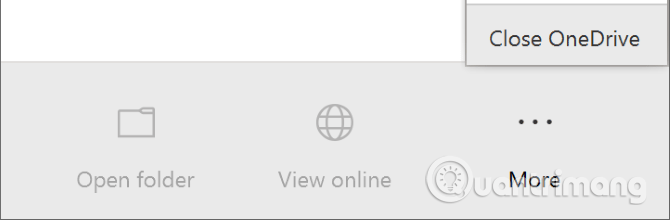
<p style="text-align: justify;">Click chuột phải vào icon OneDrive trong vùng thông báo và click vào&nbsp;<strong>Close OneDrive</strong>. Sau đó mở&nbsp;<strong>Start</strong>, tìm kiếm OneDrive và mở nó.</p>

<p style="text-align: justify;"><img alt="Click vào Close OneDrive" data-i="1" data-src="https://st.quantrimang.com/photos/image/2019/07/30/sua-loi-dong-bo-onedrive-2.png" data-was-processed="true" height="210" src="https://st.quantrimang.com/photos/image/2019/07/30/sua-loi-dong-bo-onedrive-2.png" width="640" /></p>

<h2 id="mcetoc_1dh0gl77u10" style="text-align: justify;">3. Kiểm tra dung lượng lưu trữ</h2>

<p style="text-align: justify;">OneDrive cung cấp 5GB dung lượng miễn phí, bạn sẽ có 50GB, 1TB hoặc 5Tb nếu đã nâng cấp hoặc đăng ký gói Office 365.</p>

<p style="text-align: justify;">Mặc dù đây có thể là lượng lưu trữ nhiều nhưng bạn sẽ ngạc nhiên khi không gian này bị lấp đầy nhanh như thế nào. Do đó, bạn nên kiểm tra xem tài khoản OneDrive của mình có còn đủ dung lượng không.</p>

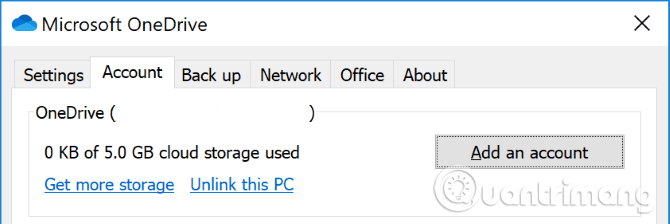
<p style="text-align: justify;">Để kiểm tra, click chuột phải vào icon Onedrive trên vùng thông báo, click vào&nbsp;<strong>Settings</strong>. Chuyển đến tab&nbsp;<strong>Account</strong>&nbsp;và xem dung lượng lưu trữ bạn đã sử dụng.</p>

<p style="text-align: justify;"><img alt="Kiểm tra dung lượng lưu trữ " data-i="2" data-src="https://st.quantrimang.com/photos/image/2019/07/30/sua-loi-dong-bo-onedrive-3.png" data-was-processed="true" height="214" src="https://st.quantrimang.com/photos/image/2019/07/30/sua-loi-dong-bo-onedrive-3.png" width="640" /></p>

<p style="text-align: justify;">Nếu không còn dung lượng trống hoặc sử dụng gần hết, hãy xóa một số file hoặc nâng cấp.</p>

<h2 id="mcetoc_1dh0gl77u11" style="text-align: justify;">4. Kiểm tra file không tương thích</h2>

<p style="text-align: justify;">Đầu tiên, bạn cần kiểm tra không có file nào bạn muốn đồng bộ lớn hơn 20GB hoặc lớn hơn dung lượng OneDrive còn lại. Nếu có, hãy nén file đó trước.&nbsp;</p>

<p style="text-align: justify;">Tiếp theo, đường dẫn file (bao gồm tên file) không được quá 400 ký tự. Điều này có thể xảy ra nếu có nhiều thư mục lồng nhau hoặc tên file và thư mục dài. Để khắc phục vấn đề này, thay đổi tên file hoặc di chuyển chúng đến thư mục cấp cao nhất.</p>

<p style="text-align: justify;">Cuối cùng, tên file và thư mục không được chứa các ký tự sau: &quot; * : &lt; &gt; ? / \ |. Để biết thêm thông tin chi tiết về giới hạn tên file, hãy truy cập vào trang trợ giúp của Microsoft.</p>

<h2 id="mcetoc_1dh0gl77u12" style="text-align: justify;">5. Cập nhật Windows và OneDrive</h2>

<p style="text-align: justify;">Bạn cần phải luôn cập nhật cả Windows và OneDrive để có thể sử dụng các tính năng mới nhất và bản sửa lỗi. Windows và OneDrive đều được cập nhật tự động nhưng bạn có thể thực hiện điều đó thủ công.</p>

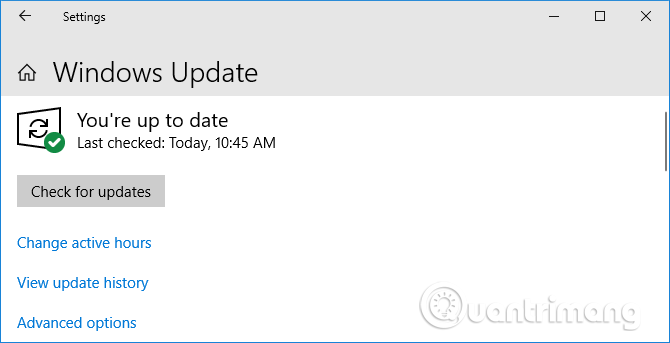
<p style="text-align: justify;">Để&nbsp;cập nhật Windows, nhấn&nbsp;<code>Win</code>+<code>I</code>&nbsp;để mở&nbsp;<strong>Settings</strong>, click vào&nbsp;<strong>Update &amp; Security</strong>, sau đó chọn&nbsp;<strong>Check for updates</strong>. Bạn sẽ thấy bản cập nhật nếu chúng tương thích với hệ thống.</p>

<p style="text-align: justify;"><img alt="Cập nhật Windows" data-i="3" data-src="https://st.quantrimang.com/photos/image/2019/07/30/sua-loi-dong-bo-onedrive-4.png" data-was-processed="true" height="328" src="https://st.quantrimang.com/photos/image/2019/07/30/sua-loi-dong-bo-onedrive-4.png" width="640" /></p>

<p style="text-align: justify;">Đối với OneDrive, bạn có thể nhận phiên bản mới nhất từ trang web OneDrive. Tìm kiếm thông báo<strong>&nbsp;Need to reinstall?</strong>, chạy trình cài đặt, thực hiện theo hướng dẫn để hoàn thành cài đặt và sau đó đăng nhập vào&nbsp;<a href="https://quantrimang.com/huong-dan-lap-tai-khoan-microsoft-nhanh-nhat-116973" title="Hướng dẫn tạo tài khoản Microsoft nhanh nhất">tài khoản Microsoft</a>&nbsp;trên OneDrive.</p>

<div style="text-align: justify;">&nbsp;</div>

<h2 id="mcetoc_1dh0gl77u13" style="text-align: justify;">6. Liên kết lại OneDrive</h2>

<p style="text-align: justify;">Có thể vấn đề nằm ở kết nối với tài khoản OneDrive. Trong trường hợp này, bạn nên hủy liên OneDrive khỏi máy tính và sau đó kết nối lại để xem điều đó có giải quyết được vấn đề không.</p>

<p style="text-align: justify;">Đừng lo lắng, điều này sẽ không xóa bất cứ thứ gì khỏi tài khoản OneDrive, dữ liệu của bạn an toàn.</p>

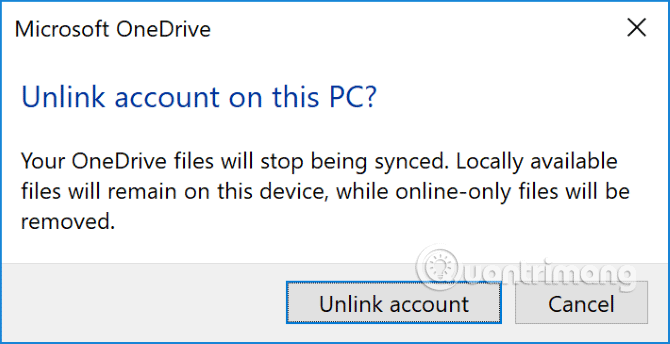
<p style="text-align: justify;">Click chuột phải vào biểu tượng OneDrive trong vùng thông báo và click vào&nbsp;<strong>Settings</strong>. Trên tab&nbsp;<strong>Account</strong>, click vào&nbsp;<strong>Unlink this PC &gt; Unlink account</strong>.</p>

<p style="text-align: justify;"><img alt="Chọn Unlink account " data-i="4" data-src="https://st.quantrimang.com/photos/image/2019/07/30/sua-loi-dong-bo-onedrive-5.png" data-was-processed="true" height="329" src="https://st.quantrimang.com/photos/image/2019/07/30/sua-loi-dong-bo-onedrive-5.png" width="640" /></p>

<p style="text-align: justify;">Sau đó, bạn sẽ thấy trình hướng dẫn&nbsp;<strong>Set up OneDrive</strong>. Nhập địa chỉ email của bạn và thực hiện theo hướng dẫn để liên kết lại tài khoản OneDrive.</p>

<h2 id="mcetoc_1dh0gl77u14" style="text-align: justify;">7. Tạm thời tắt bảo vệ</h2>

<p style="text-align: justify;">Tường lửa&nbsp;hoặc&nbsp;phần mềm diệt virus Windows&nbsp;có thể xung đột với OneDrive. Bạn có thể tạm thời vô hiệu hóa chúng để tìm hiểu xem đây có phải là nguyên nhân vấn đề.</p>

<p style="text-align: justify;">Để tắt tường lửa&nbsp;Windows Defender, nhấn phím&nbsp;<code>Win</code>+<code>I</code>&nbsp;để mở&nbsp;<strong>Settings</strong>&nbsp;và đi đến&nbsp;<strong>Update &amp; Security &gt; Windows Security &gt; Firewall &amp; network protection</strong>. Chọn mạng đang hoạt động và tắt&nbsp;<strong>Windows Defender Firewall</strong>.</p>

<p style="text-align: justify;"><img alt="Để tắt tường lửa Windows Defender" data-i="5" data-src="https://st.quantrimang.com/photos/image/2019/07/30/sua-loi-dong-bo-onedrive-6.png" data-was-processed="true" height="399" src="https://st.quantrimang.com/photos/image/2019/07/30/sua-loi-dong-bo-onedrive-6.png" width="640" /></p>

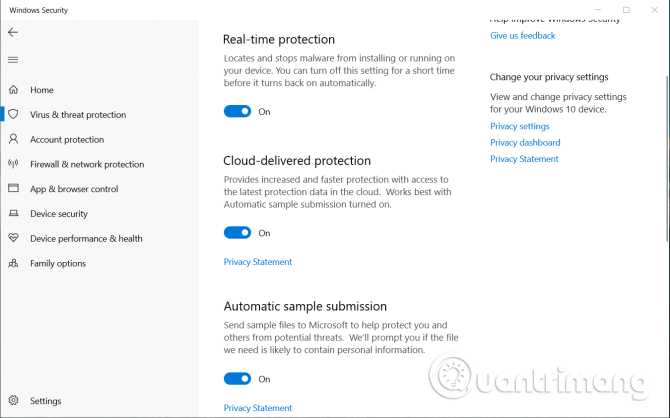
<p style="text-align: justify;">Sau đó, để vô hiệu hóa tính năng diệt virus của Windows Defender, vẫn trên cửa sổ đó, click vào&nbsp;<strong>Virus &amp; threat protection</strong>&nbsp;từ thanh điều hướng bên trái. Click vào&nbsp;<strong>Virus &amp; threat protection settings</strong>&nbsp;và tắt&nbsp;<strong>Real-time protection</strong>.</p>

<p style="text-align: justify;">Nếu sử dụng phần mềm diệt virus hoặc&nbsp;phần mềm tường lửa&nbsp;bên thứ ba, xem tài liệu hỗ trợ của chương trình để tìm cách vô hiệu hóa nó.</p>

<p style="text-align: justify;">Hãy nhớ, bật lại tường lửa và phần mềm diệt virus sau khi xem liệu nó có khắc phục được sự cố đồng bộ OneDrive không.</p>

<h2 id="mcetoc_1dh0gl77u15" style="text-align: justify;">8. Di chuyển các file bị kẹt ra khỏi OneDrive</h2>

<p style="text-align: justify;">Dù không biết file cụ thể gây ra vấn đề đồng bộ, việc di chuyển một số file ra khỏi thư mục đồng bộ OneDrive có thể giúp sửa lỗi này.</p>

<p style="text-align: justify;">Đầu tiên, click chuột phải vào icon OneDrive trong vùng thông báo, click vào&nbsp;<strong>Pause syncing &gt; 2 hours</strong>.</p>

<p style="text-align: justify;">Tiếp theo, truy cập vào thư mục bạn muốn đồng bộ và di chuyển file đó đến vị trí khác trên máy tính không đồng bộ. Click chuột phải vào OneDrive một lần nữa và click vào&nbsp;<strong>Resume syncing</strong>. Khi hoàn tất đồng bộ, di chuyển file đó trở lại vị trí cũ.</p>

<h2 id="mcetoc_1dh0gl77u16" style="text-align: justify;">9. Vô hiệu hóa tải file Office</h2>

<p style="text-align: justify;">Nếu gặp sự cố đồng bộ với các file Microsoft Office cụ thể, bộ nhớ cache tải file Office có thể gây ra vấn đề. Bạn có thể tắt cài đặt này trong OneDrive để xem sự cố có biến mất không.</p>

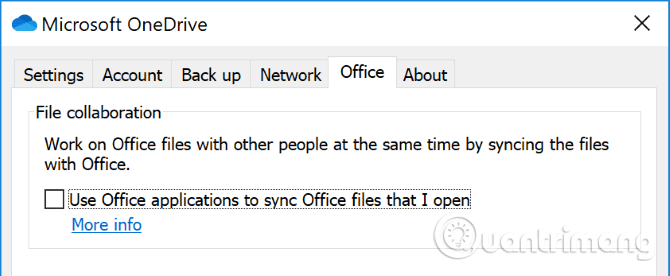
<p style="text-align: justify;">Click chuột phải vào icon OneDrive trong vùng thông báo, click vào&nbsp;<strong>Settings</strong>. Truy cập vào tab&nbsp;<strong>Office</strong>&nbsp;và bỏ chọn&nbsp;<strong>Use Office 2016 to sync Office files that I open</strong>, sau đó click vào&nbsp;<strong>Ok</strong>.</p>

<p style="text-align: justify;"><img alt="Bỏ chọn Use Office 2016 to sync Office files that I open" data-i="6" data-src="https://st.quantrimang.com/photos/image/2019/07/30/sua-loi-dong-bo-onedrive-7.png" data-was-processed="true" height="264" src="https://st.quantrimang.com/photos/image/2019/07/30/sua-loi-dong-bo-onedrive-7.png" width="640" /></p>

<p style="text-align: justify;">Vô hiệu hóa tùy chọn này có nghĩa là mọi thay đổi trên file Office trong OneDrive sẽ không được tự động hợp nhất. Tất nhiên nếu không giải quyết được vấn đề đồng bộ, bạn chỉ cần bật lại cài đặt này.</p>

<h2 id="mcetoc_1dh0gl77u17" style="text-align: justify;">10. Reset hoàn toàn OneDrive</h2>

<p style="text-align: justify;">Khi thực hiện reset OneDrive, tất cả cài đặt sẽ trở về mặc định, trong đó có thư mục bạn chọn để đồng bộ nhưng nó có thể giải quyết vấn đề. Ngoài ra, nó sẽ không xóa bất cứ file nào của bạn nên bạn không cần lo lắng.</p>

<p style="text-align: justify;">Để reset OneDrive, nhấn&nbsp;<code>Win</code>+<code>R</code>&nbsp;để mở&nbsp;<strong>Run</strong>, nhập dòng sau và click vào&nbsp;<strong>OK</strong>.</p>

<pre id="pre1">
<code>%localappdata%\Microsoft\OneDrive\onedrive.exe /reset</code></pre>

<p style="text-align: justify;">Bạn có thể thấy một cửa sổ&nbsp;Command Prompt&nbsp;xuất hiện, hãy chờ nó biến mất.</p>

<p style="text-align: justify;">Tiếp theo, mở&nbsp;<strong>Start</strong>, tìm kiếm OneDrive và mở nó. Làm theo hướng dẫn để thiết lập cài đặt tài khoản. Hãy nhớ định cấu hình lại cài đặt của bạn, như chọn thư mục nào sẽ đồng bộ hóa.</p>

<p style="text-align: justify;">Hy vọng rằng một trong những mẹo này sẽ giúp giải quyết các sự cố đồng bộ hóa OneDrive.</p>

<p style="text-align: justify;">Chúc các bạn thực hiện thành công!</p>
		</div>
				<div id="author">
						<p>
				<strong>Nguồn tin:</strong>
				Quantrimang.com
			</p>
		</div>
	</div>
	<div id="footer" class="clearfix">
		<div id="url">
			<strong>URL của bản tin này: </strong><a href="https://www.nguoicodonvn2008.info/vi/news/savefile/kien-thuc-may-tinh/cach-khac-phuc-van-de-dong-bo-onedrive-tren-windows-10-612.html" title="Cách khắc phục vấn đề đồng bộ OneDrive trên Windows 10">https://www.nguoicodonvn2008.info/vi/news/savefile/kien-thuc-may-tinh/cach-khac-phuc-van-de-dong-bo-onedrive-tren-windows-10-612.html</a>

		</div>
		<div class="clear"></div>
		<div class="copyright">
			&copy; .&#x3A; Nguoicodonvn2008.info - Cõi lòng người cô đơn &#x3A;.
		</div>
		<div id="contact">
			<a href="mailto:admin@nguoicodonvn2008.info">admin@nguoicodonvn2008.info</a>
		</div>
	</div>
</div>
        <div id="timeoutsess" class="chromeframe">
            Bạn đã không sử dụng Site, <a onclick="timeoutsesscancel();" href="https://www.nguoicodonvn2008.info/#">Bấm vào đây để duy trì trạng thái đăng nhập</a>. Thời gian chờ: <span id="secField"> 60 </span> giây
        </div>
        <div id="openidResult" class="nv-alert" style="display:none"></div>
        <div id="openidBt" data-result="" data-redirect=""></div>
		</script>
		<div class="car-top">
  <span><img src="https://www.nguoicodonvn2008.info/themes/default/images/car.png" alt=""></span>
</div>
<script src="https://www.nguoicodonvn2008.info/assets/js/jquery/jquery.min.js"></script>
<script>var nv_base_siteurl="/",nv_lang_data="vi",nv_lang_interface="vi",nv_name_variable="nv",nv_fc_variable="op",nv_lang_variable="language",nv_module_name="news",nv_func_name="savefile",nv_is_user=0, nv_my_ofs=-4,nv_my_abbr="EDT",nv_cookie_prefix="nv4c_e856T",nv_check_pass_mstime=1738000,nv_area_admin=0,nv_safemode=0,theme_responsive=0,nv_recaptcha_ver=2,nv_recaptcha_sitekey="",nv_recaptcha_type="image",XSSsanitize=1;</script>
<script src="https://www.nguoicodonvn2008.info/assets/js/language/vi.js"></script>
<script src="https://www.nguoicodonvn2008.info/assets/js/DOMPurify/purify3.js"></script>
<script src="https://www.nguoicodonvn2008.info/assets/js/global.js"></script>
<script src="https://www.nguoicodonvn2008.info/assets/js/site.js"></script>
<script src="https://www.nguoicodonvn2008.info/themes/default/js/news.js"></script>
<script src="https://www.nguoicodonvn2008.info/themes/default/js/main.js"></script>
<script src="https://www.nguoicodonvn2008.info/themes/default/js/custom.js"></script>
<script type="application/ld+json">
        {
            "@context": "https://schema.org",
            "@type": "Organization",
            "url": "https://www.nguoicodonvn2008.info",
            "logo": "https://www.nguoicodonvn2008.info/uploads/angel.gif"
        }
        </script>
<script src="https://www.nguoicodonvn2008.info/themes/default/js/bootstrap.min.js"></script>
<script type="text/javascript">
var $scrolltop = $('.car-top');
$scrolltop.on('click', function () {
    $('html,body').animate({
        scrollTop: 0
    }, 800);
    $(this).addClass("car-run");
    setTimeout(function(){ $scrolltop.removeClass('car-run');}, 1000);
    return false;
});
$(window).on('scroll', function ()
{ 
    if($(window).scrollTop() >= 200)
    {
        $scrolltop.addClass("show");
        $scrolltop.addClass("car-down");
    }
    else
    {
       $scrolltop.removeClass("show");
       setTimeout(function(){ $scrolltop.removeClass('car-down');}, 300);
    }
});
</script>
</body>
</html>