<!DOCTYPE html>
    <html lang="vi" xmlns="http://www.w3.org/1999/xhtml" prefix="og: http://ogp.me/ns#">
    <head>
<title>Cách khắc phục ứng dụng Settings không hoạt động trên Windows 10</title>
<meta name="description" content="Cách khắc phục ứng dụng Settings không hoạt động trên Windows 10 - Savefile - Tin Tức -...">
<meta name="author" content=".: Nguoicodonvn2008.info - Cõi lòng người cô đơn :.">
<meta name="copyright" content=".: Nguoicodonvn2008.info - Cõi lòng người cô đơn :. [admin@nguoicodonvn2008.info]">
<meta name="robots" content="index, archive, follow, noodp">
<meta name="googlebot" content="index,archive,follow,noodp">
<meta name="msnbot" content="all,index,follow">
<meta name="generator" content="NukeViet v4.5">
<meta http-equiv="Content-Type" content="text/html; charset=utf-8">
<meta property="og:title" content="Cách khắc phục ứng dụng Settings không hoạt động trên Windows 10">
<meta property="og:type" content="website">
<meta property="og:description" content="Savefile - Tin Tức - https&#x3A;&#x002F;&#x002F;www.nguoicodonvn2008.info&#x002F;vi&#x002F;news&#x002F;savefile&#x002F;kien-thuc-may-tinh&#x002F;cach-khac-phuc-ung-dung-settings-khong-hoat-dong-tren-windows-10-5672.html">
<meta property="og:site_name" content=".&#x3A; Nguoicodonvn2008.info - Cõi lòng người cô đơn &#x3A;.">
<meta property="og:url" content="https://www.nguoicodonvn2008.info/vi/news/savefile/kien-thuc-may-tinh/cach-khac-phuc-ung-dung-settings-khong-hoat-dong-tren-windows-10-5672.html">
<link rel="shortcut icon" href="https://www.nguoicodonvn2008.info/favicon.ico">
<link rel="canonical" href="https://www.nguoicodonvn2008.info/vi/news/savefile/kien-thuc-may-tinh/cach-khac-phuc-ung-dung-settings-khong-hoat-dong-tren-windows-10-5672.html">
<link rel="alternate" href="https://www.nguoicodonvn2008.info/vi/news/rss/" title="Tin Tức" type="application/rss+xml">
<link rel="alternate" href="https://www.nguoicodonvn2008.info/vi/news/rss/karaoke-dual/" title="Tin Tức - Karaoke Dual" type="application/rss+xml">
<link rel="alternate" href="https://www.nguoicodonvn2008.info/vi/news/rss/nhac-tre/" title="Tin Tức - Nhạc trẻ" type="application/rss+xml">
<link rel="alternate" href="https://www.nguoicodonvn2008.info/vi/news/rss/tru-tinh/" title="Tin Tức - Trữ tình" type="application/rss+xml">
<link rel="alternate" href="https://www.nguoicodonvn2008.info/vi/news/rss/nuoc-ngoai/" title="Tin Tức - Nước ngoài" type="application/rss+xml">
<link rel="alternate" href="https://www.nguoicodonvn2008.info/vi/news/rss/remix/" title="Tin Tức - Remix" type="application/rss+xml">
<link rel="alternate" href="https://www.nguoicodonvn2008.info/vi/news/rss/tam-su-tinh-yeu/" title="Tin Tức - Tâm sự tình yêu" type="application/rss+xml">
<link rel="alternate" href="https://www.nguoicodonvn2008.info/vi/news/rss/tho-suu-tam/" title="Tin Tức - Thơ sưu tầm" type="application/rss+xml">
<link rel="alternate" href="https://www.nguoicodonvn2008.info/vi/news/rss/cuoc-song/" title="Tin Tức - Cuộc sống" type="application/rss+xml">
<link rel="alternate" href="https://www.nguoicodonvn2008.info/vi/news/rss/phan-mem/" title="Tin Tức - Phần mềm" type="application/rss+xml">
<link rel="alternate" href="https://www.nguoicodonvn2008.info/vi/news/rss/kien-thuc-may-tinh/" title="Tin Tức - Kiến thức máy tính" type="application/rss+xml">
<link rel="alternate" href="https://www.nguoicodonvn2008.info/vi/news/rss/hoc-tap/" title="Tin Tức - Học tập" type="application/rss+xml">
<link rel="alternate" href="https://www.nguoicodonvn2008.info/vi/news/rss/tai-lieu/" title="Tin Tức - Tài liệu" type="application/rss+xml">
<link rel="alternate" href="https://www.nguoicodonvn2008.info/vi/news/rss/de-thi/" title="Tin Tức - Đề thi" type="application/rss+xml">
<link rel="preload" as="style" href="https://www.nguoicodonvn2008.info/assets/css/font-awesome.min.css" type="text/css">
<link rel="preload" as="style" href="https://www.nguoicodonvn2008.info/themes/default/css/bootstrap.non-responsive.css" type="text/css">
<link rel="preload" as="style" href="https://www.nguoicodonvn2008.info/themes/default/css/style.css" type="text/css">
<link rel="preload" as="style" href="https://www.nguoicodonvn2008.info/themes/default/css/style.non-responsive.css" type="text/css">
<link rel="preload" as="style" href="https://www.nguoicodonvn2008.info/themes/default/css/news.css" type="text/css">
<link rel="preload" as="style" href="https://www.nguoicodonvn2008.info/themes/default/css/custom.css" type="text/css">
<link rel="preload" as="script" href="https://www.nguoicodonvn2008.info/assets/js/jquery/jquery.min.js" type="text/javascript">
<link rel="preload" as="script" href="https://www.nguoicodonvn2008.info/assets/js/language/vi.js" type="text/javascript">
<link rel="preload" as="script" href="https://www.nguoicodonvn2008.info/assets/js/DOMPurify/purify3.js" type="text/javascript">
<link rel="preload" as="script" href="https://www.nguoicodonvn2008.info/assets/js/global.js" type="text/javascript">
<link rel="preload" as="script" href="https://www.nguoicodonvn2008.info/assets/js/site.js" type="text/javascript">
<link rel="preload" as="script" href="https://www.nguoicodonvn2008.info/themes/default/js/news.js" type="text/javascript">
<link rel="preload" as="script" href="https://www.nguoicodonvn2008.info/themes/default/js/main.js" type="text/javascript">
<link rel="preload" as="script" href="https://www.nguoicodonvn2008.info/themes/default/js/custom.js" type="text/javascript">
<link rel="preload" as="script" href="https://www.nguoicodonvn2008.info/themes/default/js/bootstrap.min.js" type="text/javascript">
<link rel="stylesheet" href="https://www.nguoicodonvn2008.info/assets/css/font-awesome.min.css">
<link rel="stylesheet" href="https://www.nguoicodonvn2008.info/themes/default/css/bootstrap.non-responsive.css">
<link rel="stylesheet" href="https://www.nguoicodonvn2008.info/themes/default/css/style.css">
<link rel="stylesheet" href="https://www.nguoicodonvn2008.info/themes/default/css/style.non-responsive.css">
<link rel="StyleSheet" href="https://www.nguoicodonvn2008.info/themes/default/css/news.css">
<link rel="stylesheet" href="https://www.nguoicodonvn2008.info/themes/default/css/custom.css">
<style type="text/css">
	body{background: #fff;}
</style>
    </head>
    <body>
<div id="print">
	<div id="hd_print">
		<h2 class="pull-left">.&#x3A; Nguoicodonvn2008.info - Cõi lòng người cô đơn &#x3A;.</h2>
		<p class="pull-right"><a title=".&#x3A; Nguoicodonvn2008.info - Cõi lòng người cô đơn &#x3A;." href="https://www.nguoicodonvn2008.info/">https://www.nguoicodonvn2008.info</a></p>
	</div>
	<div class="clear"></div>
	<hr />
	<div id="content">
		<h1>Cách khắc phục ứng dụng Settings không hoạt động trên Windows 10</h1>
		<ul class="list-inline">
			<li>Thứ năm - 26/05/2022 23:41</li>
			<li class="hidden-print txtrequired"><em class="fa fa-print">&nbsp;</em><a title="In ra" href="javascript:;" onclick="window.print()">In ra</a></li>
			<li class="hidden-print txtrequired"><em class="fa fa-power-off">&nbsp;</em><a title="Đóng cửa sổ này" href="javascript:;" onclick="window.close()">Đóng cửa sổ này</a></li>
		</ul>
		<div class="clear"></div>
		<div id="hometext">
		</div>
				<div class="imghome">
			<img alt="Cách khắc phục ứng dụng Settings không hoạt động trên Windows 10" src="https://st.quantrimang.com/photos/image/2018/03/19/khac-phuc-ung-dung-settings-khong-hoat-dong-tren-windows-10-7.jpg" width="460" class="img-thumbnail" />
		</div>
		<div class="clear"></div>
		<div id="bodytext" class="clearfix">
			<p style="text-align: justify;">Trong Windows 10, tính năng Settings hoạt động đơn giản và rất thân thiện khi so sánh với phiên bản tiền nhiệm của nó - Control Panel. Settings cung cấp cho bạn một cách dễ dàng để cá nhân hóa và kiểm soát nhiều hoạt động và tính năng quan trọng, chẳng hạn như cập nhật Windows, tài khoản người dùng, quyền riêng tư, mạng, v.v...</p>

<p style="text-align: justify;">Trên Windows 10, người dùng có thể truy cập vào ứng dụng Settings qua menu Start, đây là nơi chứa nhiều tùy chỉnh hệ thống như Control Panel. Tuy nhiên, nhiều người dùng báo cáo không thể truy cập vào ứng dụng này hoặc khi click vào sẽ bị chuyển hướng đến Windwows Store. Sự cố ứng dụng Settings trên Windows 10 không hoạt động có thể xảy ra do file hệ thống bị hỏng, file tài khoản người dùng gặp vấn đề, lỗi cập nhật, v.v...</p>

<p style="text-align: justify;">Sự cố này cho thấy rằng bạn có thể bị chặn cài đặt các bản cập nhật thông qua tính năng Windows Update và thực hiện một số thao tác liên quan đến cài đặt nếu Windows 10 không thể truy cập Settings, thật khủng khiếp! Nhưng đừng lo lắng, bài viết sẽ cung cấp một số phương pháp đơn giản để khắc phục sự cố này và chỉ cần chọn những gì phù hợp với nhu cầu của bạn.</p>

<h2 style="text-align: justify;">Tại sao không thể truy cập Settings trong Windows 10?</h2>

<p style="text-align: justify;">Có thể có nhiều lý do khiến ứng dụng Settings không mở trong Windows 10. Tùy thuộc vào độ phức tạp, bài viết sẽ nêu ra một số vấn đề có thể xảy ra.</p>

<ul>
	<li style="text-align: justify;">Cập nhật hệ điều hành - Đôi khi, sự cố này xuất hiện sau khi cập nhật Windows mặc dù trước đó nó hoạt động tốt. Giải pháp ở đây là khôi phục bản cập nhật đã gây ra sự cố.</li>
	<li style="text-align: justify;">Ứng dụng bị hỏng - Khi sự cố xảy ra đột ngột, không có lý do rõ ràng, vấn đề thường là do ứng dụng bị hỏng do mất điện, phần mềm độc hại hoặc các yếu tố tương tự nhưng những giải pháp dưới đây sẽ giúp bạn khắc phục.</li>
	<li style="text-align: justify;">Lỗi và file rác - Quá nhiều file rác trên PC của bạn có thể gây ra thiệt hại nghiêm trọng theo thời gian nhưng cũng có thể là nguyên nhân gây ra sự cố này. Xóa các file không cần thiết khỏi PC là điều bắt buộc trong tình huống này.</li>
	<li style="text-align: justify;">Lỗi hệ thống - Đôi khi, hệ thống có thể bị ảnh hưởng bởi các ứng dụng bị hỏng của bên thứ ba và việc gỡ cài đặt đơn giản hoặc khởi động lại có thể khiến mọi thứ trở lại bình thường. Khởi động ở Safe Mode cũng là một giải pháp vì nó ngăn các ứng dụng của bên thứ ba load.</li>
</ul>

<p style="text-align: justify;">Dưới đây là một số cách khắc phục cho vấn đề này.</p>

<h2 style="text-align: justify;">Kích hoạt lại ứng dụng Settings trong Registry Editor</h2>

<p style="text-align: justify;">Không rõ lý do tại sao, nhưng ứng dụng Settings của bạn có thể bị vô hiệu hóa - có thể sau bản cập nhật Windows, lỗi hoặc có thể vì một lúc nào đó bạn đã xáo trộn registry và thực hiện sai điều gì đó.</p>

<p style="text-align: justify;">Để đảm bảo rằng ứng dụng Settings không bị vô hiệu hóa, bạn có thể tạo mục nhập Registry Editor cho ứng dụng này.</p>

<p style="text-align: justify;">Trong menu&nbsp;<strong>Start</strong>, gõ&nbsp;<strong>regedit</strong>&nbsp;và&nbsp;<a href="https://quantrimang.com/cach-mo-registry-editor-tren-windows-143522" title="Cách mở Registry Editor trên Windows">mở Registry Editor</a>. Tại đây, điều hướng đến:</p>

<pre id="pre0">
<code>HKEY_CURRENT_USER\Software\Microsoft\Windows\CurrentVersion\Policies\</code></pre>

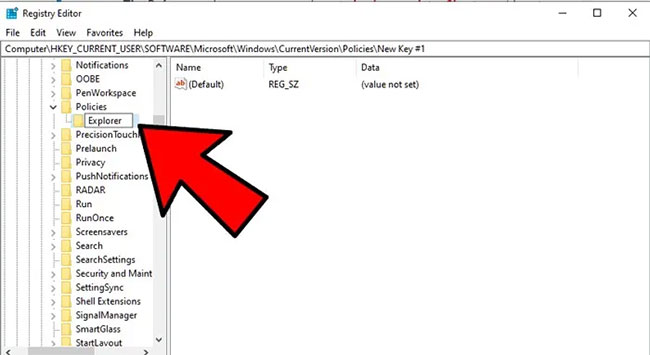
<p style="text-align: justify;">Nhấp chuột phải vào&nbsp;<strong>Policies</strong>, sau đó nhấp vào<strong>&nbsp;New &gt; Key</strong>&nbsp;và đặt tên cho key mới là&nbsp;<strong>Explorer.</strong></p>

<figure>
<div style="text-align: justify;"><img alt="Tạo key Explorer mới" data-i="0" data-src="https://st.quantrimang.com/photos/image/2021/09/13/khac-phuc-ung-dung-settings-khong-hoat-dong-1.jpg" data-was-processed="true" height="355" src="https://st.quantrimang.com/photos/image/2021/09/13/khac-phuc-ung-dung-settings-khong-hoat-dong-1.jpg" width="650" /></div>

<figcaption>
<div style="text-align: justify;">Tạo key Explorer mới</div>
</figcaption>
</figure>

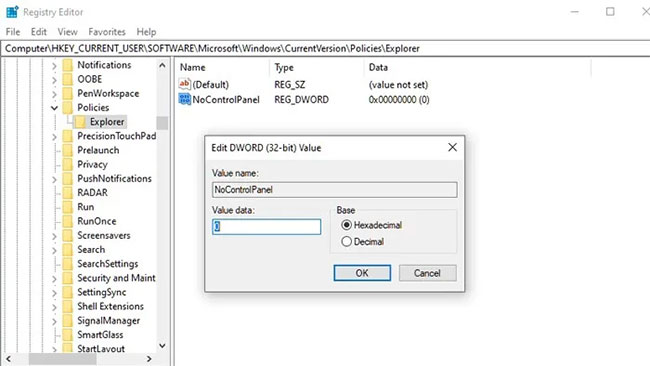
<p style="text-align: justify;">Tiếp theo, nhấp chuột phải vào vùng trống ở bên phải, sau đó nhấp vào&nbsp;<strong>New &gt; DWORD (32-bit) Value</strong>&nbsp;và đặt tên là&nbsp;<strong>NoControlPanel.</strong></p>

<figure>
<div style="text-align: justify;"><img alt="Tạo giá trị NoControlPanel mới" data-i="1" data-src="https://st.quantrimang.com/photos/image/2021/09/13/khac-phuc-ung-dung-settings-khong-hoat-dong-2.jpg" data-was-processed="true" height="366" src="https://st.quantrimang.com/photos/image/2021/09/13/khac-phuc-ung-dung-settings-khong-hoat-dong-2.jpg" width="650" /></div>

<figcaption>
<div style="text-align: justify;">Tạo giá trị NoControlPanel mới</div>
</figcaption>
</figure>

<p style="text-align: justify;">Nhấp đúp vào&nbsp;<strong>NoControlPanel</strong>&nbsp;và đặt&nbsp;<strong>Value data</strong>&nbsp;thành&nbsp;<strong>0.</strong></p>

<h2 style="text-align: justify;">Cập nhật Windows 10&nbsp;(hoặc khôi phục phiên bản cũ)</h2>

<p style="text-align: justify;">Giải pháp đầu tiên (và có thể là đơn giản nhất) là đảm bảo rằng bạn đang chạy trên phiên bản Windows 10 mới nhất, với tất cả các bản sửa lỗi và bản vá có liên quan. Rất đơn giản, hãy nhấp vào&nbsp;<strong>Start</strong>, nhập<strong>&nbsp;“update”</strong>, nhấp vào&nbsp;<strong>“Check for updates”</strong>&nbsp;và xem liệu có bất kỳ bản cập nhật nào để cài đặt hay không.&nbsp;Khởi động lại PC&nbsp;và xem ứng dụng Settings có hoạt động trở lại hay không.</p>

<p style="text-align: justify;">Ngược lại, nếu bạn nhận thấy rằng ứng dụng Settings của mình đã ngừng hoạt động kể từ khi cập nhật Windows 10 lên phiên bản mới thì bạn có thể muốn&nbsp;khôi phục bản cập nhật Windows cũ.</p>

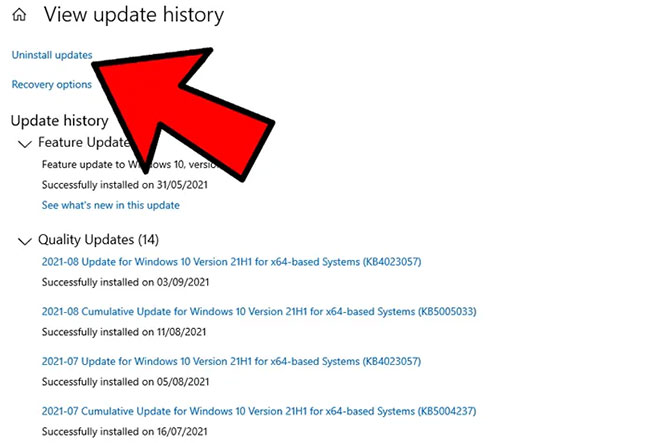
<p style="text-align: justify;">Đầu tiên, trên màn hình&nbsp;<strong>Windows Update</strong>, hãy nhấp vào&nbsp;<strong>“View update history”&nbsp;</strong>và xem liệu ngày cập nhật gần đây có tương ứng với thời điểm bạn cho rằng ứng dụng Settings bắt đầu ngừng hoạt động hay không.</p>

<figure>
<div style="text-align: justify;"><img alt="Nhấp vào “View update history”" data-i="2" data-src="https://st.quantrimang.com/photos/image/2021/09/13/khac-phuc-ung-dung-settings-khong-hoat-dong-3.jpg" data-was-processed="true" height="443" src="https://st.quantrimang.com/photos/image/2021/09/13/khac-phuc-ung-dung-settings-khong-hoat-dong-3.jpg" width="650" /></div>

<figcaption>
<div style="text-align: justify;">Nhấp vào “View update history”</div>
</figcaption>
</figure>

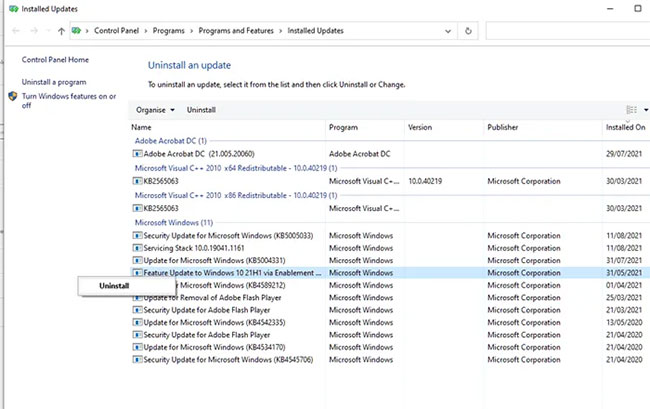
<p style="text-align: justify;">Nếu có, hãy nhấp vào&nbsp;<strong>Uninstall updates</strong>&nbsp;ở đầu cửa sổ&nbsp;<strong>Update</strong>, sau đó tìm bản cập nhật đó trong cửa sổ mới, nhấp chuột phải vào nó và chọn&nbsp;<strong>Uninstall.</strong></p>

<figure>
<div style="text-align: justify;"><img alt="Nhấp vào Uninstall để gỡ bản cập nhật Windows mới" data-i="3" data-src="https://st.quantrimang.com/photos/image/2021/09/13/khac-phuc-ung-dung-settings-khong-hoat-dong-4.jpg" data-was-processed="true" height="409" src="https://st.quantrimang.com/photos/image/2021/09/13/khac-phuc-ung-dung-settings-khong-hoat-dong-4.jpg" width="650" /></div>

<figcaption>
<div style="text-align: justify;">Nhấp vào Uninstall để gỡ bản cập nhật Windows mới</div>
</figcaption>
</figure>

<p style="text-align: justify;">Khởi động lại PC. Nếu sự cố được khắc phục, thì thật tuyệt vời! Nếu không, bạn chỉ có thể cài đặt lại bản cập nhật đó một lần nữa giống như cài đặt bất kỳ bản cập nhật Windows nào.</p>

<h2 style="text-align: justify;">Một giải pháp đơn giản</h2>

<p style="text-align: justify;">Đôi khi, những giải pháp tốt nhất lại là những điều có vẻ quá đỗi đơn giản. Nhưng trong lĩnh vực công nghệ, điều đó thường xảy ra. Đây là một giải pháp đơn giản:</p>

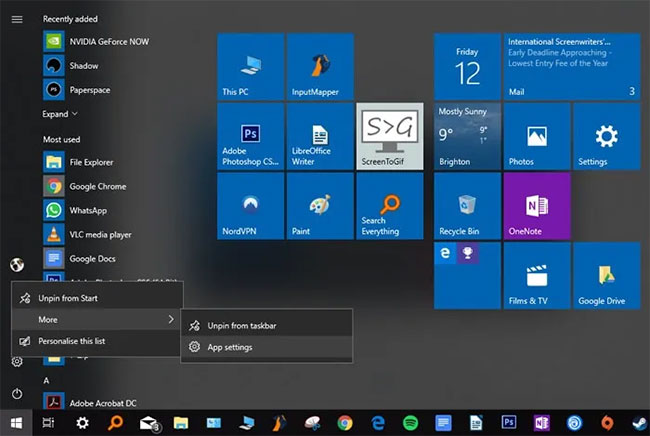
<p style="text-align: justify;">1. Nhấp vào nút&nbsp;<strong>Start</strong>, nhấp chuột phải vào biểu tượng bánh răng để đi đến ứng dụng&nbsp;<strong>Settings</strong>, sau đó nhấp vào&nbsp;<strong>More</strong>&nbsp;và&nbsp;<strong>“App settings”.</strong></p>

<figure>
<div style="text-align: justify;"><img alt="Reset lại ứng dụng Settings là cách đơn giản nhưng hiệu quả khi khắc phục sự cố" data-i="4" data-src="https://st.quantrimang.com/photos/image/2020/11/17/ung-dung-settings-khong-hoat-dong-1.jpg" data-was-processed="true" height="436" src="https://st.quantrimang.com/photos/image/2020/11/17/ung-dung-settings-khong-hoat-dong-1.jpg" width="650" /></div>

<figcaption>
<div style="text-align: justify;">Reset lại ứng dụng Settings là cách đơn giản nhưng hiệu quả khi khắc phục sự cố</div>
</figcaption>
</figure>

<p style="text-align: justify;">2. Cuối cùng, trong cửa sổ mới, cuộn xuống dưới cho đến khi bạn thấy nút&nbsp;<strong>Reset</strong>, sau đó nhấp vào&nbsp;<strong>Reset.</strong></p>

<p style="text-align: justify;">Settings được reset, công việc đã hoàn thành (hy vọng vậy).</p>

<h2 style="text-align: justify;">Các cách thay thế để mở Settings</h2>

<p style="text-align: justify;">Nếu bạn chỉ đang tìm kiếm một giải pháp nhanh chóng cho ứng dụng Settings hoạt động không đúng cách, thì tốt nhất bạn có thể thử mở nó theo cách khác.</p>

<p style="text-align: justify;">Một phương pháp là nhấn&nbsp;<strong>Win + I</strong>&nbsp;để thử&nbsp;<a href="https://quantrimang.com/6-cach-truy-cap-nhanh-settings-tren-windows-10-130106" title="Tổng hợp một số cách truy cập nhanh ứng dụng Settings trên Windows 10">mở ứng dụng&nbsp;</a><strong><a href="https://quantrimang.com/6-cach-truy-cap-nhanh-settings-tren-windows-10-130106" title="Tổng hợp một số cách truy cập nhanh ứng dụng Settings trên Windows 10">Settings</a>.</strong></p>

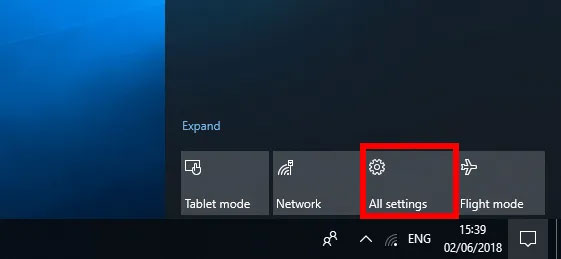
<p style="text-align: justify;">Ngoài ra, bạn có thể nhấp vào biểu tượng&nbsp;<strong>Action Center</strong>&nbsp;trên thanh tác vụ (bong bóng thoại ở dưới cùng bên phải), sau đó nhấp vào&nbsp;<strong>“All Settings”.</strong></p>

<figure>
<div style="text-align: justify;"><img alt="Hãy thử mở Settings theo một cách khác" data-i="5" data-src="https://st.quantrimang.com/photos/image/2020/11/17/ung-dung-settings-khong-hoat-dong-2.jpg" data-was-processed="true" height="259" src="https://st.quantrimang.com/photos/image/2020/11/17/ung-dung-settings-khong-hoat-dong-2.jpg" width="561" /></div>

<figcaption>
<div style="text-align: justify;">Hãy thử mở Settings theo một cách khác</div>
</figcaption>
</figure>

<p style="text-align: justify;">Nếu những phương pháp này không hoạt động hoặc nếu ứng dụng Settings của bạn vẫn không thể được truy cập theo cách bình thường thông qua menu Start, thì đã đến lúc thử một cách gì đó cụ thể hơn một chút…</p>

<h2 style="text-align: justify;">Cài đặt và đăng ký lại ứng dụng Windows</h2>

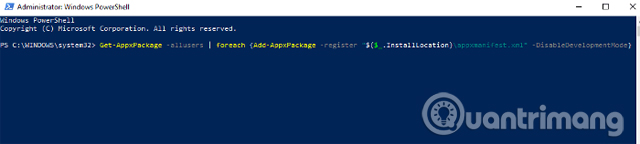
<p style="text-align: justify;">Ứng dụng Settings trong Windows 10 được xem là ứng dụng Windows được cài đặt chính thức do vậy việc cài đặt lại nó cùng với các ứng dụng Windows 10 khác (vì việc cài đặt lại một ứng dụng sẽ cài đặt lại toàn bộ ứng dụng Windows khác) có thể khắc phục được vấn đề người dùng đang gặp phải.</p>

<p style="text-align: justify;"><img alt="Cài đặt và đăng ký lại ứng dụng Windows" data-i="6" data-src="https://st.quantrimang.com/photos/image/2018/03/19/khac-phuc-ung-dung-settings-khong-hoat-dong-tren-windows-10-1.jpg" data-was-processed="true" height="144" src="https://st.quantrimang.com/photos/image/2018/03/19/khac-phuc-ung-dung-settings-khong-hoat-dong-tren-windows-10-1.jpg" width="640" /></p>

<p style="text-align: justify;">Để làm điều này, mở PowerShell (chỉ cần gõ &quot;<strong>PowerShell</strong>&quot; vào mục tìm kiếm trên menu Start, sau đó nhấp chuột phải vào nó và chọn &quot;<strong>Run as administrator</strong>&quot;), và nhập vào lệnh sau đây:</p>

<pre id="pre1">
<code>Get-AppXPackage | Foreach {Add-AppxPackage -DisableDevelopmentMode -Register &quot;$($_.InstallLocation)AppXManifest.xml&quot;}</code></pre>

<p style="text-align: justify;">Lệnh trên sẽ đăng ký và cài đặt lại tất cả các ứng dụng Windows. Hy vọng cách này có thể khiến ứng dụng Settings hoạt động trở lại.</p>

<h2 style="text-align: justify;">Sử dụng lệnh SFC</h2>

<p style="text-align: justify;">Trước khi thử phương pháp khắc phục ứng dụng Settings phức tạp hơn, dưới đây là một số giải pháp sửa lỗi nhanh:</p>

<ul>
	<li style="text-align: justify;">Thực hiện scan ổ đĩa để tìm lỗi Settings không hoạt động bằng cách truy cập vào menu&nbsp;<strong>Start</strong>, gõ&nbsp;<strong>cmd</strong>&nbsp;để tìm và mở Command prompt, sau đó gõ lệnh sau&nbsp;<strong>sfc /scannow</strong></li>
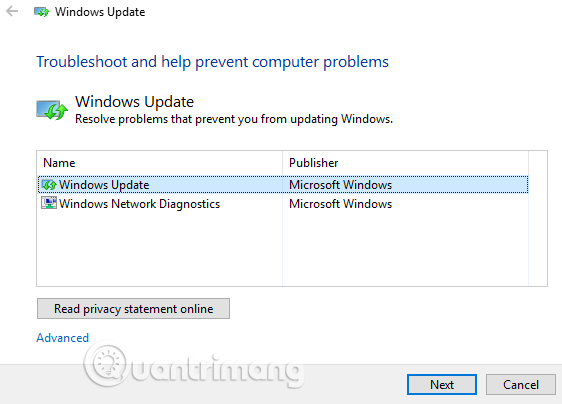
	<li style="text-align: justify;">Nếu không thành công, bạn nên thử tải&nbsp;Windows Update Troubleshooter&nbsp;và xem điều này có giúp ích hay không.</li>
</ul>

<p style="text-align: justify;"><img alt="Ứng dụng Windows Update Troubleshooter" data-i="7" data-src="https://st.quantrimang.com/photos/image/2018/03/19/khac-phuc-ung-dung-settings-khong-hoat-dong-tren-windows-10-2.jpg" data-was-processed="true" height="404" src="https://st.quantrimang.com/photos/image/2018/03/19/khac-phuc-ung-dung-settings-khong-hoat-dong-tren-windows-10-2.jpg" width="562" /></p>

<div style="text-align: justify;">&nbsp;</div>

<h2 style="text-align: justify;">Tạo một người dùng Windows mới</h2>

<p style="text-align: justify;">Nếu vẫn không thể mở ứng dụng Settings, bạn nên tạo một tài khoản quản trị mới và chuyển các file sang tài khoản này. Vì ứng dụng Settings không hoạt động nên không thể tạo tài khoản mới từ đây, vì vậy người dùng có thể sử dụng Microsoft Common Console Document nếu đang dùng Windows 10 Pro.</p>

<p style="text-align: justify;"><strong>Bước 1.</strong>&nbsp;Click vào&nbsp;<strong>Start</strong>&nbsp;và gõ&nbsp;<strong>lusrmgr.msc</strong>. Trong Common Console Document, click vào&nbsp;<strong>Users</strong>, nhấp chuột phải vào người dùng, sau đó &quot;<strong>add new user</strong>.&quot; Nhập thông tin của bạn, sau đó đăng xuất khỏi tài khoản hiện tại và truy cập vào tài khoản mới thông qua menu&nbsp;<strong>Start</strong>&nbsp;hoặc sử dụng tổ hợp phím&nbsp;<strong>Ctrl+ Alt+ Del</strong>.</p>

<p style="text-align: justify;">Nếu sử dụng Windows 10 Home Edition, bạn có thể tạo tài khoản người dùng mới qua Command Prompt. Để mở Command prompt với tư cách admin, click vào menu&nbsp;<strong>Start</strong>, gõ&nbsp;<strong>cmd</strong>&nbsp;sau đó nhấn chuột phải vào Command prompt và chọn “<strong>Run as administrator</strong>”.</p>

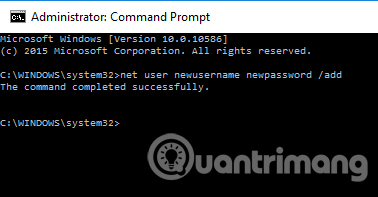
<p style="text-align: justify;">Trong Command Prompt nhập lệnh sau nhưng với tên người dùng và mật khẩu mà bạn muốn tạo cho tài khoản quản trị mới:</p>

<pre id="pre2" style="text-align: justify;">
<code>net user newusername newpassword</code> /add</pre>

<p style="text-align: justify;"><strong>Newusername</strong>: tên người dùng quản trị mới</p>

<p style="text-align: justify;"><strong>Newpassword</strong>: mật khẩu tài khoản quản trị mới</p>

<p style="text-align: justify;"><img alt="Tạo tài khoản thành công" data-i="8" data-src="https://st.quantrimang.com/photos/image/2018/03/19/khac-phuc-ung-dung-settings-khong-hoat-dong-tren-windows-10-3.jpg" data-was-processed="true" height="197" src="https://st.quantrimang.com/photos/image/2018/03/19/khac-phuc-ung-dung-settings-khong-hoat-dong-tren-windows-10-3.jpg" width="378" /></p>

<p style="text-align: justify;">Thông báo “<strong>The command completed successfully</strong>” hiện ra cho biết tài khoản đã được tạo thành công.</p>

<p style="text-align: justify;"><strong>Bước 2.</strong>&nbsp;Tiếp theo, vào &quot;<strong>Control Panel &gt; User Accounts &gt; User Accounts &gt; Manage another account</strong>&quot;.</p>

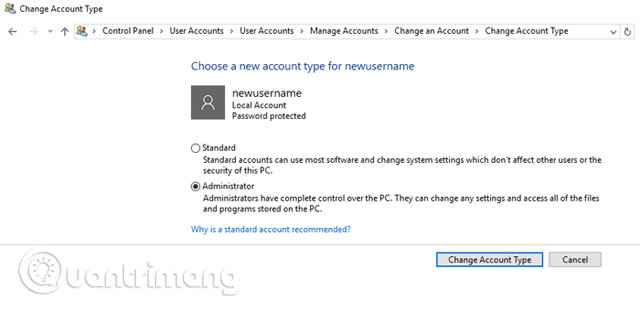
<p style="text-align: justify;"><strong>Bước 3.</strong>&nbsp;Chọn tài khoản mới vừa tạo ra, click vào &quot;<strong>Change the account type</strong>&quot;, sau đó nhấp vào &quot;<strong>Administrator</strong>&quot; trong cửa sổ mới và &quot;<strong>Change Account Type</strong>&quot;.</p>

<p style="text-align: justify;"><img alt="Chọn Change the account type" data-i="9" data-src="https://st.quantrimang.com/photos/image/2018/03/19/khac-phuc-ung-dung-settings-khong-hoat-dong-tren-windows-10-4.jpg" data-was-processed="true" height="312" src="https://st.quantrimang.com/photos/image/2018/03/19/khac-phuc-ung-dung-settings-khong-hoat-dong-tren-windows-10-4.jpg" width="640" /></p>

<p style="text-align: justify;">Bây giờ, tài khoản người dùng bạn vừa tạo ra là tài khoản quản trị.</p>

<p style="text-align: justify;"><strong>Bước 4.</strong>&nbsp;Đăng xuất khỏi tài khoản hiện tại và vào tài khoản người dùng mới. Thử truy cập vào ứng dụng Settings để xem nó có hoạt động hay không. Nếu hoạt động, bước tiếp theo bạn cần thực hiện là chuyển các file từ tài khoản Windows cũ sang tài khoản mới.</p>

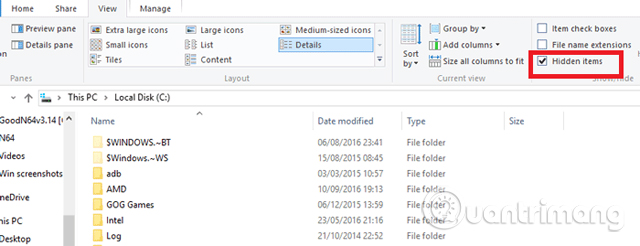
<p style="text-align: justify;">Đi tới ổ cứng hệ thống (nơi Windows được cài đặt) trong File Explorer, nhấp vào&nbsp;<strong>View</strong>&nbsp;trong tab ở phía trên cùng, sau đó tích vào ô &quot;<strong>Hidden items</strong>&quot;.</p>

<p style="text-align: justify;"><img alt="Tích vào ô Hidden items" data-i="10" data-src="https://st.quantrimang.com/photos/image/2018/03/19/khac-phuc-ung-dung-settings-khong-hoat-dong-tren-windows-10-5.jpg" data-was-processed="true" height="246" src="https://st.quantrimang.com/photos/image/2018/03/19/khac-phuc-ung-dung-settings-khong-hoat-dong-tren-windows-10-5.jpg" width="640" /></p>

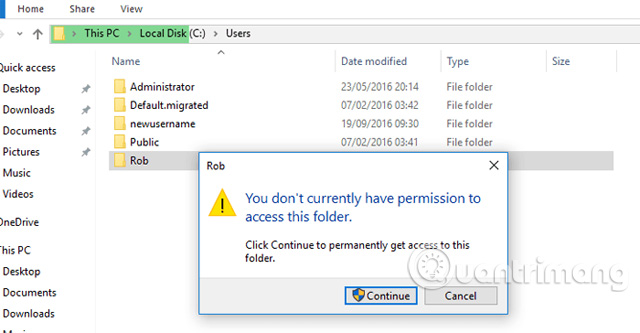
<p style="text-align: justify;">Điều hướng đến tài khoản người dùng cũ trong File Explorer (C:/Users/tên tài khoản cũ theo mặc định), và nhấp đúp vào nó. Bạn sẽ thấy thông báo sau.</p>

<p style="text-align: justify;"><img alt="Click vào Continue" data-i="11" data-src="https://st.quantrimang.com/photos/image/2018/03/19/khac-phuc-ung-dung-settings-khong-hoat-dong-tren-windows-10-6.jpg" data-was-processed="true" height="333" src="https://st.quantrimang.com/photos/image/2018/03/19/khac-phuc-ung-dung-settings-khong-hoat-dong-tren-windows-10-6.jpg" width="640" /></p>

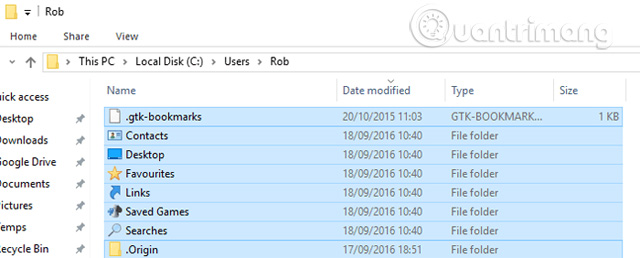
<p style="text-align: justify;">Click vào&nbsp;<strong>Continue</strong>, nhập mật khẩu tài khoản của bạn khi được nhắc, sau đó sao chép và dán tất cả các file từ tài khoản đó vào một tài khoản mới (đặt tại C:/Users/tên người dùng mới theo mặc định).</p>

<p style="text-align: justify;"><img alt="Sao chép và dán file vào tài khoản mới " data-i="12" data-src="https://st.quantrimang.com/photos/image/2018/03/19/khac-phuc-ung-dung-settings-khong-hoat-dong-tren-windows-10-7.jpg" data-was-processed="true" height="258" src="https://st.quantrimang.com/photos/image/2018/03/19/khac-phuc-ung-dung-settings-khong-hoat-dong-tren-windows-10-7.jpg" width="640" /></p>

<p style="text-align: justify;">Khi thấy thông báo hỏi muốn nhập các thư mục từ tài khoản cũ sang tài khoản mới, click vào&nbsp;<strong>Yes</strong>.</p>

<p style="text-align: justify;">Phương pháp này không hề đơn giản nhưng tạo tài khoản Windows mới là cách tốt nhất để khắc phục vấn đề. Tuy nhiên bạn nên thử hai cách đơn giản đầu tiên trước khi thực hiện biện pháp này.</p>

<h2 style="text-align: justify;">Gỡ cài đặt ứng dụng không tương thích</h2>

<p style="text-align: justify;">Bạn có tin hay không, nhưng có một số ứng dụng được cho là ngăn ứng dụng Settings Windows 10 hoạt động. Một trong những ứng dụng đó là ứng dụng&nbsp;<strong>Lenovo Onekey Theater</strong>. Ứng dụng này nhằm đơn giản hóa trải nghiệm nghe nhìn trên các thiết bị Lenovo. Tuy nhiên, có vẻ như nó đã gây ra sự cố cho một số người dùng và khiến ứng dụng Settings của họ không hoạt động.</p>

<p style="text-align: justify;">Thật không may, có thể có một số ứng dụng khác tương tự như vậy, vì vậy bạn nên cân nhắc nghiên cứu để xem liệu có bất kỳ ứng dụng nào được cài đặt gần đây đã gây ra sự cố hay không.</p>

<p style="text-align: justify;">Sau khi đọc bài viết này, hy vọng bạn biết rõ nguyên nhân và cách khắc phục khi gặp trường hợp ứng dụng Settings không khởi chạy. Chỉ cần thử chúng tùy theo các trường hợp thực tế bạn gặp phải. Hơn nữa, cách tốt nhất là&nbsp;tạo một system image để thực hiện việc khắc phục sự cố một cách nhanh chóng.</p>

<p style="text-align: justify;">Chúc các bạn thực hiện thành công!</p>
		</div>
				<div id="author">
						<p>
				<strong>Nguồn tin:</strong>
				Quantrimang.com
			</p>
		</div>
	</div>
	<div id="footer" class="clearfix">
		<div id="url">
			<strong>URL của bản tin này: </strong><a href="https://www.nguoicodonvn2008.info/vi/news/savefile/kien-thuc-may-tinh/cach-khac-phuc-ung-dung-settings-khong-hoat-dong-tren-windows-10-5672.html" title="Cách khắc phục ứng dụng Settings không hoạt động trên Windows 10">https://www.nguoicodonvn2008.info/vi/news/savefile/kien-thuc-may-tinh/cach-khac-phuc-ung-dung-settings-khong-hoat-dong-tren-windows-10-5672.html</a>

		</div>
		<div class="clear"></div>
		<div class="copyright">
			&copy; .&#x3A; Nguoicodonvn2008.info - Cõi lòng người cô đơn &#x3A;.
		</div>
		<div id="contact">
			<a href="mailto:admin@nguoicodonvn2008.info">admin@nguoicodonvn2008.info</a>
		</div>
	</div>
</div>
        <div id="timeoutsess" class="chromeframe">
            Bạn đã không sử dụng Site, <a onclick="timeoutsesscancel();" href="https://www.nguoicodonvn2008.info/#">Bấm vào đây để duy trì trạng thái đăng nhập</a>. Thời gian chờ: <span id="secField"> 60 </span> giây
        </div>
        <div id="openidResult" class="nv-alert" style="display:none"></div>
        <div id="openidBt" data-result="" data-redirect=""></div>
		</script>
		<div class="car-top">
  <span><img src="https://www.nguoicodonvn2008.info/themes/default/images/car.png" alt=""></span>
</div>
<script src="https://www.nguoicodonvn2008.info/assets/js/jquery/jquery.min.js"></script>
<script>var nv_base_siteurl="/",nv_lang_data="vi",nv_lang_interface="vi",nv_name_variable="nv",nv_fc_variable="op",nv_lang_variable="language",nv_module_name="news",nv_func_name="savefile",nv_is_user=0, nv_my_ofs=-4,nv_my_abbr="EDT",nv_cookie_prefix="nv4c_e856T",nv_check_pass_mstime=1738000,nv_area_admin=0,nv_safemode=0,theme_responsive=0,nv_recaptcha_ver=2,nv_recaptcha_sitekey="",nv_recaptcha_type="image",XSSsanitize=1;</script>
<script src="https://www.nguoicodonvn2008.info/assets/js/language/vi.js"></script>
<script src="https://www.nguoicodonvn2008.info/assets/js/DOMPurify/purify3.js"></script>
<script src="https://www.nguoicodonvn2008.info/assets/js/global.js"></script>
<script src="https://www.nguoicodonvn2008.info/assets/js/site.js"></script>
<script src="https://www.nguoicodonvn2008.info/themes/default/js/news.js"></script>
<script src="https://www.nguoicodonvn2008.info/themes/default/js/main.js"></script>
<script src="https://www.nguoicodonvn2008.info/themes/default/js/custom.js"></script>
<script type="application/ld+json">
        {
            "@context": "https://schema.org",
            "@type": "Organization",
            "url": "https://www.nguoicodonvn2008.info",
            "logo": "https://www.nguoicodonvn2008.info/uploads/angel.gif"
        }
        </script>
<script src="https://www.nguoicodonvn2008.info/themes/default/js/bootstrap.min.js"></script>
<script type="text/javascript">
var $scrolltop = $('.car-top');
$scrolltop.on('click', function () {
    $('html,body').animate({
        scrollTop: 0
    }, 800);
    $(this).addClass("car-run");
    setTimeout(function(){ $scrolltop.removeClass('car-run');}, 1000);
    return false;
});
$(window).on('scroll', function ()
{ 
    if($(window).scrollTop() >= 200)
    {
        $scrolltop.addClass("show");
        $scrolltop.addClass("car-down");
    }
    else
    {
       $scrolltop.removeClass("show");
       setTimeout(function(){ $scrolltop.removeClass('car-down');}, 300);
    }
});
</script>
</body>
</html>