<!DOCTYPE html>
    <html lang="vi" xmlns="http://www.w3.org/1999/xhtml" prefix="og: http://ogp.me/ns#">
    <head>
<title>Cách khắc phục tính năng truyền file qua Bluetooth không hoạt động trên Windows 10</title>
<meta name="description" content="Cách khắc phục tính năng truyền file qua Bluetooth không hoạt động trên Windows 10 - Savefile - Tin Tức -...">
<meta name="author" content=".: Nguoicodonvn2008.info - Cõi lòng người cô đơn :.">
<meta name="copyright" content=".: Nguoicodonvn2008.info - Cõi lòng người cô đơn :. [admin@nguoicodonvn2008.info]">
<meta name="robots" content="index, archive, follow, noodp">
<meta name="googlebot" content="index,archive,follow,noodp">
<meta name="msnbot" content="all,index,follow">
<meta name="generator" content="NukeViet v4.5">
<meta http-equiv="Content-Type" content="text/html; charset=utf-8">
<meta property="og:title" content="Cách khắc phục tính năng truyền file qua Bluetooth không hoạt động trên Windows 10">
<meta property="og:type" content="website">
<meta property="og:description" content="Savefile - Tin Tức -...">
<meta property="og:site_name" content=".&#x3A; Nguoicodonvn2008.info - Cõi lòng người cô đơn &#x3A;.">
<meta property="og:url" content="https://www.nguoicodonvn2008.info/vi/news/savefile/kien-thuc-may-tinh/cach-khac-phuc-tinh-nang-truyen-file-qua-bluetooth-khong-hoat-dong-tren-windows-10-4956.html">
<link rel="shortcut icon" href="https://www.nguoicodonvn2008.info/favicon.ico">
<link rel="canonical" href="https://www.nguoicodonvn2008.info/vi/news/savefile/kien-thuc-may-tinh/cach-khac-phuc-tinh-nang-truyen-file-qua-bluetooth-khong-hoat-dong-tren-windows-10-4956.html">
<link rel="alternate" href="https://www.nguoicodonvn2008.info/vi/news/rss/" title="Tin Tức" type="application/rss+xml">
<link rel="alternate" href="https://www.nguoicodonvn2008.info/vi/news/rss/karaoke-dual/" title="Tin Tức - Karaoke Dual" type="application/rss+xml">
<link rel="alternate" href="https://www.nguoicodonvn2008.info/vi/news/rss/nhac-tre/" title="Tin Tức - Nhạc trẻ" type="application/rss+xml">
<link rel="alternate" href="https://www.nguoicodonvn2008.info/vi/news/rss/tru-tinh/" title="Tin Tức - Trữ tình" type="application/rss+xml">
<link rel="alternate" href="https://www.nguoicodonvn2008.info/vi/news/rss/nuoc-ngoai/" title="Tin Tức - Nước ngoài" type="application/rss+xml">
<link rel="alternate" href="https://www.nguoicodonvn2008.info/vi/news/rss/remix/" title="Tin Tức - Remix" type="application/rss+xml">
<link rel="alternate" href="https://www.nguoicodonvn2008.info/vi/news/rss/tam-su-tinh-yeu/" title="Tin Tức - Tâm sự tình yêu" type="application/rss+xml">
<link rel="alternate" href="https://www.nguoicodonvn2008.info/vi/news/rss/tho-suu-tam/" title="Tin Tức - Thơ sưu tầm" type="application/rss+xml">
<link rel="alternate" href="https://www.nguoicodonvn2008.info/vi/news/rss/cuoc-song/" title="Tin Tức - Cuộc sống" type="application/rss+xml">
<link rel="alternate" href="https://www.nguoicodonvn2008.info/vi/news/rss/phan-mem/" title="Tin Tức - Phần mềm" type="application/rss+xml">
<link rel="alternate" href="https://www.nguoicodonvn2008.info/vi/news/rss/kien-thuc-may-tinh/" title="Tin Tức - Kiến thức máy tính" type="application/rss+xml">
<link rel="alternate" href="https://www.nguoicodonvn2008.info/vi/news/rss/hoc-tap/" title="Tin Tức - Học tập" type="application/rss+xml">
<link rel="alternate" href="https://www.nguoicodonvn2008.info/vi/news/rss/tai-lieu/" title="Tin Tức - Tài liệu" type="application/rss+xml">
<link rel="alternate" href="https://www.nguoicodonvn2008.info/vi/news/rss/de-thi/" title="Tin Tức - Đề thi" type="application/rss+xml">
<link rel="preload" as="style" href="https://www.nguoicodonvn2008.info/assets/css/font-awesome.min.css" type="text/css">
<link rel="preload" as="style" href="https://www.nguoicodonvn2008.info/themes/default/css/bootstrap.non-responsive.css" type="text/css">
<link rel="preload" as="style" href="https://www.nguoicodonvn2008.info/themes/default/css/style.css" type="text/css">
<link rel="preload" as="style" href="https://www.nguoicodonvn2008.info/themes/default/css/style.non-responsive.css" type="text/css">
<link rel="preload" as="style" href="https://www.nguoicodonvn2008.info/themes/default/css/news.css" type="text/css">
<link rel="preload" as="style" href="https://www.nguoicodonvn2008.info/themes/default/css/custom.css" type="text/css">
<link rel="preload" as="script" href="https://www.nguoicodonvn2008.info/assets/js/jquery/jquery.min.js" type="text/javascript">
<link rel="preload" as="script" href="https://www.nguoicodonvn2008.info/assets/js/language/vi.js" type="text/javascript">
<link rel="preload" as="script" href="https://www.nguoicodonvn2008.info/assets/js/DOMPurify/purify3.js" type="text/javascript">
<link rel="preload" as="script" href="https://www.nguoicodonvn2008.info/assets/js/global.js" type="text/javascript">
<link rel="preload" as="script" href="https://www.nguoicodonvn2008.info/assets/js/site.js" type="text/javascript">
<link rel="preload" as="script" href="https://www.nguoicodonvn2008.info/themes/default/js/news.js" type="text/javascript">
<link rel="preload" as="script" href="https://www.nguoicodonvn2008.info/themes/default/js/main.js" type="text/javascript">
<link rel="preload" as="script" href="https://www.nguoicodonvn2008.info/themes/default/js/custom.js" type="text/javascript">
<link rel="preload" as="script" href="https://www.nguoicodonvn2008.info/themes/default/js/bootstrap.min.js" type="text/javascript">
<link rel="stylesheet" href="https://www.nguoicodonvn2008.info/assets/css/font-awesome.min.css">
<link rel="stylesheet" href="https://www.nguoicodonvn2008.info/themes/default/css/bootstrap.non-responsive.css">
<link rel="stylesheet" href="https://www.nguoicodonvn2008.info/themes/default/css/style.css">
<link rel="stylesheet" href="https://www.nguoicodonvn2008.info/themes/default/css/style.non-responsive.css">
<link rel="StyleSheet" href="https://www.nguoicodonvn2008.info/themes/default/css/news.css">
<link rel="stylesheet" href="https://www.nguoicodonvn2008.info/themes/default/css/custom.css">
<style type="text/css">
	body{background: #fff;}
</style>
    </head>
    <body>
<div id="print">
	<div id="hd_print">
		<h2 class="pull-left">.&#x3A; Nguoicodonvn2008.info - Cõi lòng người cô đơn &#x3A;.</h2>
		<p class="pull-right"><a title=".&#x3A; Nguoicodonvn2008.info - Cõi lòng người cô đơn &#x3A;." href="https://www.nguoicodonvn2008.info/">https://www.nguoicodonvn2008.info</a></p>
	</div>
	<div class="clear"></div>
	<hr />
	<div id="content">
		<h1>Cách khắc phục tính năng truyền file qua Bluetooth không hoạt động trên Windows 10</h1>
		<ul class="list-inline">
			<li>Thứ hai - 03/01/2022 23:47</li>
			<li class="hidden-print txtrequired"><em class="fa fa-print">&nbsp;</em><a title="In ra" href="javascript:;" onclick="window.print()">In ra</a></li>
			<li class="hidden-print txtrequired"><em class="fa fa-power-off">&nbsp;</em><a title="Đóng cửa sổ này" href="javascript:;" onclick="window.close()">Đóng cửa sổ này</a></li>
		</ul>
		<div class="clear"></div>
		<div id="hometext">
		</div>
				<div class="imghome">
			<img alt="Cách khắc phục tính năng truyền file qua Bluetooth không hoạt động trên Windows 10" src="https://st.quantrimang.com/photos/image/2021/12/30/tinh-nang-truyen-file-qua-bluetooth-khong-hoat-dong-1.jpg" width="460" class="img-thumbnail" />
		</div>
		<div class="clear"></div>
		<div id="bodytext" class="clearfix">
			<p style="text-align: justify;">Nếu bạn cần&nbsp;chia sẻ file từ thiết bị này sang thiết bị khác, gửi file qua Bluetooth đôi khi là cách nhanh nhất. Không cần tìm USB, thêm file vào email hoặc upload file lên dịch vụ truyền file - chỉ cần ghép nối thiết bị và gửi file qua là được.</p>

<p style="text-align: justify;">Tuy nhiên, chức năng Bluetooth đôi khi không hoạt động như bạn muốn. Nếu bạn gặp sự cố khi nhận file qua Bluetooth trên máy tính Windows 10, dưới đây là một số bản sửa lỗi mà bạn có thể thử.</p>

<h2 style="text-align: justify;">1. Kiểm tra xem Bluetooth có được bật cho cả hai thiết bị hay không</h2>

<p style="text-align: justify;">Bước đầu tiên là đảm bảo&nbsp;Bluetooth&nbsp;được bật trên cả hai thiết bị. Đây có vẻ là một điều hiển nhiên, nhưng đôi khi Bluetooth có thể bị vô hiệu hóa mà bạn không biết hoặc không nhớ.</p>

<p style="text-align: justify;">Đối với PC chạy Windows, hãy mở Action Center và kiểm tra xem Bluetooth đã được bật chưa. Nếu&nbsp;tile Bluetooth bị mất, hãy đi tới&nbsp;<strong>Settings &gt; Devices</strong>&nbsp;và chọn nút bật tắt cho&nbsp;<strong>Bluetooth.</strong>&nbsp;Trên thiết bị khác, hãy kiểm tra kỹ xem chip Bluetooth của nó đã được kích hoạt chưa.</p>

<p style="text-align: justify;">Nếu bạn đã bật tính năng này cho cả hai thiết bị nhưng vẫn không thể nhận file, hãy chuyển sang các giải pháp tiếp theo.</p>

<h2 style="text-align: justify;">2. Loại bỏ bất kỳ sự cố nhiễu Bluetooth tiềm năng nào</h2>

<p style="text-align: justify;">Khi chia sẻ file qua Bluetooth, hãy thử ngắt kết nối các thiết bị Bluetooth khác được kết nối với PC. Ví dụ, nếu bạn đang cố gắng chia sẻ file với máy tính được kết nối với loa không dây Bluetooth, hai tín hiệu có thể xung đột và gây ra sự cố khi gửi file qua lại.</p>

<p style="text-align: justify;">Ngoài ra, hãy đảm bảo rằng hai thiết bị ở gần nhau và không bị che khuất bởi các chướng ngại vật (chẳng hạn như tường hoặc những thứ làm bằng kim loại) có thể cản trở kết nối Bluetooth.</p>

<h2 style="text-align: justify;">3. Kết nối lại thiết bị</h2>

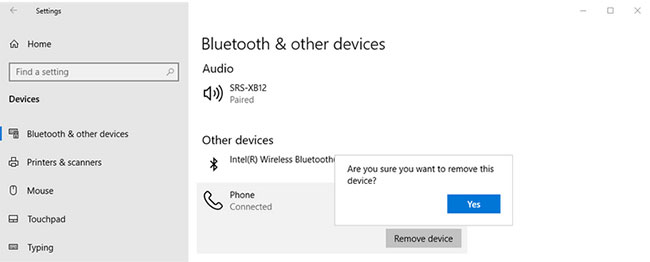
<p style="text-align: justify;">Nếu trước đây bạn đã nhận được file từ cùng một thiết bị nhưng việc kết nối hiện đã ngừng hoạt động, bạn nên thử kết nối lại với máy tính của mình. Để làm điều đó, trước tiên bạn cần xóa nó khỏi danh sách các thiết bị được kết nối. Đây là cách thực hiện:</p>

<ul>
	<li style="text-align: justify;">Nhấn&nbsp;<strong>Win + I</strong>&nbsp;để&nbsp;mở Settings.</li>
	<li style="text-align: justify;">Đi tới&nbsp;<strong>Devices &gt; Bluetooth &amp; other devices</strong>.</li>
	<li style="text-align: justify;">Chọn thiết bị bạn muốn kết nối lại và nhấp vào&nbsp;<strong>Remove device</strong>.</li>
	<li style="text-align: justify;">Windows sẽ hỏi bạn có muốn xóa thiết bị hay không. Nhấp vào&nbsp;<strong>Yes.</strong></li>
</ul>

<figure>
<div style="text-align: justify;"><img alt="Cài đặt Bluetooth trong Windows 10" data-i="0" data-src="https://st.quantrimang.com/photos/image/2021/12/30/tinh-nang-truyen-file-qua-bluetooth-khong-hoat-dong-1.jpg" data-was-processed="true" height="262" src="https://st.quantrimang.com/photos/image/2021/12/30/tinh-nang-truyen-file-qua-bluetooth-khong-hoat-dong-1.jpg" width="650" /></div>

<figcaption>
<div style="text-align: justify;">Cài đặt Bluetooth trong Windows 10</div>
</figcaption>
</figure>

<p style="text-align: justify;">Để kết nối lại thiết bị, hãy bật Bluetooth trên máy tính. Windows sẽ hiển thị tên máy tính để bạn biết mình nên tìm thiết bị nào. Sau đó, trên điện thoại (hoặc thiết bị khác), hãy tìm kiếm các thiết bị Bluetooth khả dụng và kết nối với máy tính.</p>

<p style="text-align: justify;">Windows sẽ thông báo cho bạn biết rằng một thiết bị mới muốn kết nối với máy tính của bạn. Nhấp vào cửa sổ&nbsp;<strong>Add a device</strong>&nbsp;để thực hiện quá trình xác thực.</p>

<h2 style="text-align: justify;">4. Chạy Bluetooth Troubleshooter</h2>

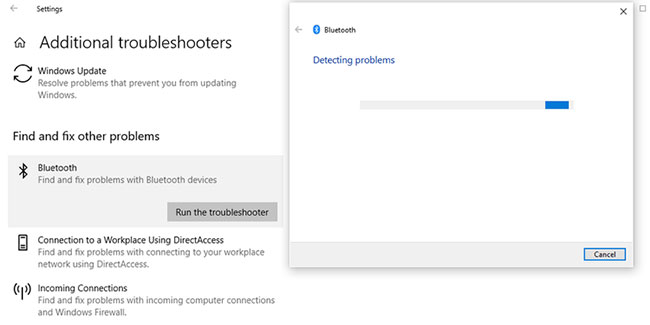
<p style="text-align: justify;">Nếu bạn vẫn không thể nhận file qua Bluetooth sau khi kết nối lại thiết bị, bạn nên thử trình khắc phục sự cố Bluetooth. Đây là cách làm:</p>

<ul>
	<li style="text-align: justify;">Nhấp chuột phải vào nút&nbsp;<strong>Start</strong>&nbsp;và mở&nbsp;<strong>Settings.</strong></li>
	<li style="text-align: justify;">Đi tới&nbsp;<strong>Update &amp; Security &gt; Troubleshoot</strong>..</li>
	<li style="text-align: justify;">Nhấp vào&nbsp;<strong>Additional troubleshooters</strong>.</li>
	<li style="text-align: justify;">Chọn&nbsp;<strong>Bluetooth &gt; Run the troubleshooter</strong>.</li>
</ul>

<figure>
<div style="text-align: justify;"><img alt="Chạy trình khắc phục sự cố Bluetooth trong Windows 10" data-i="1" data-src="https://st.quantrimang.com/photos/image/2021/12/30/tinh-nang-truyen-file-qua-bluetooth-khong-hoat-dong-2.jpg" data-was-processed="true" height="325" src="https://st.quantrimang.com/photos/image/2021/12/30/tinh-nang-truyen-file-qua-bluetooth-khong-hoat-dong-2.jpg" width="650" /></div>

<figcaption>
<div style="text-align: justify;">Chạy trình khắc phục sự cố Bluetooth trong Windows 10</div>
</figcaption>
</figure>

<p style="text-align: justify;">Khi quá trình khắc phục sự cố hoàn tất, Windows sẽ thông báo cho bạn về các sự cố đã phát hiện được và nó sẽ tự động khắc phục. Sau khi hoàn tất, hãy thử gửi lại file qua Bluetooth.</p>

<h2 style="text-align: justify;">5. Chạy Hardware and Devices troubleshooter</h2>

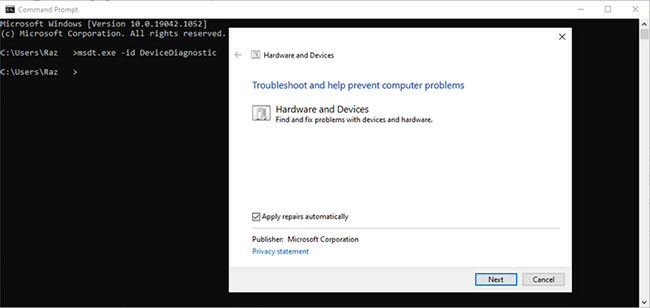
<p style="text-align: justify;">Nếu trình khắc phục sự cố Bluetooth không giải quyết được sự cố, bạn cũng có thể thử Hardware and Devices troubleshooter. Microsoft đã xóa công cụ này khỏi Settings, nhưng bạn vẫn có thể truy cập Hardware and Devices troubleshooter thông qua&nbsp;Command Prompt.</p>

<p style="text-align: justify;">Đây là cách chạy công cụ này:</p>

<ul>
	<li style="text-align: justify;">Khởi chạy Command Prompt với quyền admin.</li>
	<li style="text-align: justify;">Nhập lệnh sau vào Command Prompt:</li>
</ul>

<pre id="pre0">
<code>msdt.exe -id DeviceDiagnostic</code></pre>

<ul>
	<li style="text-align: justify;">Nhấn&nbsp;<strong>Enter</strong>&nbsp;để hiển thị trình khắc phục sự cố.</li>
	<li style="text-align: justify;">Trong cửa sổ&nbsp;<strong>Hardware and devices</strong>, nhấp vào&nbsp;<strong>Advanced &gt; Apply repairs automatically</strong>.</li>
	<li style="text-align: justify;">Nhấp vào&nbsp;<strong>Next</strong>&nbsp;để chạy trình khắc phục sự cố.</li>
</ul>

<figure>
<div style="text-align: justify;"><img alt="Hardware and Devices troubleshooter trong Windows 10" data-i="2" data-src="https://st.quantrimang.com/photos/image/2021/12/30/tinh-nang-truyen-file-qua-bluetooth-khong-hoat-dong-3.jpg" data-was-processed="true" height="308" src="https://st.quantrimang.com/photos/image/2021/12/30/tinh-nang-truyen-file-qua-bluetooth-khong-hoat-dong-3.jpg" width="650" /></div>

<figcaption>
<div style="text-align: justify;">Hardware and Devices troubleshooter trong Windows 10</div>
</figcaption>
</figure>

<h2 style="text-align: justify;">6. Cập nhật Bluetooth adapter</h2>

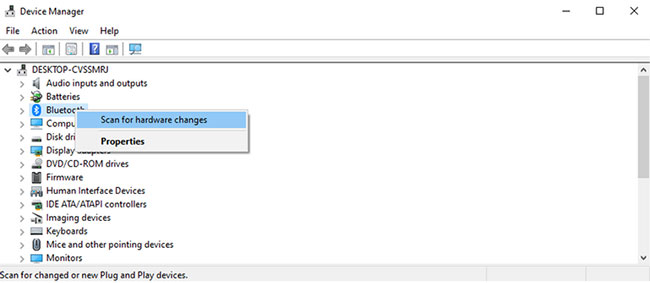
<p style="text-align: justify;">Driver Bluetooth lỗi thời hoặc bị hỏng có thể là nguyên nhân gây ra sự cố truyền file. Để cập nhật driver Bluetooth, hãy nhấp chuột phải vào&nbsp;<strong>Start</strong>&nbsp;và chọn&nbsp;<strong>Device Manager</strong>. Sau đó, nhấp chuột phải vào&nbsp;<strong>Bluetooth</strong>&nbsp;và chọn&nbsp;<strong>Scan for hardware changes</strong>.</p>

<p style="text-align: justify;">Windows sẽ tìm kiếm và cài đặt mọi bản cập nhật có sẵn cho driver Bluetooth của bạn.</p>

<figure>
<div style="text-align: justify;"><img alt="Cập nhật Bluetooth qua Device Manager" data-i="3" data-src="https://st.quantrimang.com/photos/image/2021/12/30/tinh-nang-truyen-file-qua-bluetooth-khong-hoat-dong-4.jpg" data-was-processed="true" height="283" src="https://st.quantrimang.com/photos/image/2021/12/30/tinh-nang-truyen-file-qua-bluetooth-khong-hoat-dong-4.jpg" width="650" /></div>

<figcaption>
<div style="text-align: justify;">Cập nhật Bluetooth qua Device Manager</div>
</figcaption>
</figure>

<p style="text-align: justify;">Nếu Windows không tìm thấy bất kỳ driver nào, hãy thực hiện tìm kiếm trên web nhà sản xuất Bluetooth adapter và tìm trang tải xuống driver.</p>

<h2 style="text-align: justify;">7. Khởi động lại service Bluetooth</h2>

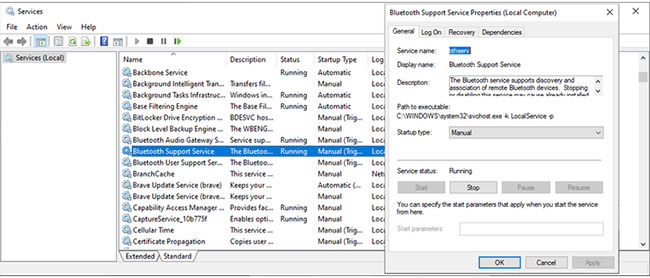
<p style="text-align: justify;">Nếu bạn gặp sự cố Bluetooth trên máy tính, Windows Services có thể bị lỗi. Các dịch vụ quản lý ẩn một số lượng lớn các chức năng, bao gồm cả Bluetooth. Do đó, việc khởi động lại service liên quan đến Bluetooth sẽ khắc phục được sự cố.</p>

<ul>
	<li style="text-align: justify;">Nhấn&nbsp;<strong>Win + R</strong>&nbsp;để xuất hiện hộp thoại&nbsp;<strong>Run.</strong></li>
	<li style="text-align: justify;">Nhập&nbsp;<strong>services.msc</strong>&nbsp;và nhấp vào&nbsp;<strong>OK.</strong></li>
	<li style="text-align: justify;">Trong cửa sổ&nbsp;<strong>Services</strong>, hãy tìm và mở&nbsp;<strong>Bluetooth Support Service</strong>.</li>
	<li style="text-align: justify;">Mở nó và nhấp vào&nbsp;<strong>Stop &gt; Start</strong>.</li>
</ul>

<figure>
<div style="text-align: justify;"><img alt="Service Bluetooth trong Windows 10" data-i="4" data-src="https://st.quantrimang.com/photos/image/2021/12/30/tinh-nang-truyen-file-qua-bluetooth-khong-hoat-dong-5.jpg" data-was-processed="true" height="278" src="https://st.quantrimang.com/photos/image/2021/12/30/tinh-nang-truyen-file-qua-bluetooth-khong-hoat-dong-5.jpg" width="650" /></div>

<figcaption>
<div style="text-align: justify;">Service Bluetooth trong Windows 10</div>
</figcaption>
</figure>

<p style="text-align: justify;">Có rất nhiều giải pháp bạn có thể sử dụng để sửa máy tính khi bạn không thể nhận file qua Bluetooth. Đôi khi giải pháp đơn giản là đưa các thiết bị lại gần nhau hơn. Trong những trường hợp khác, bạn có thể cần phải đi sâu vào cài đặt Windows để khắc phục sự cố. Dù bằng cách nào, hy vọng rằng hướng dẫn này đã khắc phục được những rắc rối khi truyền file của bạn.</p>
		</div>
				<div id="author">
						<p>
				<strong>Nguồn tin:</strong>
				Quantrimang.com
			</p>
		</div>
	</div>
	<div id="footer" class="clearfix">
		<div id="url">
			<strong>URL của bản tin này: </strong><a href="https://www.nguoicodonvn2008.info/vi/news/savefile/kien-thuc-may-tinh/cach-khac-phuc-tinh-nang-truyen-file-qua-bluetooth-khong-hoat-dong-tren-windows-10-4956.html" title="Cách khắc phục tính năng truyền file qua Bluetooth không hoạt động trên Windows 10">https://www.nguoicodonvn2008.info/vi/news/savefile/kien-thuc-may-tinh/cach-khac-phuc-tinh-nang-truyen-file-qua-bluetooth-khong-hoat-dong-tren-windows-10-4956.html</a>

		</div>
		<div class="clear"></div>
		<div class="copyright">
			&copy; .&#x3A; Nguoicodonvn2008.info - Cõi lòng người cô đơn &#x3A;.
		</div>
		<div id="contact">
			<a href="mailto:admin@nguoicodonvn2008.info">admin@nguoicodonvn2008.info</a>
		</div>
	</div>
</div>
        <div id="timeoutsess" class="chromeframe">
            Bạn đã không sử dụng Site, <a onclick="timeoutsesscancel();" href="https://www.nguoicodonvn2008.info/#">Bấm vào đây để duy trì trạng thái đăng nhập</a>. Thời gian chờ: <span id="secField"> 60 </span> giây
        </div>
        <div id="openidResult" class="nv-alert" style="display:none"></div>
        <div id="openidBt" data-result="" data-redirect=""></div>
		</script>
		<div class="car-top">
  <span><img src="https://www.nguoicodonvn2008.info/themes/default/images/car.png" alt=""></span>
</div>
<div id="run_cronjobs" style="visibility:hidden;display:none;"><img alt="cron" src="/index.php?second=cronjobs&amp;p=x1B89evL" width="1" height="1" /></div>
<script src="https://www.nguoicodonvn2008.info/assets/js/jquery/jquery.min.js"></script>
<script>var nv_base_siteurl="/",nv_lang_data="vi",nv_lang_interface="vi",nv_name_variable="nv",nv_fc_variable="op",nv_lang_variable="language",nv_module_name="news",nv_func_name="savefile",nv_is_user=0, nv_my_ofs=-4,nv_my_abbr="EDT",nv_cookie_prefix="nv4c_e856T",nv_check_pass_mstime=1738000,nv_area_admin=0,nv_safemode=0,theme_responsive=0,nv_recaptcha_ver=2,nv_recaptcha_sitekey="",nv_recaptcha_type="image",XSSsanitize=1;</script>
<script src="https://www.nguoicodonvn2008.info/assets/js/language/vi.js"></script>
<script src="https://www.nguoicodonvn2008.info/assets/js/DOMPurify/purify3.js"></script>
<script src="https://www.nguoicodonvn2008.info/assets/js/global.js"></script>
<script src="https://www.nguoicodonvn2008.info/assets/js/site.js"></script>
<script src="https://www.nguoicodonvn2008.info/themes/default/js/news.js"></script>
<script src="https://www.nguoicodonvn2008.info/themes/default/js/main.js"></script>
<script src="https://www.nguoicodonvn2008.info/themes/default/js/custom.js"></script>
<script type="application/ld+json">
        {
            "@context": "https://schema.org",
            "@type": "Organization",
            "url": "https://www.nguoicodonvn2008.info",
            "logo": "https://www.nguoicodonvn2008.info/uploads/angel.gif"
        }
        </script>
<script src="https://www.nguoicodonvn2008.info/themes/default/js/bootstrap.min.js"></script>
<script type="text/javascript">
var $scrolltop = $('.car-top');
$scrolltop.on('click', function () {
    $('html,body').animate({
        scrollTop: 0
    }, 800);
    $(this).addClass("car-run");
    setTimeout(function(){ $scrolltop.removeClass('car-run');}, 1000);
    return false;
});
$(window).on('scroll', function ()
{ 
    if($(window).scrollTop() >= 200)
    {
        $scrolltop.addClass("show");
        $scrolltop.addClass("car-down");
    }
    else
    {
       $scrolltop.removeClass("show");
       setTimeout(function(){ $scrolltop.removeClass('car-down');}, 300);
    }
});
</script>
</body>
</html>