<!DOCTYPE html>
    <html lang="vi" xmlns="http://www.w3.org/1999/xhtml" prefix="og: http://ogp.me/ns#">
    <head>
<title>Cách khắc phục sự cố với chế độ Sleep trong Windows 10</title>
<meta name="description" content="Cách khắc phục sự cố với chế độ Sleep trong Windows 10 - Savefile - Tin Tức -...">
<meta name="author" content=".: Nguoicodonvn2008.info - Cõi lòng người cô đơn :.">
<meta name="copyright" content=".: Nguoicodonvn2008.info - Cõi lòng người cô đơn :. [admin@nguoicodonvn2008.info]">
<meta name="robots" content="index, archive, follow, noodp">
<meta name="googlebot" content="index,archive,follow,noodp">
<meta name="msnbot" content="all,index,follow">
<meta name="generator" content="NukeViet v4.5">
<meta http-equiv="Content-Type" content="text/html; charset=utf-8">
<meta property="og:title" content="Cách khắc phục sự cố với chế độ Sleep trong Windows 10">
<meta property="og:type" content="website">
<meta property="og:description" content="Savefile - Tin Tức - https&#x3A;&#x002F;&#x002F;www.nguoicodonvn2008.info&#x002F;vi&#x002F;news&#x002F;savefile&#x002F;kien-thuc-may-tinh&#x002F;cach-khac-phuc-su-co-voi-che-do-sleep-trong-windows-10-9520.html">
<meta property="og:site_name" content=".&#x3A; Nguoicodonvn2008.info - Cõi lòng người cô đơn &#x3A;.">
<meta property="og:url" content="https://www.nguoicodonvn2008.info/vi/news/savefile/kien-thuc-may-tinh/cach-khac-phuc-su-co-voi-che-do-sleep-trong-windows-10-9520.html">
<link rel="shortcut icon" href="https://www.nguoicodonvn2008.info/favicon.ico">
<link rel="canonical" href="https://www.nguoicodonvn2008.info/vi/news/savefile/kien-thuc-may-tinh/cach-khac-phuc-su-co-voi-che-do-sleep-trong-windows-10-9520.html">
<link rel="alternate" href="https://www.nguoicodonvn2008.info/vi/news/rss/" title="Tin Tức" type="application/rss+xml">
<link rel="alternate" href="https://www.nguoicodonvn2008.info/vi/news/rss/karaoke-dual/" title="Tin Tức - Karaoke Dual" type="application/rss+xml">
<link rel="alternate" href="https://www.nguoicodonvn2008.info/vi/news/rss/nhac-tre/" title="Tin Tức - Nhạc trẻ" type="application/rss+xml">
<link rel="alternate" href="https://www.nguoicodonvn2008.info/vi/news/rss/tru-tinh/" title="Tin Tức - Trữ tình" type="application/rss+xml">
<link rel="alternate" href="https://www.nguoicodonvn2008.info/vi/news/rss/nuoc-ngoai/" title="Tin Tức - Nước ngoài" type="application/rss+xml">
<link rel="alternate" href="https://www.nguoicodonvn2008.info/vi/news/rss/remix/" title="Tin Tức - Remix" type="application/rss+xml">
<link rel="alternate" href="https://www.nguoicodonvn2008.info/vi/news/rss/tam-su-tinh-yeu/" title="Tin Tức - Tâm sự tình yêu" type="application/rss+xml">
<link rel="alternate" href="https://www.nguoicodonvn2008.info/vi/news/rss/tho-suu-tam/" title="Tin Tức - Thơ sưu tầm" type="application/rss+xml">
<link rel="alternate" href="https://www.nguoicodonvn2008.info/vi/news/rss/cuoc-song/" title="Tin Tức - Cuộc sống" type="application/rss+xml">
<link rel="alternate" href="https://www.nguoicodonvn2008.info/vi/news/rss/phan-mem/" title="Tin Tức - Phần mềm" type="application/rss+xml">
<link rel="alternate" href="https://www.nguoicodonvn2008.info/vi/news/rss/kien-thuc-may-tinh/" title="Tin Tức - Kiến thức máy tính" type="application/rss+xml">
<link rel="alternate" href="https://www.nguoicodonvn2008.info/vi/news/rss/hoc-tap/" title="Tin Tức - Học tập" type="application/rss+xml">
<link rel="alternate" href="https://www.nguoicodonvn2008.info/vi/news/rss/tai-lieu/" title="Tin Tức - Tài liệu" type="application/rss+xml">
<link rel="alternate" href="https://www.nguoicodonvn2008.info/vi/news/rss/de-thi/" title="Tin Tức - Đề thi" type="application/rss+xml">
<link rel="preload" as="style" href="https://www.nguoicodonvn2008.info/assets/css/font-awesome.min.css" type="text/css">
<link rel="preload" as="style" href="https://www.nguoicodonvn2008.info/themes/default/css/bootstrap.non-responsive.css" type="text/css">
<link rel="preload" as="style" href="https://www.nguoicodonvn2008.info/themes/default/css/style.css" type="text/css">
<link rel="preload" as="style" href="https://www.nguoicodonvn2008.info/themes/default/css/style.non-responsive.css" type="text/css">
<link rel="preload" as="style" href="https://www.nguoicodonvn2008.info/themes/default/css/news.css" type="text/css">
<link rel="preload" as="style" href="https://www.nguoicodonvn2008.info/themes/default/css/custom.css" type="text/css">
<link rel="preload" as="script" href="https://www.nguoicodonvn2008.info/assets/js/jquery/jquery.min.js" type="text/javascript">
<link rel="preload" as="script" href="https://www.nguoicodonvn2008.info/assets/js/language/vi.js" type="text/javascript">
<link rel="preload" as="script" href="https://www.nguoicodonvn2008.info/assets/js/DOMPurify/purify3.js" type="text/javascript">
<link rel="preload" as="script" href="https://www.nguoicodonvn2008.info/assets/js/global.js" type="text/javascript">
<link rel="preload" as="script" href="https://www.nguoicodonvn2008.info/assets/js/site.js" type="text/javascript">
<link rel="preload" as="script" href="https://www.nguoicodonvn2008.info/themes/default/js/news.js" type="text/javascript">
<link rel="preload" as="script" href="https://www.nguoicodonvn2008.info/themes/default/js/main.js" type="text/javascript">
<link rel="preload" as="script" href="https://www.nguoicodonvn2008.info/themes/default/js/custom.js" type="text/javascript">
<link rel="preload" as="script" href="https://www.nguoicodonvn2008.info/themes/default/js/bootstrap.min.js" type="text/javascript">
<link rel="stylesheet" href="https://www.nguoicodonvn2008.info/assets/css/font-awesome.min.css">
<link rel="stylesheet" href="https://www.nguoicodonvn2008.info/themes/default/css/bootstrap.non-responsive.css">
<link rel="stylesheet" href="https://www.nguoicodonvn2008.info/themes/default/css/style.css">
<link rel="stylesheet" href="https://www.nguoicodonvn2008.info/themes/default/css/style.non-responsive.css">
<link rel="StyleSheet" href="https://www.nguoicodonvn2008.info/themes/default/css/news.css">
<link rel="stylesheet" href="https://www.nguoicodonvn2008.info/themes/default/css/custom.css">
<style type="text/css">
	body{background: #fff;}
</style>
    </head>
    <body>
<div id="print">
	<div id="hd_print">
		<h2 class="pull-left">.&#x3A; Nguoicodonvn2008.info - Cõi lòng người cô đơn &#x3A;.</h2>
		<p class="pull-right"><a title=".&#x3A; Nguoicodonvn2008.info - Cõi lòng người cô đơn &#x3A;." href="https://www.nguoicodonvn2008.info/">https://www.nguoicodonvn2008.info</a></p>
	</div>
	<div class="clear"></div>
	<hr />
	<div id="content">
		<h1>Cách khắc phục sự cố với chế độ Sleep trong Windows 10</h1>
		<ul class="list-inline">
			<li>Thứ tư - 11/12/2024 22:17</li>
			<li class="hidden-print txtrequired"><em class="fa fa-print">&nbsp;</em><a title="In ra" href="javascript:;" onclick="window.print()">In ra</a></li>
			<li class="hidden-print txtrequired"><em class="fa fa-power-off">&nbsp;</em><a title="Đóng cửa sổ này" href="javascript:;" onclick="window.close()">Đóng cửa sổ này</a></li>
		</ul>
		<div class="clear"></div>
		<div id="hometext">
		</div>
				<div class="imghome">
			<img alt="Cách khắc phục sự cố với chế độ Sleep trong Windows 10" src="https://st.quantrimang.com/photos/image/2019/03/30/khac-phuc-su-co-che-do-sleep-trong-win-10-10.jpg" width="460" class="img-thumbnail" />
		</div>
		<div class="clear"></div>
		<div id="bodytext" class="clearfix">
			<p style="text-align: justify;">Đặt PC vào chế độ Sleep là một cách tuyệt vời để tiết kiệm điện năng và vẫn có thể tiếp tục sử dụng máy tính khi muốn. Nhưng bạn phải làm gì nếu PC “thức dậy” hoặc đi vào chế độ Sleep một cách ngẫu nhiên? Đây có thể là một vấn đề rất khó chẩn đoán nguyên nhân và gây bất tiện trong quá trình sử dụng.</p>

<p style="text-align: justify;">Quy trình khắc phục sự cố có thể sẽ rất phức tạp, tùy thuộc vào các nhà sản xuất PC khác nhau. Cách tốt nhất để giải quyết vấn đề này là thử nhiều giải pháp khác nhau. Bài viết sẽ liệt kê các bước khắc phục sự cố liên quan đến chế độ Sleep trong&nbsp;Windows 10.</p>

<h2 style="text-align: justify;">&nbsp;</h2>

<h2 id="mcetoc_1foi3igbr0" style="text-align: justify;">Tìm xem nguyên nhân nào đang ngăn Windows 10 vào chế độ Sleep</h2>

<p style="text-align: justify;">1. Tìm kiếm&nbsp;<strong>CMD</strong>&nbsp;trong hộp tìm kiếm Windows 10. Nhấp chuột phải vào biểu tượng&nbsp;<strong>Command Prompt</strong>&nbsp;và chọn&nbsp;<strong>Run As Administrator</strong>&nbsp;để&nbsp;mở CMD với quyền admin.</p>

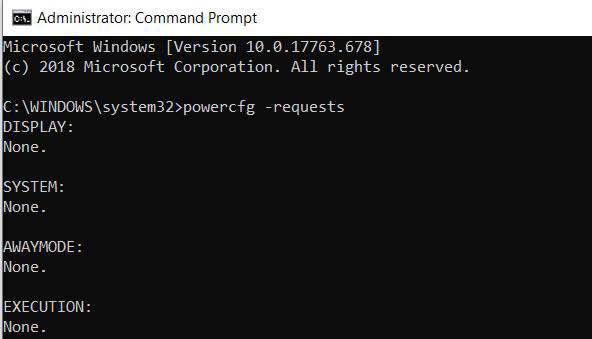
<p style="text-align: justify;">2. Chạy lệnh dưới đây để biết ứng dụng nào cản trở chế độ Sleep ngoài các ứng dụng cơ bản cần thiết.</p>

<p style="text-align: justify;">Để biết những ứng dụng luôn cản trở chế độ Sleep, hãy chạy:</p>

<pre id="pre0">
<code>powercfg -requests</code></pre>

<p style="text-align: justify;"><strong>Lưu ý</strong>: Kết quả sẽ hiển thị tất cả các ứng dụng cản trở chế độ Sleep. Hãy cố gắng tìm ra thủ phạm từ kết quả và gỡ cài đặt nó. Nếu nguyên nhân có vẻ bắt nguồn từ một chương trình phần mềm bạn đã cài đặt, hãy gỡ cài đặt nó từ Control Panel.</p>

<figure>
<div style="text-align: justify;"><img alt="Tìm những ứng dụng luôn cản trở chế độ Sleep" data-i="0" data-src="https://st.quantrimang.com/photos/image/2022/01/04/khac-phuc-su-co-che-do-sleep-1.jpg" data-was-processed="true" height="339" src="https://st.quantrimang.com/photos/image/2022/01/04/khac-phuc-su-co-che-do-sleep-1.jpg" width="592" /></div>

<figcaption>
<div style="text-align: justify;">Tìm những ứng dụng luôn cản trở chế độ Sleep</div>
</figcaption>
</figure>

<p style="text-align: justify;">Nếu bạn muốn vô hiệu hóa trực tiếp tiến trình này từ Command Prompt, hãy chạy lệnh dưới đây.</p>

<pre id="pre1">
<code>powercfg -requestsoverride &lt;CALLER_TYPE&gt;“&lt;NAME&gt;”&lt;REQUEST&gt;</code></pre>

<p style="text-align: justify;">Ví dụ tiến trình yc.exe dường như là thủ phạm đang ngăn Windows 10 vào chế độ Sleep, vì vậy bài viết sẽ chạy lệnh sau.</p>

<pre id="pre2">
<code>powercfg -requestsoverride PROCESS “yc.exe” SYSTEM</code></pre>

<p style="text-align: justify;">Để biết thủ phạm ngăn laptop chuyển sang chế độ Sleep gần đây, hãy chạy:</p>

<pre id="pre3">
<code>powercfg -lastwake</code></pre>

<p style="text-align: justify;">Để biết tất cả các thiết bị đánh thức máy tính của bạn, hãy chạy:</p>

<pre id="pre4">
<code>powercfg -devicequery wake_armed</code></pre>

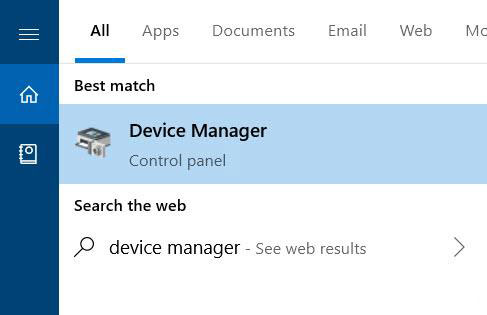
<p style="text-align: justify;">Giả sử, sự cố dường như bắt nguồn từ network adapter, chỉ cần làm theo các bước dưới đây.</p>

<ul>
	<li style="text-align: justify;">Tìm kiếm&nbsp;<strong>device manager</strong>&nbsp;trong hộp tìm kiếm của Windows 10.</li>
</ul>

<figure>
<div style="text-align: justify;"><img alt="Tìm kiếm device manager" data-adbro-processed="true" data-i="1" data-src="https://st.quantrimang.com/photos/image/2022/01/04/khac-phuc-su-co-che-do-sleep-2.jpg" data-was-processed="true" height="315" src="https://st.quantrimang.com/photos/image/2022/01/04/khac-phuc-su-co-che-do-sleep-2.jpg" width="487" /></div>

<figcaption>
<div style="text-align: justify;">Tìm kiếm device manager</div>
</figcaption>
</figure>

<ul>
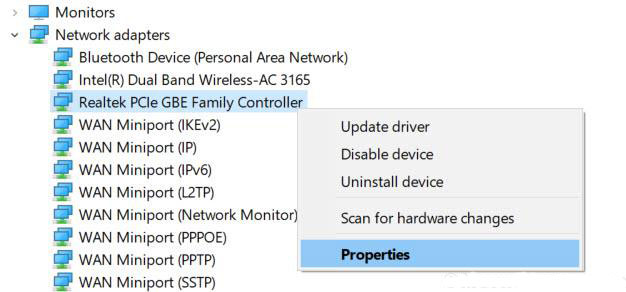
	<li style="text-align: justify;">Mở rộng&nbsp;<strong>Network adapters.</strong></li>
	<li style="text-align: justify;">Nhấp chuột phải vào network adapter có vẻ đang gây ra sự cố và chọn&nbsp;<strong>Properties.</strong></li>
</ul>

<figure>
<div style="text-align: justify;"><img alt="Chọn Properties" data-i="2" data-src="https://st.quantrimang.com/photos/image/2022/01/04/khac-phuc-su-co-che-do-sleep-3.jpg" data-was-processed="true" height="292" src="https://st.quantrimang.com/photos/image/2022/01/04/khac-phuc-su-co-che-do-sleep-3.jpg" width="626" /></div>

<figcaption>
<div style="text-align: justify;">Chọn Properties</div>
</figcaption>
</figure>

<ul>
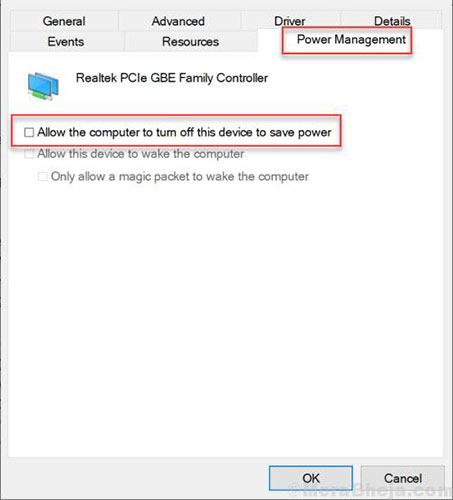
	<li style="text-align: justify;">Nhấp vào tab&nbsp;<strong>Power Management</strong>&nbsp;và chọn tùy chọn&nbsp;<strong>Allow the computer to turn off this device.</strong></li>
</ul>

<figure>
<div style="text-align: justify;"><img alt="Chọn tùy chọn Allow the computer to turn off this device" data-i="3" data-src="https://st.quantrimang.com/photos/image/2022/01/04/khac-phuc-su-co-che-do-sleep-4.jpg" data-was-processed="true" height="500" src="https://st.quantrimang.com/photos/image/2022/01/04/khac-phuc-su-co-che-do-sleep-4.jpg" width="453" /></div>

<figcaption>
<div style="text-align: justify;">Chọn tùy chọn Allow the computer to turn off this device</div>
</figcaption>
</figure>

<h2 id="mcetoc_1d76o6rpe0" style="text-align: justify;">Kiểm tra cài đặt cho chế độ Sleep</h2>

<p style="text-align: justify;">Khi máy tính không đi vào chế độ Sleep, hãy kiểm tra tất cả các cài đặt và yếu tố ngăn cản trạng thái Sleep. Những phần cứng, tùy chọn nguồn và cấu hình có thể ảnh hưởng đến cách thức hoạt động của nút nguồn và nút Sleep. Nếu PC đã cài đặt các bản cập nhật hoặc một ứng dụng yêu cầu khởi động lại, thì PC hoàn toàn không thể đi vào chế độ Sleep.</p>

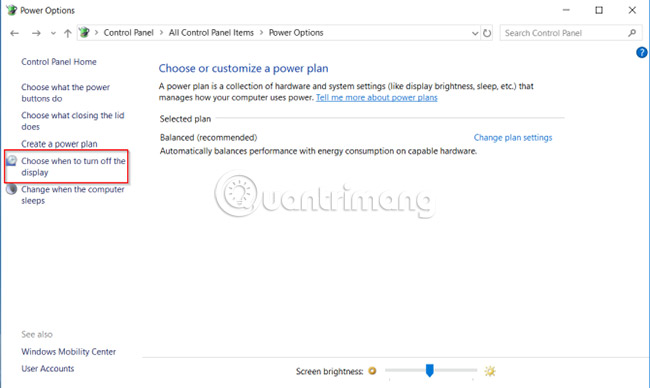
<p style="text-align: justify;">Nếu bạn dùng chung máy tính với người khác hoặc làm việc trên PC của người khác, thì rất có thể người đó đã điều chỉnh các tùy chọn nguồn. Để truy cập các cài đặt này, điều hướng đến&nbsp;<strong>Control Panel &gt; Power Options</strong>&nbsp;và nhấp vào&nbsp;<strong>Choose</strong>&nbsp;<strong>when to turn off the display</strong>.</p>

<p style="text-align: justify;"><img alt="Kiểm tra cài đặt" data-i="4" data-src="https://st.quantrimang.com/photos/image/2019/03/30/khac-phuc-su-co-che-do-sleep-trong-win-10-1.jpg" data-was-processed="true" height="388" src="https://st.quantrimang.com/photos/image/2019/03/30/khac-phuc-su-co-che-do-sleep-trong-win-10-1.jpg" width="650" /></p>

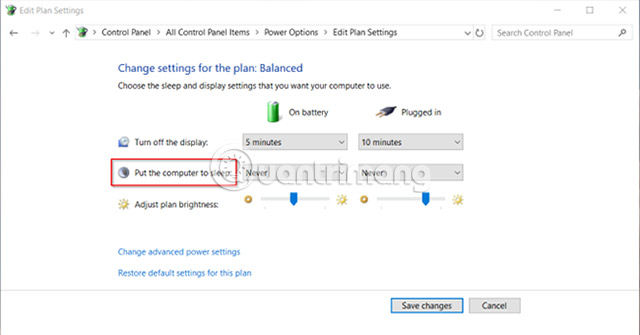
<p style="text-align: justify;">Ngay bên phải tùy chọn&nbsp;<strong>Put the computer to sleep</strong>, kiểm tra các giá trị và đảm bảo chúng được thiết lập đúng cách. Nếu PC di vào chế độ Sleep quá sớm hoặc mất quá nhiều thời gian để chuyển sang trạng thái này, đây sẽ là điều đầu tiên cần xem xét.</p>

<p style="text-align: justify;"><img alt="Kiểm tra tùy chọn Put the computer to sleep" data-i="5" data-src="https://st.quantrimang.com/photos/image/2019/03/30/khac-phuc-su-co-che-do-sleep-trong-win-10-2.jpg" data-was-processed="true" height="335" src="https://st.quantrimang.com/photos/image/2019/03/30/khac-phuc-su-co-che-do-sleep-trong-win-10-2.jpg" width="640" /></p>

<h2 id="mcetoc_1d76o6rpf1" style="text-align: justify;">Vô hiệu hóa tính năng Fast Startup đối với máy tính cũ</h2>

<p style="text-align: justify;">Tính năng Fast Startup trong Windows 10 là một cài đặt giúp PC khởi động nhanh hơn sau khi tắt máy. Fast Startup lưu image của kernel và load driver vào&nbsp;<strong>C:\hiberfil.sys</strong>&nbsp;khi tắt máy. Khi bạn tắt và khởi động lại PC, Windows sẽ load file ngủ đông vào bộ nhớ để PC tiếp tục hoạt động.</p>

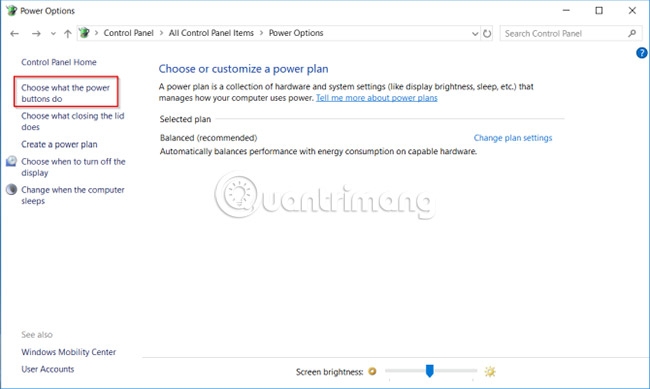
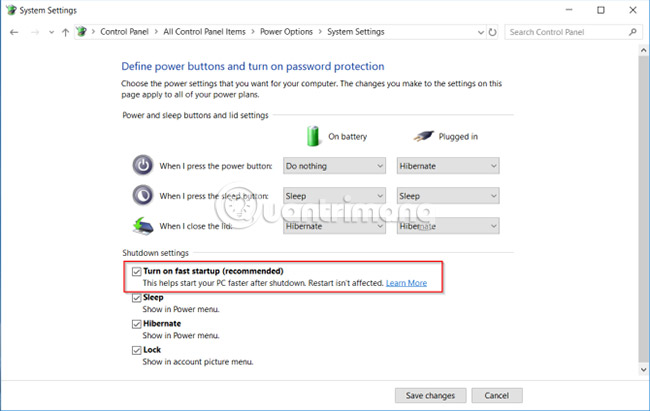
<p style="text-align: justify;">Nếu đang sử dụng thiết bị cũ và nhận thấy rằng PC không thể chuyển sang chế độ Sleep, bạn có thể vô hiệu hóa Fast Startup. Mở&nbsp;<strong>Control Panel &gt; Power Options</strong>&nbsp;và nhấp vào&nbsp;<strong>Choose what the power buttons do</strong>.</p>

<p style="text-align: justify;"><img alt="Nhấp vào Choose what the power buttons do" data-i="6" data-src="https://st.quantrimang.com/photos/image/2019/03/30/khac-phuc-su-co-che-do-sleep-trong-win-10-3.jpg" data-was-processed="true" height="389" src="https://st.quantrimang.com/photos/image/2019/03/30/khac-phuc-su-co-che-do-sleep-trong-win-10-3.jpg" width="650" /></p>

<p style="text-align: justify;">Nhấp vào&nbsp;<strong>Change settings that are currently unavailable</strong>&nbsp;và bỏ chọn&nbsp;<strong>Turn on Fast Startup</strong>&nbsp;để vô hiệu hóa tính năng này.</p>

<p style="text-align: justify;"><img alt="Nhấp vào Change settings that are currently unavailable" data-i="7" data-src="https://st.quantrimang.com/photos/image/2019/03/30/khac-phuc-su-co-che-do-sleep-trong-win-10-4.jpg" data-was-processed="true" height="411" src="https://st.quantrimang.com/photos/image/2019/03/30/khac-phuc-su-co-che-do-sleep-trong-win-10-4.jpg" width="650" /></p>

<h2 id="mcetoc_1d76o6rpf2" style="text-align: justify;">PC không thể chuyển sang chế độ Sleep</h2>

<p style="text-align: justify;">Vui lòng tham khảo bài viết:&nbsp;Lỗi Windows 10 không thể Sleep, đây là cách khắc phục&nbsp;để biết thêm chi tiết.</p>

<h2 id="mcetoc_1d76o6rpf3" style="text-align: justify;">PC tự động chuyển sang trạng thái Sleep</h2>

<p style="text-align: justify;">Nếu PC chuyển sang trạng thái Sleep sau một thời gian ngắn không hoạt động, bạn có nguy cơ mất dữ liệu đang làm việc dở. Vấn đề này có thể còn đáng sợ hơn cả một PC không thể chuyển sang trạng thái Sleep. Nhưng hãy yên tâm vì lỗi này rất dễ khắc phục.</p>

<h3 id="mcetoc_1d76o6rpf4" style="text-align: justify;">Xác nhận xem PC của bạn có “ngủ” thật không</h3>

<p style="text-align: justify;">Khi PC “ngủ” một cách ngẫu nhiên, hãy đảm bảo rằng máy tính đã thực sự đi vào chế độ Sleep. Đôi khi nguyên nhân gây ra hiện tượng ngủ đông hay&nbsp;tắt máy ngẫu nhiên&nbsp;là do&nbsp;máy tính quá nóng.</p>

<p style="text-align: justify;">Nếu nhiệt độ bên trong PC vượt qua ngưỡng cho phép, PC sẽ tự đi vào chế độ ngủ đông hoặc tắt hẳn nguồn để bảo vệ các thành phần phần cứng. Tham khảo bài viết:&nbsp;Làm thế nào để kiểm tra nhiệt độ CPU của máy tính?&nbsp;để biết thêm chi tiết.</p>

<h3 id="mcetoc_1d76o6rpf5" style="text-align: justify;">Khôi phục gói mặc định</h3>

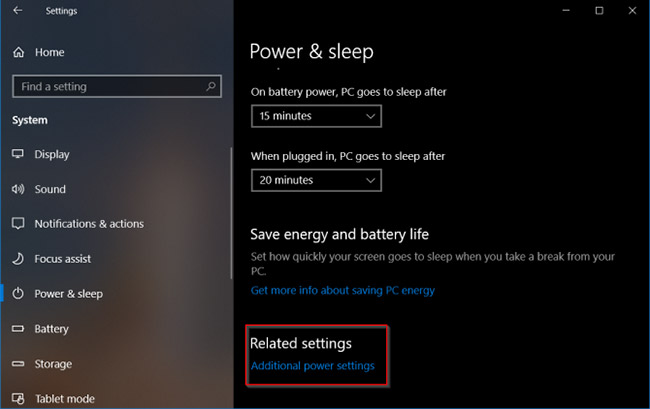
<p style="text-align: justify;">Nếu bạn vừa&nbsp;nâng cấp PC lên Windows 10&nbsp;hoặc thực hiện cập nhật lớn từ Windows 10 1803 lên 1809, các cài đặt liên quan đến nguồn cụ thể có thể đã gặp vấn đề. Để khắc phục sự cố này, hãy mở&nbsp;<strong>Settings &gt; System</strong>&nbsp;và trong&nbsp;<strong>Power &amp; sleep settings</strong>, nhấp vào&nbsp;<strong>Additional power settings</strong>.</p>

<p style="text-align: justify;"><img alt="Khôi phục gói mặc định" data-i="8" data-src="https://st.quantrimang.com/photos/image/2019/03/30/khac-phuc-su-co-che-do-sleep-trong-win-10-5.jpg" data-was-processed="true" height="409" src="https://st.quantrimang.com/photos/image/2019/03/30/khac-phuc-su-co-che-do-sleep-trong-win-10-5.jpg" width="650" /></p>

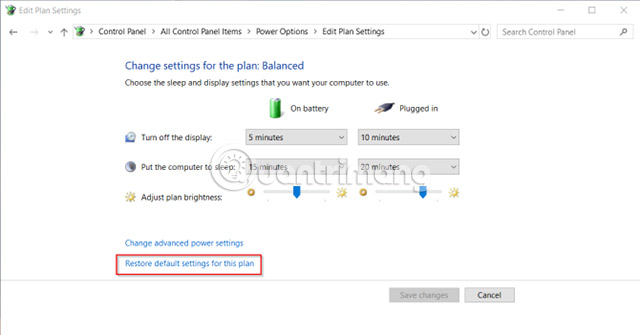
<p style="text-align: justify;">Từ đây, chọn&nbsp;<strong>Choose when to turn off the display</strong>. Chọn&nbsp;<strong>Restore default settings for this plan</strong>.</p>

<p style="text-align: justify;"><img alt="Chọn Restore default settings for this plan" data-i="9" data-src="https://st.quantrimang.com/photos/image/2019/03/30/khac-phuc-su-co-che-do-sleep-trong-win-10-6.jpg" data-was-processed="true" height="335" src="https://st.quantrimang.com/photos/image/2019/03/30/khac-phuc-su-co-che-do-sleep-trong-win-10-6.jpg" width="640" /></p>

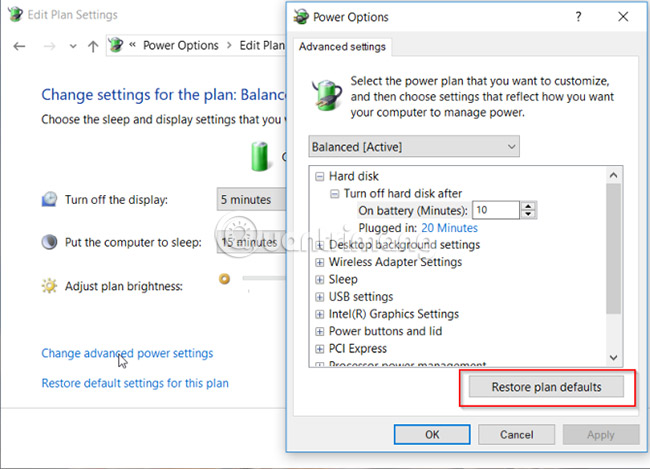
<p style="text-align: justify;">Nếu tùy chọn này không khả dụng hoặc không hoạt động, hãy nhấp vào&nbsp;<strong>Change advanced power settings</strong>. Từ cửa sổ mới xuất hiện, nhấp vào&nbsp;<strong>Restore plan defaults</strong>. Lặp lại bước này cho mỗi gói nguồn tùy chỉnh.</p>

<p style="text-align: justify;"><img alt="Nhấp vào Restore plan defaults" data-i="10" data-src="https://st.quantrimang.com/photos/image/2019/03/30/khac-phuc-su-co-che-do-sleep-trong-win-10-7.jpg" data-was-processed="true" height="469" src="https://st.quantrimang.com/photos/image/2019/03/30/khac-phuc-su-co-che-do-sleep-trong-win-10-7.jpg" width="650" /></p>

<h3 id="mcetoc_1d76o6rpf6" style="text-align: justify;">Kiểm tra cài đặt screensaver</h3>

<p style="text-align: justify;">Tiện ích&nbsp;screensaver&nbsp;cho phép PC chuyển sang trạng thái Sleep để bảo toàn năng lượng. Màn hình bị tắt và nếu bạn có cấu hình cài đặt không chính xác, PC có thể chuyển sang chế độ Sleep một cách ngẫu nhiên.</p>

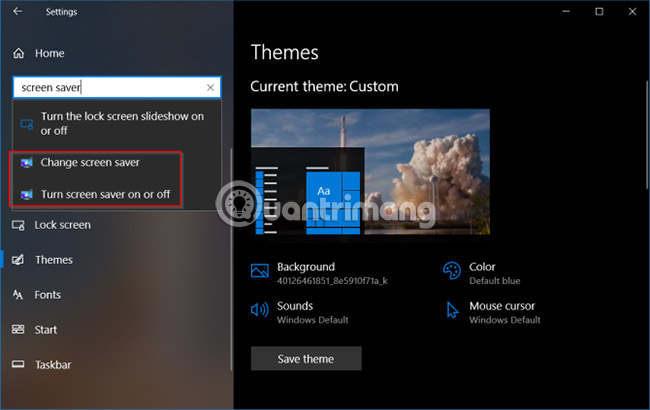
<p style="text-align: justify;">Đi tới&nbsp;<strong>Settings &gt; Personalization</strong>&nbsp;và nhập&nbsp;<strong>“screen saver”</strong>&nbsp;vào thanh tìm kiếm.</p>

<p style="text-align: justify;"><img alt="Kiểm tra cài đặt screensaver" data-i="11" data-src="https://st.quantrimang.com/photos/image/2019/03/30/khac-phuc-su-co-che-do-sleep-trong-win-10-8.jpg" data-was-processed="true" height="410" src="https://st.quantrimang.com/photos/image/2019/03/30/khac-phuc-su-co-che-do-sleep-trong-win-10-8.jpg" width="650" /></p>

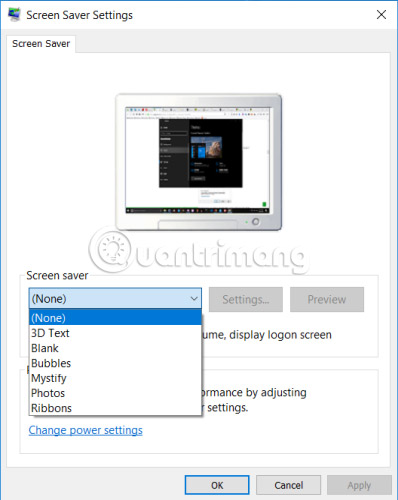
<p style="text-align: justify;">Từ cửa sổ pop-up xuất hiện, chọn&nbsp;<strong>None</strong>&nbsp;có trong menu drop-down&nbsp;<strong>Screen saver.</strong></p>

<p style="text-align: justify;"><strong><img alt="Chọn None" data-i="12" data-src="https://st.quantrimang.com/photos/image/2019/03/30/khac-phuc-su-co-che-do-sleep-trong-win-10-9.jpg" data-was-processed="true" height="500" src="https://st.quantrimang.com/photos/image/2019/03/30/khac-phuc-su-co-che-do-sleep-trong-win-10-9.jpg" width="398" /></strong></p>

<h3 id="mcetoc_1d76o6rpf7" style="text-align: justify;">Vô hiệu hóa theme của bên thứ ba</h3>

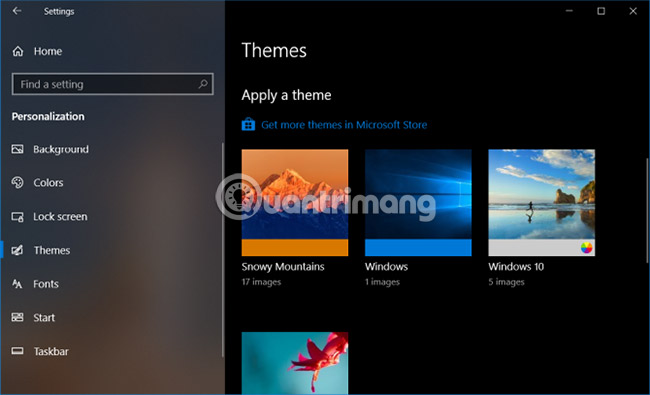
<p style="text-align: justify;">Nhiều theme của bên thứ ba có sẵn từ Microsoft Store. Có thể một theme nào đó khiến PC “ngủ” vào những thời điểm ngẫu nhiên. Bạn có thể vô hiệu hóa theme đó và chuyển về theme mặc định.</p>

<p style="text-align: justify;">Đi tới&nbsp;<strong>Settings &gt; Personalization</strong>&nbsp;và nhấp vào&nbsp;<strong>Themes.</strong>&nbsp;Bây giờ hãy nhấp vào theme Windows 10 mặc định và khởi động lại PC.</p>

<p style="text-align: justify;"><img alt="Vô hiệu hóa theme" data-i="13" data-src="https://st.quantrimang.com/photos/image/2019/03/30/khac-phuc-su-co-che-do-sleep-trong-win-10-10.jpg" data-was-processed="true" height="395" src="https://st.quantrimang.com/photos/image/2019/03/30/khac-phuc-su-co-che-do-sleep-trong-win-10-10.jpg" width="650" /></p>

<h3 id="mcetoc_1d76o6rpf8" style="text-align: justify;">Tháo pin</h3>

<p style="text-align: justify;">Nếu tất cả các phương pháp trên đều thất bại và bạn đang xử lý vấn đề trên máy tính xách tay, thủ phạm có thể chính là pin. Tắt PC và tháo pin ra. Đợi một lát và lắp lại pin.</p>

<h2 id="mcetoc_1g3voi56r20" style="text-align: justify;">Kiểm tra thiết bị đính kèm</h2>

<p style="text-align: justify;">Các thiết bị ngoại vi được gắn vào máy tính có thể là lý do khiến hệ thống bị đánh thức từ chế độ Sleep. Máy in, máy scan, webcam hoặc game console của bạn, bất kỳ thứ gì trong số này đều có thể là lý do tại sao chế độ Sleep trong hệ thống không hoạt động tốt như dự định. Những gì bạn cần làm chỉ là rút phích cắm của bất kỳ thiết bị nào trong số này và sau đó kiểm tra xem sự cố có tiếp diễn hay không. Nếu có, bạn có thể truy cập hướng dẫn sử dụng trực tuyến dành cho thiết bị để kiểm tra bất kỳ bản cập nhật nào. Có thể một số hướng dẫn sẽ không hoạt động tốt với các phiên bản Windows 10 mới nhất.</p>

<h2 id="mcetoc_1g3vo8giqi" style="text-align: justify;">Cập nhật hệ thống</h2>

<p style="text-align: justify;">Bạn có thể muốn cập nhật hệ thống của mình để làm cho chế độ Sleep hoạt động tốt. Điều này rất quan trọng vì đôi khi bạn trì hoãn các bản cập nhật và kết quả là việc đó gây nguy hiểm cho các chức năng của hệ thống.</p>

<h2 id="mcetoc_1d76o6rpf9" style="text-align: justify;">Kiểm tra sức khỏe của PC Windows</h2>

<p style="text-align: justify;">Nếu PC của bạn không thể hoặc chuyển sang chế độ Sleep một cách ngẫu nhiên, hãy sử dụng các bước khắc phục sự cố trên đây để giải quyết vấn đề.</p>

<p style="text-align: justify;">Nếu vẫn chưa rõ lý do gây ra vấn đề sau khi sử dụng tất cả các phương pháp trên, đã đến lúc quét toàn bộ hệ thống để tìm mọi sự cố phần cứng. Nguyên nhân có thể là bất cứ điều gì, từ việc hệ thống quá nóng khiến nó chuyển sang chế độ Sleep đến việc cạn kiệt pin. Bạn luôn có thể nhờ kỹ thuật viên kiểm tra hệ thống của mình để giữ mọi thứ trong tầm kiểm soát.</p>

<p style="text-align: justify;">Ngoài ra, bạn phải nhớ rằng mọi nhà sản xuất PC đều có các ứng dụng và driver của riêng mình. Và chúng được biết đến là nguyên nhân gây ra sự cố liên quan đến chế độ Sleep trong PC Windows 10.</p>

<p style="text-align: justify;">Ngoài những mẹo khắc phục sự cố này, bạn có thể kiểm tra sức khỏe của PC theo định kỳ để giữ cho nó ở trạng thái tốt nhất.</p>

<p style="text-align: justify;">Chúc bạn sớm khắc phục được sự cố!</p>

<div style="text-align: justify;">&nbsp;</div>
		</div>
				<div id="author">
						<p>
				<strong>Nguồn tin:</strong>
				Quantrimang.com:
			</p>
		</div>
	</div>
	<div id="footer" class="clearfix">
		<div id="url">
			<strong>URL của bản tin này: </strong><a href="https://www.nguoicodonvn2008.info/vi/news/savefile/kien-thuc-may-tinh/cach-khac-phuc-su-co-voi-che-do-sleep-trong-windows-10-9520.html" title="Cách khắc phục sự cố với chế độ Sleep trong Windows 10">https://www.nguoicodonvn2008.info/vi/news/savefile/kien-thuc-may-tinh/cach-khac-phuc-su-co-voi-che-do-sleep-trong-windows-10-9520.html</a>

		</div>
		<div class="clear"></div>
		<div class="copyright">
			&copy; .&#x3A; Nguoicodonvn2008.info - Cõi lòng người cô đơn &#x3A;.
		</div>
		<div id="contact">
			<a href="mailto:admin@nguoicodonvn2008.info">admin@nguoicodonvn2008.info</a>
		</div>
	</div>
</div>
        <div id="timeoutsess" class="chromeframe">
            Bạn đã không sử dụng Site, <a onclick="timeoutsesscancel();" href="https://www.nguoicodonvn2008.info/#">Bấm vào đây để duy trì trạng thái đăng nhập</a>. Thời gian chờ: <span id="secField"> 60 </span> giây
        </div>
        <div id="openidResult" class="nv-alert" style="display:none"></div>
        <div id="openidBt" data-result="" data-redirect=""></div>
		</script>
		<div class="car-top">
  <span><img src="https://www.nguoicodonvn2008.info/themes/default/images/car.png" alt=""></span>
</div>
<script src="https://www.nguoicodonvn2008.info/assets/js/jquery/jquery.min.js"></script>
<script>var nv_base_siteurl="/",nv_lang_data="vi",nv_lang_interface="vi",nv_name_variable="nv",nv_fc_variable="op",nv_lang_variable="language",nv_module_name="news",nv_func_name="savefile",nv_is_user=0, nv_my_ofs=-4,nv_my_abbr="EDT",nv_cookie_prefix="nv4c_e856T",nv_check_pass_mstime=1738000,nv_area_admin=0,nv_safemode=0,theme_responsive=0,nv_recaptcha_ver=2,nv_recaptcha_sitekey="",nv_recaptcha_type="image",XSSsanitize=1;</script>
<script src="https://www.nguoicodonvn2008.info/assets/js/language/vi.js"></script>
<script src="https://www.nguoicodonvn2008.info/assets/js/DOMPurify/purify3.js"></script>
<script src="https://www.nguoicodonvn2008.info/assets/js/global.js"></script>
<script src="https://www.nguoicodonvn2008.info/assets/js/site.js"></script>
<script src="https://www.nguoicodonvn2008.info/themes/default/js/news.js"></script>
<script src="https://www.nguoicodonvn2008.info/themes/default/js/main.js"></script>
<script src="https://www.nguoicodonvn2008.info/themes/default/js/custom.js"></script>
<script type="application/ld+json">
        {
            "@context": "https://schema.org",
            "@type": "Organization",
            "url": "https://www.nguoicodonvn2008.info",
            "logo": "https://www.nguoicodonvn2008.info/uploads/angel.gif"
        }
        </script>
<script src="https://www.nguoicodonvn2008.info/themes/default/js/bootstrap.min.js"></script>
<script type="text/javascript">
var $scrolltop = $('.car-top');
$scrolltop.on('click', function () {
    $('html,body').animate({
        scrollTop: 0
    }, 800);
    $(this).addClass("car-run");
    setTimeout(function(){ $scrolltop.removeClass('car-run');}, 1000);
    return false;
});
$(window).on('scroll', function ()
{ 
    if($(window).scrollTop() >= 200)
    {
        $scrolltop.addClass("show");
        $scrolltop.addClass("car-down");
    }
    else
    {
       $scrolltop.removeClass("show");
       setTimeout(function(){ $scrolltop.removeClass('car-down');}, 300);
    }
});
</script>
</body>
</html>