<!DOCTYPE html>
    <html lang="vi" xmlns="http://www.w3.org/1999/xhtml" prefix="og: http://ogp.me/ns#">
    <head>
<title>Cách khắc phục sự cố click chuột trái trên Windows</title>
<meta name="description" content="Cách khắc phục sự cố click chuột trái trên Windows - Savefile - Tin Tức -...">
<meta name="author" content=".: Nguoicodonvn2008.info - Cõi lòng người cô đơn :.">
<meta name="copyright" content=".: Nguoicodonvn2008.info - Cõi lòng người cô đơn :. [admin@nguoicodonvn2008.info]">
<meta name="robots" content="index, archive, follow, noodp">
<meta name="googlebot" content="index,archive,follow,noodp">
<meta name="msnbot" content="all,index,follow">
<meta name="generator" content="NukeViet v4.5">
<meta http-equiv="Content-Type" content="text/html; charset=utf-8">
<meta property="og:title" content="Cách khắc phục sự cố click chuột trái trên Windows">
<meta property="og:type" content="website">
<meta property="og:description" content="Savefile - Tin Tức - https&#x3A;&#x002F;&#x002F;www.nguoicodonvn2008.info&#x002F;vi&#x002F;news&#x002F;savefile&#x002F;kien-thuc-may-tinh&#x002F;cach-khac-phuc-su-co-click-chuot-trai-tren-windows-2386.html">
<meta property="og:site_name" content=".&#x3A; Nguoicodonvn2008.info - Cõi lòng người cô đơn &#x3A;.">
<meta property="og:url" content="https://www.nguoicodonvn2008.info/vi/news/savefile/kien-thuc-may-tinh/cach-khac-phuc-su-co-click-chuot-trai-tren-windows-2386.html">
<link rel="shortcut icon" href="https://www.nguoicodonvn2008.info/favicon.ico">
<link rel="canonical" href="https://www.nguoicodonvn2008.info/vi/news/savefile/kien-thuc-may-tinh/cach-khac-phuc-su-co-click-chuot-trai-tren-windows-2386.html">
<link rel="alternate" href="https://www.nguoicodonvn2008.info/vi/news/rss/" title="Tin Tức" type="application/rss+xml">
<link rel="alternate" href="https://www.nguoicodonvn2008.info/vi/news/rss/karaoke-dual/" title="Tin Tức - Karaoke Dual" type="application/rss+xml">
<link rel="alternate" href="https://www.nguoicodonvn2008.info/vi/news/rss/nhac-tre/" title="Tin Tức - Nhạc trẻ" type="application/rss+xml">
<link rel="alternate" href="https://www.nguoicodonvn2008.info/vi/news/rss/tru-tinh/" title="Tin Tức - Trữ tình" type="application/rss+xml">
<link rel="alternate" href="https://www.nguoicodonvn2008.info/vi/news/rss/nuoc-ngoai/" title="Tin Tức - Nước ngoài" type="application/rss+xml">
<link rel="alternate" href="https://www.nguoicodonvn2008.info/vi/news/rss/remix/" title="Tin Tức - Remix" type="application/rss+xml">
<link rel="alternate" href="https://www.nguoicodonvn2008.info/vi/news/rss/tam-su-tinh-yeu/" title="Tin Tức - Tâm sự tình yêu" type="application/rss+xml">
<link rel="alternate" href="https://www.nguoicodonvn2008.info/vi/news/rss/tho-suu-tam/" title="Tin Tức - Thơ sưu tầm" type="application/rss+xml">
<link rel="alternate" href="https://www.nguoicodonvn2008.info/vi/news/rss/cuoc-song/" title="Tin Tức - Cuộc sống" type="application/rss+xml">
<link rel="alternate" href="https://www.nguoicodonvn2008.info/vi/news/rss/phan-mem/" title="Tin Tức - Phần mềm" type="application/rss+xml">
<link rel="alternate" href="https://www.nguoicodonvn2008.info/vi/news/rss/kien-thuc-may-tinh/" title="Tin Tức - Kiến thức máy tính" type="application/rss+xml">
<link rel="alternate" href="https://www.nguoicodonvn2008.info/vi/news/rss/hoc-tap/" title="Tin Tức - Học tập" type="application/rss+xml">
<link rel="alternate" href="https://www.nguoicodonvn2008.info/vi/news/rss/tai-lieu/" title="Tin Tức - Tài liệu" type="application/rss+xml">
<link rel="alternate" href="https://www.nguoicodonvn2008.info/vi/news/rss/de-thi/" title="Tin Tức - Đề thi" type="application/rss+xml">
<link rel="preload" as="style" href="https://www.nguoicodonvn2008.info/assets/css/font-awesome.min.css" type="text/css">
<link rel="preload" as="style" href="https://www.nguoicodonvn2008.info/themes/default/css/bootstrap.non-responsive.css" type="text/css">
<link rel="preload" as="style" href="https://www.nguoicodonvn2008.info/themes/default/css/style.css" type="text/css">
<link rel="preload" as="style" href="https://www.nguoicodonvn2008.info/themes/default/css/style.non-responsive.css" type="text/css">
<link rel="preload" as="style" href="https://www.nguoicodonvn2008.info/themes/default/css/news.css" type="text/css">
<link rel="preload" as="style" href="https://www.nguoicodonvn2008.info/themes/default/css/custom.css" type="text/css">
<link rel="preload" as="script" href="https://www.nguoicodonvn2008.info/assets/js/jquery/jquery.min.js" type="text/javascript">
<link rel="preload" as="script" href="https://www.nguoicodonvn2008.info/assets/js/language/vi.js" type="text/javascript">
<link rel="preload" as="script" href="https://www.nguoicodonvn2008.info/assets/js/DOMPurify/purify3.js" type="text/javascript">
<link rel="preload" as="script" href="https://www.nguoicodonvn2008.info/assets/js/global.js" type="text/javascript">
<link rel="preload" as="script" href="https://www.nguoicodonvn2008.info/assets/js/site.js" type="text/javascript">
<link rel="preload" as="script" href="https://www.nguoicodonvn2008.info/themes/default/js/news.js" type="text/javascript">
<link rel="preload" as="script" href="https://www.nguoicodonvn2008.info/themes/default/js/main.js" type="text/javascript">
<link rel="preload" as="script" href="https://www.nguoicodonvn2008.info/themes/default/js/custom.js" type="text/javascript">
<link rel="preload" as="script" href="https://www.nguoicodonvn2008.info/themes/default/js/bootstrap.min.js" type="text/javascript">
<link rel="stylesheet" href="https://www.nguoicodonvn2008.info/assets/css/font-awesome.min.css">
<link rel="stylesheet" href="https://www.nguoicodonvn2008.info/themes/default/css/bootstrap.non-responsive.css">
<link rel="stylesheet" href="https://www.nguoicodonvn2008.info/themes/default/css/style.css">
<link rel="stylesheet" href="https://www.nguoicodonvn2008.info/themes/default/css/style.non-responsive.css">
<link rel="StyleSheet" href="https://www.nguoicodonvn2008.info/themes/default/css/news.css">
<link rel="stylesheet" href="https://www.nguoicodonvn2008.info/themes/default/css/custom.css">
<style type="text/css">
	body{background: #fff;}
</style>
    </head>
    <body>
<div id="print">
	<div id="hd_print">
		<h2 class="pull-left">.&#x3A; Nguoicodonvn2008.info - Cõi lòng người cô đơn &#x3A;.</h2>
		<p class="pull-right"><a title=".&#x3A; Nguoicodonvn2008.info - Cõi lòng người cô đơn &#x3A;." href="https://www.nguoicodonvn2008.info/">https://www.nguoicodonvn2008.info</a></p>
	</div>
	<div class="clear"></div>
	<hr />
	<div id="content">
		<h1>Cách khắc phục sự cố click chuột trái trên Windows</h1>
		<ul class="list-inline">
			<li>Thứ năm - 23/07/2020 00:47</li>
			<li class="hidden-print txtrequired"><em class="fa fa-print">&nbsp;</em><a title="In ra" href="javascript:;" onclick="window.print()">In ra</a></li>
			<li class="hidden-print txtrequired"><em class="fa fa-power-off">&nbsp;</em><a title="Đóng cửa sổ này" href="javascript:;" onclick="window.close()">Đóng cửa sổ này</a></li>
		</ul>
		<div class="clear"></div>
		<div id="hometext">
		</div>
				<div class="imghome">
			<img alt="Cách khắc phục sự cố click chuột trái trên Windows" src="https://st.quantrimang.com/photos/image/2020/07/23/su-co-click-chuot-trai-1.jpg" width="460" class="img-thumbnail" />
		</div>
		<div class="clear"></div>
		<div id="bodytext" class="clearfix">
			<p style="text-align: justify;">Click chuột trái là chức năng được sử dụng nhiều nhất, giúp mở file, chương trình và xác nhận lệnh trên PC. Tuy nhiên, người dùng cũng thường gặp phải các vấn đề như không thể click chuột trái hoặc chuột trái hoạt động không đúng cách. Có nhiều nguyên nhân dẫn đến vấn đề này, do đó bài viết sẽ hướng dẫn các bạn một số cách khắc phục sự cố click chuột trái trên Windows.</p>

<p style="text-align: justify;"><strong>Nếu chuột trái của bạn khi click bị biến thành chuột phải</strong>, có thể do bạn đã vô tình thay đổi thiết lập chuột, đây không phải là lỗi, mà là tính năng trên Windows. Hãy tham khảo&nbsp;hướng dẫn thiết lập chuột&nbsp;này để đưa chuột trái về đúng chức năng của nó.</p>

<p style="text-align: justify;">Đầu tiên bạn cần kiểm tra xem đây là lỗi do phần cứng hay phần mềm. Để kiểm tra, bạn chỉ cần kết nối chuột vào máy tính khác. Nếu trên máy tính đó, chuột của bạn vẫn không hoạt động thì đây là lỗi do phần cứng, bạn cần thay chuột mới, tham khảo bài viết&nbsp;8 điều cần biết khi mua chuột máy tính. Nếu nó vẫn hoạt động tốt thì hãy xem các cách khắc phục dưới đây nhé.</p>

<p style="text-align: justify;">Có hai vấn đề với chuột của bạn: một là click chuột trái không hoạt động ở một số khu vực nhất định, hai là nó hoàn toàn không phản hồi. Vì không thể sử dụng con chuột nên hãy&nbsp;kích hoạt touchpad&nbsp;nếu có hoặc học&nbsp;cách điều khiển Windows bằng bàn phím.</p>

<div style="text-align: justify;">&nbsp;</div>

<h2 id="mcetoc_1cnoi941u2" style="text-align: justify;">1. Khởi động lại PC</h2>

<p style="text-align: justify;">Giải pháp đơn giản nhất thường là giải pháp tốt nhất, hãy thử&nbsp;khởi động lại máy tính. Trong quá trình khởi động lại, nhiều vấn đề về driver và file hệ thống hỏng có thể được giải quyết một cách tự động.</p>

<div style="text-align: justify;">&nbsp;</div>

<h2 id="mcetoc_1cnoi941u3" style="text-align: justify;">2. Cập nhật hoặc gỡ cài đặt driver chuột máy tính</h2>

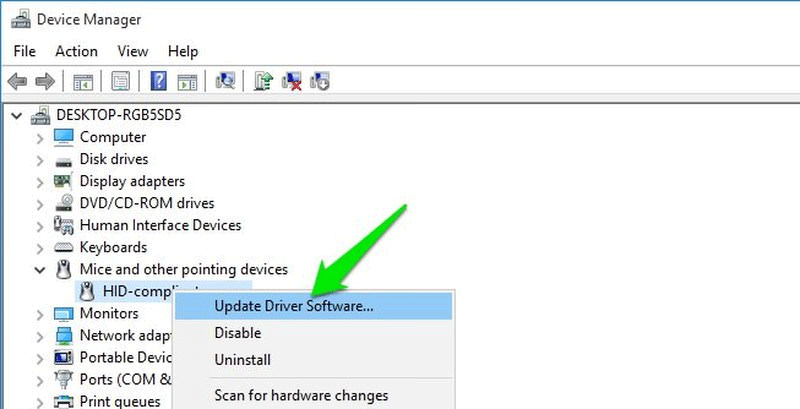
<p style="text-align: justify;">Các driver cũ hoặc hỏng là nguyên nhân phổ biến khiến click chuột trái không hoạt động. Để khắc phục vấn đề, nhấn phím&nbsp;<strong>Windows + R</strong>&nbsp;và gõ&nbsp;<strong>devmgmt.msc</strong>&nbsp;trong hộp thoại&nbsp;<strong>Run</strong>&nbsp;để mở&nbsp;<strong>Device Manager</strong>. Sau đó di chuyển đến tùy chọn&nbsp;<strong>Mice and other pointing devices</strong>&nbsp;và nhấn phím mũi tên phải trên bàn phím để mở rộng nó. Giờ đây bạn có thể click chuột phải vào&nbsp;<strong>HID-compliant mouse</strong>&nbsp;và chọn&nbsp;<strong>Update driver software</strong>.</p>

<p style="text-align: justify;"><img alt="Click vào Update Driver Software" data-i="0" data-src="https://st.quantrimang.com/photos/image/2018/09/19/khac-phuc-su-co-click-chuot-trai-7.png" data-was-processed="true" height="327" src="https://st.quantrimang.com/photos/image/2018/09/19/khac-phuc-su-co-click-chuot-trai-7.png" width="640" /></p>

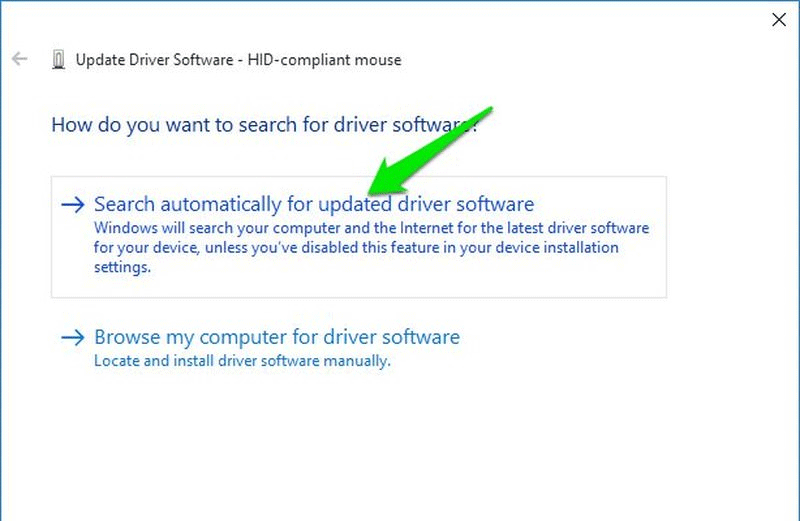
<p style="text-align: justify;">Trên trang tiếp theo, chọn&nbsp;<strong>Search automatically for updated driver software</strong>&nbsp;để tự động&nbsp;<a href="https://quantrimang.com/cac-cach-cap-nhat-driver-cho-may-tinh-117064" title="5 cách cơ bản để update, cập nhật driver cho máy tính">cập nhật driver</a>.</p>

<p style="text-align: justify;"><img alt="Tự động cập nhật driver" data-i="1" data-src="https://st.quantrimang.com/photos/image/2018/09/19/khac-phuc-su-co-click-chuot-trai-8.png" data-was-processed="true" height="417" src="https://st.quantrimang.com/photos/image/2018/09/19/khac-phuc-su-co-click-chuot-trai-8.png" width="640" /></p>

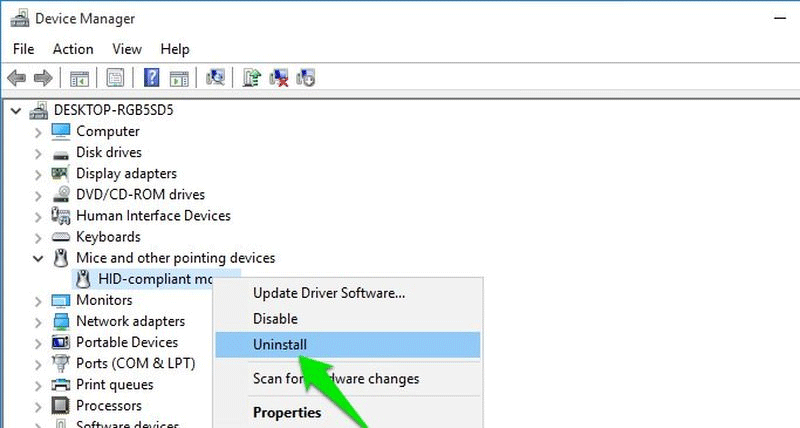
<p style="text-align: justify;">Nếu vẫn không khắc phục được vấn đề hãy thử gỡ cài đặt nó bằng cách chọn tùy chọn&nbsp;<strong>Uninstall</strong>. Sau đó, ngắt kết nối chuột và khởi động lại PC. Khi PC khởi động lại, hãy kết nối với chuột và để nó cài đặt lại driver của nó.</p>

<p style="text-align: justify;"><img alt="Gỡ cài đặt driver" data-i="2" data-src="https://st.quantrimang.com/photos/image/2018/09/19/khac-phuc-su-co-click-chuot-trai-9.png" data-was-processed="true" height="342" src="https://st.quantrimang.com/photos/image/2018/09/19/khac-phuc-su-co-click-chuot-trai-9.png" width="640" /></p>

<h2 id="mcetoc_1cnoi941u4" style="text-align: justify;">3. Chạy trình khắc phục sự cố phần cứng Windows</h2>

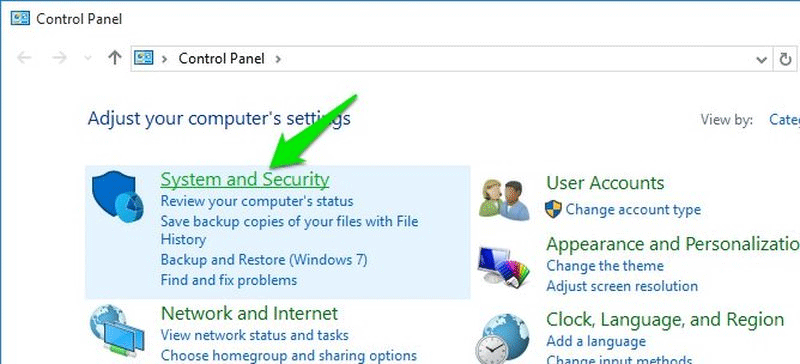
<p style="text-align: justify;">Windows có&nbsp;trình khắc phục sự cố&nbsp;phần cứng tích hợp, có thể scan và giải quyết các vấn đề thiết bị bên ngoài một cách tự động như vấn đề với màn hình, bàn phím, chuột, v.v… Để khởi chạy trình khắc phục sự cố này,&nbsp;truy cập vào Control panel&nbsp;và mở&nbsp;<strong>System and Security</strong>.</p>

<p style="text-align: justify;"><img alt="Chọn System and Security" data-i="3" data-src="https://st.quantrimang.com/photos/image/2018/09/19/khac-phuc-su-co-click-chuot-trai-1.png" data-was-processed="true" height="291" src="https://st.quantrimang.com/photos/image/2018/09/19/khac-phuc-su-co-click-chuot-trai-1.png" width="640" /></p>

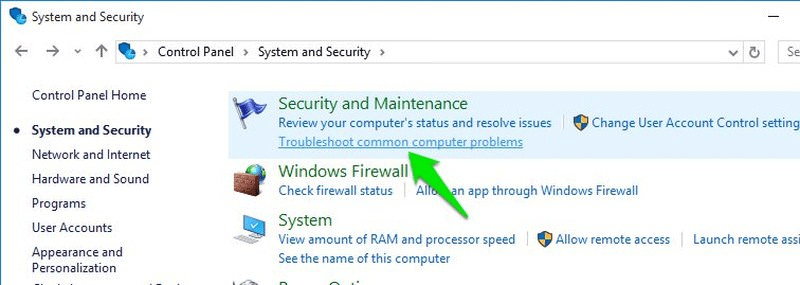
<p style="text-align: justify;">Sau đó chọn tùy chọn&nbsp;<strong>Troubleshoot common computer problems</strong>&nbsp;trong phần&nbsp;<strong>Security and Maintenance</strong>.</p>

<p style="text-align: justify;"><img alt="Chọn tùy chọn Troubleshoot common computer problems " data-i="4" data-src="https://st.quantrimang.com/photos/image/2018/09/19/khac-phuc-su-co-click-chuot-trai-2.png" data-was-processed="true" height="228" src="https://st.quantrimang.com/photos/image/2018/09/19/khac-phuc-su-co-click-chuot-trai-2.png" width="640" /></p>

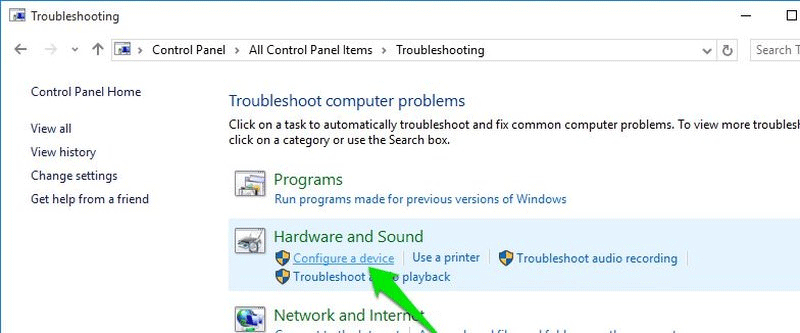
<p style="text-align: justify;">Bây giờ hãy mở tùy chọn&nbsp;<strong>Configure a device trong Hardware and Sound</strong>&nbsp;và bắt đầu quá trình khắc phục sự cố. Windows sẽ quét và tự động giải quyết nếu phát hiện ra vấn đề. Nếu không thể khắc phục được vấn đề, nó sẽ hiển thị lỗi thông báo cho bạn biết.</p>

<p style="text-align: justify;"><img alt="Click vào Configure a device" data-i="5" data-src="https://st.quantrimang.com/photos/image/2018/09/19/khac-phuc-su-co-click-chuot-trai-3.png" data-was-processed="true" height="266" src="https://st.quantrimang.com/photos/image/2018/09/19/khac-phuc-su-co-click-chuot-trai-3.png" width="640" /></p>

<div style="text-align: justify;">&nbsp;</div>

<h2 id="mcetoc_1cnoia9h6c" style="text-align: justify;">4. Gỡ cài đặt và sau đó cài đặt lại phần mềm diệt virus</h2>

<p style="text-align: justify;">Đôi khi các&nbsp;phần mềm diệt virus, đặc biệt là chương trình&nbsp;xóa keylogger&nbsp;có thể khiến chuột hoạt động không đúng cách. Để kiểm tra, bạn thử gỡ cài đặt chương trình diệt virus từ Control Panel và khởi động lại PC.</p>

<p style="text-align: justify;">Nếu vấn đề được giải quyết, bạn có thể cài đặt lại chương trình diệt virus đó vì có thể khi cài đặt lại nó sẽ không gây ra sự cố cho chuột máy tính nữa. Nếu vẫn có vấn đề sau khi cài đặt lại phần mềm diệt virus, bạn có thể sử dụng phần mềm anti-virus khác.</p>

<h2 id="mcetoc_1cnoi941u6" style="text-align: justify;">5. Đăng ký lại ứng dụng Windows</h2>

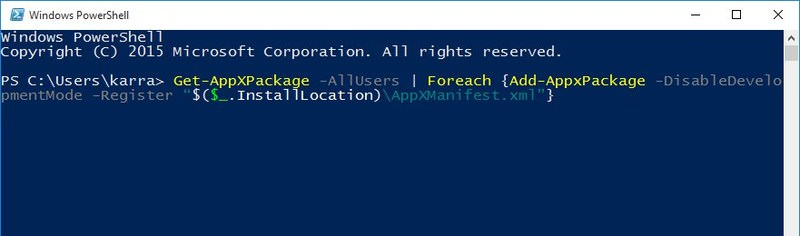
<p style="text-align: justify;">Vấn đề click chuột trái hoạt động không đúng cách có thể giải quyết bằng cách đăng ký lại ứng dụng Windows. Để đăng ký lại ứng dụng Windows, nhấn&nbsp;<strong>Windows + R</strong>&nbsp;và gõ&nbsp;<strong>powershell</strong>&nbsp;trong hộp thoại&nbsp;<strong>Run</strong>&nbsp;để mở giao diện dòng lệnh. Sau đó nhập lệnh sau và nhấn&nbsp;<strong>Enter</strong>.</p>

<pre id="pre0" style="text-align: justify;">
Get-AppXPackage -AllUsers | Foreach {Add-AppxPackage -DisableDevelopmentMode -Register &quot;$($_.InstallLocation)\AppXManifest.xml&quot;}</pre>

<p style="text-align: justify;">Powershell sẽ đăng ký lại tất cả các gói, nếu thấy có cảnh báo trong quá trình thực hiện, bạn không cần bận tâm, hãy lờ chúng đi.</p>

<p style="text-align: justify;"><img alt="Đăng ký lại ứng dụng Windows " data-i="6" data-src="https://st.quantrimang.com/photos/image/2018/09/19/khac-phuc-su-co-click-chuot-trai-4.jpg" data-was-processed="true" height="189" src="https://st.quantrimang.com/photos/image/2018/09/19/khac-phuc-su-co-click-chuot-trai-4.jpg" width="640" /></p>

<h2 id="mcetoc_1cnoi941u7" style="text-align: justify;">6. Sửa các file và bản cập nhật hệ thống bị hỏng</h2>

<p style="text-align: justify;">Có khả năng các file và bản cập nhật hệ thống bị hỏng gây ra vấn đề</p>

<div style="text-align: justify;">&nbsp;</div>

<h2 id="mcetoc_1cnoi941u8" style="text-align: justify;">7. Gỡ cài đặt bản cập nhật Windows gần đây</h2>

<p style="text-align: justify;">Nếu gặp sự cố này ngay sau khi cập nhật Windows và giải pháp trên không khắc phục được vấn đề, hãy thử gỡ cài đặt cập nhật Windows.</p>

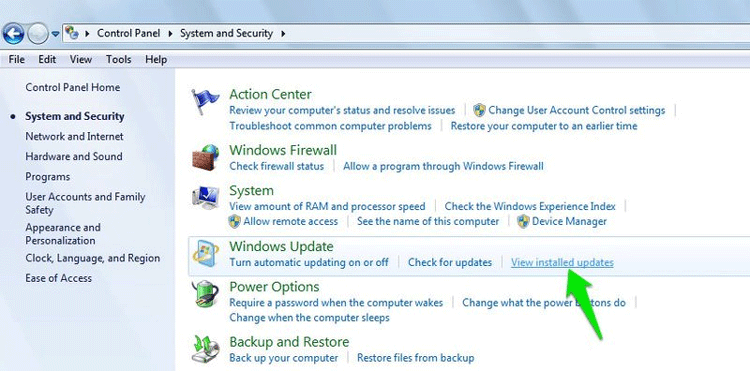
<p style="text-align: justify;">Từ Control Panel, truy cập vào&nbsp;<strong>System and Security</strong>&nbsp;và sau đó mở tùy chọn&nbsp;<strong>View installed updates</strong>&nbsp;trong phần&nbsp;<strong>Windows Update</strong>.</p>

<p style="text-align: justify;"><img alt="Chọn View installed updates " data-i="7" data-src="https://st.quantrimang.com/photos/image/2018/09/19/khac-phuc-su-co-click-chuot-trai-5.png" data-was-processed="true" height="317" src="https://st.quantrimang.com/photos/image/2018/09/19/khac-phuc-su-co-click-chuot-trai-5.png" width="640" /></p>

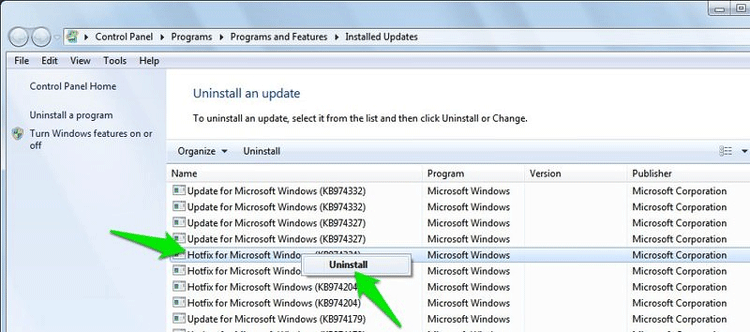
<p style="text-align: justify;">Ở đây bạn sẽ thấy tất cả các file cập nhật Windows, gỡ cài đặt bằng cách click vào file đó và chọn&nbsp;<strong>Uninstall</strong>.</p>

<p style="text-align: justify;"><img alt="Gỡ cài đặt cập nhật " data-i="8" data-src="https://st.quantrimang.com/photos/image/2018/09/19/khac-phuc-su-co-click-chuot-trai-6.png" data-was-processed="true" height="283" src="https://st.quantrimang.com/photos/image/2018/09/19/khac-phuc-su-co-click-chuot-trai-6.png" width="640" /></p>

<h2 id="mcetoc_1cnoi941u9" style="text-align: justify;">8. Kiểm tra các phím bị kẹt</h2>

<p style="text-align: justify;">Một khả năng khiến click chuột trái hành động lạ là một phím nào đó trên bàn phím bị kẹt, ví dụ như phím Ctrl, phím cách, Shift, v.v... Hãy kiểm tra tất cả các phím trên bàn phím để đảm bảo không có phím nào bị kẹt.</p>

<h2 id="mcetoc_1cnoi941ua" style="text-align: justify;">9. Tắt bàn di chuột</h2>

<p style="text-align: justify;">Nếu đang sử dụng máy tính xách tay và sử dụng chuột ngoài, hãy&nbsp;tắt bàn di chuột&nbsp;trên máy tính xách tay vì có thể bàn di chuột khiến chuột ngoài hoạt động không đúng cách.</p>

<h2 id="mcetoc_1cnoi941ub" style="text-align: justify;">10. Gỡ ​​cài đặt các chương trình đã cài đặt gần đây</h2>

<p style="text-align: justify;">Cài đặt chương trình mới cũng có thể là nguyên nhân gây ra vấn đề click chuột trái. Bạn chỉ cần gỡ tất cả các chương trình mới cài đặt gần đây và xem vấn đề đã được giải quyết hay chưa.</p>

<h2 id="mcetoc_1d2bundbf0" style="text-align: justify;">11. Sửa profile người dùng bị lỗi</h2>

<p style="text-align: justify;"><img alt="Sửa profile" data-i="9" data-src="https://st.quantrimang.com/photos/image/2019/01/29/khac-phuc-su-co-click-chuot-trai-1.jpg" data-was-processed="true" height="380" src="https://st.quantrimang.com/photos/image/2019/01/29/khac-phuc-su-co-click-chuot-trai-1.jpg" width="650" /></p>

<p style="text-align: justify;">Cần xác định xem sự cố là duy nhất đối với tài khoản người dùng của bạn hay sự cố toàn hệ thống.</p>

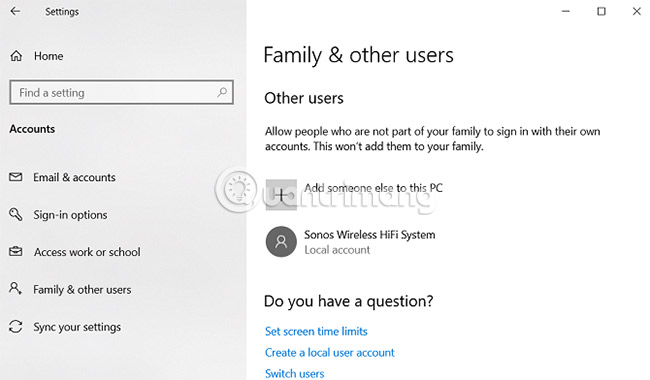
<p style="text-align: justify;">Tạo tài khoản user mới&nbsp;tạm thời bằng cách điều hướng đến&nbsp;<strong>Start &gt; Settings &gt; Accounts &gt; Family and Other Users &gt; Add Someone Else to This PC</strong>. Ứng dụng sẽ hỏi về chi tiết và tên đăng nhập của người dùng mới.</p>

<p style="text-align: justify;">Đăng nhập vào profile mới. Nhấp chuột trái xem nó có hoạt động không? Nếu có, tài khoản người dùng chính có thể đã gặp sự cố.</p>

<p style="text-align: justify;">Hãy thử sao chép tất cả dữ liệu người dùng vào một profile mới. Cần ít nhất ba profile (profile mới, profile gặp sự cố và thêm một profile dự phòng) trên máy tính để thực hiện quy trình này.</p>

<p style="text-align: justify;">Đăng nhập vào profile dự phòng. Tất cả các bước sau đây cần được thực hiện từ tài khoản bổ sung này.</p>

<p style="text-align: justify;">Đầu tiên, mở&nbsp;<strong>File Explorer</strong>&nbsp;và đảm bảo cả các file, thư mục ẩn và các file hệ điều hành được bảo vệ đều có thể xem được. Nếu không thể nhìn thấy chúng, hãy đi đến&nbsp;<strong>View &gt; Options &gt; View</strong>&nbsp;và thực hiện các điều chỉnh cần thiết.</p>

<p style="text-align: justify;">Tiếp theo, điều hướng đến&nbsp;<strong>C:\Users\&#91;Username</strong>&nbsp;gặp sự cố&#93; và chọn tất cả các file ngoại trừ&nbsp;<strong>Ntuser.dat, Ntuser.dat.log</strong>&nbsp;và&nbsp;<strong>Ntuser.ini.</strong>&nbsp;Sao chép các file và dán chúng vào&nbsp;<strong>C:\Users\&#91;Username mới&#93;.</strong></p>

<p style="text-align: justify;">Cuối cùng, đăng xuất và đăng nhập vào tài khoản mới. Khi đã xác minh mọi thứ đang hoạt động bình thường, người dùng có thể xóa tài khoản dự phòng và tài khoản bị hỏng.</p>

<h2 id="mcetoc_1d2bundbf1" style="text-align: justify;">12. Kiểm tra xem dữ liệu Windows có vấn đề gì không</h2>

<p style="text-align: justify;"><img alt="Kiểm tra dữ liệu" data-i="10" data-src="https://st.quantrimang.com/photos/image/2019/01/29/khac-phuc-su-co-click-chuot-trai-2.jpg" data-was-processed="true" height="392" src="https://st.quantrimang.com/photos/image/2019/01/29/khac-phuc-su-co-click-chuot-trai-2.jpg" width="650" /></p>

<p style="text-align: justify;">Nếu vẫn không thể sử dụng nút chuột trái trên profile mới, thì đó là dấu hiệu cho thấy có gì đó không ổn trong chính Windows. Một trong những thủ phạm phổ biến nhất là do&nbsp;<a href="https://quantrimang.com/lam-the-nao-de-tat-windows-10-tu-dong-update-116919" title="Cách tắt Windows Update trên Windows 10 ">Windows Update</a>&nbsp;bị hỏng.</p>

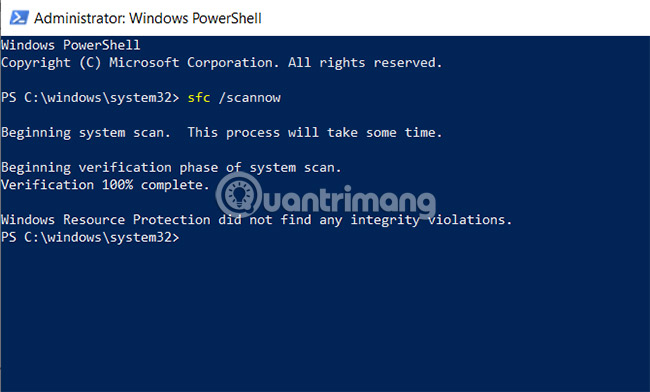
<p style="text-align: justify;">Để kiểm tra xem có các file Windows bị hỏng không, người dùng cần chạy&nbsp;<a href="https://quantrimang.com/gioi-thieu-ve-powershell-37928" title="Giới thiệu về PowerShell">PowerShell</a>&nbsp;(bằng cách nhấp chuột phải vào menu&nbsp;<strong>Start</strong>&nbsp;và chọn file đó từ danh sách).</p>

<p style="text-align: justify;">Tiếp theo, chạy công cụ&nbsp;<strong>System File Checker</strong>.</p>

<p style="text-align: justify;">Nhập&nbsp;<strong>sfc /scannow</strong>&nbsp;và nhấn&nbsp;<strong>Enter.</strong>&nbsp;Một trong ba kết quả sẽ xuất hiện:</p>

<p style="text-align: justify;">1.&nbsp;<strong>Windows did not find any integrity violations.</strong>&nbsp;(Windows không tìm thấy bất kỳ lỗi nào).</p>

<p style="text-align: justify;">2.&nbsp;<strong>Windows Resource Protection found corrupt files and repaired them.</strong>&nbsp;(Windows Resource Protection đã tìm thấy các file bị hỏng và sửa chữa chúng).</p>

<p style="text-align: justify;">3.&nbsp;<strong>Windows Resource Protection found corrupt files but was unable to fix some (or all) of them.</strong>&nbsp;(Windows Resource Protection tìm thấy các file bị hỏng nhưng không thể sửa một số (hoặc tất cả) chúng).</p>

<p style="text-align: justify;">Trong trường hợp cuối cùng, nhập&nbsp;<strong>DISM /Online /Cleanup-Image /RestoreHealth</strong>&nbsp;và nhấn&nbsp;<strong>Enter.</strong>&nbsp;PowerShell sẽ tải xuống lại bất kỳ file bị hỏng nào. Quá trình này có thể mất một thời gian dài, vì vậy hãy kiên nhẫn.</p>

<h2 id="mcetoc_1d2bundbf2" style="text-align: justify;">13. Hard reset máy tính</h2>

<p style="text-align: justify;">Thực hiện hard reset không phải là một điều được khuyến khích, do đó nên hạn chế sử dụng phương pháp này trừ khi không còn lựa chọn nào khác. Nhiều người dùng đã báo cáo rằng phương pháp này giúp khắc phục sự cố nút chuột trái không hoạt động.</p>

<p style="text-align: justify;">Thật dễ dàng để thực hiện thao tác hard reset. Nếu thực hiện trên một máy tính để bàn không có pin, hãy rút dây dẫn điện ra. Nếu sử dụng máy tính xách tay, hãy tháo dây nguồn và pin. Trong cả hai trường hợp, bạn cần phải đăng nhập vào tài khoản người dùng trên PC trước khi thực hiện reset lại.</p>

<h2 id="mcetoc_1d2bundbf3" style="text-align: justify;">14. Kích hoạt ClickLock</h2>

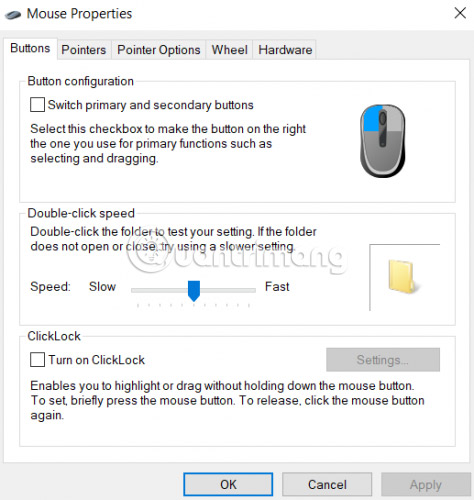
<p style="text-align: justify;"><img alt="Kích hoạt ClickLock" data-i="11" data-src="https://st.quantrimang.com/photos/image/2019/01/29/khac-phuc-su-co-click-chuot-trai-3.jpg" data-was-processed="true" height="500" src="https://st.quantrimang.com/photos/image/2019/01/29/khac-phuc-su-co-click-chuot-trai-3.jpg" width="474" /></p>

<p style="text-align: justify;">Điều gì xảy ra nếu mọi thứ vẫn đang hoạt động bình thường ngoại trừ thao tác kéo và thả? Nếu đó là trường hợp bạn đang gặp phải, hãy tạm thời bật ClickLock.</p>

<p style="text-align: justify;">ClickLock cho phép người dùng kéo và thả các file cũng như thư mục bằng cách sử dụng một lần nhấp chuột, thay vì phải giữ nút chuột trái như thông thường.</p>

<p style="text-align: justify;">Để kích hoạt nó, hãy đi đến&nbsp;<strong>Start &gt; Settings &gt; Devices &gt; Mouse &gt; Related Settings &gt; Additional Mouse Settings</strong>.</p>

<p style="text-align: justify;">Cửa sổ&nbsp;<strong>Mouse Properties</strong>&nbsp;sẽ bật lên. Ở dưới cùng của tab&nbsp;<strong>Buttons,</strong>&nbsp;bạn sẽ thấy các tùy chọn ClickLock. Nhấp vào hộp kiểm để kích hoạt nó. Nhấp vào&nbsp;<strong>Settings</strong>&nbsp;sẽ cho phép người dùng tùy chỉnh tùy chọn ClickLock của mình.</p>

<h2 id="mcetoc_1edstm3ee0" style="text-align: justify;">15. Vô hiệu hóa Track Point</h2>

<p style="text-align: justify;">Tùy thuộc vào hoạt động của bạn, nút Track Point có thể rất hữu ích. Đó là một nút được nhúng ở dưới cùng của bàn phím mà bạn có thể di chuyển xung quanh để bắt chước khả năng di chuyển của con chuột thật. Nó được sử dụng khi bạn không dùng chuột có dây USB và cũng không muốn động vào bàn di chuột mặc định của laptop để thực hiện các hoạt động.</p>

<p style="text-align: justify;">Tuy nhiên, mặc dù có những lợi thế nhất định, trong rất nhiều trường hợp, Track Point gây ra một số vấn đề với việc nhấp chuột và làm các tab không hoạt động. bạn có thể thử vô hiệu hóa Track Point và xem điều này có tác dụng gì không.</p>

<p style="text-align: justify;"><strong>B1:</strong>&nbsp;Nhấn&nbsp;<code>Win</code>+<code>R</code>, nhập&nbsp;<strong>control panel</strong>&nbsp;vào hộp thoại và nhấn&nbsp;<code>Enter</code>.</p>

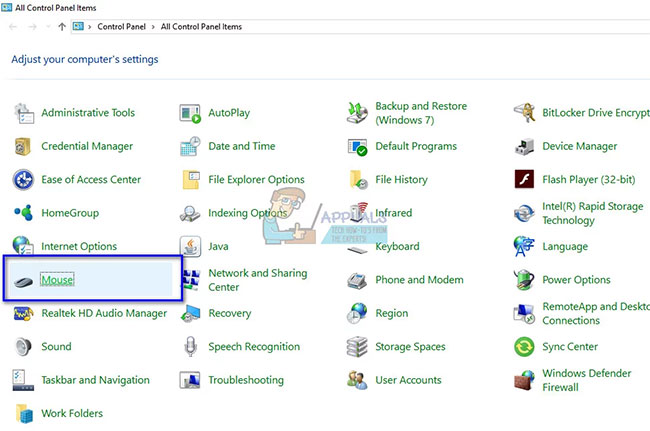
<p style="text-align: justify;"><strong>B2:</strong>&nbsp;Khi ở trong&nbsp;<strong>Control Panel</strong>, hãy đảm bảo rằng bạn đang xem các biểu tượng lớn (Large icons). Nhấp vào danh mục con&nbsp;<strong>Mouse.</strong></p>

<figure>
<div style="text-align: justify;"><img alt="Nhấp vào danh mục con Mouse" data-i="12" data-src="https://st.quantrimang.com/photos/image/2020/07/23/su-co-click-chuot-trai-1.jpg" data-was-processed="true" height="431" src="https://st.quantrimang.com/photos/image/2020/07/23/su-co-click-chuot-trai-1.jpg" width="650" /></div>

<figcaption>
<div style="text-align: justify;">Nhấp vào danh mục con Mouse</div>
</figcaption>
</figure>

<p style="text-align: justify;"><strong>B3:</strong>&nbsp;Chọn tab&nbsp;<strong>Dell Touchpad.</strong>&nbsp;Chọn thiết bị&nbsp;<strong>Pointing Stick</strong>&nbsp;và nhấp vào&nbsp;<strong>Disable.</strong>&nbsp;Xin lưu ý rằng các bước có thể hơi khác nhau đối với các thiết bị Lenovo Thinkpad nhưng toàn bộ quá trình sẽ giống nhau.</p>

<p style="text-align: justify;"><strong>B4:</strong>&nbsp;Khởi động lại máy tính&nbsp;sau khi thực hiện các thay đổi và xem điều này có tạo ra sự khác biệt nào không.</p>

<h2 id="mcetoc_1edstm3ee1" style="text-align: justify;">16. Khởi động lại Windows Explorer</h2>

<p style="text-align: justify;">Một trong những cách đơn giản nhất để khắc phục sự cố là khởi động lại Windows Explorer bằng Task Manager. Điều này sẽ reset lại tất cả các cấu hình hiện tại của tiến trình và reset lại nó. Giải pháp này được nhắm mục tiêu đặc biệt đến những người không thể sử dụng nút bấm chuột trái khi đang truy cập Windows Explorer.</p>

<p style="text-align: justify;"><strong>B1:</strong>&nbsp;Nhấn&nbsp;<code>Win</code>+<code>R</code>&nbsp;để hiển thị&nbsp;<strong>Run.</strong>&nbsp;Nhập&nbsp;<strong>taskmgr</strong>&nbsp;trong hộp thoại để hiển thị Task Manager. Bạn cũng có thể khởi chạy trình quản lý tác vụ bằng cách nhấn&nbsp;<strong>Ctrl + Alt + Del</strong>&nbsp;và chọn nó từ các tùy chọn hiển thị.</p>

<p style="text-align: justify;"><strong>B2:</strong>&nbsp;Nhấp vào tab&nbsp;<strong>Processes</strong>&nbsp;ở trên cùng của cửa sổ.</p>

<p style="text-align: justify;"><strong>B3:</strong>&nbsp;Bây giờ định vị tác vụ&nbsp;<strong>Windows Explorer</strong>&nbsp;trong danh sách các tiến trình. Nhấp vào nó và nhấn nút&nbsp;<strong>Restart</strong>&nbsp;có sẵn ở phía dưới bên trái của cửa sổ. Bạn cũng có thể đạt được điều này bằng cách sử dụng bàn phím để chọn tiến trình và nhấp vào phím&nbsp;<strong>Del</strong>&nbsp;để khởi động lại nó.</p>

<figure>
<div style="text-align: justify;"><img alt="Khởi động lại Windows Explorer" data-i="13" data-src="https://st.quantrimang.com/photos/image/2020/07/23/su-co-click-chuot-trai-2.jpg" data-was-processed="true" height="580" src="https://st.quantrimang.com/photos/image/2020/07/23/su-co-click-chuot-trai-2.jpg" width="650" /></div>

<figcaption>
<div style="text-align: justify;">Khởi động lại Windows Explorer</div>
</figcaption>
</figure>

<h2 id="mcetoc_1edstm3ee2" style="text-align: justify;">17. Thay đổi độ nhạy của Touchpad</h2>

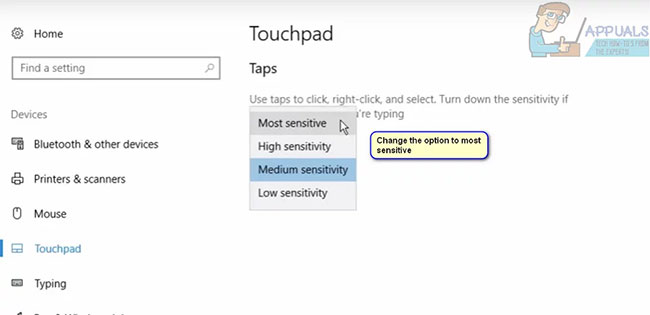
<p style="text-align: justify;">Ngoài ra còn có một tùy chọn để thay đổi độ nhạy của touchpad trên laptop. Tùy chọn này xác định bàn di chuột sẽ di chuyển nhanh như thế nào hoặc độ nhạy của các cú nhấp chuột sẽ ra sao. Điều này cũng xác định độ trễ của touchpad khi người dùng thực hiện một hành động. Theo mặc định, độ nhạy của bàn di chuột được đặt ở mức trung bình hoặc thấp. Bạn có thể thay đổi độ nhạy này và kiểm tra xem điều này có giải quyết được vấn đề không.</p>

<p style="text-align: justify;">Giải pháp này được nhắm mục tiêu đặc biệt cho những người sử dụng các phím&nbsp;<code>w</code>,&nbsp;<code>a</code>,&nbsp;<code>s</code>,&nbsp;<code>d</code>&nbsp;để chơi game và nhấp vào nút bên trái để bắn hoặc thực hiện bất kỳ hành động nào.</p>

<p style="text-align: justify;"><strong>B1:</strong>&nbsp;Nhấn&nbsp;<code>Win</code>+<code>R</code>, gõ&nbsp;<strong>delay</strong>&nbsp;trong hộp thoại và mở ứng dụng được trả về trong phần kết quả.</p>

<p style="text-align: justify;"><strong>B2:</strong>&nbsp;Thay đổi độ nhạy thành&nbsp;<strong>Most sensitive.</strong>&nbsp;Đóng&nbsp;<strong>Settings</strong>&nbsp;và khởi động lại máy tính.</p>

<figure>
<div style="text-align: justify;"><img alt="Thay đổi độ nhạy thành Most sensitive" data-i="14" data-src="https://st.quantrimang.com/photos/image/2020/07/23/su-co-click-chuot-trai-3.jpg" data-was-processed="true" height="315" src="https://st.quantrimang.com/photos/image/2020/07/23/su-co-click-chuot-trai-3.jpg" width="650" /></div>

<figcaption>
<div style="text-align: justify;">Thay đổi độ nhạy thành Most sensitive</div>
</figcaption>
</figure>

<p style="text-align: justify;"><strong>B3:</strong>&nbsp;Sau khi khởi động lại, kiểm tra xem vấn đề đã được giải quyết chưa.</p>

<h2 id="mcetoc_1edstm3ee3" style="text-align: justify;">18. Kiểm tra bằng cách cắm thử một con chuột khác</h2>

<p style="text-align: justify;">Nếu việc nhấp chuột trái không có tác dụng ngay cả sau khi thực hiện tất cả các bước được đề cập ở trên, có thể có lỗi phần cứng trên thiết bị. Chuột được sử dụng mọi lúc và không có gì lạ khi một ngày nào đó nó ngừng hoạt động.</p>

<p style="text-align: justify;">Để đảm bảo rằng sự cố có liên quan đến phần cứng, bạn có thể thử cắm một con chuột khác vào và xem nó có hoạt động không. Nếu có, điều đó có nghĩa là có lỗi phần cứng và bạn có thể cần phải thay thế chuột. Ngoài ra, hãy thử thay đổi cổng USB nơi bạn đang cắm thiết bị. Thường có một số cổng không hỗ trợ chuột.</p>

<p style="text-align: justify;">Ngoài ra, nếu đang sử dụng chuột không dây, lưu ý kiểm tra lại pin của nó nhé! Hãy nhớ rằng, làm sạch con chuột cũng là một thao tác quan trọng. Bụi có thể nhanh chóng tích tụ bên trong các linh kiện điện tử dẫn đến sự cố.</p>

<p style="text-align: justify;">Chúc các bạn thực hiện thành công!</p>
		</div>
				<div id="author">
						<p>
				<strong>Nguồn tin:</strong>
				Quantrimang.com
			</p>
		</div>
	</div>
	<div id="footer" class="clearfix">
		<div id="url">
			<strong>URL của bản tin này: </strong><a href="https://www.nguoicodonvn2008.info/vi/news/savefile/kien-thuc-may-tinh/cach-khac-phuc-su-co-click-chuot-trai-tren-windows-2386.html" title="Cách khắc phục sự cố click chuột trái trên Windows">https://www.nguoicodonvn2008.info/vi/news/savefile/kien-thuc-may-tinh/cach-khac-phuc-su-co-click-chuot-trai-tren-windows-2386.html</a>

		</div>
		<div class="clear"></div>
		<div class="copyright">
			&copy; .&#x3A; Nguoicodonvn2008.info - Cõi lòng người cô đơn &#x3A;.
		</div>
		<div id="contact">
			<a href="mailto:admin@nguoicodonvn2008.info">admin@nguoicodonvn2008.info</a>
		</div>
	</div>
</div>
        <div id="timeoutsess" class="chromeframe">
            Bạn đã không sử dụng Site, <a onclick="timeoutsesscancel();" href="https://www.nguoicodonvn2008.info/#">Bấm vào đây để duy trì trạng thái đăng nhập</a>. Thời gian chờ: <span id="secField"> 60 </span> giây
        </div>
        <div id="openidResult" class="nv-alert" style="display:none"></div>
        <div id="openidBt" data-result="" data-redirect=""></div>
		</script>
		<div class="car-top">
  <span><img src="https://www.nguoicodonvn2008.info/themes/default/images/car.png" alt=""></span>
</div>
<script src="https://www.nguoicodonvn2008.info/assets/js/jquery/jquery.min.js"></script>
<script>var nv_base_siteurl="/",nv_lang_data="vi",nv_lang_interface="vi",nv_name_variable="nv",nv_fc_variable="op",nv_lang_variable="language",nv_module_name="news",nv_func_name="savefile",nv_is_user=0, nv_my_ofs=-4,nv_my_abbr="EDT",nv_cookie_prefix="nv4c_e856T",nv_check_pass_mstime=1738000,nv_area_admin=0,nv_safemode=0,theme_responsive=0,nv_recaptcha_ver=2,nv_recaptcha_sitekey="",nv_recaptcha_type="image",XSSsanitize=1;</script>
<script src="https://www.nguoicodonvn2008.info/assets/js/language/vi.js"></script>
<script src="https://www.nguoicodonvn2008.info/assets/js/DOMPurify/purify3.js"></script>
<script src="https://www.nguoicodonvn2008.info/assets/js/global.js"></script>
<script src="https://www.nguoicodonvn2008.info/assets/js/site.js"></script>
<script src="https://www.nguoicodonvn2008.info/themes/default/js/news.js"></script>
<script src="https://www.nguoicodonvn2008.info/themes/default/js/main.js"></script>
<script src="https://www.nguoicodonvn2008.info/themes/default/js/custom.js"></script>
<script type="application/ld+json">
        {
            "@context": "https://schema.org",
            "@type": "Organization",
            "url": "https://www.nguoicodonvn2008.info",
            "logo": "https://www.nguoicodonvn2008.info/uploads/angel.gif"
        }
        </script>
<script src="https://www.nguoicodonvn2008.info/themes/default/js/bootstrap.min.js"></script>
<script type="text/javascript">
var $scrolltop = $('.car-top');
$scrolltop.on('click', function () {
    $('html,body').animate({
        scrollTop: 0
    }, 800);
    $(this).addClass("car-run");
    setTimeout(function(){ $scrolltop.removeClass('car-run');}, 1000);
    return false;
});
$(window).on('scroll', function ()
{ 
    if($(window).scrollTop() >= 200)
    {
        $scrolltop.addClass("show");
        $scrolltop.addClass("car-down");
    }
    else
    {
       $scrolltop.removeClass("show");
       setTimeout(function(){ $scrolltop.removeClass('car-down');}, 300);
    }
});
</script>
</body>
</html>