<!DOCTYPE html>
    <html lang="vi" xmlns="http://www.w3.org/1999/xhtml" prefix="og: http://ogp.me/ns#">
    <head>
<title>Cách khắc phục lỗi Windows Sandbox &quot;No Hypervisor Was Found 0XC0351000&quot;</title>
<meta name="description" content="Cách khắc phục lỗi Windows Sandbox &quot;No Hypervisor Was Found 0XC0351000&quot; - Savefile - Tin Tức -...">
<meta name="author" content=".: Nguoicodonvn2008.info - Cõi lòng người cô đơn :.">
<meta name="copyright" content=".: Nguoicodonvn2008.info - Cõi lòng người cô đơn :. [admin@nguoicodonvn2008.info]">
<meta name="robots" content="index, archive, follow, noodp">
<meta name="googlebot" content="index,archive,follow,noodp">
<meta name="msnbot" content="all,index,follow">
<meta name="generator" content="NukeViet v4.5">
<meta http-equiv="Content-Type" content="text/html; charset=utf-8">
<meta property="og:title" content="Cách khắc phục lỗi Windows Sandbox &quot;No Hypervisor Was Found 0XC0351000&quot;">
<meta property="og:type" content="website">
<meta property="og:description" content="Savefile - Tin Tức - https&#x3A;&#x002F;&#x002F;www.nguoicodonvn2008.info&#x002F;vi&#x002F;news&#x002F;savefile&#x002F;kien-thuc-may-tinh&#x002F;cach-khac-phuc-loi-windows-sandbox-no-hypervisor-was-found-0xc0351000-6461.html">
<meta property="og:site_name" content=".&#x3A; Nguoicodonvn2008.info - Cõi lòng người cô đơn &#x3A;.">
<meta property="og:url" content="https://www.nguoicodonvn2008.info/vi/news/savefile/kien-thuc-may-tinh/cach-khac-phuc-loi-windows-sandbox-no-hypervisor-was-found-0xc0351000-6461.html">
<link rel="shortcut icon" href="https://www.nguoicodonvn2008.info/favicon.ico">
<link rel="canonical" href="https://www.nguoicodonvn2008.info/vi/news/savefile/kien-thuc-may-tinh/cach-khac-phuc-loi-windows-sandbox-no-hypervisor-was-found-0xc0351000-6461.html">
<link rel="alternate" href="https://www.nguoicodonvn2008.info/vi/news/rss/" title="Tin Tức" type="application/rss+xml">
<link rel="alternate" href="https://www.nguoicodonvn2008.info/vi/news/rss/karaoke-dual/" title="Tin Tức - Karaoke Dual" type="application/rss+xml">
<link rel="alternate" href="https://www.nguoicodonvn2008.info/vi/news/rss/nhac-tre/" title="Tin Tức - Nhạc trẻ" type="application/rss+xml">
<link rel="alternate" href="https://www.nguoicodonvn2008.info/vi/news/rss/tru-tinh/" title="Tin Tức - Trữ tình" type="application/rss+xml">
<link rel="alternate" href="https://www.nguoicodonvn2008.info/vi/news/rss/nuoc-ngoai/" title="Tin Tức - Nước ngoài" type="application/rss+xml">
<link rel="alternate" href="https://www.nguoicodonvn2008.info/vi/news/rss/remix/" title="Tin Tức - Remix" type="application/rss+xml">
<link rel="alternate" href="https://www.nguoicodonvn2008.info/vi/news/rss/tam-su-tinh-yeu/" title="Tin Tức - Tâm sự tình yêu" type="application/rss+xml">
<link rel="alternate" href="https://www.nguoicodonvn2008.info/vi/news/rss/tho-suu-tam/" title="Tin Tức - Thơ sưu tầm" type="application/rss+xml">
<link rel="alternate" href="https://www.nguoicodonvn2008.info/vi/news/rss/cuoc-song/" title="Tin Tức - Cuộc sống" type="application/rss+xml">
<link rel="alternate" href="https://www.nguoicodonvn2008.info/vi/news/rss/phan-mem/" title="Tin Tức - Phần mềm" type="application/rss+xml">
<link rel="alternate" href="https://www.nguoicodonvn2008.info/vi/news/rss/kien-thuc-may-tinh/" title="Tin Tức - Kiến thức máy tính" type="application/rss+xml">
<link rel="alternate" href="https://www.nguoicodonvn2008.info/vi/news/rss/hoc-tap/" title="Tin Tức - Học tập" type="application/rss+xml">
<link rel="alternate" href="https://www.nguoicodonvn2008.info/vi/news/rss/tai-lieu/" title="Tin Tức - Tài liệu" type="application/rss+xml">
<link rel="alternate" href="https://www.nguoicodonvn2008.info/vi/news/rss/de-thi/" title="Tin Tức - Đề thi" type="application/rss+xml">
<link rel="preload" as="style" href="https://www.nguoicodonvn2008.info/assets/css/font-awesome.min.css" type="text/css">
<link rel="preload" as="style" href="https://www.nguoicodonvn2008.info/themes/default/css/bootstrap.non-responsive.css" type="text/css">
<link rel="preload" as="style" href="https://www.nguoicodonvn2008.info/themes/default/css/style.css" type="text/css">
<link rel="preload" as="style" href="https://www.nguoicodonvn2008.info/themes/default/css/style.non-responsive.css" type="text/css">
<link rel="preload" as="style" href="https://www.nguoicodonvn2008.info/themes/default/css/news.css" type="text/css">
<link rel="preload" as="style" href="https://www.nguoicodonvn2008.info/themes/default/css/custom.css" type="text/css">
<link rel="preload" as="script" href="https://www.nguoicodonvn2008.info/assets/js/jquery/jquery.min.js" type="text/javascript">
<link rel="preload" as="script" href="https://www.nguoicodonvn2008.info/assets/js/language/vi.js" type="text/javascript">
<link rel="preload" as="script" href="https://www.nguoicodonvn2008.info/assets/js/DOMPurify/purify3.js" type="text/javascript">
<link rel="preload" as="script" href="https://www.nguoicodonvn2008.info/assets/js/global.js" type="text/javascript">
<link rel="preload" as="script" href="https://www.nguoicodonvn2008.info/assets/js/site.js" type="text/javascript">
<link rel="preload" as="script" href="https://www.nguoicodonvn2008.info/themes/default/js/news.js" type="text/javascript">
<link rel="preload" as="script" href="https://www.nguoicodonvn2008.info/themes/default/js/main.js" type="text/javascript">
<link rel="preload" as="script" href="https://www.nguoicodonvn2008.info/themes/default/js/custom.js" type="text/javascript">
<link rel="preload" as="script" href="https://www.nguoicodonvn2008.info/themes/default/js/bootstrap.min.js" type="text/javascript">
<link rel="stylesheet" href="https://www.nguoicodonvn2008.info/assets/css/font-awesome.min.css">
<link rel="stylesheet" href="https://www.nguoicodonvn2008.info/themes/default/css/bootstrap.non-responsive.css">
<link rel="stylesheet" href="https://www.nguoicodonvn2008.info/themes/default/css/style.css">
<link rel="stylesheet" href="https://www.nguoicodonvn2008.info/themes/default/css/style.non-responsive.css">
<link rel="StyleSheet" href="https://www.nguoicodonvn2008.info/themes/default/css/news.css">
<link rel="stylesheet" href="https://www.nguoicodonvn2008.info/themes/default/css/custom.css">
<style type="text/css">
	body{background: #fff;}
</style>
    </head>
    <body>
<div id="print">
	<div id="hd_print">
		<h2 class="pull-left">.&#x3A; Nguoicodonvn2008.info - Cõi lòng người cô đơn &#x3A;.</h2>
		<p class="pull-right"><a title=".&#x3A; Nguoicodonvn2008.info - Cõi lòng người cô đơn &#x3A;." href="https://www.nguoicodonvn2008.info/">https://www.nguoicodonvn2008.info</a></p>
	</div>
	<div class="clear"></div>
	<hr />
	<div id="content">
		<h1>Cách khắc phục lỗi Windows Sandbox &quot;No Hypervisor Was Found 0XC0351000&quot;</h1>
		<ul class="list-inline">
			<li>Thứ năm - 15/12/2022 23:15</li>
			<li class="hidden-print txtrequired"><em class="fa fa-print">&nbsp;</em><a title="In ra" href="javascript:;" onclick="window.print()">In ra</a></li>
			<li class="hidden-print txtrequired"><em class="fa fa-power-off">&nbsp;</em><a title="Đóng cửa sổ này" href="javascript:;" onclick="window.close()">Đóng cửa sổ này</a></li>
		</ul>
		<div class="clear"></div>
		<div id="hometext">
		</div>
				<div class="imghome">
			<img alt="Cách khắc phục lỗi Windows Sandbox &quot;No Hypervisor Was Found 0XC0351000&quot;" src="https://st.quantrimang.com/photos/image/2022/12/09/sua-loi-windows-sandbox-no-hypervisor-was-found-0xc0351000-5.jpg" width="460" class="img-thumbnail" />
		</div>
		<div class="clear"></div>
		<div id="bodytext" class="clearfix">
			<p style="text-align: justify;">Windows Sandbox là một tiện ích tiện dụng để kiểm tra các ứng dụng và file không đáng tin cậy trong một môi trường ảo an toàn. Quá trình thiết lập khá đơn giản đối với Windows Sandbox. Tuy nhiên, khi cố gắng khởi chạy ứng dụng, bạn có thể gặp phải lỗi &quot;No Hypervisor was found code 0XC0351000&quot;.</p>

<p style="text-align: justify;">Thông báo lỗi cho biết Windows Sandbox không thể phát hiện Hypervisor. Điều này có thể xảy ra do nhiều nguyên nhân, bao gồm các tính năng liên quan đến máy ảo được cấu hình không chính xác trong Windows Features.</p>

<p style="text-align: justify;">Thực hiện theo các bước trong bài viết dưới đây để khắc phục lỗi này trên PC Windows của bạn.</p>

<h2 style="text-align: justify;">1. Kiểm tra và kích hoạt Virtualization Technology trong BIOS</h2>

<figure>
<div style="text-align: justify;"><img alt="Trạng thái ảo hóa trong Windows Task Manager" data-i="0" data-src="https://st.quantrimang.com/photos/image/2022/12/09/sua-loi-windows-sandbox-no-hypervisor-was-found-0xc0351000-1.jpg" data-was-processed="true" height="309" src="https://st.quantrimang.com/photos/image/2022/12/09/sua-loi-windows-sandbox-no-hypervisor-was-found-0xc0351000-1.jpg" width="650" /></div>

<figcaption>
<div style="text-align: justify;">Trạng thái ảo hóa trong Windows Task Manager</div>
</figcaption>
</figure>

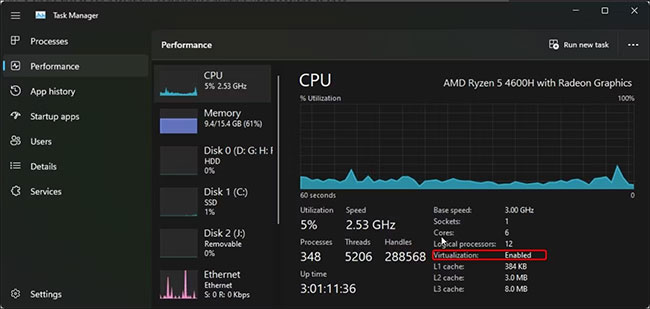
<p style="text-align: justify;">Tất cả các công cụ dựa trên ảo hóa đều cần hỗ trợ ảo hóa phần cứng trong&nbsp;<a href="https://quantrimang.com/cong-nghe/bios-thong-tin-co-ban-cho-nguoi-moi-bat-dau-11430" title="BIOS - Thông tin cơ bản cho người mới bắt đầu">BIOS</a>&nbsp;để hoạt động. Nếu bạn chưa cấu hình ảo hóa phần cứng của mình, hãy kiểm tra xem nó đã được bật trong Task Manager chưa. Nếu không, bạn có thể kích hoạt thủ công trong BIOS để hỗ trợ các công cụ ảo hóa.</p>

<p style="text-align: justify;">Để kiểm tra trạng thái ảo hóa:</p>

<p style="text-align: justify;">1. Nhấp chuột phải vào&nbsp;<strong>Start</strong>&nbsp;và&nbsp;mở Task Manager.</p>

<p style="text-align: justify;">2. Trong&nbsp;<strong>Task Manager</strong>, hãy mở tab&nbsp;<strong>Performance.</strong></p>

<p style="text-align: justify;">3. Tiếp theo, đảm bảo rằng tab&nbsp;<strong>CPU</strong>&nbsp;được chọn.</p>

<p style="text-align: justify;">4. Xác định vị trí phần&nbsp;<strong>Virtualization.</strong>&nbsp;Nếu tính năng đã được bật, hãy chuyển sang phương pháp tiếp theo.</p>

<p style="text-align: justify;">5. Nếu bị tắt, hãy làm theo các bước bên dưới để bật ảo hóa phần cứng trên máy tính của bạn.</p>

<p style="text-align: justify;">Bây giờ, bài viết sẽ giới thiệu cách bật Hardware Virtualization trong BISO trên máy tính HP. Hướng dẫn kích hoạt ảo hóa phần cứng có thể khác nhau tùy thuộc vào nhà sản xuất máy tính. Bạn có thể tìm hướng dẫn cụ thể trên trang web của nhà sản xuất máy tính hoặc xem&nbsp;cách vào BIOS trong Windows 10/11.</p>

<p style="text-align: justify;">1. Tắt PC.</p>

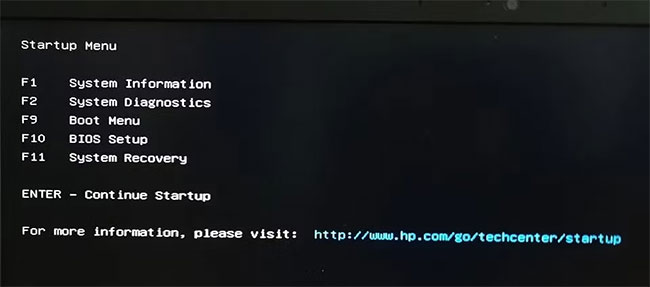
<p style="text-align: justify;">2. Nhấn nút&nbsp;<strong>Nguồn</strong>&nbsp;rồi bắt đầu nhấn phím&nbsp;<strong>Esc</strong>&nbsp;để xem menu Start.</p>

<p style="text-align: justify;">3. Nhấn&nbsp;<strong>F10</strong>&nbsp;để vào&nbsp;<strong>BIOS Setup.</strong></p>

<figure>
<div style="text-align: justify;"><img alt="BIOS Setup Utility" data-i="1" data-src="https://st.quantrimang.com/photos/image/2022/12/09/sua-loi-windows-sandbox-no-hypervisor-was-found-0xc0351000-2.jpg" data-was-processed="true" height="287" src="https://st.quantrimang.com/photos/image/2022/12/09/sua-loi-windows-sandbox-no-hypervisor-was-found-0xc0351000-2.jpg" width="650" /></div>

<figcaption>
<div style="text-align: justify;">BIOS Setup Utility</div>
</figcaption>
</figure>

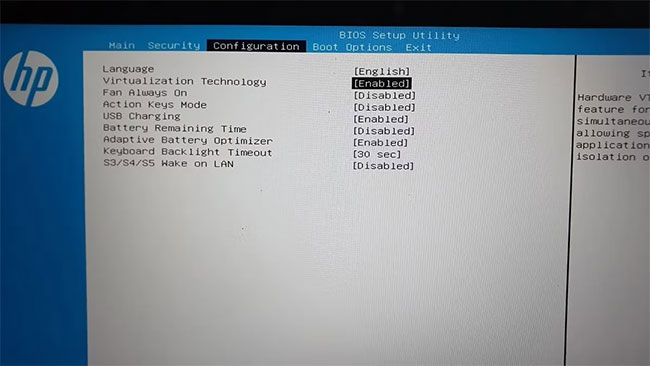
<p style="text-align: justify;">4. Trong&nbsp;<strong>BIOS Setup Utility</strong>, sử dụng các phím mũi tên phải-trái để định vị và mở tab&nbsp;<strong>Configuration.</strong></p>

<p style="text-align: justify;">5. Tiếp theo, sử dụng các phím mũi tên xuống để chọn&nbsp;<strong>Virtualization Technology</strong>&nbsp;hoặc bất kỳ thứ gì có thuật ngữ tương tự.</p>

<figure>
<div style="text-align: justify;"><img alt="Bật ảo hóa phần cứng" data-i="2" data-src="https://st.quantrimang.com/photos/image/2022/12/09/sua-loi-windows-sandbox-no-hypervisor-was-found-0xc0351000-3.jpg" data-was-processed="true" height="366" src="https://st.quantrimang.com/photos/image/2022/12/09/sua-loi-windows-sandbox-no-hypervisor-was-found-0xc0351000-3.jpg" width="650" /></div>

<figcaption>
<div style="text-align: justify;">Bật ảo hóa phần cứng</div>
</figcaption>
</figure>

<p style="text-align: justify;">6. Với tùy chọn được highlight, nhấn&nbsp;<strong>Enter</strong>&nbsp;và chọn&nbsp;<strong>Enabled</strong>&nbsp;từ các tùy chọn. Bây giờ, trạng thái&nbsp;<strong>Virtualization Technology</strong>&nbsp;sẽ hiển thị là&nbsp;<strong>Enabled.</strong></p>

<p style="text-align: justify;">7. Nhấn&nbsp;<strong>F10</strong>&nbsp;lần nữa để lưu các thay đổi và thoát khỏi BIOS.</p>

<p style="text-align: justify;">Đợi máy tính của bạn khởi động lại. Mở Task Manager để xem trạng thái&nbsp;<strong>Virtualization</strong>&nbsp;trong tab&nbsp;<strong>CPU.</strong>&nbsp;Nếu thông báo&nbsp;<strong>&quot;Enabled&quot;</strong>, hãy thử mở Windows Sandbox để xem nó có hoạt động mà không gặp lỗi không.</p>

<h2 style="text-align: justify;">2. Kích hoạt các tính năng Virtual Machine Platform</h2>

<p style="text-align: justify;">Windows Sandbox có sẵn dưới dạng một tính năng tùy chọn mà bạn có thể cài đặt từ hộp thoại Windows Features và Quantrimang.com đã giới thiệu cách thực hiện việc này trong hướng dẫn về&nbsp;cách bật và thiết lập Windows Sandbox trong Windows 11. Tương tự, bạn có thể cần phải bật một vài tính năng tùy chọn bổ sung cần thiết để chạy công cụ ảo hóa thành công.</p>

<p style="text-align: justify;">Hai tính năng tùy chọn bạn cần kích hoạt là&nbsp;<strong>Virtual Machine Platform</strong>&nbsp;và&nbsp;<strong>Windows Hypervisor Platform</strong>. Các công cụ này cho phép hỗ trợ nền tảng cho những máy ảo và cung cấp API cần thiết để chạy phần mềm ảo hóa trên Windows.</p>

<p style="text-align: justify;">Để kích hoạt các tính năng ảo hóa:</p>

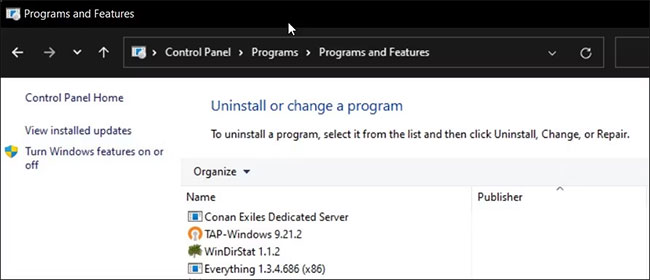
<p style="text-align: justify;">1. Nhấn&nbsp;<strong>Win + I</strong>&nbsp;để&nbsp;mở Settings.</p>

<p style="text-align: justify;">2. Nhập&nbsp;<strong>appwiz.cpl</strong>&nbsp;và nhấp vào&nbsp;<strong>OK</strong>&nbsp;để&nbsp;mở Control Panel.</p>

<figure>
<div style="text-align: justify;"><img alt="Bật tắt các tính năng của Windows 11 Control Panel" data-i="3" data-src="https://st.quantrimang.com/photos/image/2022/12/09/sua-loi-windows-sandbox-no-hypervisor-was-found-0xc0351000-4.jpg" data-was-processed="true" height="280" src="https://st.quantrimang.com/photos/image/2022/12/09/sua-loi-windows-sandbox-no-hypervisor-was-found-0xc0351000-4.jpg" width="650" /></div>

<figcaption>
<div style="text-align: justify;">Bật tắt các tính năng của Windows 11 Control Panel</div>
</figcaption>
</figure>

<p style="text-align: justify;">3. Trong ngăn bên trái, nhấp vào&nbsp;<strong>Turn Windows features on or off</strong>.</p>

<figure>
<div style="text-align: justify;"><img alt="Bật Virtual Machine Platform và Windows Hypervisor Platform" data-i="4" data-src="https://st.quantrimang.com/photos/image/2022/12/09/sua-loi-windows-sandbox-no-hypervisor-was-found-0xc0351000-5.jpg" data-was-processed="true" height="345" src="https://st.quantrimang.com/photos/image/2022/12/09/sua-loi-windows-sandbox-no-hypervisor-was-found-0xc0351000-5.jpg" width="650" /></div>

<figcaption>
<div style="text-align: justify;">Bật Virtual Machine Platform và Windows Hypervisor Platform</div>
</figcaption>
</figure>

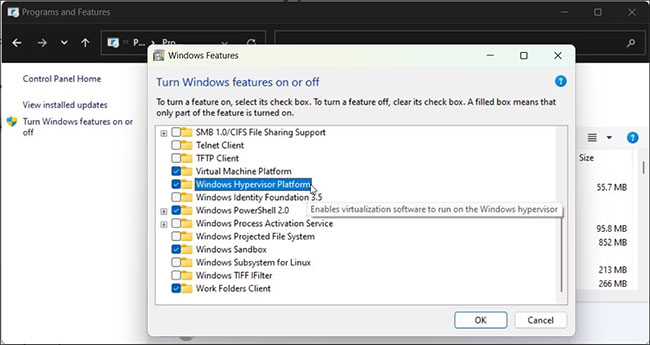
<p style="text-align: justify;">4. Trong hộp thoại&nbsp;<strong>Windows Features</strong>, cuộn xuống và tìm&nbsp;<strong>Virtual Machine Platform</strong>&nbsp;và&nbsp;<strong>Windows Hypervisor Platform</strong>.</p>

<p style="text-align: justify;">5. Chọn cả hai tùy chọn và bấm&nbsp;<strong>OK.</strong></p>

<p style="text-align: justify;">6. Windows sẽ bắt đầu cài đặt các file cần thiết. Vì vậy, hãy đợi quá trình hoàn tất. Sau khi hoàn tất, nhấp vào&nbsp;<strong>Restart Now</strong>&nbsp;để khởi động lại hệ thống của bạn và áp dụng các thay đổi.</p>

<h2 style="text-align: justify;">3. Đặt Hypervisor chạy khi khởi động hệ thống</h2>

<p style="text-align: justify;">Windows Sandbox có thể không hoạt động nếu Hypervisor không chạy trong quá trình khởi động hệ thống. Để khắc phục sự cố này, bạn có thể sửa đổi file Boot Configuration Data (BCD) để tự động chạy Hypervisor khi khởi động hệ thống.</p>

<p style="text-align: justify;">Để đặt Hypervisor khởi chạy khi khởi động hệ thống:</p>

<p style="text-align: justify;">1. Nhấn phím&nbsp;<strong>Win</strong>&nbsp;và gõ&nbsp;<strong>cmd.</strong>&nbsp;Sau đó, nhấp chuột phải vào&nbsp;<strong>Command Prompt</strong>&nbsp;và chọn&nbsp;<strong>Run as administrator</strong>.</p>

<p style="text-align: justify;">2. Trong cửa sổ Command Prompt, gõ lệnh sau và nhấn&nbsp;<strong>Enter</strong>:</p>

<pre id="pre0">
<code>BCDEDIT /Set {current} hypervisorlaunchtype auto</code></pre>

<p style="text-align: justify;">3. Đợi thông báo thành công và&nbsp;khởi động lại PC.</p>

<p style="text-align: justify;">4. Sau khi khởi động lại, hãy&nbsp;mở Command Prompt với quyền admin&nbsp;và chạy lệnh sau:</p>

<pre id="pre1">
<code>bcdedit</code></pre>

<p style="text-align: justify;">5. Tiếp theo, cuộn xuống mục&nbsp;<strong>Hypervisorlaunchtype</strong>&nbsp;và đảm bảo rằng nó được đặt thành&nbsp;<strong>Auto.</strong></p>

<p style="text-align: justify;">6. Hãy thử khởi chạy Windows Sandbox và kiểm tra xem lỗi No Hypervisor was found đã được khắc phục chưa.</p>

<p style="text-align: justify;">Lưu ý rằng với Hypervisor được thiết lập để khởi chạy khi khởi động, các máy ảo chạy trên những công cụ ảo hóa của bên thứ ba như VMWare có thể không hoạt động chính xác.</p>

<p style="text-align: justify;">Để tắt Hypervisor khi khởi động, hãy nhập lệnh sau vào Command Prompt với quyền admin:</p>

<pre id="pre2">
<code>bcdedit /set hypervisorlaunchtype off</code></pre>

<p style="text-align: justify;">Sau khi hoàn tất, hãy khởi động lại máy tính để áp dụng các thay đổi.</p>
		</div>
				<div id="author">
						<p>
				<strong>Tác giả:</strong>
				<a href="https://www.nguoicodonvn2008.info/vi/news/author/admin/">admin</a>
			</p>
						<p>
				<strong>Nguồn tin:</strong>
				Quantrimang.com
			</p>
		</div>
	</div>
	<div id="footer" class="clearfix">
		<div id="url">
			<strong>URL của bản tin này: </strong><a href="https://www.nguoicodonvn2008.info/vi/news/savefile/kien-thuc-may-tinh/cach-khac-phuc-loi-windows-sandbox-no-hypervisor-was-found-0xc0351000-6461.html" title="Cách khắc phục lỗi Windows Sandbox &quot;No Hypervisor Was Found 0XC0351000&quot;">https://www.nguoicodonvn2008.info/vi/news/savefile/kien-thuc-may-tinh/cach-khac-phuc-loi-windows-sandbox-no-hypervisor-was-found-0xc0351000-6461.html</a>

		</div>
		<div class="clear"></div>
		<div class="copyright">
			&copy; .&#x3A; Nguoicodonvn2008.info - Cõi lòng người cô đơn &#x3A;.
		</div>
		<div id="contact">
			<a href="mailto:admin@nguoicodonvn2008.info">admin@nguoicodonvn2008.info</a>
		</div>
	</div>
</div>
        <div id="timeoutsess" class="chromeframe">
            Bạn đã không sử dụng Site, <a onclick="timeoutsesscancel();" href="https://www.nguoicodonvn2008.info/#">Bấm vào đây để duy trì trạng thái đăng nhập</a>. Thời gian chờ: <span id="secField"> 60 </span> giây
        </div>
        <div id="openidResult" class="nv-alert" style="display:none"></div>
        <div id="openidBt" data-result="" data-redirect=""></div>
		</script>
		<div class="car-top">
  <span><img src="https://www.nguoicodonvn2008.info/themes/default/images/car.png" alt=""></span>
</div>
<script src="https://www.nguoicodonvn2008.info/assets/js/jquery/jquery.min.js"></script>
<script>var nv_base_siteurl="/",nv_lang_data="vi",nv_lang_interface="vi",nv_name_variable="nv",nv_fc_variable="op",nv_lang_variable="language",nv_module_name="news",nv_func_name="savefile",nv_is_user=0, nv_my_ofs=-4,nv_my_abbr="EDT",nv_cookie_prefix="nv4c_e856T",nv_check_pass_mstime=1738000,nv_area_admin=0,nv_safemode=0,theme_responsive=0,nv_recaptcha_ver=2,nv_recaptcha_sitekey="",nv_recaptcha_type="image",XSSsanitize=1;</script>
<script src="https://www.nguoicodonvn2008.info/assets/js/language/vi.js"></script>
<script src="https://www.nguoicodonvn2008.info/assets/js/DOMPurify/purify3.js"></script>
<script src="https://www.nguoicodonvn2008.info/assets/js/global.js"></script>
<script src="https://www.nguoicodonvn2008.info/assets/js/site.js"></script>
<script src="https://www.nguoicodonvn2008.info/themes/default/js/news.js"></script>
<script src="https://www.nguoicodonvn2008.info/themes/default/js/main.js"></script>
<script src="https://www.nguoicodonvn2008.info/themes/default/js/custom.js"></script>
<script type="application/ld+json">
        {
            "@context": "https://schema.org",
            "@type": "Organization",
            "url": "https://www.nguoicodonvn2008.info",
            "logo": "https://www.nguoicodonvn2008.info/uploads/angel.gif"
        }
        </script>
<script src="https://www.nguoicodonvn2008.info/themes/default/js/bootstrap.min.js"></script>
<script type="text/javascript">
var $scrolltop = $('.car-top');
$scrolltop.on('click', function () {
    $('html,body').animate({
        scrollTop: 0
    }, 800);
    $(this).addClass("car-run");
    setTimeout(function(){ $scrolltop.removeClass('car-run');}, 1000);
    return false;
});
$(window).on('scroll', function ()
{ 
    if($(window).scrollTop() >= 200)
    {
        $scrolltop.addClass("show");
        $scrolltop.addClass("car-down");
    }
    else
    {
       $scrolltop.removeClass("show");
       setTimeout(function(){ $scrolltop.removeClass('car-down');}, 300);
    }
});
</script>
</body>
</html>