<!DOCTYPE html>
    <html lang="vi" xmlns="http://www.w3.org/1999/xhtml" prefix="og: http://ogp.me/ns#">
    <head>
<title>Cách khắc phục lỗi USB không thể format và sử dụng được trong Windows</title>
<meta name="description" content="Cách khắc phục lỗi USB không thể format và sử dụng được trong Windows - Savefile - Tin Tức -...">
<meta name="author" content=".: Nguoicodonvn2008.info - Cõi lòng người cô đơn :.">
<meta name="copyright" content=".: Nguoicodonvn2008.info - Cõi lòng người cô đơn :. [admin@nguoicodonvn2008.info]">
<meta name="robots" content="index, archive, follow, noodp">
<meta name="googlebot" content="index,archive,follow,noodp">
<meta name="msnbot" content="all,index,follow">
<meta name="generator" content="NukeViet v4.5">
<meta http-equiv="Content-Type" content="text/html; charset=utf-8">
<meta property="og:title" content="Cách khắc phục lỗi USB không thể format và sử dụng được trong Windows">
<meta property="og:type" content="website">
<meta property="og:description" content="Savefile - Tin Tức - https&#x3A;&#x002F;&#x002F;www.nguoicodonvn2008.info&#x002F;vi&#x002F;news&#x002F;savefile&#x002F;kien-thuc-may-tinh&#x002F;cach-khac-phuc-loi-usb-khong-the-format-va-su-dung-duoc-trong-windows-7929.html">
<meta property="og:site_name" content=".&#x3A; Nguoicodonvn2008.info - Cõi lòng người cô đơn &#x3A;.">
<meta property="og:url" content="https://www.nguoicodonvn2008.info/vi/news/savefile/kien-thuc-may-tinh/cach-khac-phuc-loi-usb-khong-the-format-va-su-dung-duoc-trong-windows-7929.html">
<link rel="shortcut icon" href="https://www.nguoicodonvn2008.info/favicon.ico">
<link rel="canonical" href="https://www.nguoicodonvn2008.info/vi/news/savefile/kien-thuc-may-tinh/cach-khac-phuc-loi-usb-khong-the-format-va-su-dung-duoc-trong-windows-7929.html">
<link rel="alternate" href="https://www.nguoicodonvn2008.info/vi/news/rss/" title="Tin Tức" type="application/rss+xml">
<link rel="alternate" href="https://www.nguoicodonvn2008.info/vi/news/rss/karaoke-dual/" title="Tin Tức - Karaoke Dual" type="application/rss+xml">
<link rel="alternate" href="https://www.nguoicodonvn2008.info/vi/news/rss/nhac-tre/" title="Tin Tức - Nhạc trẻ" type="application/rss+xml">
<link rel="alternate" href="https://www.nguoicodonvn2008.info/vi/news/rss/tru-tinh/" title="Tin Tức - Trữ tình" type="application/rss+xml">
<link rel="alternate" href="https://www.nguoicodonvn2008.info/vi/news/rss/nuoc-ngoai/" title="Tin Tức - Nước ngoài" type="application/rss+xml">
<link rel="alternate" href="https://www.nguoicodonvn2008.info/vi/news/rss/remix/" title="Tin Tức - Remix" type="application/rss+xml">
<link rel="alternate" href="https://www.nguoicodonvn2008.info/vi/news/rss/tam-su-tinh-yeu/" title="Tin Tức - Tâm sự tình yêu" type="application/rss+xml">
<link rel="alternate" href="https://www.nguoicodonvn2008.info/vi/news/rss/tho-suu-tam/" title="Tin Tức - Thơ sưu tầm" type="application/rss+xml">
<link rel="alternate" href="https://www.nguoicodonvn2008.info/vi/news/rss/cuoc-song/" title="Tin Tức - Cuộc sống" type="application/rss+xml">
<link rel="alternate" href="https://www.nguoicodonvn2008.info/vi/news/rss/phan-mem/" title="Tin Tức - Phần mềm" type="application/rss+xml">
<link rel="alternate" href="https://www.nguoicodonvn2008.info/vi/news/rss/kien-thuc-may-tinh/" title="Tin Tức - Kiến thức máy tính" type="application/rss+xml">
<link rel="alternate" href="https://www.nguoicodonvn2008.info/vi/news/rss/hoc-tap/" title="Tin Tức - Học tập" type="application/rss+xml">
<link rel="alternate" href="https://www.nguoicodonvn2008.info/vi/news/rss/tai-lieu/" title="Tin Tức - Tài liệu" type="application/rss+xml">
<link rel="alternate" href="https://www.nguoicodonvn2008.info/vi/news/rss/de-thi/" title="Tin Tức - Đề thi" type="application/rss+xml">
<link rel="preload" as="style" href="https://www.nguoicodonvn2008.info/assets/css/font-awesome.min.css" type="text/css">
<link rel="preload" as="style" href="https://www.nguoicodonvn2008.info/themes/default/css/bootstrap.non-responsive.css" type="text/css">
<link rel="preload" as="style" href="https://www.nguoicodonvn2008.info/themes/default/css/style.css" type="text/css">
<link rel="preload" as="style" href="https://www.nguoicodonvn2008.info/themes/default/css/style.non-responsive.css" type="text/css">
<link rel="preload" as="style" href="https://www.nguoicodonvn2008.info/themes/default/css/news.css" type="text/css">
<link rel="preload" as="style" href="https://www.nguoicodonvn2008.info/themes/default/css/custom.css" type="text/css">
<link rel="preload" as="script" href="https://www.nguoicodonvn2008.info/assets/js/jquery/jquery.min.js" type="text/javascript">
<link rel="preload" as="script" href="https://www.nguoicodonvn2008.info/assets/js/language/vi.js" type="text/javascript">
<link rel="preload" as="script" href="https://www.nguoicodonvn2008.info/assets/js/DOMPurify/purify3.js" type="text/javascript">
<link rel="preload" as="script" href="https://www.nguoicodonvn2008.info/assets/js/global.js" type="text/javascript">
<link rel="preload" as="script" href="https://www.nguoicodonvn2008.info/assets/js/site.js" type="text/javascript">
<link rel="preload" as="script" href="https://www.nguoicodonvn2008.info/themes/default/js/news.js" type="text/javascript">
<link rel="preload" as="script" href="https://www.nguoicodonvn2008.info/themes/default/js/main.js" type="text/javascript">
<link rel="preload" as="script" href="https://www.nguoicodonvn2008.info/themes/default/js/custom.js" type="text/javascript">
<link rel="preload" as="script" href="https://www.nguoicodonvn2008.info/themes/default/js/bootstrap.min.js" type="text/javascript">
<link rel="stylesheet" href="https://www.nguoicodonvn2008.info/assets/css/font-awesome.min.css">
<link rel="stylesheet" href="https://www.nguoicodonvn2008.info/themes/default/css/bootstrap.non-responsive.css">
<link rel="stylesheet" href="https://www.nguoicodonvn2008.info/themes/default/css/style.css">
<link rel="stylesheet" href="https://www.nguoicodonvn2008.info/themes/default/css/style.non-responsive.css">
<link rel="StyleSheet" href="https://www.nguoicodonvn2008.info/themes/default/css/news.css">
<link rel="stylesheet" href="https://www.nguoicodonvn2008.info/themes/default/css/custom.css">
<style type="text/css">
	body{background: #fff;}
</style>
    </head>
    <body>
<div id="print">
	<div id="hd_print">
		<h2 class="pull-left">.&#x3A; Nguoicodonvn2008.info - Cõi lòng người cô đơn &#x3A;.</h2>
		<p class="pull-right"><a title=".&#x3A; Nguoicodonvn2008.info - Cõi lòng người cô đơn &#x3A;." href="https://www.nguoicodonvn2008.info/">https://www.nguoicodonvn2008.info</a></p>
	</div>
	<div class="clear"></div>
	<hr />
	<div id="content">
		<h1>Cách khắc phục lỗi USB không thể format và sử dụng được trong Windows</h1>
		<ul class="list-inline">
			<li>Thứ hai - 08/01/2024 03:56</li>
			<li class="hidden-print txtrequired"><em class="fa fa-print">&nbsp;</em><a title="In ra" href="javascript:;" onclick="window.print()">In ra</a></li>
			<li class="hidden-print txtrequired"><em class="fa fa-power-off">&nbsp;</em><a title="Đóng cửa sổ này" href="javascript:;" onclick="window.close()">Đóng cửa sổ này</a></li>
		</ul>
		<div class="clear"></div>
		<div id="hometext">
		</div>
				<div class="imghome">
			<img alt="Cách khắc phục lỗi USB không thể format và sử dụng được trong Windows" src="https://st.quantrimang.com/photos/image/2024/01/08/sua-loi-usb-khong-cho-format-8.jpg" width="460" class="img-thumbnail" />
		</div>
		<div class="clear"></div>
		<div id="bodytext" class="clearfix">
			<p style="text-align: justify;">Bạn có một ổ flash mà bạn không thể sử dụng? Nếu nó ngừng hoạt động vì bất kỳ lý do gì, bạn sẽ thấy bộ nhớ đã được sử dụng hết, mặc dù không có file nào bên trong hoặc Windows không cho phép bạn format ổ. Trong trường hợp xấu nhất, tên&nbsp;pen drive&nbsp;còn không hiển thị trên máy tính của bạn. Để khắc phục lỗi USB không thể format và sử dụng được, hãy sử dụng phương pháp gốc của Windows hoặc một trong các công cụ bên ngoài khác được đề cập trong hướng dẫn này.<br />
<br />
1. Xóa USB bằng công cụ dòng lệnh Diskpart</p>

<p style="text-align: justify;">Windows đi kèm với tùy chọn format ổ đĩa tích hợp để xóa mọi thứ khỏi ổ flash USB. Tính năng này có thể truy cập được chỉ bằng một cú nhấp chuột phải đơn giản, nhưng ở giai đoạn này, nó có thể không hoạt động.</p>

<p style="text-align: justify;">Nếu bạn không còn cần dữ liệu trong phương tiện di động nữa, Diskpart, một công cụ dòng lệnh, là cách tốt hơn để giúp bạn giải quyết tận gốc vấn đề. Để bắt đầu, hãy&nbsp;chạy Command Prompt với quyền admin. Đảm bảo USB đã được cắm và thực hiện các bước sau.</p>

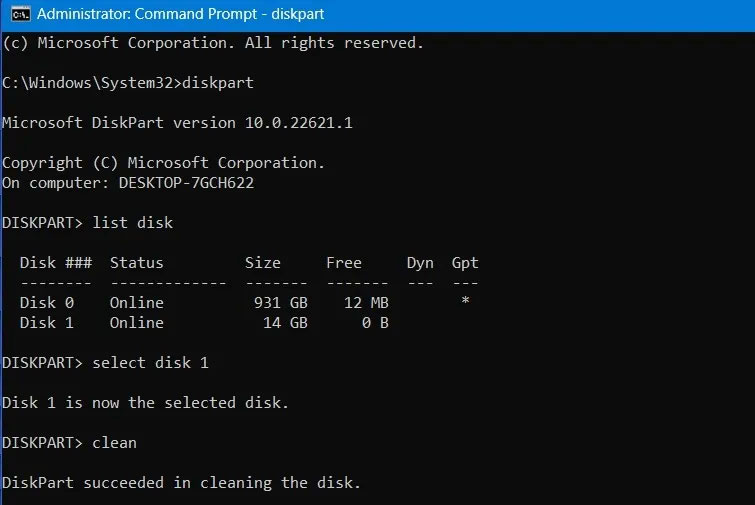
<p style="text-align: justify;">1. Ngay khi nó khởi động, hãy nhập&nbsp;<strong>diskpart</strong>, sau đó nhập&nbsp;<strong>list disk</strong>, thao tác này sẽ cung cấp danh sách từng ổ đĩa được kết nối với máy tính của bạn. Tại đây, bạn có thể nhanh chóng xác định USB của mình dựa trên dung lượng của nó.</p>

<p style="text-align: justify;">2. Nhập&nbsp;<strong>select disk #</strong>. Thay vì&nbsp;<strong>#</strong>, bạn phải chèn giá trị số của ổ di động là 1 vào. Bạn sẽ thấy thông báo trạng thái thành công:&nbsp;<strong>“Disk # now is the selected disk”</strong>.</p>

<p style="text-align: justify;">3. Để xóa phương tiện di động của bạn, hãy nhập&nbsp;<strong>clean</strong>. Điều này sẽ làm trống hoàn toàn nội dung của USB.</p>

<p style="text-align: justify;"><strong>Cảnh báo</strong>: Đừng vô tình chọn số ổ cứng máy tính của bạn – trong trường hợp này là 0. Nó có thể xóa hoàn toàn ổ cứng chính của bạn, vì vậy hãy thận trọng!</p>

<figure>
<div style="text-align: justify;"><img alt="Các lệnh DiskPart bao gồm &#039;iist disk&#039; và &#039;clean&#039; để xóa dữ liệu USB." data-i="0" data-src="https://st.quantrimang.com/photos/image/2024/01/08/sua-loi-usb-khong-cho-format-1.jpg" data-was-processed="true" height="505" src="https://st.quantrimang.com/photos/image/2024/01/08/sua-loi-usb-khong-cho-format-1.jpg" width="755" /></div>

<figcaption>
<div style="text-align: justify;">Các lệnh DiskPart bao gồm &quot;iist disk&quot; và &quot;clean&quot; để xóa dữ liệu USB.</div>
</figcaption>
</figure>

<p style="text-align: justify;">Đôi khi, ổ USB có thể hiển thị “no media” và 0 byte, điều này là bình thường. Miễn là “Disk 1” hiển thị đúng nghĩa là có ổ USB trong hệ thống.</p>

<p style="text-align: justify;">Ngay cả sau khi bạn xóa sạch ổ USB, máy tính của bạn vẫn không thể xem được nó. Bước tiếp theo sẽ khắc phục vấn đề này.</p>

<h2 style="text-align: justify;">2. Cấp phát lại dung lượng ổ USB từ Disk Management Console</h2>

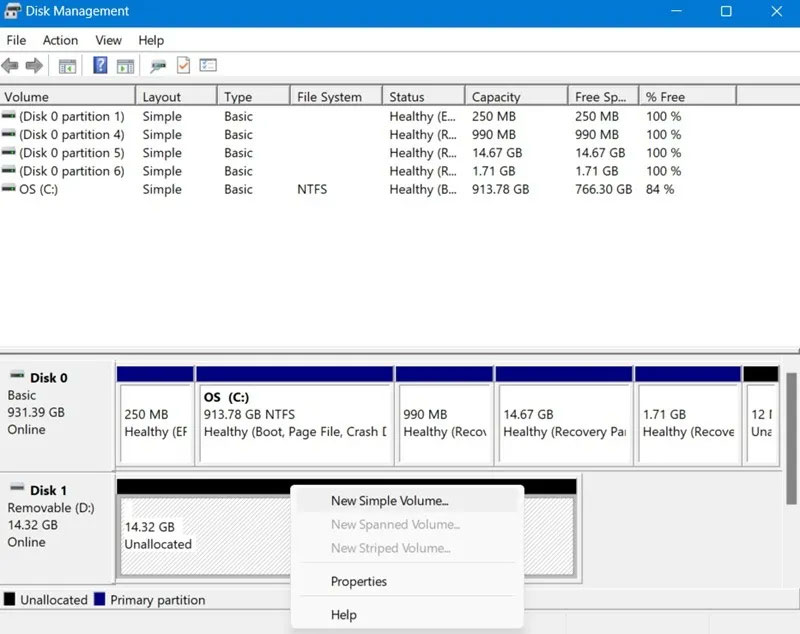
<p style="text-align: justify;">Chúng ta sẽ cấp phát lại volume ổ USB từ phần trước bằng Disk Management Console, có thể truy cập dễ dàng từ menu tìm kiếm. Ngoài ra, nhấn&nbsp;<strong>Win + R</strong>&nbsp;để&nbsp;mở Run&nbsp;và nhập&nbsp;<strong>diskmgmt.msc.</strong></p>

<p style="text-align: justify;">Khi cửa sổ bảng điều khiển mở ra, hãy nhấp chuột phải vào số ổ USB của bạn với trạng thái “unallocated” và chọn&nbsp;<strong>New Simple Volume</strong>. Trong một số phiên bản Windows, nó có thể có sẵn dưới dạng&nbsp;<strong>Create Simple Volume</strong>.</p>

<figure>
<div style="text-align: justify;"><img alt="Nhấp chuột phải vào USB trong Disk Management và chọn New Simple Volume." data-i="1" data-src="https://st.quantrimang.com/photos/image/2024/01/08/sua-loi-usb-khong-cho-format-2.jpg" data-was-processed="true" height="634" src="https://st.quantrimang.com/photos/image/2024/01/08/sua-loi-usb-khong-cho-format-2.jpg" width="800" /></div>

<figcaption>
<div style="text-align: justify;">Nhấp chuột phải vào USB trong Disk Management và chọn New Simple Volume.</div>
</figcaption>
</figure>

<p style="text-align: justify;">Nó sẽ dẫn đến một cửa sổ pop-up&nbsp;<strong>New Simple Volume Wizard</strong>. Nhấp vào&nbsp;<strong>Next</strong>&nbsp;để chỉ định dung lượng volume cho pen drive hoặc chọn volume tối đa được hiển thị dưới dạng đơn vị mặc định tính bằng MB, sau đó nhấp vào&nbsp;<strong>Next</strong>.</p>

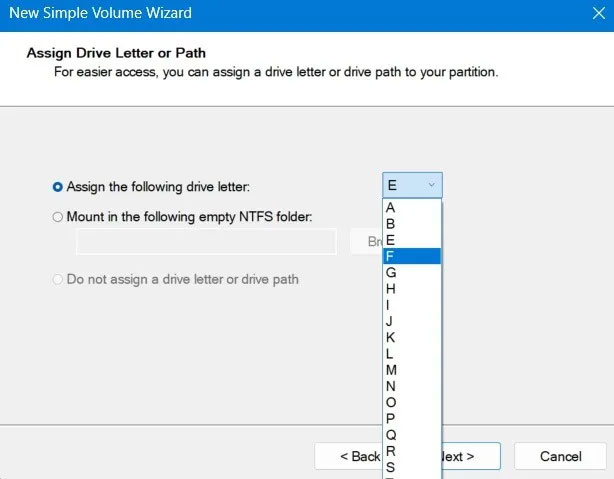
<p style="text-align: justify;">Chọn&nbsp;<strong>Assign the following drive letter</strong>. Ví dụ đang chọn&nbsp;<strong>F</strong>, như được hiển thị ở đây. Chuyển đến màn hình&nbsp;<strong>Next</strong>.</p>

<figure>
<div style="text-align: justify;"><img alt="Gán một ký tự cho ổ USB trong Disk Management." data-i="2" data-src="https://st.quantrimang.com/photos/image/2024/01/08/sua-loi-usb-khong-cho-format-3.jpg" data-was-processed="true" height="479" src="https://st.quantrimang.com/photos/image/2024/01/08/sua-loi-usb-khong-cho-format-3.jpg" width="614" /></div>

<figcaption>
<div style="text-align: justify;">Gán một ký tự cho ổ USB trong Disk Management.</div>
</figcaption>
</figure>

<p style="text-align: justify;">Định dạng phân vùng trong bước tiếp theo. Đây có thể chỉ là một bước bổ sung vì bạn đã xóa sạch dữ liệu.</p>

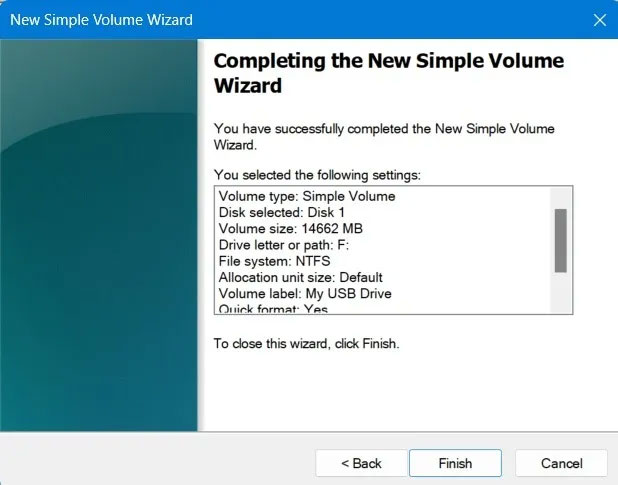
<p style="text-align: justify;">Nhập tên cho phân vùng trong trường&nbsp;<strong>Volume</strong>. Giống như các phương pháp trước, hãy chọn hệ thống file, kích thước đơn vị cấp phát, v.v... Sau đó, đi đến màn hình cuối cùng và nhấp vào&nbsp;<strong>Finish</strong>.</p>

<figure>
<div style="text-align: justify;"><img alt="Hoàn thành New simple volume wizard cho USB trong Disk Management Console." data-i="3" data-src="https://st.quantrimang.com/photos/image/2024/01/08/sua-loi-usb-khong-cho-format-4.jpg" data-was-processed="true" height="485" src="https://st.quantrimang.com/photos/image/2024/01/08/sua-loi-usb-khong-cho-format-4.jpg" width="618" /></div>

<figcaption>
<div style="text-align: justify;">Hoàn thành New simple volume wizard cho USB trong Disk Management Console.</div>
</figcaption>
</figure>

<p style="text-align: justify;">Sau khi cấp phát lại dung lượng ổ USB, bạn sẽ có thể xem bộ nhớ USB trong Windows File Explorer. Ổ USB hiển thị dưới dạng phân vùng hoạt động bình thường khi bạn mở lại Disk Management.</p>

<h2 style="text-align: justify;">Tùy chọn của bên thứ ba</h2>

<p style="text-align: justify;">Dưới đây là một số công cụ tốt nhất của bên thứ ba để sửa và format ổ USB không sử dụng được.</p>

<h3 style="text-align: justify;">1.&nbsp;<a href="https://quantrimang.com/url?q=aHR0cHM6Ly9mb3JtYXR1c2IuY29tLw%3D%3D" rel="nofollow noopener" target="_blank" title="FormatUSB">FormatUSB</a></h3>

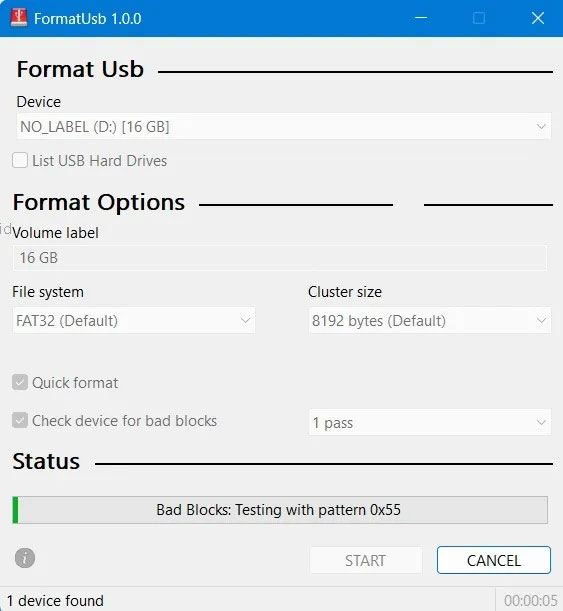
<p style="text-align: justify;">Theo sát phương pháp Windows gốc, tiện ích “FormatUSB” miễn phí là một trong những cách tốt nhất để khôi phục trạng thái hoạt động của USB. Bạn không cần phải cài đặt bất cứ thứ gì, chỉ cần tải xuống đơn giản là xong.</p>

<p style="text-align: justify;">Công cụ này sẽ tự động phát hiện USB trên thiết bị của bạn. Sau đó, bật&nbsp;<strong>Quick Format</strong>&nbsp;và&nbsp;<strong>Check device for bad blocks</strong>. Nhấp vào&nbsp;<strong>Start</strong>&nbsp;để khôi phục ổ USB về tình trạng ban đầu.</p>

<p style="text-align: justify;">Sau khi quá trình hoàn tất, tiện ích sẽ khắc phục lỗi USB không format được. Nó cũng giải quyết nhiều lỗi USB phổ biến, chẳng hạn như “USB drive detected but not accessible”, “cannot format USB drive” và “<a data-type="internal" href="https://quantrimang.com/cong-nghe/cac-buoc-khac-phuc-loi-write-protection-tren-usb-96623" title="8 cách khắc phục, sửa lỗi “Write Protection” trên USB">the disk is write-protected</a>”.</p>

<figure>
<div style="text-align: justify;"><img alt="Format ổ USB và kiểm tra các bad sector bằng tiện ích FormatUSB." data-i="4" data-src="https://st.quantrimang.com/photos/image/2024/01/08/sua-loi-usb-khong-cho-format-5.jpg" data-was-processed="true" height="611" src="https://st.quantrimang.com/photos/image/2024/01/08/sua-loi-usb-khong-cho-format-5.jpg" width="563" /></div>

<figcaption>
<div style="text-align: justify;">Format ổ USB và kiểm tra các bad sector bằng tiện ích FormatUSB.</div>
</figcaption>
</figure>

<h3 style="text-align: justify;">2.&nbsp;<a href="https://quantrimang.com/url?q=aHR0cHM6Ly9oZGRndXJ1LmNvbS9zb2Z0d2FyZS9IREQtTExGLUxvdy1MZXZlbC1Gb3JtYXQtVG9vbC8%3D" rel="nofollow noopener" target="_blank" title="HDD LLF Low Level Format">HDD LLF Low Level Format</a></h3>

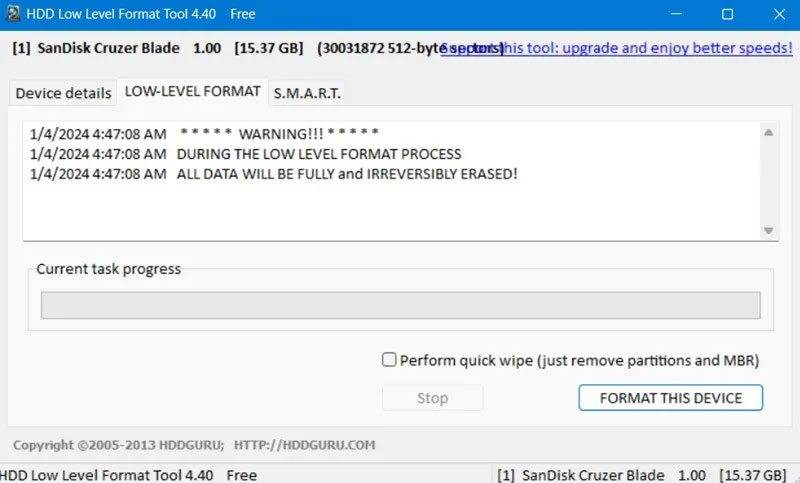
<p style="text-align: justify;">HDD LLF đã xuất hiện từ lâu và hỗ trợ các định dạng cấp thấp, như USB, SATA và các dạng ổ cứng khác.</p>

<p style="text-align: justify;">Định dạng cấp thấp có nghĩa là định dạng sẽ bỏ qua hoàn toàn lớp hệ thống file, xóa tất cả dữ liệu trên ổ và mang lại cho bạn một khởi đầu mới. Nếu ổ flash của bạn không thể format được do các bad sector hoặc những file không rõ ràng, công cụ này sẽ giúp bạn.</p>

<figure>
<div style="text-align: justify;"><img alt="HDD LLF Low Level Format giúp khôi phục ổ USB bằng cách sửa các bad sector." data-i="5" data-src="https://st.quantrimang.com/photos/image/2024/01/08/sua-loi-usb-khong-cho-format-6.jpg" data-was-processed="true" height="483" src="https://st.quantrimang.com/photos/image/2024/01/08/sua-loi-usb-khong-cho-format-6.jpg" width="800" /></div>

<figcaption>
<div style="text-align: justify;">HDD LLF Low Level Format giúp khôi phục ổ USB bằng cách sửa các bad sector.</div>
</figcaption>
</figure>

<p style="text-align: justify;">Các công cụ bên ngoài khác có thể được sử dụng để khôi phục ổ USB không thể truy cập là:</p>

<ul>
	<li style="text-align: justify;"><strong>Công cụ khôi phục&nbsp;JetFlash</strong>: Nếu ổ flash của bạn không thể đọc được hoặc đang khôi phục các bad sector thì JetFlash có khả năng buộc quá trình format diễn ra và mang lại cho ổ flash dường như bị hỏng của bạn một sức sống mới. Nó hoạt động với Transcend cũng như các ổ USB khác.</li>
	<li style="text-align: justify;"><strong>Công cụ format&nbsp;HP USB Disk Storage</strong>: Có giao diện cực kỳ dễ sử dụng. HP USB Disk Storage có thể nhanh chóng format bất kỳ ổ USB có vấn đề nào.</li>
</ul>

<h2 style="text-align: justify;">Tìm hiểu xem ổ USB của bạn có bị hỏng không</h2>

<p style="text-align: justify;">Chúng ta phải làm rõ sự khác biệt giữa ổ USB “không thể format và sử dụng được” và ổ “bị hỏng/có vấn đề”. Khi USB bị hỏng không thể sửa chữa, không có lựa chọn nào khác ngoài việc thay thế nó. Mặt khác, nếu bạn không thể phát hiện hoặc sử dụng phương tiện di động thì nó có thể được sửa chữa.</p>

<p style="text-align: justify;">Hãy lấy tình huống điển hình khi máy tính/máy tính xách tay của bạn có thể dễ dàng phát hiện ổ USB và bạn chỉ muốn biết liệu nó có khả năng boot hay bị hỏng không.</p>

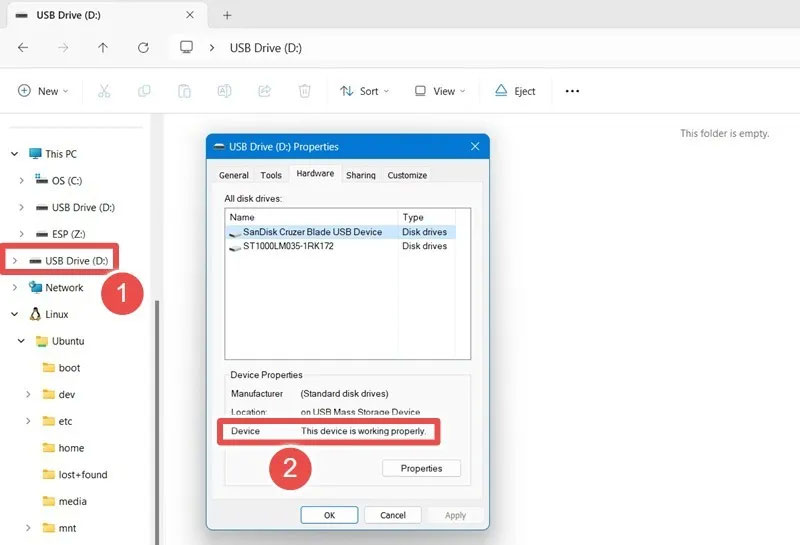
<p style="text-align: justify;"><a data-type="internal" href="https://quantrimang.com/cong-nghe/9-cach-kich-hoat-file-explorer-trong-windows-10-118256" title="9 cách kích hoạt File Explorer trong Windows 10">Mở File Explorer</a>&nbsp;và tìm ổ của bạn trong&nbsp;<strong>This PC</strong>&nbsp;ở bên trái. Chọn&nbsp;<strong>Properties</strong>&nbsp;của thư mục ổ USB và kiểm tra trạng thái&nbsp;<strong>Hardware</strong>. Nếu thông báo “This device is working properly” thì ổ USB đáng được cứu.</p>

<figure>
<div style="text-align: justify;"><img alt="Trạng thái &#039;This device is working properly&#039; được xem trong thuộc tính của ổ USB." data-i="6" data-src="https://st.quantrimang.com/photos/image/2024/01/08/sua-loi-usb-khong-cho-format-7.jpg" data-was-processed="true" height="545" src="https://st.quantrimang.com/photos/image/2024/01/08/sua-loi-usb-khong-cho-format-7.jpg" width="800" /></div>

<figcaption>
<div style="text-align: justify;">Trạng thái &quot;This device is working properly&quot; được xem trong thuộc tính của ổ USB.</div>
</figcaption>
</figure>

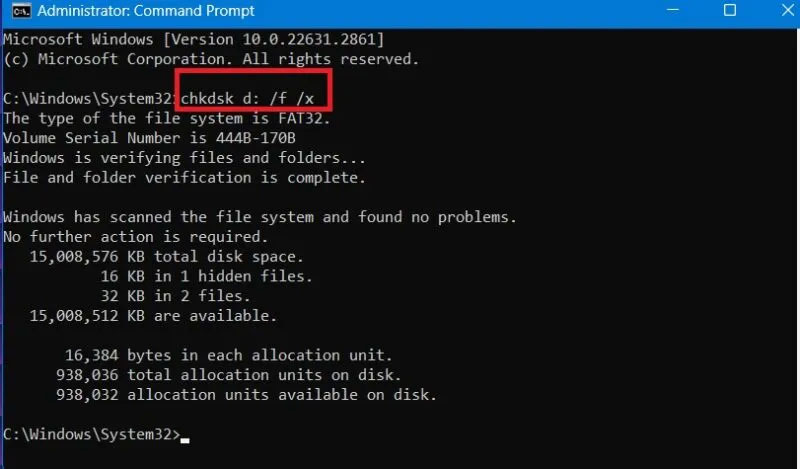
<p style="text-align: justify;">Bạn cũng có thể sử dụng&nbsp;<strong>chkdsk /*Drive Name*/: /f /x</strong>&nbsp;trong Command Prompt hoặc Windows Terminal để xác định và giải quyết mọi lỗi. Nó chủ yếu bao gồm ký tự ổ USB của bạn sau mục nhập&nbsp;<strong>chkdsk</strong>&nbsp;mà bạn có thể tìm thấy trong File Explorer.</p>

<p style="text-align: justify;">Theo đó,<strong>&nbsp;/f</strong>&nbsp;đề cập đến mọi nỗ lực sửa lỗi trên ổ USB và&nbsp;<strong>/x</strong>&nbsp;sẽ buộc ổ USB phải được ngắt kết nối trước khi thử bất kỳ lần quét nào. Như được hiển thị bên dưới, chkdsk hiển thị không có lỗi hoặc bad sector nào trong ổ USB.</p>

<figure>
<div style="text-align: justify;"><img alt="Chkdsk quét ổ USB trong Windows Command Promt." data-i="7" data-src="https://st.quantrimang.com/photos/image/2024/01/08/sua-loi-usb-khong-cho-format-8.jpg" data-was-processed="true" height="469" src="https://st.quantrimang.com/photos/image/2024/01/08/sua-loi-usb-khong-cho-format-8.jpg" width="800" /></div>

<figcaption>
<div style="text-align: justify;">Chkdsk quét ổ USB trong Windows Command Promt.</div>
</figcaption>
</figure>

<p style="text-align: justify;">Sau khi khôi phục ổ USB của mình, bạn có thể cần&nbsp;tạo ổ flash có khả năng boot bằng Rufus, một trong những công cụ tốt nhất cho mục đích đó. Nếu pen drive của bạn chứa thông tin nhạy cảm, bạn nên tìm hiểu cách mã hóa và giải mã thiết bị.</p>

<div style="text-align: justify;">&nbsp;</div>
		</div>
				<div id="author">
						<p>
				<strong>Nguồn tin:</strong>
				Quantrimang.com
			</p>
		</div>
	</div>
	<div id="footer" class="clearfix">
		<div id="url">
			<strong>URL của bản tin này: </strong><a href="https://www.nguoicodonvn2008.info/vi/news/savefile/kien-thuc-may-tinh/cach-khac-phuc-loi-usb-khong-the-format-va-su-dung-duoc-trong-windows-7929.html" title="Cách khắc phục lỗi USB không thể format và sử dụng được trong Windows">https://www.nguoicodonvn2008.info/vi/news/savefile/kien-thuc-may-tinh/cach-khac-phuc-loi-usb-khong-the-format-va-su-dung-duoc-trong-windows-7929.html</a>

		</div>
		<div class="clear"></div>
		<div class="copyright">
			&copy; .&#x3A; Nguoicodonvn2008.info - Cõi lòng người cô đơn &#x3A;.
		</div>
		<div id="contact">
			<a href="mailto:admin@nguoicodonvn2008.info">admin@nguoicodonvn2008.info</a>
		</div>
	</div>
</div>
        <div id="timeoutsess" class="chromeframe">
            Bạn đã không sử dụng Site, <a onclick="timeoutsesscancel();" href="https://www.nguoicodonvn2008.info/#">Bấm vào đây để duy trì trạng thái đăng nhập</a>. Thời gian chờ: <span id="secField"> 60 </span> giây
        </div>
        <div id="openidResult" class="nv-alert" style="display:none"></div>
        <div id="openidBt" data-result="" data-redirect=""></div>
		</script>
		<div class="car-top">
  <span><img src="https://www.nguoicodonvn2008.info/themes/default/images/car.png" alt=""></span>
</div>
<div id="run_cronjobs" style="visibility:hidden;display:none;"><img alt="cron" src="/index.php?second=cronjobs&amp;p=n5xrxjcM" width="1" height="1" /></div>
<script src="https://www.nguoicodonvn2008.info/assets/js/jquery/jquery.min.js"></script>
<script>var nv_base_siteurl="/",nv_lang_data="vi",nv_lang_interface="vi",nv_name_variable="nv",nv_fc_variable="op",nv_lang_variable="language",nv_module_name="news",nv_func_name="savefile",nv_is_user=0, nv_my_ofs=-4,nv_my_abbr="EDT",nv_cookie_prefix="nv4c_e856T",nv_check_pass_mstime=1738000,nv_area_admin=0,nv_safemode=0,theme_responsive=0,nv_recaptcha_ver=2,nv_recaptcha_sitekey="",nv_recaptcha_type="image",XSSsanitize=1;</script>
<script src="https://www.nguoicodonvn2008.info/assets/js/language/vi.js"></script>
<script src="https://www.nguoicodonvn2008.info/assets/js/DOMPurify/purify3.js"></script>
<script src="https://www.nguoicodonvn2008.info/assets/js/global.js"></script>
<script src="https://www.nguoicodonvn2008.info/assets/js/site.js"></script>
<script src="https://www.nguoicodonvn2008.info/themes/default/js/news.js"></script>
<script src="https://www.nguoicodonvn2008.info/themes/default/js/main.js"></script>
<script src="https://www.nguoicodonvn2008.info/themes/default/js/custom.js"></script>
<script type="application/ld+json">
        {
            "@context": "https://schema.org",
            "@type": "Organization",
            "url": "https://www.nguoicodonvn2008.info",
            "logo": "https://www.nguoicodonvn2008.info/uploads/angel.gif"
        }
        </script>
<script src="https://www.nguoicodonvn2008.info/themes/default/js/bootstrap.min.js"></script>
<script type="text/javascript">
var $scrolltop = $('.car-top');
$scrolltop.on('click', function () {
    $('html,body').animate({
        scrollTop: 0
    }, 800);
    $(this).addClass("car-run");
    setTimeout(function(){ $scrolltop.removeClass('car-run');}, 1000);
    return false;
});
$(window).on('scroll', function ()
{ 
    if($(window).scrollTop() >= 200)
    {
        $scrolltop.addClass("show");
        $scrolltop.addClass("car-down");
    }
    else
    {
       $scrolltop.removeClass("show");
       setTimeout(function(){ $scrolltop.removeClass('car-down');}, 300);
    }
});
</script>
</body>
</html>