<!DOCTYPE html>
    <html lang="vi" xmlns="http://www.w3.org/1999/xhtml" prefix="og: http://ogp.me/ns#">
    <head>
<title>Cách khắc phục lỗi Outlook 0x800CCC0E</title>
<meta name="description" content="Cách khắc phục lỗi Outlook 0x800CCC0E - Savefile - Tin Tức -...">
<meta name="author" content=".: Nguoicodonvn2008.info - Cõi lòng người cô đơn :.">
<meta name="copyright" content=".: Nguoicodonvn2008.info - Cõi lòng người cô đơn :. [admin@nguoicodonvn2008.info]">
<meta name="robots" content="index, archive, follow, noodp">
<meta name="googlebot" content="index,archive,follow,noodp">
<meta name="msnbot" content="all,index,follow">
<meta name="generator" content="NukeViet v4.5">
<meta http-equiv="Content-Type" content="text/html; charset=utf-8">
<meta property="og:title" content="Cách khắc phục lỗi Outlook 0x800CCC0E">
<meta property="og:type" content="website">
<meta property="og:description" content="Savefile - Tin Tức - https&#x3A;&#x002F;&#x002F;www.nguoicodonvn2008.info&#x002F;vi&#x002F;news&#x002F;savefile&#x002F;kien-thuc-may-tinh&#x002F;cach-khac-phuc-loi-outlook-0x800ccc0e-8145.html">
<meta property="og:site_name" content=".&#x3A; Nguoicodonvn2008.info - Cõi lòng người cô đơn &#x3A;.">
<meta property="og:url" content="https://www.nguoicodonvn2008.info/vi/news/savefile/kien-thuc-may-tinh/cach-khac-phuc-loi-outlook-0x800ccc0e-8145.html">
<link rel="shortcut icon" href="https://www.nguoicodonvn2008.info/favicon.ico">
<link rel="canonical" href="https://www.nguoicodonvn2008.info/vi/news/savefile/kien-thuc-may-tinh/cach-khac-phuc-loi-outlook-0x800ccc0e-8145.html">
<link rel="alternate" href="https://www.nguoicodonvn2008.info/vi/news/rss/" title="Tin Tức" type="application/rss+xml">
<link rel="alternate" href="https://www.nguoicodonvn2008.info/vi/news/rss/karaoke-dual/" title="Tin Tức - Karaoke Dual" type="application/rss+xml">
<link rel="alternate" href="https://www.nguoicodonvn2008.info/vi/news/rss/nhac-tre/" title="Tin Tức - Nhạc trẻ" type="application/rss+xml">
<link rel="alternate" href="https://www.nguoicodonvn2008.info/vi/news/rss/tru-tinh/" title="Tin Tức - Trữ tình" type="application/rss+xml">
<link rel="alternate" href="https://www.nguoicodonvn2008.info/vi/news/rss/nuoc-ngoai/" title="Tin Tức - Nước ngoài" type="application/rss+xml">
<link rel="alternate" href="https://www.nguoicodonvn2008.info/vi/news/rss/remix/" title="Tin Tức - Remix" type="application/rss+xml">
<link rel="alternate" href="https://www.nguoicodonvn2008.info/vi/news/rss/tam-su-tinh-yeu/" title="Tin Tức - Tâm sự tình yêu" type="application/rss+xml">
<link rel="alternate" href="https://www.nguoicodonvn2008.info/vi/news/rss/tho-suu-tam/" title="Tin Tức - Thơ sưu tầm" type="application/rss+xml">
<link rel="alternate" href="https://www.nguoicodonvn2008.info/vi/news/rss/cuoc-song/" title="Tin Tức - Cuộc sống" type="application/rss+xml">
<link rel="alternate" href="https://www.nguoicodonvn2008.info/vi/news/rss/phan-mem/" title="Tin Tức - Phần mềm" type="application/rss+xml">
<link rel="alternate" href="https://www.nguoicodonvn2008.info/vi/news/rss/kien-thuc-may-tinh/" title="Tin Tức - Kiến thức máy tính" type="application/rss+xml">
<link rel="alternate" href="https://www.nguoicodonvn2008.info/vi/news/rss/hoc-tap/" title="Tin Tức - Học tập" type="application/rss+xml">
<link rel="alternate" href="https://www.nguoicodonvn2008.info/vi/news/rss/tai-lieu/" title="Tin Tức - Tài liệu" type="application/rss+xml">
<link rel="alternate" href="https://www.nguoicodonvn2008.info/vi/news/rss/de-thi/" title="Tin Tức - Đề thi" type="application/rss+xml">
<link rel="preload" as="style" href="https://www.nguoicodonvn2008.info/assets/css/font-awesome.min.css" type="text/css">
<link rel="preload" as="style" href="https://www.nguoicodonvn2008.info/themes/default/css/bootstrap.non-responsive.css" type="text/css">
<link rel="preload" as="style" href="https://www.nguoicodonvn2008.info/themes/default/css/style.css" type="text/css">
<link rel="preload" as="style" href="https://www.nguoicodonvn2008.info/themes/default/css/style.non-responsive.css" type="text/css">
<link rel="preload" as="style" href="https://www.nguoicodonvn2008.info/themes/default/css/news.css" type="text/css">
<link rel="preload" as="style" href="https://www.nguoicodonvn2008.info/themes/default/css/custom.css" type="text/css">
<link rel="preload" as="script" href="https://www.nguoicodonvn2008.info/assets/js/jquery/jquery.min.js" type="text/javascript">
<link rel="preload" as="script" href="https://www.nguoicodonvn2008.info/assets/js/language/vi.js" type="text/javascript">
<link rel="preload" as="script" href="https://www.nguoicodonvn2008.info/assets/js/DOMPurify/purify3.js" type="text/javascript">
<link rel="preload" as="script" href="https://www.nguoicodonvn2008.info/assets/js/global.js" type="text/javascript">
<link rel="preload" as="script" href="https://www.nguoicodonvn2008.info/assets/js/site.js" type="text/javascript">
<link rel="preload" as="script" href="https://www.nguoicodonvn2008.info/themes/default/js/news.js" type="text/javascript">
<link rel="preload" as="script" href="https://www.nguoicodonvn2008.info/themes/default/js/main.js" type="text/javascript">
<link rel="preload" as="script" href="https://www.nguoicodonvn2008.info/themes/default/js/custom.js" type="text/javascript">
<link rel="preload" as="script" href="https://www.nguoicodonvn2008.info/themes/default/js/bootstrap.min.js" type="text/javascript">
<link rel="stylesheet" href="https://www.nguoicodonvn2008.info/assets/css/font-awesome.min.css">
<link rel="stylesheet" href="https://www.nguoicodonvn2008.info/themes/default/css/bootstrap.non-responsive.css">
<link rel="stylesheet" href="https://www.nguoicodonvn2008.info/themes/default/css/style.css">
<link rel="stylesheet" href="https://www.nguoicodonvn2008.info/themes/default/css/style.non-responsive.css">
<link rel="StyleSheet" href="https://www.nguoicodonvn2008.info/themes/default/css/news.css">
<link rel="stylesheet" href="https://www.nguoicodonvn2008.info/themes/default/css/custom.css">
<style type="text/css">
	body{background: #fff;}
</style>
    </head>
    <body>
<div id="print">
	<div id="hd_print">
		<h2 class="pull-left">.&#x3A; Nguoicodonvn2008.info - Cõi lòng người cô đơn &#x3A;.</h2>
		<p class="pull-right"><a title=".&#x3A; Nguoicodonvn2008.info - Cõi lòng người cô đơn &#x3A;." href="https://www.nguoicodonvn2008.info/">https://www.nguoicodonvn2008.info</a></p>
	</div>
	<div class="clear"></div>
	<hr />
	<div id="content">
		<h1>Cách khắc phục lỗi Outlook 0x800CCC0E</h1>
		<ul class="list-inline">
			<li>Chủ nhật - 03/03/2024 22:18</li>
			<li class="hidden-print txtrequired"><em class="fa fa-print">&nbsp;</em><a title="In ra" href="javascript:;" onclick="window.print()">In ra</a></li>
			<li class="hidden-print txtrequired"><em class="fa fa-power-off">&nbsp;</em><a title="Đóng cửa sổ này" href="javascript:;" onclick="window.close()">Đóng cửa sổ này</a></li>
		</ul>
		<div class="clear"></div>
		<div id="hometext">
		</div>
				<div class="imghome">
			<img alt="Cách khắc phục lỗi Outlook 0x800CCC0E" src="https://st.quantrimang.com/photos/image/2024/02/28/sua-loi-outlook-0x800ccc0e-13.jpg" width="460" class="img-thumbnail" />
		</div>
		<div class="clear"></div>
		<div id="bodytext" class="clearfix">
			<p style="text-align: justify;">Microsoft Outlook&nbsp;là ứng dụng email phổ biến được nhiều người sử dụng để gửi và nhận tin nhắn, tổ chức cuộc họp và giữ liên lạc với các liên hệ. Đó là một cách dễ dàng để giao tiếp thoải mái và hiệu quả. Tuy nhiên, Outlook cũng có một số vấn đề. Đặc biệt, một lỗi là lỗi Outlook 0x800CCC0E có thể gây khó chịu và khó khắc phục.</p>

<p style="text-align: justify;">Lỗi Outlook 0x800CCC0E là sự cố thường gặp đối với người dùng Outlook. Đây là lý do tại sao Quantrimang.com đã tổng hợp một số giải pháp từng bước cho phép bạn sửa thông báo lỗi và quay lại sử dụng Outlook như trước đây!</p>

<h2 style="text-align: justify;">Phương pháp 1: Sửa chữa Outlook</h2>

<p style="text-align: justify;">Windows 10 và Windows 11 có một công cụ sửa chữa tích hợp có thể được sử dụng để khắc phục các sự cố về Outlook. Phương pháp này là phương pháp đơn giản nhất để giải quyết lỗi Outlook 0x800CCC0E. Nếu bạn đang sử dụng Microsoft Office for Web hoặc Outlook for Mac thì công cụ này có thể không hoạt động. Kiểm tra các giải pháp khác có thể giúp ích!</p>

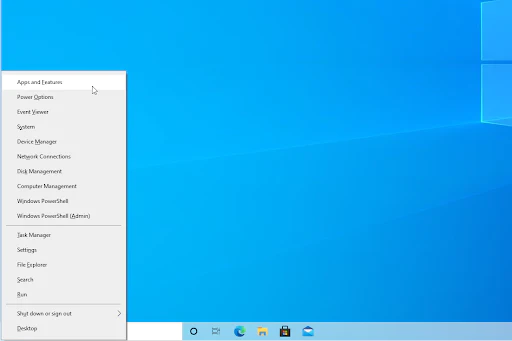
<p style="text-align: justify;">1. Nhấn các phím&nbsp;<strong>Windows + X</strong>&nbsp;cùng lúc, sau đó chọn&nbsp;<strong>Apps and Features</strong>&nbsp;từ menu ngữ cảnh.</p>

<figure>
<div style="text-align: justify;"><img alt="Chọn Apps and Features" data-i="0" data-src="https://st.quantrimang.com/photos/image/2024/02/28/sua-loi-outlook-0x800ccc0e-1.jpg" data-was-processed="true" height="341" src="https://st.quantrimang.com/photos/image/2024/02/28/sua-loi-outlook-0x800ccc0e-1.jpg" width="512" /></div>

<figcaption>
<div style="text-align: justify;">Chọn Apps and Features</div>
</figcaption>
</figure>

<div style="text-align: justify;"><iframe allowtransparency="true" data-google-container-id="a!2" data-google-query-id="CJ6_-vHS2YQDFZ9IwgUdu8kFmw" data-load-complete="true" frameborder="0" height="0" hspace="0" id="aswift_1" marginheight="0" marginwidth="0" name="aswift_1" sandbox="" scrolling="no" vspace="0" width="694"></iframe></div>

<p style="text-align: justify;">2. Xác định vị trí Microsoft Outlook, sau đó bấm vào nó. Từ các tùy chọn có sẵn, nhấp vào nút&nbsp;<strong>Modify</strong>.</p>

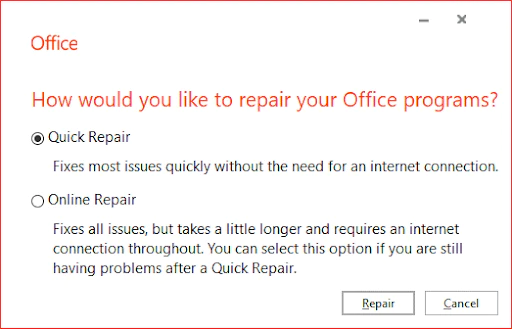
<p style="text-align: justify;">3. Chọn tùy chọn&nbsp;<strong>Quick Repair</strong>, sau đó bấm vào&nbsp;<strong>Repair</strong>. Đợi phần mềm phát hiện và giải quyết mọi vấn đề. Việc này có thể mất vài phút tùy thuộc vào cấu hình của bạn.</p>

<figure>
<div style="text-align: justify;"><img alt="Chọn Quick Repair &gt; Repair" data-adbro-processed="true" data-i="1" data-src="https://st.quantrimang.com/photos/image/2024/02/28/sua-loi-outlook-0x800ccc0e-2.jpg" data-was-processed="true" height="329" src="https://st.quantrimang.com/photos/image/2024/02/28/sua-loi-outlook-0x800ccc0e-2.jpg" width="512" /></div>

<figcaption>
<div style="text-align: justify;">Chọn Quick Repair &gt; Repair</div>
</figcaption>
</figure>

<p style="text-align: justify;">4. Khi quá trình sửa chữa hoàn tất, hãy khởi chạy Outlook và xem liệu bạn có còn gặp thông báo lỗi tương tự hay không. Nếu có, đừng lo lắng - Còn có nhiều thủ thuật khác để bạn thử bên dưới!</p>

<h2 style="text-align: justify;">Phương pháp 2: Xóa tài khoản trùng lặp khỏi Outlook</h2>

<p style="text-align: justify;">Đôi khi, việc cùng một tài khoản được thêm nhiều lần sẽ làm hỏng ứng dụng Outlook của bạn. Trong trường hợp này, bạn cần xóa các tài khoản Outlook trùng lặp theo cách thủ công. Để làm điều này, hãy làm theo hướng dẫn dưới đây!</p>

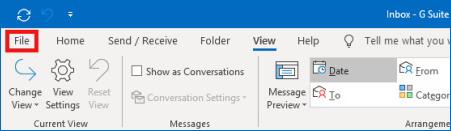
<p style="text-align: justify;">1. Khởi chạy ứng dụng Outlook. Nhấp vào menu&nbsp;<strong>File</strong>&nbsp;từ giao diện tiêu đề ribbon. Điều này sẽ đưa bạn đến chế độ xem Backstage, cho phép bạn tùy chỉnh ứng dụng và tài liệu của mình tốt hơn.</p>

<figure>
<div style="text-align: justify;"><img alt="Nhấp vào menu File" data-i="2" data-src="https://st.quantrimang.com/photos/image/2024/02/28/sua-loi-outlook-0x800ccc0e-3.jpg" data-was-processed="true" height="131" src="https://st.quantrimang.com/photos/image/2024/02/28/sua-loi-outlook-0x800ccc0e-3.jpg" width="451" /></div>

<figcaption>
<div style="text-align: justify;">Nhấp vào menu File</div>
</figcaption>
</figure>

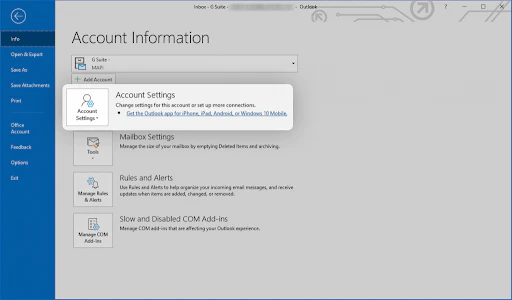
<p style="text-align: justify;">2. Đảm bảo ở lại trang&nbsp;<strong>Info</strong>&nbsp;mặc định. Tại đây, nhấp vào nút có nội dung&nbsp;<strong>Account Settings</strong>.</p>

<figure>
<div style="text-align: justify;"><img alt="Nhấp vào Account Settings" data-i="3" data-src="https://st.quantrimang.com/photos/image/2024/02/28/sua-loi-outlook-0x800ccc0e-4.jpg" data-was-processed="true" height="300" src="https://st.quantrimang.com/photos/image/2024/02/28/sua-loi-outlook-0x800ccc0e-4.jpg" width="512" /></div>

<figcaption>
<div style="text-align: justify;">Nhấp vào Account Settings</div>
</figcaption>
</figure>

<div style="text-align: justify;"><iframe allowtransparency="true" data-google-container-id="a!3" data-google-query-id="CNbH-vHS2YQDFVxQwgUdRnMCRQ" data-load-complete="true" frameborder="0" height="0" hspace="0" id="aswift_2" marginheight="0" marginwidth="0" name="aswift_2" sandbox="" scrolling="no" vspace="0" width="694"></iframe></div>

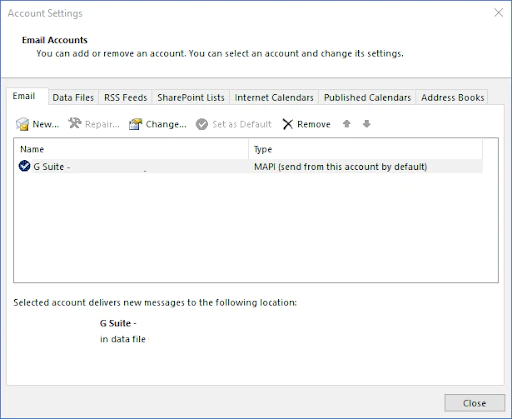
<p style="text-align: justify;">3. Một cửa sổ mới sẽ mở ra. Khi ở trong cửa sổ Account Settings, hãy chuyển sang tab&nbsp;<strong>Email</strong>&nbsp;từ phần điều hướng.</p>

<figure>
<div style="text-align: justify;"><img alt="Chuyển sang tab Email" data-i="4" data-src="https://st.quantrimang.com/photos/image/2024/02/28/sua-loi-outlook-0x800ccc0e-5.jpg" data-was-processed="true" height="419" src="https://st.quantrimang.com/photos/image/2024/02/28/sua-loi-outlook-0x800ccc0e-5.jpg" width="512" /></div>

<figcaption>
<div style="text-align: justify;">Chuyển sang tab Email</div>
</figcaption>
</figure>

<p style="text-align: justify;">4. Xem lại danh sách các tài khoản được thêm vào Outlook. Chọn bất kỳ tài khoản trùng lặp nào, sau đó nhấp vào&nbsp;<strong>Remove</strong>&nbsp;để xóa chúng khỏi ứng dụng của bạn.</p>

<p style="text-align: justify;">5. Khi bạn xóa xong các tài khoản trùng lặp, hãy nhấp vào&nbsp;<strong>OK</strong>&nbsp;và khởi động lại Outlook. Bạn sẽ có thể biết liệu bây giờ lỗi đã được giải quyết chưa.</p>

<h2 style="text-align: justify;">Phương pháp 3: Thay đổi cổng máy chủ</h2>

<p style="text-align: justify;">Việc thay đổi số cổng máy chủ của bạn có thể khắc phục được lỗi 0x800CCC0E trong Outlook.</p>

<p style="text-align: justify;">1. Mở Outlook và điều hướng đến&nbsp;<strong>File</strong>&nbsp;&gt;&nbsp;<strong>Info</strong>&nbsp;&gt;&nbsp;<strong>Account Settings</strong>&nbsp;&gt;&nbsp;<strong>Email</strong>&nbsp;.</p>

<p style="text-align: justify;">2. Chọn tài khoản email của bạn từ danh sách. Nếu bạn đã thêm cùng một tài khoản nhiều lần, hãy đảm bảo thực hiện phương pháp trước đó để xóa các mục trùng lặp!</p>

<p style="text-align: justify;">3. Khi cửa sổ tài khoản email mở ra, hãy nhấp vào nút&nbsp;<strong>More Settings</strong>, thao tác này sẽ mở một cửa sổ mới khác.</p>

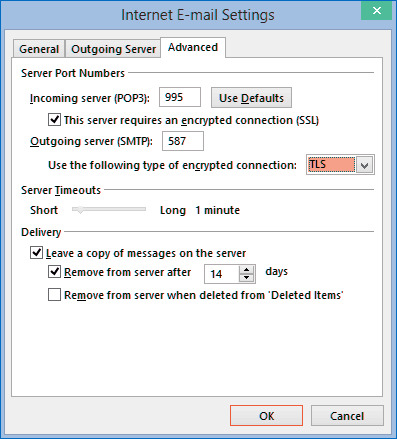
<p style="text-align: justify;">4. Chuyển sang tab&nbsp;<strong>Advanced</strong>. Xóa số cổng&nbsp;<strong>Outgoing Server (SMTP)</strong>&nbsp;hiện tại rồi nhập số&nbsp;<strong>587</strong>. Thao tác này sẽ thay đổi cổng của bạn.</p>

<figure>
<div style="text-align: justify;"><img alt="Thay đổi cổng máy chủ" data-i="5" data-src="https://st.quantrimang.com/photos/image/2024/02/28/sua-loi-outlook-0x800ccc0e-6.jpg" data-was-processed="true" height="439" src="https://st.quantrimang.com/photos/image/2024/02/28/sua-loi-outlook-0x800ccc0e-6.jpg" width="397" /></div>

<figcaption>
<div style="text-align: justify;">Thay đổi cổng máy chủ</div>
</figcaption>
</figure>

<p style="text-align: justify;">5. Bấm vào nút&nbsp;<strong>OK</strong>&nbsp;và khởi động lại Outlook. Bạn sẽ ngay lập tức biết liệu phương pháp này có thành công hay không.</p>

<h2 style="text-align: justify;">Phương pháp 4: Điều chỉnh cài đặt máy chủ trong Outlook</h2>

<p style="text-align: justify;">Nếu không thể thay đổi số cổng hoặc bạn đã thử mà không có tác dụng, hãy thử thay đổi cài đặt máy chủ của bạn. Điều này có thể giúp Outlook hoạt động dễ dàng hơn và xác thực tài khoản của bạn để tránh lỗi 0x800CCC0E.</p>

<div style="text-align: justify;"><iframe allowtransparency="true" data-google-container-id="a!4" data-google-query-id="CLqgw_LS2YQDFR5KwgUdleYEYA" data-load-complete="true" frameborder="0" height="0" hspace="0" id="aswift_3" marginheight="0" marginwidth="0" name="aswift_3" sandbox="" scrolling="no" vspace="0" width="694"></iframe></div>

<ol>
	<li style="text-align: justify;">Mở Outlook và nhấp vào menu&nbsp;<strong>File</strong>. Từ đây, điều hướng đến&nbsp;<strong>Account Settings</strong>&nbsp;&gt;&nbsp;<strong>Server Settings</strong>.</li>
	<li style="text-align: justify;">Xác minh rằng các cài đặt thư đến như được đưa ra dưới đây:
	<ul>
		<li><strong>User name</strong>: Tên này sẽ hiển thị địa chỉ email đầy đủ của bạn.</li>
		<li><strong>Password</strong>: Mật khẩu này phải khớp với mật khẩu bạn sử dụng để đăng nhập vào webmail của mình.</li>
		<li><strong>Server</strong>: imap.one.com nên được chọn.</li>
		<li><strong>Port</strong>: 993 phải được nhập làm số cổng.</li>
		<li><strong>Encryption</strong>: Nên chọn SSL/TLS.</li>
		<li><strong>Secure Password Authentication (SPA)</strong>: Tùy chọn này nên được tắt.</li>
	</ul>
	</li>
	<li style="text-align: justify;">Sau khi bạn xác minh điều này, hãy đảm bảo kiểm tra cài đặt thư đi và khớp chúng với các tùy chọn sau:
	<ul>
		<li><strong>Server</strong>: send.one.com nên được chọn.</li>
		<li><strong>Port</strong>: 465 nên được chọn và xác minh.</li>
		<li><strong>Encryption</strong>: Nên chọn SSL/TLS.</li>
		<li><strong>Secure Password Authentication (SPA)</strong>: Tùy chọn này nên được tắt.</li>
	</ul>
	</li>
	<li style="text-align: justify;">Khi mọi thứ khớp với cài đặt được hiển thị ở trên, hãy nhấp vào&nbsp;<strong>Next</strong>&nbsp;để xác nhận thay đổi.</li>
</ol>

<h2 style="text-align: justify;">Phương pháp 5: Kiểm tra kết nối Internet</h2>

<p style="text-align: justify;">Đảm bảo rằng kết nối Internet của bạn không gặp sự cố. Bạn cũng có thể thử reset mạng bằng các hướng dẫn đơn giản sau. Hãy nhớ rằng bạn sẽ cần mật khẩu WiFi của mình để kết nối lại với mạng!</p>

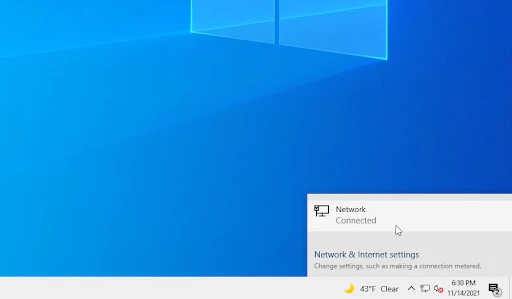
<p style="text-align: justify;">1. Nhấp vào biểu tượng Internet trên thanh tác vụ của bạn, sau đó chọn mạng có hiển thị&nbsp;<strong>“No Internet, secured”</strong>.</p>

<figure>
<div style="text-align: justify;"><img alt="Chọn mạng có hiển thị “No Internet, secured”" data-i="6" data-src="https://st.quantrimang.com/photos/image/2024/02/28/sua-loi-outlook-0x800ccc0e-7.jpg" data-was-processed="true" height="299" src="https://st.quantrimang.com/photos/image/2024/02/28/sua-loi-outlook-0x800ccc0e-7.jpg" width="512" /></div>

<figcaption>
<div style="text-align: justify;">Chọn mạng có hiển thị “No Internet, secured”</div>
</figcaption>
</figure>

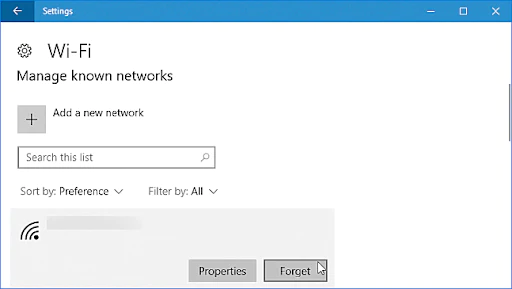
<p style="text-align: justify;">2. Nếu nút&nbsp;<strong>Forget</strong>&nbsp;hiển thị, hãy nhấp vào nút đó. Nếu không nhìn thấy nút này, bạn cũng có thể thử mở cài đặt&nbsp;<strong>Network &amp; Internet settings</strong>&nbsp;và tìm nó ở đó.</p>

<figure>
<div style="text-align: justify;"><img alt="Quên mạng" data-i="7" data-src="https://st.quantrimang.com/photos/image/2024/02/28/sua-loi-outlook-0x800ccc0e-8.jpg" data-was-processed="true" height="289" src="https://st.quantrimang.com/photos/image/2024/02/28/sua-loi-outlook-0x800ccc0e-8.jpg" width="512" /></div>

<figcaption>
<div style="text-align: justify;">Quên mạng</div>
</figcaption>
</figure>

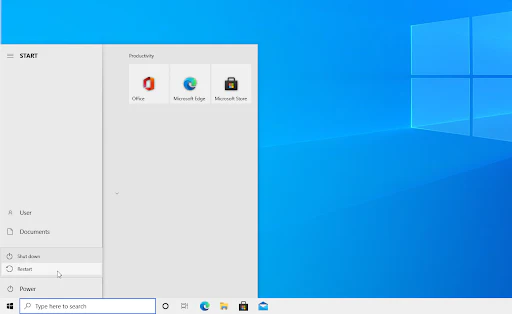
<p style="text-align: justify;">3. Nếu bạn đang sử dụng Ethernet, hãy nhớ rút cáp khỏi máy tính. Nếu có, hãy bật&nbsp;<strong>Airplane mode</strong>&nbsp;và khởi động lại thiết bị của bạn.</p>

<figure>
<div style="text-align: justify;"><img alt="Bật Airplane mode" data-i="8" data-src="https://st.quantrimang.com/photos/image/2024/02/28/sua-loi-outlook-0x800ccc0e-9.jpg" data-was-processed="true" height="314" src="https://st.quantrimang.com/photos/image/2024/02/28/sua-loi-outlook-0x800ccc0e-9.jpg" width="512" /></div>

<figcaption>
<div style="text-align: justify;">Bật Airplane mode</div>
</figcaption>
</figure>

<p style="text-align: justify;">4. Sau khi khởi động lại máy, hãy tắt Airplane mode và cắm lại cáp Ethernet. Kết nối lại với mạng của bạn và xem liệu bạn có còn nhận được thông báo lỗi tương tự trong Outlook hay không.</p>

<h2 style="text-align: justify;">Phương pháp 6: Tạm thời tắt ứng dụng diệt virus</h2>

<p style="text-align: justify;">Đôi khi, ứng dụng diệt virus của bạn có thể phát hiện các ứng dụng khác là &quot;có vấn đề&quot;, có nghĩa là ứng dụng này phát hiện sai một chương trình vô hại là phần mềm độc hại. Trong trường hợp này, bạn cần tạm thời tắt ứng dụng diệt virus của mình, rồi sử dụng Outlook.</p>

<div style="text-align: justify;"><iframe allowtransparency="true" data-google-container-id="a!5" data-google-query-id="CM_88vLS2YQDFRpEwgUd0roEHg" data-load-complete="true" frameborder="0" height="0" hspace="0" id="aswift_4" marginheight="0" marginwidth="0" name="aswift_4" sandbox="" scrolling="no" vspace="0" width="694"></iframe></div>

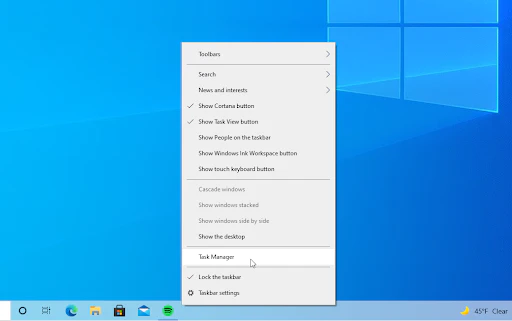
<p style="text-align: justify;">1. Nhấp chuột phải vào khoảng trống trên thanh tác vụ và chọn&nbsp;<strong>Task Manager</strong>&nbsp;từ menu ngữ cảnh.</p>

<figure>
<div style="text-align: justify;"><img alt="Chọn Task Manager" data-i="9" data-src="https://st.quantrimang.com/photos/image/2024/02/28/sua-loi-outlook-0x800ccc0e-10.jpg" data-was-processed="true" height="321" src="https://st.quantrimang.com/photos/image/2024/02/28/sua-loi-outlook-0x800ccc0e-10.jpg" width="512" /></div>

<figcaption>
<div style="text-align: justify;">Chọn Task Manager</div>
</figcaption>
</figure>

<p style="text-align: justify;">2. Chuyển sang tab&nbsp;<strong>Start-up</strong>&nbsp;bằng menu tiêu đề nằm ở đầu cửa sổ. Tại đây, hãy tìm ứng dụng diệt virus của bạn từ danh sách và chọn ứng dụng đó.</p>

<p style="text-align: justify;">3. Nhấp vào nút&nbsp;<strong>Disable</strong>&nbsp;hiện hiển thị ở phía dưới bên phải của cửa sổ. Điều này sẽ vô hiệu hóa việc khởi chạy ứng dụng khi bạn khởi động thiết bị của mình.</p>

<figure>
<div style="text-align: justify;"><img alt="Vô hiệu hóa phần mềm diệt virus" data-i="10" data-src="https://st.quantrimang.com/photos/image/2024/02/28/sua-loi-outlook-0x800ccc0e-11.jpg" data-was-processed="true" height="318" src="https://st.quantrimang.com/photos/image/2024/02/28/sua-loi-outlook-0x800ccc0e-11.jpg" width="512" /></div>

<figcaption>
<div style="text-align: justify;">Vô hiệu hóa phần mềm diệt virus</div>
</figcaption>
</figure>

<p style="text-align: justify;">4.&nbsp;<a data-type="internal" href="https://quantrimang.com/cong-nghe/6-cach-khoi-dong-lai-windows-that-pro-116819" title="6 cách khởi động lại máy tính Windows từ đơn giản đến &#039;Pro&#039;">Khởi động lại máy tính</a>&nbsp;và xem liệu bạn có thể sử dụng Outlook mà không gặp lỗi sau khi thực hiện thay đổi hay không. Đừng quên bật lại ứng dụng diệt virus của bạn sau khi quá trình kết thúc!</p>

<h2 style="text-align: justify;">Phương pháp 7: Cài đặt lại Outlook</h2>

<p style="text-align: justify;">Trong trường hợp không có phương pháp nào ở trên hiệu quả, bạn có thể thử cài đặt lại toàn bộ Outlook để giải quyết mọi vấn đề hỏng hóc. Dưới đây là cách gỡ cài đặt hoàn toàn Outlook mà không còn để sót lại một file nào, để bạn có thể cài đặt lại Outlook một cách sạch sẽ:</p>

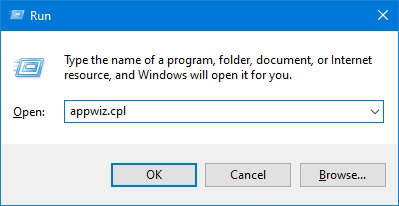
<p style="text-align: justify;">1. Nhấn phím&nbsp;<strong>Windows + R&nbsp;</strong>trên bàn phím. Thao tác này sẽ hiển thị tiện ích Run.</p>

<p style="text-align: justify;">2. Nhập&nbsp;<strong>“appwiz.cpl”</strong>&nbsp;không có dấu ngoặc kép và nhấn phím&nbsp;<strong>Enter</strong>&nbsp;trên bàn phím. Thao tác này sẽ khởi chạy ứng dụng Control Panel và đưa bạn thẳng đến trang&nbsp;<strong>Programs and Features</strong>.</p>

<figure>
<div style="text-align: justify;"><img alt="Đi đến Programs and Features" data-i="11" data-src="https://st.quantrimang.com/photos/image/2024/02/28/sua-loi-outlook-0x800ccc0e-12.jpg" data-was-processed="true" height="206" src="https://st.quantrimang.com/photos/image/2024/02/28/sua-loi-outlook-0x800ccc0e-12.jpg" width="399" /></div>

<figcaption>
<div style="text-align: justify;">Đi đến Programs and Features</div>
</figcaption>
</figure>

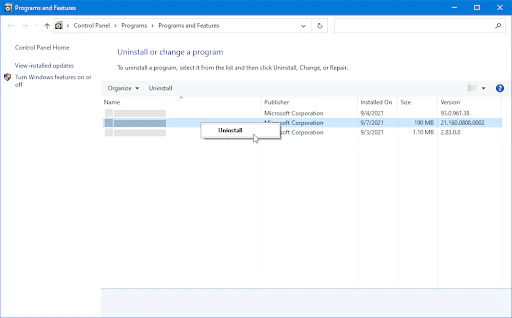
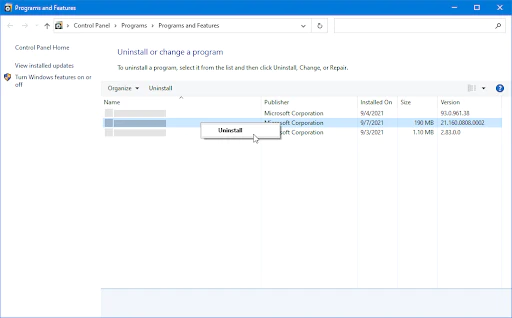
<p style="text-align: justify;">3. Cuộn xuống danh sách các chương trình đã cài đặt của bạn và tìm ứng dụng Outlook hoặc Microsoft 365 nếu bạn có Outlook dành cho Office 365. Nhấp chuột phải vào chương trình đó một lần và chọn&nbsp;<strong>Uninstall</strong>&nbsp;từ menu ngữ cảnh.</p>

<figure>
<div style="text-align: justify;"><img alt="Chọn Uninstall" data-i="12" data-src="https://st.quantrimang.com/photos/image/2024/02/28/sua-loi-outlook-0x800ccc0e-13.jpg" data-was-processed="true" height="318" src="https://st.quantrimang.com/photos/image/2024/02/28/sua-loi-outlook-0x800ccc0e-13.jpg" width="512" /></div>

<figcaption>
<div style="text-align: justify;">Chọn Uninstall</div>
</figcaption>
</figure>

<p style="text-align: justify;">4. Sau khi quá trình hoàn tất, bạn chỉ cần cài đặt lại Office 365 hoặc ứng dụng Outlook nếu bạn có phiên bản vĩnh viễn. Khi bạn cài đặt phiên bản Outlook mới, hãy kiểm tra xem lỗi 0x800CCC0E có còn xảy ra không.</p>
		</div>
				<div id="author">
						<p>
				<strong>Nguồn tin:</strong>
				Quantrimang.com
			</p>
		</div>
	</div>
	<div id="footer" class="clearfix">
		<div id="url">
			<strong>URL của bản tin này: </strong><a href="https://www.nguoicodonvn2008.info/vi/news/savefile/kien-thuc-may-tinh/cach-khac-phuc-loi-outlook-0x800ccc0e-8145.html" title="Cách khắc phục lỗi Outlook 0x800CCC0E">https://www.nguoicodonvn2008.info/vi/news/savefile/kien-thuc-may-tinh/cach-khac-phuc-loi-outlook-0x800ccc0e-8145.html</a>

		</div>
		<div class="clear"></div>
		<div class="copyright">
			&copy; .&#x3A; Nguoicodonvn2008.info - Cõi lòng người cô đơn &#x3A;.
		</div>
		<div id="contact">
			<a href="mailto:admin@nguoicodonvn2008.info">admin@nguoicodonvn2008.info</a>
		</div>
	</div>
</div>
        <div id="timeoutsess" class="chromeframe">
            Bạn đã không sử dụng Site, <a onclick="timeoutsesscancel();" href="https://www.nguoicodonvn2008.info/#">Bấm vào đây để duy trì trạng thái đăng nhập</a>. Thời gian chờ: <span id="secField"> 60 </span> giây
        </div>
        <div id="openidResult" class="nv-alert" style="display:none"></div>
        <div id="openidBt" data-result="" data-redirect=""></div>
		</script>
		<div class="car-top">
  <span><img src="https://www.nguoicodonvn2008.info/themes/default/images/car.png" alt=""></span>
</div>
<script src="https://www.nguoicodonvn2008.info/assets/js/jquery/jquery.min.js"></script>
<script>var nv_base_siteurl="/",nv_lang_data="vi",nv_lang_interface="vi",nv_name_variable="nv",nv_fc_variable="op",nv_lang_variable="language",nv_module_name="news",nv_func_name="savefile",nv_is_user=0, nv_my_ofs=-4,nv_my_abbr="EDT",nv_cookie_prefix="nv4c_e856T",nv_check_pass_mstime=1738000,nv_area_admin=0,nv_safemode=0,theme_responsive=0,nv_recaptcha_ver=2,nv_recaptcha_sitekey="",nv_recaptcha_type="image",XSSsanitize=1;</script>
<script src="https://www.nguoicodonvn2008.info/assets/js/language/vi.js"></script>
<script src="https://www.nguoicodonvn2008.info/assets/js/DOMPurify/purify3.js"></script>
<script src="https://www.nguoicodonvn2008.info/assets/js/global.js"></script>
<script src="https://www.nguoicodonvn2008.info/assets/js/site.js"></script>
<script src="https://www.nguoicodonvn2008.info/themes/default/js/news.js"></script>
<script src="https://www.nguoicodonvn2008.info/themes/default/js/main.js"></script>
<script src="https://www.nguoicodonvn2008.info/themes/default/js/custom.js"></script>
<script type="application/ld+json">
        {
            "@context": "https://schema.org",
            "@type": "Organization",
            "url": "https://www.nguoicodonvn2008.info",
            "logo": "https://www.nguoicodonvn2008.info/uploads/angel.gif"
        }
        </script>
<script src="https://www.nguoicodonvn2008.info/themes/default/js/bootstrap.min.js"></script>
<script type="text/javascript">
var $scrolltop = $('.car-top');
$scrolltop.on('click', function () {
    $('html,body').animate({
        scrollTop: 0
    }, 800);
    $(this).addClass("car-run");
    setTimeout(function(){ $scrolltop.removeClass('car-run');}, 1000);
    return false;
});
$(window).on('scroll', function ()
{ 
    if($(window).scrollTop() >= 200)
    {
        $scrolltop.addClass("show");
        $scrolltop.addClass("car-down");
    }
    else
    {
       $scrolltop.removeClass("show");
       setTimeout(function(){ $scrolltop.removeClass('car-down');}, 300);
    }
});
</script>
</body>
</html>