<!DOCTYPE html>
    <html lang="vi" xmlns="http://www.w3.org/1999/xhtml" prefix="og: http://ogp.me/ns#">
    <head>
<title>Cách khắc phục lỗi &quot;Operating system not found&quot; trên Windows</title>
<meta name="description" content="Cách khắc phục lỗi &quot;Operating system not found&quot; trên Windows - Savefile - Tin Tức -...">
<meta name="author" content=".: Nguoicodonvn2008.info - Cõi lòng người cô đơn :.">
<meta name="copyright" content=".: Nguoicodonvn2008.info - Cõi lòng người cô đơn :. [admin@nguoicodonvn2008.info]">
<meta name="robots" content="index, archive, follow, noodp">
<meta name="googlebot" content="index,archive,follow,noodp">
<meta name="msnbot" content="all,index,follow">
<meta name="generator" content="NukeViet v4.5">
<meta http-equiv="Content-Type" content="text/html; charset=utf-8">
<meta property="og:title" content="Cách khắc phục lỗi &quot;Operating system not found&quot; trên Windows">
<meta property="og:type" content="website">
<meta property="og:description" content="Savefile - Tin Tức - https&#x3A;&#x002F;&#x002F;www.nguoicodonvn2008.info&#x002F;vi&#x002F;news&#x002F;savefile&#x002F;kien-thuc-may-tinh&#x002F;cach-khac-phuc-loi-operating-system-not-found-tren-windows-2656.html">
<meta property="og:site_name" content=".&#x3A; Nguoicodonvn2008.info - Cõi lòng người cô đơn &#x3A;.">
<meta property="og:url" content="https://www.nguoicodonvn2008.info/vi/news/savefile/kien-thuc-may-tinh/cach-khac-phuc-loi-operating-system-not-found-tren-windows-2656.html">
<link rel="shortcut icon" href="https://www.nguoicodonvn2008.info/favicon.ico">
<link rel="canonical" href="https://www.nguoicodonvn2008.info/vi/news/savefile/kien-thuc-may-tinh/cach-khac-phuc-loi-operating-system-not-found-tren-windows-2656.html">
<link rel="alternate" href="https://www.nguoicodonvn2008.info/vi/news/rss/" title="Tin Tức" type="application/rss+xml">
<link rel="alternate" href="https://www.nguoicodonvn2008.info/vi/news/rss/karaoke-dual/" title="Tin Tức - Karaoke Dual" type="application/rss+xml">
<link rel="alternate" href="https://www.nguoicodonvn2008.info/vi/news/rss/nhac-tre/" title="Tin Tức - Nhạc trẻ" type="application/rss+xml">
<link rel="alternate" href="https://www.nguoicodonvn2008.info/vi/news/rss/tru-tinh/" title="Tin Tức - Trữ tình" type="application/rss+xml">
<link rel="alternate" href="https://www.nguoicodonvn2008.info/vi/news/rss/nuoc-ngoai/" title="Tin Tức - Nước ngoài" type="application/rss+xml">
<link rel="alternate" href="https://www.nguoicodonvn2008.info/vi/news/rss/remix/" title="Tin Tức - Remix" type="application/rss+xml">
<link rel="alternate" href="https://www.nguoicodonvn2008.info/vi/news/rss/tam-su-tinh-yeu/" title="Tin Tức - Tâm sự tình yêu" type="application/rss+xml">
<link rel="alternate" href="https://www.nguoicodonvn2008.info/vi/news/rss/tho-suu-tam/" title="Tin Tức - Thơ sưu tầm" type="application/rss+xml">
<link rel="alternate" href="https://www.nguoicodonvn2008.info/vi/news/rss/cuoc-song/" title="Tin Tức - Cuộc sống" type="application/rss+xml">
<link rel="alternate" href="https://www.nguoicodonvn2008.info/vi/news/rss/phan-mem/" title="Tin Tức - Phần mềm" type="application/rss+xml">
<link rel="alternate" href="https://www.nguoicodonvn2008.info/vi/news/rss/kien-thuc-may-tinh/" title="Tin Tức - Kiến thức máy tính" type="application/rss+xml">
<link rel="alternate" href="https://www.nguoicodonvn2008.info/vi/news/rss/hoc-tap/" title="Tin Tức - Học tập" type="application/rss+xml">
<link rel="alternate" href="https://www.nguoicodonvn2008.info/vi/news/rss/tai-lieu/" title="Tin Tức - Tài liệu" type="application/rss+xml">
<link rel="alternate" href="https://www.nguoicodonvn2008.info/vi/news/rss/de-thi/" title="Tin Tức - Đề thi" type="application/rss+xml">
<link rel="preload" as="style" href="https://www.nguoicodonvn2008.info/assets/css/font-awesome.min.css" type="text/css">
<link rel="preload" as="style" href="https://www.nguoicodonvn2008.info/themes/default/css/bootstrap.non-responsive.css" type="text/css">
<link rel="preload" as="style" href="https://www.nguoicodonvn2008.info/themes/default/css/style.css" type="text/css">
<link rel="preload" as="style" href="https://www.nguoicodonvn2008.info/themes/default/css/style.non-responsive.css" type="text/css">
<link rel="preload" as="style" href="https://www.nguoicodonvn2008.info/themes/default/css/news.css" type="text/css">
<link rel="preload" as="style" href="https://www.nguoicodonvn2008.info/themes/default/css/custom.css" type="text/css">
<link rel="preload" as="script" href="https://www.nguoicodonvn2008.info/assets/js/jquery/jquery.min.js" type="text/javascript">
<link rel="preload" as="script" href="https://www.nguoicodonvn2008.info/assets/js/language/vi.js" type="text/javascript">
<link rel="preload" as="script" href="https://www.nguoicodonvn2008.info/assets/js/DOMPurify/purify3.js" type="text/javascript">
<link rel="preload" as="script" href="https://www.nguoicodonvn2008.info/assets/js/global.js" type="text/javascript">
<link rel="preload" as="script" href="https://www.nguoicodonvn2008.info/assets/js/site.js" type="text/javascript">
<link rel="preload" as="script" href="https://www.nguoicodonvn2008.info/themes/default/js/news.js" type="text/javascript">
<link rel="preload" as="script" href="https://www.nguoicodonvn2008.info/themes/default/js/main.js" type="text/javascript">
<link rel="preload" as="script" href="https://www.nguoicodonvn2008.info/themes/default/js/custom.js" type="text/javascript">
<link rel="preload" as="script" href="https://www.nguoicodonvn2008.info/themes/default/js/bootstrap.min.js" type="text/javascript">
<link rel="stylesheet" href="https://www.nguoicodonvn2008.info/assets/css/font-awesome.min.css">
<link rel="stylesheet" href="https://www.nguoicodonvn2008.info/themes/default/css/bootstrap.non-responsive.css">
<link rel="stylesheet" href="https://www.nguoicodonvn2008.info/themes/default/css/style.css">
<link rel="stylesheet" href="https://www.nguoicodonvn2008.info/themes/default/css/style.non-responsive.css">
<link rel="StyleSheet" href="https://www.nguoicodonvn2008.info/themes/default/css/news.css">
<link rel="stylesheet" href="https://www.nguoicodonvn2008.info/themes/default/css/custom.css">
<style type="text/css">
	body{background: #fff;}
</style>
    </head>
    <body>
<div id="print">
	<div id="hd_print">
		<h2 class="pull-left">.&#x3A; Nguoicodonvn2008.info - Cõi lòng người cô đơn &#x3A;.</h2>
		<p class="pull-right"><a title=".&#x3A; Nguoicodonvn2008.info - Cõi lòng người cô đơn &#x3A;." href="https://www.nguoicodonvn2008.info/">https://www.nguoicodonvn2008.info</a></p>
	</div>
	<div class="clear"></div>
	<hr />
	<div id="content">
		<h1>Cách khắc phục lỗi &quot;Operating system not found&quot; trên Windows</h1>
		<ul class="list-inline">
			<li>Thứ hai - 07/09/2020 00:49</li>
			<li class="hidden-print txtrequired"><em class="fa fa-print">&nbsp;</em><a title="In ra" href="javascript:;" onclick="window.print()">In ra</a></li>
			<li class="hidden-print txtrequired"><em class="fa fa-power-off">&nbsp;</em><a title="Đóng cửa sổ này" href="javascript:;" onclick="window.close()">Đóng cửa sổ này</a></li>
		</ul>
		<div class="clear"></div>
		<div id="hometext">
		</div>
				<div class="imghome">
			<img alt="Cách khắc phục lỗi &quot;Operating system not found&quot; trên Windows" src="https://st.quantrimang.com/photos/image/2020/09/07/loi-operating-system-not-found-3.jpg" width="460" class="img-thumbnail" />
		</div>
		<div class="clear"></div>
		<div id="bodytext" class="clearfix">
			<p style="text-align: justify;">Trong số tất cả các lỗi, trục trặc và sự cố bạn có thể gặp phải khi sử dụng Windows 10, một số ít thông báo có thể khiến bạn thấy thực sự sợ hãi, chẳng hạn như màn hình &quot;Operating system not found&quot;.</p>

<p style="text-align: justify;">Viễn cảnh mất toàn bộ bộ sưu tập media, những bài luận quan trọng ở trường hay dự án đang thực hiện tại công ty khiến bạn thấy mình như “phát điên”. Hãy bình tĩnh! Dữ liệu của bạn vẫn ở đó. Bạn có thể khắc phục sự cố này và lấy lại mọi thứ.</p>

<p style="text-align: justify;">Hãy cùng xem cách khắc phục lỗi &quot;Operating system not found&quot; trên Windows 10 qua bài viết sau đây nhé!.</p>

<h2 style="text-align: justify;">1. Kiểm tra BIOS</h2>

<p style="text-align: justify;">Bạn cần kiểm tra hai thứ trong&nbsp;BIOS. Trước tiên, bạn cần đảm bảo rằng máy tính nhận ra ổ cứng. Thứ hai, bạn cần đảm bảo ổ mà bạn đã cài đặt Windows được liệt kê là ổ boot ưu tiên.</p>

<p style="text-align: justify;">Phương pháp để vào BIOS&nbsp;thay đổi tùy theo nhà sản xuất. Thông thường, bạn sẽ cần nhấn&nbsp;<strong>Escape, Delete</strong>&nbsp;hoặc một trong các phím&nbsp;<strong>Fn.</strong>&nbsp;Bạn sẽ thấy một thông báo trên màn hình cho biết đâu là phím chính xác trong quá trình khởi động.</p>

<p style="text-align: justify;">Bản thân menu BIOS cũng khác nhau giữa các thiết bị. Nói rộng ra, bạn cần xác định vị trí tab&nbsp;<strong>Boot</strong>&nbsp;dọc theo đầu màn hình. (Bạn chỉ có thể sử dụng bàn phím của mình để điều hướng menu BIOS).</p>

<p style="text-align: justify;">Trong tab&nbsp;<strong>Boot</strong>, đi tới chỗ tùy chọn&nbsp;<strong>Hard Drive</strong>&nbsp;và nhấn&nbsp;<strong>Enter.</strong>&nbsp;Đảm bảo&nbsp;<strong>Hard Drive</strong>&nbsp;được liệt kê phía trên&nbsp;<strong>USB Storage, CD\DVD\BD-ROM, Removable Devices</strong>&nbsp;và<strong>&nbsp;Network Boot</strong>. Bạn có thể điều chỉnh thứ tự bằng phím&nbsp;<strong>+</strong>&nbsp;và&nbsp;<strong>-</strong>.</p>

<p style="text-align: justify;">Nếu mọi thứ trong menu BIOS của bạn trông ổn, hãy chuyển sang bước ba. Nếu bạn không thấy ổ cứng được liệt kê, hãy chuyển sang bước hai.</p>

<div style="text-align: justify;">&nbsp;</div>

<h2 style="text-align: justify;">2. Reset BIOS</h2>

<p style="text-align: justify;">Nếu máy của bạn không nhận diện được ổ cứng, có rất nhiều nguyên nhân có thể xảy ra. Đối với người dùng không am hiểu về công nghệ, giải pháp dễ dàng duy nhất là thử reset lại toàn bộ menu BIOS về các giá trị mặc định của nó.</p>

<p style="text-align: justify;">&nbsp;</p>

<p style="text-align: justify;">Nếu hệ điều hành vẫn không được tìm thấy, bạn có thể ngừng đọc bài viết này. Trừ khi bạn biết nhiều về việc&nbsp;build máy tính, bằng không bạn sẽ cần phải mang máy đến cửa hàng sửa chữa máy tính.</p>

<h2 style="text-align: justify;">3. Sửa các Boot Record</h2>

<p style="text-align: justify;">Windows chủ yếu dựa vào 3 bản ghi để boot máy tính. Chúng là&nbsp;Master Boot Record (MBR), DOS Boot Record (DBR), và Boot Configuration Database (BCD).</p>

<p style="text-align: justify;">Nếu bất kỳ bản ghi nào trong ba bản ghi này bị hỏng hoặc lỗi, có khả năng cao bạn sẽ gặp phải thông báo &quot;Operating system not found&quot;.</p>

<p style="text-align: justify;">Rất may, việc sửa các bản ghi này không phức tạp như bạn nghĩ. Bạn chỉ cần một ổ cài đặt Windows di động. Sử dụng công cụ&nbsp;Media Creation Tool&nbsp;của Microsoft để tạo phương tiện cài đặt Windows 10.</p>

<p style="text-align: justify;">Khi công cụ đã sẵn sàng, bạn cần sử dụng nó để boot máy tính. Tùy thuộc vào thiết bị, bạn có thể chỉ cần nhấn một phím duy nhất trong quá trình boot hoặc bạn có thể phải thay đổi thứ tự boot trong menu BIOS.</p>

<p style="text-align: justify;">Cuối cùng, bạn sẽ thấy màn hình&nbsp;<strong>Windows Setup.</strong>&nbsp;Nhập ngôn ngữ, bàn phím và định dạng thời gian ưa thích, rồi nhấp vào&nbsp;<strong>Next.</strong>&nbsp;Trên màn hình tiếp theo, chọn&nbsp;<strong>Repair your computer</strong>.</p>

<p style="text-align: justify;">Tiếp theo, điều hướng đến&nbsp;<strong>Troubleshoot &gt; Advanced Options &gt; Command Prompt</strong>. Khi&nbsp;Command Prompt&nbsp;load, hãy nhập ba lệnh sau. Nhấn&nbsp;<strong>Enter</strong>&nbsp;sau mỗi lệnh:</p>

<pre id="pre0">
<code>bootrec.exe /fixmbr
 bootrec.exe /fixboot
 bootrec.exe /rebuildbcd</code></pre>

<p style="text-align: justify;">Mỗi lệnh có thể mất vài phút để hoàn thành. Sau khi tất cả các tiến trình kết thúc, hãy&nbsp;khởi động lại PC&nbsp;và xem nó có boot thành công hay không.</p>

<div style="text-align: justify;">&nbsp;</div>

<h2 style="text-align: justify;">4. Bật hoặc tắt UEFI Secure Boot</h2>

<figure data-inimage-loaded="true">
<div style="text-align: justify;"><br />
<img alt="Bật hoặc tắt UEFI Secure Boot" data-i="1" data-src="https://st.quantrimang.com/photos/image/2020/09/07/loi-operating-system-not-found-1.jpg" data-was-processed="true" height="341" src="https://st.quantrimang.com/photos/image/2020/09/07/loi-operating-system-not-found-1.jpg" width="545" /></div>

<figcaption>
<div style="text-align: justify;">Bật hoặc tắt UEFI Secure Boot</div>
</figcaption>
</figure>

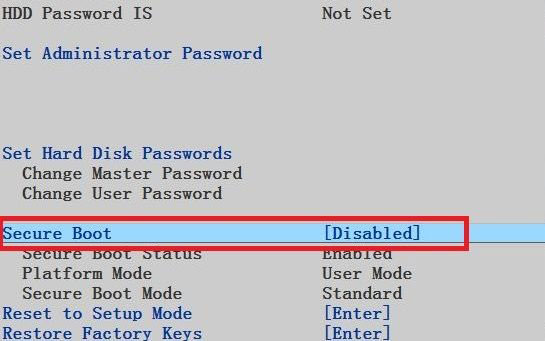
<p style="text-align: justify;">Hầu hết mọi máy Windows đều được xuất xưởng với UEFI firmware và Secure Boot. Tuy nhiên, trong một số trường hợp, nó có thể không hoạt động. Ví dụ, nếu Windows được cài đặt trên GUID Partition Table, nó chỉ có thể boot ở chế độ UEFI. Ngược lại, nếu Windows 10 đang chạy trên ổ đĩa MBR, nó không thể khởi động ở chế độ UEFI.</p>

<p style="text-align: justify;">Do đó, cần thận trọng khi&nbsp;bật hoặc tắt UEFI Secure Boot&nbsp;và xem liệu nó có tạo ra sự khác biệt hay không. Bạn sẽ thực hiện các điều chỉnh trong menu BIOS. Thông thường, tùy chọn được gọi là&nbsp;<strong>Secure Boot</strong>&nbsp;và có thể được tìm thấy trong tab&nbsp;<strong>Security.</strong></p>

<h2 style="text-align: justify;">5. Kích hoạt phân vùng Windows</h2>

<figure>
<div style="text-align: justify;"><img alt="Kích hoạt phân vùng Windows" data-i="2" data-src="https://st.quantrimang.com/photos/image/2020/09/07/loi-operating-system-not-found-2.jpg" data-was-processed="true" height="306" src="https://st.quantrimang.com/photos/image/2020/09/07/loi-operating-system-not-found-2.jpg" width="521" /></div>

<figcaption>
<div style="text-align: justify;">Kích hoạt phân vùng Windows</div>
</figcaption>
</figure>

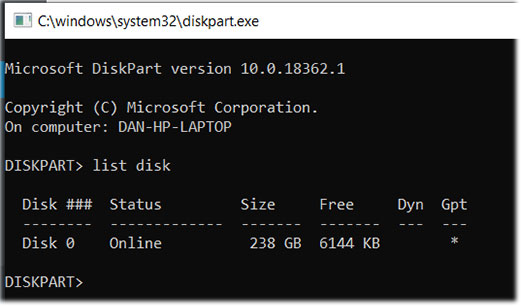
<p style="text-align: justify;">Có thể phân vùng cài đặt Windows đã bị vô hiệu hóa. Bạn có thể sửa nó bằng công cụ diskpart gốc của Windows. Để thực hiện các bước sau, bạn sẽ cần một USB cài đặt Windows.</p>

<p style="text-align: justify;">Bật máy và boot từ công cụ. Như trong bước ba, bạn sẽ cần nhập tùy chọn ngôn ngữ của mình, v.v., rồi nhấp vào&nbsp;<strong>Next</strong>, chọn&nbsp;<strong>Repair your computer</strong>&nbsp;và đi tới&nbsp;<strong>Troubleshoot &gt; Advanced Options &gt; Command Prompt</strong>.</p>

<div style="text-align: justify;">&nbsp;</div>

<p style="text-align: justify;">Trong&nbsp;<strong>Command Prompt</strong>, nhập&nbsp;<strong>diskpart</strong>&nbsp;và nhấn&nbsp;<strong>Enter</strong>, sau đó nhập&nbsp;<strong>list disk</strong>&nbsp;và nhấn&nbsp;<strong>Enter.</strong>&nbsp;Bạn sẽ thấy danh sách tất cả các ổ đĩa được gắn vào máy. Ghi lại số ổ đĩa bạn cần. Thông thường, nó là cái lớn nhất.</p>

<div style="text-align: justify;">&nbsp;</div>

<p style="text-align: justify;">Tiếp theo, gõ&nbsp;<strong>select disk &#91;number&#93;</strong>, thay thế&nbsp;<strong>&#91;number&#93;</strong>&nbsp;bằng số đã nói ở trên. Nhấn nút&nbsp;<strong>Enter.</strong></p>

<p style="text-align: justify;">Bây giờ, gõ&nbsp;<strong>list volume</strong>&nbsp;và nhấn&nbsp;<strong>Enter.</strong>&nbsp;Nó sẽ hiển thị cho bạn tất cả các phân vùng trên ổ đĩa bạn đã chọn. Thiết lập phân vùng Windows được cài đặt và ghi lại số, sau đó nhập&nbsp;<strong>select volume &#91;number&#93;</strong>, một lần nữa thay thế&nbsp;<strong>&#91;number&#93;</strong>&nbsp;bằng số mà bạn vừa ghi lại.</p>

<p style="text-align: justify;">Cuối cùng, nhập&nbsp;<strong>active</strong>&nbsp;và nhấn&nbsp;<strong>Enter.</strong>&nbsp;Để xem quá trình có thành công hay không, hãy khởi động lại máy.</p>

<h2 style="text-align: justify;">6. Sử dụng Easy Recovery Essentials</h2>

<figure>
<div style="text-align: justify;"><img alt="Sử dụng Easy Recovery Essentials" data-i="3" data-src="https://st.quantrimang.com/photos/image/2020/09/07/loi-operating-system-not-found-3.jpg" data-was-processed="true" height="399" src="https://st.quantrimang.com/photos/image/2020/09/07/loi-operating-system-not-found-3.jpg" width="650" /></div>

<figcaption>
<div style="text-align: justify;">Sử dụng Easy Recovery Essentials</div>
</figcaption>
</figure>

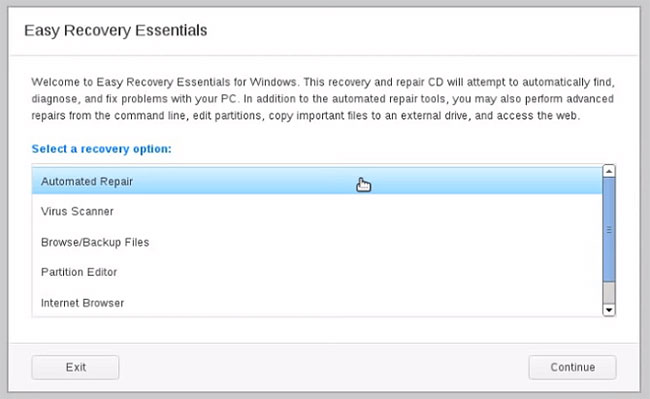
<p style="text-align: justify;">Easy Recovery Essentials:<strong><span style="color:rgb(41, 128, 185);">&nbsp;https://www.wondershare.net/ad/data-recovery/</span></strong>&nbsp;là một ứng dụng của bên thứ ba chuyên khắc phục sự cố khởi động. Nếu không có bước nào trong 5 bước trước đó hiệu quả, thì bạn nên thử công cụ này.</p>

<p style="text-align: justify;">Ngoài việc sửa lỗi &quot;Operating system not found&quot;, Easy Recovery Essentials cũng có thể giải quyết các thông báo lỗi khởi động phổ biến khác, bao gồm&nbsp;INACCESSIBLE_BOOT_DEVICE,&nbsp;INACCESSIBLE_BOOT_VOLUME,&nbsp;UNMOUNTABLE_BOOT_VOLUME,&nbsp;BOOTMGR is missing, The Boot Configuration Data for your PC is missing or contains errors (Dữ liệu cấu hình khởi động cho PC của bạn bị thiếu hoặc có lỗi), An error occurred while attempting to read the boot configuration data (Đã xảy ra lỗi khi đọc dữ liệu cấu hình khởi động), boot.ini not found, v.v...</p>

<p style="text-align: justify;">Chỉ cần tải xuống ứng dụng,&nbsp;burn (ghi) ISO vào đĩa CD&nbsp;và sử dụng đĩa CD để boot. Trình hướng dẫn của ứng dụng sẽ giúp bạn thực hiện quá trình sửa chữa.</p>
		</div>
				<div id="author">
						<p>
				<strong>Nguồn tin:</strong>
				Quantrimang.com
			</p>
		</div>
	</div>
	<div id="footer" class="clearfix">
		<div id="url">
			<strong>URL của bản tin này: </strong><a href="https://www.nguoicodonvn2008.info/vi/news/savefile/kien-thuc-may-tinh/cach-khac-phuc-loi-operating-system-not-found-tren-windows-2656.html" title="Cách khắc phục lỗi &quot;Operating system not found&quot; trên Windows">https://www.nguoicodonvn2008.info/vi/news/savefile/kien-thuc-may-tinh/cach-khac-phuc-loi-operating-system-not-found-tren-windows-2656.html</a>

		</div>
		<div class="clear"></div>
		<div class="copyright">
			&copy; .&#x3A; Nguoicodonvn2008.info - Cõi lòng người cô đơn &#x3A;.
		</div>
		<div id="contact">
			<a href="mailto:admin@nguoicodonvn2008.info">admin@nguoicodonvn2008.info</a>
		</div>
	</div>
</div>
        <div id="timeoutsess" class="chromeframe">
            Bạn đã không sử dụng Site, <a onclick="timeoutsesscancel();" href="https://www.nguoicodonvn2008.info/#">Bấm vào đây để duy trì trạng thái đăng nhập</a>. Thời gian chờ: <span id="secField"> 60 </span> giây
        </div>
        <div id="openidResult" class="nv-alert" style="display:none"></div>
        <div id="openidBt" data-result="" data-redirect=""></div>
		</script>
		<div class="car-top">
  <span><img src="https://www.nguoicodonvn2008.info/themes/default/images/car.png" alt=""></span>
</div>
<script src="https://www.nguoicodonvn2008.info/assets/js/jquery/jquery.min.js"></script>
<script>var nv_base_siteurl="/",nv_lang_data="vi",nv_lang_interface="vi",nv_name_variable="nv",nv_fc_variable="op",nv_lang_variable="language",nv_module_name="news",nv_func_name="savefile",nv_is_user=0, nv_my_ofs=-4,nv_my_abbr="EDT",nv_cookie_prefix="nv4c_e856T",nv_check_pass_mstime=1738000,nv_area_admin=0,nv_safemode=0,theme_responsive=0,nv_recaptcha_ver=2,nv_recaptcha_sitekey="",nv_recaptcha_type="image",XSSsanitize=1;</script>
<script src="https://www.nguoicodonvn2008.info/assets/js/language/vi.js"></script>
<script src="https://www.nguoicodonvn2008.info/assets/js/DOMPurify/purify3.js"></script>
<script src="https://www.nguoicodonvn2008.info/assets/js/global.js"></script>
<script src="https://www.nguoicodonvn2008.info/assets/js/site.js"></script>
<script src="https://www.nguoicodonvn2008.info/themes/default/js/news.js"></script>
<script src="https://www.nguoicodonvn2008.info/themes/default/js/main.js"></script>
<script src="https://www.nguoicodonvn2008.info/themes/default/js/custom.js"></script>
<script type="application/ld+json">
        {
            "@context": "https://schema.org",
            "@type": "Organization",
            "url": "https://www.nguoicodonvn2008.info",
            "logo": "https://www.nguoicodonvn2008.info/uploads/angel.gif"
        }
        </script>
<script src="https://www.nguoicodonvn2008.info/themes/default/js/bootstrap.min.js"></script>
<script type="text/javascript">
var $scrolltop = $('.car-top');
$scrolltop.on('click', function () {
    $('html,body').animate({
        scrollTop: 0
    }, 800);
    $(this).addClass("car-run");
    setTimeout(function(){ $scrolltop.removeClass('car-run');}, 1000);
    return false;
});
$(window).on('scroll', function ()
{ 
    if($(window).scrollTop() >= 200)
    {
        $scrolltop.addClass("show");
        $scrolltop.addClass("car-down");
    }
    else
    {
       $scrolltop.removeClass("show");
       setTimeout(function(){ $scrolltop.removeClass('car-down');}, 300);
    }
});
</script>
</body>
</html>