<!DOCTYPE html>
    <html lang="vi" xmlns="http://www.w3.org/1999/xhtml" prefix="og: http://ogp.me/ns#">
    <head>
<title>Cách khắc phục lỗi &quot;IPv4&#x002F;IPv6 No Internet Access&quot; trên Windows</title>
<meta name="description" content="Cách khắc phục lỗi &quot;IPv4&#x002F;IPv6 No Internet Access&quot; trên Windows - Savefile - Tin Tức -...">
<meta name="author" content=".: Nguoicodonvn2008.info - Cõi lòng người cô đơn :.">
<meta name="copyright" content=".: Nguoicodonvn2008.info - Cõi lòng người cô đơn :. [admin@nguoicodonvn2008.info]">
<meta name="robots" content="index, archive, follow, noodp">
<meta name="googlebot" content="index,archive,follow,noodp">
<meta name="msnbot" content="all,index,follow">
<meta name="generator" content="NukeViet v4.5">
<meta http-equiv="Content-Type" content="text/html; charset=utf-8">
<meta property="og:title" content="Cách khắc phục lỗi &quot;IPv4&#x002F;IPv6 No Internet Access&quot; trên Windows">
<meta property="og:type" content="website">
<meta property="og:description" content="Savefile - Tin Tức - https&#x3A;&#x002F;&#x002F;www.nguoicodonvn2008.info&#x002F;vi&#x002F;news&#x002F;savefile&#x002F;kien-thuc-may-tinh&#x002F;cach-khac-phuc-loi-ipv4-ipv6-no-internet-access-tren-windows-6369.html">
<meta property="og:site_name" content=".&#x3A; Nguoicodonvn2008.info - Cõi lòng người cô đơn &#x3A;.">
<meta property="og:url" content="https://www.nguoicodonvn2008.info/vi/news/savefile/kien-thuc-may-tinh/cach-khac-phuc-loi-ipv4-ipv6-no-internet-access-tren-windows-6369.html">
<link rel="shortcut icon" href="https://www.nguoicodonvn2008.info/favicon.ico">
<link rel="canonical" href="https://www.nguoicodonvn2008.info/vi/news/savefile/kien-thuc-may-tinh/cach-khac-phuc-loi-ipv4-ipv6-no-internet-access-tren-windows-6369.html">
<link rel="alternate" href="https://www.nguoicodonvn2008.info/vi/news/rss/" title="Tin Tức" type="application/rss+xml">
<link rel="alternate" href="https://www.nguoicodonvn2008.info/vi/news/rss/karaoke-dual/" title="Tin Tức - Karaoke Dual" type="application/rss+xml">
<link rel="alternate" href="https://www.nguoicodonvn2008.info/vi/news/rss/nhac-tre/" title="Tin Tức - Nhạc trẻ" type="application/rss+xml">
<link rel="alternate" href="https://www.nguoicodonvn2008.info/vi/news/rss/tru-tinh/" title="Tin Tức - Trữ tình" type="application/rss+xml">
<link rel="alternate" href="https://www.nguoicodonvn2008.info/vi/news/rss/nuoc-ngoai/" title="Tin Tức - Nước ngoài" type="application/rss+xml">
<link rel="alternate" href="https://www.nguoicodonvn2008.info/vi/news/rss/remix/" title="Tin Tức - Remix" type="application/rss+xml">
<link rel="alternate" href="https://www.nguoicodonvn2008.info/vi/news/rss/tam-su-tinh-yeu/" title="Tin Tức - Tâm sự tình yêu" type="application/rss+xml">
<link rel="alternate" href="https://www.nguoicodonvn2008.info/vi/news/rss/tho-suu-tam/" title="Tin Tức - Thơ sưu tầm" type="application/rss+xml">
<link rel="alternate" href="https://www.nguoicodonvn2008.info/vi/news/rss/cuoc-song/" title="Tin Tức - Cuộc sống" type="application/rss+xml">
<link rel="alternate" href="https://www.nguoicodonvn2008.info/vi/news/rss/phan-mem/" title="Tin Tức - Phần mềm" type="application/rss+xml">
<link rel="alternate" href="https://www.nguoicodonvn2008.info/vi/news/rss/kien-thuc-may-tinh/" title="Tin Tức - Kiến thức máy tính" type="application/rss+xml">
<link rel="alternate" href="https://www.nguoicodonvn2008.info/vi/news/rss/hoc-tap/" title="Tin Tức - Học tập" type="application/rss+xml">
<link rel="alternate" href="https://www.nguoicodonvn2008.info/vi/news/rss/tai-lieu/" title="Tin Tức - Tài liệu" type="application/rss+xml">
<link rel="alternate" href="https://www.nguoicodonvn2008.info/vi/news/rss/de-thi/" title="Tin Tức - Đề thi" type="application/rss+xml">
<link rel="preload" as="style" href="https://www.nguoicodonvn2008.info/assets/css/font-awesome.min.css" type="text/css">
<link rel="preload" as="style" href="https://www.nguoicodonvn2008.info/themes/default/css/bootstrap.non-responsive.css" type="text/css">
<link rel="preload" as="style" href="https://www.nguoicodonvn2008.info/themes/default/css/style.css" type="text/css">
<link rel="preload" as="style" href="https://www.nguoicodonvn2008.info/themes/default/css/style.non-responsive.css" type="text/css">
<link rel="preload" as="style" href="https://www.nguoicodonvn2008.info/themes/default/css/news.css" type="text/css">
<link rel="preload" as="style" href="https://www.nguoicodonvn2008.info/themes/default/css/custom.css" type="text/css">
<link rel="preload" as="script" href="https://www.nguoicodonvn2008.info/assets/js/jquery/jquery.min.js" type="text/javascript">
<link rel="preload" as="script" href="https://www.nguoicodonvn2008.info/assets/js/language/vi.js" type="text/javascript">
<link rel="preload" as="script" href="https://www.nguoicodonvn2008.info/assets/js/DOMPurify/purify3.js" type="text/javascript">
<link rel="preload" as="script" href="https://www.nguoicodonvn2008.info/assets/js/global.js" type="text/javascript">
<link rel="preload" as="script" href="https://www.nguoicodonvn2008.info/assets/js/site.js" type="text/javascript">
<link rel="preload" as="script" href="https://www.nguoicodonvn2008.info/themes/default/js/news.js" type="text/javascript">
<link rel="preload" as="script" href="https://www.nguoicodonvn2008.info/themes/default/js/main.js" type="text/javascript">
<link rel="preload" as="script" href="https://www.nguoicodonvn2008.info/themes/default/js/custom.js" type="text/javascript">
<link rel="preload" as="script" href="https://www.nguoicodonvn2008.info/themes/default/js/bootstrap.min.js" type="text/javascript">
<link rel="stylesheet" href="https://www.nguoicodonvn2008.info/assets/css/font-awesome.min.css">
<link rel="stylesheet" href="https://www.nguoicodonvn2008.info/themes/default/css/bootstrap.non-responsive.css">
<link rel="stylesheet" href="https://www.nguoicodonvn2008.info/themes/default/css/style.css">
<link rel="stylesheet" href="https://www.nguoicodonvn2008.info/themes/default/css/style.non-responsive.css">
<link rel="StyleSheet" href="https://www.nguoicodonvn2008.info/themes/default/css/news.css">
<link rel="stylesheet" href="https://www.nguoicodonvn2008.info/themes/default/css/custom.css">
<style type="text/css">
	body{background: #fff;}
</style>
    </head>
    <body>
<div id="print">
	<div id="hd_print">
		<h2 class="pull-left">.&#x3A; Nguoicodonvn2008.info - Cõi lòng người cô đơn &#x3A;.</h2>
		<p class="pull-right"><a title=".&#x3A; Nguoicodonvn2008.info - Cõi lòng người cô đơn &#x3A;." href="https://www.nguoicodonvn2008.info/">https://www.nguoicodonvn2008.info</a></p>
	</div>
	<div class="clear"></div>
	<hr />
	<div id="content">
		<h1>Cách khắc phục lỗi &quot;IPv4&#x002F;IPv6 No Internet Access&quot; trên Windows</h1>
		<ul class="list-inline">
			<li>Thứ năm - 24/11/2022 23:51</li>
			<li class="hidden-print txtrequired"><em class="fa fa-print">&nbsp;</em><a title="In ra" href="javascript:;" onclick="window.print()">In ra</a></li>
			<li class="hidden-print txtrequired"><em class="fa fa-power-off">&nbsp;</em><a title="Đóng cửa sổ này" href="javascript:;" onclick="window.close()">Đóng cửa sổ này</a></li>
		</ul>
		<div class="clear"></div>
		<div id="hometext">
		</div>
				<div class="imghome">
			<img alt="Cách khắc phục lỗi &quot;IPv4&#x002F;IPv6 No Internet Access&quot; trên Windows" src="https://st.quantrimang.com/photos/image/2022/11/22/khac-phuc-loi-ipv4-ipv6-no-internet-access-15.jpg" width="460" class="img-thumbnail" />
		</div>
		<div class="clear"></div>
		<div id="bodytext" class="clearfix">
			<p style="text-align: justify;">Địa chỉ IPv4 hoặc&nbsp;IPv6&nbsp;giúp xác định và kết nối các thiết bị khác trên mạng. Tuy nhiên, nếu bạn gặp phải lỗi &quot;No Internet Access&quot; khi sử dụng IPv4 hoặc IPv6, có khả năng kết nối Internet của bạn không hoạt động bình thường.</p>

<p style="text-align: justify;">Trong hướng dẫn này, Quantrimang.com sẽ khám phá một số bước khắc phục sự cố để giúp bạn giải quyết lỗi &quot;IPv4/IPv6 No Internet Access&quot; và khôi phục lại kết nối Internet của bạn.</p>

<h2 style="text-align: justify;">Điều gì gây ra lỗi &quot;IPv4/IPv6 No Internet Access&quot;?</h2>

<p style="text-align: justify;">Nếu PC của bạn chỉ nhận được địa chỉ IPv4 hoặc IPv6 khi kết nối với mạng, nó sẽ hiển thị lỗi &quot;No Network Access&quot;. Điều này có thể xảy ra do một số lý do nhưng một số yếu tố phổ biến bao gồm sự cố với cấu hình router, driver mạng bị lỗi, địa chỉ máy chủ DNS không chính xác và sự cố tương thích với IPv6.</p>

<p style="text-align: justify;">Mặc dù có thể khó xác định chính xác lý do nhưng có một vài cách khắc phục chung mà bạn có thể thử xem liệu chúng có giải quyết được vấn đề hay không. Đây là một số phương pháp khắc phục sự cố giúp bạn khắc phục lỗi &quot;No Network Access&quot; trên máy tính Windows.</p>

<h2 style="text-align: justify;">Cách khắc phục lỗi &quot;IPv4/IPv6 No Internet Access&quot; trên Windows</h2>

<h3 style="text-align: justify;">Phương pháp 1: Quên và kết nối lại với mạng không dây</h3>

<p style="text-align: justify;">Bạn có thể khắc phục lỗi &quot;IPv4/IPv6 No Internet Access&quot; bằng cách xóa cài đặt mạng không dây khỏi PC Windows của mình. Sau khi hoàn tất, hãy kết nối lại với cùng một mạng và kiểm tra mọi cải tiến.</p>

<p style="text-align: justify;">Để quên và kết nối lại với mạng không dây của bạn:</p>

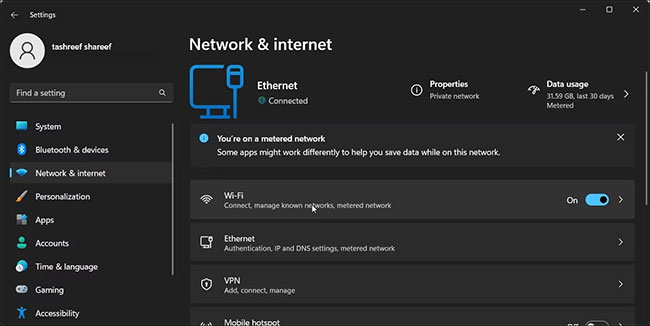
<p style="text-align: justify;">1. Nhấn&nbsp;<strong>Win + I</strong>&nbsp;để&nbsp;<a href="https://quantrimang.com/cong-nghe/6-cach-truy-cap-nhanh-settings-tren-windows-10-130106" title="Tổng hợp 12 cách truy cập nhanh ứng dụng Settings trên Windows 10">mở Settings</a>.</p>

<p style="text-align: justify;">2. Tiếp theo, mở tab&nbsp;<strong>Network &amp; Internet</strong>&nbsp;ở bên trái.</p>

<p style="text-align: justify;">3. Nhấp vào&nbsp;<strong>Wi-Fi.</strong></p>

<figure>
<div style="text-align: justify;"><img alt="Tab Network &amp; Internet" data-i="0" data-src="https://st.quantrimang.com/photos/image/2022/11/22/khac-phuc-loi-ipv4-ipv6-no-internet-access-1.jpg" data-was-processed="true" height="326" src="https://st.quantrimang.com/photos/image/2022/11/22/khac-phuc-loi-ipv4-ipv6-no-internet-access-1.jpg" width="650" /></div>

<figcaption>
<div style="text-align: justify;">Tab Network &amp; Internet</div>
</figcaption>
</figure>

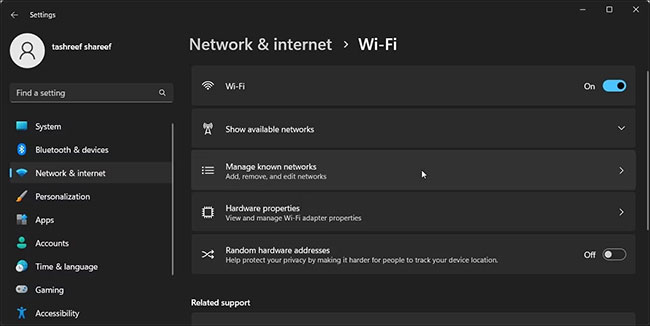
<p style="text-align: justify;">4. Tiếp theo, nhấp vào&nbsp;<strong>Manage known networks</strong>.</p>

<figure>
<div style="text-align: justify;"><img alt="Nhấp vào Manage known networks" data-i="1" data-src="https://st.quantrimang.com/photos/image/2022/11/22/khac-phuc-loi-ipv4-ipv6-no-internet-access-2.jpg" data-was-processed="true" height="326" src="https://st.quantrimang.com/photos/image/2022/11/22/khac-phuc-loi-ipv4-ipv6-no-internet-access-2.jpg" width="650" /></div>

<figcaption>
<div style="text-align: justify;">Nhấp vào Manage known networks</div>
</figcaption>
</figure>

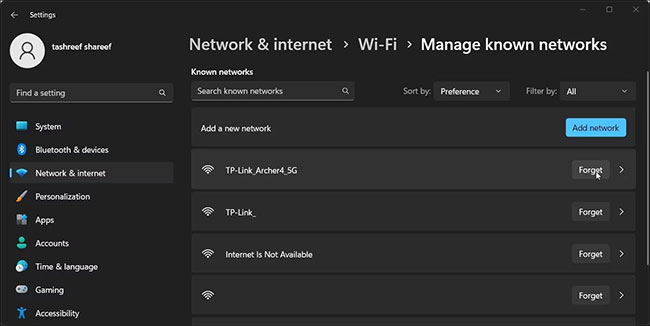
<p style="text-align: justify;">5. Nhấp vào nút&nbsp;<strong>Forget</strong>&nbsp;bên cạnh tên kết nối mạng WiFi gặp sự cố.</p>

<figure>
<div style="text-align: justify;"><img alt="Quên mạng WIFi" data-i="2" data-src="https://st.quantrimang.com/photos/image/2022/11/22/khac-phuc-loi-ipv4-ipv6-no-internet-access-3.jpg" data-was-processed="true" height="326" src="https://st.quantrimang.com/photos/image/2022/11/22/khac-phuc-loi-ipv4-ipv6-no-internet-access-3.jpg" width="650" /></div>

<figcaption>
<div style="text-align: justify;">Quên mạng WIFi</div>
</figcaption>
</figure>

<p style="text-align: justify;">6. Tiếp theo, nhấn&nbsp;<strong>Win + A&nbsp;</strong>để mở Action Center.</p>

<p style="text-align: justify;">7. Nhấp vào nút dấu mũ (<strong>&gt;</strong>) bên cạnh WiFi để quản lý mạng WiFi. Windows sẽ tìm kiếm các mạng WiFi có sẵn và liệt kê chúng ở đây.</p>

<p style="text-align: justify;">8. Nhấn vào mạng WiFi và nhập mật khẩu để kết nối xem lỗi đã được khắc phục chưa.</p>

<p style="text-align: justify;">Kiểm tra&nbsp;cách quản lý cấu hình mạng không dây của bạn trên Windows&nbsp;để biết thêm thông tin.</p>

<h3 style="text-align: justify;">Phương pháp 2: Reset danh mục Winsock theo cách thủ công</h3>

<figure>
<div style="text-align: justify;"><img alt="Reset danh mục mạng Winsock" data-i="3" data-src="https://st.quantrimang.com/photos/image/2022/11/22/khac-phuc-loi-ipv4-ipv6-no-internet-access-4.jpg" data-was-processed="true" height="234" src="https://st.quantrimang.com/photos/image/2022/11/22/khac-phuc-loi-ipv4-ipv6-no-internet-access-4.jpg" width="650" /></div>

<figcaption>
<div style="text-align: justify;">Reset danh mục mạng Winsock</div>
</figcaption>
</figure>

<p style="text-align: justify;">Một biến thể khác của lỗi &quot;IPv4/IPv6 No Network Access&quot; chỉ ảnh hưởng đến một số ứng dụng được chọn. Ví dụ, bạn có thể truy cập Internet trên trình duyệt web của mình, nhưng không phải trên email client hoặc phần mềm của bạn.</p>

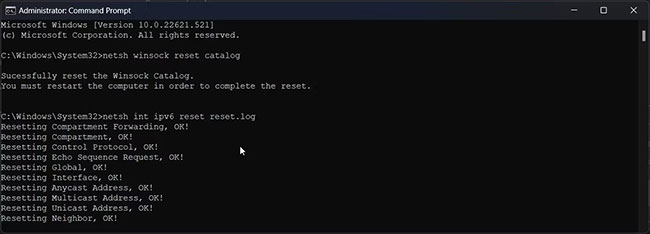
<p style="text-align: justify;">Điều này có thể xảy ra do cấu hình mạng bị hỏng. May mắn thay, bạn có thể nhanh chóng khắc phục bằng cách reset danh mục Winsock. Nó đạt được thông qua một chuỗi các lệnh Command Prompt để reset những cài đặt mạng quan trọng về mặc định.</p>

<p style="text-align: justify;">Để reset danh mục Winsock:</p>

<p style="text-align: justify;">1. Nhấn&nbsp;<strong>Win + S</strong>&nbsp;để mở Windows Search.</p>

<p style="text-align: justify;">2. Nhập&nbsp;<strong>cmd.</strong>&nbsp;Sau đó, nhấp chuột phải vào&nbsp;<strong>Command Prompt</strong>&nbsp;và chọn&nbsp;<strong>Run as administrator</strong>.</p>

<p style="text-align: justify;">3. Trong cửa sổ Command Prompt, gõ lệnh sau và nhấn&nbsp;<strong>Enter:</strong></p>

<pre id="pre0">
<code>netsh winsock reset catalog</code></pre>

<p style="text-align: justify;">4. Sau khi thực hiện thành công, gõ lệnh sau và nhấn&nbsp;<strong>Enter:</strong></p>

<pre id="pre1">
<code>netsh int ipv6 reset reset.log</code></pre>

<p style="text-align: justify;">5. Khi thành công, hãy đóng Command Prompt và&nbsp;khởi động lại PC&nbsp;của bạn. Sau khi khởi động lại, hãy kiểm tra xem lỗi IPv4/IPv6 đã được giải quyết chưa.</p>

<h3 style="text-align: justify;">Phương pháp 3: Vô hiệu hóa Internet Protocol Version 6 (IPv6)</h3>

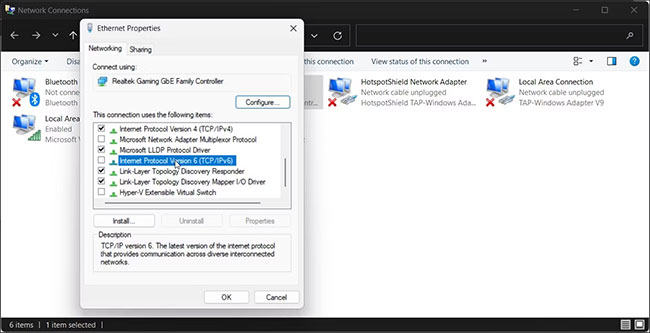
<p style="text-align: justify;">Nếu lỗi &quot;No Internet Access&quot; chỉ xảy ra đối với IPv6, bạn có thể tắt IP bị ảnh hưởng trong thuộc tính mạng để khắc phục sự cố. Trừ khi bạn phải sử dụng IPv6, giao thức IPv4 có thể xử lý kết nối của bạn mà không gặp sự cố nào.</p>

<p style="text-align: justify;">Để vô hiệu hóa giao thức IPv6:</p>

<p style="text-align: justify;">1. Nhấn&nbsp;<strong>Win + R</strong>&nbsp;để&nbsp;mở Run.</p>

<p style="text-align: justify;">2. Nhập&nbsp;<strong>control</strong>&nbsp;và nhấp vào&nbsp;<strong>OK</strong>&nbsp;để&nbsp;mở Control Panel.</p>

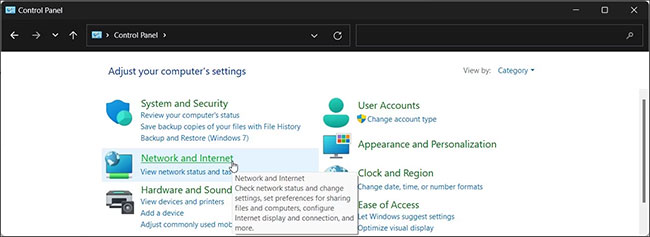
<p style="text-align: justify;">3. Tiếp theo, nhấp vào&nbsp;<strong>Network and Internet</strong>.</p>

<figure>
<div style="text-align: justify;"><img alt="Bảng điều khiển Network and Internet" data-i="4" data-src="https://st.quantrimang.com/photos/image/2022/11/22/khac-phuc-loi-ipv4-ipv6-no-internet-access-5.jpg" data-was-processed="true" height="237" src="https://st.quantrimang.com/photos/image/2022/11/22/khac-phuc-loi-ipv4-ipv6-no-internet-access-5.jpg" width="650" /></div>

<figcaption>
<div style="text-align: justify;">Bảng điều khiển Network and Internet</div>
</figcaption>
</figure>

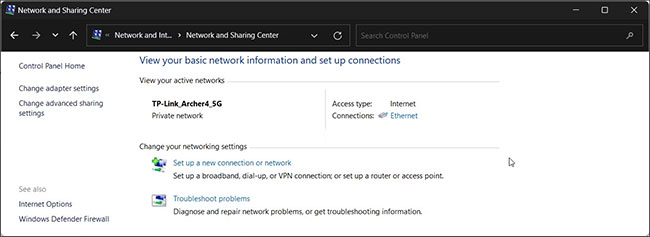
<p style="text-align: justify;">4. Nhấp vào&nbsp;<strong>Network and Sharing Center</strong>.</p>

<figure>
<div style="text-align: justify;"><img alt="Nhấp vào Change Adapter Settings" data-i="5" data-src="https://st.quantrimang.com/photos/image/2022/11/22/khac-phuc-loi-ipv4-ipv6-no-internet-access-6.jpg" data-was-processed="true" height="237" src="https://st.quantrimang.com/photos/image/2022/11/22/khac-phuc-loi-ipv4-ipv6-no-internet-access-6.jpg" width="650" /></div>

<figcaption>
<div style="text-align: justify;">Nhấp vào Change Adapter Settings</div>
</figcaption>
</figure>

<p style="text-align: justify;">5. Nhấp vào&nbsp;<strong>Change Adapter Settings</strong>&nbsp;trong ngăn bên trái để xem tất cả các network adapter của bạn.</p>

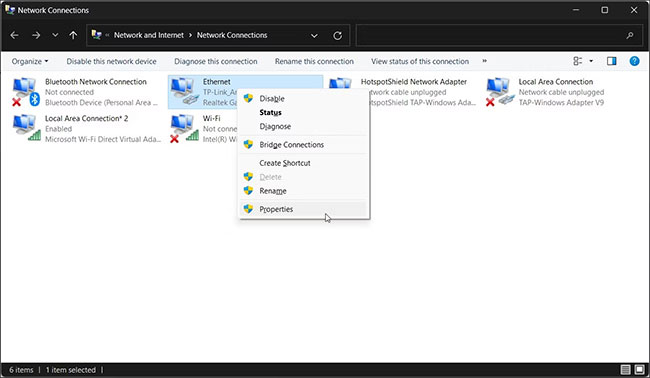
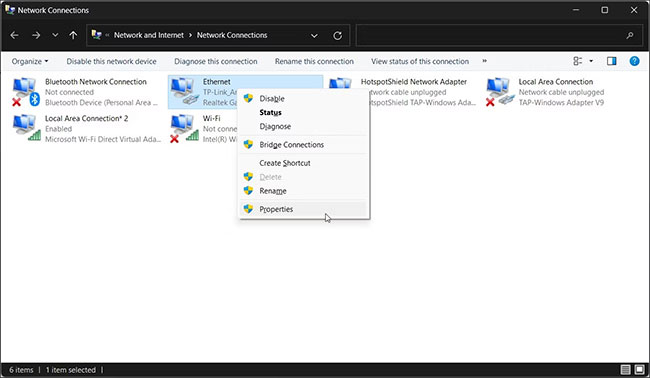
<p style="text-align: justify;">6. Nhấp chuột phải vào kết nối mạng của bạn và chọn&nbsp;<strong>Properties.</strong></p>

<figure>
<div style="text-align: justify;"><img alt="Thuộc tính network adapter" data-i="6" data-src="https://st.quantrimang.com/photos/image/2022/11/22/khac-phuc-loi-ipv4-ipv6-no-internet-access-7.jpg" data-was-processed="true" height="378" src="https://st.quantrimang.com/photos/image/2022/11/22/khac-phuc-loi-ipv4-ipv6-no-internet-access-7.jpg" width="650" /></div>

<figcaption>
<div style="text-align: justify;">Thuộc tính network adapter</div>
</figcaption>
</figure>

<p style="text-align: justify;">7. Trong hộp thoại&nbsp;<strong>Properties</strong>, định vị và bỏ chọn tùy chọn&nbsp;<strong>Internet Protocol Version 6 (TCP/IPv6)</strong>.</p>

<figure>
<div style="text-align: justify;"><img alt="Vô hiệu hóa IPv6" data-i="7" data-src="https://st.quantrimang.com/photos/image/2022/11/22/khac-phuc-loi-ipv4-ipv6-no-internet-access-8.jpg" data-was-processed="true" height="333" src="https://st.quantrimang.com/photos/image/2022/11/22/khac-phuc-loi-ipv4-ipv6-no-internet-access-8.jpg" width="650" /></div>

<figcaption>
<div style="text-align: justify;">Vô hiệu hóa IPv6</div>
</figcaption>
</figure>

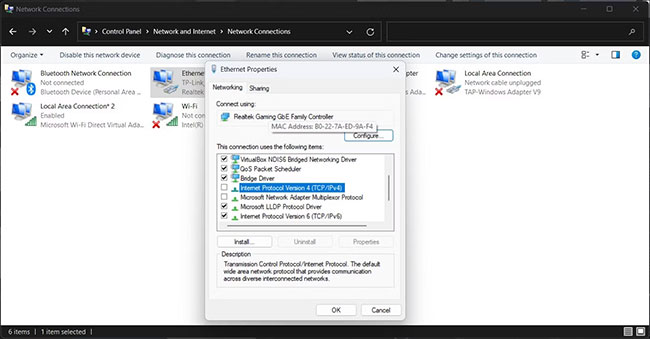
<p style="text-align: justify;">8. Tiếp theo, bỏ chọn tùy chọn&nbsp;<strong>Internet Protocol Version 4 (TCP/IPv4)</strong>.</p>

<figure>
<div style="text-align: justify;"><img alt="Vô hiệu hóa IPv4" data-i="8" data-src="https://st.quantrimang.com/photos/image/2022/11/22/khac-phuc-loi-ipv4-ipv6-no-internet-access-9.jpg" data-was-processed="true" height="339" src="https://st.quantrimang.com/photos/image/2022/11/22/khac-phuc-loi-ipv4-ipv6-no-internet-access-9.jpg" width="650" /></div>

<figcaption>
<div style="text-align: justify;">Vô hiệu hóa IPv4</div>
</figcaption>
</figure>

<p style="text-align: justify;">9. Nhấn&nbsp;<strong>OK</strong>&nbsp;để lưu các thay đổi.</p>

<p style="text-align: justify;">10. Nhấp chuột phải vào kết nối mạng một lần nữa và chọn&nbsp;<strong>Properties.</strong></p>

<p style="text-align: justify;">11. Tiếp theo, đánh dấu tùy chọn<strong>&nbsp;Internet Protocol Version 4 (TCP/IPv4)</strong>. Không chọn tùy chọn IPv6.</p>

<p style="text-align: justify;">12. Nhấp vào&nbsp;<strong>OK</strong>&nbsp;để lưu các thay đổi và khởi động lại PC.</p>

<h3 style="text-align: justify;">Phương pháp 4: Cấu hình network adapter để tự động lấy địa chỉ DNS server</h3>

<p style="text-align: justify;">Hệ điều hành Windows cho phép bạn đặt và sử dụng địa chỉ máy chủ DNS của bên thứ ba vì lý do bảo mật. Tuy nhiên, cấu hình không chính xác cho địa chỉ máy chủ DNS có thể gây ra lỗi &quot;No Internet Access&quot;.</p>

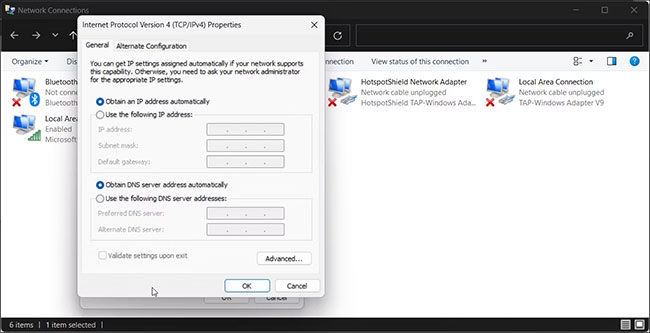
<p style="text-align: justify;">Để khắc phục điều này, hãy đảm bảo rằng kết nối mạng được đặt để tự động lấy địa chỉ máy chủ IPv4/IPv6 và DNS. Đây là cách để làm điều đó.</p>

<p style="text-align: justify;">1. Nhấn&nbsp;<strong>Win + R</strong>&nbsp;để mở Run.</p>

<p style="text-align: justify;">2. Nhập&nbsp;<strong>ncpa.cpl</strong>&nbsp;và bấm&nbsp;<strong>OK</strong>&nbsp;để mở&nbsp;<strong>Network Connection</strong>&nbsp;trong&nbsp;<strong>Control Panel.</strong></p>

<p style="text-align: justify;">3. Nhấp chuột phải vào kết nối mạng của bạn và chọn&nbsp;<strong>Properties.</strong></p>

<figure>
<div style="text-align: justify;"><img alt="Chọn Properties" data-i="9" data-src="https://st.quantrimang.com/photos/image/2022/11/22/khac-phuc-loi-ipv4-ipv6-no-internet-access-10.jpg" data-was-processed="true" height="378" src="https://st.quantrimang.com/photos/image/2022/11/22/khac-phuc-loi-ipv4-ipv6-no-internet-access-10.jpg" width="650" /></div>

<figcaption>
<div style="text-align: justify;">Chọn Properties</div>
</figcaption>
</figure>

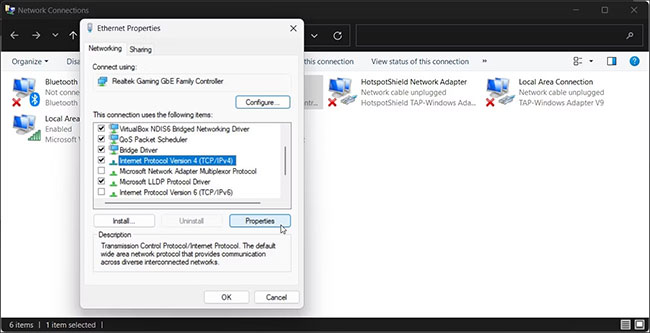
<p style="text-align: justify;">4. Trong hộp thoại&nbsp;<strong>Properties</strong>, chọn&nbsp;<strong>Internet Protocol Version 4 (TCP/IP)</strong>&nbsp;và nhấp vào nút&nbsp;<strong>Properties.</strong>&nbsp;Bạn cũng có thể nhấp đúp vào IPv4 để truy cập thuộc tính của nó.</p>

<figure>
<div style="text-align: justify;"><img alt="Chọn Internet Protocol Version 4 (TCP/IP)" data-i="10" data-src="https://st.quantrimang.com/photos/image/2022/11/22/khac-phuc-loi-ipv4-ipv6-no-internet-access-11.jpg" data-was-processed="true" height="333" src="https://st.quantrimang.com/photos/image/2022/11/22/khac-phuc-loi-ipv4-ipv6-no-internet-access-11.jpg" width="650" /></div>

<figcaption>
<div style="text-align: justify;">Chọn Internet Protocol Version 4 (TCP/IP)</div>
</figcaption>
</figure>

<p style="text-align: justify;">5. Tiếp theo, chọn các tùy chọn&nbsp;<strong>Obtain an IP address automatically</strong>&nbsp;và&nbsp;<strong>Obtain DNS server address automatically</strong>.</p>

<figure>
<div style="text-align: justify;"><img alt="Chọn các tùy chọn Obtain an IP address automatically và Obtain DNS server address automatically" data-i="11" data-src="https://st.quantrimang.com/photos/image/2022/11/22/khac-phuc-loi-ipv4-ipv6-no-internet-access-12.jpg" data-was-processed="true" height="333" src="https://st.quantrimang.com/photos/image/2022/11/22/khac-phuc-loi-ipv4-ipv6-no-internet-access-12.jpg" width="650" /></div>

<figcaption>
<div style="text-align: justify;">Chọn các tùy chọn Obtain an IP address automatically và Obtain DNS server address automatically</div>
</figcaption>
</figure>

<p style="text-align: justify;">6. Tiếp theo, chọn&nbsp;<strong>Validate settings upon exit&nbsp;</strong>và nhấn&nbsp;<strong>OK</strong>&nbsp;để lưu thay đổi.</p>

<h3 style="text-align: justify;">Phương pháp 5: Reset nguồn cho router và modem</h3>

<p style="text-align: justify;">Các sự cố tạm thời với router cũng có thể gây ra sự cố với kết nối Internet của bạn. Để khắc phục sự cố, hãy thực hiện reset nguồn. Điều này liên quan đến việc tắt router và modem trong giây lát rồi bật lại.</p>

<p style="text-align: justify;">Để thực hiện reset nguồn:</p>

<p style="text-align: justify;">1. Ngắt kết nối nguồn của modem khỏi ổ cắm điện.</p>

<p style="text-align: justify;">2. Tiếp theo, ngắt kết nối bộ nguồn của router.</p>

<p style="text-align: justify;">3. Để thiết bị ở chế độ chờ trong vài phút.</p>

<p style="text-align: justify;">4. Sau khi hoàn tất, hãy kết nối nguồn, rồi bật modem và router của bạn.</p>

<p style="text-align: justify;">5. Đợi tất cả các đèn trên router ngừng nhấp nháy, sau đó kiểm tra xem lỗi đã được khắc phục chưa.</p>

<h3 style="text-align: justify;">Phương pháp 6: Cập nhật driver network adapter</h3>

<p style="text-align: justify;">Driver network adapter bị hỏng hoặc lỗi thời có thể hoạt động, khiến bạn không có kết nối mạng. Driver mới thường đi kèm với các cải tiến hiệu suất và sửa lỗi. Tuy nhiên, cài đặt mới cũng có thể giúp giải quyết các sự cố được kích hoạt do driver bị hỏng.</p>

<p style="text-align: justify;">Để cập nhật driver network adapter:</p>

<p style="text-align: justify;">1. Nhấn&nbsp;<strong>Win + R</strong>&nbsp;để mở&nbsp;<strong>Run.</strong></p>

<p style="text-align: justify;">2. Nhập&nbsp;<strong>devmgmt.msc</strong>&nbsp;và nhấp vào&nbsp;<strong>OK</strong>&nbsp;để&nbsp;<a href="https://quantrimang.com/cong-nghe/mo-device-manager-174198" title="15 cách mở Device Manager trong Windows 10">mở Device Manager</a>.</p>

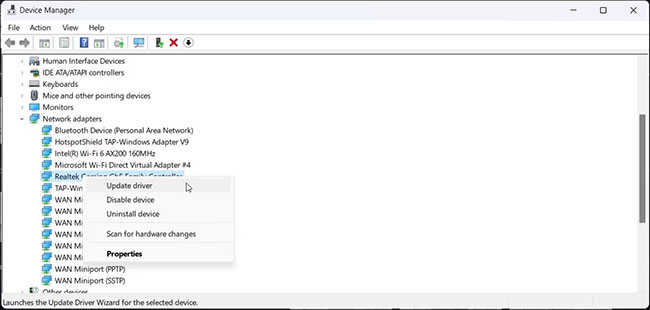
<p style="text-align: justify;">3. Tiếp theo, mở rộng phần&nbsp;<strong>Network adapters.</strong></p>

<figure>
<div style="text-align: justify;"><img alt="Mở rộng phần Network adapters" data-i="12" data-src="https://st.quantrimang.com/photos/image/2022/11/22/khac-phuc-loi-ipv4-ipv6-no-internet-access-13.jpg" data-was-processed="true" height="310" src="https://st.quantrimang.com/photos/image/2022/11/22/khac-phuc-loi-ipv4-ipv6-no-internet-access-13.jpg" width="650" /></div>

<figcaption>
<div style="text-align: justify;">Mở rộng phần Network adapters</div>
</figcaption>
</figure>

<p style="text-align: justify;">4. Nhấp chuột phải vào network adapter có vấn đề (không dây hoặc Ethernet) và chọn&nbsp;<strong>Update Driver.</strong></p>

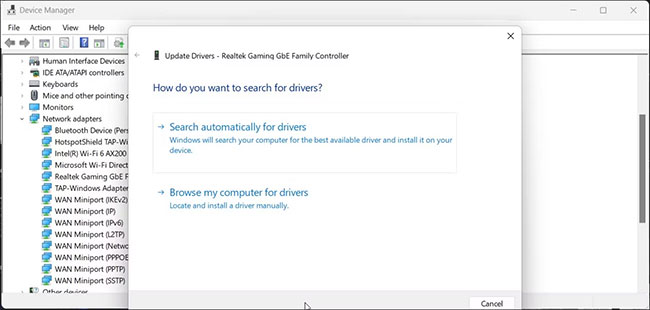
<p style="text-align: justify;">5. Nhấp vào&nbsp;<strong>Search automatically for drivers&nbsp;</strong>và làm theo hướng dẫn trên màn hình.</p>

<figure>
<div style="text-align: justify;"><img alt="Nhấp vào Search automatically for drivers" data-i="13" data-src="https://st.quantrimang.com/photos/image/2022/11/22/khac-phuc-loi-ipv4-ipv6-no-internet-access-14.jpg" data-was-processed="true" height="310" src="https://st.quantrimang.com/photos/image/2022/11/22/khac-phuc-loi-ipv4-ipv6-no-internet-access-14.jpg" width="650" /></div>

<figcaption>
<div style="text-align: justify;">Nhấp vào Search automatically for drivers</div>
</figcaption>
</figure>

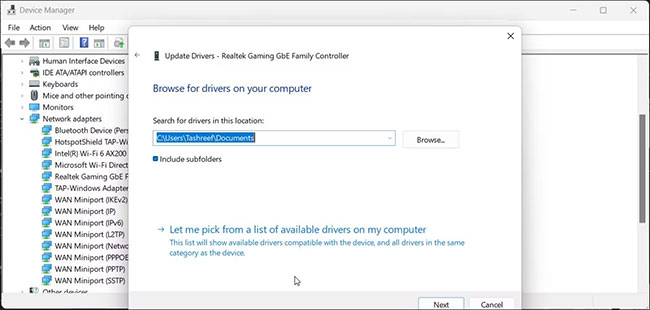
<p style="text-align: justify;">6. Nếu bạn không có Internet đang hoạt động, hãy nhấp vào&nbsp;<strong>Browse my computer for drivers</strong>.</p>

<p style="text-align: justify;">7. Tiếp theo, bấm vào<strong>&nbsp;Let me pick from a list of available drivers on my computer</strong>.</p>

<figure>
<div style="text-align: justify;"><img alt="Nhấp vào Let me pick from a list of available drivers on my computer" data-i="14" data-src="https://st.quantrimang.com/photos/image/2022/11/22/khac-phuc-loi-ipv4-ipv6-no-internet-access-15.jpg" data-was-processed="true" height="310" src="https://st.quantrimang.com/photos/image/2022/11/22/khac-phuc-loi-ipv4-ipv6-no-internet-access-15.jpg" width="650" /></div>

<figcaption>
<div style="text-align: justify;">Nhấp vào Let me pick from a list of available drivers on my computer</div>
</figcaption>
</figure>

<p style="text-align: justify;">8. Chọn bản cập nhật driver gần đây nhất và nhấp vào Next.</p>

<p style="text-align: justify;">9. Sau khi driver được cài đặt, hãy đóng Device Manager và khởi động lại PC.</p>

<p style="text-align: justify;">Một số nhà sản xuất laptop cung cấp ứng dụng riêng của họ để quản lý driver hệ thống. Ví dụ, máy tính xách tay HP, Lenovo và Asus đi kèm với các ứng dụng HP Support Assistant, Lenovo Vantage và MyASUS tương ứng. Khởi chạy ứng dụng và kiểm tra xem có bản cập nhật mới nào cho máy tính không.</p>

<p style="text-align: justify;">Ngoài ra, bạn cũng có thể truy cập trang web của nhà sản xuất PC để tải xuống bản cập nhật mới nhất cho driver mạng của mình.</p>

<h3 style="text-align: justify;">Phương pháp 7: Kiểm tra phần mềm diệt virus và tường lửa của bên thứ ba</h3>

<p style="text-align: justify;">Phần mềm diệt virus của bên thứ ba đi kèm với tường lửa tích hợp. Đôi khi, tường lửa có thể chặn các kết nối hợp pháp tạo ra sự cố với kết nối mạng của bạn.</p>

<p style="text-align: justify;">Hãy thử tạm thời tắt tường lửa hoặc phần mềm diệt virus của bên thứ ba để xem sự cố có tiếp diễn khi tắt chương trình bảo mật. Đôi khi, bạn có thể cần gỡ cài đặt hoàn toàn chương trình bảo mật để vô hiệu hóa tường lửa của nó.</p>
		</div>
				<div id="author">
						<p>
				<strong>Nguồn tin:</strong>
				Quantrimang.com
			</p>
		</div>
	</div>
	<div id="footer" class="clearfix">
		<div id="url">
			<strong>URL của bản tin này: </strong><a href="https://www.nguoicodonvn2008.info/vi/news/savefile/kien-thuc-may-tinh/cach-khac-phuc-loi-ipv4-ipv6-no-internet-access-tren-windows-6369.html" title="Cách khắc phục lỗi &quot;IPv4&#x002F;IPv6 No Internet Access&quot; trên Windows">https://www.nguoicodonvn2008.info/vi/news/savefile/kien-thuc-may-tinh/cach-khac-phuc-loi-ipv4-ipv6-no-internet-access-tren-windows-6369.html</a>

		</div>
		<div class="clear"></div>
		<div class="copyright">
			&copy; .&#x3A; Nguoicodonvn2008.info - Cõi lòng người cô đơn &#x3A;.
		</div>
		<div id="contact">
			<a href="mailto:admin@nguoicodonvn2008.info">admin@nguoicodonvn2008.info</a>
		</div>
	</div>
</div>
        <div id="timeoutsess" class="chromeframe">
            Bạn đã không sử dụng Site, <a onclick="timeoutsesscancel();" href="https://www.nguoicodonvn2008.info/#">Bấm vào đây để duy trì trạng thái đăng nhập</a>. Thời gian chờ: <span id="secField"> 60 </span> giây
        </div>
        <div id="openidResult" class="nv-alert" style="display:none"></div>
        <div id="openidBt" data-result="" data-redirect=""></div>
		</script>
		<div class="car-top">
  <span><img src="https://www.nguoicodonvn2008.info/themes/default/images/car.png" alt=""></span>
</div>
<script src="https://www.nguoicodonvn2008.info/assets/js/jquery/jquery.min.js"></script>
<script>var nv_base_siteurl="/",nv_lang_data="vi",nv_lang_interface="vi",nv_name_variable="nv",nv_fc_variable="op",nv_lang_variable="language",nv_module_name="news",nv_func_name="savefile",nv_is_user=0, nv_my_ofs=-4,nv_my_abbr="EDT",nv_cookie_prefix="nv4c_e856T",nv_check_pass_mstime=1738000,nv_area_admin=0,nv_safemode=0,theme_responsive=0,nv_recaptcha_ver=2,nv_recaptcha_sitekey="",nv_recaptcha_type="image",XSSsanitize=1;</script>
<script src="https://www.nguoicodonvn2008.info/assets/js/language/vi.js"></script>
<script src="https://www.nguoicodonvn2008.info/assets/js/DOMPurify/purify3.js"></script>
<script src="https://www.nguoicodonvn2008.info/assets/js/global.js"></script>
<script src="https://www.nguoicodonvn2008.info/assets/js/site.js"></script>
<script src="https://www.nguoicodonvn2008.info/themes/default/js/news.js"></script>
<script src="https://www.nguoicodonvn2008.info/themes/default/js/main.js"></script>
<script src="https://www.nguoicodonvn2008.info/themes/default/js/custom.js"></script>
<script type="application/ld+json">
        {
            "@context": "https://schema.org",
            "@type": "Organization",
            "url": "https://www.nguoicodonvn2008.info",
            "logo": "https://www.nguoicodonvn2008.info/uploads/angel.gif"
        }
        </script>
<script src="https://www.nguoicodonvn2008.info/themes/default/js/bootstrap.min.js"></script>
<script type="text/javascript">
var $scrolltop = $('.car-top');
$scrolltop.on('click', function () {
    $('html,body').animate({
        scrollTop: 0
    }, 800);
    $(this).addClass("car-run");
    setTimeout(function(){ $scrolltop.removeClass('car-run');}, 1000);
    return false;
});
$(window).on('scroll', function ()
{ 
    if($(window).scrollTop() >= 200)
    {
        $scrolltop.addClass("show");
        $scrolltop.addClass("car-down");
    }
    else
    {
       $scrolltop.removeClass("show");
       setTimeout(function(){ $scrolltop.removeClass('car-down');}, 300);
    }
});
</script>
</body>
</html>