<!DOCTYPE html>
    <html lang="vi" xmlns="http://www.w3.org/1999/xhtml" prefix="og: http://ogp.me/ns#">
    <head>
<title>Cách khắc phục lỗi Google Chrome bị màn hình đen</title>
<meta name="description" content="Cách khắc phục lỗi Google Chrome bị màn hình đen - Savefile - Tin Tức -...">
<meta name="author" content=".: Nguoicodonvn2008.info - Cõi lòng người cô đơn :.">
<meta name="copyright" content=".: Nguoicodonvn2008.info - Cõi lòng người cô đơn :. [admin@nguoicodonvn2008.info]">
<meta name="robots" content="index, archive, follow, noodp">
<meta name="googlebot" content="index,archive,follow,noodp">
<meta name="msnbot" content="all,index,follow">
<meta name="generator" content="NukeViet v4.5">
<meta http-equiv="Content-Type" content="text/html; charset=utf-8">
<meta property="og:title" content="Cách khắc phục lỗi Google Chrome bị màn hình đen">
<meta property="og:type" content="website">
<meta property="og:description" content="Savefile - Tin Tức - https&#x3A;&#x002F;&#x002F;www.nguoicodonvn2008.info&#x002F;vi&#x002F;news&#x002F;savefile&#x002F;kien-thuc-may-tinh&#x002F;cach-khac-phuc-loi-google-chrome-bi-man-hinh-den-6566.html">
<meta property="og:site_name" content=".&#x3A; Nguoicodonvn2008.info - Cõi lòng người cô đơn &#x3A;.">
<meta property="og:url" content="https://www.nguoicodonvn2008.info/vi/news/savefile/kien-thuc-may-tinh/cach-khac-phuc-loi-google-chrome-bi-man-hinh-den-6566.html">
<link rel="shortcut icon" href="https://www.nguoicodonvn2008.info/favicon.ico">
<link rel="canonical" href="https://www.nguoicodonvn2008.info/vi/news/savefile/kien-thuc-may-tinh/cach-khac-phuc-loi-google-chrome-bi-man-hinh-den-6566.html">
<link rel="alternate" href="https://www.nguoicodonvn2008.info/vi/news/rss/" title="Tin Tức" type="application/rss+xml">
<link rel="alternate" href="https://www.nguoicodonvn2008.info/vi/news/rss/karaoke-dual/" title="Tin Tức - Karaoke Dual" type="application/rss+xml">
<link rel="alternate" href="https://www.nguoicodonvn2008.info/vi/news/rss/nhac-tre/" title="Tin Tức - Nhạc trẻ" type="application/rss+xml">
<link rel="alternate" href="https://www.nguoicodonvn2008.info/vi/news/rss/tru-tinh/" title="Tin Tức - Trữ tình" type="application/rss+xml">
<link rel="alternate" href="https://www.nguoicodonvn2008.info/vi/news/rss/nuoc-ngoai/" title="Tin Tức - Nước ngoài" type="application/rss+xml">
<link rel="alternate" href="https://www.nguoicodonvn2008.info/vi/news/rss/remix/" title="Tin Tức - Remix" type="application/rss+xml">
<link rel="alternate" href="https://www.nguoicodonvn2008.info/vi/news/rss/tam-su-tinh-yeu/" title="Tin Tức - Tâm sự tình yêu" type="application/rss+xml">
<link rel="alternate" href="https://www.nguoicodonvn2008.info/vi/news/rss/tho-suu-tam/" title="Tin Tức - Thơ sưu tầm" type="application/rss+xml">
<link rel="alternate" href="https://www.nguoicodonvn2008.info/vi/news/rss/cuoc-song/" title="Tin Tức - Cuộc sống" type="application/rss+xml">
<link rel="alternate" href="https://www.nguoicodonvn2008.info/vi/news/rss/phan-mem/" title="Tin Tức - Phần mềm" type="application/rss+xml">
<link rel="alternate" href="https://www.nguoicodonvn2008.info/vi/news/rss/kien-thuc-may-tinh/" title="Tin Tức - Kiến thức máy tính" type="application/rss+xml">
<link rel="alternate" href="https://www.nguoicodonvn2008.info/vi/news/rss/hoc-tap/" title="Tin Tức - Học tập" type="application/rss+xml">
<link rel="alternate" href="https://www.nguoicodonvn2008.info/vi/news/rss/tai-lieu/" title="Tin Tức - Tài liệu" type="application/rss+xml">
<link rel="alternate" href="https://www.nguoicodonvn2008.info/vi/news/rss/de-thi/" title="Tin Tức - Đề thi" type="application/rss+xml">
<link rel="preload" as="style" href="https://www.nguoicodonvn2008.info/assets/css/font-awesome.min.css" type="text/css">
<link rel="preload" as="style" href="https://www.nguoicodonvn2008.info/themes/default/css/bootstrap.non-responsive.css" type="text/css">
<link rel="preload" as="style" href="https://www.nguoicodonvn2008.info/themes/default/css/style.css" type="text/css">
<link rel="preload" as="style" href="https://www.nguoicodonvn2008.info/themes/default/css/style.non-responsive.css" type="text/css">
<link rel="preload" as="style" href="https://www.nguoicodonvn2008.info/themes/default/css/news.css" type="text/css">
<link rel="preload" as="style" href="https://www.nguoicodonvn2008.info/themes/default/css/custom.css" type="text/css">
<link rel="preload" as="script" href="https://www.nguoicodonvn2008.info/assets/js/jquery/jquery.min.js" type="text/javascript">
<link rel="preload" as="script" href="https://www.nguoicodonvn2008.info/assets/js/language/vi.js" type="text/javascript">
<link rel="preload" as="script" href="https://www.nguoicodonvn2008.info/assets/js/DOMPurify/purify3.js" type="text/javascript">
<link rel="preload" as="script" href="https://www.nguoicodonvn2008.info/assets/js/global.js" type="text/javascript">
<link rel="preload" as="script" href="https://www.nguoicodonvn2008.info/assets/js/site.js" type="text/javascript">
<link rel="preload" as="script" href="https://www.nguoicodonvn2008.info/themes/default/js/news.js" type="text/javascript">
<link rel="preload" as="script" href="https://www.nguoicodonvn2008.info/themes/default/js/main.js" type="text/javascript">
<link rel="preload" as="script" href="https://www.nguoicodonvn2008.info/themes/default/js/custom.js" type="text/javascript">
<link rel="preload" as="script" href="https://www.nguoicodonvn2008.info/themes/default/js/bootstrap.min.js" type="text/javascript">
<link rel="stylesheet" href="https://www.nguoicodonvn2008.info/assets/css/font-awesome.min.css">
<link rel="stylesheet" href="https://www.nguoicodonvn2008.info/themes/default/css/bootstrap.non-responsive.css">
<link rel="stylesheet" href="https://www.nguoicodonvn2008.info/themes/default/css/style.css">
<link rel="stylesheet" href="https://www.nguoicodonvn2008.info/themes/default/css/style.non-responsive.css">
<link rel="StyleSheet" href="https://www.nguoicodonvn2008.info/themes/default/css/news.css">
<link rel="stylesheet" href="https://www.nguoicodonvn2008.info/themes/default/css/custom.css">
<style type="text/css">
	body{background: #fff;}
</style>
    </head>
    <body>
<div id="print">
	<div id="hd_print">
		<h2 class="pull-left">.&#x3A; Nguoicodonvn2008.info - Cõi lòng người cô đơn &#x3A;.</h2>
		<p class="pull-right"><a title=".&#x3A; Nguoicodonvn2008.info - Cõi lòng người cô đơn &#x3A;." href="https://www.nguoicodonvn2008.info/">https://www.nguoicodonvn2008.info</a></p>
	</div>
	<div class="clear"></div>
	<hr />
	<div id="content">
		<h1>Cách khắc phục lỗi Google Chrome bị màn hình đen</h1>
		<ul class="list-inline">
			<li>Thứ năm - 05/01/2023 23:07</li>
			<li class="hidden-print txtrequired"><em class="fa fa-print">&nbsp;</em><a title="In ra" href="javascript:;" onclick="window.print()">In ra</a></li>
			<li class="hidden-print txtrequired"><em class="fa fa-power-off">&nbsp;</em><a title="Đóng cửa sổ này" href="javascript:;" onclick="window.close()">Đóng cửa sổ này</a></li>
		</ul>
		<div class="clear"></div>
		<div id="hometext">
		</div>
				<div class="imghome">
			<img alt="Cách khắc phục lỗi Google Chrome bị màn hình đen" src="https://st.quantrimang.com/photos/image/2019/11/04/sua-loi-man-hinh-den-chrome-7.png" width="460" class="img-thumbnail" />
		</div>
		<div class="clear"></div>
		<div id="bodytext" class="clearfix">
			<p style="text-align: justify;">Google Chrome&nbsp;là một trình duyệt phổ biến trên cả di động và máy tính để bàn. Nó đơn giản, nhanh chóng và có quyền truy cập vào hơn 11 nghìn extension để cải thiện chức năng. Nhưng giống như tất cả các công nghệ khác, nó cũng có nhược điểm và sự cố. Một trong những vấn đề người dùng Chrome thường gặp phải là lỗi màn hình đen. Nếu bạn cũng gặp phải vấn đề này, có một số cách để khắc phục vấn đề.</p>

<h2 style="text-align: justify;">&nbsp;</h2>

<h2 id="mcetoc_1gm2ha4k22d" style="text-align: justify;">Cách khắc phục nhanh sự cố màn hình đen trên Google Chrome</h2>

<p style="text-align: justify;">Một cách dễ dàng để khắc phục sự cố màn hình đen của Google Chrome trên Windows là thay đổi kích thước cửa sổ trình duyệt. Đây là cách khắc phục tạm thời mà bạn có thể sử dụng nếu không có thời gian để tìm ra nguyên nhân gây ra sự cố.</p>

<p style="text-align: justify;">Để thay đổi kích thước cửa sổ Chrome, hãy nhấp vào biểu tượng&nbsp;<strong>Restore Down</strong>&nbsp;ở góc trên cùng bên phải. Sau đó, di chuyển con trỏ chuột qua cạnh của cửa sổ, rồi nhấp và giữ nút chuột trái. Kéo cửa sổ đến kích thước bạn muốn và xem điều đó có khắc phục được sự cố không.</p>

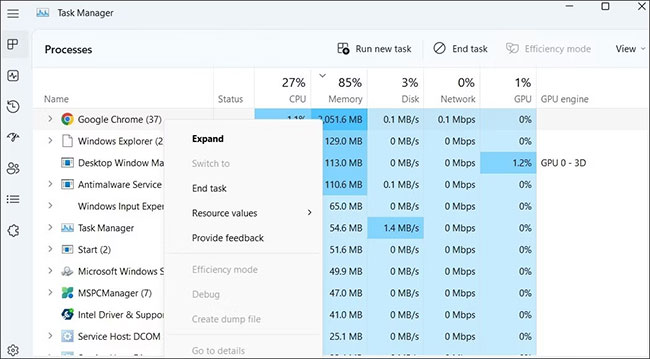
<p style="text-align: justify;">Một tùy chọn khác là khởi động lại trình duyệt. Thao tác này sẽ buộc Google Chrome load lại giao diện đồ họa trên máy tính của bạn và khắc phục sự cố màn hình đen. Để đóng Google Chrome trên Windows, hãy&nbsp;mở Task Manager. Trong tab&nbsp;<strong>Processes</strong>, nhấp chuột phải vào Google Chrome và chọn&nbsp;<strong>End task</strong>&nbsp;từ menu ngữ cảnh.</p>

<figure>
<div style="text-align: justify;"><img alt="Buộc đóng Chrome bằng Task Manager" data-i="0" data-src="https://st.quantrimang.com/photos/image/2023/01/06/khac-phuc-loi-google-chrome-bi-man-hinh-den-2.jpg" data-was-processed="true" height="359" src="https://st.quantrimang.com/photos/image/2023/01/06/khac-phuc-loi-google-chrome-bi-man-hinh-den-2.jpg" width="650" /></div>

<figcaption>
<div style="text-align: justify;">Buộc đóng Chrome bằng Task Manager</div>
</figcaption>
</figure>

<p style="text-align: justify;">Khởi chạy lại Chrome sau một lúc và xem sự cố màn hình đen đã được giải quyết chưa.</p>

<h2 id="mcetoc_1doqm9c180" style="text-align: justify;">Vô hiệu hóa extension Chrome</h2>

<p style="text-align: justify;">Google không phát triển&nbsp;extension Chrome. Các bên thứ ba tạo chúng để sử dụng trong Chrome. Vì Google không bảo trì các extension này nên đôi khi chúng chạy không đúng trên phiên bản mới của Chrome.</p>

<div style="text-align: justify;">&nbsp;</div>

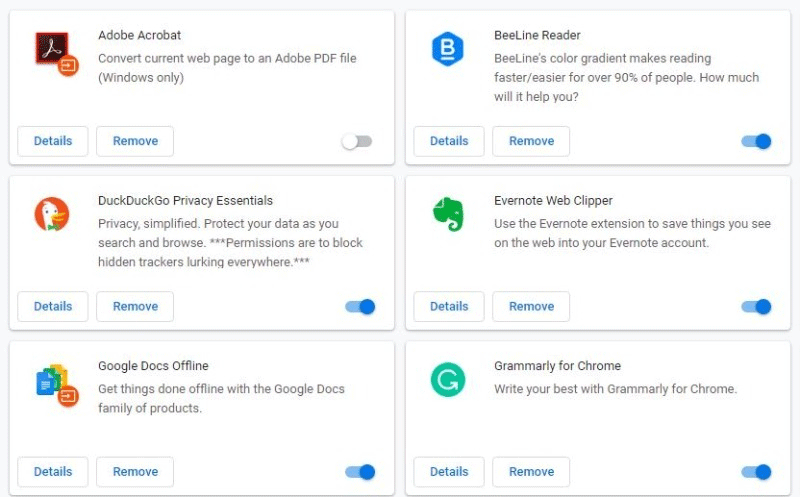
<p style="text-align: justify;">Để kiểm tra xem thủ phạm có phải là extension không, đầu tiên&nbsp;vô hiệu hóa tất cả các extension. Nếu màn hình đen biến mất, một trong số những extension này gây ra vấn đề. Kích hoạt lại từng extension cho đến khi tìm ra thủ phạm.</p>

<p style="text-align: justify;">Để vô hiệu hóa extension:</p>

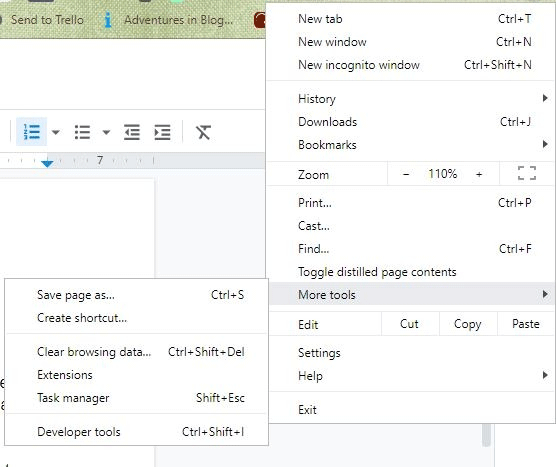
<p style="text-align: justify;"><strong>Bước 1</strong>. Click vào icon ba chấm dọc ở góc trên bên phải màn hình.</p>

<p style="text-align: justify;"><strong>Bước 2</strong>. Di chuột qua&nbsp;<strong>More tools</strong>.</p>

<p style="text-align: justify;"><img alt="Di chuột qua More tools" data-i="1" data-src="https://st.quantrimang.com/photos/image/2019/11/04/sua-loi-man-hinh-den-chrome-1.png" data-was-processed="true" height="467" src="https://st.quantrimang.com/photos/image/2019/11/04/sua-loi-man-hinh-den-chrome-1.png" width="556" /></p>

<p style="text-align: justify;"><strong>Bước 3</strong>. Click vào&nbsp;<strong>Extensions</strong>.</p>

<p style="text-align: justify;"><strong>Bước 4</strong>. Click vào nút màu xanh để vô hiệu hóa extension.</p>

<p style="text-align: justify;"><img alt="Click vào nút màu xanh để vô hiệu hóa extension" data-i="2" data-src="https://st.quantrimang.com/photos/image/2019/11/04/sua-loi-man-hinh-den-chrome-2.png" data-was-processed="true" height="398" src="https://st.quantrimang.com/photos/image/2019/11/04/sua-loi-man-hinh-den-chrome-2.png" width="640" /></p>

<p style="text-align: justify;"><strong>Bước 5</strong>. Đóng Chrome.</p>

<p style="text-align: justify;"><strong>Bước 6</strong>. Khởi động lại Chrome mà không có extension để xem vấn đề được khắc phục chưa.</p>

<h2 id="mcetoc_1gm2ha4k22e" style="text-align: justify;">Reset Chrome flag</h2>

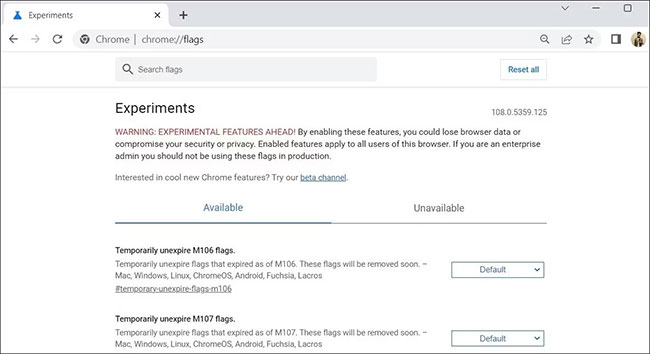
<p style="text-align: justify;">Gần đây bạn có thay đổi bất kỳ Chrome flag nào không? Nếu vậy, bạn có thể gặp sự cố vì các tính năng này không được kiểm tra kỹ lưỡng như những phần khác của trình duyệt. Nếu bạn nghi ngờ rằng sự cố màn hình đen trong Google Chrome là do Chrome flag gây ra, đây là cách bạn có thể reset&nbsp;Chrome flag&nbsp;như sau:</p>

<p style="text-align: justify;">1. Trong Google Chrome, nhập&nbsp;<em>chrome://flags</em>&nbsp;vào thanh địa chỉ ở trên cùng và nhấn&nbsp;<strong>Enter.</strong></p>

<p style="text-align: justify;">2. Nhấp vào nút&nbsp;<strong>Reset all&nbsp;</strong>ở góc trên cùng bên phải.</p>

<figure>
<div style="text-align: justify;"><img alt="Reset Chrome flag" data-i="3" data-src="https://st.quantrimang.com/photos/image/2023/01/06/khac-phuc-loi-google-chrome-bi-man-hinh-den-1.jpg" data-was-processed="true" height="354" src="https://st.quantrimang.com/photos/image/2023/01/06/khac-phuc-loi-google-chrome-bi-man-hinh-den-1.jpg" width="650" /></div>

<figcaption>
<div style="text-align: justify;">Reset Chrome flag</div>
</figcaption>
</figure>

<p style="text-align: justify;">Khởi động lại Chrome sau đó và kiểm tra xem sự cố màn hình đen đã được giải quyết chưa.</p>

<h2 id="mcetoc_1doqm9c182" style="text-align: justify;">Vô hiệu hóa tăng tốc phần cứng</h2>

<p style="text-align: justify;">Giải pháp phổ biến nhất cho các sự cố màn hình đen trong Chrome là vô hiệu hóa GPU Compositing on all pages. Để vô hiệu hóa nó:</p>

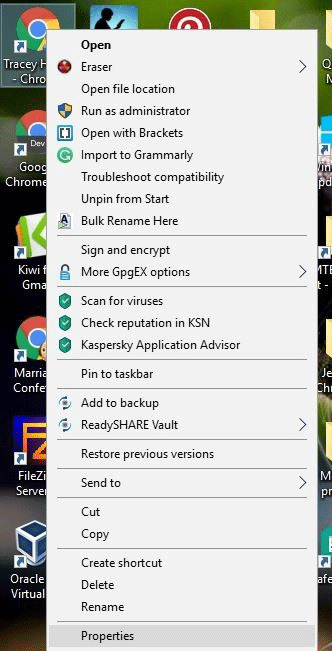
<p style="text-align: justify;"><strong>Bước 1.</strong>&nbsp;Click chuột phải vào shortcut Chrome trên desktop. Nếu chưa, hãy tạo một shortcut cho trình duyệt này.</p>

<div style="text-align: justify;">&nbsp;</div>

<p style="text-align: justify;"><strong>Bước 2</strong>. Chọn&nbsp;<strong>Properties</strong>.</p>

<p style="text-align: justify;"><img alt="Chọn Properties" data-i="4" data-src="https://st.quantrimang.com/photos/image/2019/11/04/sua-loi-man-hinh-den-chrome-3.png" data-was-processed="true" height="500" src="https://st.quantrimang.com/photos/image/2019/11/04/sua-loi-man-hinh-den-chrome-3.png" width="255" /></p>

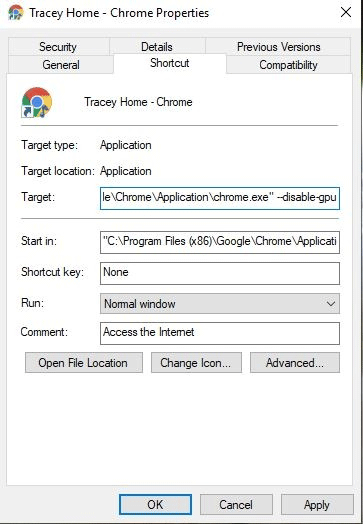
<p style="text-align: justify;"><strong>Bước 3</strong>. Chọn tab&nbsp;<strong>Shortcuts</strong>.</p>

<p style="text-align: justify;"><img alt="Chọn tab Shortcuts" data-i="5" data-src="https://st.quantrimang.com/photos/image/2019/11/04/sua-loi-man-hinh-den-chrome-4.png" data-was-processed="true" height="524" src="https://st.quantrimang.com/photos/image/2019/11/04/sua-loi-man-hinh-den-chrome-4.png" width="363" /></p>

<p style="text-align: justify;"><strong>Bước 4</strong>. Trong cửa sổ Target, gõ &quot;đường dẫn&quot; --disable-gpu. Đường dẫn sẽ giống như:</p>

<pre id="pre0" style="text-align: justify;">
&quot;C:\Program Files (x86)\Google\Chrome\Application\chrome.exe&quot; --disable-gpu</pre>

<p style="text-align: justify;"><strong>Bước 5</strong>. Lưu thay đổi.</p>

<p style="text-align: justify;"><strong>Bước 6</strong>. Mở Chrome và truy cập vào&nbsp;<strong>Settings</strong>.</p>

<p style="text-align: justify;"><strong>Bước 7.</strong>&nbsp;Click vào&nbsp;<strong>Show advanced settings</strong>.</p>

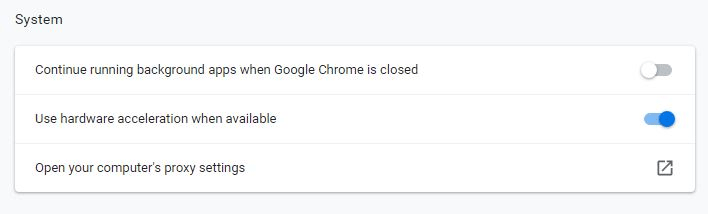
<p style="text-align: justify;"><strong>Bước 8</strong>. Vô hiệu hóa tùy chọn&nbsp;<strong>Use hardware acceleration when available</strong>.</p>

<p style="text-align: justify;"><img alt="Vô hiệu hóa tùy chọn Use hardware acceleration when available" data-i="6" data-src="https://st.quantrimang.com/photos/image/2019/11/04/sua-loi-man-hinh-den-chrome-5.png" data-was-processed="true" height="193" src="https://st.quantrimang.com/photos/image/2019/11/04/sua-loi-man-hinh-den-chrome-5.png" width="640" /></p>

<p style="text-align: justify;"><strong>Bước 9</strong>. Khởi động lại Chrome.</p>

<h2 id="mcetoc_1doqm9c184" style="text-align: justify;">Reset Chrome về mặc định</h2>

<p style="text-align: justify;">Nếu màn hình vẫn bị đen, reset Chrome về trạng thái mặc định. Khi reset lại nó, bạn sẽ xóa tất cả các extension và đặt mọi thứ trở lại trạng thái ban đầu.</p>

<p style="text-align: justify;">Để reset Chrome về mặc định:</p>

<p style="text-align: justify;"><strong>Bước 1</strong>. Click vào icon menu ở góc trên bên phải.</p>

<p style="text-align: justify;"><strong>Bước 2.</strong>&nbsp;Chọn&nbsp;<strong>Settings</strong>.</p>

<p style="text-align: justify;"><strong>Bước 3</strong>. Cuộn xuống, click vào&nbsp;<strong>Advanced</strong>.</p>

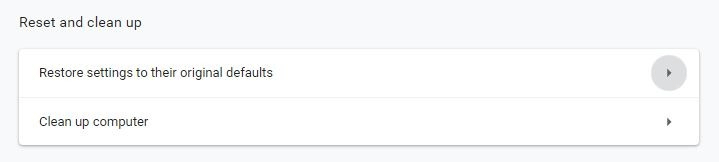
<p style="text-align: justify;"><strong>Bước 4</strong>. Tìm phần&nbsp;<strong>Reset and Clean up</strong>.</p>

<p style="text-align: justify;"><img alt="Tìm phần Reset and Clean up" data-i="7" data-src="https://st.quantrimang.com/photos/image/2019/11/04/sua-loi-man-hinh-den-chrome-6.png" data-was-processed="true" height="144" src="https://st.quantrimang.com/photos/image/2019/11/04/sua-loi-man-hinh-den-chrome-6.png" width="640" /></p>

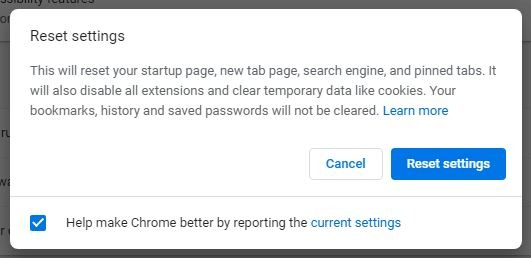
<p style="text-align: justify;"><strong>Bước 5</strong>. Click vào&nbsp;<strong>Restore settings</strong>.</p>

<p style="text-align: justify;"><img alt="Click vào Restore settings" data-i="8" data-src="https://st.quantrimang.com/photos/image/2019/11/04/sua-loi-man-hinh-den-chrome-7.png" data-was-processed="true" height="258" src="https://st.quantrimang.com/photos/image/2019/11/04/sua-loi-man-hinh-den-chrome-7.png" width="531" /></p>

<p style="text-align: justify;"><strong>Bước 6</strong>. Xác định bằng cách click vào nút&nbsp;<strong>Reset</strong>.</p>

<h2 id="mcetoc_1doqm9c185" style="text-align: justify;">Chạy Chrome ở chế độ Compatibility</h2>

<p style="text-align: justify;">Windows có một tính năng cho phép người dùng chạy ứng dụng với các phiên bản Windows khác nhau. Bật chế độ&nbsp;<strong>Compatibility</strong>&nbsp;cho Google Chrome có thể loại bỏ vấn đề màn hình đen.<br />
<br />
Để làm điều này:</p>

<p style="text-align: justify;"><strong>Bước 1</strong>. Click chuột phải và shortcut Chrome trên desktop.</p>

<p style="text-align: justify;"><strong>Bước 2</strong>. Chọn&nbsp;<strong>Properties</strong>.</p>

<p style="text-align: justify;"><strong>Bước 3.</strong>&nbsp;Click vào tab&nbsp;<strong>Compatibility</strong>.</p>

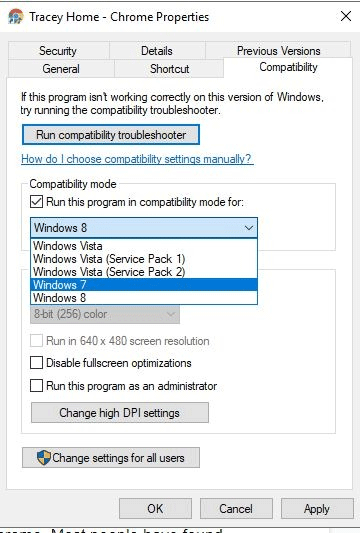
<p style="text-align: justify;"><strong>Bước 4</strong>. Chọn hộp&nbsp;<strong>Run this program in compatibility mode for</strong>.</p>

<p style="text-align: justify;"><img alt="Chọn hộp Run this program in compatibility mode for" data-i="9" data-src="https://st.quantrimang.com/photos/image/2019/11/04/sua-loi-man-hinh-den-chrome-8.png" data-was-processed="true" height="533" src="https://st.quantrimang.com/photos/image/2019/11/04/sua-loi-man-hinh-den-chrome-8.png" width="360" /></p>

<p style="text-align: justify;"><strong>Bước 5</strong>. Chọn phiên bản Windows 10 sử dụng để chạy Chrome như Windows 7 hoặc Windows 8.</p>

<h2 id="mcetoc_1doqm9c198" style="text-align: justify;">Cài đặt lại Chrome</h2>

<p style="text-align: justify;">Nếu không có phương pháp nào ở trên hoạt động, bạn có thể gỡ cài đặt và khởi động lại Chrome. Phương pháp tốt nhất là sử dụng&nbsp;công cụ gỡ cài đặt&nbsp;như IOBit Uninstaller và Revo Uninstaller nhưng nếu thích sử dụng công cụ gỡ cài đặt tích hợp trên Windows, thực hiện theo các bước dưới đây:</p>

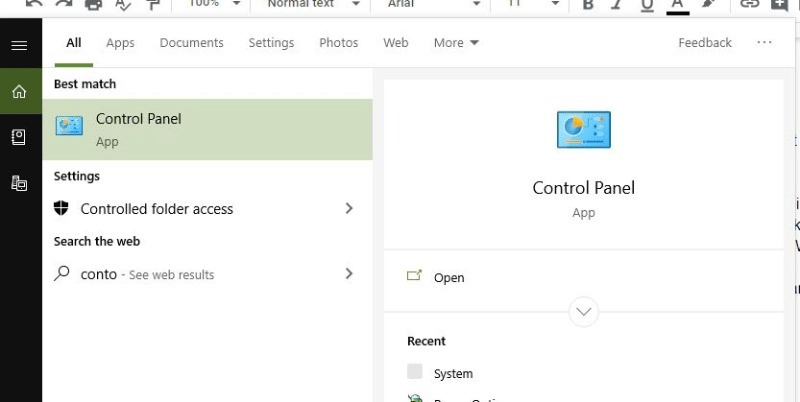
<p style="text-align: justify;"><strong>Bước 1.</strong>&nbsp;Gõ Control Panel vào thanh tìm kiếm.</p>

<p style="text-align: justify;"><strong>Bước 2.</strong>&nbsp;Click vào icon Control Panel để mở nó.</p>

<p style="text-align: justify;"><img alt="Click vào icon Control Panel" data-i="10" data-src="https://st.quantrimang.com/photos/image/2019/11/04/sua-loi-man-hinh-den-chrome-9.png" data-was-processed="true" height="322" src="https://st.quantrimang.com/photos/image/2019/11/04/sua-loi-man-hinh-den-chrome-9.png" width="640" /></p>

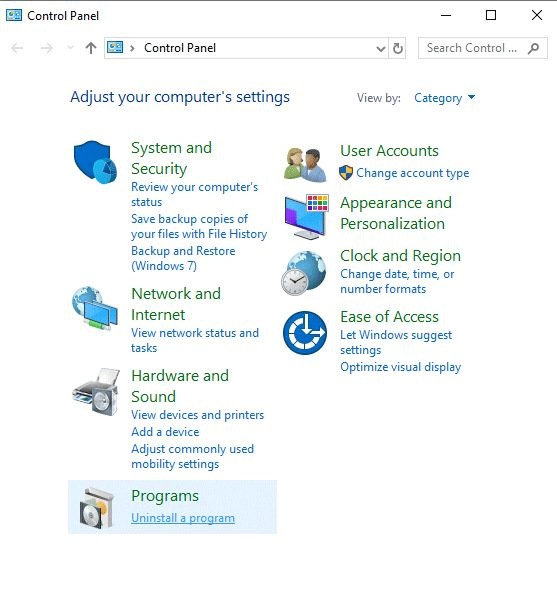
<p style="text-align: justify;"><strong>Bước 3</strong>. Click vào&nbsp;<strong>Uninstall a program</strong>.</p>

<p style="text-align: justify;"><img alt="Click vào Uninstall a program" data-i="11" data-src="https://st.quantrimang.com/photos/image/2019/11/04/sua-loi-man-hinh-den-chrome-10.png" data-was-processed="true" height="589" src="https://st.quantrimang.com/photos/image/2019/11/04/sua-loi-man-hinh-den-chrome-10.png" width="557" /></p>

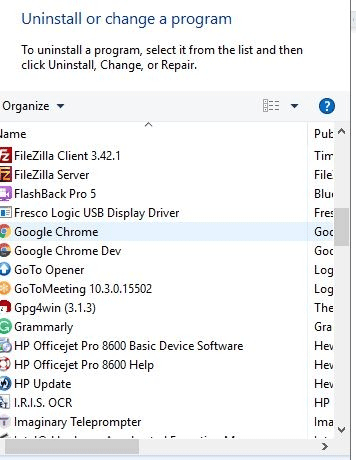
<p style="text-align: justify;"><strong>Bước 4</strong>. Xác định Google Chrome.</p>

<p style="text-align: justify;"><strong>Bước 5</strong>. Click chuột phải vào Chrome và chọn&nbsp;<strong>uninstall</strong>.</p>

<p style="text-align: justify;"><img alt="Chọn uninstall" data-i="12" data-src="https://st.quantrimang.com/photos/image/2019/11/04/sua-loi-man-hinh-den-chrome-11.png" data-was-processed="true" height="460" src="https://st.quantrimang.com/photos/image/2019/11/04/sua-loi-man-hinh-den-chrome-11.png" width="356" /></p>

<p style="text-align: justify;"><strong>Bước 6</strong>. Truy cập trang web Chrome và tải chương trình, sau đó cài đặt lại nó.</p>

<p style="text-align: justify;">Nếu bạn gặp vấn đề màn hình đen trên Chrome, hy vọng những giải pháp trên sẽ hoạt động.</p>
		</div>
				<div id="author">
						<p>
				<strong>Nguồn tin:</strong>
				Quantrimang.com
			</p>
		</div>
	</div>
	<div id="footer" class="clearfix">
		<div id="url">
			<strong>URL của bản tin này: </strong><a href="https://www.nguoicodonvn2008.info/vi/news/savefile/kien-thuc-may-tinh/cach-khac-phuc-loi-google-chrome-bi-man-hinh-den-6566.html" title="Cách khắc phục lỗi Google Chrome bị màn hình đen">https://www.nguoicodonvn2008.info/vi/news/savefile/kien-thuc-may-tinh/cach-khac-phuc-loi-google-chrome-bi-man-hinh-den-6566.html</a>

		</div>
		<div class="clear"></div>
		<div class="copyright">
			&copy; .&#x3A; Nguoicodonvn2008.info - Cõi lòng người cô đơn &#x3A;.
		</div>
		<div id="contact">
			<a href="mailto:admin@nguoicodonvn2008.info">admin@nguoicodonvn2008.info</a>
		</div>
	</div>
</div>
        <div id="timeoutsess" class="chromeframe">
            Bạn đã không sử dụng Site, <a onclick="timeoutsesscancel();" href="https://www.nguoicodonvn2008.info/#">Bấm vào đây để duy trì trạng thái đăng nhập</a>. Thời gian chờ: <span id="secField"> 60 </span> giây
        </div>
        <div id="openidResult" class="nv-alert" style="display:none"></div>
        <div id="openidBt" data-result="" data-redirect=""></div>
		</script>
		<div class="car-top">
  <span><img src="https://www.nguoicodonvn2008.info/themes/default/images/car.png" alt=""></span>
</div>
<div id="run_cronjobs" style="visibility:hidden;display:none;"><img alt="cron" src="/index.php?second=cronjobs&amp;p=f7U9r6C9" width="1" height="1" /></div>
<script src="https://www.nguoicodonvn2008.info/assets/js/jquery/jquery.min.js"></script>
<script>var nv_base_siteurl="/",nv_lang_data="vi",nv_lang_interface="vi",nv_name_variable="nv",nv_fc_variable="op",nv_lang_variable="language",nv_module_name="news",nv_func_name="savefile",nv_is_user=0, nv_my_ofs=-4,nv_my_abbr="EDT",nv_cookie_prefix="nv4c_e856T",nv_check_pass_mstime=1738000,nv_area_admin=0,nv_safemode=0,theme_responsive=0,nv_recaptcha_ver=2,nv_recaptcha_sitekey="",nv_recaptcha_type="image",XSSsanitize=1;</script>
<script src="https://www.nguoicodonvn2008.info/assets/js/language/vi.js"></script>
<script src="https://www.nguoicodonvn2008.info/assets/js/DOMPurify/purify3.js"></script>
<script src="https://www.nguoicodonvn2008.info/assets/js/global.js"></script>
<script src="https://www.nguoicodonvn2008.info/assets/js/site.js"></script>
<script src="https://www.nguoicodonvn2008.info/themes/default/js/news.js"></script>
<script src="https://www.nguoicodonvn2008.info/themes/default/js/main.js"></script>
<script src="https://www.nguoicodonvn2008.info/themes/default/js/custom.js"></script>
<script type="application/ld+json">
        {
            "@context": "https://schema.org",
            "@type": "Organization",
            "url": "https://www.nguoicodonvn2008.info",
            "logo": "https://www.nguoicodonvn2008.info/uploads/angel.gif"
        }
        </script>
<script src="https://www.nguoicodonvn2008.info/themes/default/js/bootstrap.min.js"></script>
<script type="text/javascript">
var $scrolltop = $('.car-top');
$scrolltop.on('click', function () {
    $('html,body').animate({
        scrollTop: 0
    }, 800);
    $(this).addClass("car-run");
    setTimeout(function(){ $scrolltop.removeClass('car-run');}, 1000);
    return false;
});
$(window).on('scroll', function ()
{ 
    if($(window).scrollTop() >= 200)
    {
        $scrolltop.addClass("show");
        $scrolltop.addClass("car-down");
    }
    else
    {
       $scrolltop.removeClass("show");
       setTimeout(function(){ $scrolltop.removeClass('car-down');}, 300);
    }
});
</script>
</body>
</html>