<!DOCTYPE html>
    <html lang="vi" xmlns="http://www.w3.org/1999/xhtml" prefix="og: http://ogp.me/ns#">
    <head>
<title>Cách khắc phục lỗi cửa sổ Task Host ngăn Windows shutdown</title>
<meta name="description" content="Cách khắc phục lỗi cửa sổ Task Host ngăn Windows shutdown - Savefile - Tin Tức -...">
<meta name="author" content=".: Nguoicodonvn2008.info - Cõi lòng người cô đơn :.">
<meta name="copyright" content=".: Nguoicodonvn2008.info - Cõi lòng người cô đơn :. [admin@nguoicodonvn2008.info]">
<meta name="robots" content="index, archive, follow, noodp">
<meta name="googlebot" content="index,archive,follow,noodp">
<meta name="msnbot" content="all,index,follow">
<meta name="generator" content="NukeViet v4.5">
<meta http-equiv="Content-Type" content="text/html; charset=utf-8">
<meta property="og:title" content="Cách khắc phục lỗi cửa sổ Task Host ngăn Windows shutdown">
<meta property="og:type" content="website">
<meta property="og:description" content="Savefile - Tin Tức - https&#x3A;&#x002F;&#x002F;www.nguoicodonvn2008.info&#x002F;vi&#x002F;news&#x002F;savefile&#x002F;kien-thuc-may-tinh&#x002F;cach-khac-phuc-loi-cua-so-task-host-ngan-windows-shutdown-6215.html">
<meta property="og:site_name" content=".&#x3A; Nguoicodonvn2008.info - Cõi lòng người cô đơn &#x3A;.">
<meta property="og:url" content="https://www.nguoicodonvn2008.info/vi/news/savefile/kien-thuc-may-tinh/cach-khac-phuc-loi-cua-so-task-host-ngan-windows-shutdown-6215.html">
<link rel="shortcut icon" href="https://www.nguoicodonvn2008.info/favicon.ico">
<link rel="canonical" href="https://www.nguoicodonvn2008.info/vi/news/savefile/kien-thuc-may-tinh/cach-khac-phuc-loi-cua-so-task-host-ngan-windows-shutdown-6215.html">
<link rel="alternate" href="https://www.nguoicodonvn2008.info/vi/news/rss/" title="Tin Tức" type="application/rss+xml">
<link rel="alternate" href="https://www.nguoicodonvn2008.info/vi/news/rss/karaoke-dual/" title="Tin Tức - Karaoke Dual" type="application/rss+xml">
<link rel="alternate" href="https://www.nguoicodonvn2008.info/vi/news/rss/nhac-tre/" title="Tin Tức - Nhạc trẻ" type="application/rss+xml">
<link rel="alternate" href="https://www.nguoicodonvn2008.info/vi/news/rss/tru-tinh/" title="Tin Tức - Trữ tình" type="application/rss+xml">
<link rel="alternate" href="https://www.nguoicodonvn2008.info/vi/news/rss/nuoc-ngoai/" title="Tin Tức - Nước ngoài" type="application/rss+xml">
<link rel="alternate" href="https://www.nguoicodonvn2008.info/vi/news/rss/remix/" title="Tin Tức - Remix" type="application/rss+xml">
<link rel="alternate" href="https://www.nguoicodonvn2008.info/vi/news/rss/tam-su-tinh-yeu/" title="Tin Tức - Tâm sự tình yêu" type="application/rss+xml">
<link rel="alternate" href="https://www.nguoicodonvn2008.info/vi/news/rss/tho-suu-tam/" title="Tin Tức - Thơ sưu tầm" type="application/rss+xml">
<link rel="alternate" href="https://www.nguoicodonvn2008.info/vi/news/rss/cuoc-song/" title="Tin Tức - Cuộc sống" type="application/rss+xml">
<link rel="alternate" href="https://www.nguoicodonvn2008.info/vi/news/rss/phan-mem/" title="Tin Tức - Phần mềm" type="application/rss+xml">
<link rel="alternate" href="https://www.nguoicodonvn2008.info/vi/news/rss/kien-thuc-may-tinh/" title="Tin Tức - Kiến thức máy tính" type="application/rss+xml">
<link rel="alternate" href="https://www.nguoicodonvn2008.info/vi/news/rss/hoc-tap/" title="Tin Tức - Học tập" type="application/rss+xml">
<link rel="alternate" href="https://www.nguoicodonvn2008.info/vi/news/rss/tai-lieu/" title="Tin Tức - Tài liệu" type="application/rss+xml">
<link rel="alternate" href="https://www.nguoicodonvn2008.info/vi/news/rss/de-thi/" title="Tin Tức - Đề thi" type="application/rss+xml">
<link rel="preload" as="style" href="https://www.nguoicodonvn2008.info/assets/css/font-awesome.min.css" type="text/css">
<link rel="preload" as="style" href="https://www.nguoicodonvn2008.info/themes/default/css/bootstrap.non-responsive.css" type="text/css">
<link rel="preload" as="style" href="https://www.nguoicodonvn2008.info/themes/default/css/style.css" type="text/css">
<link rel="preload" as="style" href="https://www.nguoicodonvn2008.info/themes/default/css/style.non-responsive.css" type="text/css">
<link rel="preload" as="style" href="https://www.nguoicodonvn2008.info/themes/default/css/news.css" type="text/css">
<link rel="preload" as="style" href="https://www.nguoicodonvn2008.info/themes/default/css/custom.css" type="text/css">
<link rel="preload" as="script" href="https://www.nguoicodonvn2008.info/assets/js/jquery/jquery.min.js" type="text/javascript">
<link rel="preload" as="script" href="https://www.nguoicodonvn2008.info/assets/js/language/vi.js" type="text/javascript">
<link rel="preload" as="script" href="https://www.nguoicodonvn2008.info/assets/js/DOMPurify/purify3.js" type="text/javascript">
<link rel="preload" as="script" href="https://www.nguoicodonvn2008.info/assets/js/global.js" type="text/javascript">
<link rel="preload" as="script" href="https://www.nguoicodonvn2008.info/assets/js/site.js" type="text/javascript">
<link rel="preload" as="script" href="https://www.nguoicodonvn2008.info/themes/default/js/news.js" type="text/javascript">
<link rel="preload" as="script" href="https://www.nguoicodonvn2008.info/themes/default/js/main.js" type="text/javascript">
<link rel="preload" as="script" href="https://www.nguoicodonvn2008.info/themes/default/js/custom.js" type="text/javascript">
<link rel="preload" as="script" href="https://www.nguoicodonvn2008.info/themes/default/js/bootstrap.min.js" type="text/javascript">
<link rel="stylesheet" href="https://www.nguoicodonvn2008.info/assets/css/font-awesome.min.css">
<link rel="stylesheet" href="https://www.nguoicodonvn2008.info/themes/default/css/bootstrap.non-responsive.css">
<link rel="stylesheet" href="https://www.nguoicodonvn2008.info/themes/default/css/style.css">
<link rel="stylesheet" href="https://www.nguoicodonvn2008.info/themes/default/css/style.non-responsive.css">
<link rel="StyleSheet" href="https://www.nguoicodonvn2008.info/themes/default/css/news.css">
<link rel="stylesheet" href="https://www.nguoicodonvn2008.info/themes/default/css/custom.css">
<style type="text/css">
	body{background: #fff;}
</style>
    </head>
    <body>
<div id="print">
	<div id="hd_print">
		<h2 class="pull-left">.&#x3A; Nguoicodonvn2008.info - Cõi lòng người cô đơn &#x3A;.</h2>
		<p class="pull-right"><a title=".&#x3A; Nguoicodonvn2008.info - Cõi lòng người cô đơn &#x3A;." href="https://www.nguoicodonvn2008.info/">https://www.nguoicodonvn2008.info</a></p>
	</div>
	<div class="clear"></div>
	<hr />
	<div id="content">
		<h1>Cách khắc phục lỗi cửa sổ Task Host ngăn Windows shutdown</h1>
		<ul class="list-inline">
			<li>Thứ tư - 19/10/2022 00:55</li>
			<li class="hidden-print txtrequired"><em class="fa fa-print">&nbsp;</em><a title="In ra" href="javascript:;" onclick="window.print()">In ra</a></li>
			<li class="hidden-print txtrequired"><em class="fa fa-power-off">&nbsp;</em><a title="Đóng cửa sổ này" href="javascript:;" onclick="window.close()">Đóng cửa sổ này</a></li>
		</ul>
		<div class="clear"></div>
		<div id="hometext">
		</div>
				<div class="imghome">
			<img alt="Cách khắc phục lỗi cửa sổ Task Host ngăn Windows shutdown" src="https://st.quantrimang.com/photos/image/2022/10/17/sua-loi-cua-so-task-host-ngan-windows-shutdown-1.jpg" width="460" class="img-thumbnail" />
		</div>
		<div class="clear"></div>
		<div id="bodytext" class="clearfix">
			<p style="text-align: justify;">Bạn có gặp sự cố khi tắt thiết bị Windows của mình vì cửa sổ Task Host xuất hiện không? Sự cố có thể có nội dung &quot;Task Host is stopping background tasks&quot;, nghĩa là bạn phải đợi nó hoàn thành hoặc đóng theo cách thủ công. Vậy nguyên nhân nào gây ra lỗi này?</p>

<p style="text-align: justify;">Bài viết này sẽ giải thích lý do tại sao cửa sổ này hoạt động như một rào cản trong quá trình shutdown Windows và một số giải pháp để giải quyết nó.</p>

<h2 style="text-align: justify;">Tại sao cửa sổ Task Host ngăn Windows shutdown?</h2>

<p style="text-align: justify;">Cửa sổ Task Host ngăn việc tắt máy tính nếu có vấn đề với các bản cập nhật tự động của Windows hoặc nếu bạn cố gắng tắt nó trong khi cài đặt quan trọng hoặc chương trình có dữ liệu chưa được lưu đang chạy. Cũng có thể một số cài đặt hệ thống, chẳng hạn như Fast Startup, có thể góp phần gây ra sự cố.</p>

<p style="text-align: justify;">Bây giờ, bạn đã biết nguyên nhân gây ra sự cố, hãy thảo luận một số giải pháp có khả năng giải quyết vấn đề lớn nhất. Nếu bạn áp dụng tất cả chúng, bạn sẽ có thể tắt máy tính của mình dễ dàng như bình thường.</p>

<h2 style="text-align: justify;">Cách khắc phục lỗi cửa sổ Task Host ngăn Windows shutdown</h2>

<h3 style="text-align: justify;">1. Đảm bảo rằng không có cài đặt hoặc chương trình quan trọng nào có dữ liệu chưa được lưu đang chạy</h3>

<p style="text-align: justify;">Đảm bảo rằng không có chương trình nào bạn đã cố cài đặt nhưng bị quên lãng vẫn đang chạy trên máy tính của bạn. Bạn có thể sẽ gặp phải sự cố nếu cố gắng tắt máy tính của mình giữa chừng trong quá trình cài đặt. Điều tương tự cũng áp dụng nếu bạn đang cố gắng tắt máy tính của mình mà không save một số dữ liệu chưa lưu từ một ứng dụng.</p>

<p style="text-align: justify;">Do đó, hãy quay lại từ cửa sổ này, để quá trình cài đặt hoàn tất hoặc đóng nó, lưu mọi dữ liệu chưa được lưu, đóng ứng dụng và tắt thiết bị.</p>

<p style="text-align: justify;">Khi không thể đóng các chương trình hoặc ứng dụng đang chạy với công việc chưa được lưu, bạn nên loại trừ các sự cố liên quan đến Windows Update. Một vài cách sửa lỗi sau đây sẽ giúp bạn đạt được điều đó.</p>

<h3 style="text-align: justify;">2. Gỡ cài đặt mọi bản cập nhật Windows gần đây và cài đặt lại chúng</h3>

<p style="text-align: justify;">Bước tiếp theo là gỡ cài đặt mọi bản cập nhật gần đây đã được cài đặt tự động để đảm bảo chúng không gây ra sự cố.&nbsp;Hướng dẫn gỡ cài đặt các bản cập nhật trong Windows 10&nbsp;và 11&nbsp;của Quantrimang.com sẽ chỉ cho bạn cách thực hiện. Xóa các bản cập nhật như KB5012170 khỏi danh sách các bản cập nhật được cài đặt gần đây vì chúng được biết là nguyên nhân gây ra sự cố.</p>

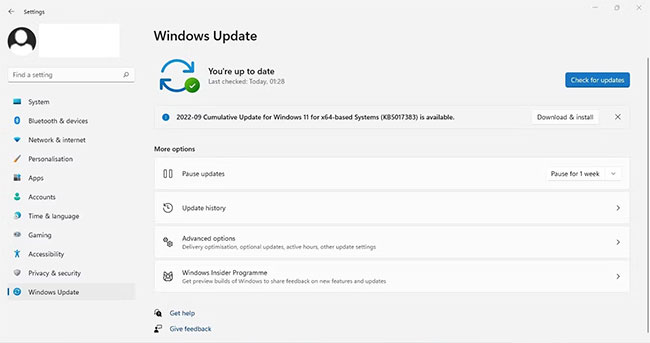
<p style="text-align: justify;">Sau khi xóa, bạn sẽ cần phải cài đặt lại chúng. Để thực hiện việc này, hãy nhấn&nbsp;<strong>Win + I</strong>&nbsp;và chọn&nbsp;<strong>Windows Update</strong>&nbsp;từ thanh bên trái. Sau đó, nhấp vào&nbsp;<strong>Check for Updates</strong>&nbsp;và tất cả các bản cập nhật có sẵn sẽ được cài đặt tự động.</p>

<figure>
<div style="text-align: justify;"><img alt="Kiểm tra các bản cập nhật Windows có sẵn trong ứng dụng Windows Settings" data-i="0" data-src="https://st.quantrimang.com/photos/image/2022/10/17/sua-loi-cua-so-task-host-ngan-windows-shutdown-1.jpg" data-was-processed="true" height="343" src="https://st.quantrimang.com/photos/image/2022/10/17/sua-loi-cua-so-task-host-ngan-windows-shutdown-1.jpg" width="650" /></div>

<figcaption>
<div style="text-align: justify;">Kiểm tra các bản cập nhật Windows có sẵn trong ứng dụng Windows Settings</div>
</figcaption>
</figure>

<h3 style="text-align: justify;">3. Hoàn thành mọi bản cập nhật đang chờ xử lý</h3>

<p style="text-align: justify;">Đảm bảo không có bản cập nhật nào đang chờ xử lý mà bạn chưa cài đặt, đặc biệt nếu bạn đã tạm dừng cập nhật tự động của Windows.</p>

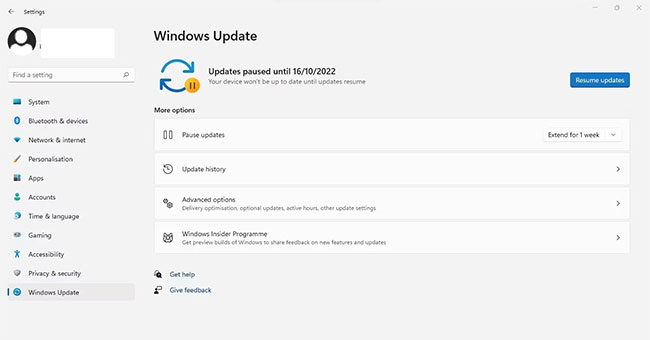
<p style="text-align: justify;">Vì vậy, hãy nhấn&nbsp;<strong>Win + I</strong>&nbsp;và chọn&nbsp;<strong>Windows Update</strong>&nbsp;từ thanh bên trái. Nhấp vào nút&nbsp;<strong>Resume updates</strong>&nbsp;nếu các bản cập nhật đã bị tạm dừng và Windows sẽ tự động cài đặt các bản cập nhật đang chờ xử lý.</p>

<figure>
<div style="text-align: justify;"><img alt="Tiếp tục cập nhật Windows bị tạm dừng trong ứng dụng Windows Settings" data-i="1" data-src="https://st.quantrimang.com/photos/image/2022/10/17/sua-loi-cua-so-task-host-ngan-windows-shutdown-2.jpg" data-was-processed="true" height="340" src="https://st.quantrimang.com/photos/image/2022/10/17/sua-loi-cua-so-task-host-ngan-windows-shutdown-2.jpg" width="650" /></div>

<figcaption>
<div style="text-align: justify;">Tiếp tục cập nhật Windows bị tạm dừng trong ứng dụng Windows Settings</div>
</figcaption>
</figure>

<p style="text-align: justify;">Nếu bạn không thấy tùy chọn như vậy, nghĩa là service Windows Update không bị tạm dừng. Vì vậy, hãy nhấp vào&nbsp;<strong>Check for Updates</strong>&nbsp;và tất cả các bản cập nhật có sẵn sẽ được cài đặt tự động.</p>

<h3 style="text-align: justify;">4. Cài đặt bản cập nhật không thành công theo cách thủ công</h3>

<p style="text-align: justify;">Đôi khi service Windows Update không cài đặt được các bản cập nhật cụ thể. Cập nhật không thành công cũng có thể góp phần vào vấn đề đang thảo luận. Đảm bảo Windows Update không cài đặt bất kỳ bản cập nhật nào; nếu có, hãy cài đặt thủ công chúng từ danh mục Microsoft Update.</p>

<p style="text-align: justify;">Để kiểm tra các bản cập nhật không thành công, hãy nhấn&nbsp;<strong>Win + I</strong>&nbsp;để&nbsp;<a href="https://quantrimang.com/cong-nghe/6-cach-truy-cap-nhanh-settings-tren-windows-10-130106" title="Tổng hợp 12 cách truy cập nhanh ứng dụng Settings trên Windows 10">mở ứng dụng Settings</a>&nbsp;và chọn&nbsp;<strong>Windows Update</strong>&nbsp;từ thanh bên trái. Tiếp theo, nhấp vào&nbsp;<strong>Update History</strong>. Ghi lại tên của bản cập nhật không thành công và xem hướng dẫn của Quantrimang.com về&nbsp;<a href="https://quantrimang.com/cong-nghe/cach-cap-nhat-len-phien-ban-moi-nhat-cho-windows-10-144887" title="3 cách update Windows 10 lên bản cập nhật mới nhất">cách cài đặt thủ công các bản cập nhật từ danh mục Microsoft Update</a>.</p>

<h3 style="text-align: justify;">5. Chạy trình gỡ lỗi Windows Update</h3>

<p style="text-align: justify;">Nếu 3 bản sửa lỗi trên không giúp khắc phục sự cố, bạn nên chạy trình khắc phục sự cố Windows Update. Trình khắc phục sự cố này sẽ tự động tìm kiếm sự cố với Windows Update và tự động khắc phục chúng.</p>

<p style="text-align: justify;">Làm theo các bước dưới đây để chạy trình gỡ rối Windows:</p>

<ul>
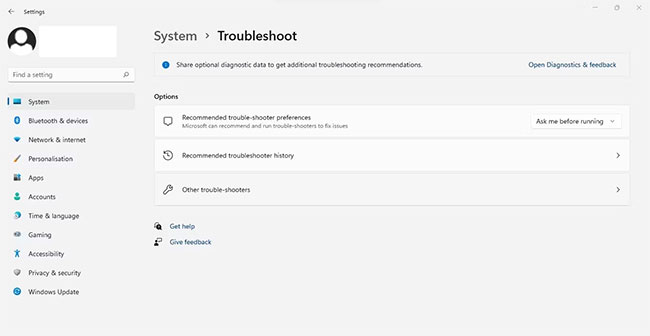
	<li style="text-align: justify;">Nhấp chuột phải vào nút&nbsp;<strong>Start</strong>&nbsp;của Windows và đi tới&nbsp;<strong>Settings.</strong></li>
	<li style="text-align: justify;">Trong thanh bên bên trái, hãy chọn tab&nbsp;<strong>System.</strong></li>
	<li style="text-align: justify;">Trong ngăn bên phải, nhấp vào&nbsp;<strong>Troubleshoot.</strong></li>
	<li style="text-align: justify;">Sau đó nhấp vào&nbsp;<strong>Other trouble-shooters</strong>.</li>
</ul>

<figure>
<div style="text-align: justify;"><img alt="Nhấp vào Other trouble-shooters trong tab Troubleshoot" data-i="2" data-src="https://st.quantrimang.com/photos/image/2022/10/17/sua-loi-cua-so-task-host-ngan-windows-shutdown-3.jpg" data-was-processed="true" height="336" src="https://st.quantrimang.com/photos/image/2022/10/17/sua-loi-cua-so-task-host-ngan-windows-shutdown-3.jpg" width="650" /></div>

<figcaption>
<div style="text-align: justify;">Nhấp vào Other trouble-shooters trong tab Troubleshoot</div>
</figcaption>
</figure>

<ul>
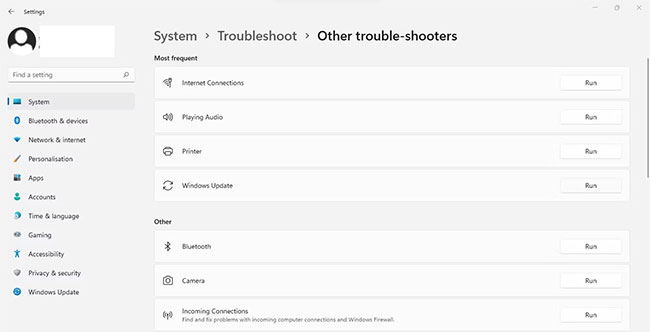
	<li style="text-align: justify;">Ngay bên cạnh trình khắc phục sự cố Windows Update, nhấp vào&nbsp;<strong>Run.</strong></li>
</ul>

<figure>
<div style="text-align: justify;"><img alt="Nhấp vào nút Run bên cạnh trình khắc phục sự cố Windows Update" data-i="3" data-src="https://st.quantrimang.com/photos/image/2022/10/17/sua-loi-cua-so-task-host-ngan-windows-shutdown-4.jpg" data-was-processed="true" height="332" src="https://st.quantrimang.com/photos/image/2022/10/17/sua-loi-cua-so-task-host-ngan-windows-shutdown-4.jpg" width="650" /></div>

<figcaption>
<div style="text-align: justify;">Nhấp vào nút Run bên cạnh trình khắc phục sự cố Windows Update</div>
</figcaption>
</figure>

<h3 style="text-align: justify;">6. Tắt các service của bên thứ ba gây xung đột</h3>

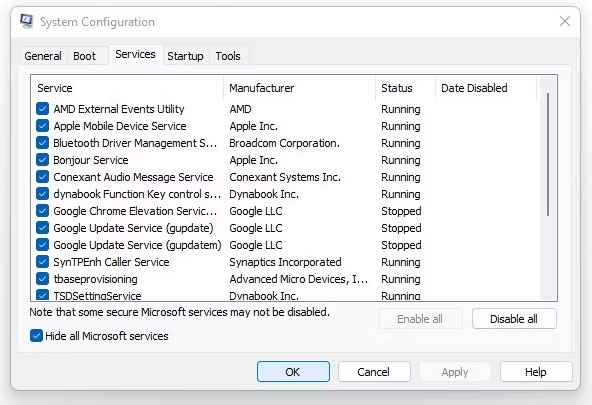
<p style="text-align: justify;">Đôi khi, các thành phần Microsoft Update và service của bên thứ ba thường xung đột. Do đó, chúng có thể là nguyên nhân gây ra tình huống đang thảo luận. Do đó, việc tắt các service này có thể giúp giải quyết vấn đề. Làm theo các bước sau để tắt chúng:</p>

<ul>
	<li style="text-align: justify;">Mở cửa sổ&nbsp;<strong>System Configuration</strong>&nbsp;bằng cách nhập&nbsp;<strong>&quot;System Configuration&quot;</strong>&nbsp;vào hộp tìm kiếm của Windows.</li>
	<li style="text-align: justify;">Chuyển đến tab&nbsp;<strong>Services.</strong></li>
	<li style="text-align: justify;">Chọn hộp&nbsp;<strong>Hide all Microsoft services</strong>.</li>
</ul>

<figure>
<div style="text-align: justify;"><img alt="Chọn Hide all Microsoft services trong tab Services" data-i="4" data-src="https://st.quantrimang.com/photos/image/2022/10/17/sua-loi-cua-so-task-host-ngan-windows-shutdown-5.jpg" data-was-processed="true" height="405" src="https://st.quantrimang.com/photos/image/2022/10/17/sua-loi-cua-so-task-host-ngan-windows-shutdown-5.jpg" width="592" /></div>

<figcaption>
<div style="text-align: justify;">Chọn Hide all Microsoft services trong tab Services</div>
</figcaption>
</figure>

<ul>
	<li style="text-align: justify;">Để vô hiệu hóa tất cả, hãy nhấp vào&nbsp;<strong>Disable all &gt; Apply &gt; OK</strong>.</li>
	<li style="text-align: justify;">Khi lời nhắc tiếp theo xuất hiện, hãy nhấp vào&nbsp;<strong>Restart</strong>&nbsp;và xem sự cố có tiếp diễn không.</li>
</ul>

<p style="text-align: justify;">Hy vọng rằng, bản sửa lỗi này sẽ ngăn lỗi đang thảo luận xảy ra trong tương lai.</p>

<h3 style="text-align: justify;">7.&nbsp;<a href="https://quantrimang.com/cong-nghe/hieu-hoa-tinh-nang-fast-startup-tren-windows-188195" title="Cách vô hiệu hóa tính năng Fast Startup trên Windows">Tắt Fast Startup</a></h3>

<p style="text-align: justify;">Tính năng Fast Startup trong Windows giữ cho thiết bị của bạn ở chế độ ngủ đông khi bạn tắt thiết bị. Điều này có nghĩa là thiết bị của bạn không tắt hoàn toàn. Bằng cách vô hiệu hóa tính năng này, máy tính của bạn sẽ tắt hoàn toàn, điều này có thể giúp khắc phục sự cố.</p>

<h3 style="text-align: justify;">8. Chỉnh sửa cài đặt Sign-in options</h3>

<p style="text-align: justify;">Mặc dù ít xảy ra hơn nhưng việc tắt thiết lập tự động sau khi cập nhật trong cài đặt&nbsp;<strong>Sign-in options</strong>&nbsp;có thể giúp khắc phục sự cố. Làm theo các bước sau để áp dụng bản sửa lỗi này:</p>

<ul>
	<li style="text-align: justify;">Để mở Settings, hãy nhấn&nbsp;<strong>Win + I</strong>.</li>
	<li style="text-align: justify;">Trong thanh bên trái, nhấp vào&nbsp;<strong>Accounts.</strong></li>
	<li style="text-align: justify;">Trong ngăn bên phải, nhấp vào&nbsp;<strong>Sign-in options.</strong></li>
	<li style="text-align: justify;">Tắt nút gạt bên cạnh&nbsp;<strong>Use my sign-in info to automatically finish setting up after an update</strong>&nbsp;trong&nbsp;<strong>Additional settings</strong>.</li>
</ul>

<figure>
<div style="text-align: justify;"><img alt="Chỉnh sửa cài đặt Sign-in options" data-i="5" data-src="https://st.quantrimang.com/photos/image/2022/10/17/sua-loi-cua-so-task-host-ngan-windows-shutdown-7.jpg" data-was-processed="true" height="342" src="https://st.quantrimang.com/photos/image/2022/10/17/sua-loi-cua-so-task-host-ngan-windows-shutdown-7.jpg" width="650" /></div>

<figcaption>
<div style="text-align: justify;">Chỉnh sửa cài đặt Sign-in options</div>
</figcaption>
</figure>

<h3 style="text-align: justify;">9. Tắt WpnUserService trong Registry Editor</h3>

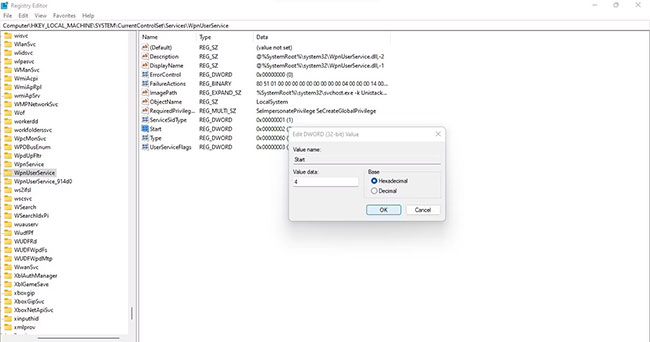
<p style="text-align: justify;">Nếu không có bản sửa lỗi nào hiệu quả, hãy tắt WpnUserService trong Registry Editor. WpnUserService hỗ trợ cả thông báo cục bộ và thông báo đẩy trên Windows. Khi tắt tính năng này, bạn sẽ không còn nhận được thông báo đẩy như thông báo đang nói đến nữa.</p>

<p style="text-align: justify;">Để tắt nó, hãy làm theo các bước sau:</p>

<ul>
	<li style="text-align: justify;">Mở Registry Editor&nbsp;bằng cách tìm kiếm&nbsp;<strong>&quot;Registry Editor&quot;</strong>&nbsp;trong Windows Search.</li>
	<li style="text-align: justify;">Trong trình điều hướng Registry Editor, hãy dán đường dẫn sau:</li>
</ul>

<pre id="pre0">
<code>Computer\HKEY_LOCAL_MACHINE\SYSTEM\CurrentControlSet\Services\WpnUserService</code></pre>

<ul>
	<li style="text-align: justify;">Nhấp vào giá trị DWORD có tên&nbsp;<strong>Start.</strong></li>
	<li style="text-align: justify;">Trong trường&nbsp;<strong>Value data</strong>, hãy nhập&nbsp;<strong>4</strong>.</li>
</ul>

<figure>
<div style="text-align: justify;"><img alt="Tắt WpnUserService trong Registry Editor" data-i="6" data-src="https://st.quantrimang.com/photos/image/2022/10/17/sua-loi-cua-so-task-host-ngan-windows-shutdown-7.jpg" data-was-processed="true" height="342" src="https://st.quantrimang.com/photos/image/2022/10/17/sua-loi-cua-so-task-host-ngan-windows-shutdown-7.jpg" width="650" /></div>

<figcaption>
<div style="text-align: justify;">Tắt WpnUserService trong Registry Editor</div>
</figcaption>
</figure>

<p style="text-align: justify;">Điều quan trọng cần lưu ý là bản sửa lỗi này sẽ chỉ vô hiệu hóa thông báo; tiến trình nền (hoặc sự cố với Windows Update) dẫn đến thông báo này sẽ tiếp tục chạy. Bất kể ra sao, bạn sẽ hoàn thành mục tiêu của mình: Tắt máy tính mà không nhận được thông báo này.</p>

<p style="text-align: justify;">Hy vọng rằng, làm theo các bản sửa lỗi trong bài viết này sẽ giúp bạn khắc phục sự cố và tắt máy tính của mình một cách an toàn. Nếu bạn vẫn gặp sự cố PC không tắt đúng cách sau khi áp dụng các bản sửa lỗi ở trên, thì đó có thể là sự cố với chính tiến trình Shutdown.</p>
		</div>
				<div id="author">
						<p>
				<strong>Nguồn tin:</strong>
				Quantrimang.com
			</p>
		</div>
	</div>
	<div id="footer" class="clearfix">
		<div id="url">
			<strong>URL của bản tin này: </strong><a href="https://www.nguoicodonvn2008.info/vi/news/savefile/kien-thuc-may-tinh/cach-khac-phuc-loi-cua-so-task-host-ngan-windows-shutdown-6215.html" title="Cách khắc phục lỗi cửa sổ Task Host ngăn Windows shutdown">https://www.nguoicodonvn2008.info/vi/news/savefile/kien-thuc-may-tinh/cach-khac-phuc-loi-cua-so-task-host-ngan-windows-shutdown-6215.html</a>

		</div>
		<div class="clear"></div>
		<div class="copyright">
			&copy; .&#x3A; Nguoicodonvn2008.info - Cõi lòng người cô đơn &#x3A;.
		</div>
		<div id="contact">
			<a href="mailto:admin@nguoicodonvn2008.info">admin@nguoicodonvn2008.info</a>
		</div>
	</div>
</div>
        <div id="timeoutsess" class="chromeframe">
            Bạn đã không sử dụng Site, <a onclick="timeoutsesscancel();" href="https://www.nguoicodonvn2008.info/#">Bấm vào đây để duy trì trạng thái đăng nhập</a>. Thời gian chờ: <span id="secField"> 60 </span> giây
        </div>
        <div id="openidResult" class="nv-alert" style="display:none"></div>
        <div id="openidBt" data-result="" data-redirect=""></div>
		</script>
		<div class="car-top">
  <span><img src="https://www.nguoicodonvn2008.info/themes/default/images/car.png" alt=""></span>
</div>
<script src="https://www.nguoicodonvn2008.info/assets/js/jquery/jquery.min.js"></script>
<script>var nv_base_siteurl="/",nv_lang_data="vi",nv_lang_interface="vi",nv_name_variable="nv",nv_fc_variable="op",nv_lang_variable="language",nv_module_name="news",nv_func_name="savefile",nv_is_user=0, nv_my_ofs=-4,nv_my_abbr="EDT",nv_cookie_prefix="nv4c_e856T",nv_check_pass_mstime=1738000,nv_area_admin=0,nv_safemode=0,theme_responsive=0,nv_recaptcha_ver=2,nv_recaptcha_sitekey="",nv_recaptcha_type="image",XSSsanitize=1;</script>
<script src="https://www.nguoicodonvn2008.info/assets/js/language/vi.js"></script>
<script src="https://www.nguoicodonvn2008.info/assets/js/DOMPurify/purify3.js"></script>
<script src="https://www.nguoicodonvn2008.info/assets/js/global.js"></script>
<script src="https://www.nguoicodonvn2008.info/assets/js/site.js"></script>
<script src="https://www.nguoicodonvn2008.info/themes/default/js/news.js"></script>
<script src="https://www.nguoicodonvn2008.info/themes/default/js/main.js"></script>
<script src="https://www.nguoicodonvn2008.info/themes/default/js/custom.js"></script>
<script type="application/ld+json">
        {
            "@context": "https://schema.org",
            "@type": "Organization",
            "url": "https://www.nguoicodonvn2008.info",
            "logo": "https://www.nguoicodonvn2008.info/uploads/angel.gif"
        }
        </script>
<script src="https://www.nguoicodonvn2008.info/themes/default/js/bootstrap.min.js"></script>
<script type="text/javascript">
var $scrolltop = $('.car-top');
$scrolltop.on('click', function () {
    $('html,body').animate({
        scrollTop: 0
    }, 800);
    $(this).addClass("car-run");
    setTimeout(function(){ $scrolltop.removeClass('car-run');}, 1000);
    return false;
});
$(window).on('scroll', function ()
{ 
    if($(window).scrollTop() >= 200)
    {
        $scrolltop.addClass("show");
        $scrolltop.addClass("car-down");
    }
    else
    {
       $scrolltop.removeClass("show");
       setTimeout(function(){ $scrolltop.removeClass('car-down');}, 300);
    }
});
</script>
</body>
</html>