<!DOCTYPE html>
    <html lang="vi" xmlns="http://www.w3.org/1999/xhtml" prefix="og: http://ogp.me/ns#">
    <head>
<title>Cách khắc phục lỗi Command Prompt tự mở trên Windows</title>
<meta name="description" content="Cách khắc phục lỗi Command Prompt tự mở trên Windows - Savefile - Tin Tức -...">
<meta name="author" content=".: Nguoicodonvn2008.info - Cõi lòng người cô đơn :.">
<meta name="copyright" content=".: Nguoicodonvn2008.info - Cõi lòng người cô đơn :. [admin@nguoicodonvn2008.info]">
<meta name="robots" content="index, archive, follow, noodp">
<meta name="googlebot" content="index,archive,follow,noodp">
<meta name="msnbot" content="all,index,follow">
<meta name="generator" content="NukeViet v4.5">
<meta http-equiv="Content-Type" content="text/html; charset=utf-8">
<meta property="og:title" content="Cách khắc phục lỗi Command Prompt tự mở trên Windows">
<meta property="og:type" content="website">
<meta property="og:description" content="Savefile - Tin Tức - https&#x3A;&#x002F;&#x002F;www.nguoicodonvn2008.info&#x002F;vi&#x002F;news&#x002F;savefile&#x002F;kien-thuc-may-tinh&#x002F;cach-khac-phuc-loi-command-prompt-tu-mo-tren-windows-7595.html">
<meta property="og:site_name" content=".&#x3A; Nguoicodonvn2008.info - Cõi lòng người cô đơn &#x3A;.">
<meta property="og:url" content="https://www.nguoicodonvn2008.info/vi/news/savefile/kien-thuc-may-tinh/cach-khac-phuc-loi-command-prompt-tu-mo-tren-windows-7595.html">
<link rel="shortcut icon" href="https://www.nguoicodonvn2008.info/favicon.ico">
<link rel="canonical" href="https://www.nguoicodonvn2008.info/vi/news/savefile/kien-thuc-may-tinh/cach-khac-phuc-loi-command-prompt-tu-mo-tren-windows-7595.html">
<link rel="alternate" href="https://www.nguoicodonvn2008.info/vi/news/rss/" title="Tin Tức" type="application/rss+xml">
<link rel="alternate" href="https://www.nguoicodonvn2008.info/vi/news/rss/karaoke-dual/" title="Tin Tức - Karaoke Dual" type="application/rss+xml">
<link rel="alternate" href="https://www.nguoicodonvn2008.info/vi/news/rss/nhac-tre/" title="Tin Tức - Nhạc trẻ" type="application/rss+xml">
<link rel="alternate" href="https://www.nguoicodonvn2008.info/vi/news/rss/tru-tinh/" title="Tin Tức - Trữ tình" type="application/rss+xml">
<link rel="alternate" href="https://www.nguoicodonvn2008.info/vi/news/rss/nuoc-ngoai/" title="Tin Tức - Nước ngoài" type="application/rss+xml">
<link rel="alternate" href="https://www.nguoicodonvn2008.info/vi/news/rss/remix/" title="Tin Tức - Remix" type="application/rss+xml">
<link rel="alternate" href="https://www.nguoicodonvn2008.info/vi/news/rss/tam-su-tinh-yeu/" title="Tin Tức - Tâm sự tình yêu" type="application/rss+xml">
<link rel="alternate" href="https://www.nguoicodonvn2008.info/vi/news/rss/tho-suu-tam/" title="Tin Tức - Thơ sưu tầm" type="application/rss+xml">
<link rel="alternate" href="https://www.nguoicodonvn2008.info/vi/news/rss/cuoc-song/" title="Tin Tức - Cuộc sống" type="application/rss+xml">
<link rel="alternate" href="https://www.nguoicodonvn2008.info/vi/news/rss/phan-mem/" title="Tin Tức - Phần mềm" type="application/rss+xml">
<link rel="alternate" href="https://www.nguoicodonvn2008.info/vi/news/rss/kien-thuc-may-tinh/" title="Tin Tức - Kiến thức máy tính" type="application/rss+xml">
<link rel="alternate" href="https://www.nguoicodonvn2008.info/vi/news/rss/hoc-tap/" title="Tin Tức - Học tập" type="application/rss+xml">
<link rel="alternate" href="https://www.nguoicodonvn2008.info/vi/news/rss/tai-lieu/" title="Tin Tức - Tài liệu" type="application/rss+xml">
<link rel="alternate" href="https://www.nguoicodonvn2008.info/vi/news/rss/de-thi/" title="Tin Tức - Đề thi" type="application/rss+xml">
<link rel="preload" as="style" href="https://www.nguoicodonvn2008.info/assets/css/font-awesome.min.css" type="text/css">
<link rel="preload" as="style" href="https://www.nguoicodonvn2008.info/themes/default/css/bootstrap.non-responsive.css" type="text/css">
<link rel="preload" as="style" href="https://www.nguoicodonvn2008.info/themes/default/css/style.css" type="text/css">
<link rel="preload" as="style" href="https://www.nguoicodonvn2008.info/themes/default/css/style.non-responsive.css" type="text/css">
<link rel="preload" as="style" href="https://www.nguoicodonvn2008.info/themes/default/css/news.css" type="text/css">
<link rel="preload" as="style" href="https://www.nguoicodonvn2008.info/themes/default/css/custom.css" type="text/css">
<link rel="preload" as="script" href="https://www.nguoicodonvn2008.info/assets/js/jquery/jquery.min.js" type="text/javascript">
<link rel="preload" as="script" href="https://www.nguoicodonvn2008.info/assets/js/language/vi.js" type="text/javascript">
<link rel="preload" as="script" href="https://www.nguoicodonvn2008.info/assets/js/DOMPurify/purify3.js" type="text/javascript">
<link rel="preload" as="script" href="https://www.nguoicodonvn2008.info/assets/js/global.js" type="text/javascript">
<link rel="preload" as="script" href="https://www.nguoicodonvn2008.info/assets/js/site.js" type="text/javascript">
<link rel="preload" as="script" href="https://www.nguoicodonvn2008.info/themes/default/js/news.js" type="text/javascript">
<link rel="preload" as="script" href="https://www.nguoicodonvn2008.info/themes/default/js/main.js" type="text/javascript">
<link rel="preload" as="script" href="https://www.nguoicodonvn2008.info/themes/default/js/custom.js" type="text/javascript">
<link rel="preload" as="script" href="https://www.nguoicodonvn2008.info/themes/default/js/bootstrap.min.js" type="text/javascript">
<link rel="stylesheet" href="https://www.nguoicodonvn2008.info/assets/css/font-awesome.min.css">
<link rel="stylesheet" href="https://www.nguoicodonvn2008.info/themes/default/css/bootstrap.non-responsive.css">
<link rel="stylesheet" href="https://www.nguoicodonvn2008.info/themes/default/css/style.css">
<link rel="stylesheet" href="https://www.nguoicodonvn2008.info/themes/default/css/style.non-responsive.css">
<link rel="StyleSheet" href="https://www.nguoicodonvn2008.info/themes/default/css/news.css">
<link rel="stylesheet" href="https://www.nguoicodonvn2008.info/themes/default/css/custom.css">
<style type="text/css">
	body{background: #fff;}
</style>
    </head>
    <body>
<div id="print">
	<div id="hd_print">
		<h2 class="pull-left">.&#x3A; Nguoicodonvn2008.info - Cõi lòng người cô đơn &#x3A;.</h2>
		<p class="pull-right"><a title=".&#x3A; Nguoicodonvn2008.info - Cõi lòng người cô đơn &#x3A;." href="https://www.nguoicodonvn2008.info/">https://www.nguoicodonvn2008.info</a></p>
	</div>
	<div class="clear"></div>
	<hr />
	<div id="content">
		<h1>Cách khắc phục lỗi Command Prompt tự mở trên Windows</h1>
		<ul class="list-inline">
			<li>Thứ ba - 03/10/2023 09:59</li>
			<li class="hidden-print txtrequired"><em class="fa fa-print">&nbsp;</em><a title="In ra" href="javascript:;" onclick="window.print()">In ra</a></li>
			<li class="hidden-print txtrequired"><em class="fa fa-power-off">&nbsp;</em><a title="Đóng cửa sổ này" href="javascript:;" onclick="window.close()">Đóng cửa sổ này</a></li>
		</ul>
		<div class="clear"></div>
		<div id="hometext">
		</div>
				<div class="imghome">
			<img alt="Cách khắc phục lỗi Command Prompt tự mở trên Windows" src="https://st.quantrimang.com/photos/image/2023/10/03/sua-loi-command-prompt-tu-mo-5.jpg" width="460" class="img-thumbnail" />
		</div>
		<div class="clear"></div>
		<div id="bodytext" class="clearfix">
			<p style="text-align: justify;">Có thể cực kỳ khó chịu khi&nbsp;Command Prompt&nbsp;liên tục làm gián đoạn công việc bạn đang làm trên máy tính Windows bằng cách xuất hiện ngẫu nhiên. Cho dù bạn đang xem phim, duyệt Internet hay làm một công việc nào đó, điều đó có thể khá khó chịu. May mắn thay, bạn không cần phải chịu đựng lỗi này.</p>

<p style="text-align: justify;">Đây là cách bạn có thể ngăn Command Prompt khởi động ngẫu nhiên.</p>

<h2 style="text-align: justify;">1. Các bản sửa lỗi cơ bản để ngăn chặn CMD xuất hiện ngẫu nhiên</h2>

<p style="text-align: justify;">Điều đầu tiên bạn nên làm để ngăn Command Prompt xuất hiện ngẫu nhiên là&nbsp;khởi động lại máy tính&nbsp;và xem liệu lỗi có tiếp tục xảy ra nữa không. Nếu đúng như vậy, bạn nên kiểm tra các file hệ thống bị hỏng, gặp sự cố hoặc bị thiếu cũng như sửa mọi lỗi ổ cứng mà thiết bị của bạn có thể gặp phải. Để đạt được mục đích đó, bạn có thể thực hiện quét SFC, DISM và CHKDSK.</p>

<figure>
<div style="text-align: justify;"><img alt="Lệnh quét SFC" data-i="0" data-src="https://st.quantrimang.com/photos/image/2023/10/03/sua-loi-command-prompt-tu-mo-1.jpg" data-was-processed="true" height="155" src="https://st.quantrimang.com/photos/image/2023/10/03/sua-loi-command-prompt-tu-mo-1.jpg" width="1024" /></div>

<figcaption>
<div style="text-align: justify;">Lệnh quét SFC</div>
</figcaption>
</figure>

<p style="text-align: justify;">Nếu những lần quét đó không hoạt động, bạn có thể thử cập nhật máy tính Windows của mình để xem liệu Microsoft có phát hành bản sửa lỗi có thể giải quyết vấn đề hay không. Nếu không có bản cập nhật nào hoặc bản cập nhật không khắc phục được sự cố, hãy thử thực hiện quét virus trong trường hợp sự cố liên quan đến phần mềm độc hại.</p>

<h2 style="text-align: justify;">2. Xóa RAM cache</h2>

<p style="text-align: justify;">Command Prompt đôi khi có thể xuất hiện ngẫu nhiên do sự cố mất ổn định trên Windows. Để đảm bảo rằng sự cố không liên quan đến RAM, bạn nên thử xóa RAM cache trên PC Windows của mình. Điều này sẽ giải phóng mọi dữ liệu liên quan đến CMD bị hỏng trong bộ nhớ vật lý và có khả năng giải quyết được sự cố.</p>

<h2 style="text-align: justify;">3. Ngăn Command Prompt chạy khi khởi động</h2>

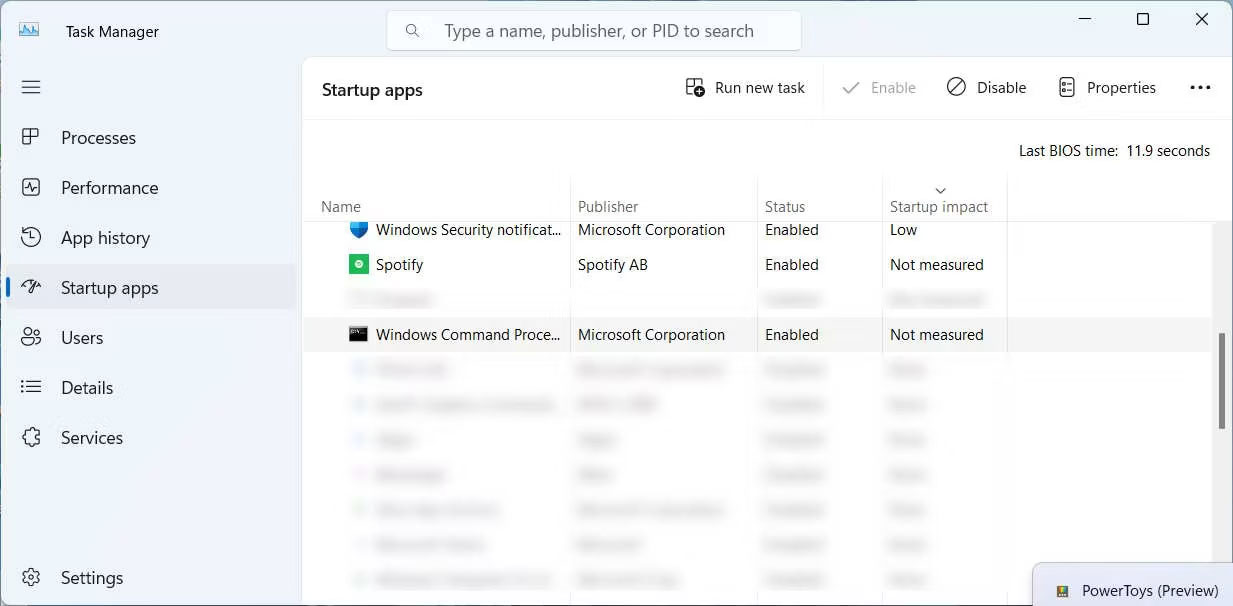
<p style="text-align: justify;">Cũng có thể Command Prompt mở ngẫu nhiên do bạn đặt nó làm ứng dụng khởi động và cài đặt bằng cách nào đó đã bị cấu hình sai hoặc đơn giản là bạn không cần nó ở đó nữa. Để khắc phục điều này, bạn sẽ phải xóa nó khỏi danh sách ứng dụng khởi động trong Task Mananger.</p>

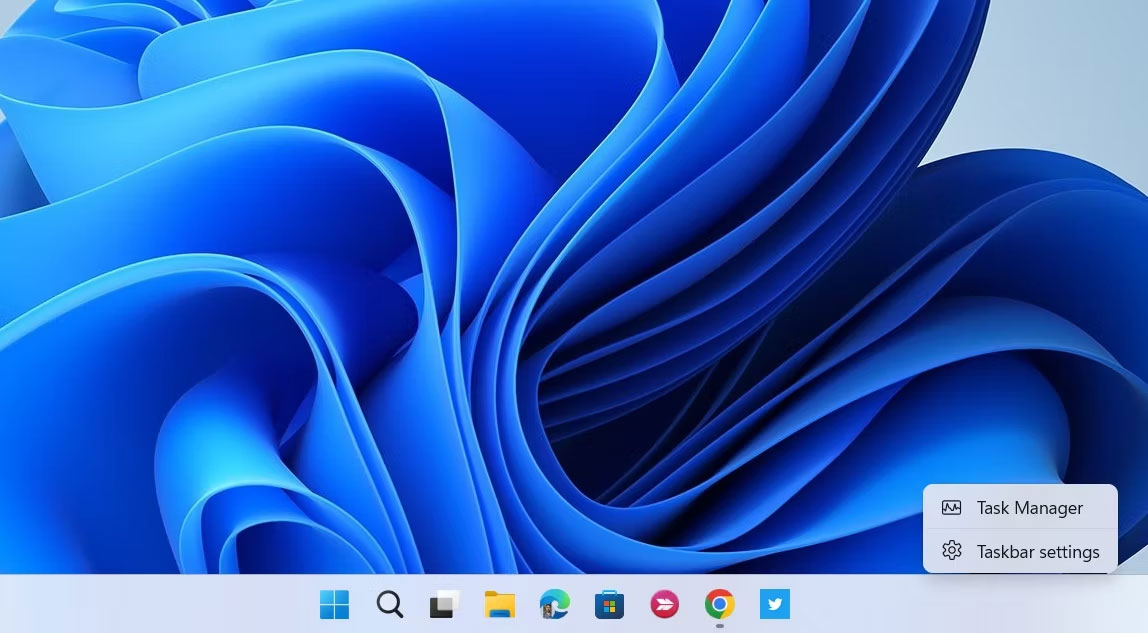
<p style="text-align: justify;">Để làm điều đó, hãy nhấp chuột phải vào phần trống của Taskbar và chọn&nbsp;<strong>Task Mananger.</strong></p>

<figure>
<div style="text-align: justify;"><img alt="Tùy chọn Task Mananger trong menu ngữ cảnh của Taskbar" data-i="1" data-src="https://st.quantrimang.com/photos/image/2023/10/03/sua-loi-command-prompt-tu-mo-2.jpg" data-was-processed="true" height="633" src="https://st.quantrimang.com/photos/image/2023/10/03/sua-loi-command-prompt-tu-mo-2.jpg" width="1148" /></div>

<figcaption>
<div style="text-align: justify;">Tùy chọn Task Mananger trong menu ngữ cảnh của Taskbar</div>
</figcaption>
</figure>

<p style="text-align: justify;">Chọn&nbsp;<strong>Start apps</strong>&nbsp;ở bên trái và ở bên phải, chọn<strong>&nbsp;Command Prompt</strong>&nbsp;(nó có thể xuất hiện với một tên khác trên máy tính của bạn). Sau đó, nhấp vào nút&nbsp;<strong>Disable</strong>&nbsp;ở góc trên bên phải của Task Mananger để tắt nó.</p>

<figure>
<div style="text-align: justify;"><img alt="Tác vụ CMD trong ứng dụng khởi động trên Task Mananger " data-i="2" data-src="https://st.quantrimang.com/photos/image/2023/10/03/sua-loi-command-prompt-tu-mo-3.jpg" data-was-processed="true" height="606" src="https://st.quantrimang.com/photos/image/2023/10/03/sua-loi-command-prompt-tu-mo-3.jpg" width="1233" /></div>

<figcaption>
<div style="text-align: justify;">Tác vụ CMD trong ứng dụng khởi động trên Task Mananger</div>
</figcaption>
</figure>

<p style="text-align: justify;">Khởi động lại máy tính và kiểm tra xem sự cố vẫn còn.</p>

<h2 style="text-align: justify;">4. Thử thực hiện khởi động sạch</h2>

<p style="text-align: justify;">Khi một số ứng dụng gặp trục trặc, chúng có thể gây ra một số hành vi không mong muốn trên máy tính của bạn. Tuy nhiên, vấn đề là việc cách ly ứng dụng trong khi máy tính của bạn đã khởi động và tất cả các ứng dụng và dịch vụ của bên thứ ba đang chạy có thể là một vấn đề. Để giải quyết vấn đề này, bạn phải khởi động PC mà không có chúng bằng cách thực hiện khởi động sạch và sau đó cố gắng tìm ứng dụng gây ra vấn đề.</p>

<h2 style="text-align: justify;">5. Kiểm tra các tác vụ có thể khiến CMD xuất hiện ngẫu nhiên</h2>

<p style="text-align: justify;">Nếu bạn nhận thấy rằng Command Prompt tự động khỏi động vào một thời điểm cụ thể trong ngày hoặc sau các sự kiện cụ thể, có thể ai đó đã lên lịch để làm như vậy. Bạn sẽ phải kiểm tra Task Scheduler để xác nhận. Nếu nó ở đó, bạn nên xóa hành động khỏi hàng đợi để giải quyết vấn đề.</p>

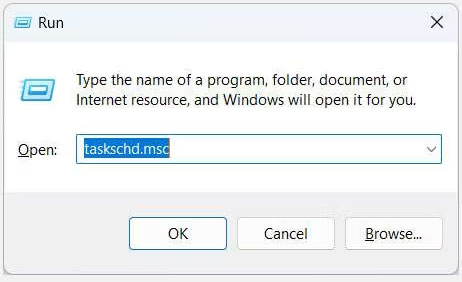
<p style="text-align: justify;">Nhấn&nbsp;<strong>Win + R</strong>&nbsp;để&nbsp;mở Windows Run. Sau đó, nhập&nbsp;<strong>taskchd.msc</strong>&nbsp;vào hộp văn bản, rồi nhấp vào&nbsp;<strong>OK</strong>&nbsp;để&nbsp;khởi chạy Task Scheduler.</p>

<figure>
<div style="text-align: justify;"><img alt="Mở Task Scheduler bằng Windows Run" data-i="3" data-src="https://st.quantrimang.com/photos/image/2023/10/03/sua-loi-command-prompt-tu-mo-4.jpg" data-was-processed="true" height="282" src="https://st.quantrimang.com/photos/image/2023/10/03/sua-loi-command-prompt-tu-mo-4.jpg" width="462" /></div>

<figcaption>
<div style="text-align: justify;">Mở Task Scheduler bằng Windows Run</div>
</figcaption>
</figure>

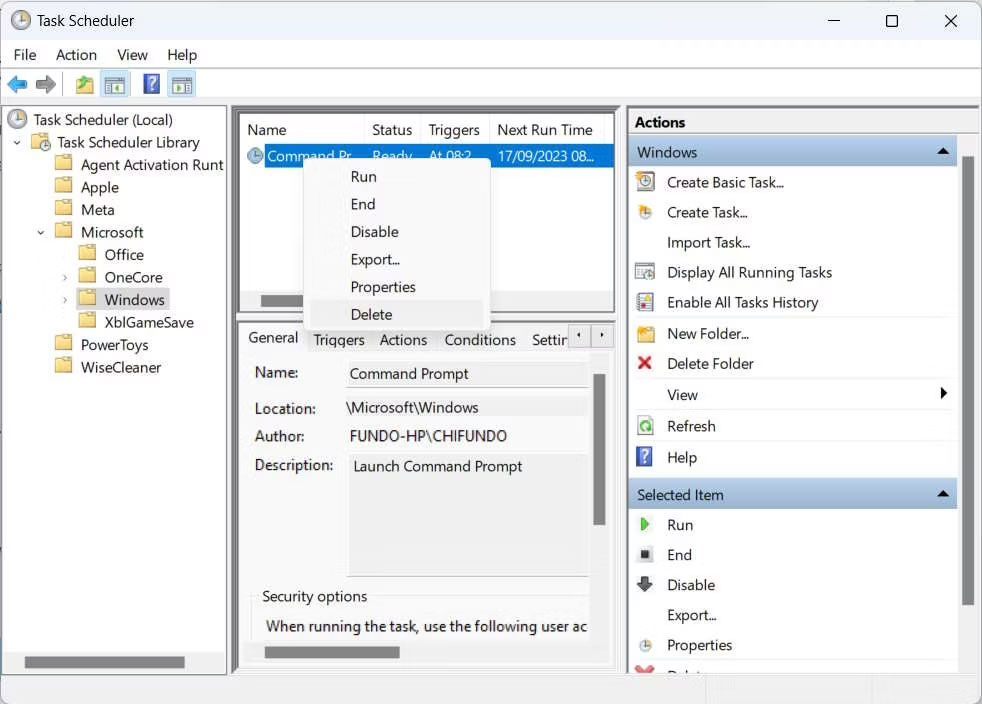
<p style="text-align: justify;">Trong Task Scheduler, chọn&nbsp;<strong>Task Scheduler Library &gt; Microsoft &gt; Windows</strong>&nbsp;và kiểm tra xem Command Prompt có ở đó không. Nếu có, hãy nhấp chuột phải vào nó và chọn&nbsp;<strong>Delete.</strong></p>

<figure>
<div style="text-align: justify;"><img alt="Xóa hành động trong Task Scheduler" data-i="4" data-src="https://st.quantrimang.com/photos/image/2023/10/03/sua-loi-command-prompt-tu-mo-5.jpg" data-was-processed="true" height="704" src="https://st.quantrimang.com/photos/image/2023/10/03/sua-loi-command-prompt-tu-mo-5.jpg" width="982" /></div>

<figcaption>
<div style="text-align: justify;">Xóa hành động trong Task Scheduler</div>
</figcaption>
</figure>

<p style="text-align: justify;">Trong cửa sổ pop-up, nhấp vào&nbsp;<strong>Yes</strong>&nbsp;để xác nhận rằng bạn muốn xóa nó khỏi hàng đợi.</p>

<h2 style="text-align: justify;">6. Vô hiệu hóa Command Prompt</h2>

<p style="text-align: justify;">Nếu không có giải pháp nào ở trên hiệu quả, thì bạn có thể không có lựa chọn nào khác ngoài việc vô hiệu hóa Command Prompt trên PC của mình. Đây có thể không phải là vấn đề nếu bạn không sử dụng Command Prompt. Nhưng nếu bạn cần nó, ngay cả khi chỉ thỉnh thoảng dùng tới, bạn sẽ muốn tiếp tục khắc phục sự cố để có thể khởi chạy ứng dụng theo ý muốn.</p>

<h2 style="text-align: justify;">7. Tạo tài khoản Windows mới</h2>

<p style="text-align: justify;">Đôi khi, Command Prompt có thể xuất hiện liên tục do bạn có tài khoản người dùng bị hỏng trên máy tính Windows của mình. Bạn có thể tạo một tài khoản mới và sau đó kiểm tra xem liệu Command Prompt có tiếp tục xuất hiện ngẫu nhiên ở đó không.</p>

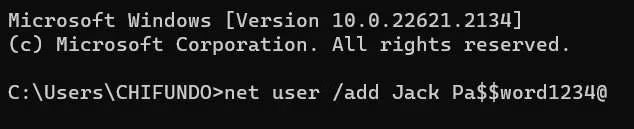
<p style="text-align: justify;">Để tạo tài khoản mới trên Windows, bạn có thể sử dụng lệnh net user. Nó có cú pháp dưới đây:</p>

<pre id="pre0">
<code>net user /add username password</code></pre>

<p style="text-align: justify;">Để sử dụng lệnh này, bạn phải thay thế&nbsp;<strong>username</strong>&nbsp;và&nbsp;<strong>password</strong>&nbsp;bằng tên người dùng và mật khẩu thực tế mà bạn muốn đặt cho tài khoản mới. Bạn có thể thực hiện việc này bằng cách&nbsp;mở Command Prompt với quyền admin&nbsp;và nhập lệnh.</p>

<figure>
<div style="text-align: justify;"><img alt="Lệnh net user để thêm người dùng mới trên Windows" data-i="5" data-src="https://st.quantrimang.com/photos/image/2023/10/03/sua-loi-command-prompt-tu-mo-6.jpg" data-was-processed="true" height="129" src="https://st.quantrimang.com/photos/image/2023/10/03/sua-loi-command-prompt-tu-mo-6.jpg" width="634" /></div>

<figcaption>
<div style="text-align: justify;">Lệnh net user để thêm người dùng mới trên Windows</div>
</figcaption>
</figure>

<p style="text-align: justify;">Hãy nhớ rằng điều này sẽ tạo ra một tài khoản cục bộ. Và nếu Command Prompt ngừng mở ngẫu nhiên trên tài khoản mới đó, hãy cân nhắc đặt nó làm tài khoản mặc định trên máy tính và chuyển tất cả dữ liệu quan trọng của bạn sang tài khoản đó (đảm bảo xóa tài khoản bị hỏng).</p>
		</div>
				<div id="author">
						<p>
				<strong>Nguồn tin:</strong>
				Quantrimang.com
			</p>
		</div>
	</div>
	<div id="footer" class="clearfix">
		<div id="url">
			<strong>URL của bản tin này: </strong><a href="https://www.nguoicodonvn2008.info/vi/news/savefile/kien-thuc-may-tinh/cach-khac-phuc-loi-command-prompt-tu-mo-tren-windows-7595.html" title="Cách khắc phục lỗi Command Prompt tự mở trên Windows">https://www.nguoicodonvn2008.info/vi/news/savefile/kien-thuc-may-tinh/cach-khac-phuc-loi-command-prompt-tu-mo-tren-windows-7595.html</a>

		</div>
		<div class="clear"></div>
		<div class="copyright">
			&copy; .&#x3A; Nguoicodonvn2008.info - Cõi lòng người cô đơn &#x3A;.
		</div>
		<div id="contact">
			<a href="mailto:admin@nguoicodonvn2008.info">admin@nguoicodonvn2008.info</a>
		</div>
	</div>
</div>
        <div id="timeoutsess" class="chromeframe">
            Bạn đã không sử dụng Site, <a onclick="timeoutsesscancel();" href="https://www.nguoicodonvn2008.info/#">Bấm vào đây để duy trì trạng thái đăng nhập</a>. Thời gian chờ: <span id="secField"> 60 </span> giây
        </div>
        <div id="openidResult" class="nv-alert" style="display:none"></div>
        <div id="openidBt" data-result="" data-redirect=""></div>
		</script>
		<div class="car-top">
  <span><img src="https://www.nguoicodonvn2008.info/themes/default/images/car.png" alt=""></span>
</div>
<script src="https://www.nguoicodonvn2008.info/assets/js/jquery/jquery.min.js"></script>
<script>var nv_base_siteurl="/",nv_lang_data="vi",nv_lang_interface="vi",nv_name_variable="nv",nv_fc_variable="op",nv_lang_variable="language",nv_module_name="news",nv_func_name="savefile",nv_is_user=0, nv_my_ofs=-4,nv_my_abbr="EDT",nv_cookie_prefix="nv4c_e856T",nv_check_pass_mstime=1738000,nv_area_admin=0,nv_safemode=0,theme_responsive=0,nv_recaptcha_ver=2,nv_recaptcha_sitekey="",nv_recaptcha_type="image",XSSsanitize=1;</script>
<script src="https://www.nguoicodonvn2008.info/assets/js/language/vi.js"></script>
<script src="https://www.nguoicodonvn2008.info/assets/js/DOMPurify/purify3.js"></script>
<script src="https://www.nguoicodonvn2008.info/assets/js/global.js"></script>
<script src="https://www.nguoicodonvn2008.info/assets/js/site.js"></script>
<script src="https://www.nguoicodonvn2008.info/themes/default/js/news.js"></script>
<script src="https://www.nguoicodonvn2008.info/themes/default/js/main.js"></script>
<script src="https://www.nguoicodonvn2008.info/themes/default/js/custom.js"></script>
<script type="application/ld+json">
        {
            "@context": "https://schema.org",
            "@type": "Organization",
            "url": "https://www.nguoicodonvn2008.info",
            "logo": "https://www.nguoicodonvn2008.info/uploads/angel.gif"
        }
        </script>
<script src="https://www.nguoicodonvn2008.info/themes/default/js/bootstrap.min.js"></script>
<script type="text/javascript">
var $scrolltop = $('.car-top');
$scrolltop.on('click', function () {
    $('html,body').animate({
        scrollTop: 0
    }, 800);
    $(this).addClass("car-run");
    setTimeout(function(){ $scrolltop.removeClass('car-run');}, 1000);
    return false;
});
$(window).on('scroll', function ()
{ 
    if($(window).scrollTop() >= 200)
    {
        $scrolltop.addClass("show");
        $scrolltop.addClass("car-down");
    }
    else
    {
       $scrolltop.removeClass("show");
       setTimeout(function(){ $scrolltop.removeClass('car-down');}, 300);
    }
});
</script>
</body>
</html>