<!DOCTYPE html>
    <html lang="vi" xmlns="http://www.w3.org/1999/xhtml" prefix="og: http://ogp.me/ns#">
    <head>
<title>Cách khắc phục lỗi 0x887A0006&#x3A; DXGI_ERROR_DEVICE_HUNG trong Windows 10&#x002F;11</title>
<meta name="description" content="Cách khắc phục lỗi 0x887A0006&#x3A; DXGI_ERROR_DEVICE_HUNG trong Windows 10&#x002F;11 - Savefile - Tin Tức -...">
<meta name="author" content=".: Nguoicodonvn2008.info - Cõi lòng người cô đơn :.">
<meta name="copyright" content=".: Nguoicodonvn2008.info - Cõi lòng người cô đơn :. [admin@nguoicodonvn2008.info]">
<meta name="robots" content="index, archive, follow, noodp">
<meta name="googlebot" content="index,archive,follow,noodp">
<meta name="msnbot" content="all,index,follow">
<meta name="generator" content="NukeViet v4.5">
<meta http-equiv="Content-Type" content="text/html; charset=utf-8">
<meta property="og:title" content="Cách khắc phục lỗi 0x887A0006&#x3A; DXGI_ERROR_DEVICE_HUNG trong Windows 10&#x002F;11">
<meta property="og:type" content="website">
<meta property="og:description" content="Savefile - Tin Tức -...">
<meta property="og:site_name" content=".&#x3A; Nguoicodonvn2008.info - Cõi lòng người cô đơn &#x3A;.">
<meta property="og:url" content="https://www.nguoicodonvn2008.info/vi/news/savefile/kien-thuc-may-tinh/cach-khac-phuc-loi-0x887a0006-dxgi-error-device-hung-trong-windows-10-11-6292.html">
<link rel="shortcut icon" href="https://www.nguoicodonvn2008.info/favicon.ico">
<link rel="canonical" href="https://www.nguoicodonvn2008.info/vi/news/savefile/kien-thuc-may-tinh/cach-khac-phuc-loi-0x887a0006-dxgi-error-device-hung-trong-windows-10-11-6292.html">
<link rel="alternate" href="https://www.nguoicodonvn2008.info/vi/news/rss/" title="Tin Tức" type="application/rss+xml">
<link rel="alternate" href="https://www.nguoicodonvn2008.info/vi/news/rss/karaoke-dual/" title="Tin Tức - Karaoke Dual" type="application/rss+xml">
<link rel="alternate" href="https://www.nguoicodonvn2008.info/vi/news/rss/nhac-tre/" title="Tin Tức - Nhạc trẻ" type="application/rss+xml">
<link rel="alternate" href="https://www.nguoicodonvn2008.info/vi/news/rss/tru-tinh/" title="Tin Tức - Trữ tình" type="application/rss+xml">
<link rel="alternate" href="https://www.nguoicodonvn2008.info/vi/news/rss/nuoc-ngoai/" title="Tin Tức - Nước ngoài" type="application/rss+xml">
<link rel="alternate" href="https://www.nguoicodonvn2008.info/vi/news/rss/remix/" title="Tin Tức - Remix" type="application/rss+xml">
<link rel="alternate" href="https://www.nguoicodonvn2008.info/vi/news/rss/tam-su-tinh-yeu/" title="Tin Tức - Tâm sự tình yêu" type="application/rss+xml">
<link rel="alternate" href="https://www.nguoicodonvn2008.info/vi/news/rss/tho-suu-tam/" title="Tin Tức - Thơ sưu tầm" type="application/rss+xml">
<link rel="alternate" href="https://www.nguoicodonvn2008.info/vi/news/rss/cuoc-song/" title="Tin Tức - Cuộc sống" type="application/rss+xml">
<link rel="alternate" href="https://www.nguoicodonvn2008.info/vi/news/rss/phan-mem/" title="Tin Tức - Phần mềm" type="application/rss+xml">
<link rel="alternate" href="https://www.nguoicodonvn2008.info/vi/news/rss/kien-thuc-may-tinh/" title="Tin Tức - Kiến thức máy tính" type="application/rss+xml">
<link rel="alternate" href="https://www.nguoicodonvn2008.info/vi/news/rss/hoc-tap/" title="Tin Tức - Học tập" type="application/rss+xml">
<link rel="alternate" href="https://www.nguoicodonvn2008.info/vi/news/rss/tai-lieu/" title="Tin Tức - Tài liệu" type="application/rss+xml">
<link rel="alternate" href="https://www.nguoicodonvn2008.info/vi/news/rss/de-thi/" title="Tin Tức - Đề thi" type="application/rss+xml">
<link rel="preload" as="style" href="https://www.nguoicodonvn2008.info/assets/css/font-awesome.min.css" type="text/css">
<link rel="preload" as="style" href="https://www.nguoicodonvn2008.info/themes/default/css/bootstrap.non-responsive.css" type="text/css">
<link rel="preload" as="style" href="https://www.nguoicodonvn2008.info/themes/default/css/style.css" type="text/css">
<link rel="preload" as="style" href="https://www.nguoicodonvn2008.info/themes/default/css/style.non-responsive.css" type="text/css">
<link rel="preload" as="style" href="https://www.nguoicodonvn2008.info/themes/default/css/news.css" type="text/css">
<link rel="preload" as="style" href="https://www.nguoicodonvn2008.info/themes/default/css/custom.css" type="text/css">
<link rel="preload" as="script" href="https://www.nguoicodonvn2008.info/assets/js/jquery/jquery.min.js" type="text/javascript">
<link rel="preload" as="script" href="https://www.nguoicodonvn2008.info/assets/js/language/vi.js" type="text/javascript">
<link rel="preload" as="script" href="https://www.nguoicodonvn2008.info/assets/js/DOMPurify/purify3.js" type="text/javascript">
<link rel="preload" as="script" href="https://www.nguoicodonvn2008.info/assets/js/global.js" type="text/javascript">
<link rel="preload" as="script" href="https://www.nguoicodonvn2008.info/assets/js/site.js" type="text/javascript">
<link rel="preload" as="script" href="https://www.nguoicodonvn2008.info/themes/default/js/news.js" type="text/javascript">
<link rel="preload" as="script" href="https://www.nguoicodonvn2008.info/themes/default/js/main.js" type="text/javascript">
<link rel="preload" as="script" href="https://www.nguoicodonvn2008.info/themes/default/js/custom.js" type="text/javascript">
<link rel="preload" as="script" href="https://www.nguoicodonvn2008.info/themes/default/js/bootstrap.min.js" type="text/javascript">
<link rel="stylesheet" href="https://www.nguoicodonvn2008.info/assets/css/font-awesome.min.css">
<link rel="stylesheet" href="https://www.nguoicodonvn2008.info/themes/default/css/bootstrap.non-responsive.css">
<link rel="stylesheet" href="https://www.nguoicodonvn2008.info/themes/default/css/style.css">
<link rel="stylesheet" href="https://www.nguoicodonvn2008.info/themes/default/css/style.non-responsive.css">
<link rel="StyleSheet" href="https://www.nguoicodonvn2008.info/themes/default/css/news.css">
<link rel="stylesheet" href="https://www.nguoicodonvn2008.info/themes/default/css/custom.css">
<style type="text/css">
	body{background: #fff;}
</style>
    </head>
    <body>
<div id="print">
	<div id="hd_print">
		<h2 class="pull-left">.&#x3A; Nguoicodonvn2008.info - Cõi lòng người cô đơn &#x3A;.</h2>
		<p class="pull-right"><a title=".&#x3A; Nguoicodonvn2008.info - Cõi lòng người cô đơn &#x3A;." href="https://www.nguoicodonvn2008.info/">https://www.nguoicodonvn2008.info</a></p>
	</div>
	<div class="clear"></div>
	<hr />
	<div id="content">
		<h1>Cách khắc phục lỗi 0x887A0006&#x3A; DXGI_ERROR_DEVICE_HUNG trong Windows 10&#x002F;11</h1>
		<ul class="list-inline">
			<li>Thứ hai - 07/11/2022 23:59</li>
			<li class="hidden-print txtrequired"><em class="fa fa-print">&nbsp;</em><a title="In ra" href="javascript:;" onclick="window.print()">In ra</a></li>
			<li class="hidden-print txtrequired"><em class="fa fa-power-off">&nbsp;</em><a title="Đóng cửa sổ này" href="javascript:;" onclick="window.close()">Đóng cửa sổ này</a></li>
		</ul>
		<div class="clear"></div>
		<div id="hometext">
		</div>
				<div class="imghome">
			<img alt="Cách khắc phục lỗi 0x887A0006&#x3A; DXGI_ERROR_DEVICE_HUNG trong Windows 10&#x002F;11" src="https://st.quantrimang.com/photos/image/2022/11/07/sua-loi-0x887a0006-dxgi-error-device-hung-1.jpg" width="460" class="img-thumbnail" />
		</div>
		<div class="clear"></div>
		<div id="bodytext" class="clearfix">
			<p style="text-align: justify;">Nhiều người đam mê chơi game trên Windows đã báo cáo rằng họ đang gặp phải lỗi DXGI_ERROR_DEVICE_HUNG. Lỗi này thường xuyên làm hỏng game của một số người chơi ngay sau khi bắt đầu hoặc trong lúc họ đang chơi. Nó hiển thị một cửa sổ thông báo lỗi bao gồm mã&nbsp;<strong>0x887A0006</strong>&nbsp;và cho biết&nbsp;<strong>“A problem has occurred with your display driver”&nbsp;</strong>(<em>Đã xảy ra sự cố với drver màn hình của bạn</em>).</p>

<p style="text-align: justify;">Microsoft cho biết DXGI_ERROR_DEVICE_HUNG là sự cố giao tiếp lệnh giữa phần cứng hệ thống và game. Lỗi này là một vấn đề lớn khi nó liên tục làm hỏng các game Windows bị ảnh hưởng. Tuy nhiên, người chơi đã giải quyết được lỗi 0x887A0006 bằng các bản sửa lỗi tiềm năng này.</p>

<h2 style="text-align: justify;">Phương pháp 1: Thiết lập các game bị ảnh hưởng chạy với quyền admin</h2>

<p style="text-align: justify;">Đảm bảo lỗi game bị treo 0x887A0006 có toàn quyền truy cập hệ thống bằng cách chạy chúng với quyền admin. Bạn có thể tạm thời chọn chạy game với quyền admin hoặc đặt game đó luôn chạy với các đặc quyền nâng cao. Đây là cách bạn có thể cấu hình game bị ảnh hưởng để chạy với quyền admin:</p>

<p style="text-align: justify;">1. Trước tiên, hãy kích hoạt trình quản lý file của Windows 11 với một phương pháp trong hướng dẫn&nbsp;mở Explorer&nbsp;của Quantrimang.com.</p>

<p style="text-align: justify;">2. Sau đó, mở thư mục cài đặt có chứa EXE của game (file ứng dụng).</p>

<p style="text-align: justify;">3. Nhấp chuột phải vào file EXE của game và chọn&nbsp;<strong>Properties.</strong></p>

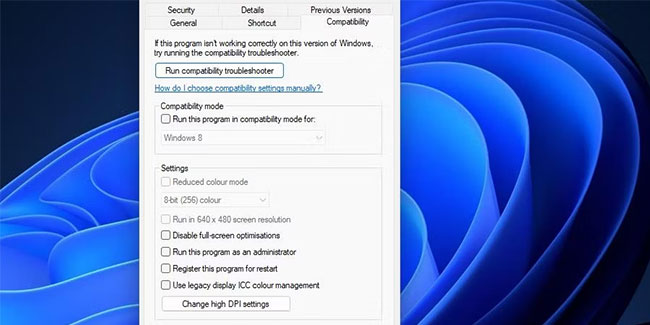
<p style="text-align: justify;">4. Nhấp vào tab&nbsp;<strong>Compatibility</strong>&nbsp;của cửa sổ thuộc tính.</p>

<p style="text-align: justify;">5. Chọn&nbsp;<strong>Run this game as administrator</strong>&nbsp;để cấp các đặc quyền nâng cao cho game.</p>

<figure>
<div style="text-align: justify;"><img alt="Cài đặt Run this game as administrator" data-i="0" data-src="https://st.quantrimang.com/photos/image/2022/11/07/sua-loi-0x887a0006-dxgi-error-device-hung-1.jpg" data-was-processed="true" height="325" src="https://st.quantrimang.com/photos/image/2022/11/07/sua-loi-0x887a0006-dxgi-error-device-hung-1.jpg" width="650" /></div>

<figcaption>
<div style="text-align: justify;">Cài đặt Run this game as administrator</div>
</figcaption>
</figure>

<p style="text-align: justify;">6. Để lưu cài đặt, hãy nhấn nút&nbsp;<strong>Apply.</strong></p>

<p style="text-align: justify;">7. Sau đó, hãy thử chơi game bị ảnh hưởng để xem liệu giải pháp tiềm năng này có tạo ra sự khác biệt hay không.</p>

<h2 style="text-align: justify;">Phương pháp 2: Chọn Debug Mode trong NVIDIA Control Panel</h2>

<p style="text-align: justify;">Một số người chơi đã sửa lỗi 0x887A0006 bằng cách chọn Debug Mode trong NVIDIA Control Panel. Tùy chọn đó vô hiệu hóa việc ép xung GPU (đơn vị xử lý đồ họa). Nếu PC của bạn có card đồ họa NVIDIA, bạn có thể chọn tùy chọn Debug Mode như sau:</p>

<p style="text-align: justify;">1. Nhấp chuột phải vào khu vực desktop và chọn&nbsp;<strong>NVIDIA Control Panel</strong>.</p>

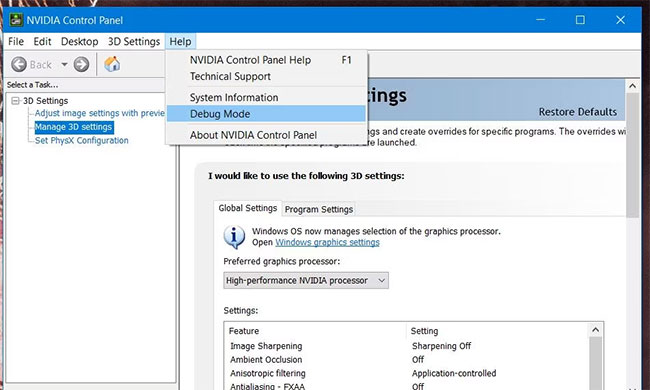
<p style="text-align: justify;">2. Nhấp vào menu&nbsp;<strong>Help.</strong></p>

<figure>
<div style="text-align: justify;"><img alt="Tùy chọn Debug Mode" data-i="1" data-src="https://st.quantrimang.com/photos/image/2022/11/07/sua-loi-0x887a0006-dxgi-error-device-hung-2.jpg" data-was-processed="true" height="390" src="https://st.quantrimang.com/photos/image/2022/11/07/sua-loi-0x887a0006-dxgi-error-device-hung-2.jpg" width="650" /></div>

<figcaption>
<div style="text-align: justify;">Tùy chọn Debug Mode</div>
</figcaption>
</figure>

<p style="text-align: justify;">3. Chọn&nbsp;<strong>Debug Mode</strong>&nbsp;trên menu.</p>

<h2 style="text-align: justify;">Phương pháp 3: Sửa chữa các file cho bất kỳ game bị ảnh hưởng nào</h2>

<p style="text-align: justify;">Đôi khi có thể xảy ra lỗi 0x887A0006 do các file game bị hỏng. Vì vậy, người chơi nên xác minh các game bị ảnh hưởng với những gaming client của mình. Epic Games, Steam, Origin và Battle.net đều bao gồm các tùy chọn để xác minh (sửa chữa) game. Đây là cách bạn có thể xác minh các game bị ảnh hưởng trong Epic Game và Steam launcher.</p>

<h3 style="text-align: justify;">Cách sửa chữa game trên Epic Games</h3>

<p style="text-align: justify;">Đối với Epic Games:</p>

<p style="text-align: justify;">1. Chạy Epic Games để xem các cửa sổ của nó.</p>

<p style="text-align: justify;">2. Nhấp vào tab&nbsp;<strong>Library</strong>&nbsp;của Epic Games Launcher.</p>

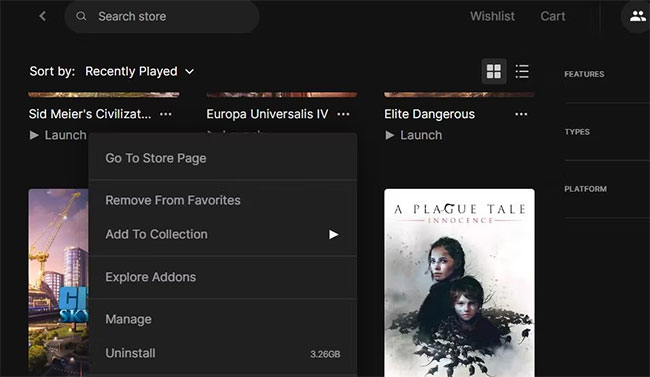
<p style="text-align: justify;">3. Tiếp theo, nhấp vào nút menu hình elip cho game bạn cần xác minh.</p>

<p style="text-align: justify;">4. Chọn&nbsp;<strong>Manage</strong>&nbsp;để hiển thị một số tùy chọn.</p>

<figure>
<div style="text-align: justify;"><img alt="Tùy chọn Manage" data-i="2" data-src="https://st.quantrimang.com/photos/image/2022/11/07/sua-loi-0x887a0006-dxgi-error-device-hung-3.jpg" data-was-processed="true" height="377" src="https://st.quantrimang.com/photos/image/2022/11/07/sua-loi-0x887a0006-dxgi-error-device-hung-3.jpg" width="650" /></div>

<figcaption>
<div style="text-align: justify;">Tùy chọn Manage</div>
</figcaption>
</figure>

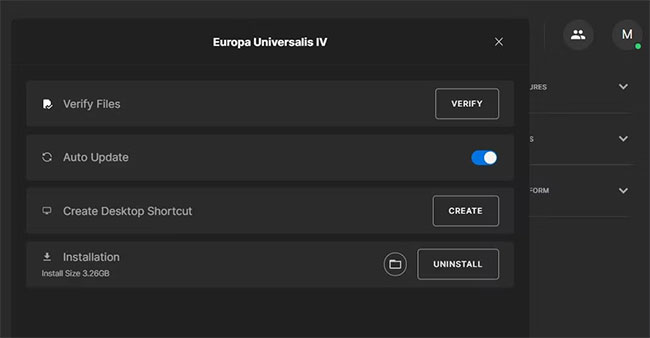
<p style="text-align: justify;">5. Nhấn nút&nbsp;<strong>Verify</strong>&nbsp;và đợi quá trình xác minh kết thúc.</p>

<figure>
<div style="text-align: justify;"><img alt="Nút Verify" data-i="3" data-src="https://st.quantrimang.com/photos/image/2022/11/07/sua-loi-0x887a0006-dxgi-error-device-hung-4.jpg" data-was-processed="true" height="338" src="https://st.quantrimang.com/photos/image/2022/11/07/sua-loi-0x887a0006-dxgi-error-device-hung-4.jpg" width="650" /></div>

<figcaption>
<div style="text-align: justify;">Nút Verify</div>
</figcaption>
</figure>

<h3 style="text-align: justify;">Cách sửa chữa game trên Steam</h3>

<p style="text-align: justify;">Đối với Steam:</p>

<p style="text-align: justify;">1. Mở cửa sổ của Steam.</p>

<p style="text-align: justify;">2. Để xem các game của bạn, hãy chọn tab&nbsp;<strong>Library</strong>&nbsp;của Steam.</p>

<p style="text-align: justify;">3. Nhấp chuột phải vào game mà bạn cần xác minh file và chọn&nbsp;<strong>Properties.</strong></p>

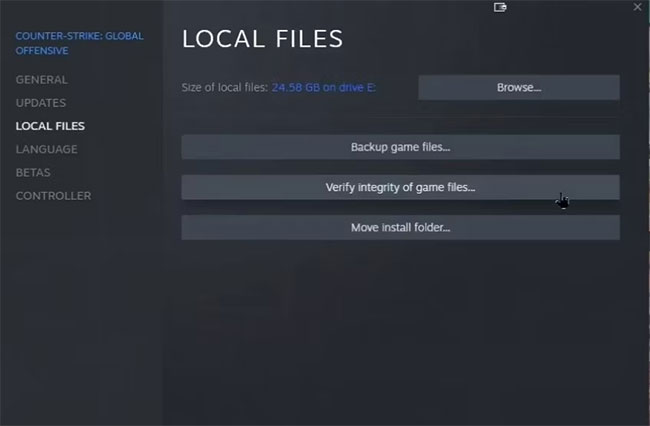
<p style="text-align: justify;">4. Nhấp vào tab&nbsp;<strong>Local Files</strong>&nbsp;để xem thêm các tùy chọn.</p>

<figure>
<div style="text-align: justify;"><img alt="Tùy chọn Verify integrity trong Steam" data-i="4" data-src="https://st.quantrimang.com/photos/image/2022/11/07/sua-loi-0x887a0006-dxgi-error-device-hung-5.jpg" data-was-processed="true" height="426" src="https://st.quantrimang.com/photos/image/2022/11/07/sua-loi-0x887a0006-dxgi-error-device-hung-5.jpg" width="650" /></div>

<figcaption>
<div style="text-align: justify;">Tùy chọn Verify integrity trong Steam</div>
</figcaption>
</figure>

<p style="text-align: justify;">5. Chọn tùy chọn&nbsp;<strong>Verify integrity of game files&nbsp;</strong>của Steam.</p>

<h2 style="text-align: justify;">Phương pháp 4: Kiểm tra xem PC có sử dụng đúng GPU cho các game bị ảnh hưởng hay không</h2>

<p style="text-align: justify;">Nếu bạn sở hữu PC có hai&nbsp;GPU, hãy đảm bảo rằng các game bị ảnh hưởng của bạn được cấu hình để chạy với card đồ họa hiệu suất cao chuyên dụng. Card đồ họa tích hợp trên PC (thường là Intel) có thể không đáp ứng các yêu cầu hệ thống tối thiểu của game bị ảnh hưởng. Bạn có thể kiểm tra và thay đổi cài đặt GPU của game trên NVIDIA Control Panel như sau:</p>

<p style="text-align: justify;">1.&nbsp;Mở NVIDIA Control Panel&nbsp;bằng cách nhấp chuột phải vào desktop và chọn nó từ menu ngữ cảnh.</p>

<p style="text-align: justify;">2. Sau đó chọn&nbsp;<strong>Manage 3D settings</strong>&nbsp;ở bên trái của bảng điều khiển.</p>

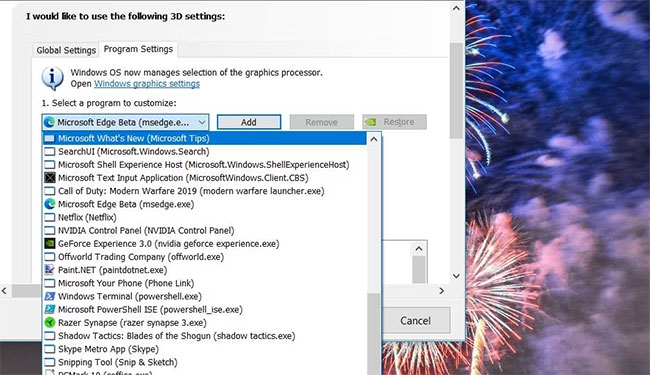
<p style="text-align: justify;">3. Nhấp vào&nbsp;<strong>Program Settings</strong>&nbsp;để xem tab đó.</p>

<p style="text-align: justify;">4. Tiếp theo, nhấp vào menu drop-down&nbsp;<strong>Select a program</strong>&nbsp;để tùy chỉnh. Nếu bạn không thể tìm thấy game được liệt kê, hãy nhấp vào&nbsp;<strong>Add</strong>&nbsp;và chọn game đó.</p>

<figure>
<div style="text-align: justify;"><img alt="Menu drop-down Select a program" data-i="5" data-src="https://st.quantrimang.com/photos/image/2022/11/07/sua-loi-0x887a0006-dxgi-error-device-hung-6.jpg" data-was-processed="true" height="375" src="https://st.quantrimang.com/photos/image/2022/11/07/sua-loi-0x887a0006-dxgi-error-device-hung-6.jpg" width="650" /></div>

<figcaption>
<div style="text-align: justify;">Menu drop-down Select a program</div>
</figcaption>
</figure>

<p style="text-align: justify;">5. Chọn game mà bạn cần để sửa lỗi 0x887A0006.</p>

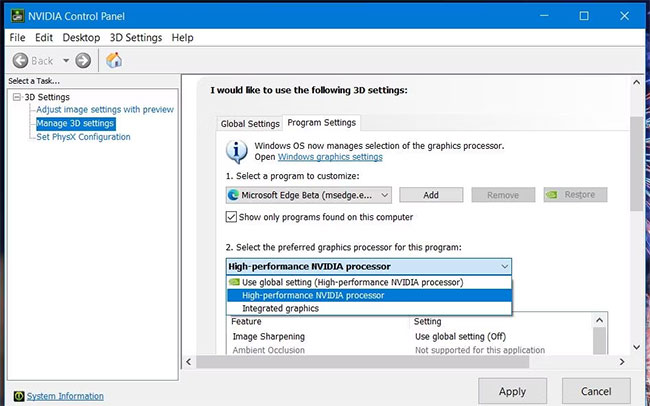
<p style="text-align: justify;">6. Nhấp vào menu drop-down&nbsp;<strong>Select the preferred graphics processor</strong>&nbsp;và chọn tùy chọn&nbsp;<strong>High-performance NVIDIA processor.</strong></p>

<figure>
<div style="text-align: justify;"><img alt="Tùy chọn High-performance NVIDIA processor" data-i="6" data-src="https://st.quantrimang.com/photos/image/2022/11/07/sua-loi-0x887a0006-dxgi-error-device-hung-7.jpg" data-was-processed="true" height="406" src="https://st.quantrimang.com/photos/image/2022/11/07/sua-loi-0x887a0006-dxgi-error-device-hung-7.jpg" width="650" /></div>

<figcaption>
<div style="text-align: justify;">Tùy chọn High-performance NVIDIA processor</div>
</figcaption>
</figure>

<p style="text-align: justify;">7. Chọn&nbsp;<strong>Apply</strong>&nbsp;để lưu cài đặt GPU mới.</p>

<p style="text-align: justify;">Nếu PC của bạn có card đồ họa AMD, bạn sẽ cần mở bảng&nbsp;<strong>AMD Radeon Settings</strong>&nbsp;từ menu ngữ cảnh của desktop. Nhấp vào tab&nbsp;<strong>System</strong>&nbsp;trong&nbsp;<strong>AMD Radeon Settings</strong>. Sau đó nhấp vào tab&nbsp;<strong>Switchable Graphics</strong>&nbsp;và chọn tùy chọn&nbsp;<strong>High Performance GPU</strong>&nbsp;cho game bị ảnh hưởng.</p>

<h2 style="text-align: justify;">Phương pháp 5: Cập nhật driver GPU</h2>

<p style="text-align: justify;">Thông báo lỗi 0x887A0006 cho biết rõ ràng rằng đã xảy ra sự cố với display adapter (đồ họa) của PC. Điều đó có thể có nghĩa là có một driver đồ họa lỗi thời trên PC không tương thích với các game bị ảnh hưởng. Giải pháp có thể xảy ra trong trường hợp như vậy là cập nhật driver cho GPU của PC.</p>

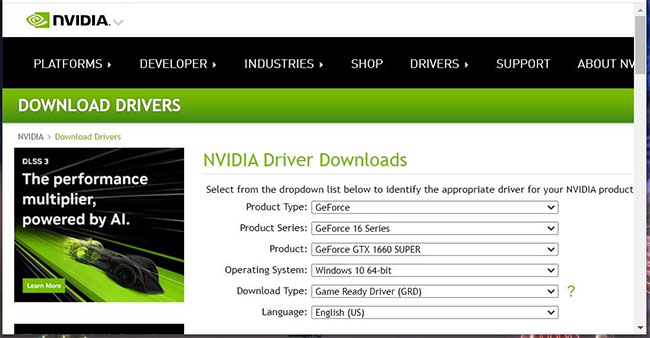
<p style="text-align: justify;">Bạn có thể cập nhật driver NVIDIA hoặc AMD theo một số cách khác nhau. Một số người dùng sử dụng các gói phần mềm cập nhật driver, nhưng một số tùy chọn trong đó không cập nhật trình điều khiển đồ họa lên phiên bản mới nhất hiện có.</p>

<p style="text-align: justify;">Để đảm bảo bạn đang cài đặt driver mới nhất có sẵn cho GPU của mình, hãy tải xuống driver đó từ trang web của nhà sản xuất.&nbsp;Hướng dẫn cập nhật driver đồ họa trên Windows&nbsp;của Quantrimang.com sẽ cung cấp thêm thông tin chi tiết về các phương pháp khác nhau.</p>

<figure>
<div style="text-align: justify;"><img alt="Cập nhật driver GPU" data-i="7" data-src="https://st.quantrimang.com/photos/image/2022/11/07/sua-loi-0x887a0006-dxgi-error-device-hung-8.jpg" data-was-processed="true" height="338" src="https://st.quantrimang.com/photos/image/2022/11/07/sua-loi-0x887a0006-dxgi-error-device-hung-8.jpg" width="650" /></div>

<figcaption>
<div style="text-align: justify;">Cập nhật driver GPU</div>
</figcaption>
</figure>

<h2 style="text-align: justify;">Phương pháp 6: Vô hiệu hóa DirectX 12 trong mọi game bị ảnh hưởng</h2>

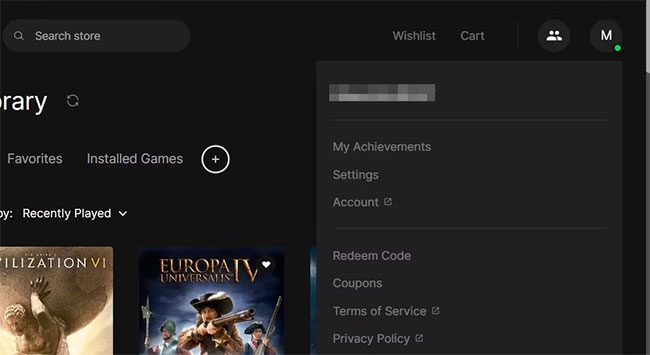
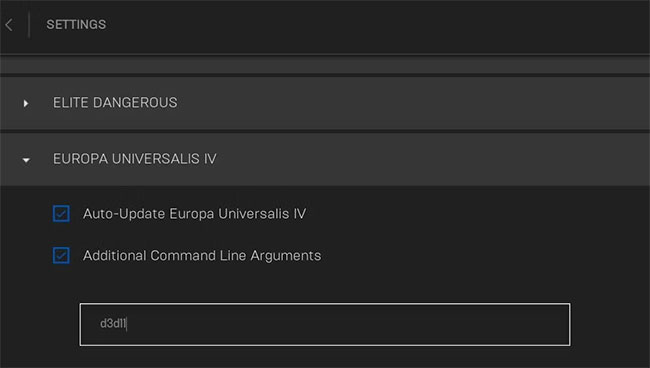
<p style="text-align: justify;">DirectX 12&nbsp;là phiên bản thay thế nâng cao hơn cho DX11 được biết là gây ra sự cố cho một số game. Vì vậy, bạn nên vô hiệu hóa DX12 bằng cách đặt DX11 cho các game xảy ra lỗi 0x887A0006. Nếu bạn có thể truy cập màn hình cài đặt của game bị ảnh hưởng trước khi nó bị treo, hãy vô hiệu hóa tùy chọn đồ họa DirectX 12 của game từ đó. Ngoài ra, bạn có thể thiết lập để game bắt đầu bằng DX11 trong Epic Games như sau:</p>

<p style="text-align: justify;">1. Đầu tiên, hãy mở Epic Games Launcher.</p>

<p style="text-align: justify;">2. Nhấp vào nút vòng kết nối bao gồm tên viết tắt của user.</p>

<p style="text-align: justify;">3. Chọn tùy chọn&nbsp;<strong>Settings</strong>&nbsp;trên menu mở ra.</p>

<figure>
<div style="text-align: justify;"><img alt=" Chọn tùy chọn Settings " data-i="8" data-src="https://st.quantrimang.com/photos/image/2022/11/07/sua-loi-0x887a0006-dxgi-error-device-hung-9.jpg" data-was-processed="true" height="355" src="https://st.quantrimang.com/photos/image/2022/11/07/sua-loi-0x887a0006-dxgi-error-device-hung-9.jpg" width="650" /></div>

<figcaption>
<div style="text-align: justify;">Chọn tùy chọn Settings</div>
</figcaption>
</figure>

<p style="text-align: justify;">4. Sau đó nhấp vào tựa game mà lỗi 0x887A0006 phát sinh.</p>

<p style="text-align: justify;">5. Chọn hộp&nbsp;<strong>Additional Command Line Arguments</strong>.</p>

<figure>
<div style="text-align: justify;"><img alt="Chọn hộp Additional Command Line Arguments" data-i="9" data-src="https://st.quantrimang.com/photos/image/2022/11/07/sua-loi-0x887a0006-dxgi-error-device-hung-10.jpg" data-was-processed="true" height="368" src="https://st.quantrimang.com/photos/image/2022/11/07/sua-loi-0x887a0006-dxgi-error-device-hung-10.jpg" width="650" /></div>

<figcaption>
<div style="text-align: justify;">Chọn hộp Additional Command Line Arguments</div>
</figcaption>
</figure>

<p style="text-align: justify;">6. Thêm&nbsp;<strong>d3d11</strong>&nbsp;vào hộp văn bản.</p>

<h2 style="text-align: justify;">Phương pháp 7: Không ép xung PC</h2>

<p style="text-align: justify;">Ép xung GPU&nbsp;hoặc CPU (bộ xử lý trung tâm) là một trong những nguyên nhân phổ biến hơn gây ra lỗi 0x887A0006. Bạn đã ép xung PC của mình bằng phần mềm ép xung như CPU ​​Tweaker, AMD Ryzan Master hoặc MSI Afterburner theo bất kỳ cách nào chưa? Nếu vậy, bạn nên tắt (hoàn tác) bất kỳ quá trình ép xung nào mà bạn đã áp dụng, bằng cách khôi phục các giá trị hệ thống mặc định bằng bất kỳ&nbsp;phần mềm ép xung&nbsp;nào bạn sử dụng.</p>

<h2 style="text-align: justify;">Phương pháp 8: Chỉnh sửa registry key GraphicsDrivers</h2>

<p style="text-align: justify;">Vô hiệu hóa Disabling Timeout Detection and Recovery là một cách khắc phục lỗi 0x887A0006 tiềm năng khác mà một số người chơi đã xác nhận có tác dụng. Timeout Detection and Recovery là một tính năng của Windows có chức năng reset driver đồ họa không phản hồi. Bạn có thể tắt tính năng đó bằng cách chỉnh sửa registry key GraphicsDrivers theo các bước sau:</p>

<p style="text-align: justify;">1.&nbsp;Khởi chạy ứng dụng Registry Editor&nbsp;của Windows.</p>

<p style="text-align: justify;">2. Điều hướng đến vị trí registry key&nbsp;<strong>GraphicsDrivers</strong>&nbsp;này bằng cách nhập đường dẫn sau vào thanh địa chỉ:</p>

<pre id="pre0">
<code>HKEY_LOCAL_MACHINE\SYSTEM\CurrentControlSet\Control\GraphicsDrivers</code></pre>

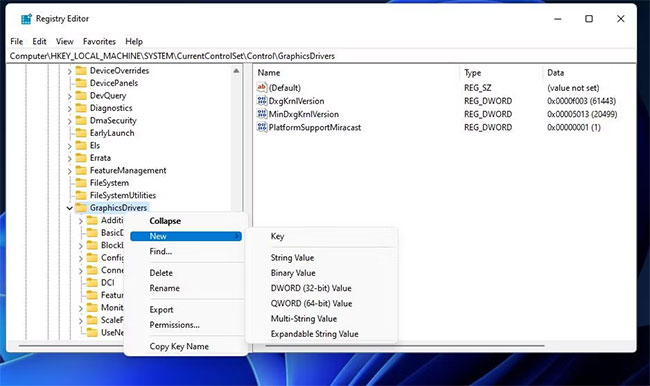
<p style="text-align: justify;">3. Nhấp chuột phải vào&nbsp;<strong>GraphicsDrivers</strong>&nbsp;và chọn tùy chọn&nbsp;<strong>New &gt; DWORD (32-bit) Value</strong>&nbsp;của key đó.</p>

<figure>
<div style="text-align: justify;"><img alt="Chọn tùy chọn New &gt; DWORD (32-bit) Value" data-i="10" data-src="https://st.quantrimang.com/photos/image/2022/11/07/sua-loi-0x887a0006-dxgi-error-device-hung-11.jpg" data-was-processed="true" height="386" src="https://st.quantrimang.com/photos/image/2022/11/07/sua-loi-0x887a0006-dxgi-error-device-hung-11.jpg" width="650" /></div>

<figcaption>
<div style="text-align: justify;">Chọn tùy chọn New &gt; DWORD (32-bit) Value</div>
</figcaption>
</figure>

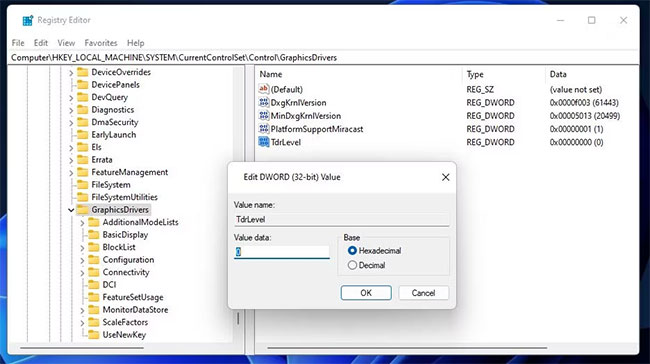
<p style="text-align: justify;">4. Nhập&nbsp;<strong>TdrLevel</strong>&nbsp;bên trong hộp văn bản của DWORD.</p>

<p style="text-align: justify;">5. Nhấp đúp vào&nbsp;<strong>TdrLevel</strong>&nbsp;để xem hộp&nbsp;<strong>Value data</strong>&nbsp;cho DWORD đó.</p>

<figure>
<div style="text-align: justify;"><img alt="Nhấp đúp vào TdrLevel" data-i="11" data-src="https://st.quantrimang.com/photos/image/2022/11/07/sua-loi-0x887a0006-dxgi-error-device-hung-12.jpg" data-was-processed="true" height="364" src="https://st.quantrimang.com/photos/image/2022/11/07/sua-loi-0x887a0006-dxgi-error-device-hung-12.jpg" width="650" /></div>

<figcaption>
<div style="text-align: justify;">Nhấp đúp vào TdrLevel</div>
</figcaption>
</figure>

<p style="text-align: justify;">6. Nhập&nbsp;<strong>0&nbsp;</strong>vào hộp&nbsp;<strong>Value</strong>&nbsp;của TdrLevel và chọn&nbsp;<strong>OK</strong>&nbsp;để lưu.</p>

<p style="text-align: justify;">7. Đóng ứng dụng Regedit, sau đó&nbsp;khởi động lại PC.</p>

<p style="text-align: justify;">Một trong các giải pháp Windows 11/10 trên có thể sẽ khắc phục được lỗi 0x887A0006 cho các game bị ảnh hưởng trên PC của bạn. Ngoài ra còn có các giải pháp tiềm năng khác cho vấn đề này vì lỗi phát sinh do nhiều nguyên nhân khác nhau. Vô hiệu hóa game overlay, tắt đồng bộ Steam Cloud, cập nhật Windows và DirectX là các bản sửa lỗi tiềm năng cho lỗi 0x887A0006 cũng đáng thử.</p>
		</div>
				<div id="author">
						<p>
				<strong>Nguồn tin:</strong>
				Quantrimang.com
			</p>
		</div>
	</div>
	<div id="footer" class="clearfix">
		<div id="url">
			<strong>URL của bản tin này: </strong><a href="https://www.nguoicodonvn2008.info/vi/news/savefile/kien-thuc-may-tinh/cach-khac-phuc-loi-0x887a0006-dxgi-error-device-hung-trong-windows-10-11-6292.html" title="Cách khắc phục lỗi 0x887A0006&#x3A; DXGI_ERROR_DEVICE_HUNG trong Windows 10&#x002F;11">https://www.nguoicodonvn2008.info/vi/news/savefile/kien-thuc-may-tinh/cach-khac-phuc-loi-0x887a0006-dxgi-error-device-hung-trong-windows-10-11-6292.html</a>

		</div>
		<div class="clear"></div>
		<div class="copyright">
			&copy; .&#x3A; Nguoicodonvn2008.info - Cõi lòng người cô đơn &#x3A;.
		</div>
		<div id="contact">
			<a href="mailto:admin@nguoicodonvn2008.info">admin@nguoicodonvn2008.info</a>
		</div>
	</div>
</div>
        <div id="timeoutsess" class="chromeframe">
            Bạn đã không sử dụng Site, <a onclick="timeoutsesscancel();" href="https://www.nguoicodonvn2008.info/#">Bấm vào đây để duy trì trạng thái đăng nhập</a>. Thời gian chờ: <span id="secField"> 60 </span> giây
        </div>
        <div id="openidResult" class="nv-alert" style="display:none"></div>
        <div id="openidBt" data-result="" data-redirect=""></div>
		</script>
		<div class="car-top">
  <span><img src="https://www.nguoicodonvn2008.info/themes/default/images/car.png" alt=""></span>
</div>
<script src="https://www.nguoicodonvn2008.info/assets/js/jquery/jquery.min.js"></script>
<script>var nv_base_siteurl="/",nv_lang_data="vi",nv_lang_interface="vi",nv_name_variable="nv",nv_fc_variable="op",nv_lang_variable="language",nv_module_name="news",nv_func_name="savefile",nv_is_user=0, nv_my_ofs=-4,nv_my_abbr="EDT",nv_cookie_prefix="nv4c_e856T",nv_check_pass_mstime=1738000,nv_area_admin=0,nv_safemode=0,theme_responsive=0,nv_recaptcha_ver=2,nv_recaptcha_sitekey="",nv_recaptcha_type="image",XSSsanitize=1;</script>
<script src="https://www.nguoicodonvn2008.info/assets/js/language/vi.js"></script>
<script src="https://www.nguoicodonvn2008.info/assets/js/DOMPurify/purify3.js"></script>
<script src="https://www.nguoicodonvn2008.info/assets/js/global.js"></script>
<script src="https://www.nguoicodonvn2008.info/assets/js/site.js"></script>
<script src="https://www.nguoicodonvn2008.info/themes/default/js/news.js"></script>
<script src="https://www.nguoicodonvn2008.info/themes/default/js/main.js"></script>
<script src="https://www.nguoicodonvn2008.info/themes/default/js/custom.js"></script>
<script type="application/ld+json">
        {
            "@context": "https://schema.org",
            "@type": "Organization",
            "url": "https://www.nguoicodonvn2008.info",
            "logo": "https://www.nguoicodonvn2008.info/uploads/angel.gif"
        }
        </script>
<script src="https://www.nguoicodonvn2008.info/themes/default/js/bootstrap.min.js"></script>
<script type="text/javascript">
var $scrolltop = $('.car-top');
$scrolltop.on('click', function () {
    $('html,body').animate({
        scrollTop: 0
    }, 800);
    $(this).addClass("car-run");
    setTimeout(function(){ $scrolltop.removeClass('car-run');}, 1000);
    return false;
});
$(window).on('scroll', function ()
{ 
    if($(window).scrollTop() >= 200)
    {
        $scrolltop.addClass("show");
        $scrolltop.addClass("car-down");
    }
    else
    {
       $scrolltop.removeClass("show");
       setTimeout(function(){ $scrolltop.removeClass('car-down');}, 300);
    }
});
</script>
</body>
</html>