<!DOCTYPE html>
    <html lang="vi" xmlns="http://www.w3.org/1999/xhtml" prefix="og: http://ogp.me/ns#">
    <head>
<title>Cách khắc phục hệ thống file Windows NTFS bị hỏng với Ubuntu</title>
<meta name="description" content="Cách khắc phục hệ thống file Windows NTFS bị hỏng với Ubuntu - Savefile - Tin Tức -...">
<meta name="author" content=".: Nguoicodonvn2008.info - Cõi lòng người cô đơn :.">
<meta name="copyright" content=".: Nguoicodonvn2008.info - Cõi lòng người cô đơn :. [admin@nguoicodonvn2008.info]">
<meta name="robots" content="index, archive, follow, noodp">
<meta name="googlebot" content="index,archive,follow,noodp">
<meta name="msnbot" content="all,index,follow">
<meta name="generator" content="NukeViet v4.5">
<meta http-equiv="Content-Type" content="text/html; charset=utf-8">
<meta property="og:title" content="Cách khắc phục hệ thống file Windows NTFS bị hỏng với Ubuntu">
<meta property="og:type" content="website">
<meta property="og:description" content="Savefile - Tin Tức - https&#x3A;&#x002F;&#x002F;www.nguoicodonvn2008.info&#x002F;vi&#x002F;news&#x002F;savefile&#x002F;kien-thuc-may-tinh&#x002F;cach-khac-phuc-he-thong-file-windows-ntfs-bi-hong-voi-ubuntu-9679.html">
<meta property="og:site_name" content=".&#x3A; Nguoicodonvn2008.info - Cõi lòng người cô đơn &#x3A;.">
<meta property="og:url" content="https://www.nguoicodonvn2008.info/vi/news/savefile/kien-thuc-may-tinh/cach-khac-phuc-he-thong-file-windows-ntfs-bi-hong-voi-ubuntu-9679.html">
<link rel="shortcut icon" href="https://www.nguoicodonvn2008.info/favicon.ico">
<link rel="canonical" href="https://www.nguoicodonvn2008.info/vi/news/savefile/kien-thuc-may-tinh/cach-khac-phuc-he-thong-file-windows-ntfs-bi-hong-voi-ubuntu-9679.html">
<link rel="alternate" href="https://www.nguoicodonvn2008.info/vi/news/rss/" title="Tin Tức" type="application/rss+xml">
<link rel="alternate" href="https://www.nguoicodonvn2008.info/vi/news/rss/karaoke-dual/" title="Tin Tức - Karaoke Dual" type="application/rss+xml">
<link rel="alternate" href="https://www.nguoicodonvn2008.info/vi/news/rss/nhac-tre/" title="Tin Tức - Nhạc trẻ" type="application/rss+xml">
<link rel="alternate" href="https://www.nguoicodonvn2008.info/vi/news/rss/tru-tinh/" title="Tin Tức - Trữ tình" type="application/rss+xml">
<link rel="alternate" href="https://www.nguoicodonvn2008.info/vi/news/rss/nuoc-ngoai/" title="Tin Tức - Nước ngoài" type="application/rss+xml">
<link rel="alternate" href="https://www.nguoicodonvn2008.info/vi/news/rss/remix/" title="Tin Tức - Remix" type="application/rss+xml">
<link rel="alternate" href="https://www.nguoicodonvn2008.info/vi/news/rss/tam-su-tinh-yeu/" title="Tin Tức - Tâm sự tình yêu" type="application/rss+xml">
<link rel="alternate" href="https://www.nguoicodonvn2008.info/vi/news/rss/tho-suu-tam/" title="Tin Tức - Thơ sưu tầm" type="application/rss+xml">
<link rel="alternate" href="https://www.nguoicodonvn2008.info/vi/news/rss/cuoc-song/" title="Tin Tức - Cuộc sống" type="application/rss+xml">
<link rel="alternate" href="https://www.nguoicodonvn2008.info/vi/news/rss/phan-mem/" title="Tin Tức - Phần mềm" type="application/rss+xml">
<link rel="alternate" href="https://www.nguoicodonvn2008.info/vi/news/rss/kien-thuc-may-tinh/" title="Tin Tức - Kiến thức máy tính" type="application/rss+xml">
<link rel="alternate" href="https://www.nguoicodonvn2008.info/vi/news/rss/hoc-tap/" title="Tin Tức - Học tập" type="application/rss+xml">
<link rel="alternate" href="https://www.nguoicodonvn2008.info/vi/news/rss/tai-lieu/" title="Tin Tức - Tài liệu" type="application/rss+xml">
<link rel="alternate" href="https://www.nguoicodonvn2008.info/vi/news/rss/de-thi/" title="Tin Tức - Đề thi" type="application/rss+xml">
<link rel="preload" as="style" href="https://www.nguoicodonvn2008.info/assets/css/font-awesome.min.css" type="text/css">
<link rel="preload" as="style" href="https://www.nguoicodonvn2008.info/themes/default/css/bootstrap.non-responsive.css" type="text/css">
<link rel="preload" as="style" href="https://www.nguoicodonvn2008.info/themes/default/css/style.css" type="text/css">
<link rel="preload" as="style" href="https://www.nguoicodonvn2008.info/themes/default/css/style.non-responsive.css" type="text/css">
<link rel="preload" as="style" href="https://www.nguoicodonvn2008.info/themes/default/css/news.css" type="text/css">
<link rel="preload" as="style" href="https://www.nguoicodonvn2008.info/themes/default/css/custom.css" type="text/css">
<link rel="preload" as="script" href="https://www.nguoicodonvn2008.info/assets/js/jquery/jquery.min.js" type="text/javascript">
<link rel="preload" as="script" href="https://www.nguoicodonvn2008.info/assets/js/language/vi.js" type="text/javascript">
<link rel="preload" as="script" href="https://www.nguoicodonvn2008.info/assets/js/DOMPurify/purify3.js" type="text/javascript">
<link rel="preload" as="script" href="https://www.nguoicodonvn2008.info/assets/js/global.js" type="text/javascript">
<link rel="preload" as="script" href="https://www.nguoicodonvn2008.info/assets/js/site.js" type="text/javascript">
<link rel="preload" as="script" href="https://www.nguoicodonvn2008.info/themes/default/js/news.js" type="text/javascript">
<link rel="preload" as="script" href="https://www.nguoicodonvn2008.info/themes/default/js/main.js" type="text/javascript">
<link rel="preload" as="script" href="https://www.nguoicodonvn2008.info/themes/default/js/custom.js" type="text/javascript">
<link rel="preload" as="script" href="https://www.nguoicodonvn2008.info/themes/default/js/bootstrap.min.js" type="text/javascript">
<link rel="stylesheet" href="https://www.nguoicodonvn2008.info/assets/css/font-awesome.min.css">
<link rel="stylesheet" href="https://www.nguoicodonvn2008.info/themes/default/css/bootstrap.non-responsive.css">
<link rel="stylesheet" href="https://www.nguoicodonvn2008.info/themes/default/css/style.css">
<link rel="stylesheet" href="https://www.nguoicodonvn2008.info/themes/default/css/style.non-responsive.css">
<link rel="StyleSheet" href="https://www.nguoicodonvn2008.info/themes/default/css/news.css">
<link rel="stylesheet" href="https://www.nguoicodonvn2008.info/themes/default/css/custom.css">
<style type="text/css">
	body{background: #fff;}
</style>
    </head>
    <body>
<div id="print">
	<div id="hd_print">
		<h2 class="pull-left">.&#x3A; Nguoicodonvn2008.info - Cõi lòng người cô đơn &#x3A;.</h2>
		<p class="pull-right"><a title=".&#x3A; Nguoicodonvn2008.info - Cõi lòng người cô đơn &#x3A;." href="https://www.nguoicodonvn2008.info/">https://www.nguoicodonvn2008.info</a></p>
	</div>
	<div class="clear"></div>
	<hr />
	<div id="content">
		<h1>Cách khắc phục hệ thống file Windows NTFS bị hỏng với Ubuntu</h1>
		<ul class="list-inline">
			<li>Thứ tư - 15/01/2025 22:24</li>
			<li class="hidden-print txtrequired"><em class="fa fa-print">&nbsp;</em><a title="In ra" href="javascript:;" onclick="window.print()">In ra</a></li>
			<li class="hidden-print txtrequired"><em class="fa fa-power-off">&nbsp;</em><a title="Đóng cửa sổ này" href="javascript:;" onclick="window.close()">Đóng cửa sổ này</a></li>
		</ul>
		<div class="clear"></div>
		<div id="hometext">
		</div>
				<div class="imghome">
			<img alt="Cách khắc phục hệ thống file Windows NTFS bị hỏng với Ubuntu" src="https://st.quantrimang.com/photos/image/2022/06/23/khoi-phuc-phan-vung-o-dia-dinh-dang-ntfs-trong-ubuntu-3.jpg" width="460" class="img-thumbnail" />
		</div>
		<div class="clear"></div>
		<div id="bodytext" class="clearfix">
			<p style="text-align: justify;">Khi nói đến việc sửa chữa cài đặt Windows bị hỏng, Ubuntu cũng có những công dụng của riêng nó. Nếu bạn tình cờ phá vỡ hệ thống file của mình hoặc Master Boot Record trên Windows, thì đừng lo, tất cả sẽ không bị mất. Bạn có thể sử dụng Ubuntu để khắc phục các sự cố liên quan đến hệ điều hành Windows. Kỹ thuật này sẽ hoạt động trên bất kỳ bản phân phối Linux dựa trên Ubuntu nào.</p>

<h2 style="text-align: justify;">Tải xuống, cài đặt và khởi động Ubuntu</h2>

<p style="text-align: justify;">Những bạn đã có máy tính Ubuntu và Windows khởi động kép có thể bỏ qua bước này.</p>

<p style="text-align: justify;">Chuẩn bị một USB, tải xuống ISO cài đặt Ubuntu chính thức.</p>

<p style="text-align: justify;"><span style="color:rgb(192, 57, 43);"><strong>https://quantrimang.com/download/tai-ubuntu-187305</strong></span></p>

<p style="text-align: justify;">Sau khi hoàn tất, bây giờ là lúc tạo một USB Ubuntu boot mới. Có&nbsp;một số công cụ để tạo USB boot từ file ISO, nhưng bạn có thể sử dụng balenaEtcher vì nó có giao diện trực quan, dễ sử dụng. Tất cả những gì bạn cần làm là chọn file ISO và thiết bị, sau đó nhấn&nbsp;<strong>Flash.</strong></p>

<p style="text-align: justify;"><span style="color:rgb(192, 57, 43);"><strong>https://quantrimang.com/download/tai-etcher-189090</strong></span></p>

<p style="text-align: justify;">Nếu bạn đang khởi động kép, thì đây là một bước đơn giản: Chọn Ubuntu thay vì Windows khi khởi động. Đối với USB live và CD, bạn sẽ cần vào thiết lập BIOS khi PC khởi động (thường bằng cách nhấn&nbsp;<strong>F2</strong>&nbsp;hoặc<strong>&nbsp;Del</strong>) và sắp xếp các thiết bị khởi động để ưu tiên thiết bị USB hoặc ổ CD khởi động trước ổ cứng chính.</p>

<p style="text-align: justify;">Nếu thực hiện mọi thứ một cách chính xác, bạn sẽ thấy Ubuntu bootloader xuất hiện. Từ đây, bạn sẽ muốn khởi động trực tiếp vào hệ điều hành đang hoạt động bằng cách chọn&nbsp;<strong>Try Ubuntu.</strong>&nbsp;Sau một hoặc hai phút, bạn sẽ thấy màn hình xuất hiện và sẵn sàng để bắt đầu.</p>

<h2 style="text-align: justify;">Sửa lỗi phân vùng NTFS của Windows bị hỏng</h2>

<p style="text-align: justify;">May mắn thay, bạn có thể lên lịch kiểm tra tính nhất quán NTFS để cố gắng sửa chữa phân vùng NTFS Windows đã bị hỏng từ Ubuntu, nhưng trước tiên bạn sẽ cần phải cài đặt một số gói. Điều này sẽ hoạt động với bất kỳ ổ NTFS nào từ chối mount trong Ubuntu.</p>

<p style="text-align: justify;">Mở một Terminal&nbsp;và cài đặt NTFS-3G bằng cách gõ lệnh sau:</p>

<pre id="pre0">
<code>sudo apt install ntfs-3g</code></pre>

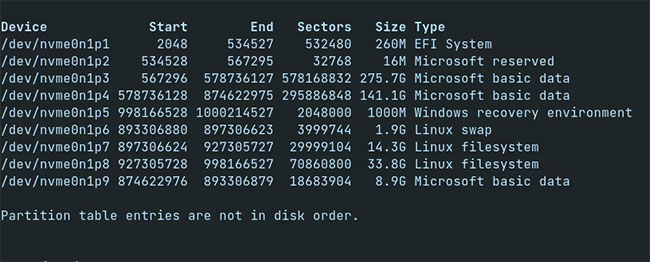
<p style="text-align: justify;">Bây giờ, bạn có thể thiết lập việc sửa chữa cài đặt Windows của mình. Đầu tiên, xác định vị trí phân vùng Windows của bạn. Trong Terminal, nhập:</p>

<pre id="pre1">
<code>sudo fdisk -l</code></pre>

<p style="text-align: justify;">Đầu ra:</p>

<figure>
<div style="text-align: justify;"><img alt="Xác định hệ thống file Windows NTFS" data-i="0" data-src="https://st.quantrimang.com/photos/image/2022/06/23/khoi-phuc-phan-vung-o-dia-dinh-dang-ntfs-trong-ubuntu-1.jpg" data-was-processed="true" height="262" src="https://st.quantrimang.com/photos/image/2022/06/23/khoi-phuc-phan-vung-o-dia-dinh-dang-ntfs-trong-ubuntu-1.jpg" width="650" /></div>

<figcaption>
<div style="text-align: justify;">Xác định hệ thống file Windows NTFS</div>
</figcaption>
</figure>

<p style="text-align: justify;">Bạn đang tìm kiếm một mục giống như sau:</p>

<pre id="pre2">
<code>/dev/sda9 * 638 12312 93773824 8.9G Microsoft basic data</code></pre>

<p style="text-align: justify;">Bit quan trọng là&nbsp;<strong>/dev/sda9</strong>&nbsp;cho biết nơi phân vùng Windows được mount và&nbsp;<strong>&quot;Microsoft basic data&quot;</strong>&nbsp;cho biết rằng phân vùng là thiết bị được định dạng Microsoft Windows. Bạn cũng có thể xác định ổ Windows bằng cách xem kích thước của phân vùng (8,9G).</p>

<p style="text-align: justify;">Vì vậy, trong trường hợp này,&nbsp;<strong>/dev/nvme0n1p9</strong>&nbsp;có nghĩa là Windows đang sử dụng ổ SSD NVMe và số phân vùng của nó là 9. Thông thường, nếu phân vùng Windows của bạn nằm trên ổ cứng, tên thiết bị sẽ là&nbsp;<strong>/dev/sdax</strong>, trong đó&nbsp;<strong>x&nbsp;</strong>là một số.</p>

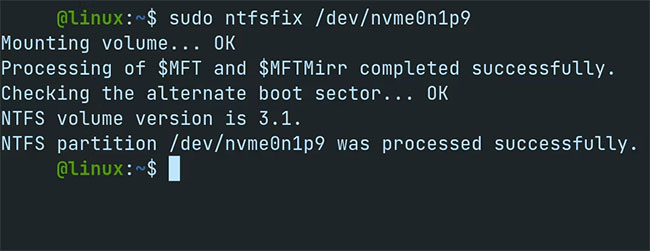
<p style="text-align: justify;">Được trang bị thông tin này, bạn phải sử dụng lệnh ntfsfix để cố gắng sửa phân vùng. Nhập nội dung sau vào Terminal:</p>

<pre id="pre3">
<code>sudo ntfsfix /dev/&lt;device name&gt;</code></pre>

<p style="text-align: justify;">Thay thế&nbsp;<strong>&lt;device name&gt;</strong>&nbsp;bằng phân vùng Windows của bạn (ví dụ&nbsp;<strong>/dev/nvme0n1p9</strong>) và nhập mật khẩu. NTFS-3G bây giờ sẽ mount ổ của bạn và kiểm tra xem nó có nhất quán hay không, và bất kỳ lỗi nào được tìm thấy sẽ được tự động sửa.</p>

<figure>
<div style="text-align: justify;"><img alt="Sửa chữa phân vùng NTFS trên Ubuntu" data-i="1" data-src="https://st.quantrimang.com/photos/image/2022/06/23/khoi-phuc-phan-vung-o-dia-dinh-dang-ntfs-trong-ubuntu-2.jpg" data-was-processed="true" height="251" src="https://st.quantrimang.com/photos/image/2022/06/23/khoi-phuc-phan-vung-o-dia-dinh-dang-ntfs-trong-ubuntu-2.jpg" width="650" /></div>

<figcaption>
<div style="text-align: justify;">Sửa chữa phân vùng NTFS trên Ubuntu</div>
</figcaption>
</figure>

<p style="text-align: justify;">Khởi động lại PC&nbsp;để đánh giá tình hình và nếu mọi việc suôn sẻ, bạn sẽ thấy Windows khởi động mà không gặp bất kỳ sự cố nào.</p>

<h2 style="text-align: justify;">Sửa Master Boot Record bị hỏng</h2>

<p style="text-align: justify;">Nếu bạn gặp sự cố với Boot Record của Windows thì bạn cũng có thể khắc phục sự cố đó từ bên trong Ubuntu. Giả sử bạn đã khởi động vào Ubuntu, hãy mở Terminal và chạy:</p>

<pre id="pre4">
<code>sudo os-prober</code></pre>

<p style="text-align: justify;">Sau đó, tạo lại file cấu hình GRUB bằng cách nhập thông tin sau vào dòng lệnh:</p>

<pre id="pre5">
<code>sudo update-grub</code></pre>

<figure>
<div style="text-align: justify;"><img alt="Chạy lệnh os-prober và update-grub" data-i="2" data-src="https://st.quantrimang.com/photos/image/2022/06/23/khoi-phuc-phan-vung-o-dia-dinh-dang-ntfs-trong-ubuntu-3.jpg" data-was-processed="true" height="249" src="https://st.quantrimang.com/photos/image/2022/06/23/khoi-phuc-phan-vung-o-dia-dinh-dang-ntfs-trong-ubuntu-3.jpg" width="650" /></div>

<figcaption>
<div style="text-align: justify;">Chạy lệnh os-prober và update-grub</div>
</figcaption>
</figure>

<p style="text-align: justify;">GRUB bây giờ sẽ xác định phân vùng Windows EFI trên thiết bị lưu trữ của bạn và cố gắng thêm nó vào mục nhập. Có thể bạn sẽ muốn khởi động lại máy của mình ngay bây giờ, chỉ cần đảm bảo rằng bạn đã rút bất kỳ thiết bị CD/USB nào đang hoạt động ra.</p>

<p style="text-align: justify;">Ngoài ra, bạn có thể sử dụng LILO bootloader. Cài đặt nó trên hệ thống của bạn trước tiên bằng cách gõ:</p>

<pre id="pre6">
<code>sudo apt install lilo</code></pre>

<p style="text-align: justify;">Nhập mật khẩu để tiến hành cài đặt. Bạn có thể nhận được một vài cảnh báo trong quá trình.</p>

<p style="text-align: justify;">Bây giờ, bạn đã biết tên thiết bị cho phân vùng cài đặt Windows. Nếu bạn bỏ lỡ, hãy nhập:</p>

<pre id="pre7">
<code>sudo fdisk -l</code></pre>

<p style="text-align: justify;">Tìm phân vùng&nbsp;<strong>&quot;Microsoft basic data&quot;</strong>&nbsp;có liên quan đến cài đặt Windows của bạn và nhập:</p>

<pre id="pre8">
<code>sudo lilo -M /dev/&lt;device name&gt; mbr</code></pre>

<p style="text-align: justify;">Thay thế&nbsp;<strong>&lt;device name&gt;</strong>&nbsp;bằng phân vùng Windows của bạn (ví dụ:&nbsp;<strong>/dev/sda2</strong>) và nhấn&nbsp;<strong>Enter.</strong>&nbsp;LILO sẽ cố gắng khôi phục Master Boot Record. Một lần nữa, hãy khởi động lại hệ thống để kiểm tra xem sự cố có tiếp diễn không.</p>

<h2 style="text-align: justify;">Khôi phục dữ liệu từ phân vùng Windows trên Ubuntu</h2>

<p style="text-align: justify;">Nếu bạn đang gặp sự cố với cài đặt Windows và đã thử mọi cách mà vẫn không được, thì vẫn còn hy vọng. Đừng quên rằng bạn có thể mount phân vùng và cứu nhiều dữ liệu mà bạn nghĩ rằng mình sẽ cần. Sử dụng Terminal, hãy nhập lần lượt các lệnh sau:</p>

<pre id="pre9">
<code>sudo mkdir /media/windows
sudo ntfs-3g -o force,rw /dev/&lt;device name&gt; /media/windows</code></pre>

<p style="text-align: justify;">Thay thế&nbsp;<strong>&lt;device name&gt;</strong>&nbsp;bằng vị trí phân vùng Windows của bạn và ổ sẽ xuất hiện trên desktop. Lệnh mkdir đã tạo một thư mục nơi hệ thống file Windows sẽ được mount và sau đó, bằng cách sử dụng lệnh&nbsp;<strong>ntfs-3g</strong>, bạn đã mount hệ thống file vào thư mục mới được tạo.</p>

<p style="text-align: justify;">Sao chép bất kỳ dữ liệu quan trọng nào từ hệ thống file Windows vào phân vùng Linux. Sau đó, bạn có thể chuyển nó sang một phương tiện di động và khôi phục nó sau khi khắc phục sự cố với cài đặt Windows.</p>

<p style="text-align: justify;">Bạn có thể sử dụng hầu như bất kỳ bản phân phối Linux nào khác để khắc phục sự cố như vậy với Windows. Một số bản phân phối như SystemRescue và Ultimate Boot CD tập trung hoàn toàn vào việc khắc phục và sửa chữa các sự cố liên quan đến khởi động hệ điều hành, hệ thống file, v.v…</p>

<p style="text-align: justify;">Nếu desktop Ubuntu hấp dẫn bạn, thì có lẽ bạn nên xem xét cài đặt Ubuntu trên máy tính Windows của mình. Hoặc thậm chí tốt hơn, bạn có thể khởi động kép Ubuntu với Windows, nhưng trước tiên hãy đảm bảo rằng bạn nhận thức rõ về&nbsp;những rủi ro liên quan đến khởi động kép.</p>
		</div>
				<div id="author">
						<p>
				<strong>Nguồn tin:</strong>
				Quantrimang.com:
			</p>
		</div>
	</div>
	<div id="footer" class="clearfix">
		<div id="url">
			<strong>URL của bản tin này: </strong><a href="https://www.nguoicodonvn2008.info/vi/news/savefile/kien-thuc-may-tinh/cach-khac-phuc-he-thong-file-windows-ntfs-bi-hong-voi-ubuntu-9679.html" title="Cách khắc phục hệ thống file Windows NTFS bị hỏng với Ubuntu">https://www.nguoicodonvn2008.info/vi/news/savefile/kien-thuc-may-tinh/cach-khac-phuc-he-thong-file-windows-ntfs-bi-hong-voi-ubuntu-9679.html</a>

		</div>
		<div class="clear"></div>
		<div class="copyright">
			&copy; .&#x3A; Nguoicodonvn2008.info - Cõi lòng người cô đơn &#x3A;.
		</div>
		<div id="contact">
			<a href="mailto:admin@nguoicodonvn2008.info">admin@nguoicodonvn2008.info</a>
		</div>
	</div>
</div>
        <div id="timeoutsess" class="chromeframe">
            Bạn đã không sử dụng Site, <a onclick="timeoutsesscancel();" href="https://www.nguoicodonvn2008.info/#">Bấm vào đây để duy trì trạng thái đăng nhập</a>. Thời gian chờ: <span id="secField"> 60 </span> giây
        </div>
        <div id="openidResult" class="nv-alert" style="display:none"></div>
        <div id="openidBt" data-result="" data-redirect=""></div>
		</script>
		<div class="car-top">
  <span><img src="https://www.nguoicodonvn2008.info/themes/default/images/car.png" alt=""></span>
</div>
<script src="https://www.nguoicodonvn2008.info/assets/js/jquery/jquery.min.js"></script>
<script>var nv_base_siteurl="/",nv_lang_data="vi",nv_lang_interface="vi",nv_name_variable="nv",nv_fc_variable="op",nv_lang_variable="language",nv_module_name="news",nv_func_name="savefile",nv_is_user=0, nv_my_ofs=-4,nv_my_abbr="EDT",nv_cookie_prefix="nv4c_e856T",nv_check_pass_mstime=1738000,nv_area_admin=0,nv_safemode=0,theme_responsive=0,nv_recaptcha_ver=2,nv_recaptcha_sitekey="",nv_recaptcha_type="image",XSSsanitize=1;</script>
<script src="https://www.nguoicodonvn2008.info/assets/js/language/vi.js"></script>
<script src="https://www.nguoicodonvn2008.info/assets/js/DOMPurify/purify3.js"></script>
<script src="https://www.nguoicodonvn2008.info/assets/js/global.js"></script>
<script src="https://www.nguoicodonvn2008.info/assets/js/site.js"></script>
<script src="https://www.nguoicodonvn2008.info/themes/default/js/news.js"></script>
<script src="https://www.nguoicodonvn2008.info/themes/default/js/main.js"></script>
<script src="https://www.nguoicodonvn2008.info/themes/default/js/custom.js"></script>
<script type="application/ld+json">
        {
            "@context": "https://schema.org",
            "@type": "Organization",
            "url": "https://www.nguoicodonvn2008.info",
            "logo": "https://www.nguoicodonvn2008.info/uploads/angel.gif"
        }
        </script>
<script src="https://www.nguoicodonvn2008.info/themes/default/js/bootstrap.min.js"></script>
<script type="text/javascript">
var $scrolltop = $('.car-top');
$scrolltop.on('click', function () {
    $('html,body').animate({
        scrollTop: 0
    }, 800);
    $(this).addClass("car-run");
    setTimeout(function(){ $scrolltop.removeClass('car-run');}, 1000);
    return false;
});
$(window).on('scroll', function ()
{ 
    if($(window).scrollTop() >= 200)
    {
        $scrolltop.addClass("show");
        $scrolltop.addClass("car-down");
    }
    else
    {
       $scrolltop.removeClass("show");
       setTimeout(function(){ $scrolltop.removeClass('car-down');}, 300);
    }
});
</script>
</body>
</html>