<!DOCTYPE html>
    <html lang="vi" xmlns="http://www.w3.org/1999/xhtml" prefix="og: http://ogp.me/ns#">
    <head>
<title>Cách kết hợp hàm Index và Match trong Excel</title>
<meta name="description" content="Cách kết hợp hàm Index và Match trong Excel - Savefile - Tin Tức -...">
<meta name="author" content=".: Nguoicodonvn2008.info - Cõi lòng người cô đơn :.">
<meta name="copyright" content=".: Nguoicodonvn2008.info - Cõi lòng người cô đơn :. [admin@nguoicodonvn2008.info]">
<meta name="robots" content="index, archive, follow, noodp">
<meta name="googlebot" content="index,archive,follow,noodp">
<meta name="msnbot" content="all,index,follow">
<meta name="generator" content="NukeViet v4.5">
<meta http-equiv="Content-Type" content="text/html; charset=utf-8">
<meta property="og:title" content="Cách kết hợp hàm Index và Match trong Excel">
<meta property="og:type" content="website">
<meta property="og:description" content="Savefile - Tin Tức - https&#x3A;&#x002F;&#x002F;www.nguoicodonvn2008.info&#x002F;vi&#x002F;news&#x002F;savefile&#x002F;kien-thuc-may-tinh&#x002F;cach-ket-hop-ham-index-va-match-trong-excel-1347.html">
<meta property="og:site_name" content=".&#x3A; Nguoicodonvn2008.info - Cõi lòng người cô đơn &#x3A;.">
<meta property="og:url" content="https://www.nguoicodonvn2008.info/vi/news/savefile/kien-thuc-may-tinh/cach-ket-hop-ham-index-va-match-trong-excel-1347.html">
<link rel="shortcut icon" href="https://www.nguoicodonvn2008.info/favicon.ico">
<link rel="canonical" href="https://www.nguoicodonvn2008.info/vi/news/savefile/kien-thuc-may-tinh/cach-ket-hop-ham-index-va-match-trong-excel-1347.html">
<link rel="alternate" href="https://www.nguoicodonvn2008.info/vi/news/rss/" title="Tin Tức" type="application/rss+xml">
<link rel="alternate" href="https://www.nguoicodonvn2008.info/vi/news/rss/karaoke-dual/" title="Tin Tức - Karaoke Dual" type="application/rss+xml">
<link rel="alternate" href="https://www.nguoicodonvn2008.info/vi/news/rss/nhac-tre/" title="Tin Tức - Nhạc trẻ" type="application/rss+xml">
<link rel="alternate" href="https://www.nguoicodonvn2008.info/vi/news/rss/tru-tinh/" title="Tin Tức - Trữ tình" type="application/rss+xml">
<link rel="alternate" href="https://www.nguoicodonvn2008.info/vi/news/rss/nuoc-ngoai/" title="Tin Tức - Nước ngoài" type="application/rss+xml">
<link rel="alternate" href="https://www.nguoicodonvn2008.info/vi/news/rss/remix/" title="Tin Tức - Remix" type="application/rss+xml">
<link rel="alternate" href="https://www.nguoicodonvn2008.info/vi/news/rss/tam-su-tinh-yeu/" title="Tin Tức - Tâm sự tình yêu" type="application/rss+xml">
<link rel="alternate" href="https://www.nguoicodonvn2008.info/vi/news/rss/tho-suu-tam/" title="Tin Tức - Thơ sưu tầm" type="application/rss+xml">
<link rel="alternate" href="https://www.nguoicodonvn2008.info/vi/news/rss/cuoc-song/" title="Tin Tức - Cuộc sống" type="application/rss+xml">
<link rel="alternate" href="https://www.nguoicodonvn2008.info/vi/news/rss/phan-mem/" title="Tin Tức - Phần mềm" type="application/rss+xml">
<link rel="alternate" href="https://www.nguoicodonvn2008.info/vi/news/rss/kien-thuc-may-tinh/" title="Tin Tức - Kiến thức máy tính" type="application/rss+xml">
<link rel="alternate" href="https://www.nguoicodonvn2008.info/vi/news/rss/hoc-tap/" title="Tin Tức - Học tập" type="application/rss+xml">
<link rel="alternate" href="https://www.nguoicodonvn2008.info/vi/news/rss/tai-lieu/" title="Tin Tức - Tài liệu" type="application/rss+xml">
<link rel="alternate" href="https://www.nguoicodonvn2008.info/vi/news/rss/de-thi/" title="Tin Tức - Đề thi" type="application/rss+xml">
<link rel="preload" as="style" href="https://www.nguoicodonvn2008.info/assets/css/font-awesome.min.css" type="text/css">
<link rel="preload" as="style" href="https://www.nguoicodonvn2008.info/themes/default/css/bootstrap.non-responsive.css" type="text/css">
<link rel="preload" as="style" href="https://www.nguoicodonvn2008.info/themes/default/css/style.css" type="text/css">
<link rel="preload" as="style" href="https://www.nguoicodonvn2008.info/themes/default/css/style.non-responsive.css" type="text/css">
<link rel="preload" as="style" href="https://www.nguoicodonvn2008.info/themes/default/css/news.css" type="text/css">
<link rel="preload" as="style" href="https://www.nguoicodonvn2008.info/themes/default/css/custom.css" type="text/css">
<link rel="preload" as="script" href="https://www.nguoicodonvn2008.info/assets/js/jquery/jquery.min.js" type="text/javascript">
<link rel="preload" as="script" href="https://www.nguoicodonvn2008.info/assets/js/language/vi.js" type="text/javascript">
<link rel="preload" as="script" href="https://www.nguoicodonvn2008.info/assets/js/DOMPurify/purify3.js" type="text/javascript">
<link rel="preload" as="script" href="https://www.nguoicodonvn2008.info/assets/js/global.js" type="text/javascript">
<link rel="preload" as="script" href="https://www.nguoicodonvn2008.info/assets/js/site.js" type="text/javascript">
<link rel="preload" as="script" href="https://www.nguoicodonvn2008.info/themes/default/js/news.js" type="text/javascript">
<link rel="preload" as="script" href="https://www.nguoicodonvn2008.info/themes/default/js/main.js" type="text/javascript">
<link rel="preload" as="script" href="https://www.nguoicodonvn2008.info/themes/default/js/custom.js" type="text/javascript">
<link rel="preload" as="script" href="https://www.nguoicodonvn2008.info/themes/default/js/bootstrap.min.js" type="text/javascript">
<link rel="stylesheet" href="https://www.nguoicodonvn2008.info/assets/css/font-awesome.min.css">
<link rel="stylesheet" href="https://www.nguoicodonvn2008.info/themes/default/css/bootstrap.non-responsive.css">
<link rel="stylesheet" href="https://www.nguoicodonvn2008.info/themes/default/css/style.css">
<link rel="stylesheet" href="https://www.nguoicodonvn2008.info/themes/default/css/style.non-responsive.css">
<link rel="StyleSheet" href="https://www.nguoicodonvn2008.info/themes/default/css/news.css">
<link rel="stylesheet" href="https://www.nguoicodonvn2008.info/themes/default/css/custom.css">
<style type="text/css">
	body{background: #fff;}
</style>
    </head>
    <body>
<div id="print">
	<div id="hd_print">
		<h2 class="pull-left">.&#x3A; Nguoicodonvn2008.info - Cõi lòng người cô đơn &#x3A;.</h2>
		<p class="pull-right"><a title=".&#x3A; Nguoicodonvn2008.info - Cõi lòng người cô đơn &#x3A;." href="https://www.nguoicodonvn2008.info/">https://www.nguoicodonvn2008.info</a></p>
	</div>
	<div class="clear"></div>
	<hr />
	<div id="content">
		<h1>Cách kết hợp hàm Index và Match trong Excel</h1>
		<ul class="list-inline">
			<li>Thứ ba - 19/11/2019 05:58</li>
			<li class="hidden-print txtrequired"><em class="fa fa-print">&nbsp;</em><a title="In ra" href="javascript:;" onclick="window.print()">In ra</a></li>
			<li class="hidden-print txtrequired"><em class="fa fa-power-off">&nbsp;</em><a title="Đóng cửa sổ này" href="javascript:;" onclick="window.close()">Đóng cửa sổ này</a></li>
		</ul>
		<div class="clear"></div>
		<div id="hometext">
		</div>
				<div class="imghome">
			<img alt="Cách kết hợp hàm Index và Match trong Excel" src="https://st.quantrimang.com/photos/image/2019/11/18/Excel-ham-match-ham-index-7.png" width="460" class="img-thumbnail" />
		</div>
		<div class="clear"></div>
		<div id="bodytext" class="clearfix">
			<p style="text-align: justify;">Hàm tìm kiếm trong Excel thuộc nhóm&nbsp;hàm cơ bản Excel&nbsp;và có rất nhiều lựa chọn khác nhau để bạn tìm được giá trị mình cần trong bảng, như dùng&nbsp;hàm Vlookup Excel&nbsp;hay&nbsp;hàm Hlookup. Tuy nhiên 2 hàm tìm kiếm trên sẽ chỉ tìm giá trị theo hàng hoặc cột, theo 1 chiều mà không tìm kiếm giá trị trên cả hàng và cột.</p>

<p style="text-align: justify;">Với trường hợp này chúng ta nên kết hợp giữa hàm hàm Index và Match để lấy các giá trị ở các hàng và các cột, dễ dàng thực hiện hơn để thay thế cho hàm tìm kiếm Vlookup hay Hlookup. Bài viết dưới đây sẽ hướng dẫn bạn đọc cách kết hợp 2 hàm hàm Index và Match trong Excel.</p>

<div style="text-align: justify;">&nbsp;</div>

<h2 style="text-align: justify;">Hướng dẫn kết hợp hàm Index và Match trong Excel</h2>

<p style="text-align: justify;"><strong>1. Hàm Index trong Excel</strong></p>

<p style="text-align: justify;">Hàm Index có 2 dạng là hàm Index dạng mảng và Index dạng tham chiếu.</p>

<p style="text-align: justify;"><strong>Hàm Index dạng mảng</strong>&nbsp;trả về giá trị của 1 ô dữ liệu có chỉ số hàng và chỉ số cột đã tìm kiếm. Cú pháp hàm dạng mạng là Index (Array, Row_num,&#91;column_num&#93;). Trong đó:</p>

<ul>
	<li style="text-align: justify;">Array: Mảng dữ liệu tham chiếu hoặc một hằng số mảng.</li>
	<li style="text-align: justify;">Row_num: Hàng chứa giá trị cần lấy.</li>
	<li style="text-align: justify;">Column_num: Cột chứa giá trị cần lấy.</li>
</ul>

<p style="text-align: justify;"><strong>Hàm Index dạng tham chiếu</strong>&nbsp;trả về giá trị của 1 ô có chỉ số hàng và cột đang tìm kiếm. Cú pháp hàm dạng tham chiếu là INDEX (Reference, Row_num, &#91;Column_num&#93;, &#91;Area_num&#93;. Trong đó:</p>

<ul>
	<li style="text-align: justify;">Reference: Vùng tham chiếu chứa giá trị cần tìm.</li>
	<li style="text-align: justify;">Row_num: Chỉ số hàng chứa giá trị cần tìm.</li>
	<li style="text-align: justify;">Column_num: Chỉ số cột chứa giá trị cần tìm.</li>
	<li style="text-align: justify;">Area_num: Số vùng trả về, để trống mặc định là 1.</li>
</ul>

<p style="text-align: justify;">&nbsp;</p>

<p style="text-align: justify;"><strong>2. Hàm Match trong Excel</strong></p>

<p style="text-align: justify;">Hàm Match trả về số thứ tự của giá trị cần tìm trong bảng. Cấu trúc hàm Match là =MATCH (Lookup_Value, Lookup_array, &#91;Match_type&#93;). Trong đó:</p>

<ul>
	<li style="text-align: justify;">Lookup_Value: Giá trị cần tìm kiếm.</li>
	<li style="text-align: justify;">Lookup_array: Mảng chứa giá trị cần tìm.</li>
	<li style="text-align: justify;">Match_type: Kiểu tìm kiếm. Có 3 kiểu tìm kiếm:
	<ul>
		<li>Tìm kiếm giá trị nhỏ hơn giá trị cần tìm kiếm khi match_type =1.</li>
		<li>Tìm kiếm giá trị bằng giá trị cần tìm kiếm khi match_type =0.</li>
		<li>Tìm kiếm giá trị lớn hơn giá trị cần tìm kiếm khi match_type = -1.</li>
	</ul>
	</li>
</ul>

<p style="text-align: justify;">&nbsp;</p>

<p style="text-align: justify;"><strong>3. Kết hợp hàm Match với hàm Index</strong></p>

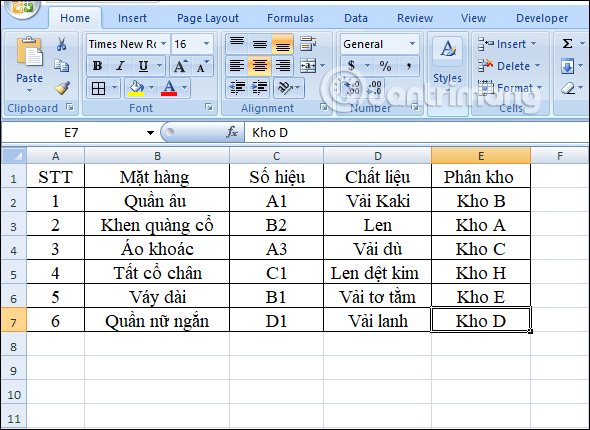
<p style="text-align: justify;">Chúng ta có bảng dữ liệu như hình dưới đây.</p>

<p style="text-align: justify;"><img alt="Bảng dữ liệu" data-i="0" data-src="https://st.quantrimang.com/photos/image/2019/11/18/Excel-ham-match-ham-index-1.png" data-was-processed="true" height="430" src="https://st.quantrimang.com/photos/image/2019/11/18/Excel-ham-match-ham-index-1.png" width="590" /></p>

<p style="text-align: justify;"><strong>Bài tập 1: Tìm kiếm chất liệu của mặt hàng Tất cổ chân trong bảng (Tìm từ phải qua trái)</strong></p>

<p style="text-align: justify;">Theo bảng chúng ta thấy vị trí của Tất cổ chân nằm ở STT 4 và dóng sang sẽ thấy chất liệu của Tất cổ chân là Len dệt kim. Như vậy chúng ta sẽ nhìn vào cột Chất liệu và tìm tới dòng số 5 sẽ ra được kết quả.</p>

<p style="text-align: justify;"><strong>Bước 1:</strong></p>

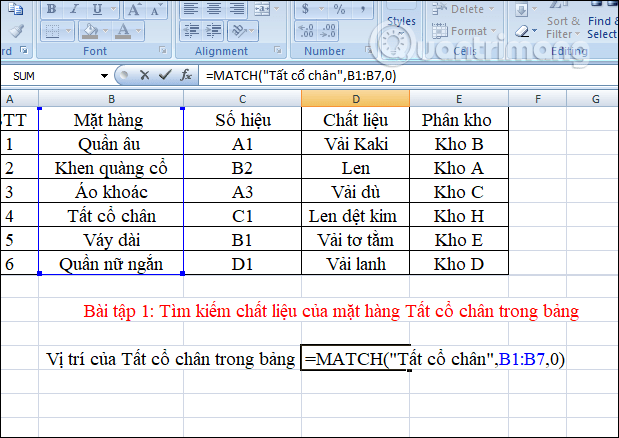
<p style="text-align: justify;">Trước hết chúng ta sẽ&nbsp;<strong>tìm mặt hàng Tất cổ chân nằm ở vị trí nào</strong>&nbsp;trong bảng. Nhập công thức&nbsp;<strong>=MATCH(&quot;Tất cổ chân&quot;,B1:B7,0)</strong>&nbsp;rồi nhấn Enter. Trong đó:</p>

<ul>
	<li style="text-align: justify;">Tất cổ chân: Là giá trị cần tìm đúng vị trí.</li>
	<li style="text-align: justify;">B1:B7: Vùng tìm kiếm cho giá trị, ở đây là cột Mặt hàng.</li>
	<li style="text-align: justify;">0: Tìm giá trị chính xác.</li>
</ul>

<p style="text-align: justify;"><img alt="Tìm vị trí Tất cổ chân" data-i="1" data-src="https://st.quantrimang.com/photos/image/2019/11/18/Excel-ham-match-ham-index-2.png" data-was-processed="true" height="438" src="https://st.quantrimang.com/photos/image/2019/11/18/Excel-ham-match-ham-index-2.png" width="619" /></p>

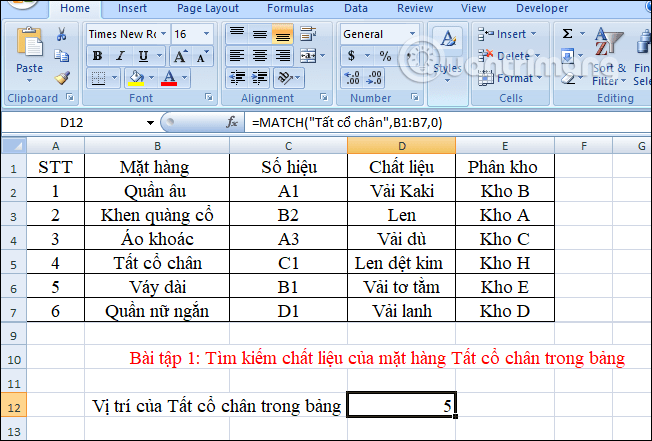
<p style="text-align: justify;">Kết quả sẽ ra 5, nghĩa là Tất cổ chân ở&nbsp;<strong>vị trí dòng thứ 5 trong bảng</strong>.</p>

<p style="text-align: justify;"><img alt="Vị trí Tất cổ chân" data-i="2" data-src="https://st.quantrimang.com/photos/image/2019/11/18/Excel-ham-match-ham-index-3.png" data-was-processed="true" height="406" src="https://st.quantrimang.com/photos/image/2019/11/18/Excel-ham-match-ham-index-3.png" width="600" /></p>

<p style="text-align: justify;"><strong>Bước 2:</strong></p>

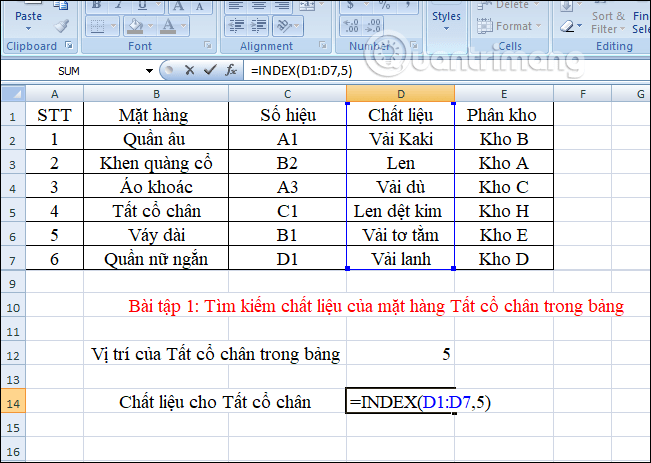
<p style="text-align: justify;">Bây giờ chúng ta sẽ<strong>&nbsp;tìm giá trị tại cột Chất liệu ứng với giá trị tại dòng số 5</strong>, sẽ ra được chất liệu cho mặt hàng Tất cổ chân.</p>

<p style="text-align: justify;"><strong>Công thức kết hợp hàm INDEX với hàm MATCH</strong>&nbsp;là&nbsp;<strong>=INDEX( cột cần tra cứu giá trị, (MATCH (giá trị dùng để tra cứu, cột chứa giá trị, 0 ))</strong>.</p>

<div style="text-align: justify;">&nbsp;</div>

<p style="text-align: justify;">Áp dụng vào bài tập 1 thì có thể thay cả cụm MATCH (giá trị dùng để tra cứu, cột chứa giá trị, 0)) = 5, thứ tự của giá trị dùng để tra cứu.</p>

<p style="text-align: justify;">Nhập công thức là =INDEX(D1:D7,5) và nhấn Enter. Trong đó D1:D7 là cột chứa giá trị cần tra cứu.</p>

<p style="text-align: justify;"><img alt="Tìm giá trị ứng với Tất cổ chân " data-i="3" data-src="https://st.quantrimang.com/photos/image/2019/11/18/Excel-ham-match-ham-index-4.png" data-was-processed="true" height="427" src="https://st.quantrimang.com/photos/image/2019/11/18/Excel-ham-match-ham-index-4.png" width="600" /></p>

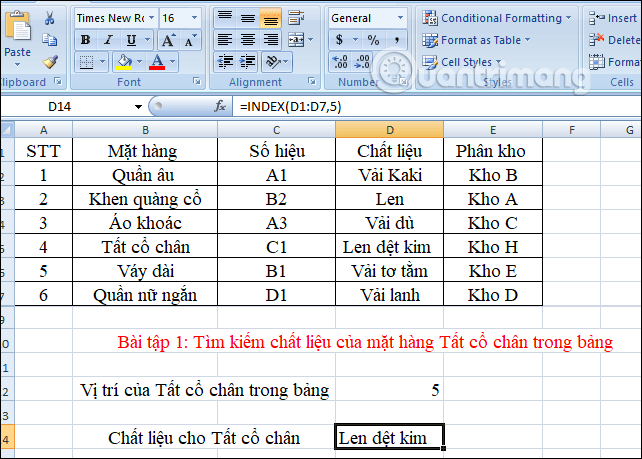
<p style="text-align: justify;">Kết quả sẽ ra là chất liệu Len dệt Kim.</p>

<p style="text-align: justify;"><img alt="Chất liệu cho Tất cổ chân " data-i="4" data-src="https://st.quantrimang.com/photos/image/2019/11/18/Excel-ham-match-ham-index-12.png" data-was-processed="true" height="429" src="https://st.quantrimang.com/photos/image/2019/11/18/Excel-ham-match-ham-index-12.png" width="600" /></p>

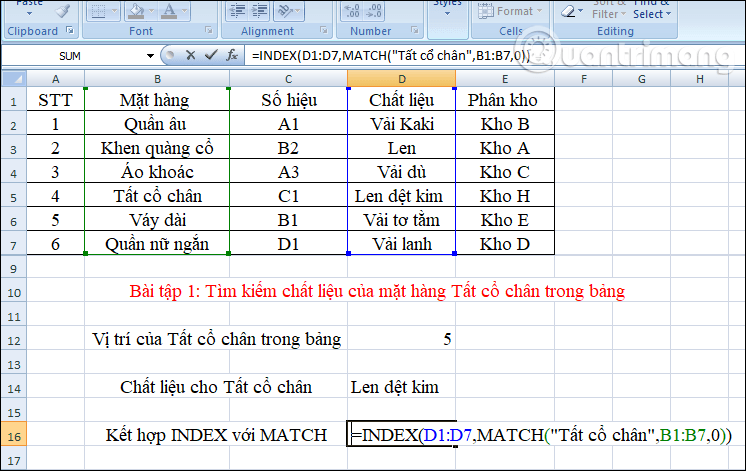
<p style="text-align: justify;"><strong>Công thức tổng quát</strong>&nbsp;kết hợp INDEX với MATCH khi áp dụng vào bài tập 1 là&nbsp;<strong>=INDEX(D1:D7,MATCH(&quot;Tất cổ chân&quot;,B1:B7,0))</strong>&nbsp;rồi nhấn Enter.</p>

<p style="text-align: justify;"><img alt="Công thức cho hàm INDEX với hàm MATCH" data-i="5" data-src="https://st.quantrimang.com/photos/image/2019/11/18/Excel-ham-match-ham-index-5.png" data-was-processed="true" height="379" src="https://st.quantrimang.com/photos/image/2019/11/18/Excel-ham-match-ham-index-5.png" width="600" /></p>

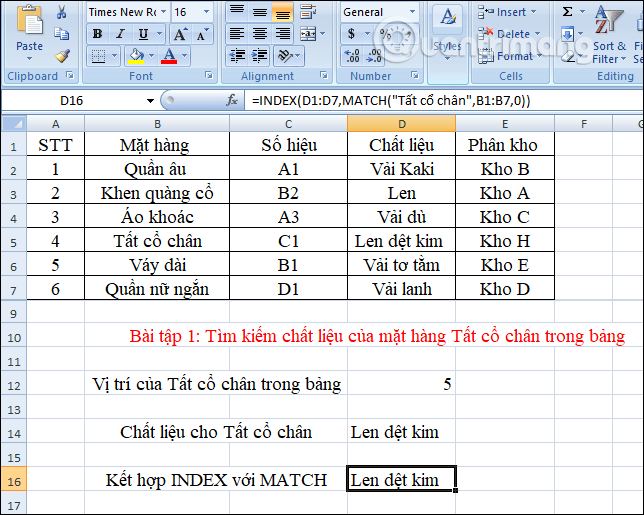
<p style="text-align: justify;">Kết quả cũng cho ra là Len dệt kim ứng với Tất cổ chân.</p>

<p style="text-align: justify;"><img alt="Kết quả cho hàm INDEX với hàm MATCH" data-i="6" data-src="https://st.quantrimang.com/photos/image/2019/11/18/Excel-ham-match-ham-index-6.png" data-was-processed="true" height="480" src="https://st.quantrimang.com/photos/image/2019/11/18/Excel-ham-match-ham-index-6.png" width="600" /></p>

<p style="text-align: justify;"><strong>Bài tập 2: Tìm mặt hàng ứng với chất liệu Vải lanh trong bảng (Tìm từ trái sang phải)</strong></p>

<p style="text-align: justify;"><strong>Bước 1:</strong></p>

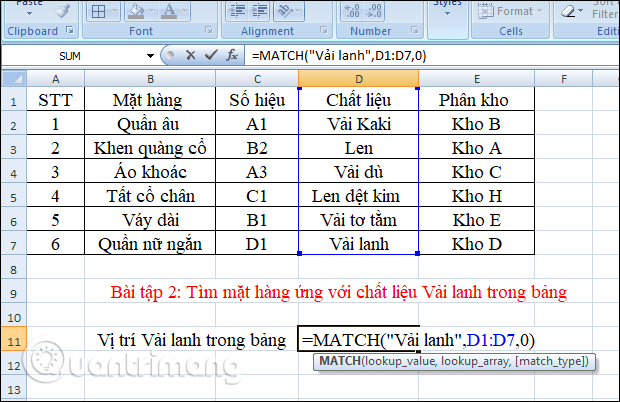
<p style="text-align: justify;">Trước hết chúng ta cần&nbsp;<strong>tìm vị trí của Vải lanh trong cột Chất liệu</strong>. Bạn nhập công thức&nbsp;<strong>=MATCH(“Vải lanh”,D1:D7,0)</strong>&nbsp;rồi nhấn Enter. Trong đó:</p>

<ul>
	<li style="text-align: justify;">Vải lanh: Cần tìm vị trí cho giá trị này.</li>
	<li style="text-align: justify;">D1:D7: Vùng dữ liệu chứa giá trị cần tìm vị trí.</li>
	<li style="text-align: justify;">0: Tìm chính xác giá trị này.</li>
</ul>

<p style="text-align: justify;"><img alt="Tìm vị trí Vải lanh" data-i="7" data-src="https://st.quantrimang.com/photos/image/2019/11/18/Excel-ham-match-ham-index-7.png" data-was-processed="true" height="402" src="https://st.quantrimang.com/photos/image/2019/11/18/Excel-ham-match-ham-index-7.png" width="620" /></p>

<p style="text-align: justify;">Kết quả ra 7, Vải lanh nằm ở dòng số 7 tại cột Chất liệu.</p>

<p style="text-align: justify;"><img alt="Thứ tự cho Vải lanh" data-i="8" data-src="https://st.quantrimang.com/photos/image/2019/11/18/Excel-ham-match-ham-index-13.png" data-was-processed="true" height="463" src="https://st.quantrimang.com/photos/image/2019/11/18/Excel-ham-match-ham-index-13.png" width="602" /></p>

<p style="text-align: justify;"><strong>Bước 2:</strong></p>

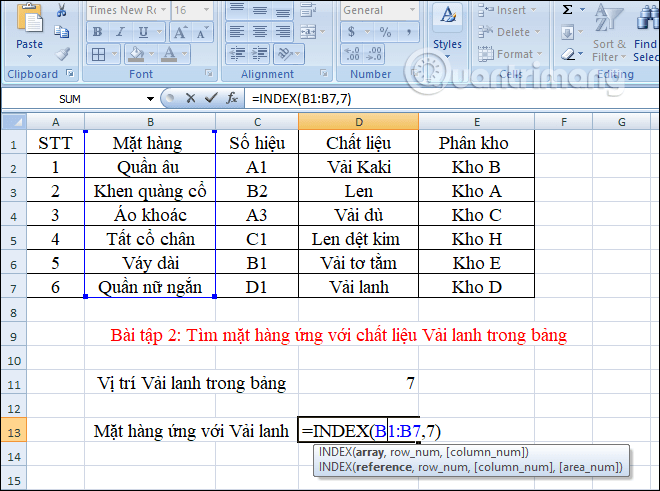
<p style="text-align: justify;">Kết hợp với hàm INDEX chúng ta có công thức là =INDEX(B1:B7,7) rồi nhấn Enter.</p>

<p style="text-align: justify;"><img alt="Vị trí cho vải lanh" data-i="9" data-src="https://st.quantrimang.com/photos/image/2019/11/18/Excel-ham-match-ham-index-8.png" data-was-processed="true" height="446" src="https://st.quantrimang.com/photos/image/2019/11/18/Excel-ham-match-ham-index-8.png" width="600" /></p>

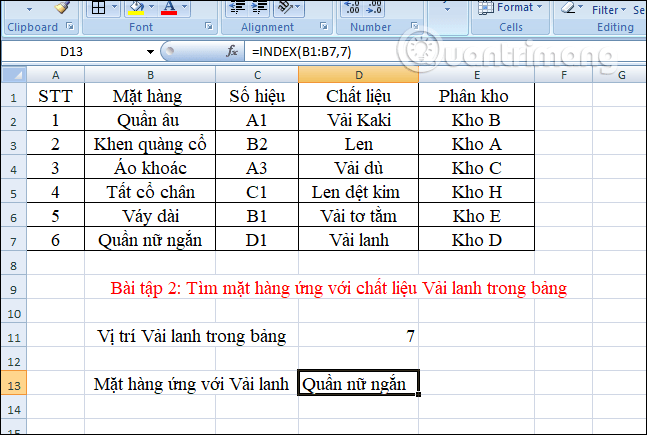
<p style="text-align: justify;">Kết quả sẽ hiển thị Quần nữ ngắn đúng với bảng.</p>

<p style="text-align: justify;"><img alt="Mặt hàng cho vải lanh" data-i="10" data-src="https://st.quantrimang.com/photos/image/2019/11/18/Excel-ham-match-ham-index-9.png" data-was-processed="true" height="403" src="https://st.quantrimang.com/photos/image/2019/11/18/Excel-ham-match-ham-index-9.png" width="600" /></p>

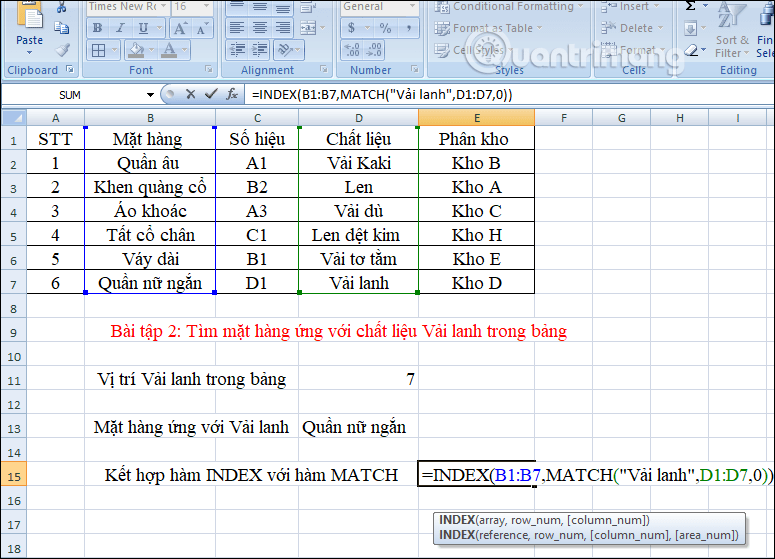
<p style="text-align: justify;">Chúng ta sẽ&nbsp;<strong>kết hợp hàm INDEX với hàm MATCH</strong>&nbsp;trong cùng 1 công thức nhập là&nbsp;<strong>=INDEX(B1:B7,MATCH(“Vải lanh”,D1:D7,0))</strong>&nbsp;rồi nhấn Enter.</p>

<p style="text-align: justify;"><img alt="Kết hợp hàm INDEX và MATCH" data-i="11" data-src="https://st.quantrimang.com/photos/image/2019/11/18/Excel-ham-match-ham-index-10.png" data-was-processed="true" height="433" src="https://st.quantrimang.com/photos/image/2019/11/18/Excel-ham-match-ham-index-10.png" width="600" /></p>

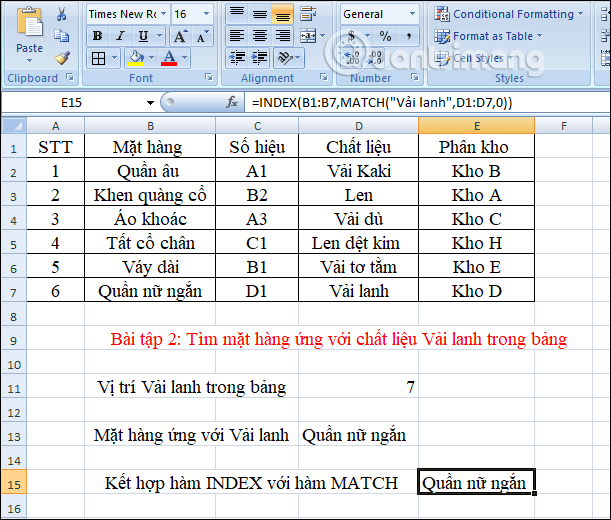
<p style="text-align: justify;">Kết quả cũng cho ra ứng với Quần nữ ngắn.</p>

<p style="text-align: justify;"><img alt="Tìm giá trí " data-i="12" data-src="https://st.quantrimang.com/photos/image/2019/11/18/Excel-ham-match-ham-index-11.png" data-was-processed="true" height="520" src="https://st.quantrimang.com/photos/image/2019/11/18/Excel-ham-match-ham-index-11.png" width="611" /></p>

<p style="text-align: justify;">Như vậy khi kết hợp hàm INDEX với hàm Excel thì chúng ta sẽ tìm kiếm được giá trị theo cả 2 chiều từ trái sang phải hay từ phải sang trái. Với hàm VLOOKUP, chúng ta chỉ có thể tra cứu dữ liệu từ trái qua phải mà thôi.</p>

<p style="text-align: justify;">Bạn đọc tải bài tập kết hợp hàm INDEX với hàm MATCH có lời giải theo link dưới đây.</p>

<ul>
	<li style="text-align: justify;">Tải bài tập hàm INDEX kết hợp hàm MATCH:</li>
</ul>

<div style="text-align: justify;"><strong><span style="color:rgb(192, 57, 43);">http://quantrimang.com/photos/file/2019/11/18/quantrimang-com-ham-index-ham-match.xls</span></strong></div>

<p style="text-align: justify;">Chúc các bạn thực hiện thành công!</p>
		</div>
				<div id="author">
						<p>
				<strong>Nguồn tin:</strong>
				Quantrimang.com
			</p>
		</div>
	</div>
	<div id="footer" class="clearfix">
		<div id="url">
			<strong>URL của bản tin này: </strong><a href="https://www.nguoicodonvn2008.info/vi/news/savefile/kien-thuc-may-tinh/cach-ket-hop-ham-index-va-match-trong-excel-1347.html" title="Cách kết hợp hàm Index và Match trong Excel">https://www.nguoicodonvn2008.info/vi/news/savefile/kien-thuc-may-tinh/cach-ket-hop-ham-index-va-match-trong-excel-1347.html</a>

		</div>
		<div class="clear"></div>
		<div class="copyright">
			&copy; .&#x3A; Nguoicodonvn2008.info - Cõi lòng người cô đơn &#x3A;.
		</div>
		<div id="contact">
			<a href="mailto:admin@nguoicodonvn2008.info">admin@nguoicodonvn2008.info</a>
		</div>
	</div>
</div>
        <div id="timeoutsess" class="chromeframe">
            Bạn đã không sử dụng Site, <a onclick="timeoutsesscancel();" href="https://www.nguoicodonvn2008.info/#">Bấm vào đây để duy trì trạng thái đăng nhập</a>. Thời gian chờ: <span id="secField"> 60 </span> giây
        </div>
        <div id="openidResult" class="nv-alert" style="display:none"></div>
        <div id="openidBt" data-result="" data-redirect=""></div>
		</script>
		<div class="car-top">
  <span><img src="https://www.nguoicodonvn2008.info/themes/default/images/car.png" alt=""></span>
</div>
<div id="run_cronjobs" style="visibility:hidden;display:none;"><img alt="cron" src="/index.php?second=cronjobs&amp;p=n384l8X4" width="1" height="1" /></div>
<script src="https://www.nguoicodonvn2008.info/assets/js/jquery/jquery.min.js"></script>
<script>var nv_base_siteurl="/",nv_lang_data="vi",nv_lang_interface="vi",nv_name_variable="nv",nv_fc_variable="op",nv_lang_variable="language",nv_module_name="news",nv_func_name="savefile",nv_is_user=0, nv_my_ofs=-4,nv_my_abbr="EDT",nv_cookie_prefix="nv4c_e856T",nv_check_pass_mstime=1738000,nv_area_admin=0,nv_safemode=0,theme_responsive=0,nv_recaptcha_ver=2,nv_recaptcha_sitekey="",nv_recaptcha_type="image",XSSsanitize=1;</script>
<script src="https://www.nguoicodonvn2008.info/assets/js/language/vi.js"></script>
<script src="https://www.nguoicodonvn2008.info/assets/js/DOMPurify/purify3.js"></script>
<script src="https://www.nguoicodonvn2008.info/assets/js/global.js"></script>
<script src="https://www.nguoicodonvn2008.info/assets/js/site.js"></script>
<script src="https://www.nguoicodonvn2008.info/themes/default/js/news.js"></script>
<script src="https://www.nguoicodonvn2008.info/themes/default/js/main.js"></script>
<script src="https://www.nguoicodonvn2008.info/themes/default/js/custom.js"></script>
<script type="application/ld+json">
        {
            "@context": "https://schema.org",
            "@type": "Organization",
            "url": "https://www.nguoicodonvn2008.info",
            "logo": "https://www.nguoicodonvn2008.info/uploads/angel.gif"
        }
        </script>
<script src="https://www.nguoicodonvn2008.info/themes/default/js/bootstrap.min.js"></script>
<script type="text/javascript">
var $scrolltop = $('.car-top');
$scrolltop.on('click', function () {
    $('html,body').animate({
        scrollTop: 0
    }, 800);
    $(this).addClass("car-run");
    setTimeout(function(){ $scrolltop.removeClass('car-run');}, 1000);
    return false;
});
$(window).on('scroll', function ()
{ 
    if($(window).scrollTop() >= 200)
    {
        $scrolltop.addClass("show");
        $scrolltop.addClass("car-down");
    }
    else
    {
       $scrolltop.removeClass("show");
       setTimeout(function(){ $scrolltop.removeClass('car-down');}, 300);
    }
});
</script>
</body>
</html>