<!DOCTYPE html>
    <html lang="vi" xmlns="http://www.w3.org/1999/xhtml" prefix="og: http://ogp.me/ns#">
    <head>
<title>Cách hiển thị bảng hiệu suất ẩn của Windows 10</title>
<meta name="description" content="Cách hiển thị bảng hiệu suất ẩn của Windows 10 - Savefile - Tin Tức -...">
<meta name="author" content=".: Nguoicodonvn2008.info - Cõi lòng người cô đơn :.">
<meta name="copyright" content=".: Nguoicodonvn2008.info - Cõi lòng người cô đơn :. [admin@nguoicodonvn2008.info]">
<meta name="robots" content="index, archive, follow, noodp">
<meta name="googlebot" content="index,archive,follow,noodp">
<meta name="msnbot" content="all,index,follow">
<meta name="generator" content="NukeViet v4.5">
<meta http-equiv="Content-Type" content="text/html; charset=utf-8">
<meta property="og:title" content="Cách hiển thị bảng hiệu suất ẩn của Windows 10">
<meta property="og:type" content="website">
<meta property="og:description" content="Savefile - Tin Tức - https&#x3A;&#x002F;&#x002F;www.nguoicodonvn2008.info&#x002F;vi&#x002F;news&#x002F;savefile&#x002F;kien-thuc-may-tinh&#x002F;cach-hien-thi-bang-hieu-suat-an-cua-windows-10-2547.html">
<meta property="og:site_name" content=".&#x3A; Nguoicodonvn2008.info - Cõi lòng người cô đơn &#x3A;.">
<meta property="og:url" content="https://www.nguoicodonvn2008.info/vi/news/savefile/kien-thuc-may-tinh/cach-hien-thi-bang-hieu-suat-an-cua-windows-10-2547.html">
<link rel="shortcut icon" href="https://www.nguoicodonvn2008.info/favicon.ico">
<link rel="canonical" href="https://www.nguoicodonvn2008.info/vi/news/savefile/kien-thuc-may-tinh/cach-hien-thi-bang-hieu-suat-an-cua-windows-10-2547.html">
<link rel="alternate" href="https://www.nguoicodonvn2008.info/vi/news/rss/" title="Tin Tức" type="application/rss+xml">
<link rel="alternate" href="https://www.nguoicodonvn2008.info/vi/news/rss/karaoke-dual/" title="Tin Tức - Karaoke Dual" type="application/rss+xml">
<link rel="alternate" href="https://www.nguoicodonvn2008.info/vi/news/rss/nhac-tre/" title="Tin Tức - Nhạc trẻ" type="application/rss+xml">
<link rel="alternate" href="https://www.nguoicodonvn2008.info/vi/news/rss/tru-tinh/" title="Tin Tức - Trữ tình" type="application/rss+xml">
<link rel="alternate" href="https://www.nguoicodonvn2008.info/vi/news/rss/nuoc-ngoai/" title="Tin Tức - Nước ngoài" type="application/rss+xml">
<link rel="alternate" href="https://www.nguoicodonvn2008.info/vi/news/rss/remix/" title="Tin Tức - Remix" type="application/rss+xml">
<link rel="alternate" href="https://www.nguoicodonvn2008.info/vi/news/rss/tam-su-tinh-yeu/" title="Tin Tức - Tâm sự tình yêu" type="application/rss+xml">
<link rel="alternate" href="https://www.nguoicodonvn2008.info/vi/news/rss/tho-suu-tam/" title="Tin Tức - Thơ sưu tầm" type="application/rss+xml">
<link rel="alternate" href="https://www.nguoicodonvn2008.info/vi/news/rss/cuoc-song/" title="Tin Tức - Cuộc sống" type="application/rss+xml">
<link rel="alternate" href="https://www.nguoicodonvn2008.info/vi/news/rss/phan-mem/" title="Tin Tức - Phần mềm" type="application/rss+xml">
<link rel="alternate" href="https://www.nguoicodonvn2008.info/vi/news/rss/kien-thuc-may-tinh/" title="Tin Tức - Kiến thức máy tính" type="application/rss+xml">
<link rel="alternate" href="https://www.nguoicodonvn2008.info/vi/news/rss/hoc-tap/" title="Tin Tức - Học tập" type="application/rss+xml">
<link rel="alternate" href="https://www.nguoicodonvn2008.info/vi/news/rss/tai-lieu/" title="Tin Tức - Tài liệu" type="application/rss+xml">
<link rel="alternate" href="https://www.nguoicodonvn2008.info/vi/news/rss/de-thi/" title="Tin Tức - Đề thi" type="application/rss+xml">
<link rel="preload" as="style" href="https://www.nguoicodonvn2008.info/assets/css/font-awesome.min.css" type="text/css">
<link rel="preload" as="style" href="https://www.nguoicodonvn2008.info/themes/default/css/bootstrap.non-responsive.css" type="text/css">
<link rel="preload" as="style" href="https://www.nguoicodonvn2008.info/themes/default/css/style.css" type="text/css">
<link rel="preload" as="style" href="https://www.nguoicodonvn2008.info/themes/default/css/style.non-responsive.css" type="text/css">
<link rel="preload" as="style" href="https://www.nguoicodonvn2008.info/themes/default/css/news.css" type="text/css">
<link rel="preload" as="style" href="https://www.nguoicodonvn2008.info/themes/default/css/custom.css" type="text/css">
<link rel="preload" as="script" href="https://www.nguoicodonvn2008.info/assets/js/jquery/jquery.min.js" type="text/javascript">
<link rel="preload" as="script" href="https://www.nguoicodonvn2008.info/assets/js/language/vi.js" type="text/javascript">
<link rel="preload" as="script" href="https://www.nguoicodonvn2008.info/assets/js/DOMPurify/purify3.js" type="text/javascript">
<link rel="preload" as="script" href="https://www.nguoicodonvn2008.info/assets/js/global.js" type="text/javascript">
<link rel="preload" as="script" href="https://www.nguoicodonvn2008.info/assets/js/site.js" type="text/javascript">
<link rel="preload" as="script" href="https://www.nguoicodonvn2008.info/themes/default/js/news.js" type="text/javascript">
<link rel="preload" as="script" href="https://www.nguoicodonvn2008.info/themes/default/js/main.js" type="text/javascript">
<link rel="preload" as="script" href="https://www.nguoicodonvn2008.info/themes/default/js/custom.js" type="text/javascript">
<link rel="preload" as="script" href="https://www.nguoicodonvn2008.info/themes/default/js/bootstrap.min.js" type="text/javascript">
<link rel="stylesheet" href="https://www.nguoicodonvn2008.info/assets/css/font-awesome.min.css">
<link rel="stylesheet" href="https://www.nguoicodonvn2008.info/themes/default/css/bootstrap.non-responsive.css">
<link rel="stylesheet" href="https://www.nguoicodonvn2008.info/themes/default/css/style.css">
<link rel="stylesheet" href="https://www.nguoicodonvn2008.info/themes/default/css/style.non-responsive.css">
<link rel="StyleSheet" href="https://www.nguoicodonvn2008.info/themes/default/css/news.css">
<link rel="stylesheet" href="https://www.nguoicodonvn2008.info/themes/default/css/custom.css">
<style type="text/css">
	body{background: #fff;}
</style>
    </head>
    <body>
<div id="print">
	<div id="hd_print">
		<h2 class="pull-left">.&#x3A; Nguoicodonvn2008.info - Cõi lòng người cô đơn &#x3A;.</h2>
		<p class="pull-right"><a title=".&#x3A; Nguoicodonvn2008.info - Cõi lòng người cô đơn &#x3A;." href="https://www.nguoicodonvn2008.info/">https://www.nguoicodonvn2008.info</a></p>
	</div>
	<div class="clear"></div>
	<hr />
	<div id="content">
		<h1>Cách hiển thị bảng hiệu suất ẩn của Windows 10</h1>
		<ul class="list-inline">
			<li>Thứ ba - 18/08/2020 00:51</li>
			<li class="hidden-print txtrequired"><em class="fa fa-print">&nbsp;</em><a title="In ra" href="javascript:;" onclick="window.print()">In ra</a></li>
			<li class="hidden-print txtrequired"><em class="fa fa-power-off">&nbsp;</em><a title="Đóng cửa sổ này" href="javascript:;" onclick="window.close()">Đóng cửa sổ này</a></li>
		</ul>
		<div class="clear"></div>
		<div id="hometext">
		</div>
				<div class="imghome">
			<img alt="Cách hiển thị bảng hiệu suất ẩn của Windows 10" src="https://st.quantrimang.com/photos/image/2020/08/17/hien-thi-bang-hieu-suat-noi-6.jpg" width="460" class="img-thumbnail" />
		</div>
		<div class="clear"></div>
		<div id="bodytext" class="clearfix">
			<p style="text-align: justify;">Bạn muốn xem số liệu thống kê việc sử dụng tài nguyên cập nhật trực tiếp từ CPU, bộ nhớ, ổ đĩa, mạng hoặc GPU của hệ thống? Windows 10 có một số màn hình hiệu suất tích hợp ẩn có thể giúp ích. Bạn thậm chí có thể luôn để Windows hiển thị FPS ở trên cùng.</p>

<p style="text-align: justify;">Có hai cách để thực hiện việc này: Bạn có thể&nbsp;sử dụng Task Manager&nbsp;hoặc overlay&nbsp;Xbox Game Bar. Cả hai công cụ đều có một số bảng hiệu suất dễ bỏ sót, có thể được tách ra khỏi chính công cụ và sẽ xuất hiện dưới dạng một overlay nổi nhỏ, luôn ở trên cùng các ứng dụng đang chạy khác. Bài viết sẽ chỉ cho bạn cả hai phương pháp ở đây.</p>

<h2 style="text-align: justify;">Kích hoạt cửa sổ Performance của Task Manager</h2>

<p style="text-align: justify;">Task Manager của Windows 10 đi kèm với các số liệu thống kê về hiệu suất đã được thêm vào từ trong Windows 8. Bạn có thể tách nhỏ những thống kê này ra khỏi cửa sổ Task Manager.</p>

<p style="text-align: justify;">Để tìm chúng, hãy&nbsp;mở Task Manager&nbsp;bằng cách nhấn&nbsp;<strong>Windows + Shift + Esc</strong>&nbsp;hoặc nhấp chuột phải vào thanh tác vụ và chọn&nbsp;<strong>Task Manager.</strong></p>

<div style="text-align: justify;">&nbsp;</div>

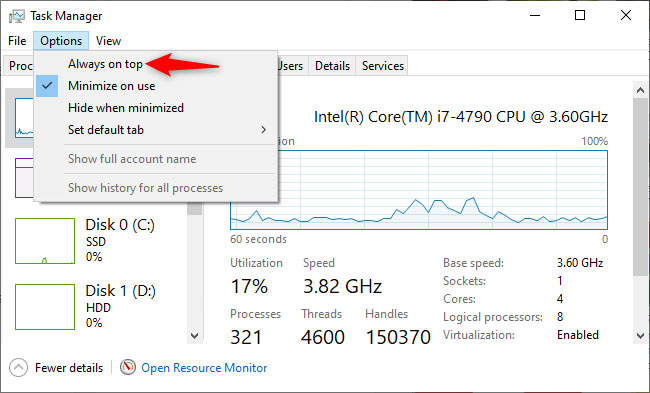
<p style="text-align: justify;">Nhấp vào&nbsp;<strong>Options &gt; Always on Top</strong>&nbsp;nếu bạn muốn cửa sổ overlay luôn xuất hiện trên đầu các cửa sổ ứng dụng khác của mình.</p>

<figure>
<div style="text-align: justify;"><img alt="Nhấp vào Options &gt; Always on Top" data-i="0" data-src="https://st.quantrimang.com/photos/image/2020/08/17/hien-thi-bang-hieu-suat-noi-1.jpg" data-was-processed="true" height="393" src="https://st.quantrimang.com/photos/image/2020/08/17/hien-thi-bang-hieu-suat-noi-1.jpg" width="650" /></div>

<figcaption>
<div style="text-align: justify;">Nhấp vào Options &gt; Always on Top</div>
</figcaption>
</figure>

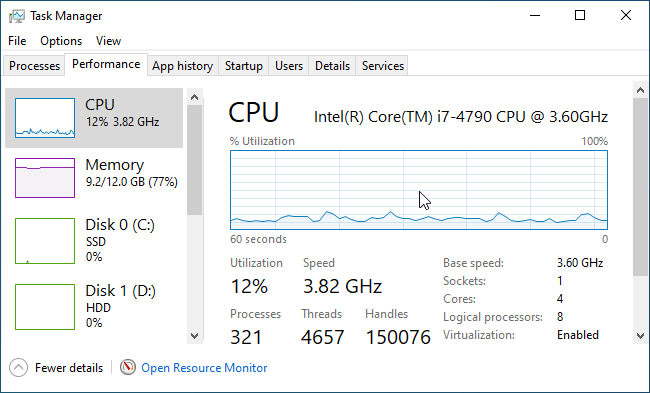
<p style="text-align: justify;">Nhấp vào tab&nbsp;<strong>Performance</strong>&nbsp;ở đầu cửa sổ. Nếu bạn không thấy nó, trước tiên hãy nhấp vào&nbsp;<strong>More Details</strong>&nbsp;ở dưới cùng.</p>

<p style="text-align: justify;">Chọn biểu đồ hiệu suất bạn muốn xem trong thanh bên. Bạn sẽ thấy các tùy chọn cho CPU, bộ nhớ, thiết bị lưu trữ của máy tính (bao gồm SSD, ổ cứng và thiết bị USB), kết nối mạng (Ethernet có dây và WiFi), GPU (bộ xử lý đồ họa).</p>

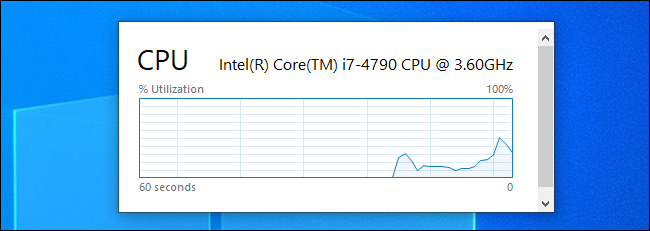
<p style="text-align: justify;">Để chỉ hiển thị một biểu đồ hiệu suất, hãy nhấp đúp vào bất kỳ đâu trên biểu đồ trong bảng điều khiển bên phải. Bạn cũng có thể nhấp chuột phải vào biểu đồ và chọn&nbsp;<strong>Graph Summary View</strong>.</p>

<figure>
<div style="text-align: justify;"><img alt="Hiển thị một biểu đồ hiệu suất" data-i="1" data-src="https://st.quantrimang.com/photos/image/2020/08/17/hien-thi-bang-hieu-suat-noi-2.png" data-was-processed="true" height="393" src="https://st.quantrimang.com/photos/image/2020/08/17/hien-thi-bang-hieu-suat-noi-2.png" width="650" /></div>

<figcaption>
<div style="text-align: justify;">Hiển thị một biểu đồ hiệu suất</div>
</figcaption>
</figure>

<p style="text-align: justify;">Bạn có thể thay đổi kích thước để cửa sổ này nhỏ hơn, cũng có thể nhấp và kéo vào bất kỳ đâu bên trong nó để định vị tại nơi bạn muốn trên màn hình.</p>

<figure>
<div style="text-align: justify;"><img alt="Định vị biểu đồ theo ý muốn của bạn" data-i="2" data-src="https://st.quantrimang.com/photos/image/2020/08/17/hien-thi-bang-hieu-suat-noi-3.png" data-was-processed="true" height="231" src="https://st.quantrimang.com/photos/image/2020/08/17/hien-thi-bang-hieu-suat-noi-3.png" width="650" /></div>

<figcaption>
<div style="text-align: justify;">Định vị biểu đồ theo ý muốn của bạn</div>
</figcaption>
</figure>

<p style="text-align: justify;">Để phóng to lại cửa sổ Task Manager, chỉ cần nhấp đúp vào bên trong nó hoặc nhấp chuột phải và bỏ chọn&nbsp;<strong>Graph Summary View</strong>.</p>

<p style="text-align: justify;">Nếu bạn muốn thay đổi thành một biểu đồ khác - ví dụ: để thay đổi từ thống kê sử dụng CPU sang GPU - hãy nhấp đúp vào cửa sổ biểu đồ, chọn một biểu đồ khác trong thanh bên và nhấp đúp vào biểu đồ một lần nữa.</p>

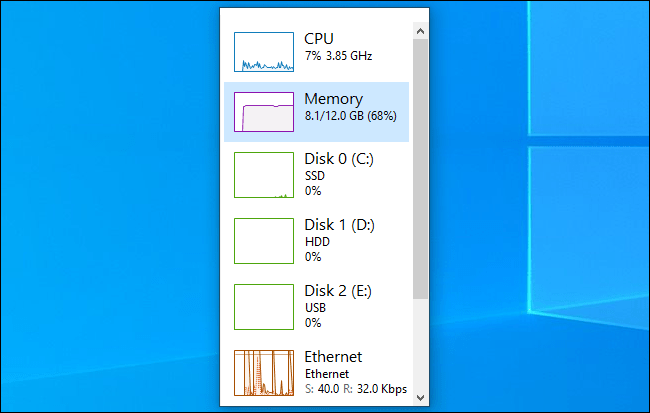
<p style="text-align: justify;">Nhân tiện, bạn cũng có thể bấm đúp vào bất kỳ vị trí nào trên bảng điều khiển bên trái để xem nó trong một cửa sổ nổi nhỏ hơn. Đó là một cách hay để theo dõi nhiều số liệu thống kê tài nguyên cùng một lúc.</p>

<figure>
<div style="text-align: justify;"><img alt="Xem bảng điều khiển trong cửa sổ nhỏ hơn" data-i="3" data-src="https://st.quantrimang.com/photos/image/2020/08/17/hien-thi-bang-hieu-suat-noi-4.png" data-was-processed="true" height="413" src="https://st.quantrimang.com/photos/image/2020/08/17/hien-thi-bang-hieu-suat-noi-4.png" width="650" /></div>

<figcaption>
<div style="text-align: justify;">Xem bảng điều khiển trong cửa sổ nhỏ hơn</div>
</figcaption>
</figure>

<div style="text-align: justify;">&nbsp;</div>

<h2 style="text-align: justify;">Ghim bảng hiệu suất của Game Bar vào màn hình</h2>

<p style="text-align: justify;">Game Bar của Windows 10 là một overlay tích hợp với tất cả các loại công cụ hữu ích dành cho người chơi game (và người không phải là game thủ), bao gồm cả biểu đồ hiệu suất. Cửa sổ nổi này thường được tìm thấy trong chính overlay Game Bar. Tuy nhiên, bạn có thể “ghim” nó vào màn hình của mình và làm cho nó xuất hiện trên tất cả các cửa sổ khác - các ứng dụng trên desktop và những game PC đều như nhau.</p>

<p style="text-align: justify;">Để tìm nó, hãy mở overlay Xbox Game Bar bằng cách nhấn&nbsp;<strong>Windows + G</strong>.</p>

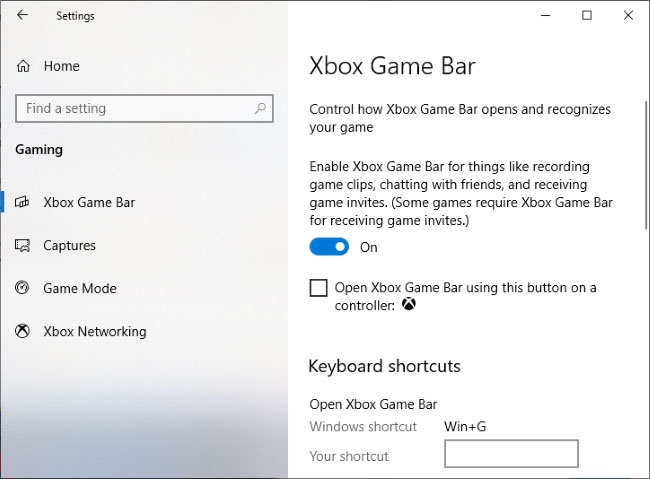
<p style="text-align: justify;">Nếu Game Bar không xuất hiện, hãy chuyển đến&nbsp;<strong>Settings &gt; Gaming &gt; Xbox Game Bar</strong>. Đảm bảo Game Bar được bật và kiểm tra phím tắt của nó tại đây. Bạn có thể đã&nbsp;tắt Game Bar&nbsp;hoặc chọn một phím tắt tùy chỉnh để mở nó trước đây.</p>

<figure>
<div style="text-align: justify;"><img alt="Đảm bảo Game Bar được bật" data-i="4" data-src="https://st.quantrimang.com/photos/image/2020/08/17/hien-thi-bang-hieu-suat-noi-5.jpg" data-was-processed="true" height="479" src="https://st.quantrimang.com/photos/image/2020/08/17/hien-thi-bang-hieu-suat-noi-5.jpg" width="650" /></div>

<figcaption>
<div style="text-align: justify;">Đảm bảo Game Bar được bật</div>
</figcaption>
</figure>

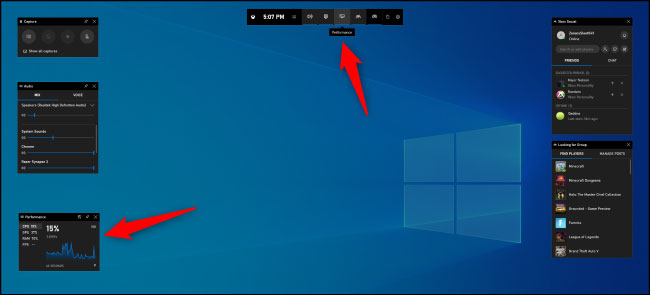
<p style="text-align: justify;">Tìm cửa sổ&nbsp;<strong>Performance</strong>, ở gần góc dưới cùng bên trái của màn hình overlay Game Bar theo mặc định. Nếu bạn không nhìn thấy nó, hãy nhấp vào nút&nbsp;<strong>Performance</strong>&nbsp;trên menu Game Bar ở đầu màn hình để hiển thị nó.</p>

<figure>
<div style="text-align: justify;"><img alt="Tìm cửa sổ Performance" data-i="5" data-src="https://st.quantrimang.com/photos/image/2020/08/17/hien-thi-bang-hieu-suat-noi-6.jpg" data-was-processed="true" height="295" src="https://st.quantrimang.com/photos/image/2020/08/17/hien-thi-bang-hieu-suat-noi-6.jpg" width="650" /></div>

<figcaption>
<div style="text-align: justify;">Tìm cửa sổ Performance</div>
</figcaption>
</figure>

<p style="text-align: justify;">Nhấp vào nút&nbsp;<strong>Pin</strong>&nbsp;phía trên cửa sổ&nbsp;<strong>Performance</strong>&nbsp;nhỏ.</p>

<p style="text-align: justify;">Bây giờ, nó sẽ xuất hiện ngay cả khi bạn đóng giao diện Game Bar. Nhấp vào bất kỳ đâu trong nền của overlay hoặc nhấn&nbsp;<strong>Windows + G</strong>&nbsp;một lần nữa để đóng overlay Xbox Game Bar.</p>

<p style="text-align: justify;">Bạn có thể di chuột qua cửa sổ&nbsp;<strong>Performance</strong>&nbsp;và nhấp vào mũi tên để phóng to cửa sổ (hiển thị biểu đồ) hoặc thu nhỏ nó (chỉ hiển thị thống kê sử dụng tài nguyên ở bên cạnh cửa sổ).</p>

<div style="text-align: justify;">&nbsp;</div>

<p style="text-align: justify;">Bạn cũng có thể nhấp vào một tùy chọn ở phía bên trái - CPU, GPU, RAM hoặc FPS - để hiển thị biểu đồ đó. Để bắt đầu xem số liệu thống kê FPS, hãy nhấp vào tùy chọn&nbsp;<strong>FPS</strong>&nbsp;và làm theo hướng dẫn trong cửa sổ. Bạn sẽ được yêu cầu nhấp vào nút&nbsp;<strong>Request Access</strong>&nbsp;và sau đó&nbsp;khởi động lại PC.</p>

<p style="text-align: justify;">Để tùy chỉnh thêm, hãy mở lại giao diện Game Bar bằng cách nhấn&nbsp;<strong>Windows + G</strong>. Tại đây, bạn có thể kéo thanh tiêu đề của cửa sổ để định vị nó trên màn hình. Bạn chỉ có thể di chuyển cửa sổ nổi từ overlay Game Bar.</p>

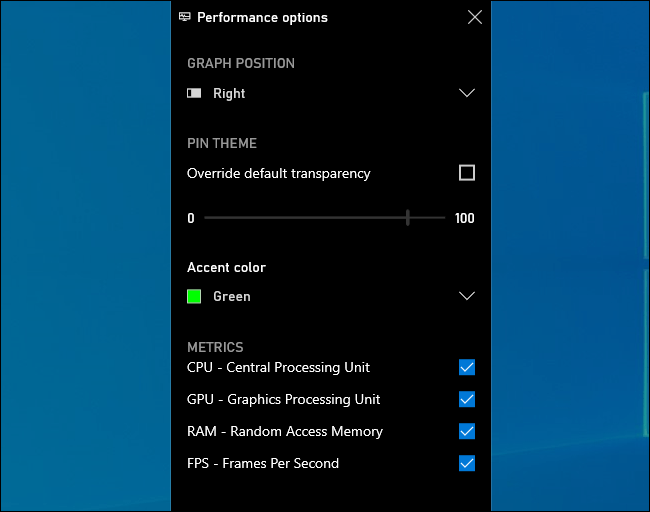
<p style="text-align: justify;">Bạn cũng có thể nhấp vào nút cài đặt&nbsp;<strong>Performance Options</strong>&nbsp;ở đầu cửa sổ&nbsp;<strong>Performance</strong>trong overlay để có thêm các cài đặt. Nó nằm ở bên trái của nút&nbsp;<strong>Pin.</strong></p>

<p style="text-align: justify;">Tại đây, bạn có thể kiểm soát màu nhấn (màu xanh lá cây theo mặc định), làm cho overlay có nền trong suốt, chọn các chỉ số (CPU, GPU, RAM và FPS) được hiển thị và chọn mặt nào của cửa sổ mà biểu đồ xuất hiện.</p>

<p style="text-align: justify;">Nếu đang hiển thị biểu đồ hiệu suất phía trên game toàn màn hình, bạn có thể muốn kích hoạt tính trong suốt để tích hợp tốt hơn vào giao diện game của mình.</p>

<figure>
<div style="text-align: justify;"><img alt="Kích hoạt biểu đồ trong suốt khi chơi game toàn màn hình" data-i="6" data-src="https://st.quantrimang.com/photos/image/2020/08/17/hien-thi-bang-hieu-suat-noi-7.png" data-was-processed="true" height="512" src="https://st.quantrimang.com/photos/image/2020/08/17/hien-thi-bang-hieu-suat-noi-7.png" width="650" /></div>

<figcaption>
<div style="text-align: justify;">Kích hoạt biểu đồ trong suốt khi chơi game toàn màn hình</div>
</figcaption>
</figure>

<p style="text-align: justify;">Để ẩn cửa sổ, hãy mở lại giao diện Game Bar (<strong>Windows + G</strong>) và nhấp vào biểu tượng ghim trên cửa sổ&nbsp;<strong>Performance.</strong>&nbsp;Nó sẽ được bỏ ghim và sẽ chỉ hiển thị khi bạn mở giao diện Game Bar.</p>
		</div>
				<div id="author">
						<p>
				<strong>Nguồn tin:</strong>
				Quantrimang.com
			</p>
		</div>
	</div>
	<div id="footer" class="clearfix">
		<div id="url">
			<strong>URL của bản tin này: </strong><a href="https://www.nguoicodonvn2008.info/vi/news/savefile/kien-thuc-may-tinh/cach-hien-thi-bang-hieu-suat-an-cua-windows-10-2547.html" title="Cách hiển thị bảng hiệu suất ẩn của Windows 10">https://www.nguoicodonvn2008.info/vi/news/savefile/kien-thuc-may-tinh/cach-hien-thi-bang-hieu-suat-an-cua-windows-10-2547.html</a>

		</div>
		<div class="clear"></div>
		<div class="copyright">
			&copy; .&#x3A; Nguoicodonvn2008.info - Cõi lòng người cô đơn &#x3A;.
		</div>
		<div id="contact">
			<a href="mailto:admin@nguoicodonvn2008.info">admin@nguoicodonvn2008.info</a>
		</div>
	</div>
</div>
        <div id="timeoutsess" class="chromeframe">
            Bạn đã không sử dụng Site, <a onclick="timeoutsesscancel();" href="https://www.nguoicodonvn2008.info/#">Bấm vào đây để duy trì trạng thái đăng nhập</a>. Thời gian chờ: <span id="secField"> 60 </span> giây
        </div>
        <div id="openidResult" class="nv-alert" style="display:none"></div>
        <div id="openidBt" data-result="" data-redirect=""></div>
		</script>
		<div class="car-top">
  <span><img src="https://www.nguoicodonvn2008.info/themes/default/images/car.png" alt=""></span>
</div>
<script src="https://www.nguoicodonvn2008.info/assets/js/jquery/jquery.min.js"></script>
<script>var nv_base_siteurl="/",nv_lang_data="vi",nv_lang_interface="vi",nv_name_variable="nv",nv_fc_variable="op",nv_lang_variable="language",nv_module_name="news",nv_func_name="savefile",nv_is_user=0, nv_my_ofs=-4,nv_my_abbr="EDT",nv_cookie_prefix="nv4c_e856T",nv_check_pass_mstime=1738000,nv_area_admin=0,nv_safemode=0,theme_responsive=0,nv_recaptcha_ver=2,nv_recaptcha_sitekey="",nv_recaptcha_type="image",XSSsanitize=1;</script>
<script src="https://www.nguoicodonvn2008.info/assets/js/language/vi.js"></script>
<script src="https://www.nguoicodonvn2008.info/assets/js/DOMPurify/purify3.js"></script>
<script src="https://www.nguoicodonvn2008.info/assets/js/global.js"></script>
<script src="https://www.nguoicodonvn2008.info/assets/js/site.js"></script>
<script src="https://www.nguoicodonvn2008.info/themes/default/js/news.js"></script>
<script src="https://www.nguoicodonvn2008.info/themes/default/js/main.js"></script>
<script src="https://www.nguoicodonvn2008.info/themes/default/js/custom.js"></script>
<script type="application/ld+json">
        {
            "@context": "https://schema.org",
            "@type": "Organization",
            "url": "https://www.nguoicodonvn2008.info",
            "logo": "https://www.nguoicodonvn2008.info/uploads/angel.gif"
        }
        </script>
<script src="https://www.nguoicodonvn2008.info/themes/default/js/bootstrap.min.js"></script>
<script type="text/javascript">
var $scrolltop = $('.car-top');
$scrolltop.on('click', function () {
    $('html,body').animate({
        scrollTop: 0
    }, 800);
    $(this).addClass("car-run");
    setTimeout(function(){ $scrolltop.removeClass('car-run');}, 1000);
    return false;
});
$(window).on('scroll', function ()
{ 
    if($(window).scrollTop() >= 200)
    {
        $scrolltop.addClass("show");
        $scrolltop.addClass("car-down");
    }
    else
    {
       $scrolltop.removeClass("show");
       setTimeout(function(){ $scrolltop.removeClass('car-down');}, 300);
    }
});
</script>
</body>
</html>