<!DOCTYPE html>
    <html lang="vi" xmlns="http://www.w3.org/1999/xhtml" prefix="og: http://ogp.me/ns#">
    <head>
<title>Cách hiện khung căn lề trong Word</title>
<meta name="description" content="Cách hiện khung căn lề trong Word - Savefile - Tin Tức - https&#x3A;&#x002F;&#x002F;www.nguoicodonvn2008.info&#x002F;vi&#x002F;news&#x002F;savefile&#x002F;kien-thuc-may-tinh&#x002F;cach-hien-khung-can-le-trong-word-8554.html">
<meta name="author" content=".: Nguoicodonvn2008.info - Cõi lòng người cô đơn :.">
<meta name="copyright" content=".: Nguoicodonvn2008.info - Cõi lòng người cô đơn :. [admin@nguoicodonvn2008.info]">
<meta name="robots" content="index, archive, follow, noodp">
<meta name="googlebot" content="index,archive,follow,noodp">
<meta name="msnbot" content="all,index,follow">
<meta name="generator" content="NukeViet v4.5">
<meta http-equiv="Content-Type" content="text/html; charset=utf-8">
<meta property="og:title" content="Cách hiện khung căn lề trong Word">
<meta property="og:type" content="website">
<meta property="og:description" content="Savefile - Tin Tức - https&#x3A;&#x002F;&#x002F;www.nguoicodonvn2008.info&#x002F;vi&#x002F;news&#x002F;savefile&#x002F;kien-thuc-may-tinh&#x002F;cach-hien-khung-can-le-trong-word-8554.html">
<meta property="og:site_name" content=".&#x3A; Nguoicodonvn2008.info - Cõi lòng người cô đơn &#x3A;.">
<meta property="og:url" content="https://www.nguoicodonvn2008.info/vi/news/savefile/kien-thuc-may-tinh/cach-hien-khung-can-le-trong-word-8554.html">
<link rel="shortcut icon" href="https://www.nguoicodonvn2008.info/favicon.ico">
<link rel="canonical" href="https://www.nguoicodonvn2008.info/vi/news/savefile/kien-thuc-may-tinh/cach-hien-khung-can-le-trong-word-8554.html">
<link rel="alternate" href="https://www.nguoicodonvn2008.info/vi/news/rss/" title="Tin Tức" type="application/rss+xml">
<link rel="alternate" href="https://www.nguoicodonvn2008.info/vi/news/rss/karaoke-dual/" title="Tin Tức - Karaoke Dual" type="application/rss+xml">
<link rel="alternate" href="https://www.nguoicodonvn2008.info/vi/news/rss/nhac-tre/" title="Tin Tức - Nhạc trẻ" type="application/rss+xml">
<link rel="alternate" href="https://www.nguoicodonvn2008.info/vi/news/rss/tru-tinh/" title="Tin Tức - Trữ tình" type="application/rss+xml">
<link rel="alternate" href="https://www.nguoicodonvn2008.info/vi/news/rss/nuoc-ngoai/" title="Tin Tức - Nước ngoài" type="application/rss+xml">
<link rel="alternate" href="https://www.nguoicodonvn2008.info/vi/news/rss/remix/" title="Tin Tức - Remix" type="application/rss+xml">
<link rel="alternate" href="https://www.nguoicodonvn2008.info/vi/news/rss/tam-su-tinh-yeu/" title="Tin Tức - Tâm sự tình yêu" type="application/rss+xml">
<link rel="alternate" href="https://www.nguoicodonvn2008.info/vi/news/rss/tho-suu-tam/" title="Tin Tức - Thơ sưu tầm" type="application/rss+xml">
<link rel="alternate" href="https://www.nguoicodonvn2008.info/vi/news/rss/cuoc-song/" title="Tin Tức - Cuộc sống" type="application/rss+xml">
<link rel="alternate" href="https://www.nguoicodonvn2008.info/vi/news/rss/phan-mem/" title="Tin Tức - Phần mềm" type="application/rss+xml">
<link rel="alternate" href="https://www.nguoicodonvn2008.info/vi/news/rss/kien-thuc-may-tinh/" title="Tin Tức - Kiến thức máy tính" type="application/rss+xml">
<link rel="alternate" href="https://www.nguoicodonvn2008.info/vi/news/rss/hoc-tap/" title="Tin Tức - Học tập" type="application/rss+xml">
<link rel="alternate" href="https://www.nguoicodonvn2008.info/vi/news/rss/tai-lieu/" title="Tin Tức - Tài liệu" type="application/rss+xml">
<link rel="alternate" href="https://www.nguoicodonvn2008.info/vi/news/rss/de-thi/" title="Tin Tức - Đề thi" type="application/rss+xml">
<link rel="preload" as="style" href="https://www.nguoicodonvn2008.info/assets/css/font-awesome.min.css" type="text/css">
<link rel="preload" as="style" href="https://www.nguoicodonvn2008.info/themes/default/css/bootstrap.non-responsive.css" type="text/css">
<link rel="preload" as="style" href="https://www.nguoicodonvn2008.info/themes/default/css/style.css" type="text/css">
<link rel="preload" as="style" href="https://www.nguoicodonvn2008.info/themes/default/css/style.non-responsive.css" type="text/css">
<link rel="preload" as="style" href="https://www.nguoicodonvn2008.info/themes/default/css/news.css" type="text/css">
<link rel="preload" as="style" href="https://www.nguoicodonvn2008.info/themes/default/css/custom.css" type="text/css">
<link rel="preload" as="script" href="https://www.nguoicodonvn2008.info/assets/js/jquery/jquery.min.js" type="text/javascript">
<link rel="preload" as="script" href="https://www.nguoicodonvn2008.info/assets/js/language/vi.js" type="text/javascript">
<link rel="preload" as="script" href="https://www.nguoicodonvn2008.info/assets/js/DOMPurify/purify3.js" type="text/javascript">
<link rel="preload" as="script" href="https://www.nguoicodonvn2008.info/assets/js/global.js" type="text/javascript">
<link rel="preload" as="script" href="https://www.nguoicodonvn2008.info/assets/js/site.js" type="text/javascript">
<link rel="preload" as="script" href="https://www.nguoicodonvn2008.info/themes/default/js/news.js" type="text/javascript">
<link rel="preload" as="script" href="https://www.nguoicodonvn2008.info/themes/default/js/main.js" type="text/javascript">
<link rel="preload" as="script" href="https://www.nguoicodonvn2008.info/themes/default/js/custom.js" type="text/javascript">
<link rel="preload" as="script" href="https://www.nguoicodonvn2008.info/themes/default/js/bootstrap.min.js" type="text/javascript">
<link rel="stylesheet" href="https://www.nguoicodonvn2008.info/assets/css/font-awesome.min.css">
<link rel="stylesheet" href="https://www.nguoicodonvn2008.info/themes/default/css/bootstrap.non-responsive.css">
<link rel="stylesheet" href="https://www.nguoicodonvn2008.info/themes/default/css/style.css">
<link rel="stylesheet" href="https://www.nguoicodonvn2008.info/themes/default/css/style.non-responsive.css">
<link rel="StyleSheet" href="https://www.nguoicodonvn2008.info/themes/default/css/news.css">
<link rel="stylesheet" href="https://www.nguoicodonvn2008.info/themes/default/css/custom.css">
<style type="text/css">
	body{background: #fff;}
</style>
    </head>
    <body>
<div id="print">
	<div id="hd_print">
		<h2 class="pull-left">.&#x3A; Nguoicodonvn2008.info - Cõi lòng người cô đơn &#x3A;.</h2>
		<p class="pull-right"><a title=".&#x3A; Nguoicodonvn2008.info - Cõi lòng người cô đơn &#x3A;." href="https://www.nguoicodonvn2008.info/">https://www.nguoicodonvn2008.info</a></p>
	</div>
	<div class="clear"></div>
	<hr />
	<div id="content">
		<h1>Cách hiện khung căn lề trong Word</h1>
		<ul class="list-inline">
			<li>Thứ tư - 26/06/2024 04:41</li>
			<li class="hidden-print txtrequired"><em class="fa fa-print">&nbsp;</em><a title="In ra" href="javascript:;" onclick="window.print()">In ra</a></li>
			<li class="hidden-print txtrequired"><em class="fa fa-power-off">&nbsp;</em><a title="Đóng cửa sổ này" href="javascript:;" onclick="window.close()">Đóng cửa sổ này</a></li>
		</ul>
		<div class="clear"></div>
		<div id="hometext">
		</div>
				<div class="imghome">
			<img alt="Cách hiện khung căn lề trong Word" src="https://st.quantrimang.com/photos/image/2020/05/14/Word-hien-khung-le-1.jpg" width="460" class="img-thumbnail" />
		</div>
		<div class="clear"></div>
		<div id="bodytext" class="clearfix">
			<p style="text-align: justify;">Khung căn lề trong Word giúp chúng ta&nbsp;căn chỉnh lề Word chuẩn&nbsp;hơn theo quy định hiện hành. Khung lề sẽ hiển thị các đường chấm tạo&nbsp;<a href="https://quantrimang.com/cong-nghe/tao-duong-vien-border-bao-quanh-doan-van-ban-30879" title="Tạo đường viền (border) bao quanh đoạn văn bản">khung viền văn bản Word</a>&nbsp;để bạn chỉnh giới hạn chữ trong từng viền khi chỉnh sửa tài liệu Word. Tuy nhiên theo mặc định thì khung căn lề Word này được vô hiệu hóa, khiến việc điều chỉnh lề Word gặp khó khăn với những ai mới làm quen với Word. Để bật lại khung căn lề trong Word cũng rất đơn giản. Chúng ta chỉ cần thay đổi thiết lập trong Word là được. Bài viết dưới đây sẽ hướng dẫn bạn đọc cách hiện khung căn lề trong Word</p>

<h2 style="text-align: justify;">1. Hiện khung căn lề Word 2007, 2010, 2016, 2019</h2>

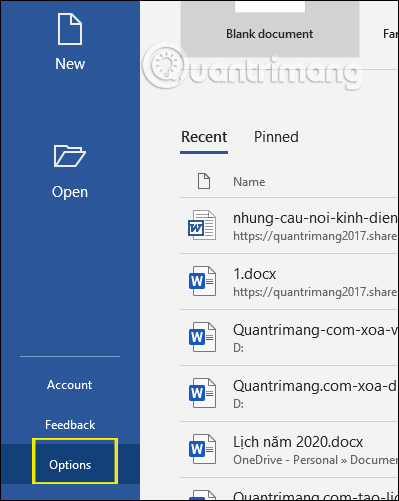
<p style="text-align: justify;">Tại giao diện trong Word, chúng ta nhấn vào&nbsp;<strong>File</strong>&nbsp;rồi nhấn tiếp vào&nbsp;<strong>Options</strong>.</p>

<p style="text-align: justify;"><img alt="Options trong Word 2019 " data-i="0" data-src="https://st.quantrimang.com/photos/image/2020/05/14/Word-hien-khung-le-1.jpg" data-was-processed="true" height="501" src="https://st.quantrimang.com/photos/image/2020/05/14/Word-hien-khung-le-1.jpg" width="399" /></p>

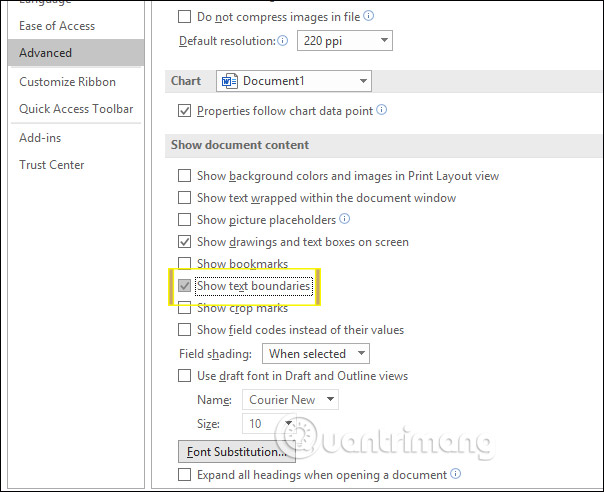
<p style="text-align: justify;">Sau đó hiển thị giao diện thiết lập, chúng ta nhấn vào&nbsp;<strong>mục Advanced</strong>&nbsp;và rồi nhìn sang bên phải tìm kiếm&nbsp;<strong>Show text boundaries</strong>&nbsp;để tích chọn.</p>

<div style="text-align: justify;"><iframe allow="autoplay" allowtransparency="true" aria-label="Advertisement" data-google-container-id="a!2" data-google-query-id="CLmPpsbv-IYDFf6K6QUdfFIAFg" data-load-complete="true" frameborder="0" height="0" hspace="0" id="aswift_1" marginheight="0" marginwidth="0" name="aswift_1" sandbox="allow-scripts allow-same-origin allow-forms allow-presentation" scrolling="no" tabindex="0" title="Advertisement" vspace="0" width="694"></iframe></div>

<p style="text-align: justify;"><img alt="Hiện khung viền " data-i="1" data-src="https://st.quantrimang.com/photos/image/2020/05/14/Word-hien-khung-le-2.jpg" data-was-processed="true" height="472" src="https://st.quantrimang.com/photos/image/2020/05/14/Word-hien-khung-le-2.jpg" width="580" /></p>

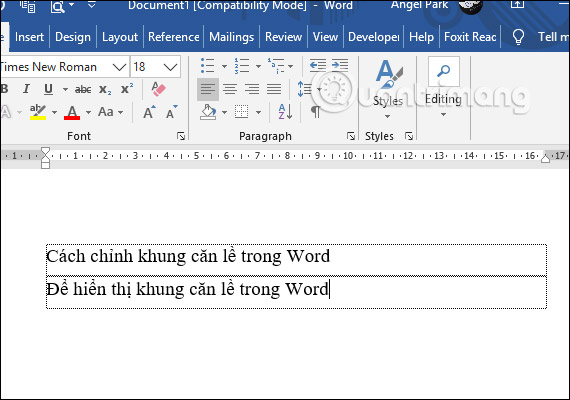
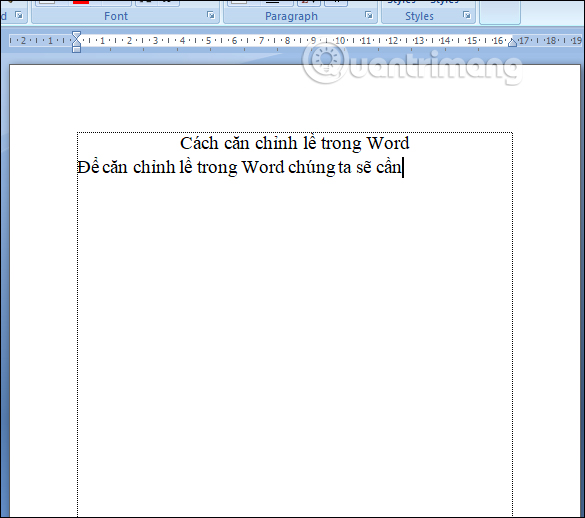
<p style="text-align: justify;">Khi đó trong giao diện Word hiển thị khung lề như hình dưới đây. Khi bạn nhập nội dung vào vùng nào thì khung căn lề tự động hiển thị giúp bạn chỉnh lề chuẩn hơn.</p>

<p style="text-align: justify;">&nbsp;</p>

<div style="text-align: justify;"><br />
<br />
<img alt="Khung căn lề" data-adbro-processed="true" data-i="2" data-src="https://st.quantrimang.com/photos/image/2020/05/14/Word-hien-khung-le-3.jpg" data-was-processed="true" height="400" src="https://st.quantrimang.com/photos/image/2020/05/14/Word-hien-khung-le-3.jpg" width="570" /></div>

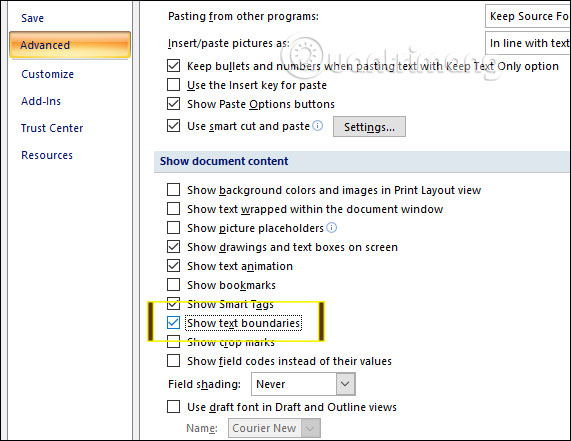
<p style="text-align: justify;">Với<strong>&nbsp;Word 2007</strong>&nbsp;thì bạn thực hiện cũng tương tự, nhấn vào&nbsp;<strong>biểu tượng Office</strong>&nbsp;rồi chọn&nbsp;<strong>Word Options</strong>. Chuyển sang giao diện thiết lập bạn cũng nhấn Advanced rồi kích hoạt tùy chọn&nbsp;<strong>Show text boundaries</strong>.</p>

<p style="text-align: justify;"><img alt="Word 2007" data-i="3" data-src="https://st.quantrimang.com/photos/image/2020/05/14/Word-hien-khung-le-4.jpg" data-was-processed="true" height="441" src="https://st.quantrimang.com/photos/image/2020/05/14/Word-hien-khung-le-4.jpg" width="571" /></p>

<div style="text-align: justify;"><iframe allow="autoplay" allowtransparency="true" aria-label="Advertisement" data-google-container-id="a!3" data-google-query-id="CJS9psbv-IYDFT2e6QUdzloBBQ" data-load-complete="true" frameborder="0" height="0" hspace="0" id="aswift_2" marginheight="0" marginwidth="0" name="aswift_2" sandbox="allow-scripts allow-same-origin allow-forms allow-presentation" scrolling="no" tabindex="0" title="Advertisement" vspace="0" width="694"></iframe></div>

<h2 style="text-align: justify;">2. Cách hiện khung căn lề Word 2003</h2>

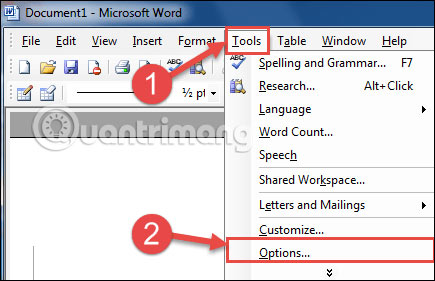
<p style="text-align: justify;">Tại giao diện Word 2003 chúng ta nhấn vào&nbsp;<strong>Tools rồi chọn tiếp Options</strong>.</p>

<p style="text-align: justify;"><img alt="Word 2003" data-i="4" data-src="https://st.quantrimang.com/photos/image/2020/05/14/Word-hien-khung-le-5.jpg" data-was-processed="true" height="281" src="https://st.quantrimang.com/photos/image/2020/05/14/Word-hien-khung-le-5.jpg" width="435" /></p>

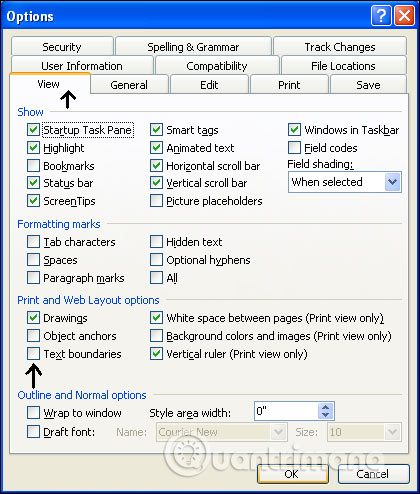
<p style="text-align: justify;">Chuyển sang giao diện mới nhấn vào&nbsp;<strong>mục View</strong>&nbsp;rồi cũng tích chọn vào&nbsp;<strong>Text Boundaries</strong>&nbsp;để kích hoạt khung căn lề trong Word là được.</p>

<p style="text-align: justify;"><img alt="Bật trong Word 2003" data-i="5" data-src="https://st.quantrimang.com/photos/image/2020/05/14/Word-hien-khung-le-6.jpg" data-was-processed="true" height="494" src="https://st.quantrimang.com/photos/image/2020/05/14/Word-hien-khung-le-6.jpg" width="420" /></p>

<h2 style="text-align: justify;">3. Fix lỗi khung căn lề Word hiện nhiều dòng</h2>

<p style="text-align: justify;">Mặc định khi bạn kích hoạt khung căn lề thì nó sẽ hiển thị từng dòng khi chúng ta nhấn Enter. Khi hiển thị như vậy sẽ gây khó chịu cho người dùng khi giao diện nhìn rất rối mắt và cũng ảnh hưởng tới quá trình chỉnh sửa và nhập nội dung. Để chỉ hiện 1 khung căn lề, khung viền quanh văn bản bạn thực hiện theo cách dưới đây.</p>

<p style="text-align: justify;"><strong>Bước 1:</strong></p>

<p style="text-align: justify;">Trước hết bạn cần tải&nbsp;<strong>file normal.dotm</strong>&nbsp;theo link dưới đây.</p>

<pre id="pre0" style="text-align: justify;">
https://drive.google.com/file/d/0B2QfUdkE56fzMVdXX1FoWVdSYW8/view</pre>

<p style="text-align: justify;"><strong>Bước 2:</strong></p>

<p style="text-align: justify;">Tiếp đến người dùng truy cập theo đường dẫn dưới đây để tìm tới<strong>&nbsp;file normal.dotm hiện có</strong>&nbsp;trong hệ thống.</p>

<pre id="pre1" style="text-align: justify;">
C:\Users\user\AppData\Roaming\Microsoft\Templates</pre>

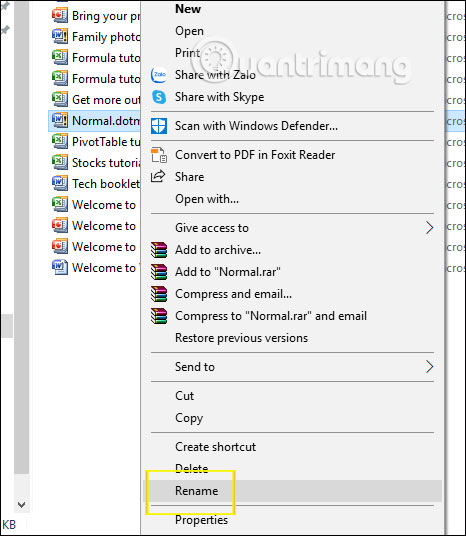
<p style="text-align: justify;">Khi tìm thấy<strong>&nbsp;file normal.dotm</strong>, bạn click chuột phải rồi<strong>&nbsp;chọn Rename để đổi tên file</strong>&nbsp;thành tên bất kỳ nào đó.</p>

<p style="text-align: justify;"><img alt="Đổi tên file " data-i="6" data-src="https://st.quantrimang.com/photos/image/2020/05/14/Word-hien-khung-le-7.jpg" data-was-processed="true" height="536" src="https://st.quantrimang.com/photos/image/2020/05/14/Word-hien-khung-le-7.jpg" width="466" /></p>

<div style="text-align: justify;"><iframe allow="autoplay" allowtransparency="true" aria-label="Advertisement" data-google-container-id="a!4" data-google-query-id="CK_mysfv-IYDFSeM6QUdMfMAFQ" data-load-complete="true" frameborder="0" height="0" hspace="0" id="aswift_3" marginheight="0" marginwidth="0" name="aswift_3" sandbox="allow-scripts allow-same-origin allow-forms allow-presentation" scrolling="no" tabindex="0" title="Advertisement" vspace="0" width="694"></iframe></div>

<p style="text-align: justify;"><strong>Bước 3:</strong></p>

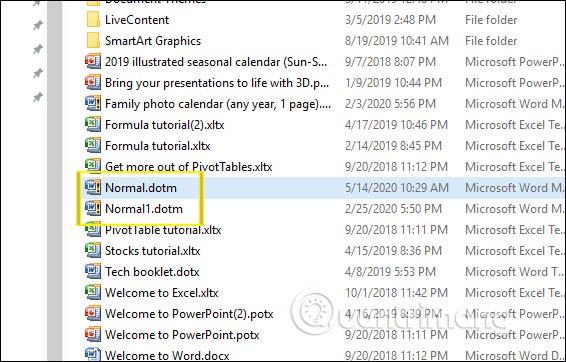
<p style="text-align: justify;">Sau đó bạn&nbsp;<strong>chuyển file normal.dotm mới tải ở bước 1 vào thư mục này</strong>&nbsp;để thay thế cho file normal.dotm cũ của Office là được.</p>

<p style="text-align: justify;"><img alt="Dùng file mới tải xuống " data-i="7" data-src="https://st.quantrimang.com/photos/image/2020/05/14/Word-hien-khung-le-8.jpg" data-was-processed="true" height="362" src="https://st.quantrimang.com/photos/image/2020/05/14/Word-hien-khung-le-8.jpg" width="566" /></p>

<p style="text-align: justify;">Cuối cùng bạn tắt<strong>&nbsp;tùy chọn Text Boundaries</strong>,<strong>&nbsp;tắt Word rồi kích hoạt lại khung căn lề từ đầu</strong>&nbsp;để thay đổi được áp dụng. Kết quả khung căn lề hiển thị như dưới đây, không còn nhiều dòng như trước.</p>

<p style="text-align: justify;"><img alt="Fix khung căn lề " data-i="8" data-src="https://st.quantrimang.com/photos/image/2020/05/14/Word-hien-khung-le-9.jpg" data-was-processed="true" height="443" src="https://st.quantrimang.com/photos/image/2020/05/14/Word-hien-khung-le-9.jpg" width="500" /></p>

<div style="text-align: justify;">&nbsp;</div>
		</div>
				<div id="author">
						<p>
				<strong>Nguồn tin:</strong>
				Quantrimang.com:
			</p>
		</div>
	</div>
	<div id="footer" class="clearfix">
		<div id="url">
			<strong>URL của bản tin này: </strong><a href="https://www.nguoicodonvn2008.info/vi/news/savefile/kien-thuc-may-tinh/cach-hien-khung-can-le-trong-word-8554.html" title="Cách hiện khung căn lề trong Word">https://www.nguoicodonvn2008.info/vi/news/savefile/kien-thuc-may-tinh/cach-hien-khung-can-le-trong-word-8554.html</a>

		</div>
		<div class="clear"></div>
		<div class="copyright">
			&copy; .&#x3A; Nguoicodonvn2008.info - Cõi lòng người cô đơn &#x3A;.
		</div>
		<div id="contact">
			<a href="mailto:admin@nguoicodonvn2008.info">admin@nguoicodonvn2008.info</a>
		</div>
	</div>
</div>
        <div id="timeoutsess" class="chromeframe">
            Bạn đã không sử dụng Site, <a onclick="timeoutsesscancel();" href="https://www.nguoicodonvn2008.info/#">Bấm vào đây để duy trì trạng thái đăng nhập</a>. Thời gian chờ: <span id="secField"> 60 </span> giây
        </div>
        <div id="openidResult" class="nv-alert" style="display:none"></div>
        <div id="openidBt" data-result="" data-redirect=""></div>
		</script>
		<div class="car-top">
  <span><img src="https://www.nguoicodonvn2008.info/themes/default/images/car.png" alt=""></span>
</div>
<script src="https://www.nguoicodonvn2008.info/assets/js/jquery/jquery.min.js"></script>
<script>var nv_base_siteurl="/",nv_lang_data="vi",nv_lang_interface="vi",nv_name_variable="nv",nv_fc_variable="op",nv_lang_variable="language",nv_module_name="news",nv_func_name="savefile",nv_is_user=0, nv_my_ofs=-4,nv_my_abbr="EDT",nv_cookie_prefix="nv4c_e856T",nv_check_pass_mstime=1738000,nv_area_admin=0,nv_safemode=0,theme_responsive=0,nv_recaptcha_ver=2,nv_recaptcha_sitekey="",nv_recaptcha_type="image",XSSsanitize=1;</script>
<script src="https://www.nguoicodonvn2008.info/assets/js/language/vi.js"></script>
<script src="https://www.nguoicodonvn2008.info/assets/js/DOMPurify/purify3.js"></script>
<script src="https://www.nguoicodonvn2008.info/assets/js/global.js"></script>
<script src="https://www.nguoicodonvn2008.info/assets/js/site.js"></script>
<script src="https://www.nguoicodonvn2008.info/themes/default/js/news.js"></script>
<script src="https://www.nguoicodonvn2008.info/themes/default/js/main.js"></script>
<script src="https://www.nguoicodonvn2008.info/themes/default/js/custom.js"></script>
<script type="application/ld+json">
        {
            "@context": "https://schema.org",
            "@type": "Organization",
            "url": "https://www.nguoicodonvn2008.info",
            "logo": "https://www.nguoicodonvn2008.info/uploads/angel.gif"
        }
        </script>
<script src="https://www.nguoicodonvn2008.info/themes/default/js/bootstrap.min.js"></script>
<script type="text/javascript">
var $scrolltop = $('.car-top');
$scrolltop.on('click', function () {
    $('html,body').animate({
        scrollTop: 0
    }, 800);
    $(this).addClass("car-run");
    setTimeout(function(){ $scrolltop.removeClass('car-run');}, 1000);
    return false;
});
$(window).on('scroll', function ()
{ 
    if($(window).scrollTop() >= 200)
    {
        $scrolltop.addClass("show");
        $scrolltop.addClass("car-down");
    }
    else
    {
       $scrolltop.removeClass("show");
       setTimeout(function(){ $scrolltop.removeClass('car-down');}, 300);
    }
});
</script>
</body>
</html>