<!DOCTYPE html>
    <html lang="vi" xmlns="http://www.w3.org/1999/xhtml" prefix="og: http://ogp.me/ns#">
    <head>
<title>Cách hiển&#x002F;ẩn phông chữ trong Windows 10&#x002F;8</title>
<meta name="description" content="Cách hiển&#x002F;ẩn phông chữ trong Windows 10&#x002F;8 - Savefile - Tin Tức -...">
<meta name="author" content=".: Nguoicodonvn2008.info - Cõi lòng người cô đơn :.">
<meta name="copyright" content=".: Nguoicodonvn2008.info - Cõi lòng người cô đơn :. [admin@nguoicodonvn2008.info]">
<meta name="robots" content="index, archive, follow, noodp">
<meta name="googlebot" content="index,archive,follow,noodp">
<meta name="msnbot" content="all,index,follow">
<meta name="generator" content="NukeViet v4.5">
<meta http-equiv="Content-Type" content="text/html; charset=utf-8">
<meta property="og:title" content="Cách hiển&#x002F;ẩn phông chữ trong Windows 10&#x002F;8">
<meta property="og:type" content="website">
<meta property="og:description" content="Savefile - Tin Tức - https&#x3A;&#x002F;&#x002F;www.nguoicodonvn2008.info&#x002F;vi&#x002F;news&#x002F;savefile&#x002F;kien-thuc-may-tinh&#x002F;cach-hien-an-phong-chu-trong-windows-10-8-1864.html">
<meta property="og:site_name" content=".&#x3A; Nguoicodonvn2008.info - Cõi lòng người cô đơn &#x3A;.">
<meta property="og:url" content="https://www.nguoicodonvn2008.info/vi/news/savefile/kien-thuc-may-tinh/cach-hien-an-phong-chu-trong-windows-10-8-1864.html">
<link rel="shortcut icon" href="https://www.nguoicodonvn2008.info/favicon.ico">
<link rel="canonical" href="https://www.nguoicodonvn2008.info/vi/news/savefile/kien-thuc-may-tinh/cach-hien-an-phong-chu-trong-windows-10-8-1864.html">
<link rel="alternate" href="https://www.nguoicodonvn2008.info/vi/news/rss/" title="Tin Tức" type="application/rss+xml">
<link rel="alternate" href="https://www.nguoicodonvn2008.info/vi/news/rss/karaoke-dual/" title="Tin Tức - Karaoke Dual" type="application/rss+xml">
<link rel="alternate" href="https://www.nguoicodonvn2008.info/vi/news/rss/nhac-tre/" title="Tin Tức - Nhạc trẻ" type="application/rss+xml">
<link rel="alternate" href="https://www.nguoicodonvn2008.info/vi/news/rss/tru-tinh/" title="Tin Tức - Trữ tình" type="application/rss+xml">
<link rel="alternate" href="https://www.nguoicodonvn2008.info/vi/news/rss/nuoc-ngoai/" title="Tin Tức - Nước ngoài" type="application/rss+xml">
<link rel="alternate" href="https://www.nguoicodonvn2008.info/vi/news/rss/remix/" title="Tin Tức - Remix" type="application/rss+xml">
<link rel="alternate" href="https://www.nguoicodonvn2008.info/vi/news/rss/tam-su-tinh-yeu/" title="Tin Tức - Tâm sự tình yêu" type="application/rss+xml">
<link rel="alternate" href="https://www.nguoicodonvn2008.info/vi/news/rss/tho-suu-tam/" title="Tin Tức - Thơ sưu tầm" type="application/rss+xml">
<link rel="alternate" href="https://www.nguoicodonvn2008.info/vi/news/rss/cuoc-song/" title="Tin Tức - Cuộc sống" type="application/rss+xml">
<link rel="alternate" href="https://www.nguoicodonvn2008.info/vi/news/rss/phan-mem/" title="Tin Tức - Phần mềm" type="application/rss+xml">
<link rel="alternate" href="https://www.nguoicodonvn2008.info/vi/news/rss/kien-thuc-may-tinh/" title="Tin Tức - Kiến thức máy tính" type="application/rss+xml">
<link rel="alternate" href="https://www.nguoicodonvn2008.info/vi/news/rss/hoc-tap/" title="Tin Tức - Học tập" type="application/rss+xml">
<link rel="alternate" href="https://www.nguoicodonvn2008.info/vi/news/rss/tai-lieu/" title="Tin Tức - Tài liệu" type="application/rss+xml">
<link rel="alternate" href="https://www.nguoicodonvn2008.info/vi/news/rss/de-thi/" title="Tin Tức - Đề thi" type="application/rss+xml">
<link rel="preload" as="style" href="https://www.nguoicodonvn2008.info/assets/css/font-awesome.min.css" type="text/css">
<link rel="preload" as="style" href="https://www.nguoicodonvn2008.info/themes/default/css/bootstrap.non-responsive.css" type="text/css">
<link rel="preload" as="style" href="https://www.nguoicodonvn2008.info/themes/default/css/style.css" type="text/css">
<link rel="preload" as="style" href="https://www.nguoicodonvn2008.info/themes/default/css/style.non-responsive.css" type="text/css">
<link rel="preload" as="style" href="https://www.nguoicodonvn2008.info/themes/default/css/news.css" type="text/css">
<link rel="preload" as="style" href="https://www.nguoicodonvn2008.info/themes/default/css/custom.css" type="text/css">
<link rel="preload" as="script" href="https://www.nguoicodonvn2008.info/assets/js/jquery/jquery.min.js" type="text/javascript">
<link rel="preload" as="script" href="https://www.nguoicodonvn2008.info/assets/js/language/vi.js" type="text/javascript">
<link rel="preload" as="script" href="https://www.nguoicodonvn2008.info/assets/js/DOMPurify/purify3.js" type="text/javascript">
<link rel="preload" as="script" href="https://www.nguoicodonvn2008.info/assets/js/global.js" type="text/javascript">
<link rel="preload" as="script" href="https://www.nguoicodonvn2008.info/assets/js/site.js" type="text/javascript">
<link rel="preload" as="script" href="https://www.nguoicodonvn2008.info/themes/default/js/news.js" type="text/javascript">
<link rel="preload" as="script" href="https://www.nguoicodonvn2008.info/themes/default/js/main.js" type="text/javascript">
<link rel="preload" as="script" href="https://www.nguoicodonvn2008.info/themes/default/js/custom.js" type="text/javascript">
<link rel="preload" as="script" href="https://www.nguoicodonvn2008.info/themes/default/js/bootstrap.min.js" type="text/javascript">
<link rel="stylesheet" href="https://www.nguoicodonvn2008.info/assets/css/font-awesome.min.css">
<link rel="stylesheet" href="https://www.nguoicodonvn2008.info/themes/default/css/bootstrap.non-responsive.css">
<link rel="stylesheet" href="https://www.nguoicodonvn2008.info/themes/default/css/style.css">
<link rel="stylesheet" href="https://www.nguoicodonvn2008.info/themes/default/css/style.non-responsive.css">
<link rel="StyleSheet" href="https://www.nguoicodonvn2008.info/themes/default/css/news.css">
<link rel="stylesheet" href="https://www.nguoicodonvn2008.info/themes/default/css/custom.css">
<style type="text/css">
	body{background: #fff;}
</style>
    </head>
    <body>
<div id="print">
	<div id="hd_print">
		<h2 class="pull-left">.&#x3A; Nguoicodonvn2008.info - Cõi lòng người cô đơn &#x3A;.</h2>
		<p class="pull-right"><a title=".&#x3A; Nguoicodonvn2008.info - Cõi lòng người cô đơn &#x3A;." href="https://www.nguoicodonvn2008.info/">https://www.nguoicodonvn2008.info</a></p>
	</div>
	<div class="clear"></div>
	<hr />
	<div id="content">
		<h1>Cách hiển&#x002F;ẩn phông chữ trong Windows 10&#x002F;8</h1>
		<ul class="list-inline">
			<li>Thứ sáu - 20/03/2020 00:58</li>
			<li class="hidden-print txtrequired"><em class="fa fa-print">&nbsp;</em><a title="In ra" href="javascript:;" onclick="window.print()">In ra</a></li>
			<li class="hidden-print txtrequired"><em class="fa fa-power-off">&nbsp;</em><a title="Đóng cửa sổ này" href="javascript:;" onclick="window.close()">Đóng cửa sổ này</a></li>
		</ul>
		<div class="clear"></div>
		<div id="hometext">
		</div>
				<div class="imghome">
			<img alt="Cách hiển&#x002F;ẩn phông chữ trong Windows 10&#x002F;8" src="https://st.quantrimang.com/photos/image/2020/03/19/hien-an-phong-chu-trong-windows-6.jpg" width="460" class="img-thumbnail" />
		</div>
		<div class="clear"></div>
		<div id="bodytext" class="clearfix">
			<p style="text-align: justify;">Trong Windows, bạn có thể hiển thị hoặc ẩn các phông chữ cụ thể khi cần để tránh việc bị nhầm lẫn. Đây là cách bạn có thể làm điều đó với các bước đơn giản và dễ dàng sau.</p>

<h2 style="text-align: justify;">Các bước để ẩn phông chữ</h2>

<p style="text-align: justify;">Để ẩn phông chữ, bạn cần sử dụng thư mục&nbsp;<strong>Fonts</strong>&nbsp;của&nbsp;<strong>Control</strong>&nbsp;<strong>Panel.</strong>&nbsp;Trang&nbsp;<strong>Fonts</strong>&nbsp;mới trong ứng dụng&nbsp;<strong>PC Settings</strong>&nbsp;không có tùy chọn để ẩn các phông chữ bạn không muốn xem.</p>

<p style="text-align: justify;">1. Đầu tiên,&nbsp;mở Control Panel&nbsp;bằng cách tìm kiếm trong menu Start. Nếu bạn đã thêm&nbsp;<strong>Control Panel</strong>&nbsp;vào menu&nbsp;<code>Win</code>+<code>X</code>, bạn cũng có thể sử dụng nó để mở.</p>

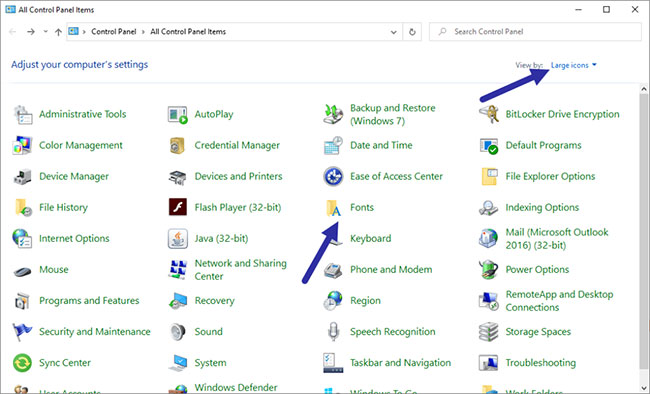
<p style="text-align: justify;">2. Trong cửa sổ&nbsp;<strong>Control Panel</strong>, đặt&nbsp;<strong>&quot;View by&quot;</strong>&nbsp;thành&nbsp;<strong>&quot;Large&quot;</strong>. Tiếp theo, nhấp vào tùy chọn&nbsp;<strong>&quot;Fonts&quot;</strong>. Hành động này sẽ mở thư mục&nbsp;<strong>Fonts</strong>.</p>

<figure>
<div style="text-align: justify;"><img alt="Nhấp vào tùy chọn &#039;Fonts&#039;" data-i="0" data-src="https://st.quantrimang.com/photos/image/2020/03/19/hien-an-phong-chu-trong-windows-1.jpg" data-was-processed="true" height="394" src="https://st.quantrimang.com/photos/image/2020/03/19/hien-an-phong-chu-trong-windows-1.jpg" width="650" /></div>

<figcaption>
<div style="text-align: justify;">Nhấp vào tùy chọn &quot;Fonts&quot;</div>
</figcaption>
</figure>

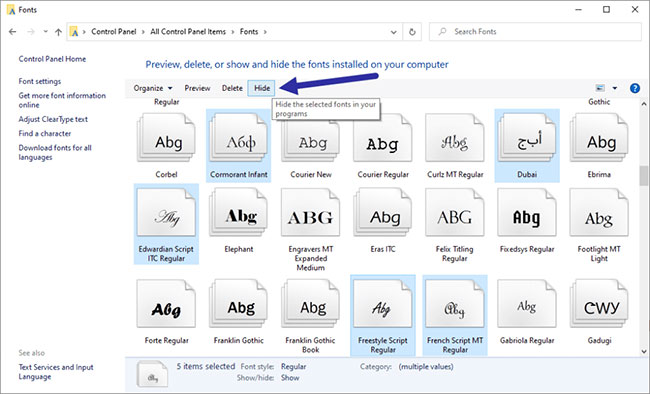
<p style="text-align: justify;">3. Trong thư mục&nbsp;<strong>Fonts</strong>, tìm và chọn phông chữ bạn muốn ẩn. Bạn có thể chọn nhiều phông chữ bằng cách giữ nút&nbsp;<code>Ctrl</code>. Khi bạn chọn xong (các) phông chữ, nhấp vào nút&nbsp;<strong>&quot;Hide&quot;</strong>&nbsp;xuất hiện trên thanh công cụ.</p>

<figure>
<div style="text-align: justify;"><img alt="Tìm và chọn phông chữ bạn muốn ẩn" data-i="1" data-src="https://st.quantrimang.com/photos/image/2020/03/19/hien-an-phong-chu-trong-windows-2.jpg" data-was-processed="true" height="394" src="https://st.quantrimang.com/photos/image/2020/03/19/hien-an-phong-chu-trong-windows-2.jpg" width="650" /></div>

<figcaption>
<div style="text-align: justify;">Tìm và chọn phông chữ bạn muốn ẩn</div>
</figcaption>
</figure>

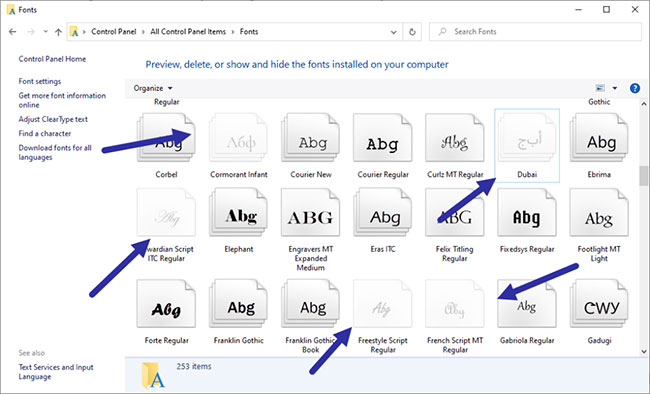
<p style="text-align: justify;">4. Ngay sau khi bạn làm điều đó, phông chữ sẽ mờ đi (đã ẩn).</p>

<figure>
<div style="text-align: justify;"><img alt="Phông chữ đã ẩn" data-i="2" data-src="https://st.quantrimang.com/photos/image/2020/03/19/hien-an-phong-chu-trong-windows-3.jpg" data-was-processed="true" height="394" src="https://st.quantrimang.com/photos/image/2020/03/19/hien-an-phong-chu-trong-windows-3.jpg" width="650" /></div>

<figcaption>
<div style="text-align: justify;">Phông chữ đã ẩn</div>
</figcaption>
</figure>

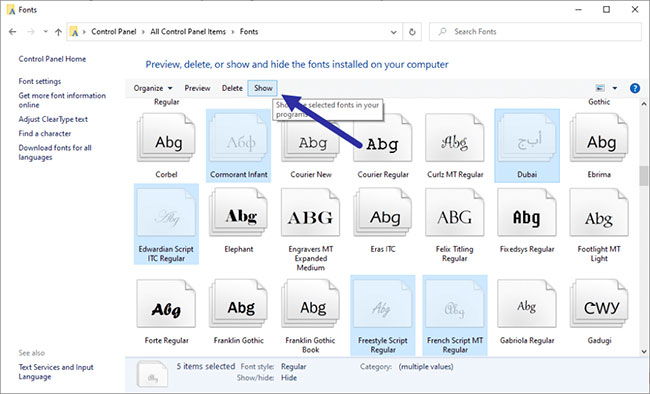
<p style="text-align: justify;">Thế là xong! Các phông chữ sẽ được ẩn khỏi tất cả mọi chương trình và bạn sẽ không còn nhìn thấy chúng nữa. Tuy nhiên, chúng không được gỡ cài đặt. Vì vậy, nếu bạn muốn hiển thị hoặc bỏ ẩn chúng, chỉ cần chọn các phông chữ ẩn đó và nhấp vào nút&nbsp;<strong>&quot;Show&quot;</strong>.</p>

<figure>
<div style="text-align: justify;"><img alt="Nếu muốn bỏ ẩn, chỉ cần chọn phông chữ rồi nhấp vào nút &#039;Show&#039;" data-i="3" data-src="https://st.quantrimang.com/photos/image/2020/03/19/hien-an-phong-chu-trong-windows-4.jpg" data-was-processed="true" height="394" src="https://st.quantrimang.com/photos/image/2020/03/19/hien-an-phong-chu-trong-windows-4.jpg" width="650" /></div>

<figcaption>
<div style="text-align: justify;">Nếu muốn bỏ ẩn, chỉ cần chọn phông chữ rồi nhấp vào nút &quot;Show&quot;</div>
</figcaption>
</figure>

<div style="text-align: justify;">&nbsp;</div>

<h2 style="text-align: justify;">Ẩn phông chữ dựa trên cài đặt ngôn ngữ</h2>

<p style="text-align: justify;">Nếu bạn đã cài đặt nhiều ngôn ngữ và muốn ẩn các phông chữ không được thiết kế cho ngôn ngữ hiện tại, bạn cũng có thể làm điều đó. Điểm hay của phương pháp này là tùy thuộc vào ngôn ngữ hiện tại của bạn, Windows sẽ tự động ẩn và bỏ ẩn các phông chữ cho ngôn ngữ khác.</p>

<p style="text-align: justify;">1. Mở&nbsp;<strong>Control Panel</strong>&nbsp;bằng cách tìm kiếm trong menu Start. Trong cửa sổ&nbsp;<strong>Control Panel</strong>, đặt&nbsp;<strong>View By</strong>&nbsp;thành&nbsp;<strong>&quot;Large&quot;</strong>&nbsp;và chọn tùy chọn&nbsp;<strong>&quot;Fonts&quot;</strong>.</p>

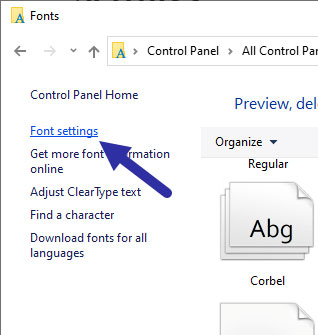
<p style="text-align: justify;">2. Trong thư mục&nbsp;<strong>Fonts</strong>, nhấp vào liên kết&nbsp;<strong>&quot;Font Settings&quot;</strong>&nbsp;trên bảng điều khiển bên trái.</p>

<figure>
<div style="text-align: justify;"><img alt="Nhấp vào liên kết &#039;Font Settings&#039;" data-i="4" data-src="https://st.quantrimang.com/photos/image/2020/03/19/hien-an-phong-chu-trong-windows-5.jpg" data-was-processed="true" height="335" src="https://st.quantrimang.com/photos/image/2020/03/19/hien-an-phong-chu-trong-windows-5.jpg" width="318" /></div>

<figcaption>
<div style="text-align: justify;">Nhấp vào liên kết &quot;Font Settings&quot;</div>
</figcaption>
</figure>

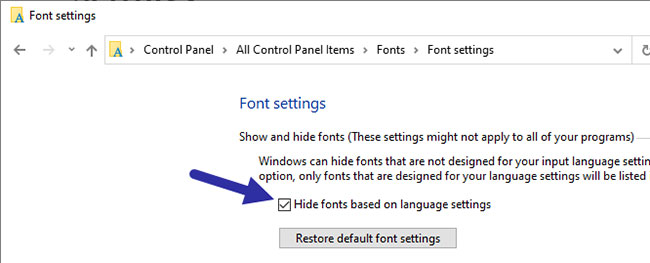
<p style="text-align: justify;">3. Bây giờ, chọn hộp kiểm&nbsp;<strong>&quot;Hide fonts based on language settings&quot;</strong>&nbsp;và nhấp vào nút&nbsp;<strong>OK.</strong></p>

<figure>
<div style="text-align: justify;"><img alt="Chọn hộp kiểm &#039;Hide fonts based on language settings&#039;" data-i="5" data-src="https://st.quantrimang.com/photos/image/2020/03/19/hien-an-phong-chu-trong-windows-6.jpg" data-was-processed="true" height="263" src="https://st.quantrimang.com/photos/image/2020/03/19/hien-an-phong-chu-trong-windows-6.jpg" width="650" /></div>

<figcaption>
<div style="text-align: justify;">Chọn hộp kiểm &quot;Hide fonts based on language settings&quot;</div>
</figcaption>
</figure>

<p style="text-align: justify;">Từ giờ trở đi, Windows sẽ tự động ẩn các phông chữ không thuộc ngôn ngữ hiện tại.</p>
		</div>
				<div id="author">
						<p>
				<strong>Nguồn tin:</strong>
				Quantrimang.com
			</p>
		</div>
	</div>
	<div id="footer" class="clearfix">
		<div id="url">
			<strong>URL của bản tin này: </strong><a href="https://www.nguoicodonvn2008.info/vi/news/savefile/kien-thuc-may-tinh/cach-hien-an-phong-chu-trong-windows-10-8-1864.html" title="Cách hiển&#x002F;ẩn phông chữ trong Windows 10&#x002F;8">https://www.nguoicodonvn2008.info/vi/news/savefile/kien-thuc-may-tinh/cach-hien-an-phong-chu-trong-windows-10-8-1864.html</a>

		</div>
		<div class="clear"></div>
		<div class="copyright">
			&copy; .&#x3A; Nguoicodonvn2008.info - Cõi lòng người cô đơn &#x3A;.
		</div>
		<div id="contact">
			<a href="mailto:admin@nguoicodonvn2008.info">admin@nguoicodonvn2008.info</a>
		</div>
	</div>
</div>
        <div id="timeoutsess" class="chromeframe">
            Bạn đã không sử dụng Site, <a onclick="timeoutsesscancel();" href="https://www.nguoicodonvn2008.info/#">Bấm vào đây để duy trì trạng thái đăng nhập</a>. Thời gian chờ: <span id="secField"> 60 </span> giây
        </div>
        <div id="openidResult" class="nv-alert" style="display:none"></div>
        <div id="openidBt" data-result="" data-redirect=""></div>
		</script>
		<div class="car-top">
  <span><img src="https://www.nguoicodonvn2008.info/themes/default/images/car.png" alt=""></span>
</div>
<div id="run_cronjobs" style="visibility:hidden;display:none;"><img alt="cron" src="/index.php?second=cronjobs&amp;p=t7xD25uI" width="1" height="1" /></div>
<script src="https://www.nguoicodonvn2008.info/assets/js/jquery/jquery.min.js"></script>
<script>var nv_base_siteurl="/",nv_lang_data="vi",nv_lang_interface="vi",nv_name_variable="nv",nv_fc_variable="op",nv_lang_variable="language",nv_module_name="news",nv_func_name="savefile",nv_is_user=0, nv_my_ofs=-4,nv_my_abbr="EDT",nv_cookie_prefix="nv4c_e856T",nv_check_pass_mstime=1738000,nv_area_admin=0,nv_safemode=0,theme_responsive=0,nv_recaptcha_ver=2,nv_recaptcha_sitekey="",nv_recaptcha_type="image",XSSsanitize=1;</script>
<script src="https://www.nguoicodonvn2008.info/assets/js/language/vi.js"></script>
<script src="https://www.nguoicodonvn2008.info/assets/js/DOMPurify/purify3.js"></script>
<script src="https://www.nguoicodonvn2008.info/assets/js/global.js"></script>
<script src="https://www.nguoicodonvn2008.info/assets/js/site.js"></script>
<script src="https://www.nguoicodonvn2008.info/themes/default/js/news.js"></script>
<script src="https://www.nguoicodonvn2008.info/themes/default/js/main.js"></script>
<script src="https://www.nguoicodonvn2008.info/themes/default/js/custom.js"></script>
<script type="application/ld+json">
        {
            "@context": "https://schema.org",
            "@type": "Organization",
            "url": "https://www.nguoicodonvn2008.info",
            "logo": "https://www.nguoicodonvn2008.info/uploads/angel.gif"
        }
        </script>
<script src="https://www.nguoicodonvn2008.info/themes/default/js/bootstrap.min.js"></script>
<script type="text/javascript">
var $scrolltop = $('.car-top');
$scrolltop.on('click', function () {
    $('html,body').animate({
        scrollTop: 0
    }, 800);
    $(this).addClass("car-run");
    setTimeout(function(){ $scrolltop.removeClass('car-run');}, 1000);
    return false;
});
$(window).on('scroll', function ()
{ 
    if($(window).scrollTop() >= 200)
    {
        $scrolltop.addClass("show");
        $scrolltop.addClass("car-down");
    }
    else
    {
       $scrolltop.removeClass("show");
       setTimeout(function(){ $scrolltop.removeClass('car-down');}, 300);
    }
});
</script>
</body>
</html>