<!DOCTYPE html>
    <html lang="vi" xmlns="http://www.w3.org/1999/xhtml" prefix="og: http://ogp.me/ns#">
    <head>
<title>Cách gỡ cài đặt Skype trên máy tính</title>
<meta name="description" content="Cách gỡ cài đặt Skype trên máy tính - Savefile - Tin Tức -...">
<meta name="author" content=".: Nguoicodonvn2008.info - Cõi lòng người cô đơn :.">
<meta name="copyright" content=".: Nguoicodonvn2008.info - Cõi lòng người cô đơn :. [admin@nguoicodonvn2008.info]">
<meta name="robots" content="index, archive, follow, noodp">
<meta name="googlebot" content="index,archive,follow,noodp">
<meta name="msnbot" content="all,index,follow">
<meta name="generator" content="NukeViet v4.5">
<meta http-equiv="Content-Type" content="text/html; charset=utf-8">
<meta property="og:title" content="Cách gỡ cài đặt Skype trên máy tính">
<meta property="og:type" content="website">
<meta property="og:description" content="Savefile - Tin Tức - https&#x3A;&#x002F;&#x002F;www.nguoicodonvn2008.info&#x002F;vi&#x002F;news&#x002F;savefile&#x002F;kien-thuc-may-tinh&#x002F;cach-go-cai-dat-skype-tren-may-tinh-2065.html">
<meta property="og:site_name" content=".&#x3A; Nguoicodonvn2008.info - Cõi lòng người cô đơn &#x3A;.">
<meta property="og:url" content="https://www.nguoicodonvn2008.info/vi/news/savefile/kien-thuc-may-tinh/cach-go-cai-dat-skype-tren-may-tinh-2065.html">
<link rel="shortcut icon" href="https://www.nguoicodonvn2008.info/favicon.ico">
<link rel="canonical" href="https://www.nguoicodonvn2008.info/vi/news/savefile/kien-thuc-may-tinh/cach-go-cai-dat-skype-tren-may-tinh-2065.html">
<link rel="alternate" href="https://www.nguoicodonvn2008.info/vi/news/rss/" title="Tin Tức" type="application/rss+xml">
<link rel="alternate" href="https://www.nguoicodonvn2008.info/vi/news/rss/karaoke-dual/" title="Tin Tức - Karaoke Dual" type="application/rss+xml">
<link rel="alternate" href="https://www.nguoicodonvn2008.info/vi/news/rss/nhac-tre/" title="Tin Tức - Nhạc trẻ" type="application/rss+xml">
<link rel="alternate" href="https://www.nguoicodonvn2008.info/vi/news/rss/tru-tinh/" title="Tin Tức - Trữ tình" type="application/rss+xml">
<link rel="alternate" href="https://www.nguoicodonvn2008.info/vi/news/rss/nuoc-ngoai/" title="Tin Tức - Nước ngoài" type="application/rss+xml">
<link rel="alternate" href="https://www.nguoicodonvn2008.info/vi/news/rss/remix/" title="Tin Tức - Remix" type="application/rss+xml">
<link rel="alternate" href="https://www.nguoicodonvn2008.info/vi/news/rss/tam-su-tinh-yeu/" title="Tin Tức - Tâm sự tình yêu" type="application/rss+xml">
<link rel="alternate" href="https://www.nguoicodonvn2008.info/vi/news/rss/tho-suu-tam/" title="Tin Tức - Thơ sưu tầm" type="application/rss+xml">
<link rel="alternate" href="https://www.nguoicodonvn2008.info/vi/news/rss/cuoc-song/" title="Tin Tức - Cuộc sống" type="application/rss+xml">
<link rel="alternate" href="https://www.nguoicodonvn2008.info/vi/news/rss/phan-mem/" title="Tin Tức - Phần mềm" type="application/rss+xml">
<link rel="alternate" href="https://www.nguoicodonvn2008.info/vi/news/rss/kien-thuc-may-tinh/" title="Tin Tức - Kiến thức máy tính" type="application/rss+xml">
<link rel="alternate" href="https://www.nguoicodonvn2008.info/vi/news/rss/hoc-tap/" title="Tin Tức - Học tập" type="application/rss+xml">
<link rel="alternate" href="https://www.nguoicodonvn2008.info/vi/news/rss/tai-lieu/" title="Tin Tức - Tài liệu" type="application/rss+xml">
<link rel="alternate" href="https://www.nguoicodonvn2008.info/vi/news/rss/de-thi/" title="Tin Tức - Đề thi" type="application/rss+xml">
<link rel="preload" as="style" href="https://www.nguoicodonvn2008.info/assets/css/font-awesome.min.css" type="text/css">
<link rel="preload" as="style" href="https://www.nguoicodonvn2008.info/themes/default/css/bootstrap.non-responsive.css" type="text/css">
<link rel="preload" as="style" href="https://www.nguoicodonvn2008.info/themes/default/css/style.css" type="text/css">
<link rel="preload" as="style" href="https://www.nguoicodonvn2008.info/themes/default/css/style.non-responsive.css" type="text/css">
<link rel="preload" as="style" href="https://www.nguoicodonvn2008.info/themes/default/css/news.css" type="text/css">
<link rel="preload" as="style" href="https://www.nguoicodonvn2008.info/themes/default/css/custom.css" type="text/css">
<link rel="preload" as="script" href="https://www.nguoicodonvn2008.info/assets/js/jquery/jquery.min.js" type="text/javascript">
<link rel="preload" as="script" href="https://www.nguoicodonvn2008.info/assets/js/language/vi.js" type="text/javascript">
<link rel="preload" as="script" href="https://www.nguoicodonvn2008.info/assets/js/DOMPurify/purify3.js" type="text/javascript">
<link rel="preload" as="script" href="https://www.nguoicodonvn2008.info/assets/js/global.js" type="text/javascript">
<link rel="preload" as="script" href="https://www.nguoicodonvn2008.info/assets/js/site.js" type="text/javascript">
<link rel="preload" as="script" href="https://www.nguoicodonvn2008.info/themes/default/js/news.js" type="text/javascript">
<link rel="preload" as="script" href="https://www.nguoicodonvn2008.info/themes/default/js/main.js" type="text/javascript">
<link rel="preload" as="script" href="https://www.nguoicodonvn2008.info/themes/default/js/custom.js" type="text/javascript">
<link rel="preload" as="script" href="https://www.nguoicodonvn2008.info/themes/default/js/bootstrap.min.js" type="text/javascript">
<link rel="stylesheet" href="https://www.nguoicodonvn2008.info/assets/css/font-awesome.min.css">
<link rel="stylesheet" href="https://www.nguoicodonvn2008.info/themes/default/css/bootstrap.non-responsive.css">
<link rel="stylesheet" href="https://www.nguoicodonvn2008.info/themes/default/css/style.css">
<link rel="stylesheet" href="https://www.nguoicodonvn2008.info/themes/default/css/style.non-responsive.css">
<link rel="StyleSheet" href="https://www.nguoicodonvn2008.info/themes/default/css/news.css">
<link rel="stylesheet" href="https://www.nguoicodonvn2008.info/themes/default/css/custom.css">
<style type="text/css">
	body{background: #fff;}
</style>
    </head>
    <body>
<div id="print">
	<div id="hd_print">
		<h2 class="pull-left">.&#x3A; Nguoicodonvn2008.info - Cõi lòng người cô đơn &#x3A;.</h2>
		<p class="pull-right"><a title=".&#x3A; Nguoicodonvn2008.info - Cõi lòng người cô đơn &#x3A;." href="https://www.nguoicodonvn2008.info/">https://www.nguoicodonvn2008.info</a></p>
	</div>
	<div class="clear"></div>
	<hr />
	<div id="content">
		<h1>Cách gỡ cài đặt Skype trên máy tính</h1>
		<ul class="list-inline">
			<li>Thứ tư - 20/05/2020 01:02</li>
			<li class="hidden-print txtrequired"><em class="fa fa-print">&nbsp;</em><a title="In ra" href="javascript:;" onclick="window.print()">In ra</a></li>
			<li class="hidden-print txtrequired"><em class="fa fa-power-off">&nbsp;</em><a title="Đóng cửa sổ này" href="javascript:;" onclick="window.close()">Đóng cửa sổ này</a></li>
		</ul>
		<div class="clear"></div>
		<div id="hometext">
		</div>
				<div class="imghome">
			<img alt="Cách gỡ cài đặt Skype trên máy tính" src="https://st.quantrimang.com/photos/image/2020/05/19/go-cai-dat-skype-3.jpg" width="460" class="img-thumbnail" />
		</div>
		<div class="clear"></div>
		<div id="bodytext" class="clearfix">
			<p style="text-align: justify;">Phần mềm Skype phiên bản mới hiện tại đã có giao diện tương đồng với bản Skype nền web, các tính năng sử dụng đều tương tự như nhau. Người dùng vẫn có các tùy chọn để gọi thoại hay gọi video trên bản Skype.</p>

<p style="text-align: justify;">Tuy nhiên trong quá trình sử dụng có thể gặp một số lỗi nên gỡ phần mềm Skype sẽ khắc phục được hoặc nếu bạn không còn muốn sử dụng Skype nữa thì nên gỡ Skype để lấy lại dung lượng bộ nhớ.</p>

<p style="text-align: justify;">Để xóa phần mềm Skype trên máy tính chúng ta có thể thực hiện theo 2 cách khác nhau, sử dụng trình gỡ phần mềm trên hệ thống hay dùng công cụ gỡ phần mềm hoàn toàn trên máy tính.<br  />
<br  />
1. Gỡ Skype trong Control Panel</p>

<p style="text-align: justify;"><strong>Bước 1:</strong></p>

<p style="text-align: justify;">Người dùng truy cập vào giao diện Control Panel trên máy tính rồi nhấn tiếp vào&nbsp;<strong>mục Uninstall</strong>&nbsp;a program để gỡ bỏ chương trình trên máy tính.</p>

<p style="text-align: justify;"><img alt="Danh sách phần mềm " data-i="0" data-src="https://www.nguoicodonvn2008.info/ /photos/image/2019/11/05/Skype-go-cai-dat-may-tinh-1.jpg" data-was-processed="true" height="355" src="https://quantrimang.com/photos/image/2019/11/05/Skype-go-cai-dat-may-tinh-1.jpg" width="594" /></p>

<p style="text-align: justify;"><strong>Bước 2:</strong></p>

<p style="text-align: justify;">Chuyển sang giao diện mới hiển thị toàn bộ các phần mềm đang cài đặt trên máy tính. Người dùng&nbsp;<strong>click chuột phải</strong>&nbsp;vào phần mềm Skype rồi&nbsp;<strong>chọn Uninstall</strong>.</p>

<p style="text-align: justify;">Ngay sau đó quá trình gỡ cài đặt phần mềm Skype được diễn ra. Khi gỡ thành công biểu tượng Skype không còn trên màn hình máy tính.</p>

<p style="text-align: justify;"><img alt="Nhấn Uninstall" data-i="1" data-src="https://www.nguoicodonvn2008.info/ /photos/image/2019/11/05/Skype-go-cai-dat-may-tinh-2.jpg" data-was-processed="true" height="348" src="https://quantrimang.com/photos/image/2019/11/05/Skype-go-cai-dat-may-tinh-2.jpg" width="588" /></p>

<div style="text-align: justify;"><iframe allowfullscreen="true" allowtransparency="true" data-google-container-id="a!3" data-google-query-id="CPv4m_LUwekCFcx6iwod0cUNAg" data-load-complete="true" frameborder="0" height="160" hspace="0" id="aswift_2" marginheight="0" marginwidth="0" name="aswift_2" sandbox="allow-forms allow-pointer-lock allow-popups allow-popups-to-escape-sandbox allow-same-origin allow-scripts allow-top-navigation-by-user-activation" scrolling="no" src="https://googleads.g.doubleclick.net/pagead/ads?client=ca-pub-9275417305531302&amp;output=html&amp;h=160&amp;slotname=2079243249&amp;adk=4020912803&amp;adf=835967042&amp;w=638&amp;fwrn=4&amp;lmt=1589950023&amp;rafmt=11&amp;psa=1&amp;guci=2.2.0.0.2.2.0.0&amp;format=638x160&amp;url=https%3A%2F%2Fquantrimang.com%2Fcach-go-cai-dat-skype-tren-may-tinh-167667&amp;flash=32.0.0&amp;wgl=1&amp;adsid=ChAI8IeO9gUQl6GStJHNoZY-Ei8ACm8mNo7vddCV6sccm2ryXK2MctpsLXDWqCj5yGY53EXwZUdVl_-9lZ4HgLqBUQ&amp;dt=1589950959358&amp;bpp=5&amp;bdt=615&amp;idt=1230&amp;shv=r20200514&amp;cbv=r20190131&amp;ptt=9&amp;saldr=aa&amp;abxe=1&amp;cookie=ID%3Dfd9b9702aa2e9e8e%3AT%3D1589950303%3AS%3DALNI_MbHamYgKNghdMG64b8YnE9sHnTc8w&amp;crv=1&amp;prev_fmts=334x250%2C334x90_0ads_al&amp;correlator=77663972895&amp;frm=20&amp;pv=1&amp;ga_vid=788880696.1589950304&amp;ga_sid=1589950959&amp;ga_hid=1037803467&amp;ga_fc=0&amp;iag=0&amp;icsg=2132524&amp;dssz=25&amp;mdo=0&amp;mso=0&amp;rplot=4&amp;u_tz=420&amp;u_his=1&amp;u_java=0&amp;u_h=768&amp;u_w=1366&amp;u_ah=728&amp;u_aw=1366&amp;u_cd=24&amp;u_nplug=4&amp;u_nmime=6&amp;adx=24&amp;ady=1888&amp;biw=1305&amp;bih=651&amp;scr_x=0&amp;scr_y=0&amp;eid=21066085%2C410075106&amp;oid=3&amp;psts=AGkb-H_6rr2dZwIr62ixvHZRG5NW2a6XaZbqoFMAXpb2c56tPthKwb6JiA%2CAGkb-H_6rr2dZwIr62ixvHZRG5NW2a6XaZbqoFMAXpb2c56tPthKwb6JiA&amp;pvsid=3357755132201518&amp;pem=621&amp;ref=https%3A%2F%2Fquantrimang.com%2F&amp;rx=0&amp;eae=0&amp;fc=896&amp;brdim=0%2C0%2C0%2C0%2C1366%2C0%2C0%2C0%2C1322%2C651&amp;vis=1&amp;rsz=o%7Co%7CoeEbr%7C&amp;abl=NS&amp;pfx=0&amp;fu=8336&amp;bc=31&amp;jar=2020-5-20-4&amp;ifi=3&amp;uci=a!3&amp;btvi=1&amp;fsb=1&amp;xpc=t79awM3dh2&amp;p=https%3A//quantrimang.com&amp;dtd=2084" vspace="0" width="638"></iframe></div>

<h2 style="text-align: justify;">2. Dùng Your Uninstaller gỡ Skype hoàn toàn</h2>

<p style="text-align: justify;">Your Uninstaller là phần mềm gỡ các chương trình hoàn toàn trên máy tính, bao gồm các dữ liệu mà khi chúng ta xóa trong Control Panel có thể vẫn còn sót lại. Ngoài Your Uninstaller còn có nhiều phần mềm cài đặt khác mà bạn có thể sử dụng. Tham khảo thêm trong bài viết&nbsp;10+ công cụ gỡ cài đặt phần mềm miễn phí tốt nhất.</p>

<p style="text-align: justify;"><strong>Bước 1:</strong></p>

<p style="text-align: justify;">Chúng ta tải phần mềm Your Uninstaller theo link dưới đây.</p>

<ul>
	<li style="text-align: justify;"><a href="https://quantrimang.com/url?q=aHR0cHM6Ly9kb3dubG9hZC5jb20udm4veW91ci11bmluc3RhbGxlci9kb3dubG9hZA%3D%3D" rel="nofollow noopener" target="_blank" title="Tải phần mềm Your Uninstaller">Tải phần mềm Your Uninstaller</a></li>
</ul>

<p style="text-align: justify;"><img alt="Cài đặt phần mềm " data-i="2" data-src="https://www.nguoicodonvn2008.info/ /photos/image/2019/11/05/Skype-go-cai-dat-may-tinh-3.jpg" data-was-processed="true" height="381" src="https://quantrimang.com/photos/image/2019/11/05/Skype-go-cai-dat-may-tinh-3.jpg" width="499" /></p>

<p style="text-align: justify;"><strong>Bước 2:</strong></p>

<p style="text-align: justify;">Sau khi cài đặt thành công trong giao diện của công cụ bạn sẽ nhìn thấy toàn bộ các phần mềm đang cài đặt trên máy tính. Nhấn vào<strong>&nbsp;phần mềm Skype</strong>&nbsp;rồi&nbsp;<strong>chọn Uninstall</strong>&nbsp;ở bên cạnh.</p>

<p style="text-align: justify;"><img alt="Chọn gỡ Skype" data-i="3" data-src="https://www.nguoicodonvn2008.info/ /photos/image/2019/11/05/Skype-go-cai-dat-may-tinh-4.jpg" data-was-processed="true" height="393" src="https://quantrimang.com/photos/image/2019/11/05/Skype-go-cai-dat-may-tinh-4.jpg" width="592" /></p>

<p style="text-align: justify;">Tiếp đến chúng ta sẽ thấy có nhiều chế độ xóa Skype trên máy tính, nhấn vào&nbsp;<strong>Normal Mode</strong>&nbsp;để chọn xóa ở chế độ thông thường rồi nhấn Next ở bên dưới.</p>

<p style="text-align: justify;"><img alt="Chế độ xóa" data-i="4" data-src="https://www.nguoicodonvn2008.info/ /photos/image/2019/11/05/Skype-go-cai-dat-may-tinh-5.jpg" data-was-processed="true" height="451" src="https://quantrimang.com/photos/image/2019/11/05/Skype-go-cai-dat-may-tinh-5.jpg" width="565" /></p>

<p style="text-align: justify;"><strong>Bước 3:</strong></p>

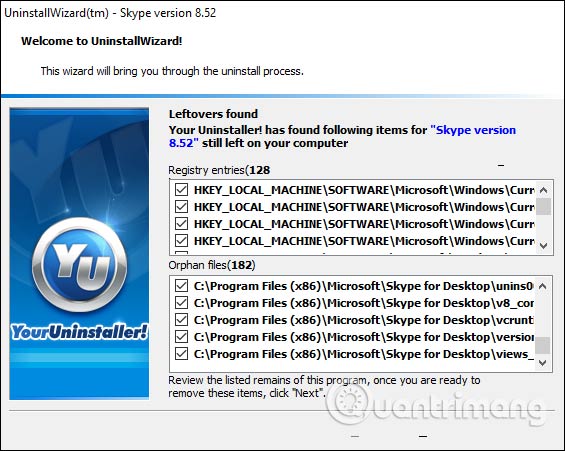
<p style="text-align: justify;">Sau đó phần mềm thực hiện các công đoạn để xóa Skype, bao gồm các khóa hệ thống có liên quan tới Skype.</p>

<p style="text-align: justify;"><img alt="Công đoạn xóa" data-i="5" data-src="https://www.nguoicodonvn2008.info/ /photos/image/2019/11/05/Skype-go-cai-dat-may-tinh-6.jpg" data-was-processed="true" height="451" src="https://quantrimang.com/photos/image/2019/11/05/Skype-go-cai-dat-may-tinh-6.jpg" width="565" /></p>

<p style="text-align: justify;">Khi quá trình tìm kiếm khóa liên quan tới Skype hoàn thành, người dùng sẽ thấy danh sách các khóa được tìm thấy, nhấn Next bên dưới để xóa. Như vậy việc xóa Skype sẽ được tiến hành. Ngoài ra phần mềm&nbsp;Your Uninstaller còn có thêm tùy chọn xóa file rác hệ thống. Tham khảo chi tiết trong bài&nbsp;<a href="https://quantrimang.com/top-4-phan-mem-go-bo-ung-dung-mien-phi-tot-nhat-145067" title="Cách dùng Your Uninstaller gỡ phần mềm hoàn toàn">Cách dùng Your Uninstaller gỡ phần mềm hoàn toàn</a>.</p>

<p style="text-align: justify;"><img alt="Xóa toàn bộ dữ liệu" data-i="6" data-src="https://st.quantrimang.com/photos/image/2019/11/05/Skype-go-cai-dat-may-tinh-7.jpg" data-was-processed="true" height="451" src="https://st.quantrimang.com/photos/image/2019/11/05/Skype-go-cai-dat-may-tinh-7.jpg" width="565" /></p>

<p style="text-align: justify;">Như vậy bạn đã có thêm cách để xóa hoàn toàn phần mềm Skype trên máy tính. Khi xóa Skype theo cách thủ công thì có thể vẫn còn nhiều dữ liệu liên quan tới phần mềm còn sót lại, nên Your Uninstaller sẽ xóa sạch các dữ liệu đó trên máy tính.</p>

<h2 style="text-align: justify;">3. Cách gỡ cài đặt Skype for Business trên Windows 10</h2>

<p style="text-align: justify;">Skype for Business mang tất cả các tính năng tiêu chuẩn của Skype, bao gồm nhắn tin tức thời, cuộc gọi thoại và video miễn phí, chia sẻ file đính kèm kích thước không giới hạn, thậm chí cả chia sẻ màn hình, cùng nhiều tính năng liên quan đến doanh nghiệp.</p>

<p style="text-align: justify;">Nhưng nếu không còn sử dụng Skype for Business hoặc đã cài đặt ứng dụng do nhầm lẫn, bạn sẽ nhận thấy ứng dụng vẫn sẽ tiếp tục khởi chạy với Windows 10. Điều này có thể gây phiền nhiễu và lãng phí tài nguyên.</p>

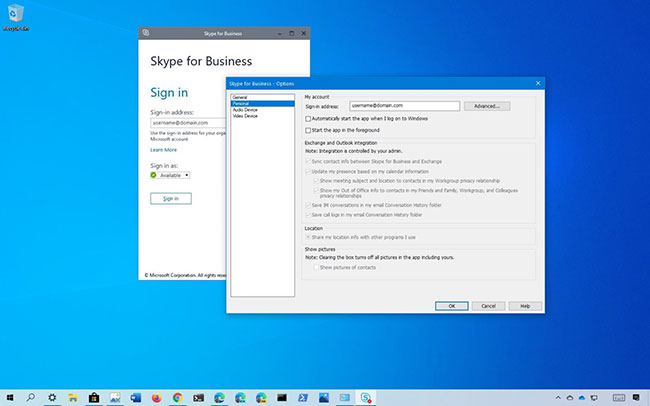
<p style="text-align: justify;">Skype for Business được tích hợp vào bộ ứng dụng Office, điều đó có nghĩa là nó sẽ không xuất hiện dưới dạng lựa chọn để gỡ cài đặt khỏi ứng dụng&nbsp;<strong>Settings</strong>&nbsp;hoặc&nbsp;<strong>Control Panel.</strong>&nbsp;Tuy nhiên, bạn có thể vô hiệu hóa ứng dụng vĩnh viễn để ngăn Skype mở khi khởi động trên Windows 10.</p>

<figure>
<div style="text-align: justify;"><img alt="Skype for Business sẽ không xuất hiện dưới dạng lựa chọn để gỡ cài đặt khỏi ứng dụng Settings hoặc Control Panel" data-i="7" data-src="https://st.quantrimang.com/photos/image/2020/05/19/go-cai-dat-skype-1.jpg" data-was-processed="true" height="406" src="https://st.quantrimang.com/photos/image/2020/05/19/go-cai-dat-skype-1.jpg" width="650" /></div>

<figcaption>
<div style="text-align: justify;">Skype for Business sẽ không xuất hiện dưới dạng lựa chọn để gỡ cài đặt khỏi ứng dụng Settings hoặc Control Panel</div>
</figcaption>
</figure>

<p style="text-align: justify;">Để gỡ cài đặt (vô hiệu hóa) Skype for Business, hãy làm theo các bước sau:</p>

<p style="text-align: justify;">1. Mở&nbsp;<strong>Skype for Business</strong>.</p>

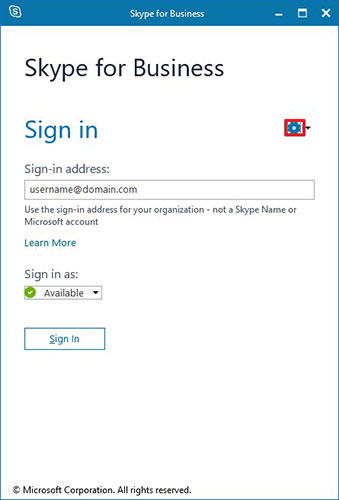
<p style="text-align: justify;">2. Nhấp vào menu&nbsp;<strong>Options</strong>&nbsp;(biểu tượng bánh răng) từ góc trên bên phải.</p>

<figure>
<div style="text-align: justify;"><img alt="Nhấp vào menu Options (biểu tượng bánh răng) từ góc trên bên phải" data-i="8" data-src="https://st.quantrimang.com/photos/image/2020/05/19/go-cai-dat-skype-2.jpg" data-was-processed="true" height="500" src="https://st.quantrimang.com/photos/image/2020/05/19/go-cai-dat-skype-2.jpg" width="339" /></div>

<figcaption>
<div style="text-align: justify;">Nhấp vào menu Options (biểu tượng bánh răng) từ góc trên bên phải</div>
</figcaption>
</figure>

<p style="text-align: justify;">3. Nhấp vào&nbsp;<strong>Personal.</strong></p>

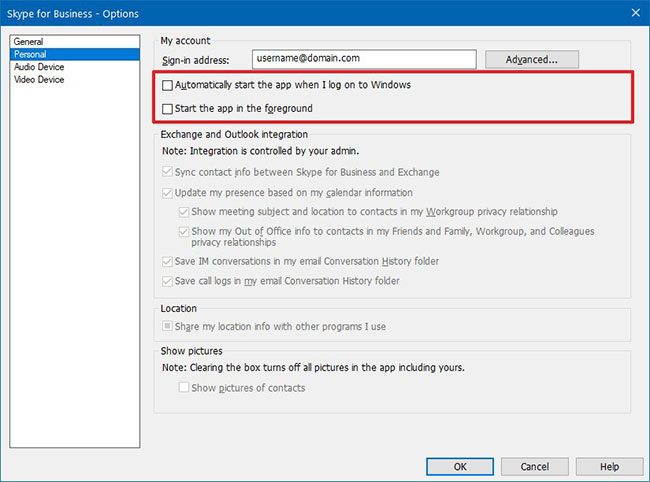
<p style="text-align: justify;">4. Trong phần&nbsp;<strong>My</strong>&nbsp;<strong>account</strong>, hãy xóa (bỏ tích) tùy chọn&nbsp;<strong>Automatically start the app when I log on to Windows</strong>.</p>

<p style="text-align: justify;">5. Xóa (bỏ tích) tùy chọn&nbsp;<strong>Start the app in the foreground</strong>.</p>

<figure>
<div style="text-align: justify;"><img alt="Xóa tùy chọn Start the app in the foreground" data-i="9" data-src="https://st.quantrimang.com/photos/image/2020/05/19/go-cai-dat-skype-3.jpg" data-was-processed="true" height="482" src="https://st.quantrimang.com/photos/image/2020/05/19/go-cai-dat-skype-3.jpg" width="650" /></div>

<figcaption>
<div style="text-align: justify;">Xóa tùy chọn Start the app in the foreground</div>
</figcaption>
</figure>

<p style="text-align: justify;">6. Nhấp vào nút&nbsp;<strong>OK.</strong></p>

<p style="text-align: justify;">Sau khi hoàn thành các bước, lần sau khi bạn khởi động lại thiết bị của mình, Skype for Business sẽ không còn tự động khởi chạy và sử dụng tài nguyên hệ thống nữa.</p>

<p style="text-align: justify;">Chúc các bạn thực hiện thành công!</p>
		</div>
				<div id="author">
						<p>
				<strong>Nguồn tin:</strong>
				Quantrimang.com
			</p>
		</div>
	</div>
	<div id="footer" class="clearfix">
		<div id="url">
			<strong>URL của bản tin này: </strong><a href="https://www.nguoicodonvn2008.info/vi/news/savefile/kien-thuc-may-tinh/cach-go-cai-dat-skype-tren-may-tinh-2065.html" title="Cách gỡ cài đặt Skype trên máy tính">https://www.nguoicodonvn2008.info/vi/news/savefile/kien-thuc-may-tinh/cach-go-cai-dat-skype-tren-may-tinh-2065.html</a>

		</div>
		<div class="clear"></div>
		<div class="copyright">
			&copy; .&#x3A; Nguoicodonvn2008.info - Cõi lòng người cô đơn &#x3A;.
		</div>
		<div id="contact">
			<a href="mailto:admin@nguoicodonvn2008.info">admin@nguoicodonvn2008.info</a>
		</div>
	</div>
</div>
        <div id="timeoutsess" class="chromeframe">
            Bạn đã không sử dụng Site, <a onclick="timeoutsesscancel();" href="https://www.nguoicodonvn2008.info/#">Bấm vào đây để duy trì trạng thái đăng nhập</a>. Thời gian chờ: <span id="secField"> 60 </span> giây
        </div>
        <div id="openidResult" class="nv-alert" style="display:none"></div>
        <div id="openidBt" data-result="" data-redirect=""></div>
		</script>
		<div class="car-top">
  <span><img src="https://www.nguoicodonvn2008.info/themes/default/images/car.png" alt=""></span>
</div>
<script src="https://www.nguoicodonvn2008.info/assets/js/jquery/jquery.min.js"></script>
<script>var nv_base_siteurl="/",nv_lang_data="vi",nv_lang_interface="vi",nv_name_variable="nv",nv_fc_variable="op",nv_lang_variable="language",nv_module_name="news",nv_func_name="savefile",nv_is_user=0, nv_my_ofs=-4,nv_my_abbr="EDT",nv_cookie_prefix="nv4c_e856T",nv_check_pass_mstime=1738000,nv_area_admin=0,nv_safemode=0,theme_responsive=0,nv_recaptcha_ver=2,nv_recaptcha_sitekey="",nv_recaptcha_type="image",XSSsanitize=1;</script>
<script src="https://www.nguoicodonvn2008.info/assets/js/language/vi.js"></script>
<script src="https://www.nguoicodonvn2008.info/assets/js/DOMPurify/purify3.js"></script>
<script src="https://www.nguoicodonvn2008.info/assets/js/global.js"></script>
<script src="https://www.nguoicodonvn2008.info/assets/js/site.js"></script>
<script src="https://www.nguoicodonvn2008.info/themes/default/js/news.js"></script>
<script src="https://www.nguoicodonvn2008.info/themes/default/js/main.js"></script>
<script src="https://www.nguoicodonvn2008.info/themes/default/js/custom.js"></script>
<script type="application/ld+json">
        {
            "@context": "https://schema.org",
            "@type": "Organization",
            "url": "https://www.nguoicodonvn2008.info",
            "logo": "https://www.nguoicodonvn2008.info/uploads/angel.gif"
        }
        </script>
<script src="https://www.nguoicodonvn2008.info/themes/default/js/bootstrap.min.js"></script>
<script type="text/javascript">
var $scrolltop = $('.car-top');
$scrolltop.on('click', function () {
    $('html,body').animate({
        scrollTop: 0
    }, 800);
    $(this).addClass("car-run");
    setTimeout(function(){ $scrolltop.removeClass('car-run');}, 1000);
    return false;
});
$(window).on('scroll', function ()
{ 
    if($(window).scrollTop() >= 200)
    {
        $scrolltop.addClass("show");
        $scrolltop.addClass("car-down");
    }
    else
    {
       $scrolltop.removeClass("show");
       setTimeout(function(){ $scrolltop.removeClass('car-down');}, 300);
    }
});
</script>
</body>
</html>