<!DOCTYPE html>
    <html lang="vi" xmlns="http://www.w3.org/1999/xhtml" prefix="og: http://ogp.me/ns#">
    <head>
<title>Cách giảm kích thước bảng tính Excel</title>
<meta name="description" content="Cách giảm kích thước bảng tính Excel - Savefile - Tin Tức -...">
<meta name="author" content=".: Nguoicodonvn2008.info - Cõi lòng người cô đơn :.">
<meta name="copyright" content=".: Nguoicodonvn2008.info - Cõi lòng người cô đơn :. [admin@nguoicodonvn2008.info]">
<meta name="robots" content="index, archive, follow, noodp">
<meta name="googlebot" content="index,archive,follow,noodp">
<meta name="msnbot" content="all,index,follow">
<meta name="generator" content="NukeViet v4.5">
<meta http-equiv="Content-Type" content="text/html; charset=utf-8">
<meta property="og:title" content="Cách giảm kích thước bảng tính Excel">
<meta property="og:type" content="website">
<meta property="og:description" content="Savefile - Tin Tức - https&#x3A;&#x002F;&#x002F;www.nguoicodonvn2008.info&#x002F;vi&#x002F;news&#x002F;savefile&#x002F;kien-thuc-may-tinh&#x002F;cach-giam-kich-thuoc-bang-tinh-excel-7670.html">
<meta property="og:site_name" content=".&#x3A; Nguoicodonvn2008.info - Cõi lòng người cô đơn &#x3A;.">
<meta property="og:url" content="https://www.nguoicodonvn2008.info/vi/news/savefile/kien-thuc-may-tinh/cach-giam-kich-thuoc-bang-tinh-excel-7670.html">
<link rel="shortcut icon" href="https://www.nguoicodonvn2008.info/favicon.ico">
<link rel="canonical" href="https://www.nguoicodonvn2008.info/vi/news/savefile/kien-thuc-may-tinh/cach-giam-kich-thuoc-bang-tinh-excel-7670.html">
<link rel="alternate" href="https://www.nguoicodonvn2008.info/vi/news/rss/" title="Tin Tức" type="application/rss+xml">
<link rel="alternate" href="https://www.nguoicodonvn2008.info/vi/news/rss/karaoke-dual/" title="Tin Tức - Karaoke Dual" type="application/rss+xml">
<link rel="alternate" href="https://www.nguoicodonvn2008.info/vi/news/rss/nhac-tre/" title="Tin Tức - Nhạc trẻ" type="application/rss+xml">
<link rel="alternate" href="https://www.nguoicodonvn2008.info/vi/news/rss/tru-tinh/" title="Tin Tức - Trữ tình" type="application/rss+xml">
<link rel="alternate" href="https://www.nguoicodonvn2008.info/vi/news/rss/nuoc-ngoai/" title="Tin Tức - Nước ngoài" type="application/rss+xml">
<link rel="alternate" href="https://www.nguoicodonvn2008.info/vi/news/rss/remix/" title="Tin Tức - Remix" type="application/rss+xml">
<link rel="alternate" href="https://www.nguoicodonvn2008.info/vi/news/rss/tam-su-tinh-yeu/" title="Tin Tức - Tâm sự tình yêu" type="application/rss+xml">
<link rel="alternate" href="https://www.nguoicodonvn2008.info/vi/news/rss/tho-suu-tam/" title="Tin Tức - Thơ sưu tầm" type="application/rss+xml">
<link rel="alternate" href="https://www.nguoicodonvn2008.info/vi/news/rss/cuoc-song/" title="Tin Tức - Cuộc sống" type="application/rss+xml">
<link rel="alternate" href="https://www.nguoicodonvn2008.info/vi/news/rss/phan-mem/" title="Tin Tức - Phần mềm" type="application/rss+xml">
<link rel="alternate" href="https://www.nguoicodonvn2008.info/vi/news/rss/kien-thuc-may-tinh/" title="Tin Tức - Kiến thức máy tính" type="application/rss+xml">
<link rel="alternate" href="https://www.nguoicodonvn2008.info/vi/news/rss/hoc-tap/" title="Tin Tức - Học tập" type="application/rss+xml">
<link rel="alternate" href="https://www.nguoicodonvn2008.info/vi/news/rss/tai-lieu/" title="Tin Tức - Tài liệu" type="application/rss+xml">
<link rel="alternate" href="https://www.nguoicodonvn2008.info/vi/news/rss/de-thi/" title="Tin Tức - Đề thi" type="application/rss+xml">
<link rel="preload" as="style" href="https://www.nguoicodonvn2008.info/assets/css/font-awesome.min.css" type="text/css">
<link rel="preload" as="style" href="https://www.nguoicodonvn2008.info/themes/default/css/bootstrap.non-responsive.css" type="text/css">
<link rel="preload" as="style" href="https://www.nguoicodonvn2008.info/themes/default/css/style.css" type="text/css">
<link rel="preload" as="style" href="https://www.nguoicodonvn2008.info/themes/default/css/style.non-responsive.css" type="text/css">
<link rel="preload" as="style" href="https://www.nguoicodonvn2008.info/themes/default/css/news.css" type="text/css">
<link rel="preload" as="style" href="https://www.nguoicodonvn2008.info/themes/default/css/custom.css" type="text/css">
<link rel="preload" as="script" href="https://www.nguoicodonvn2008.info/assets/js/jquery/jquery.min.js" type="text/javascript">
<link rel="preload" as="script" href="https://www.nguoicodonvn2008.info/assets/js/language/vi.js" type="text/javascript">
<link rel="preload" as="script" href="https://www.nguoicodonvn2008.info/assets/js/DOMPurify/purify3.js" type="text/javascript">
<link rel="preload" as="script" href="https://www.nguoicodonvn2008.info/assets/js/global.js" type="text/javascript">
<link rel="preload" as="script" href="https://www.nguoicodonvn2008.info/assets/js/site.js" type="text/javascript">
<link rel="preload" as="script" href="https://www.nguoicodonvn2008.info/themes/default/js/news.js" type="text/javascript">
<link rel="preload" as="script" href="https://www.nguoicodonvn2008.info/themes/default/js/main.js" type="text/javascript">
<link rel="preload" as="script" href="https://www.nguoicodonvn2008.info/themes/default/js/custom.js" type="text/javascript">
<link rel="preload" as="script" href="https://www.nguoicodonvn2008.info/themes/default/js/bootstrap.min.js" type="text/javascript">
<link rel="stylesheet" href="https://www.nguoicodonvn2008.info/assets/css/font-awesome.min.css">
<link rel="stylesheet" href="https://www.nguoicodonvn2008.info/themes/default/css/bootstrap.non-responsive.css">
<link rel="stylesheet" href="https://www.nguoicodonvn2008.info/themes/default/css/style.css">
<link rel="stylesheet" href="https://www.nguoicodonvn2008.info/themes/default/css/style.non-responsive.css">
<link rel="StyleSheet" href="https://www.nguoicodonvn2008.info/themes/default/css/news.css">
<link rel="stylesheet" href="https://www.nguoicodonvn2008.info/themes/default/css/custom.css">
<style type="text/css">
	body{background: #fff;}
</style>
    </head>
    <body>
<div id="print">
	<div id="hd_print">
		<h2 class="pull-left">.&#x3A; Nguoicodonvn2008.info - Cõi lòng người cô đơn &#x3A;.</h2>
		<p class="pull-right"><a title=".&#x3A; Nguoicodonvn2008.info - Cõi lòng người cô đơn &#x3A;." href="https://www.nguoicodonvn2008.info/">https://www.nguoicodonvn2008.info</a></p>
	</div>
	<div class="clear"></div>
	<hr />
	<div id="content">
		<h1>Cách giảm kích thước bảng tính Excel</h1>
		<ul class="list-inline">
			<li>Thứ hai - 23/10/2023 09:26</li>
			<li class="hidden-print txtrequired"><em class="fa fa-print">&nbsp;</em><a title="In ra" href="javascript:;" onclick="window.print()">In ra</a></li>
			<li class="hidden-print txtrequired"><em class="fa fa-power-off">&nbsp;</em><a title="Đóng cửa sổ này" href="javascript:;" onclick="window.close()">Đóng cửa sổ này</a></li>
		</ul>
		<div class="clear"></div>
		<div id="hometext">
		</div>
				<div class="imghome">
			<img alt="Cách giảm kích thước bảng tính Excel" src="https://st.quantrimang.com/photos/image/2023/10/23/Excel-giam-kich-thuoc-file4.jpg" width="460" class="img-thumbnail" />
		</div>
		<div class="clear"></div>
		<div id="bodytext" class="clearfix">
			<p style="text-align: justify;">Bạn cần&nbsp;<strong>giảm kích thước bảng tính Excel&nbsp;</strong>để gửi nó tới người khác? Hướng dẫn dưới đây sẽ giúp bạn làm việc đó dễ dàng.</p>

<p style="text-align: justify;"><img alt="Bảng tính Excel" data-i="0" data-src="https://st.quantrimang.com/photos/image/2023/10/23/excel-giam-file-size-7.jpg" data-was-processed="true" height="340" src="https://st.quantrimang.com/photos/image/2023/10/23/excel-giam-file-size-7.jpg" width="650" /></p>

<p style="text-align: justify;"><strong>Bảng tính Excel</strong>&nbsp;có thể dễ dàng mở rộng, nhất là khi nó chứa nhiều dữ liệu hay hình ảnh. Dù điều đó không phải lúc nào cũng là vấn đề, tuy nhiên, đôi khi nó khiến người dùng khó quản lý, chia sẻ và xử lý bảng tính hiệu quả.</p>

<p style="text-align: justify;">Thật may, bạn có một số&nbsp;<strong>cách để giảm kích thước file Excel&nbsp;</strong>mà không ảnh hưởng tới dữ liệu. Dưới đây là hướng dẫn chi tiết.</p>

<h2 style="text-align: justify;">Xóa bảng không mong muốn</h2>

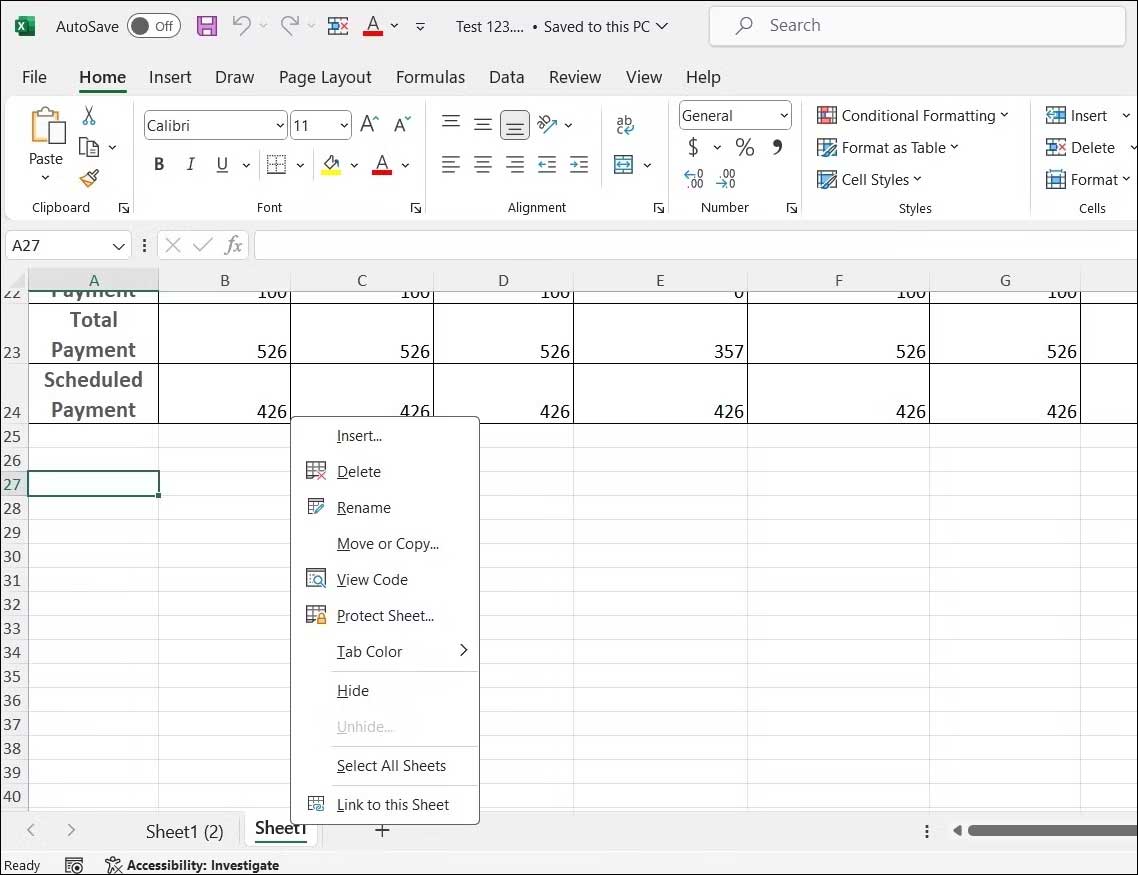
<p style="text-align: justify;">Có quá nhiều bảng không sử dụng khiến dung lượng Excel lớn không cần thiết. Vì thế, bạn nên bắt đầu bằng cách xóa bảng tính không cần đến đó đi. Để làm việc này, mở file Excel, click chuột phải vào bảng tính không mong muốn và chọn&nbsp;<strong>Delete</strong>.</p>

<p style="text-align: justify;"><img alt="Giảm kích thước file Excel" data-i="1" data-src="https://st.quantrimang.com/photos/image/2023/10/23/Excel-giam-kich-thuoc-file1.jpg" data-was-processed="true" height="500" src="https://st.quantrimang.com/photos/image/2023/10/23/Excel-giam-kich-thuoc-file1.jpg" width="650" /></p>

<p style="text-align: justify;">Ngoài ra, bạn cũng có thể cân nhắc loại bỏ biểu đồ, ảnh, bảng và các thành phần không mong muốn khác.</p>

<h2 style="text-align: justify;">Loại bỏ định dạng không cần thiết</h2>

<p style="text-align: justify;">Kích thước của file Excel cũng có thể tăng lên do định dạng ô quá mức bởi mỗi ô được định dạng sẽ chiếm thêm không gian trên file. Ví dụ, những ô có đường viền chiếm nhiều không gian hơn ô chưa định dạng.</p>

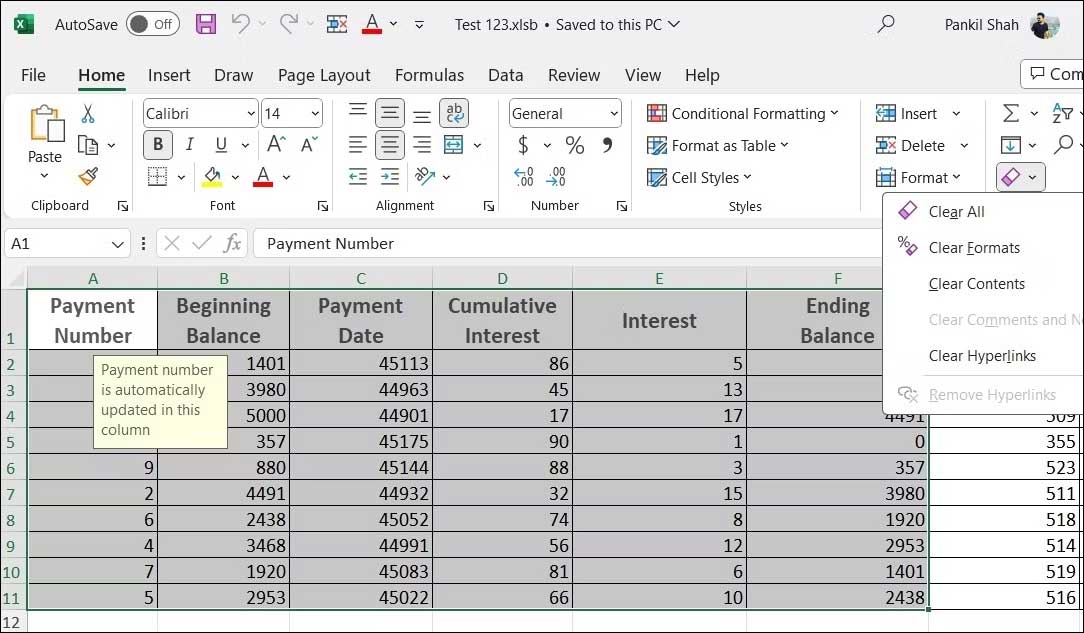
<p style="text-align: justify;">Vì thế, bạn nên loại bỏ bất kỳ định dạng không cần thiết từ bảng Excel. Để làm việc này, hãy dùng những bước sau:</p>

<ol>
	<li style="text-align: justify;">Mở file&nbsp;<strong>Excel&nbsp;</strong>và chọn ô bạn muốn xóa định dạng.</li>
	<li style="text-align: justify;">Click tab&nbsp;<strong>Home</strong>&nbsp;ở trên cùng.</li>
	<li style="text-align: justify;">Trong nhóm&nbsp;<strong>Editing</strong>, click nút<strong>&nbsp;Clear&nbsp;</strong>và chọn&nbsp;<strong>Clear Formats&nbsp;</strong>từ menu kết quả.</li>
</ol>

<p style="text-align: justify;"><img alt="Xóa định dạng" data-i="2" data-src="https://st.quantrimang.com/photos/image/2023/10/23/Excel-giam-kich-thuoc-file2.jpg" data-was-processed="true" height="380" src="https://st.quantrimang.com/photos/image/2023/10/23/Excel-giam-kich-thuoc-file2.jpg" width="650" /></p>

<h2 style="text-align: justify;">Chỉnh sửa kích thước ảnh và cấu hình chất lượng</h2>

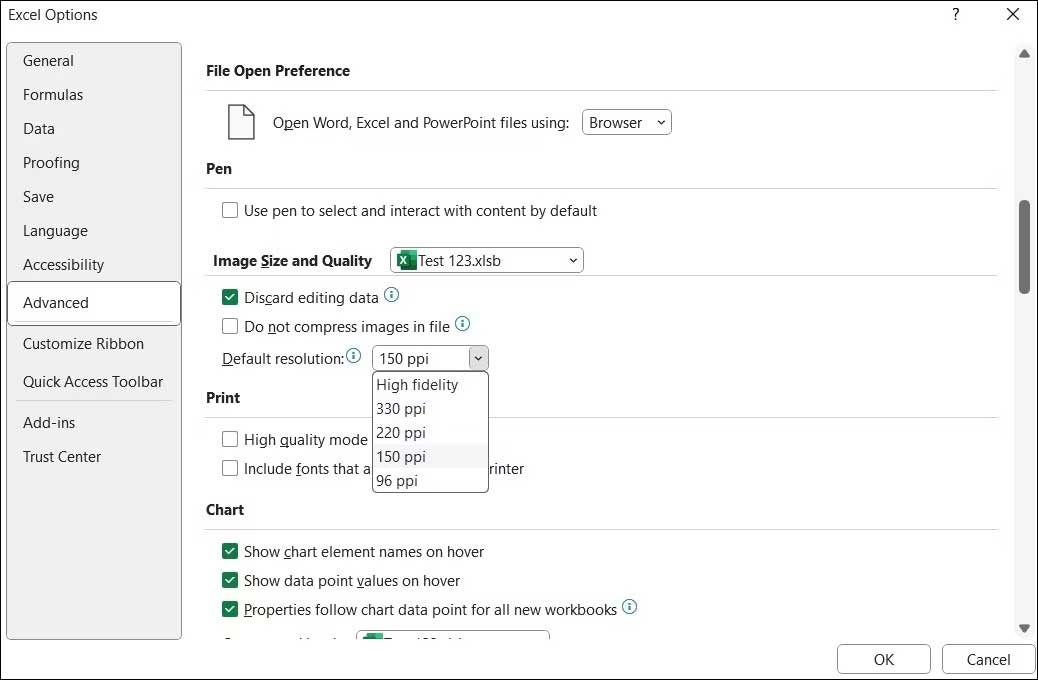
<p style="text-align: justify;">File Excel của bạn có chứa ảnh không? Nếu có, giảm kích thước ảnh và chất lượng có thể giúp giảm kích thước file Excel.</p>

<p style="text-align: justify;">Điều quan trọng cần lưu ý rằng giảm kích thước và chất lượng ảnh có thể ảnh hưởng tới mức độ hiển thị nó trong file Excel. Nếu ổn với điều đó, hãy làm theo những bước sau để cấu hình Microsoft Excel lưu ảnh ở độ phân giải thấp hơn:</p>

<ol>
	<li style="text-align: justify;">Mở&nbsp;<strong>Microsoft Excel trên PC</strong>.</li>
	<li style="text-align: justify;">Click menu&nbsp;<strong>File&nbsp;</strong>ở phía trên cùng.</li>
	<li style="text-align: justify;">Chọn&nbsp;<strong>Options</strong>&nbsp;từ bảng bên trái.</li>
	<li style="text-align: justify;">Trong Excel&nbsp;<strong>Options</strong>, chọn tab&nbsp;<strong>Advanced</strong>.</li>
	<li style="text-align: justify;">Cuộn xuống dưới&nbsp;<strong>Image Size&nbsp;</strong>&amp;&nbsp;<strong>Quality</strong>&nbsp;và tích&nbsp;<strong>Discard editing data</strong>.</li>
	<li style="text-align: justify;">Bỏ tích ô<strong>&nbsp;Do not compress images in file</strong>.</li>
	<li style="text-align: justify;">Click menu thả xuống cạnh&nbsp;<strong>Default resolution</strong>&nbsp;để chọn độ phân giải&nbsp;<strong>150ppi</strong>&nbsp;hoặc thấp hơn.</li>
	<li style="text-align: justify;">Click&nbsp;<strong>OK</strong>&nbsp;để lưu thay đổi.</li>
</ol>

<p style="text-align: justify;"><img alt="Chỉnh sửa kích thước và chất lượng ảnh" data-i="3" data-src="https://st.quantrimang.com/photos/image/2023/10/23/Excel-giam-kich-thuoc-file3.jpg" data-was-processed="true" height="426" src="https://st.quantrimang.com/photos/image/2023/10/23/Excel-giam-kich-thuoc-file3.jpg" width="650" /></p>

<h2 style="text-align: justify;">Nén ảnh trong bảng tính Excel</h2>

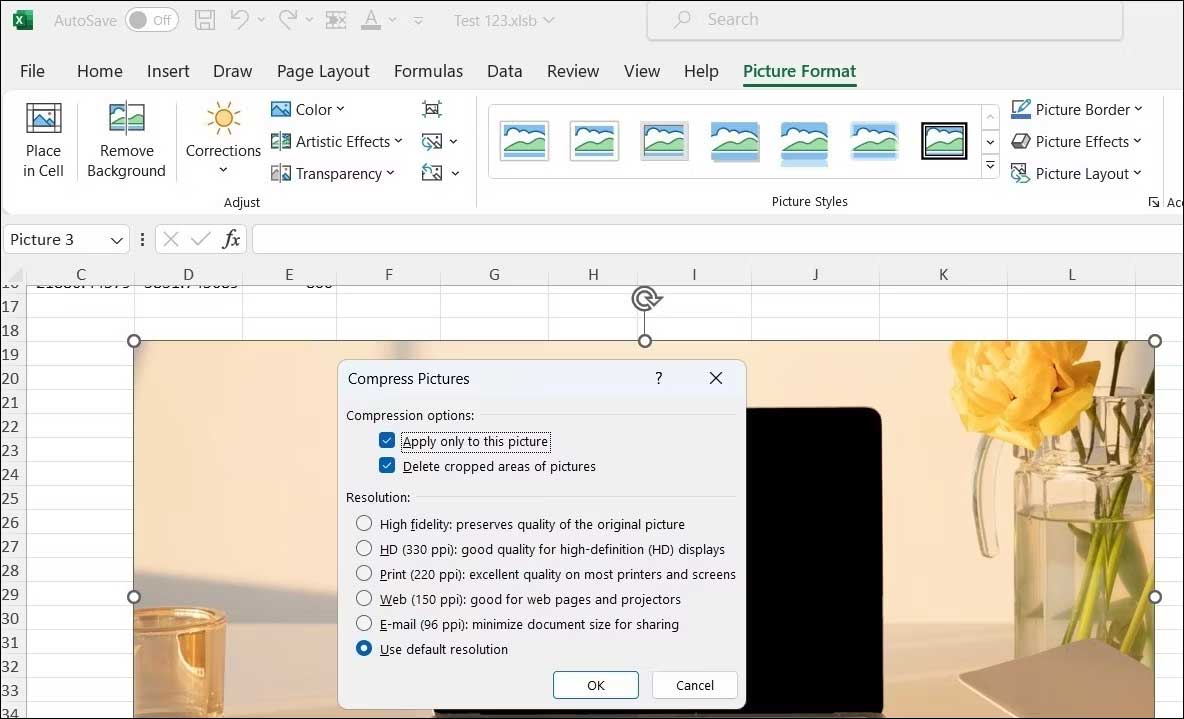
<p style="text-align: justify;">Nếu không muốn giảm độ phân giải cho tất cả ảnh, Microsoft Excel cũng cho bạn lựa chọn nén riêng từng ảnh trong bảng tính. Đây là cách bạn có thể dùng nó để thu gọn file Excel.</p>

<ol>
	<li style="text-align: justify;">Trong bảng tính&nbsp;<strong>Excel</strong>, chọn ảnh bạn muốn nén.</li>
	<li style="text-align: justify;">Click tab&nbsp;<strong>Picture Format</strong>.</li>
	<li style="text-align: justify;">Ở phần&nbsp;<strong>Adjust</strong>, click nút&nbsp;<strong>Compress Pictures</strong>.</li>
	<li style="text-align: justify;">Tích&nbsp;<strong>Apply only to this picture&nbsp;</strong>nếu bạn chỉ muốn nén ảnh đã chọn.</li>
	<li style="text-align: justify;">Tích&nbsp;<strong>Delete cropped areas of pictures</strong>.</li>
	<li style="text-align: justify;">Trong&nbsp;<strong>Resolution</strong>, chọn&nbsp;<strong>ppi&nbsp;</strong>bạn muốn.</li>
	<li style="text-align: justify;">Click&nbsp;<strong>OK</strong>.</li>
</ol>

<p style="text-align: justify;"><img alt="Nén ảnh" data-i="4" data-src="https://st.quantrimang.com/photos/image/2023/10/23/Excel-giam-kich-thuoc-file4.jpg" data-was-processed="true" height="395" src="https://st.quantrimang.com/photos/image/2023/10/23/Excel-giam-kich-thuoc-file4.jpg" width="650" /></p>

<p style="text-align: justify;">Bạn có thể lặp lại các bước trên để nén nhiều ảnh hơn nếu muốn. Sau đó, kích thước file tổng thể sẽ giảm đáng kể.</p>

<h2 style="text-align: justify;">Ngăn Excel lưu cache Pivot</h2>

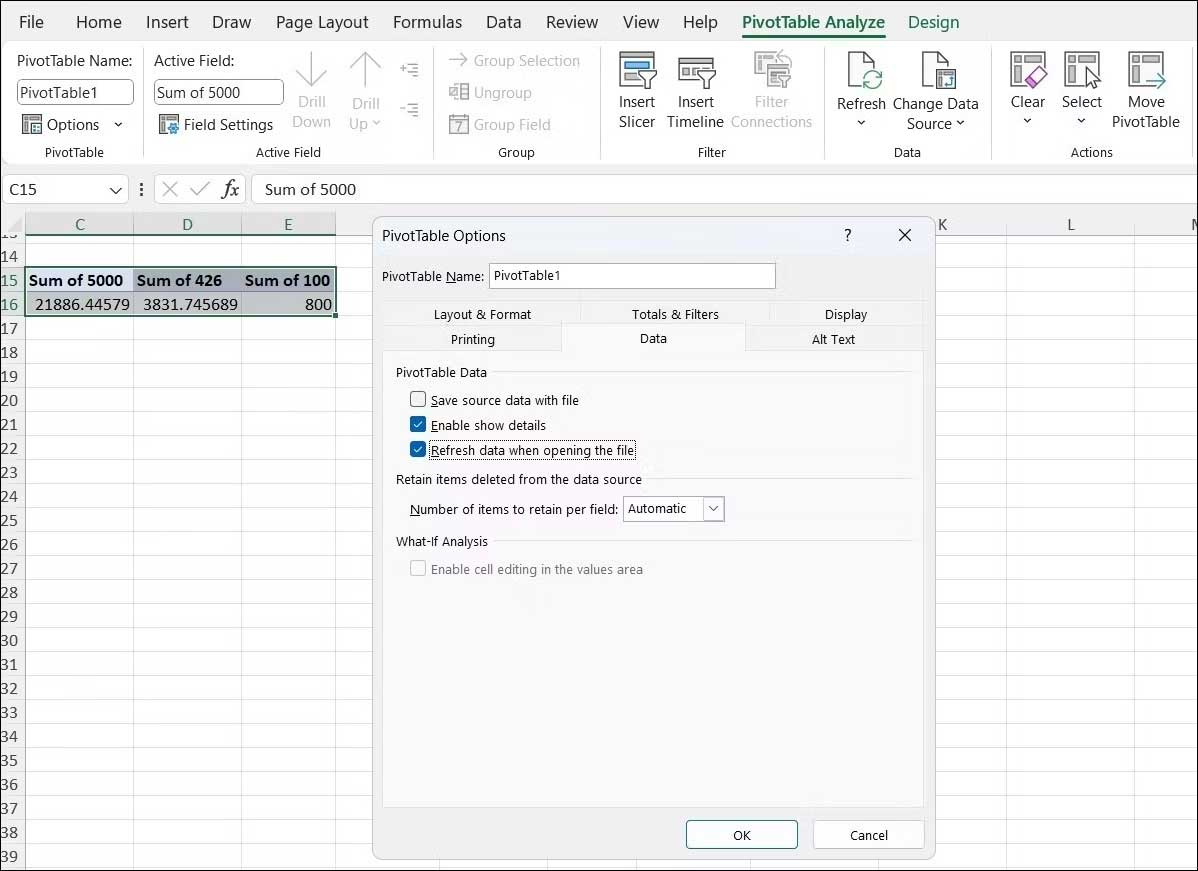
<p style="text-align: justify;">Pivot Cache trong Excel có thể là một vị trí lưu trữ tạm thời cho dữ liệu được dùng ở các bảng tổng hợp. Dù điều đó có thể cải thiện hiệu suất và cho phép bạn làm việc với các bảng pivot hiệu quả hơn nhưng lại khiến kích thước file Excel tăng lên bởi nó lưu dữ liệu vào tập tin của bạn.</p>

<p style="text-align: justify;">Nếu bảng tính Excel chứa một bảng pivot, hãy làm theo những bước sau để ngăn Excel lưu cache pivot vào file.</p>

<ol>
	<li style="text-align: justify;">Mở bảng tính Excel.</li>
	<li style="text-align: justify;">Chọn ô bất kỳ của bảng pivot và click tab<strong>&nbsp;PivotTable Analyze</strong>&nbsp;ở trên cùng.</li>
	<li style="text-align: justify;">Click nút&nbsp;<strong>Options</strong>.</li>
	<li style="text-align: justify;">Trong cửa sổ&nbsp;<strong>PivotTable Options</strong>, click tab&nbsp;<strong>Data</strong>.</li>
	<li style="text-align: justify;">Bỏ tích&nbsp;<strong>Save source data with file</strong>&nbsp;và tích<strong>&nbsp;Refresh data when opening the file</strong>.</li>
	<li style="text-align: justify;">Click&nbsp;<strong>OK</strong>&nbsp;để xác nhận.</li>
</ol>

<p style="text-align: justify;"><img alt="Xác nhận giảm kích thước file" data-i="5" data-src="https://st.quantrimang.com/photos/image/2023/10/23/Excel-giam-kich-thuoc-file5.jpg" data-was-processed="true" height="473" src="https://st.quantrimang.com/photos/image/2023/10/23/Excel-giam-kich-thuoc-file5.jpg" width="650" /></p>

<p style="text-align: justify;">Sau khi đã hoàn tất các bước trên, Excel sẽ không lưu pivot cache trên file, từ đó, giảm kích thước hiệu quả.</p>
		</div>
				<div id="author">
						<p>
				<strong>Nguồn tin:</strong>
				Quantrimang.com
			</p>
		</div>
	</div>
	<div id="footer" class="clearfix">
		<div id="url">
			<strong>URL của bản tin này: </strong><a href="https://www.nguoicodonvn2008.info/vi/news/savefile/kien-thuc-may-tinh/cach-giam-kich-thuoc-bang-tinh-excel-7670.html" title="Cách giảm kích thước bảng tính Excel">https://www.nguoicodonvn2008.info/vi/news/savefile/kien-thuc-may-tinh/cach-giam-kich-thuoc-bang-tinh-excel-7670.html</a>

		</div>
		<div class="clear"></div>
		<div class="copyright">
			&copy; .&#x3A; Nguoicodonvn2008.info - Cõi lòng người cô đơn &#x3A;.
		</div>
		<div id="contact">
			<a href="mailto:admin@nguoicodonvn2008.info">admin@nguoicodonvn2008.info</a>
		</div>
	</div>
</div>
        <div id="timeoutsess" class="chromeframe">
            Bạn đã không sử dụng Site, <a onclick="timeoutsesscancel();" href="https://www.nguoicodonvn2008.info/#">Bấm vào đây để duy trì trạng thái đăng nhập</a>. Thời gian chờ: <span id="secField"> 60 </span> giây
        </div>
        <div id="openidResult" class="nv-alert" style="display:none"></div>
        <div id="openidBt" data-result="" data-redirect=""></div>
		</script>
		<div class="car-top">
  <span><img src="https://www.nguoicodonvn2008.info/themes/default/images/car.png" alt=""></span>
</div>
<script src="https://www.nguoicodonvn2008.info/assets/js/jquery/jquery.min.js"></script>
<script>var nv_base_siteurl="/",nv_lang_data="vi",nv_lang_interface="vi",nv_name_variable="nv",nv_fc_variable="op",nv_lang_variable="language",nv_module_name="news",nv_func_name="savefile",nv_is_user=0, nv_my_ofs=-4,nv_my_abbr="EDT",nv_cookie_prefix="nv4c_e856T",nv_check_pass_mstime=1738000,nv_area_admin=0,nv_safemode=0,theme_responsive=0,nv_recaptcha_ver=2,nv_recaptcha_sitekey="",nv_recaptcha_type="image",XSSsanitize=1;</script>
<script src="https://www.nguoicodonvn2008.info/assets/js/language/vi.js"></script>
<script src="https://www.nguoicodonvn2008.info/assets/js/DOMPurify/purify3.js"></script>
<script src="https://www.nguoicodonvn2008.info/assets/js/global.js"></script>
<script src="https://www.nguoicodonvn2008.info/assets/js/site.js"></script>
<script src="https://www.nguoicodonvn2008.info/themes/default/js/news.js"></script>
<script src="https://www.nguoicodonvn2008.info/themes/default/js/main.js"></script>
<script src="https://www.nguoicodonvn2008.info/themes/default/js/custom.js"></script>
<script type="application/ld+json">
        {
            "@context": "https://schema.org",
            "@type": "Organization",
            "url": "https://www.nguoicodonvn2008.info",
            "logo": "https://www.nguoicodonvn2008.info/uploads/angel.gif"
        }
        </script>
<script src="https://www.nguoicodonvn2008.info/themes/default/js/bootstrap.min.js"></script>
<script type="text/javascript">
var $scrolltop = $('.car-top');
$scrolltop.on('click', function () {
    $('html,body').animate({
        scrollTop: 0
    }, 800);
    $(this).addClass("car-run");
    setTimeout(function(){ $scrolltop.removeClass('car-run');}, 1000);
    return false;
});
$(window).on('scroll', function ()
{ 
    if($(window).scrollTop() >= 200)
    {
        $scrolltop.addClass("show");
        $scrolltop.addClass("car-down");
    }
    else
    {
       $scrolltop.removeClass("show");
       setTimeout(function(){ $scrolltop.removeClass('car-down');}, 300);
    }
});
</script>
</body>
</html>