<!DOCTYPE html>
    <html lang="vi" xmlns="http://www.w3.org/1999/xhtml" prefix="og: http://ogp.me/ns#">
    <head>
<title>Cách giải phóng 48GB trên máy tính Windows 11 mà không mất bất kỳ dữ liệu quan trọng nào</title>
<meta name="description" content="Cách giải phóng 48GB trên máy tính Windows 11 mà không mất bất kỳ dữ liệu quan trọng nào - Savefile - Tin Tức -...">
<meta name="author" content=".: Nguoicodonvn2008.info - Cõi lòng người cô đơn :.">
<meta name="copyright" content=".: Nguoicodonvn2008.info - Cõi lòng người cô đơn :. [admin@nguoicodonvn2008.info]">
<meta name="robots" content="index, archive, follow, noodp">
<meta name="googlebot" content="index,archive,follow,noodp">
<meta name="msnbot" content="all,index,follow">
<meta name="generator" content="NukeViet v4.5">
<meta http-equiv="Content-Type" content="text/html; charset=utf-8">
<meta property="og:title" content="Cách giải phóng 48GB trên máy tính Windows 11 mà không mất bất kỳ dữ liệu quan trọng nào">
<meta property="og:type" content="website">
<meta property="og:description" content="Savefile - Tin Tức -...">
<meta property="og:site_name" content=".&#x3A; Nguoicodonvn2008.info - Cõi lòng người cô đơn &#x3A;.">
<meta property="og:url" content="https://www.nguoicodonvn2008.info/vi/news/savefile/kien-thuc-may-tinh/cach-giai-phong-48gb-tren-may-tinh-windows-11-ma-khong-mat-bat-ky-du-lieu-quan-trong-nao-10911.html">
<link rel="shortcut icon" href="https://www.nguoicodonvn2008.info/favicon.ico">
<link rel="canonical" href="https://www.nguoicodonvn2008.info/vi/news/savefile/kien-thuc-may-tinh/cach-giai-phong-48gb-tren-may-tinh-windows-11-ma-khong-mat-bat-ky-du-lieu-quan-trong-nao-10911.html">
<link rel="alternate" href="https://www.nguoicodonvn2008.info/vi/news/rss/" title="Tin Tức" type="application/rss+xml">
<link rel="alternate" href="https://www.nguoicodonvn2008.info/vi/news/rss/karaoke-dual/" title="Tin Tức - Karaoke Dual" type="application/rss+xml">
<link rel="alternate" href="https://www.nguoicodonvn2008.info/vi/news/rss/nhac-tre/" title="Tin Tức - Nhạc trẻ" type="application/rss+xml">
<link rel="alternate" href="https://www.nguoicodonvn2008.info/vi/news/rss/tru-tinh/" title="Tin Tức - Trữ tình" type="application/rss+xml">
<link rel="alternate" href="https://www.nguoicodonvn2008.info/vi/news/rss/nuoc-ngoai/" title="Tin Tức - Nước ngoài" type="application/rss+xml">
<link rel="alternate" href="https://www.nguoicodonvn2008.info/vi/news/rss/remix/" title="Tin Tức - Remix" type="application/rss+xml">
<link rel="alternate" href="https://www.nguoicodonvn2008.info/vi/news/rss/tam-su-tinh-yeu/" title="Tin Tức - Tâm sự tình yêu" type="application/rss+xml">
<link rel="alternate" href="https://www.nguoicodonvn2008.info/vi/news/rss/tho-suu-tam/" title="Tin Tức - Thơ sưu tầm" type="application/rss+xml">
<link rel="alternate" href="https://www.nguoicodonvn2008.info/vi/news/rss/cuoc-song/" title="Tin Tức - Cuộc sống" type="application/rss+xml">
<link rel="alternate" href="https://www.nguoicodonvn2008.info/vi/news/rss/phan-mem/" title="Tin Tức - Phần mềm" type="application/rss+xml">
<link rel="alternate" href="https://www.nguoicodonvn2008.info/vi/news/rss/kien-thuc-may-tinh/" title="Tin Tức - Kiến thức máy tính" type="application/rss+xml">
<link rel="alternate" href="https://www.nguoicodonvn2008.info/vi/news/rss/hoc-tap/" title="Tin Tức - Học tập" type="application/rss+xml">
<link rel="alternate" href="https://www.nguoicodonvn2008.info/vi/news/rss/tai-lieu/" title="Tin Tức - Tài liệu" type="application/rss+xml">
<link rel="alternate" href="https://www.nguoicodonvn2008.info/vi/news/rss/de-thi/" title="Tin Tức - Đề thi" type="application/rss+xml">
<link rel="preload" as="style" href="https://www.nguoicodonvn2008.info/assets/css/font-awesome.min.css" type="text/css">
<link rel="preload" as="style" href="https://www.nguoicodonvn2008.info/themes/default/css/bootstrap.non-responsive.css" type="text/css">
<link rel="preload" as="style" href="https://www.nguoicodonvn2008.info/themes/default/css/style.css" type="text/css">
<link rel="preload" as="style" href="https://www.nguoicodonvn2008.info/themes/default/css/style.non-responsive.css" type="text/css">
<link rel="preload" as="style" href="https://www.nguoicodonvn2008.info/themes/default/css/news.css" type="text/css">
<link rel="preload" as="style" href="https://www.nguoicodonvn2008.info/themes/default/css/custom.css" type="text/css">
<link rel="preload" as="script" href="https://www.nguoicodonvn2008.info/assets/js/jquery/jquery.min.js" type="text/javascript">
<link rel="preload" as="script" href="https://www.nguoicodonvn2008.info/assets/js/language/vi.js" type="text/javascript">
<link rel="preload" as="script" href="https://www.nguoicodonvn2008.info/assets/js/DOMPurify/purify3.js" type="text/javascript">
<link rel="preload" as="script" href="https://www.nguoicodonvn2008.info/assets/js/global.js" type="text/javascript">
<link rel="preload" as="script" href="https://www.nguoicodonvn2008.info/assets/js/site.js" type="text/javascript">
<link rel="preload" as="script" href="https://www.nguoicodonvn2008.info/themes/default/js/news.js" type="text/javascript">
<link rel="preload" as="script" href="https://www.nguoicodonvn2008.info/themes/default/js/main.js" type="text/javascript">
<link rel="preload" as="script" href="https://www.nguoicodonvn2008.info/themes/default/js/custom.js" type="text/javascript">
<link rel="preload" as="script" href="https://www.nguoicodonvn2008.info/themes/default/js/bootstrap.min.js" type="text/javascript">
<link rel="stylesheet" href="https://www.nguoicodonvn2008.info/assets/css/font-awesome.min.css">
<link rel="stylesheet" href="https://www.nguoicodonvn2008.info/themes/default/css/bootstrap.non-responsive.css">
<link rel="stylesheet" href="https://www.nguoicodonvn2008.info/themes/default/css/style.css">
<link rel="stylesheet" href="https://www.nguoicodonvn2008.info/themes/default/css/style.non-responsive.css">
<link rel="StyleSheet" href="https://www.nguoicodonvn2008.info/themes/default/css/news.css">
<link rel="stylesheet" href="https://www.nguoicodonvn2008.info/themes/default/css/custom.css">
<style type="text/css">
	body{background: #fff;}
</style>
    </head>
    <body>
<div id="print">
	<div id="hd_print">
		<h2 class="pull-left">.&#x3A; Nguoicodonvn2008.info - Cõi lòng người cô đơn &#x3A;.</h2>
		<p class="pull-right"><a title=".&#x3A; Nguoicodonvn2008.info - Cõi lòng người cô đơn &#x3A;." href="https://www.nguoicodonvn2008.info/">https://www.nguoicodonvn2008.info</a></p>
	</div>
	<div class="clear"></div>
	<hr />
	<div id="content">
		<h1>Cách giải phóng 48GB trên máy tính Windows 11 mà không mất bất kỳ dữ liệu quan trọng nào</h1>
		<ul class="list-inline">
			<li>Thứ hai - 04/08/2025 00:14</li>
			<li class="hidden-print txtrequired"><em class="fa fa-print">&nbsp;</em><a title="In ra" href="javascript:;" onclick="window.print()">In ra</a></li>
			<li class="hidden-print txtrequired"><em class="fa fa-power-off">&nbsp;</em><a title="Đóng cửa sổ này" href="javascript:;" onclick="window.close()">Đóng cửa sổ này</a></li>
		</ul>
		<div class="clear"></div>
		<div id="hometext">
		</div>
				<div class="imghome">
			<img alt="Cách giải phóng 48GB trên máy tính Windows 11 mà không mất bất kỳ dữ liệu quan trọng nào" src="https://st.quantrimang.com/photos/image/2025/08/04/giai-phong-dung-luong-windows-11-khong-mat-du-lieu-quan-trong-4.jpg" width="460" class="img-thumbnail" />
		</div>
		<div class="clear"></div>
		<div id="bodytext" class="clearfix">
			<p style="text-align: justify;">Giải phóng dung lượng lưu trữ trên&nbsp;&nbsp;PC&nbsp;Windows 11&nbsp;không nhất thiết phải là xóa hoặc chuyển các file quan trọng. Giữa các file tạm thời, bản sao lưu lỗi thời, dữ liệu trùng lặp và những ứng dụng không sử dụng, có rất nhiều cách để lấy lại dung lượng mà không cần động đến các file cá nhân của bạn.</p>

<div style="text-align: justify;">&nbsp;</div>

<h2 style="text-align: justify;">8. Dọn sạch Recycle Bin</h2>

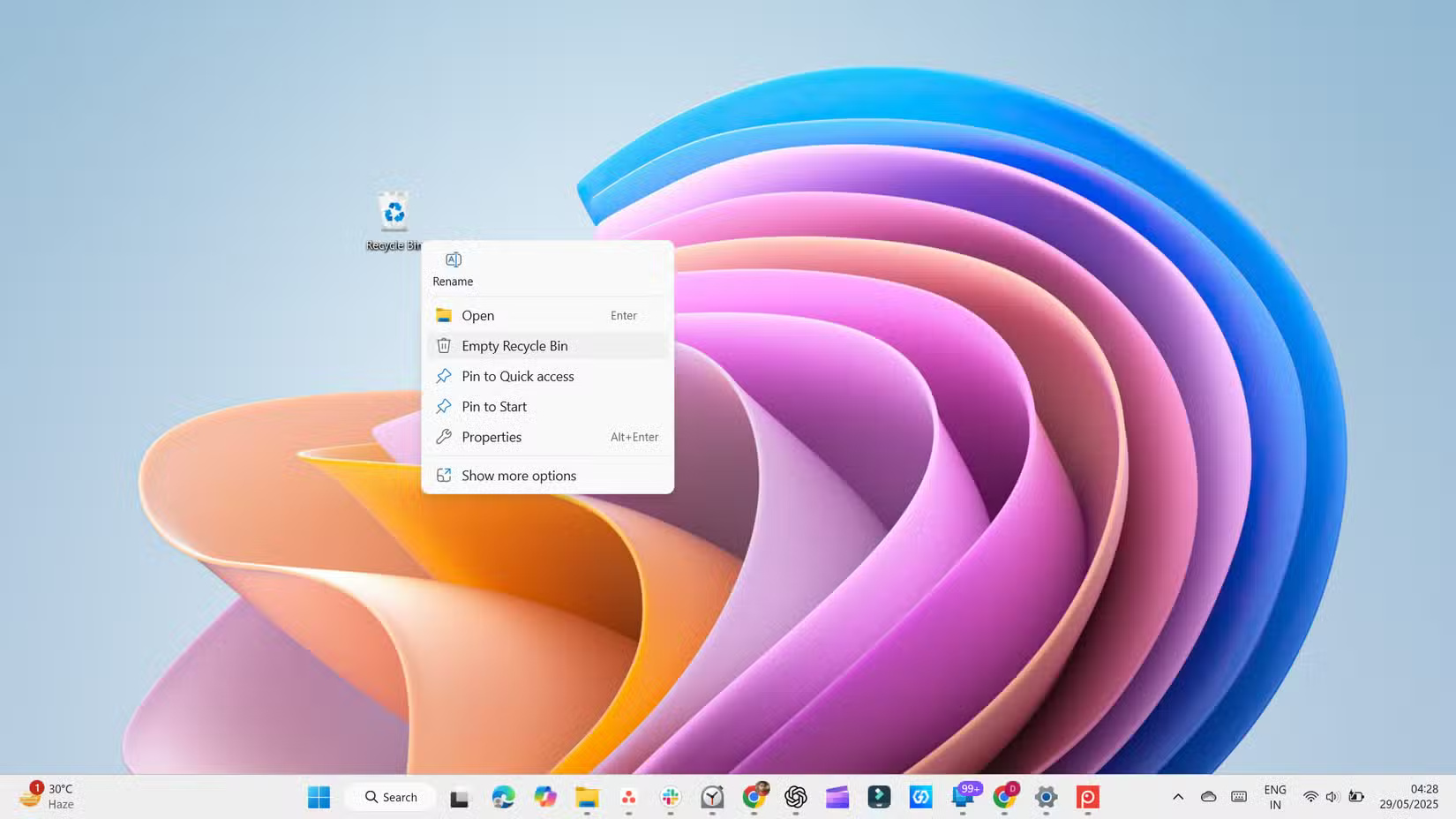
<p style="text-align: justify;">Việc dọn dẹp file và các bản tải xuống cũ có thể mang lại hiệu quả, nhưng nếu bạn không&nbsp;dọn sạch Recycle Bin&nbsp;sau đó, thì cũng giống như quét bụi dưới thảm. Cho đến khi bạn dọn sạch Recycle Bin, các file đó không thực sự biến mất và chiếm nhiều dung lượng như trước.</p>

<p style="text-align: justify;">Ngoài ra, không giống như các&nbsp;dịch vụ lưu trữ đám mây&nbsp;hoặc điện thoại thông minh, Windows 11 không tự động dọn sạch Recycle Bin sau một khoảng thời gian nhất định. Để làm điều đó, bạn cần nhấp chuột phải vào biểu tượng Recycle Bin và chọn&nbsp;<strong>Empty Recycle Bin</strong>.</p>

<figure>
<div style="text-align: justify;"><img alt="Dọn sạch Recycle Bin" data-i="0" data-src="https://st.quantrimang.com/photos/image/2025/08/04/giai-phong-dung-luong-windows-11-khong-mat-du-lieu-quan-trong-1.jpg" data-was-processed="true" height="928" src="https://st.quantrimang.com/photos/image/2025/08/04/giai-phong-dung-luong-windows-11-khong-mat-du-lieu-quan-trong-1.jpg" width="1650" /></div>

<figcaption>
<div style="text-align: justify;">Dọn sạch Recycle Bin</div>
</figcaption>
</figure>

<h2 style="text-align: justify;">7. Xóa file tạm thời</h2>

<p style="text-align: justify;">Khi bạn tiếp tục sử dụng Windows, hệ thống sẽ tạo ra nhiều file tạm thời khác nhau. Mặc dù chúng có thể hữu ích trong thời gian ngắn và nhìn chung là vô hại, nhưng chúng có xu hướng tồn tại lâu hơn mức cần thiết. Theo thời gian, những file bị lãng quên này có thể âm thầm tích tụ và chiếm dụng không gian lưu trữ quý giá.</p>

<p style="text-align: justify;">May mắn thay, Windows 11 cho phép bạn dễ dàng xóa chúng. Vào&nbsp;<strong>Settings &gt; System &gt; Storage</strong>, sau đó nhấp vào&nbsp;<strong>Temporary files&nbsp;</strong>và Windows sẽ hiển thị danh sách các loại file có thể xóa an toàn.</p>

<figure>
<div style="text-align: justify;"><img alt="File tạm thời trong ứng dụng Settings Windows 11" data-adbro-processed="true" data-i="1" data-src="https://st.quantrimang.com/photos/image/2025/08/04/giai-phong-dung-luong-windows-11-khong-mat-du-lieu-quan-trong-2.jpg" data-was-processed="true" height="481" src="https://st.quantrimang.com/photos/image/2025/08/04/giai-phong-dung-luong-windows-11-khong-mat-du-lieu-quan-trong-2.jpg" width="825" /></div>

<figcaption>
<div style="text-align: justify;">File tạm thời trong ứng dụng Settings Windows 11</div>
</figcaption>
</figure>

<h2 style="text-align: justify;">6. Xóa điểm khôi phục cũ</h2>

<p style="text-align: justify;">Tính năng System Restore có thể là cứu cánh khi máy tính gặp sự cố. Nó cho phép bạn khôi phục về trạng thái hoạt động trước đó mà không cần thiết lập lại hoàn toàn. Để làm được điều này, Windows dành một phần ổ cứng để lưu trữ các điểm khôi phục.</p>

<div style="text-align: justify;">Phụ kiện máy tính</div>

<p style="text-align: justify;">Để xóa tất cả trừ điểm khôi phục gần đây nhất, bạn có thể sử dụng công cụ Disk Cleanup. Mở công cụ này bằng menu Start, sau đó nhấp vào nút&nbsp;<strong>Clean up system files</strong>. Bây giờ, hãy chuyển đến tab&nbsp;<strong>More Options</strong>&nbsp;và nhấp vào nút&nbsp;<strong>Clean Up</strong>&nbsp;bên dưới&nbsp;<strong>Restore Point and Shadow Copies</strong>. Cuối cùng, nhấp vào&nbsp;<strong>Delete</strong>&nbsp;để xác nhận.</p>

<figure>
<div style="text-align: justify;"><img alt="Xóa điểm khôi phục cũ trong Windows" data-i="2" data-src="https://st.quantrimang.com/photos/image/2025/08/04/giai-phong-dung-luong-windows-11-khong-mat-du-lieu-quan-trong-3.jpg" data-was-processed="true" height="464" src="https://st.quantrimang.com/photos/image/2025/08/04/giai-phong-dung-luong-windows-11-khong-mat-du-lieu-quan-trong-3.jpg" width="825" /></div>

<figcaption>
<div style="text-align: justify;">Xóa điểm khôi phục cũ trong Windows</div>
</figcaption>
</figure>

<h2 style="text-align: justify;">5. Gỡ cài đặt ứng dụng không sử dụng</h2>

<p style="text-align: justify;">Trừ khi bạn đã xóa phần mềm rác, máy tính Windows 11 có thể có một số ứng dụng mà mình không sử dụng và có thể không bao giờ cần đến. Một số được Microsoft cài đặt sẵn, trong khi một số khác được nhà sản xuất laptop đóng gói sẵn. Và rồi có những ứng dụng bạn có thể đã cài đặt từ nhiều tháng trước và quên mất.</p>

<div style="text-align: justify;">Phụ kiện máy tính</div>

<p style="text-align: justify;">Vào&nbsp;<strong>Settings &gt; System &gt; Storage &gt; Cleanup recommendations &gt; Unused apps</strong>, bạn sẽ thấy danh sách các ứng dụng có thể xóa một cách an toàn. Bạn cũng có thể vào&nbsp;<strong>Apps &gt; Installed apps</strong>&nbsp;và sắp xếp theo kích thước để tìm các ứng dụng lớn mà mình không còn sử dụng nữa. Khi tìm thấy chúng, hãy gỡ cài đặt từng ứng dụng một.</p>

<figure>
<div style="text-align: justify;"><img alt="Cài đặt Windows 11 hiển thị các ứng dụng đã cài đặt dựa trên kích thước" data-i="3" data-src="https://st.quantrimang.com/photos/image/2025/08/04/giai-phong-dung-luong-windows-11-khong-mat-du-lieu-quan-trong-4.jpg" data-was-processed="true" height="491" src="https://st.quantrimang.com/photos/image/2025/08/04/giai-phong-dung-luong-windows-11-khong-mat-du-lieu-quan-trong-4.jpg" width="825" /></div>

<figcaption>
<div style="text-align: justify;">Cài đặt Windows 11 hiển thị các ứng dụng đã cài đặt dựa trên kích thước</div>
</figcaption>
</figure>

<h2 style="text-align: justify;">4. Xóa bỏ các file trùng lặp</h2>

<p style="text-align: justify;">Các file trùng lặp là một trong những nguyên nhân gây lãng phí dung lượng rõ ràng nhất trên bất kỳ thiết bị nào. Cho dù đó là cùng một ảnh được lưu trong các thư mục khác nhau, tài liệu được sao chép để sao lưu (và bị lãng quên), hay những file tải xuống chạy nhiều lần, các file này đều có thể chiếm dụng dung lượng lưu trữ quý giá.</p>

<p style="text-align: justify;">Tải xuống ứng dụng&nbsp;PC Manager&nbsp;từ Microsoft Store, sau đó mở ứng dụng và điều hướng đến mục&nbsp;<strong>Storage &gt; Duplicate files</strong>. Ứng dụng giúp bạn dễ dàng xóa các phiên bản trùng lặp trong khi vẫn giữ nguyên bản gốc. Ngoài ra, vì các file trùng lặp đã xóa sẽ bị xóa vĩnh viễn, bạn không cần phải dọn sạch Recycle Bin sau đó.</p>

<figure>
<div style="text-align: justify;"><img alt="PC Manager hiển thị các file trùng lặp trên Windows." data-i="4" data-src="https://st.quantrimang.com/photos/image/2025/08/04/giai-phong-dung-luong-windows-11-khong-mat-du-lieu-quan-trong-5.jpg" data-was-processed="true" height="471" src="https://st.quantrimang.com/photos/image/2025/08/04/giai-phong-dung-luong-windows-11-khong-mat-du-lieu-quan-trong-5.jpg" width="825" /></div>

<figcaption>
<div style="text-align: justify;"><a data-google-interstitial="false" data-google-vignette="false" href="https://quantrimang.com/cong-nghe/giai-phong-dung-luong-windows-11-khong-mat-du-lieu-quan-trong-210350#">&nbsp;PC</a>&nbsp;Manager hiển thị các file trùng lặp trên Windows.<br />
Phụ kiện máy tính</div>
</figcaption>
</figure>

<h2 style="text-align: justify;">3. Nén file và thư mục</h2>

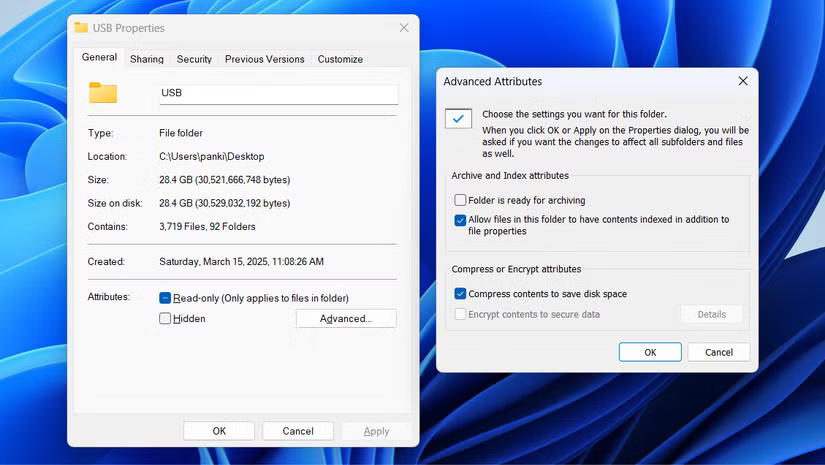
<p style="text-align: justify;">Để bắt đầu, hãy tìm file hoặc thư mục bạn muốn nén, sau đó nhấp chuột phải vào file đó và chọn&nbsp;<strong>Properties</strong>. Tiếp theo, nhấp vào&nbsp;<strong>Advanced</strong>&nbsp;và chọn hộp kiểm&nbsp;<strong>Compress contents to save disk space</strong>. Sau đó, nhấn vào&nbsp;<strong>Apply &gt; OK.</strong>&nbsp;Tùy thuộc vào kích thước file hoặc thư mục, Windows có thể mất vài phút để nén.</p>

<figure>
<div style="text-align: justify;"><img alt="Hộp thoại thuộc tính thư mục hiển thị tùy chọn nén trong Windows 11" data-i="5" data-src="https://st.quantrimang.com/photos/image/2025/08/04/giai-phong-dung-luong-windows-11-khong-mat-du-lieu-quan-trong-6.jpg" data-was-processed="true" height="465" src="https://st.quantrimang.com/photos/image/2025/08/04/giai-phong-dung-luong-windows-11-khong-mat-du-lieu-quan-trong-6.jpg" width="825" /></div>

<figcaption>
<div style="text-align: justify;">Hộp thoại thuộc tính thư mục hiển thị tùy chọn nén trong Windows 11</div>
</figcaption>
</figure>

<p style="text-align: justify;">Bạn có thể áp dụng tính năng nén này cho các file, thư mục và thậm chí toàn bộ ổ. Tuy nhiên, tốt nhất nên tránh sử dụng tính năng này trên các ứng dụng, file hệ thống hoặc bất kỳ thứ gì bạn thường xuyên truy cập, vì việc nén có thể ảnh hưởng đôi chút đến hiệu suất.</p>

<h2 style="text-align: justify;">2. Chuyển các file lớn lên đám mây</h2>

<p style="text-align: justify;">Một cách thông minh khác để giải phóng dung lượng lưu trữ mà không mất quyền truy cập vào các file quan trọng là chuyển chúng lên đám mây. Các dịch vụ như&nbsp;OneDrive,&nbsp;Google Drive&nbsp;và&nbsp;Dropbox&nbsp;cung cấp hàng gigabyte dung lượng trống - và nếu vẫn chưa đủ, các gói trả phí còn cung cấp rất nhiều dung lượng cho những thư viện lớn hơn.</p>

<p style="text-align: justify;">Để xác định các file chưa sử dụng, hãy vào&nbsp;<strong>Settings &gt; System &gt; Storage &gt; Cleanup recommendations &gt; Large or unused files</strong>. Bạn cũng có thể sử dụng ứng dụng PC Manager để tìm tất cả các file lớn trên PC của mình.</p>

<div style="text-align: justify;">Phụ kiện máy tính</div>

<figure>
<div style="text-align: justify;"><img alt="Cài đặt Windows 11 hiển thị các file lớn chưa sử dụng" data-i="6" data-src="https://st.quantrimang.com/photos/image/2025/08/04/giai-phong-dung-luong-windows-11-khong-mat-du-lieu-quan-trong-7.jpg" data-was-processed="true" height="498" src="https://st.quantrimang.com/photos/image/2025/08/04/giai-phong-dung-luong-windows-11-khong-mat-du-lieu-quan-trong-7.jpg" width="825" /></div>

<figcaption>
<div style="text-align: justify;">Cài đặt Windows 11 hiển thị các file lớn chưa sử dụng</div>
</figcaption>
</figure>

<h2 style="text-align: justify;">1. Xóa tài khoản người dùng không mong muốn</h2>

<p style="text-align: justify;">Mỗi tài khoản trên PC Windows 11 đều có tập hợp các file, cài đặt và ứng dụng riêng, tất cả đều chiếm dung lượng lưu trữ. Nếu có những tài khoản bạn không còn cần nữa, việc xóa chúng có thể giúp giải phóng một lượng dung lượng đáng kinh ngạc.</p>

<div style="text-align: justify;">Phụ kiện máy tính</div>

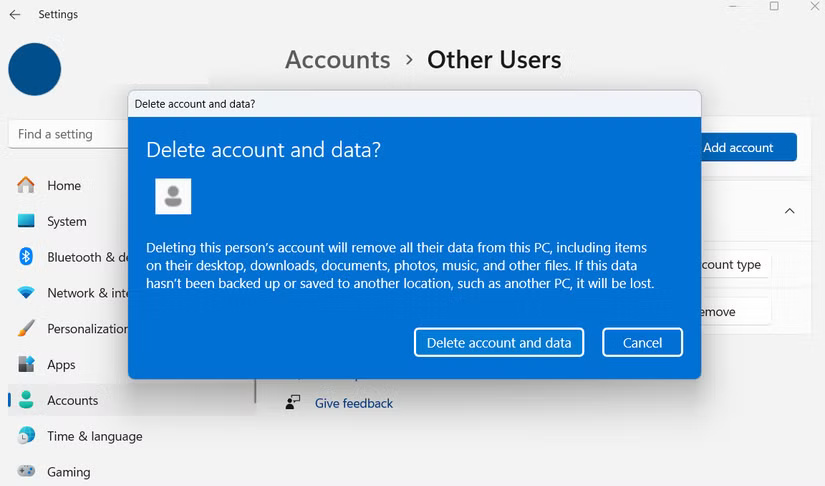
<p style="text-align: justify;">Để xóa một tài khoản, hãy vào&nbsp;<strong>Settings &gt; Accounts &gt; Other users</strong>. Bạn sẽ thấy danh sách tất cả profile người dùng hiện có trên thiết bị. Tìm profile bạn muốn xóa, nhấp vào nút&nbsp;<strong>Remove</strong>, sau đó chọn&nbsp;<strong>Delete account and data</strong>&nbsp;để xác nhận.</p>

<figure>
<div style="text-align: justify;"><img alt="Yêu cầu xóa tài khoản người dùng trong Windows 11" data-i="7" data-src="https://st.quantrimang.com/photos/image/2025/08/04/giai-phong-dung-luong-windows-11-khong-mat-du-lieu-quan-trong-8.jpg" data-was-processed="true" height="486" src="https://st.quantrimang.com/photos/image/2025/08/04/giai-phong-dung-luong-windows-11-khong-mat-du-lieu-quan-trong-8.jpg" width="825" /></div>

<figcaption>
<div style="text-align: justify;">Yêu cầu xóa tài khoản người dùng trong Windows 11</div>
</figcaption>
</figure>
		</div>
				<div id="author">
						<p>
				<strong>Nguồn tin:</strong>
				Quantrimang.com:
			</p>
		</div>
	</div>
	<div id="footer" class="clearfix">
		<div id="url">
			<strong>URL của bản tin này: </strong><a href="https://www.nguoicodonvn2008.info/vi/news/savefile/kien-thuc-may-tinh/cach-giai-phong-48gb-tren-may-tinh-windows-11-ma-khong-mat-bat-ky-du-lieu-quan-trong-nao-10911.html" title="Cách giải phóng 48GB trên máy tính Windows 11 mà không mất bất kỳ dữ liệu quan trọng nào">https://www.nguoicodonvn2008.info/vi/news/savefile/kien-thuc-may-tinh/cach-giai-phong-48gb-tren-may-tinh-windows-11-ma-khong-mat-bat-ky-du-lieu-quan-trong-nao-10911.html</a>

		</div>
		<div class="clear"></div>
		<div class="copyright">
			&copy; .&#x3A; Nguoicodonvn2008.info - Cõi lòng người cô đơn &#x3A;.
		</div>
		<div id="contact">
			<a href="mailto:admin@nguoicodonvn2008.info">admin@nguoicodonvn2008.info</a>
		</div>
	</div>
</div>
        <div id="timeoutsess" class="chromeframe">
            Bạn đã không sử dụng Site, <a onclick="timeoutsesscancel();" href="https://www.nguoicodonvn2008.info/#">Bấm vào đây để duy trì trạng thái đăng nhập</a>. Thời gian chờ: <span id="secField"> 60 </span> giây
        </div>
        <div id="openidResult" class="nv-alert" style="display:none"></div>
        <div id="openidBt" data-result="" data-redirect=""></div>
		</script>
		<div class="car-top">
  <span><img src="https://www.nguoicodonvn2008.info/themes/default/images/car.png" alt=""></span>
</div>
<div id="run_cronjobs" style="visibility:hidden;display:none;"><img alt="cron" src="/index.php?second=cronjobs&amp;p=h5cNYzf4" width="1" height="1" /></div>
<script src="https://www.nguoicodonvn2008.info/assets/js/jquery/jquery.min.js"></script>
<script>var nv_base_siteurl="/",nv_lang_data="vi",nv_lang_interface="vi",nv_name_variable="nv",nv_fc_variable="op",nv_lang_variable="language",nv_module_name="news",nv_func_name="savefile",nv_is_user=0, nv_my_ofs=-4,nv_my_abbr="EDT",nv_cookie_prefix="nv4c_e856T",nv_check_pass_mstime=1738000,nv_area_admin=0,nv_safemode=0,theme_responsive=0,nv_recaptcha_ver=2,nv_recaptcha_sitekey="",nv_recaptcha_type="image",XSSsanitize=1;</script>
<script src="https://www.nguoicodonvn2008.info/assets/js/language/vi.js"></script>
<script src="https://www.nguoicodonvn2008.info/assets/js/DOMPurify/purify3.js"></script>
<script src="https://www.nguoicodonvn2008.info/assets/js/global.js"></script>
<script src="https://www.nguoicodonvn2008.info/assets/js/site.js"></script>
<script src="https://www.nguoicodonvn2008.info/themes/default/js/news.js"></script>
<script src="https://www.nguoicodonvn2008.info/themes/default/js/main.js"></script>
<script src="https://www.nguoicodonvn2008.info/themes/default/js/custom.js"></script>
<script type="application/ld+json">
        {
            "@context": "https://schema.org",
            "@type": "Organization",
            "url": "https://www.nguoicodonvn2008.info",
            "logo": "https://www.nguoicodonvn2008.info/uploads/angel.gif"
        }
        </script>
<script src="https://www.nguoicodonvn2008.info/themes/default/js/bootstrap.min.js"></script>
<script type="text/javascript">
var $scrolltop = $('.car-top');
$scrolltop.on('click', function () {
    $('html,body').animate({
        scrollTop: 0
    }, 800);
    $(this).addClass("car-run");
    setTimeout(function(){ $scrolltop.removeClass('car-run');}, 1000);
    return false;
});
$(window).on('scroll', function ()
{ 
    if($(window).scrollTop() >= 200)
    {
        $scrolltop.addClass("show");
        $scrolltop.addClass("car-down");
    }
    else
    {
       $scrolltop.removeClass("show");
       setTimeout(function(){ $scrolltop.removeClass('car-down');}, 300);
    }
});
</script>
</body>
</html>