Cách ghim Google Dịch lên thanh công cụ Chrome
- Thứ tư - 30/07/2025 01:46
- In ra
- Đóng cửa sổ này
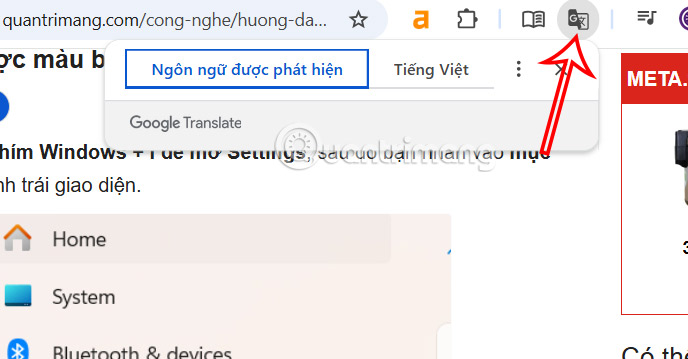
Để nhanh chóng có được bản dịch mà không cần thực hiện thêm nhiều thao tác, bạn có thể ghim Google Dịch lên thanh công cụ. Khi cần sử dụng dịch tài liệu, bạn chỉ cần nhấn vào biểu tượng Google Dịch để có được bản dịch. Dưới đây là hướng dẫn ghim Google Dịch lên thanh công cụ Chrome.
Hướng dẫn ghim Google Dịch lên thanh công cụ Chrome
Bước 1:
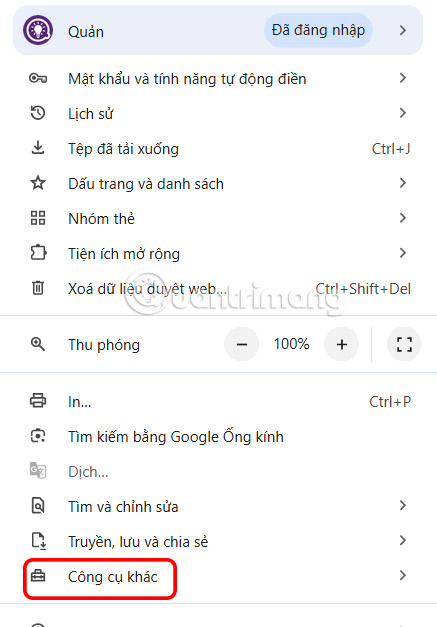
Tại trình duyệt Chrome, bạn nhấn vào biểu tượng 3 dấu chấm rồi chọn Công cụ khác ở bên dưới.
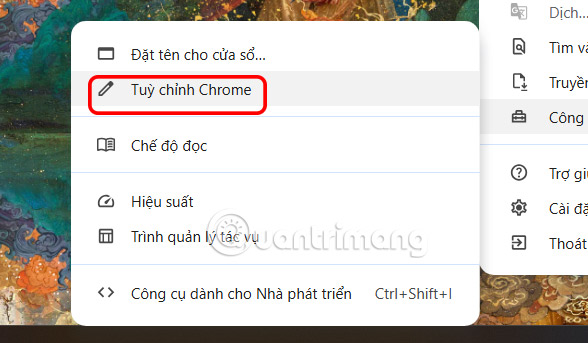
Tiếp đến bạn nhấn chọn vào mục Tùy chỉnh Chrome để thay đổi lại giao diện trình duyệt.
Bước 2:
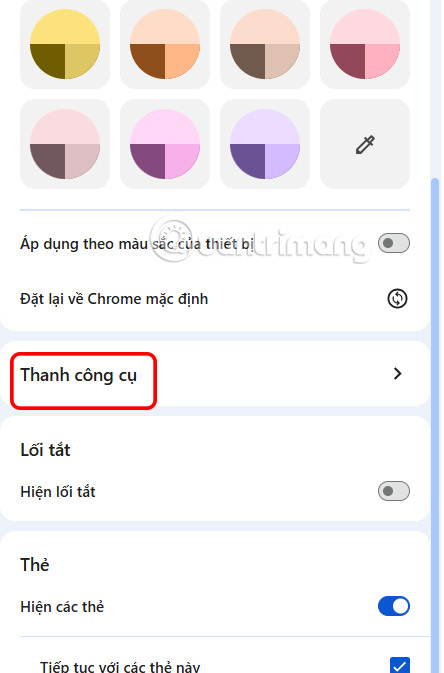
Ở cạnh phải màn hình hiển thị giao diện tùy chỉnh cho trình duyệt Chrome, bạn kéo xuống dưới và nhấn vào Thanh công cụ để chỉnh thanh công cụ trên trình duyệt Chrome.
Bước 3:
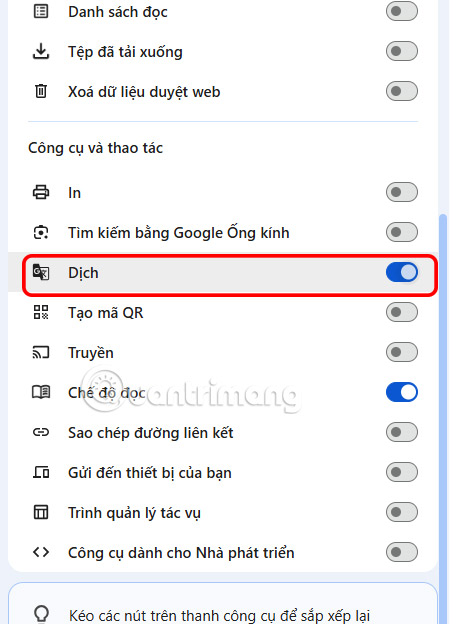
Lúc này chúng ta sẽ thấy các công cụ cho thanh công cụ trên trình duyệt Chrome, bạn tìm tới mục Công cụ và thao tác, bạn kích hoạt công cụ Dịch.
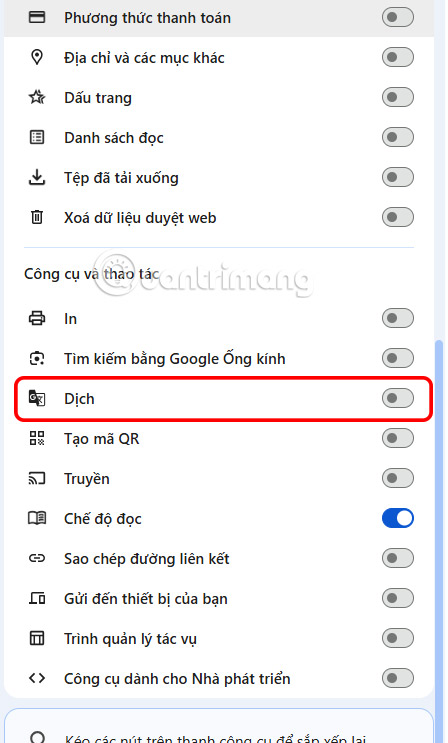
Khi đó công cụ dịch sẽ hiển thị trên thanh công cụ trình duyệt Chrome.
Bước 4:
Bạn mở trang web như bình thường trên trình duyệt và sau đó nhấn vào biểu tượng Google Dịch trên thanh công cụ của Chrome và sau đó lựa chọn ngôn ngữ muốn dịch. Kết quả bạn có được trang web với ngôn ngữ mà bạn lựa chọn dịch.
