<!DOCTYPE html>
    <html lang="vi" xmlns="http://www.w3.org/1999/xhtml" prefix="og: http://ogp.me/ns#">
    <head>
<title>Cách ghi âm thanh&#x002F;phần thuyết minh trong DaVinci Resolve 18</title>
<meta name="description" content="Cách ghi âm thanh&#x002F;phần thuyết minh trong DaVinci Resolve 18 - Savefile - Tin Tức -...">
<meta name="author" content=".: Nguoicodonvn2008.info - Cõi lòng người cô đơn :.">
<meta name="copyright" content=".: Nguoicodonvn2008.info - Cõi lòng người cô đơn :. [admin@nguoicodonvn2008.info]">
<meta name="robots" content="index, archive, follow, noodp">
<meta name="googlebot" content="index,archive,follow,noodp">
<meta name="msnbot" content="all,index,follow">
<meta name="generator" content="NukeViet v4.5">
<meta http-equiv="Content-Type" content="text/html; charset=utf-8">
<meta property="og:title" content="Cách ghi âm thanh&#x002F;phần thuyết minh trong DaVinci Resolve 18">
<meta property="og:type" content="website">
<meta property="og:description" content="Savefile - Tin Tức - https&#x3A;&#x002F;&#x002F;www.nguoicodonvn2008.info&#x002F;vi&#x002F;news&#x002F;savefile&#x002F;kien-thuc-may-tinh&#x002F;cach-ghi-am-thanh-phan-thuyet-minh-trong-davinci-resolve-18-6913.html">
<meta property="og:site_name" content=".&#x3A; Nguoicodonvn2008.info - Cõi lòng người cô đơn &#x3A;.">
<meta property="og:url" content="https://www.nguoicodonvn2008.info/vi/news/savefile/kien-thuc-may-tinh/cach-ghi-am-thanh-phan-thuyet-minh-trong-davinci-resolve-18-6913.html">
<link rel="shortcut icon" href="https://www.nguoicodonvn2008.info/favicon.ico">
<link rel="canonical" href="https://www.nguoicodonvn2008.info/vi/news/savefile/kien-thuc-may-tinh/cach-ghi-am-thanh-phan-thuyet-minh-trong-davinci-resolve-18-6913.html">
<link rel="alternate" href="https://www.nguoicodonvn2008.info/vi/news/rss/" title="Tin Tức" type="application/rss+xml">
<link rel="alternate" href="https://www.nguoicodonvn2008.info/vi/news/rss/karaoke-dual/" title="Tin Tức - Karaoke Dual" type="application/rss+xml">
<link rel="alternate" href="https://www.nguoicodonvn2008.info/vi/news/rss/nhac-tre/" title="Tin Tức - Nhạc trẻ" type="application/rss+xml">
<link rel="alternate" href="https://www.nguoicodonvn2008.info/vi/news/rss/tru-tinh/" title="Tin Tức - Trữ tình" type="application/rss+xml">
<link rel="alternate" href="https://www.nguoicodonvn2008.info/vi/news/rss/nuoc-ngoai/" title="Tin Tức - Nước ngoài" type="application/rss+xml">
<link rel="alternate" href="https://www.nguoicodonvn2008.info/vi/news/rss/remix/" title="Tin Tức - Remix" type="application/rss+xml">
<link rel="alternate" href="https://www.nguoicodonvn2008.info/vi/news/rss/tam-su-tinh-yeu/" title="Tin Tức - Tâm sự tình yêu" type="application/rss+xml">
<link rel="alternate" href="https://www.nguoicodonvn2008.info/vi/news/rss/tho-suu-tam/" title="Tin Tức - Thơ sưu tầm" type="application/rss+xml">
<link rel="alternate" href="https://www.nguoicodonvn2008.info/vi/news/rss/cuoc-song/" title="Tin Tức - Cuộc sống" type="application/rss+xml">
<link rel="alternate" href="https://www.nguoicodonvn2008.info/vi/news/rss/phan-mem/" title="Tin Tức - Phần mềm" type="application/rss+xml">
<link rel="alternate" href="https://www.nguoicodonvn2008.info/vi/news/rss/kien-thuc-may-tinh/" title="Tin Tức - Kiến thức máy tính" type="application/rss+xml">
<link rel="alternate" href="https://www.nguoicodonvn2008.info/vi/news/rss/hoc-tap/" title="Tin Tức - Học tập" type="application/rss+xml">
<link rel="alternate" href="https://www.nguoicodonvn2008.info/vi/news/rss/tai-lieu/" title="Tin Tức - Tài liệu" type="application/rss+xml">
<link rel="alternate" href="https://www.nguoicodonvn2008.info/vi/news/rss/de-thi/" title="Tin Tức - Đề thi" type="application/rss+xml">
<link rel="preload" as="style" href="https://www.nguoicodonvn2008.info/assets/css/font-awesome.min.css" type="text/css">
<link rel="preload" as="style" href="https://www.nguoicodonvn2008.info/themes/default/css/bootstrap.non-responsive.css" type="text/css">
<link rel="preload" as="style" href="https://www.nguoicodonvn2008.info/themes/default/css/style.css" type="text/css">
<link rel="preload" as="style" href="https://www.nguoicodonvn2008.info/themes/default/css/style.non-responsive.css" type="text/css">
<link rel="preload" as="style" href="https://www.nguoicodonvn2008.info/themes/default/css/news.css" type="text/css">
<link rel="preload" as="style" href="https://www.nguoicodonvn2008.info/themes/default/css/custom.css" type="text/css">
<link rel="preload" as="script" href="https://www.nguoicodonvn2008.info/assets/js/jquery/jquery.min.js" type="text/javascript">
<link rel="preload" as="script" href="https://www.nguoicodonvn2008.info/assets/js/language/vi.js" type="text/javascript">
<link rel="preload" as="script" href="https://www.nguoicodonvn2008.info/assets/js/DOMPurify/purify3.js" type="text/javascript">
<link rel="preload" as="script" href="https://www.nguoicodonvn2008.info/assets/js/global.js" type="text/javascript">
<link rel="preload" as="script" href="https://www.nguoicodonvn2008.info/assets/js/site.js" type="text/javascript">
<link rel="preload" as="script" href="https://www.nguoicodonvn2008.info/themes/default/js/news.js" type="text/javascript">
<link rel="preload" as="script" href="https://www.nguoicodonvn2008.info/themes/default/js/main.js" type="text/javascript">
<link rel="preload" as="script" href="https://www.nguoicodonvn2008.info/themes/default/js/custom.js" type="text/javascript">
<link rel="preload" as="script" href="https://www.nguoicodonvn2008.info/themes/default/js/bootstrap.min.js" type="text/javascript">
<link rel="stylesheet" href="https://www.nguoicodonvn2008.info/assets/css/font-awesome.min.css">
<link rel="stylesheet" href="https://www.nguoicodonvn2008.info/themes/default/css/bootstrap.non-responsive.css">
<link rel="stylesheet" href="https://www.nguoicodonvn2008.info/themes/default/css/style.css">
<link rel="stylesheet" href="https://www.nguoicodonvn2008.info/themes/default/css/style.non-responsive.css">
<link rel="StyleSheet" href="https://www.nguoicodonvn2008.info/themes/default/css/news.css">
<link rel="stylesheet" href="https://www.nguoicodonvn2008.info/themes/default/css/custom.css">
<style type="text/css">
	body{background: #fff;}
</style>
    </head>
    <body>
<div id="print">
	<div id="hd_print">
		<h2 class="pull-left">.&#x3A; Nguoicodonvn2008.info - Cõi lòng người cô đơn &#x3A;.</h2>
		<p class="pull-right"><a title=".&#x3A; Nguoicodonvn2008.info - Cõi lòng người cô đơn &#x3A;." href="https://www.nguoicodonvn2008.info/">https://www.nguoicodonvn2008.info</a></p>
	</div>
	<div class="clear"></div>
	<hr />
	<div id="content">
		<h1>Cách ghi âm thanh&#x002F;phần thuyết minh trong DaVinci Resolve 18</h1>
		<ul class="list-inline">
			<li>Thứ ba - 21/03/2023 00:50</li>
			<li class="hidden-print txtrequired"><em class="fa fa-print">&nbsp;</em><a title="In ra" href="javascript:;" onclick="window.print()">In ra</a></li>
			<li class="hidden-print txtrequired"><em class="fa fa-power-off">&nbsp;</em><a title="Đóng cửa sổ này" href="javascript:;" onclick="window.close()">Đóng cửa sổ này</a></li>
		</ul>
		<div class="clear"></div>
		<div id="hometext">
		</div>
				<div class="imghome">
			<img alt="Cách ghi âm thanh&#x002F;phần thuyết minh trong DaVinci Resolve 18" src="https://st.quantrimang.com/photos/image/2023/03/20/ghi-am-thanh-thuyet-minh-trong-davinci-resolve-1.jpg" width="460" class="img-thumbnail" />
		</div>
		<div class="clear"></div>
		<div id="bodytext" class="clearfix">
			<p style="text-align: justify;">DaVinci Resolve xử lý tất cả những thứ liên quan đến sản xuất video, nhưng bạn có thể không biết công cụ này cũng có thể ghi lại âm thanh. Với workstation chỉnh sửa âm thanh tích hợp có tên là&nbsp;<strong>Fairlight</strong>, bạn không cần sử dụng một phần mềm khác để xử lý riêng âm thanh. Một tính năng như thế này là đủ để ghi âm thanh hoặc phần thuyết minh đơn giản.</p>

<p style="text-align: justify;">Ban đầu, việc hiểu cách thức hoạt động của đầu vào và đầu ra âm thanh có thể gây nhầm lẫn. Nhưng chỉ mất vài lượt thử, bạn sẽ nắm được quy trình. Đây là cách ghi lại âm thanh trong DaVinci Resolve 18.</p>

<p style="text-align: justify;"><span style="color:rgb(192, 57, 43);"><strong>https://quantrimang.com/download/davinci-resolve-183333</strong></span></p>

<h2 style="text-align: justify;">Những gì bạn cần để ghi âm thanh trong DaVinci Resolve</h2>

<p style="text-align: justify;">Bạn có thể ghi âm thanh trong DaVinci Resolve 18 cho dù bạn sử dụng phiên bản miễn phí hay studio, bạn chỉ cần những thứ sau:</p>

<ul>
	<li style="text-align: justify;">Một micro</li>
	<li style="text-align: justify;">DaVinci Resolve 18</li>
</ul>

<p style="text-align: justify;">Nếu chưa sở hữu micro, bạn nên khám phá các tùy chọn hiện có. Ghi lại âm thanh chất lượng tốt là điều cần thiết để sản xuất video chuyên nghiệp.</p>

<p style="text-align: justify;">Nhờ sự phổ biến của podcasting, có rất nhiều mic giá cả phải chăng có sẵn trên thị trường. Để có giải pháp đơn giản nhất, không cần thêm thiết bị âm thanh, hãy tìm một micro USB.</p>

<h2 style="text-align: justify;">Cách ghi âm thanh trong DaVinci Resolve 18</h2>

<h3 style="text-align: justify;">1. Tạo audio track</h3>

<figure>
<div style="text-align: justify;"><img alt="Davinci Resolve 18 hiển thị tùy chọn thêm audio track" data-i="0" data-src="https://st.quantrimang.com/photos/image/2023/03/20/ghi-am-thanh-thuyet-minh-trong-davinci-resolve-1.jpg" data-was-processed="true" height="879" src="https://st.quantrimang.com/photos/image/2023/03/20/ghi-am-thanh-thuyet-minh-trong-davinci-resolve-1.jpg" width="1500" /></div>

<figcaption>
<div style="text-align: justify;">Davinci Resolve 18 hiển thị tùy chọn thêm audio track</div>
</figcaption>
</figure>

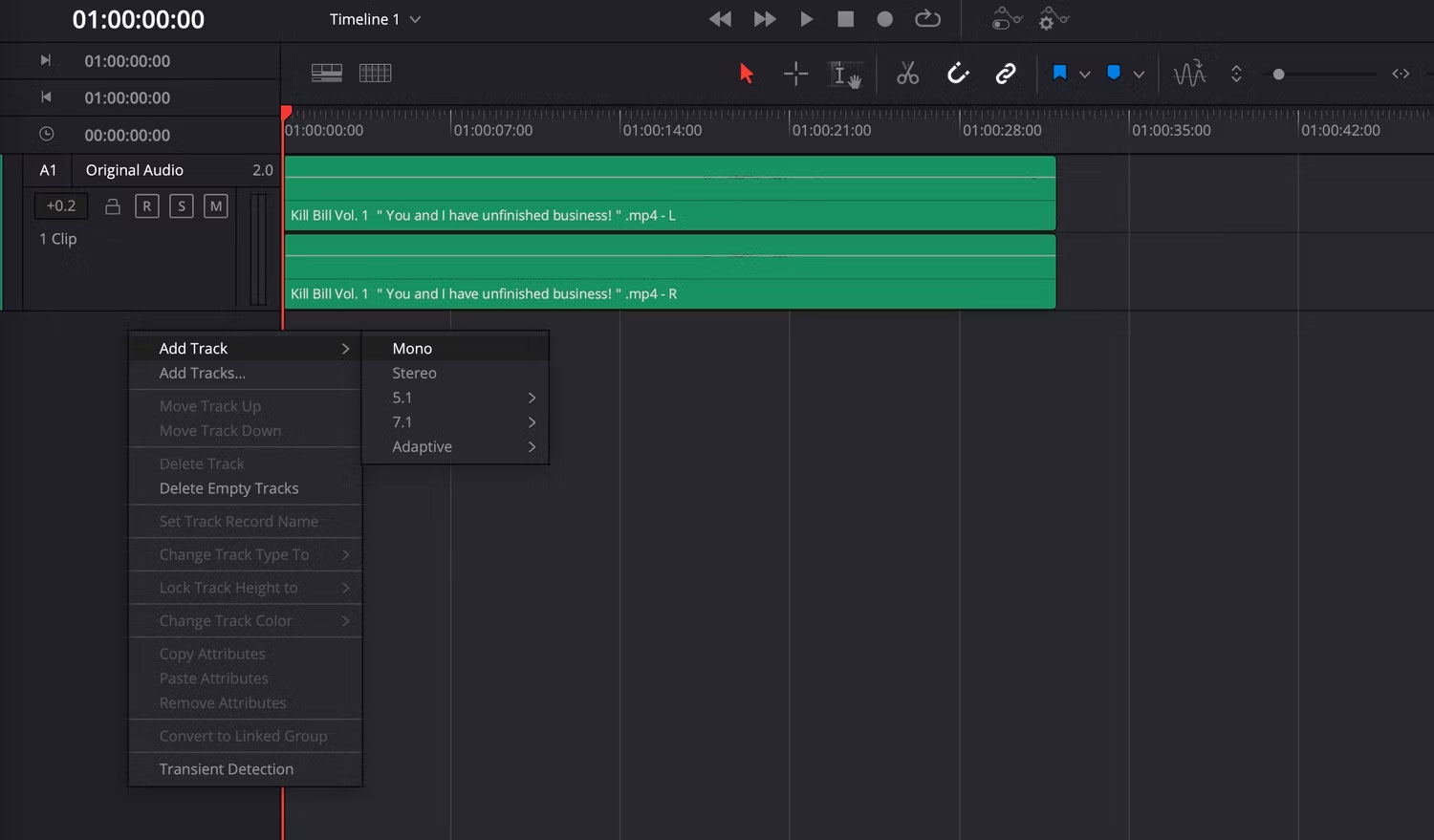
<p style="text-align: justify;">Bắt đầu bằng cách điều hướng đến workstation chỉnh sửa âm thanh bằng cách chọn tab&nbsp;<strong>Fairlight</strong>&nbsp;từ cuối màn hình. Nếu dự án của bạn đã có âm thanh thì bạn sẽ có thể xem audio track được hiển thị trong timeline.</p>

<p style="text-align: justify;">Để tạo một audio track mới để ghi âm, nhấp chuột phải vào một chỗ trống trong khu vực tiêu đề track và chọn&nbsp;<strong>Add Track</strong>&nbsp;&gt;&nbsp;<strong>Mono</strong>. Nếu bạn có micro âm thanh nổi, hãy chọn&nbsp;<strong>Stereo</strong>&nbsp;thay thế.</p>

<p style="text-align: justify;">Đây là thời điểm tốt để thay đổi tên của audio track. Chỉ cần nhấp đúp vào tiêu đề của audio track và nhập tên mới.</p>

<h3 style="text-align: justify;">2. Chọn đầu vào âm thanh</h3>

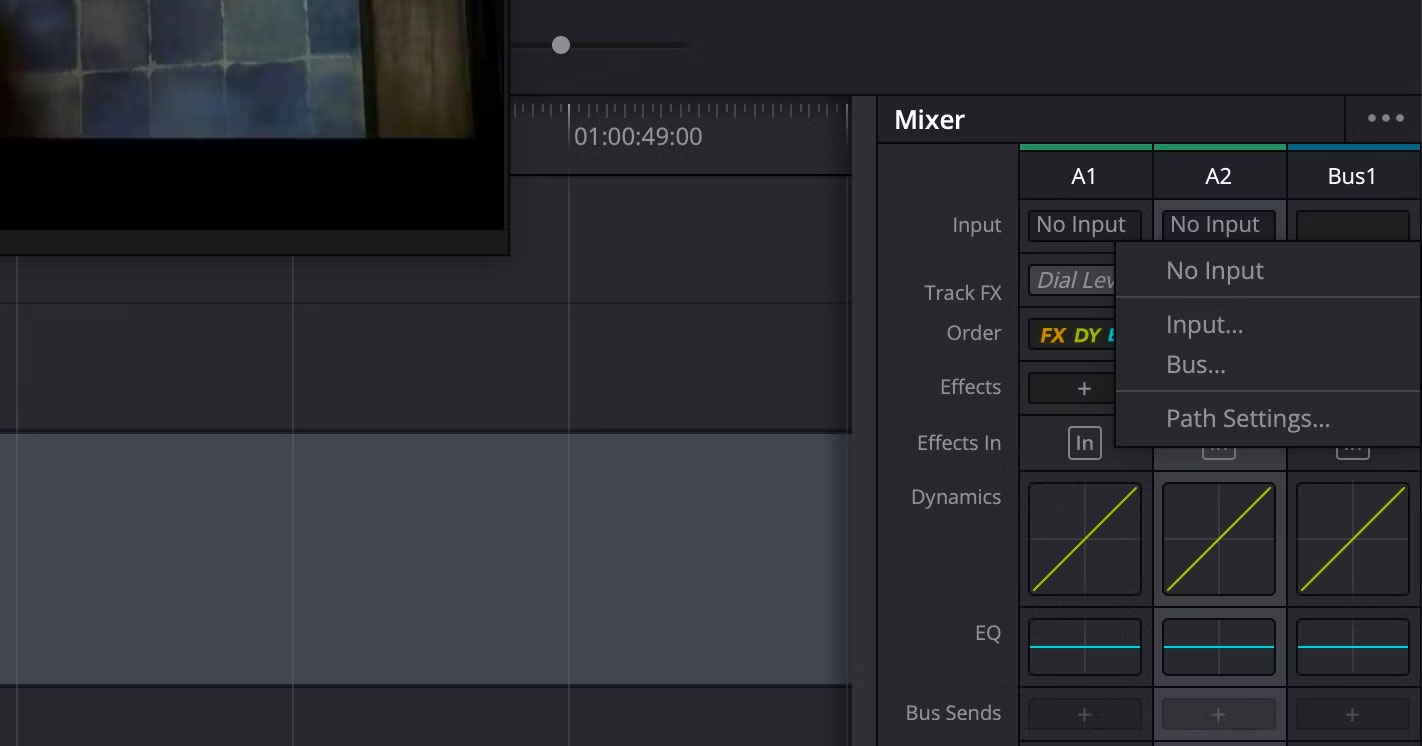
<p style="text-align: justify;">Tiếp theo, thiết lập micro và đảm bảo rằng micro được kết nối với máy tính. Khi đã xong, hãy tìm bảng điều khiển<strong>&nbsp;Mixer</strong>&nbsp;trong DaVinci Resolve. Theo mặc định, nó sẽ ở bên phải màn hình.</p>

<p style="text-align: justify;">Trong&nbsp;<strong>Mixer</strong>, có một dải kênh cho từng audio track trong phiên. Thông tin được sắp xếp theo chiều dọc và bắt đầu bằng số của track ở trên cùng, tức là A1, A2, Bus1.</p>

<figure>
<div style="text-align: justify;"><img alt="Bảng điều khiển Mixer trong DaVinci Resolve 18" data-i="1" data-src="https://st.quantrimang.com/photos/image/2023/03/20/ghi-am-thanh-thuyet-minh-trong-davinci-resolve-2.jpg" data-was-processed="true" height="746" src="https://st.quantrimang.com/photos/image/2023/03/20/ghi-am-thanh-thuyet-minh-trong-davinci-resolve-2.jpg" width="1422" /></div>

<figcaption>
<div style="text-align: justify;">Bảng điều khiển Mixer trong DaVinci Resolve 18</div>
</figcaption>
</figure>

<p style="text-align: justify;">Để sử dụng micro mà bạn đã kết nối trước đó, bạn sẽ cần thêm&nbsp;<strong>Input</strong>&nbsp;micro vào audio track đã tạo ở bước 1.</p>

<p style="text-align: justify;">Tìm số track trong Mixer (ví dụ:&nbsp;<strong>A2</strong>), sau đó nhấp vào slot đầu vào có nội dung &quot;No Input&quot; và chọn&nbsp;<strong>Input</strong>&nbsp;từ menu.</p>

<figure>
<div style="text-align: justify;"><img alt="Cửa sổ Patch Input/Output trong DaVinci Resolve 18" data-i="2" data-src="https://st.quantrimang.com/photos/image/2023/03/20/ghi-am-thanh-thuyet-minh-trong-davinci-resolve-3.jpg" data-was-processed="true" height="945" src="https://st.quantrimang.com/photos/image/2023/03/20/ghi-am-thanh-thuyet-minh-trong-davinci-resolve-3.jpg" width="1500" /></div>

<figcaption>
<div style="text-align: justify;">Cửa sổ Patch Input/Output trong DaVinci Resolve 18</div>
</figcaption>
</figure>

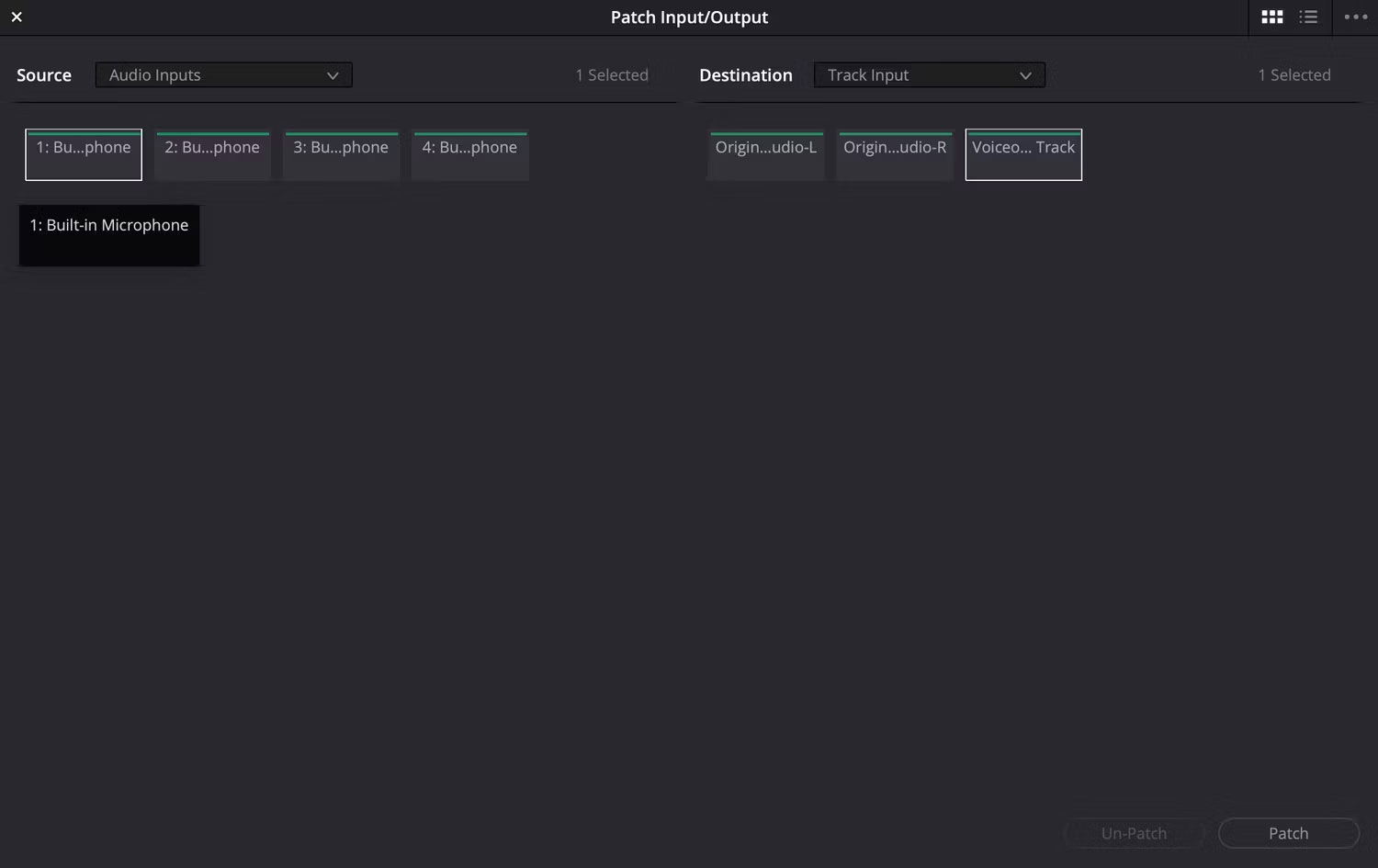
<p style="text-align: justify;">Sau đó, cửa sổ&nbsp;<strong>Patch Input/Output</strong>&nbsp;sẽ xuất hiện và bạn sẽ thấy các tùy chọn đầu vào âm thanh được liệt kê trong&nbsp;<strong>Source</strong>&nbsp;ở phía bên trái và danh sách các audio track ở bên phải trong&nbsp;<strong>Destination</strong>.</p>

<p style="text-align: justify;">Tìm tên micro trong&nbsp;<strong>Source</strong>&nbsp;và đảm bảo rằng nó đã được chọn. Ví dụ này chọn&nbsp;<strong>Built-in Microphone</strong>&nbsp;từ máy tính. Đảm bảo nhấn nút&nbsp;<strong>Patch</strong>, sau đó đóng cửa sổ.</p>

<h3 style="text-align: justify;">3. Kích hoạt track để ghi âm</h3>

<figure>
<div style="text-align: justify;"><img alt="Nút Arm to record trong DaVinci Resolve 18" data-i="3" data-src="https://st.quantrimang.com/photos/image/2023/03/20/ghi-am-thanh-thuyet-minh-trong-davinci-resolve-4.jpg" data-was-processed="true" height="730" src="https://st.quantrimang.com/photos/image/2023/03/20/ghi-am-thanh-thuyet-minh-trong-davinci-resolve-4.jpg" width="1500" /></div>

<figcaption>
<div style="text-align: justify;">Nút Arm to record trong DaVinci Resolve 18</div>
</figcaption>
</figure>

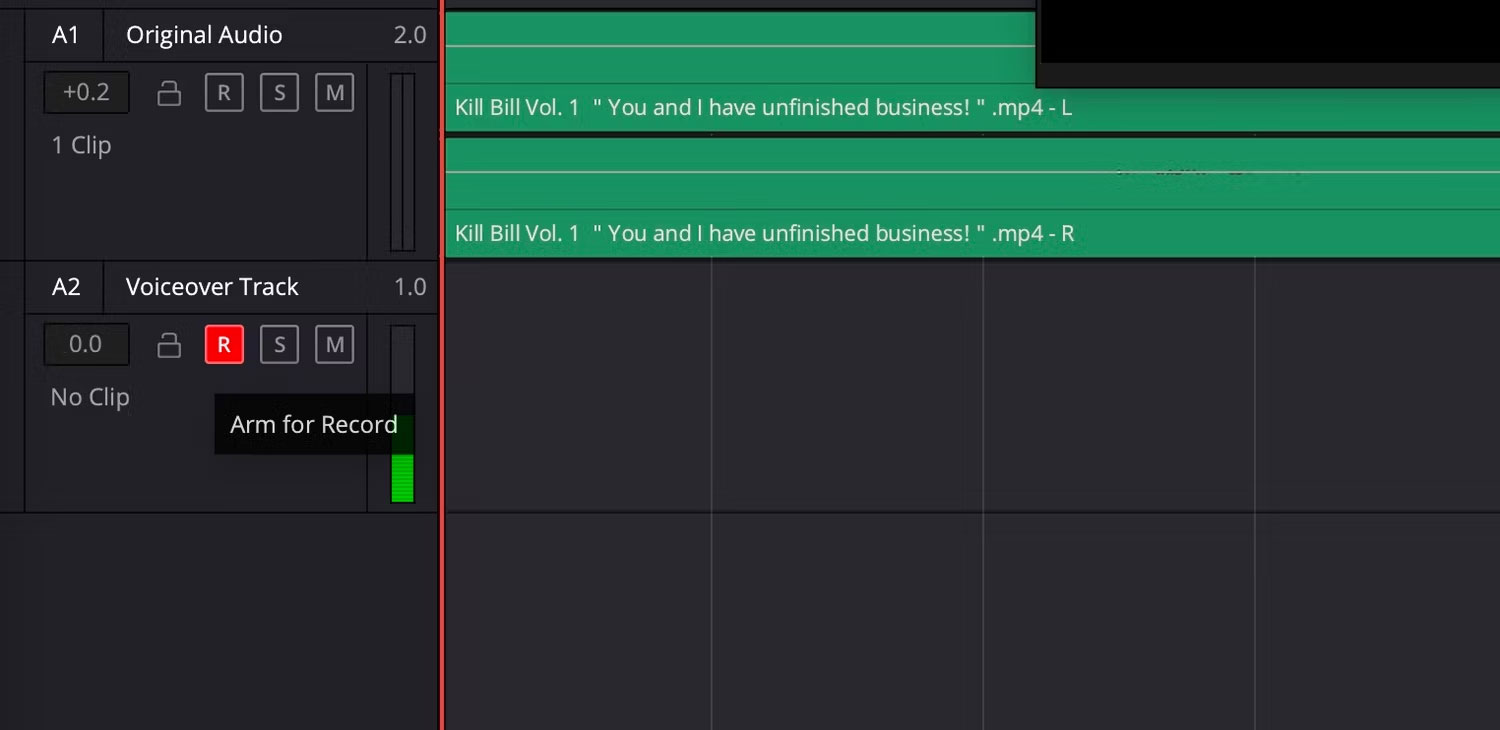
<p style="text-align: justify;">Trước khi nhấn nút ghi, trước tiên bạn cần kích hoạt track để ghi. Bạn có thể làm điều này bằng cách nhấn nút&nbsp;<strong>R&nbsp;</strong>trên tiêu đề track. Làm điều này cũng sẽ cho phép bạn kiểm tra xem micro của bạn có hoạt động không.</p>

<p style="text-align: justify;">Nếu mọi thứ được kết nối chính xác thì bạn sẽ thấy công cụ đô độ khuếch đại sáng lên màu xanh lục khi bạn phát ra âm thanh. Tín hiệu này cũng được hiển thị trong Mixer với các vạch đánh dấu chính xác hơn từ 0 dB đến -50 dB.</p>

<h3 style="text-align: justify;">4. Ghi lại âm thanh</h3>

<figure>
<div style="text-align: justify;"><img alt="Nút ghi trong DaVinci Resolve 18" data-i="4" data-src="https://st.quantrimang.com/photos/image/2023/03/20/ghi-am-thanh-thuyet-minh-trong-davinci-resolve-5.jpg" data-was-processed="true" height="516" src="https://st.quantrimang.com/photos/image/2023/03/20/ghi-am-thanh-thuyet-minh-trong-davinci-resolve-5.jpg" width="1444" /></div>

<figcaption>
<div style="text-align: justify;">Nút ghi trong DaVinci Resolve 18</div>
</figcaption>
</figure>

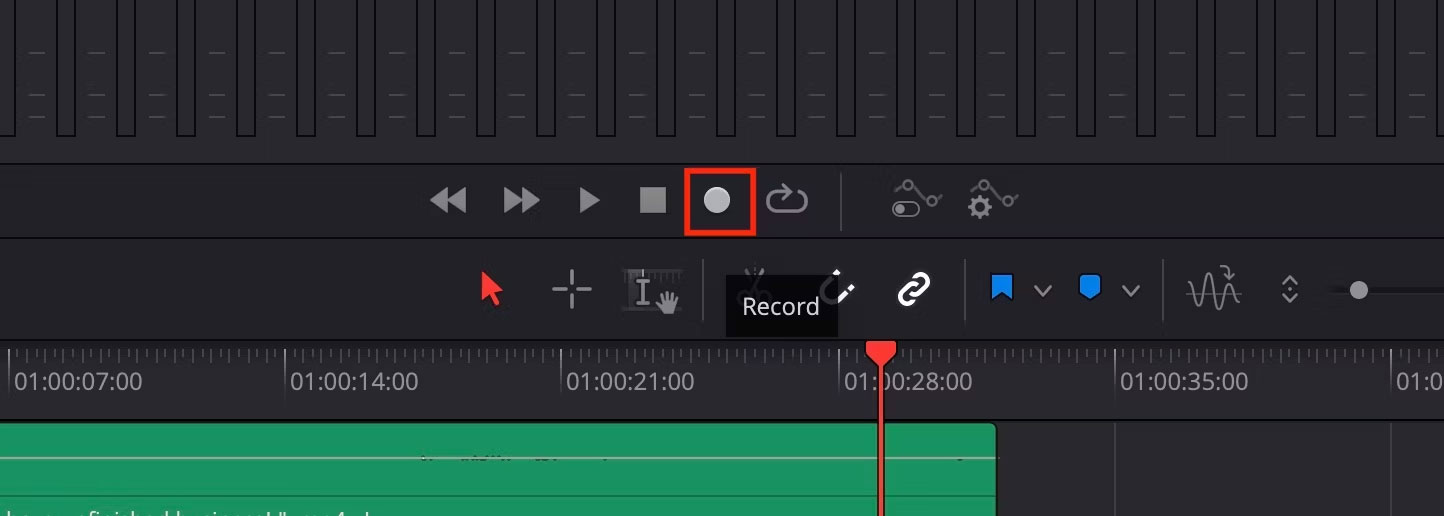
<p style="text-align: justify;">Khi micro đã được thiết lập và hoạt động, đã đến lúc ghi lại âm thanh. Di chuyển đầu phát màu đỏ đến nơi bạn muốn bắt đầu ghi, sau đó nhấn nút&nbsp;<strong>Record</strong>&nbsp;trong phần điều khiển phát. Để dừng ghi âm, hãy nhấn phím cách trên bàn phím.</p>

<h3 style="text-align: justify;">5. Ghi lại nhiều lần bằng cách sử dụng các layer</h3>

<figure>
<div style="text-align: justify;"><img alt="DaVinci Resolve 18 hiển thị các layer âm thanh trong timeline" data-i="5" data-src="https://st.quantrimang.com/photos/image/2023/03/20/ghi-am-thanh-thuyet-minh-trong-davinci-resolve-6.jpg" data-was-processed="true" height="547" src="https://st.quantrimang.com/photos/image/2023/03/20/ghi-am-thanh-thuyet-minh-trong-davinci-resolve-6.jpg" width="1500" /></div>

<figcaption>
<div style="text-align: justify;">DaVinci Resolve 18 hiển thị các layer âm thanh trong timeline</div>
</figcaption>
</figure>

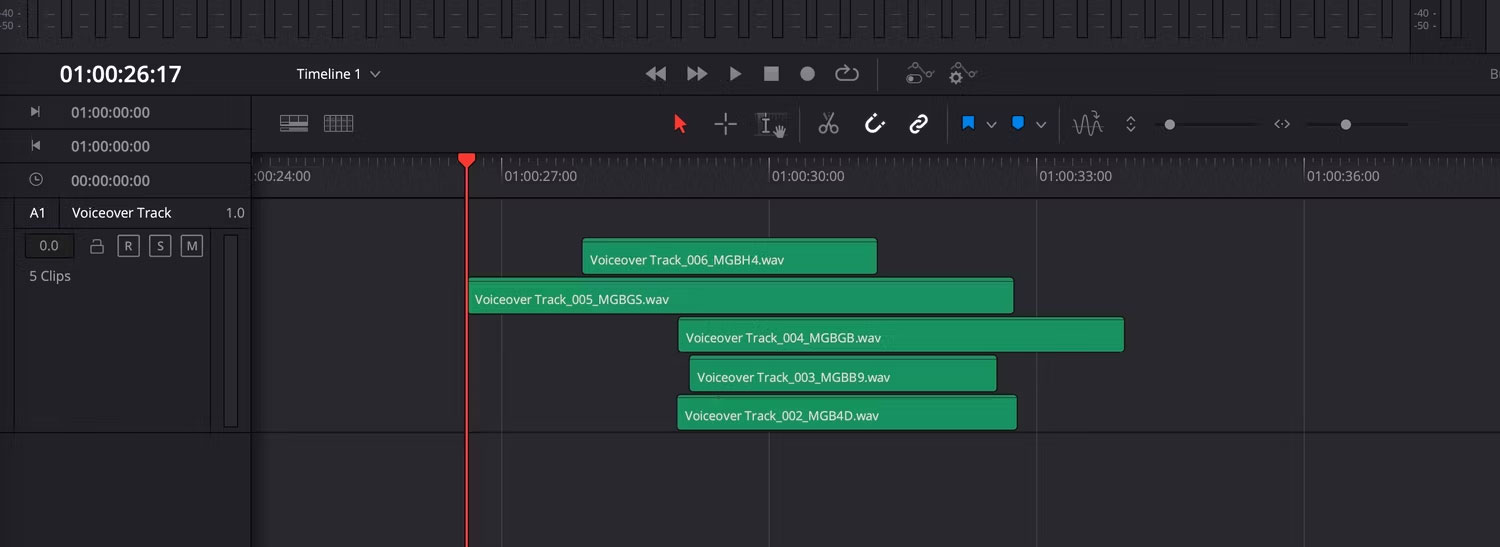
<p style="text-align: justify;">DaVinci Resolve giúp dễ dàng thực hiện lại các phần nếu bạn cần ghi lại chúng. Điều này đặc biệt hữu ích khi bạn đang ghi âm phần thuyết minh và cần sửa lỗi hoặc nếu bạn chỉ muốn thay đổi cách phân phối lời thoại.</p>

<p style="text-align: justify;">Thay vì ghi đè lên file âm thanh hiện có, công cụ sẽ tạo một file âm thanh mới và đặt nó lên trên file gốc. Bạn có thể xem các layer này bằng cách vào&nbsp;<strong>View &gt; Show Audio Track Layers</strong>.</p>

<p style="text-align: justify;">Audio track ở trên cùng của stack là bản bạn sẽ nghe thấy trong khi phát. Nếu bạn muốn sử dụng một clip khác, hãy nhấp và kéo clip đó lên đầu stack.</p>

<h3 style="text-align: justify;">6. Xuất video</h3>

<figure>
<div style="text-align: justify;"><img alt="Cài đặt xuất video của DaVinci Resolve 18" data-i="6" data-src="https://st.quantrimang.com/photos/image/2023/03/20/ghi-am-thanh-thuyet-minh-trong-davinci-resolve-7.jpg" data-was-processed="true" height="863" src="https://st.quantrimang.com/photos/image/2023/03/20/ghi-am-thanh-thuyet-minh-trong-davinci-resolve-7.jpg" width="1500" /></div>

<figcaption>
<div style="text-align: justify;">Cài đặt xuất video của DaVinci Resolve 18</div>
</figcaption>
</figure>

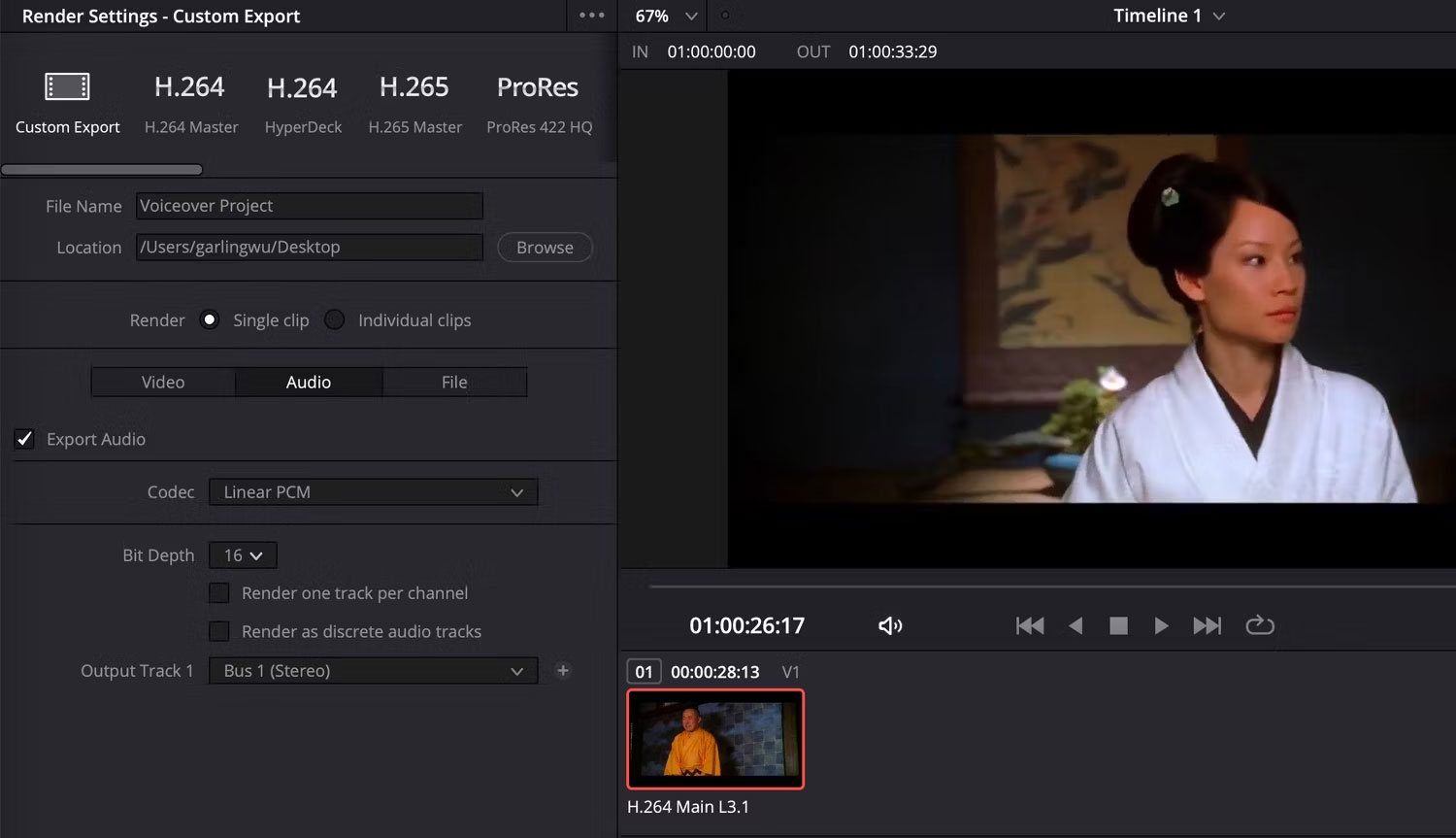
<p style="text-align: justify;">Sau khi ghi xong âm thanh hoặc thuyết minh, bạn có thể xuất video của mình như bình thường bằng cách chuyển sang tab&nbsp;<strong>Deliver</strong>&nbsp;ở cuối màn hình.</p>

<p style="text-align: justify;">Ở bên trái màn hình là cài đặt xuất. Tại đây, bạn có thể nhấp vào nút&nbsp;<strong>Audio</strong>&nbsp;để thay đổi cài đặt xuất âm thanh. Đảm bảo rằng hộp kiểm&nbsp;<strong>Export Audio</strong>&nbsp;được chọn, sau đó điều chỉnh codec và độ sâu bit cho phù hợp với nhu cầu.</p>

<h2 style="text-align: justify;">Xử lý sự cố</h2>

<p style="text-align: justify;">Không thể nghe thấy bất cứ điều gì từ micro là một vấn đề thường xuyên xảy ra, cho dù bạn là người mới sản xuất âm thanh hay một chuyên gia.</p>

<p style="text-align: justify;">Cách tốt nhất để khắc phục sự cố là lần theo tín hiệu từ điểm bắt đầu đến điểm kết thúc, kiểm tra tín hiệu ở nhiều điểm khác nhau.</p>

<p style="text-align: justify;">Dưới đây là danh sách kiểm tra mà bạn có thể thực hiện để phát hiện vấn đề:</p>

<p style="text-align: justify;">1. Kiểm tra xem micro đã được kết nối đúng cách với máy tính chưa.</p>

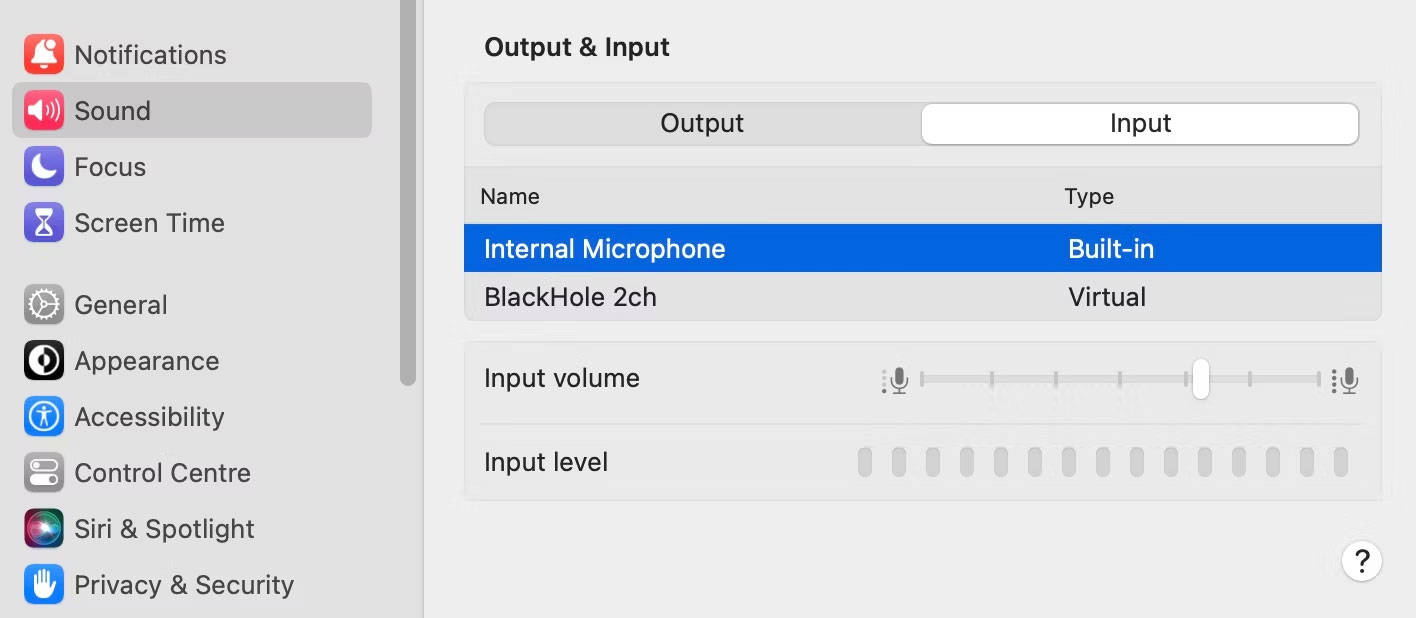
<p style="text-align: justify;">2. Mở cài đặt&nbsp;<strong>Sound</strong>&nbsp;trên máy tính và tìm&nbsp;<strong>Input and Output</strong>. Kiểm tra xem tên micro của bạn có xuất hiện bên dưới&nbsp;<strong>Input</strong>&nbsp;không và đảm bảo rằng nó đã được chọn.</p>

<figure>
<div style="text-align: justify;"><img alt="Cài đặt âm thanh macOS" data-i="7" data-src="https://st.quantrimang.com/photos/image/2023/03/20/ghi-am-thanh-thuyet-minh-trong-davinci-resolve-8.jpg" data-was-processed="true" height="618" src="https://st.quantrimang.com/photos/image/2023/03/20/ghi-am-thanh-thuyet-minh-trong-davinci-resolve-8.jpg" width="1416" /></div>

<figcaption>
<div style="text-align: justify;">Cài đặt âm thanh macOS</div>
</figcaption>
</figure>

<p style="text-align: justify;">3. Kiểm tra để đảm bảo rằng track không bị tắt tiếng trong DaVinci Resolve.</p>

<p style="text-align: justify;">4. Kiểm tra xem micro của bạn có xuất hiện trong cửa sổ&nbsp;<strong>Patch Input/Output</strong>&nbsp;hay không (xem bước 2). Ngoài ra, hãy đảm bảo rằng&nbsp;<strong>Source</strong>&nbsp;được đặt thành&nbsp;<strong>Audio Inputs</strong>&nbsp;và&nbsp;<strong>Destination</strong>&nbsp;được đặt thành&nbsp;<strong>Track Input</strong>. Nếu thực hiện đúng, micro sẽ xuất hiện trong slot&nbsp;<strong>Input</strong>&nbsp;cho track đã chọn trong bảng điều khiển Mixer.</p>

<p style="text-align: justify;">5. Kích hoạt track trước khi ghi bằng cách nhấn nút&nbsp;<strong>R</strong>&nbsp;trong tiêu đề của track. Tính năng này phải luôn được bật nếu bạn muốn nghe đầu vào micro.</p>

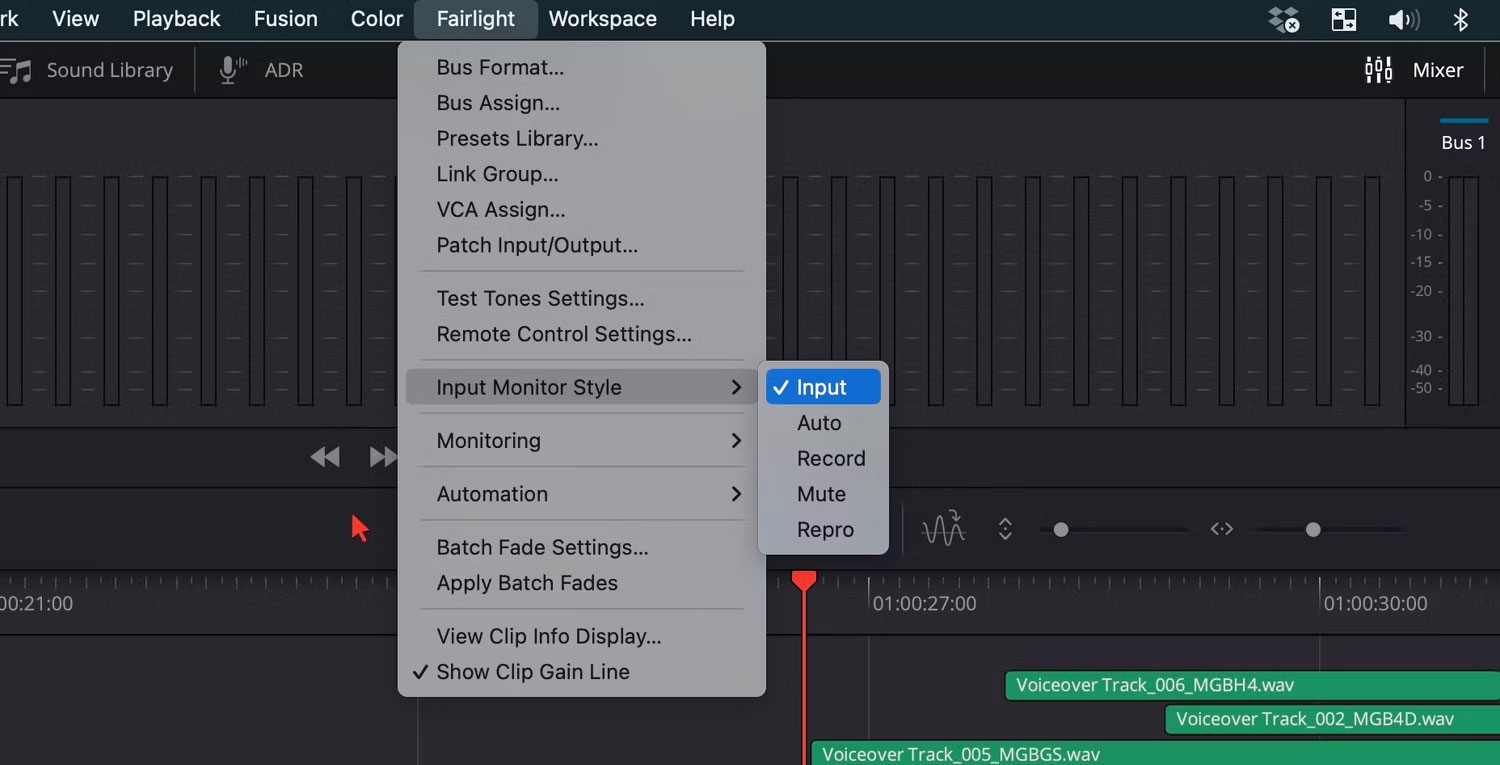
<p style="text-align: justify;">6. Đảm bảo rằng bạn đã chọn tùy chọn giám sát đầu vào. Từ menu điều hướng, chọn&nbsp;<strong>Fairlight</strong>&nbsp;&gt;&nbsp;<strong>Input Monitor Style</strong>&nbsp;&gt;&nbsp;<strong>Input</strong>​​​​​.</p>

<figure>
<div style="text-align: justify;"><img alt="Menu Input Monitor Style trong của Fairlight trong DaVinci Resolve 18 " data-i="8" data-src="https://st.quantrimang.com/photos/image/2023/03/20/ghi-am-thanh-thuyet-minh-trong-davinci-resolve-9.jpg" data-was-processed="true" height="765" src="https://st.quantrimang.com/photos/image/2023/03/20/ghi-am-thanh-thuyet-minh-trong-davinci-resolve-9.jpg" width="1500" /></div>

<figcaption>
<div style="text-align: justify;">Menu Input Monitor Style trong của Fairlight trong DaVinci Resolve 18</div>
</figcaption>
</figure>

<p style="text-align: justify;">Có rất nhiều lỗi mà người mới bắt đầu mắc phải khi sử dụng DaVinci Resolve, nhưng với một chút kiên nhẫn, bạn có thể dễ dàng khắc phục sự cố.</p>
		</div>
				<div id="author">
						<p>
				<strong>Nguồn tin:</strong>
				Quantrimang.com
			</p>
		</div>
	</div>
	<div id="footer" class="clearfix">
		<div id="url">
			<strong>URL của bản tin này: </strong><a href="https://www.nguoicodonvn2008.info/vi/news/savefile/kien-thuc-may-tinh/cach-ghi-am-thanh-phan-thuyet-minh-trong-davinci-resolve-18-6913.html" title="Cách ghi âm thanh&#x002F;phần thuyết minh trong DaVinci Resolve 18">https://www.nguoicodonvn2008.info/vi/news/savefile/kien-thuc-may-tinh/cach-ghi-am-thanh-phan-thuyet-minh-trong-davinci-resolve-18-6913.html</a>

		</div>
		<div class="clear"></div>
		<div class="copyright">
			&copy; .&#x3A; Nguoicodonvn2008.info - Cõi lòng người cô đơn &#x3A;.
		</div>
		<div id="contact">
			<a href="mailto:admin@nguoicodonvn2008.info">admin@nguoicodonvn2008.info</a>
		</div>
	</div>
</div>
        <div id="timeoutsess" class="chromeframe">
            Bạn đã không sử dụng Site, <a onclick="timeoutsesscancel();" href="https://www.nguoicodonvn2008.info/#">Bấm vào đây để duy trì trạng thái đăng nhập</a>. Thời gian chờ: <span id="secField"> 60 </span> giây
        </div>
        <div id="openidResult" class="nv-alert" style="display:none"></div>
        <div id="openidBt" data-result="" data-redirect=""></div>
		</script>
		<div class="car-top">
  <span><img src="https://www.nguoicodonvn2008.info/themes/default/images/car.png" alt=""></span>
</div>
<script src="https://www.nguoicodonvn2008.info/assets/js/jquery/jquery.min.js"></script>
<script>var nv_base_siteurl="/",nv_lang_data="vi",nv_lang_interface="vi",nv_name_variable="nv",nv_fc_variable="op",nv_lang_variable="language",nv_module_name="news",nv_func_name="savefile",nv_is_user=0, nv_my_ofs=-4,nv_my_abbr="EDT",nv_cookie_prefix="nv4c_e856T",nv_check_pass_mstime=1738000,nv_area_admin=0,nv_safemode=0,theme_responsive=0,nv_recaptcha_ver=2,nv_recaptcha_sitekey="",nv_recaptcha_type="image",XSSsanitize=1;</script>
<script src="https://www.nguoicodonvn2008.info/assets/js/language/vi.js"></script>
<script src="https://www.nguoicodonvn2008.info/assets/js/DOMPurify/purify3.js"></script>
<script src="https://www.nguoicodonvn2008.info/assets/js/global.js"></script>
<script src="https://www.nguoicodonvn2008.info/assets/js/site.js"></script>
<script src="https://www.nguoicodonvn2008.info/themes/default/js/news.js"></script>
<script src="https://www.nguoicodonvn2008.info/themes/default/js/main.js"></script>
<script src="https://www.nguoicodonvn2008.info/themes/default/js/custom.js"></script>
<script type="application/ld+json">
        {
            "@context": "https://schema.org",
            "@type": "Organization",
            "url": "https://www.nguoicodonvn2008.info",
            "logo": "https://www.nguoicodonvn2008.info/uploads/angel.gif"
        }
        </script>
<script src="https://www.nguoicodonvn2008.info/themes/default/js/bootstrap.min.js"></script>
<script type="text/javascript">
var $scrolltop = $('.car-top');
$scrolltop.on('click', function () {
    $('html,body').animate({
        scrollTop: 0
    }, 800);
    $(this).addClass("car-run");
    setTimeout(function(){ $scrolltop.removeClass('car-run');}, 1000);
    return false;
});
$(window).on('scroll', function ()
{ 
    if($(window).scrollTop() >= 200)
    {
        $scrolltop.addClass("show");
        $scrolltop.addClass("car-down");
    }
    else
    {
       $scrolltop.removeClass("show");
       setTimeout(function(){ $scrolltop.removeClass('car-down');}, 300);
    }
});
</script>
</body>
</html>