<!DOCTYPE html>
    <html lang="vi" xmlns="http://www.w3.org/1999/xhtml" prefix="og: http://ogp.me/ns#">
    <head>
<title>Cách fix lỗi mất âm thanh khi cập nhật Windows 11</title>
<meta name="description" content="Cách fix lỗi mất âm thanh khi cập nhật Windows 11 - Savefile - Tin Tức -...">
<meta name="author" content=".: Nguoicodonvn2008.info - Cõi lòng người cô đơn :.">
<meta name="copyright" content=".: Nguoicodonvn2008.info - Cõi lòng người cô đơn :. [admin@nguoicodonvn2008.info]">
<meta name="robots" content="index, archive, follow, noodp">
<meta name="googlebot" content="index,archive,follow,noodp">
<meta name="msnbot" content="all,index,follow">
<meta name="generator" content="NukeViet v4.5">
<meta http-equiv="Content-Type" content="text/html; charset=utf-8">
<meta property="og:title" content="Cách fix lỗi mất âm thanh khi cập nhật Windows 11">
<meta property="og:type" content="website">
<meta property="og:description" content="Savefile - Tin Tức - https&#x3A;&#x002F;&#x002F;www.nguoicodonvn2008.info&#x002F;vi&#x002F;news&#x002F;savefile&#x002F;kien-thuc-may-tinh&#x002F;cach-fix-loi-mat-am-thanh-khi-cap-nhat-windows-11-10814.html">
<meta property="og:site_name" content=".&#x3A; Nguoicodonvn2008.info - Cõi lòng người cô đơn &#x3A;.">
<meta property="og:url" content="https://www.nguoicodonvn2008.info/vi/news/savefile/kien-thuc-may-tinh/cach-fix-loi-mat-am-thanh-khi-cap-nhat-windows-11-10814.html">
<link rel="shortcut icon" href="https://www.nguoicodonvn2008.info/favicon.ico">
<link rel="canonical" href="https://www.nguoicodonvn2008.info/vi/news/savefile/kien-thuc-may-tinh/cach-fix-loi-mat-am-thanh-khi-cap-nhat-windows-11-10814.html">
<link rel="alternate" href="https://www.nguoicodonvn2008.info/vi/news/rss/" title="Tin Tức" type="application/rss+xml">
<link rel="alternate" href="https://www.nguoicodonvn2008.info/vi/news/rss/karaoke-dual/" title="Tin Tức - Karaoke Dual" type="application/rss+xml">
<link rel="alternate" href="https://www.nguoicodonvn2008.info/vi/news/rss/nhac-tre/" title="Tin Tức - Nhạc trẻ" type="application/rss+xml">
<link rel="alternate" href="https://www.nguoicodonvn2008.info/vi/news/rss/tru-tinh/" title="Tin Tức - Trữ tình" type="application/rss+xml">
<link rel="alternate" href="https://www.nguoicodonvn2008.info/vi/news/rss/nuoc-ngoai/" title="Tin Tức - Nước ngoài" type="application/rss+xml">
<link rel="alternate" href="https://www.nguoicodonvn2008.info/vi/news/rss/remix/" title="Tin Tức - Remix" type="application/rss+xml">
<link rel="alternate" href="https://www.nguoicodonvn2008.info/vi/news/rss/tam-su-tinh-yeu/" title="Tin Tức - Tâm sự tình yêu" type="application/rss+xml">
<link rel="alternate" href="https://www.nguoicodonvn2008.info/vi/news/rss/tho-suu-tam/" title="Tin Tức - Thơ sưu tầm" type="application/rss+xml">
<link rel="alternate" href="https://www.nguoicodonvn2008.info/vi/news/rss/cuoc-song/" title="Tin Tức - Cuộc sống" type="application/rss+xml">
<link rel="alternate" href="https://www.nguoicodonvn2008.info/vi/news/rss/phan-mem/" title="Tin Tức - Phần mềm" type="application/rss+xml">
<link rel="alternate" href="https://www.nguoicodonvn2008.info/vi/news/rss/kien-thuc-may-tinh/" title="Tin Tức - Kiến thức máy tính" type="application/rss+xml">
<link rel="alternate" href="https://www.nguoicodonvn2008.info/vi/news/rss/hoc-tap/" title="Tin Tức - Học tập" type="application/rss+xml">
<link rel="alternate" href="https://www.nguoicodonvn2008.info/vi/news/rss/tai-lieu/" title="Tin Tức - Tài liệu" type="application/rss+xml">
<link rel="alternate" href="https://www.nguoicodonvn2008.info/vi/news/rss/de-thi/" title="Tin Tức - Đề thi" type="application/rss+xml">
<link rel="preload" as="style" href="https://www.nguoicodonvn2008.info/assets/css/font-awesome.min.css" type="text/css">
<link rel="preload" as="style" href="https://www.nguoicodonvn2008.info/themes/default/css/bootstrap.non-responsive.css" type="text/css">
<link rel="preload" as="style" href="https://www.nguoicodonvn2008.info/themes/default/css/style.css" type="text/css">
<link rel="preload" as="style" href="https://www.nguoicodonvn2008.info/themes/default/css/style.non-responsive.css" type="text/css">
<link rel="preload" as="style" href="https://www.nguoicodonvn2008.info/themes/default/css/news.css" type="text/css">
<link rel="preload" as="style" href="https://www.nguoicodonvn2008.info/themes/default/css/custom.css" type="text/css">
<link rel="preload" as="script" href="https://www.nguoicodonvn2008.info/assets/js/jquery/jquery.min.js" type="text/javascript">
<link rel="preload" as="script" href="https://www.nguoicodonvn2008.info/assets/js/language/vi.js" type="text/javascript">
<link rel="preload" as="script" href="https://www.nguoicodonvn2008.info/assets/js/DOMPurify/purify3.js" type="text/javascript">
<link rel="preload" as="script" href="https://www.nguoicodonvn2008.info/assets/js/global.js" type="text/javascript">
<link rel="preload" as="script" href="https://www.nguoicodonvn2008.info/assets/js/site.js" type="text/javascript">
<link rel="preload" as="script" href="https://www.nguoicodonvn2008.info/themes/default/js/news.js" type="text/javascript">
<link rel="preload" as="script" href="https://www.nguoicodonvn2008.info/themes/default/js/main.js" type="text/javascript">
<link rel="preload" as="script" href="https://www.nguoicodonvn2008.info/themes/default/js/custom.js" type="text/javascript">
<link rel="preload" as="script" href="https://www.nguoicodonvn2008.info/themes/default/js/bootstrap.min.js" type="text/javascript">
<link rel="stylesheet" href="https://www.nguoicodonvn2008.info/assets/css/font-awesome.min.css">
<link rel="stylesheet" href="https://www.nguoicodonvn2008.info/themes/default/css/bootstrap.non-responsive.css">
<link rel="stylesheet" href="https://www.nguoicodonvn2008.info/themes/default/css/style.css">
<link rel="stylesheet" href="https://www.nguoicodonvn2008.info/themes/default/css/style.non-responsive.css">
<link rel="StyleSheet" href="https://www.nguoicodonvn2008.info/themes/default/css/news.css">
<link rel="stylesheet" href="https://www.nguoicodonvn2008.info/themes/default/css/custom.css">
<style type="text/css">
	body{background: #fff;}
</style>
    </head>
    <body>
<div id="print">
	<div id="hd_print">
		<h2 class="pull-left">.&#x3A; Nguoicodonvn2008.info - Cõi lòng người cô đơn &#x3A;.</h2>
		<p class="pull-right"><a title=".&#x3A; Nguoicodonvn2008.info - Cõi lòng người cô đơn &#x3A;." href="https://www.nguoicodonvn2008.info/">https://www.nguoicodonvn2008.info</a></p>
	</div>
	<div class="clear"></div>
	<hr />
	<div id="content">
		<h1>Cách fix lỗi mất âm thanh khi cập nhật Windows 11</h1>
		<ul class="list-inline">
			<li>Thứ tư - 23/07/2025 00:14</li>
			<li class="hidden-print txtrequired"><em class="fa fa-print">&nbsp;</em><a title="In ra" href="javascript:;" onclick="window.print()">In ra</a></li>
			<li class="hidden-print txtrequired"><em class="fa fa-power-off">&nbsp;</em><a title="Đóng cửa sổ này" href="javascript:;" onclick="window.close()">Đóng cửa sổ này</a></li>
		</ul>
		<div class="clear"></div>
		<div id="hometext">
		</div>
				<div class="imghome">
			<img alt="Cách fix lỗi mất âm thanh khi cập nhật Windows 11" src="https://st.quantrimang.com/photos/image/2025/07/21/fix-loi-mat-am-thanh-update-win-11-9.jpg" width="460" class="img-thumbnail" />
		</div>
		<div class="clear"></div>
		<div id="bodytext" class="clearfix">
			<p style="text-align: justify;">Một số người dùng&nbsp;&nbsp;Windows&nbsp;11 gặp phải lỗi mất âm thanh sau khi update từ Windows 10 hoặc cập nhật các bản nâng cấp của Windows 11. Vấn đề mất âm thanh khi cập nhật Windows 11 có thể liên quan tới phần mềm, hoặc từ driver âm thanh trên máy tính. Dưới đây là hướng dẫn fix lỗi mất âm thanh khi update Windows 11.</p>

<h2 style="text-align: justify;">Sử dụng Windows Troubleshoot</h2>

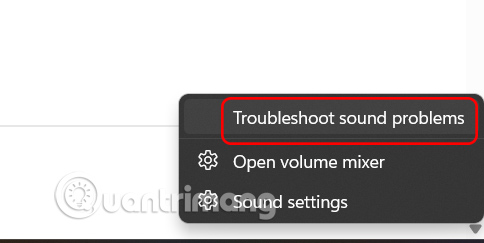
<p style="text-align: justify;">Windows có các quy trình xử lý sự cố riêng cho các thành phần khác nhau, trong đó có sửa lỗi mất âm thanh.</p>

<p style="text-align: justify;">Bạn nhấp&nbsp;<strong>chuột phải vào biểu tượng âm thanh trên khay hệ thống</strong>&nbsp;và chọn&nbsp;<strong>Troubleshoot sound problems</strong>&nbsp;từ menu hiển thị. Bạn thực hiện theo hướng dẫn trên màn hình để fix lỗi.</p>

<p style="text-align: justify;"><img alt="Sử dụng Windows Troubleshoot" data-i="0" data-src="https://st.quantrimang.com/photos/image/2025/07/21/fix-loi-mat-am-thanh-update-win-11-1.jpg" data-was-processed="true" height="243" src="https://st.quantrimang.com/photos/image/2025/07/21/fix-loi-mat-am-thanh-update-win-11-1.jpg" width="484" /></p>

<h2 style="text-align: justify;">Nhận dạng lại thiết bị âm thanh kết nối máy tính</h2>

<p style="text-align: justify;">Loa hoặc tai nghe của bạn được kết nối với máy tính nhưng không được nhận dạng cũng gây ra lỗi mất âm thanh.</p>

<p style="text-align: justify;"><strong>Bước 1:</strong></p>

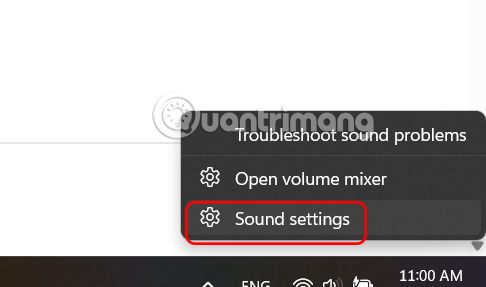
<p style="text-align: justify;">Nhấn chuột phải vào biểu tượng âm thanh ở khay hệ thống rồi chọn&nbsp;<strong>Sound settings</strong>.</p>

<p style="text-align: justify;"><img alt="Sound settings" data-i="1" data-src="https://st.quantrimang.com/photos/image/2025/07/21/fix-loi-mat-am-thanh-update-win-11-2.jpg" data-was-processed="true" height="266" src="https://st.quantrimang.com/photos/image/2025/07/21/fix-loi-mat-am-thanh-update-win-11-2.jpg" width="450" /></p>

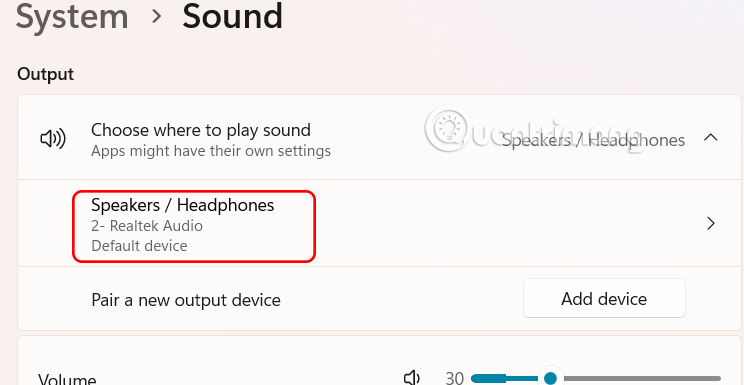
<p style="text-align: justify;">Hiển thị giao diện cài đặt âm thanh trên máy tính. Bạn kéo xuống&nbsp;<strong>mục Output</strong>&nbsp;rồi<strong>&nbsp;chọn thiết bị âm thanh được kết nối</strong>.</p>

<p style="text-align: justify;"><img alt="Thiết bị đầu ra đang kết nối" data-i="2" data-src="https://st.quantrimang.com/photos/image/2025/07/21/fix-loi-mat-am-thanh-update-win-11-3.jpg" data-was-processed="true" height="310" src="https://st.quantrimang.com/photos/image/2025/07/21/fix-loi-mat-am-thanh-update-win-11-3.jpg" width="600" /></p>

<p style="text-align: justify;"><strong>Bước 2:</strong></p>

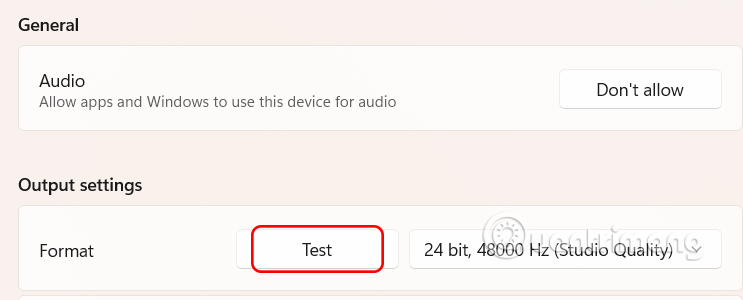
<p style="text-align: justify;">Tiếp tục<strong>&nbsp;nhấn vào Test</strong>&nbsp;để kiểm tra thiết bị đang kết nối có gặp lỗi gì không.</p>

<p style="text-align: justify;">Trong trường hợp không thấy thiết bị âm thanh kết nối, chúng ta nhấn vào Add device để tiến hành thêm.</p>

<p style="text-align: justify;"><img alt="Nhận dạng lại thiết bị âm thanh kết nối máy tính" data-i="3" data-src="https://st.quantrimang.com/photos/image/2025/07/21/fix-loi-mat-am-thanh-update-win-11-4.jpg" data-was-processed="true" height="242" src="https://st.quantrimang.com/photos/image/2025/07/21/fix-loi-mat-am-thanh-update-win-11-4.jpg" width="600" /></p>

<h2 style="text-align: justify;">Khởi động lại Audio Services</h2>

<p style="text-align: justify;">Khi âm thanh gặp vấn đề, chúng ta có thể khởi động lại Audio Services để khắc phục.</p>

<p style="text-align: justify;"><strong>Bước 1:</strong></p>

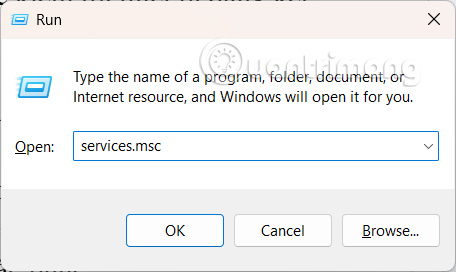
<p style="text-align: justify;">Bạn&nbsp;<strong>nhập từ khóa services.msc vào hộp thoại Run</strong>&nbsp;để truy cập dịch vụ trên máy tính.</p>

<p style="text-align: justify;"><img alt="services.msc" data-i="4" data-src="https://st.quantrimang.com/photos/image/2025/07/21/fix-loi-mat-am-thanh-update-win-11-5.jpg" data-was-processed="true" height="272" src="https://st.quantrimang.com/photos/image/2025/07/21/fix-loi-mat-am-thanh-update-win-11-5.jpg" width="456" /></p>

<p style="text-align: justify;"><strong>Bước 2:</strong></p>

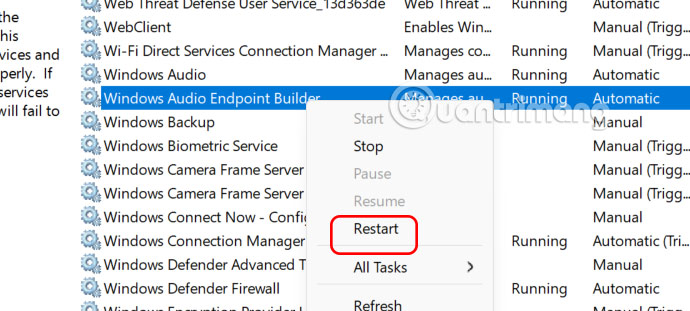
<p style="text-align: justify;">Hiển thị giao diện mới, bạn tìm tới&nbsp;<strong>dịch vụ âm thanh Windows Audio Endpoint Builder</strong>&nbsp;rồi nhấn&nbsp;<strong>chuột phải chọn Restart</strong>. Sau đó Audio Services được khởi động lại.</p>

<p style="text-align: justify;"><img alt="Khởi động lại Audio Services fix lỗi mất âm thanh" data-i="5" data-src="https://st.quantrimang.com/photos/image/2025/07/21/fix-loi-mat-am-thanh-update-win-11-6.jpg" data-was-processed="true" height="270" src="https://st.quantrimang.com/photos/image/2025/07/21/fix-loi-mat-am-thanh-update-win-11-6.jpg" width="600" /></p>

<h2 style="text-align: justify;">Tắt tính năng tăng cường âm thanh Windows 11</h2>

<p style="text-align: justify;">Bạn có thể thử tắt tính năng tăng cường âm thanh có sẵn trên Windows 11 để giải quyết lỗi mất âm thanh.</p>

<p style="text-align: justify;"><strong>Bước 1:</strong></p>

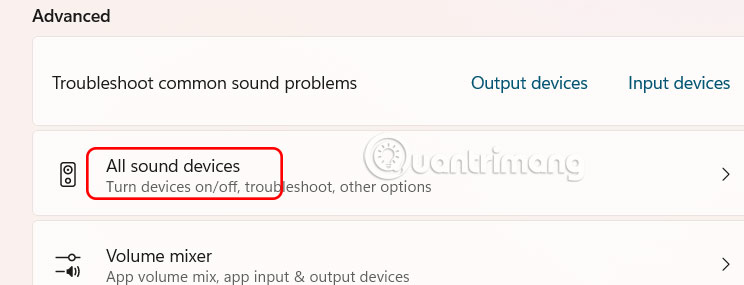
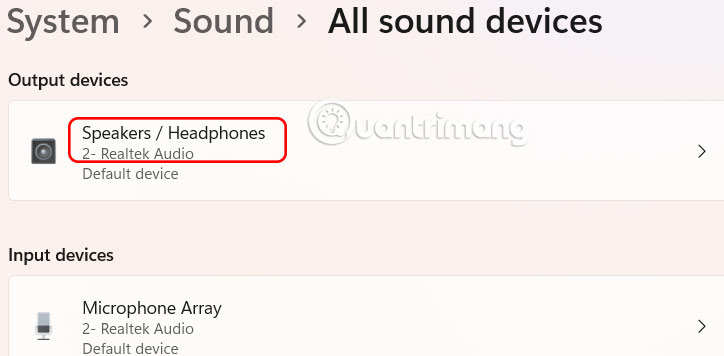
<p style="text-align: justify;">Bạn truy cập&nbsp;<strong>Settings&nbsp;</strong>sau đó nhấn&nbsp;<strong>chọn System</strong>, rồi nhìn sang bên phải<strong>&nbsp;chọn Sound</strong>. Tiếp đến kéo xuống mục vào&nbsp;<strong>Advanced</strong>&nbsp;và chọn&nbsp;<strong>All sound devices</strong>.</p>

<p style="text-align: justify;"><img alt="Cài đặt thiết bị âm thanh " data-i="6" data-src="https://st.quantrimang.com/photos/image/2025/07/21/fix-loi-mat-am-thanh-update-win-11-7.jpg" data-was-processed="true" height="245" src="https://st.quantrimang.com/photos/image/2025/07/21/fix-loi-mat-am-thanh-update-win-11-7.jpg" width="640" /></p>

<p style="text-align: justify;"><strong>Bước 2:</strong></p>

<p style="text-align: justify;">Tại thiết lập&nbsp;<strong>Output settings</strong>&nbsp;chọn&nbsp;<strong>thiết bị đầu ra</strong>&nbsp;đang được kết nối với máy tính.</p>

<p style="text-align: justify;"><img alt="Thiết bị đầu ra trên Windows" data-adbro-processed="true" data-i="7" data-src="https://st.quantrimang.com/photos/image/2025/07/21/fix-loi-mat-am-thanh-update-win-11-8.jpg" data-was-processed="true" height="315" src="https://st.quantrimang.com/photos/image/2025/07/21/fix-loi-mat-am-thanh-update-win-11-8.jpg" width="640" /></p>

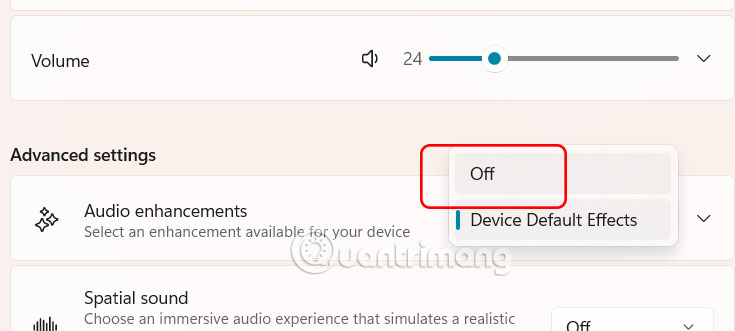
<p style="text-align: justify;">Ở giao diện như hình&nbsp;<strong>tại Audio Enhancements</strong>&nbsp;bạn&nbsp;<strong>chuyển sang chế độ Off&nbsp;</strong>để tắt nâng cao âm thanh.</p>

<p style="text-align: justify;"><img alt="Tắt tăng cường âm thanh Windows 11" data-i="8" data-src="https://st.quantrimang.com/photos/image/2025/07/21/fix-loi-mat-am-thanh-update-win-11-9.jpg" data-was-processed="true" height="288" src="https://st.quantrimang.com/photos/image/2025/07/21/fix-loi-mat-am-thanh-update-win-11-9.jpg" width="640" /></p>

<div style="text-align: justify;">&nbsp;</div>
		</div>
				<div id="author">
						<p>
				<strong>Nguồn tin:</strong>
				Quantrimang.com:
			</p>
		</div>
	</div>
	<div id="footer" class="clearfix">
		<div id="url">
			<strong>URL của bản tin này: </strong><a href="https://www.nguoicodonvn2008.info/vi/news/savefile/kien-thuc-may-tinh/cach-fix-loi-mat-am-thanh-khi-cap-nhat-windows-11-10814.html" title="Cách fix lỗi mất âm thanh khi cập nhật Windows 11">https://www.nguoicodonvn2008.info/vi/news/savefile/kien-thuc-may-tinh/cach-fix-loi-mat-am-thanh-khi-cap-nhat-windows-11-10814.html</a>

		</div>
		<div class="clear"></div>
		<div class="copyright">
			&copy; .&#x3A; Nguoicodonvn2008.info - Cõi lòng người cô đơn &#x3A;.
		</div>
		<div id="contact">
			<a href="mailto:admin@nguoicodonvn2008.info">admin@nguoicodonvn2008.info</a>
		</div>
	</div>
</div>
        <div id="timeoutsess" class="chromeframe">
            Bạn đã không sử dụng Site, <a onclick="timeoutsesscancel();" href="https://www.nguoicodonvn2008.info/#">Bấm vào đây để duy trì trạng thái đăng nhập</a>. Thời gian chờ: <span id="secField"> 60 </span> giây
        </div>
        <div id="openidResult" class="nv-alert" style="display:none"></div>
        <div id="openidBt" data-result="" data-redirect=""></div>
		</script>
		<div class="car-top">
  <span><img src="https://www.nguoicodonvn2008.info/themes/default/images/car.png" alt=""></span>
</div>
<script src="https://www.nguoicodonvn2008.info/assets/js/jquery/jquery.min.js"></script>
<script>var nv_base_siteurl="/",nv_lang_data="vi",nv_lang_interface="vi",nv_name_variable="nv",nv_fc_variable="op",nv_lang_variable="language",nv_module_name="news",nv_func_name="savefile",nv_is_user=0, nv_my_ofs=-4,nv_my_abbr="EDT",nv_cookie_prefix="nv4c_e856T",nv_check_pass_mstime=1738000,nv_area_admin=0,nv_safemode=0,theme_responsive=0,nv_recaptcha_ver=2,nv_recaptcha_sitekey="",nv_recaptcha_type="image",XSSsanitize=1;</script>
<script src="https://www.nguoicodonvn2008.info/assets/js/language/vi.js"></script>
<script src="https://www.nguoicodonvn2008.info/assets/js/DOMPurify/purify3.js"></script>
<script src="https://www.nguoicodonvn2008.info/assets/js/global.js"></script>
<script src="https://www.nguoicodonvn2008.info/assets/js/site.js"></script>
<script src="https://www.nguoicodonvn2008.info/themes/default/js/news.js"></script>
<script src="https://www.nguoicodonvn2008.info/themes/default/js/main.js"></script>
<script src="https://www.nguoicodonvn2008.info/themes/default/js/custom.js"></script>
<script type="application/ld+json">
        {
            "@context": "https://schema.org",
            "@type": "Organization",
            "url": "https://www.nguoicodonvn2008.info",
            "logo": "https://www.nguoicodonvn2008.info/uploads/angel.gif"
        }
        </script>
<script src="https://www.nguoicodonvn2008.info/themes/default/js/bootstrap.min.js"></script>
<script type="text/javascript">
var $scrolltop = $('.car-top');
$scrolltop.on('click', function () {
    $('html,body').animate({
        scrollTop: 0
    }, 800);
    $(this).addClass("car-run");
    setTimeout(function(){ $scrolltop.removeClass('car-run');}, 1000);
    return false;
});
$(window).on('scroll', function ()
{ 
    if($(window).scrollTop() >= 200)
    {
        $scrolltop.addClass("show");
        $scrolltop.addClass("car-down");
    }
    else
    {
       $scrolltop.removeClass("show");
       setTimeout(function(){ $scrolltop.removeClass('car-down');}, 300);
    }
});
</script>
</body>
</html>