<!DOCTYPE html>
    <html lang="vi" xmlns="http://www.w3.org/1999/xhtml" prefix="og: http://ogp.me/ns#">
    <head>
<title>Cách fix lỗi ghi âm thanh và màn hình PowerPoint</title>
<meta name="description" content="Cách fix lỗi ghi âm thanh và màn hình PowerPoint - Savefile - Tin Tức -...">
<meta name="author" content=".: Nguoicodonvn2008.info - Cõi lòng người cô đơn :.">
<meta name="copyright" content=".: Nguoicodonvn2008.info - Cõi lòng người cô đơn :. [admin@nguoicodonvn2008.info]">
<meta name="robots" content="index, archive, follow, noodp">
<meta name="googlebot" content="index,archive,follow,noodp">
<meta name="msnbot" content="all,index,follow">
<meta name="generator" content="NukeViet v4.5">
<meta http-equiv="Content-Type" content="text/html; charset=utf-8">
<meta property="og:title" content="Cách fix lỗi ghi âm thanh và màn hình PowerPoint">
<meta property="og:type" content="website">
<meta property="og:description" content="Savefile - Tin Tức - https&#x3A;&#x002F;&#x002F;www.nguoicodonvn2008.info&#x002F;vi&#x002F;news&#x002F;savefile&#x002F;kien-thuc-may-tinh&#x002F;cach-fix-loi-ghi-am-thanh-va-man-hinh-powerpoint-10902.html">
<meta property="og:site_name" content=".&#x3A; Nguoicodonvn2008.info - Cõi lòng người cô đơn &#x3A;.">
<meta property="og:url" content="https://www.nguoicodonvn2008.info/vi/news/savefile/kien-thuc-may-tinh/cach-fix-loi-ghi-am-thanh-va-man-hinh-powerpoint-10902.html">
<link rel="shortcut icon" href="https://www.nguoicodonvn2008.info/favicon.ico">
<link rel="canonical" href="https://www.nguoicodonvn2008.info/vi/news/savefile/kien-thuc-may-tinh/cach-fix-loi-ghi-am-thanh-va-man-hinh-powerpoint-10902.html">
<link rel="alternate" href="https://www.nguoicodonvn2008.info/vi/news/rss/" title="Tin Tức" type="application/rss+xml">
<link rel="alternate" href="https://www.nguoicodonvn2008.info/vi/news/rss/karaoke-dual/" title="Tin Tức - Karaoke Dual" type="application/rss+xml">
<link rel="alternate" href="https://www.nguoicodonvn2008.info/vi/news/rss/nhac-tre/" title="Tin Tức - Nhạc trẻ" type="application/rss+xml">
<link rel="alternate" href="https://www.nguoicodonvn2008.info/vi/news/rss/tru-tinh/" title="Tin Tức - Trữ tình" type="application/rss+xml">
<link rel="alternate" href="https://www.nguoicodonvn2008.info/vi/news/rss/nuoc-ngoai/" title="Tin Tức - Nước ngoài" type="application/rss+xml">
<link rel="alternate" href="https://www.nguoicodonvn2008.info/vi/news/rss/remix/" title="Tin Tức - Remix" type="application/rss+xml">
<link rel="alternate" href="https://www.nguoicodonvn2008.info/vi/news/rss/tam-su-tinh-yeu/" title="Tin Tức - Tâm sự tình yêu" type="application/rss+xml">
<link rel="alternate" href="https://www.nguoicodonvn2008.info/vi/news/rss/tho-suu-tam/" title="Tin Tức - Thơ sưu tầm" type="application/rss+xml">
<link rel="alternate" href="https://www.nguoicodonvn2008.info/vi/news/rss/cuoc-song/" title="Tin Tức - Cuộc sống" type="application/rss+xml">
<link rel="alternate" href="https://www.nguoicodonvn2008.info/vi/news/rss/phan-mem/" title="Tin Tức - Phần mềm" type="application/rss+xml">
<link rel="alternate" href="https://www.nguoicodonvn2008.info/vi/news/rss/kien-thuc-may-tinh/" title="Tin Tức - Kiến thức máy tính" type="application/rss+xml">
<link rel="alternate" href="https://www.nguoicodonvn2008.info/vi/news/rss/hoc-tap/" title="Tin Tức - Học tập" type="application/rss+xml">
<link rel="alternate" href="https://www.nguoicodonvn2008.info/vi/news/rss/tai-lieu/" title="Tin Tức - Tài liệu" type="application/rss+xml">
<link rel="alternate" href="https://www.nguoicodonvn2008.info/vi/news/rss/de-thi/" title="Tin Tức - Đề thi" type="application/rss+xml">
<link rel="preload" as="style" href="https://www.nguoicodonvn2008.info/assets/css/font-awesome.min.css" type="text/css">
<link rel="preload" as="style" href="https://www.nguoicodonvn2008.info/themes/default/css/bootstrap.non-responsive.css" type="text/css">
<link rel="preload" as="style" href="https://www.nguoicodonvn2008.info/themes/default/css/style.css" type="text/css">
<link rel="preload" as="style" href="https://www.nguoicodonvn2008.info/themes/default/css/style.non-responsive.css" type="text/css">
<link rel="preload" as="style" href="https://www.nguoicodonvn2008.info/themes/default/css/news.css" type="text/css">
<link rel="preload" as="style" href="https://www.nguoicodonvn2008.info/themes/default/css/custom.css" type="text/css">
<link rel="preload" as="script" href="https://www.nguoicodonvn2008.info/assets/js/jquery/jquery.min.js" type="text/javascript">
<link rel="preload" as="script" href="https://www.nguoicodonvn2008.info/assets/js/language/vi.js" type="text/javascript">
<link rel="preload" as="script" href="https://www.nguoicodonvn2008.info/assets/js/DOMPurify/purify3.js" type="text/javascript">
<link rel="preload" as="script" href="https://www.nguoicodonvn2008.info/assets/js/global.js" type="text/javascript">
<link rel="preload" as="script" href="https://www.nguoicodonvn2008.info/assets/js/site.js" type="text/javascript">
<link rel="preload" as="script" href="https://www.nguoicodonvn2008.info/themes/default/js/news.js" type="text/javascript">
<link rel="preload" as="script" href="https://www.nguoicodonvn2008.info/themes/default/js/main.js" type="text/javascript">
<link rel="preload" as="script" href="https://www.nguoicodonvn2008.info/themes/default/js/custom.js" type="text/javascript">
<link rel="preload" as="script" href="https://www.nguoicodonvn2008.info/themes/default/js/bootstrap.min.js" type="text/javascript">
<link rel="stylesheet" href="https://www.nguoicodonvn2008.info/assets/css/font-awesome.min.css">
<link rel="stylesheet" href="https://www.nguoicodonvn2008.info/themes/default/css/bootstrap.non-responsive.css">
<link rel="stylesheet" href="https://www.nguoicodonvn2008.info/themes/default/css/style.css">
<link rel="stylesheet" href="https://www.nguoicodonvn2008.info/themes/default/css/style.non-responsive.css">
<link rel="StyleSheet" href="https://www.nguoicodonvn2008.info/themes/default/css/news.css">
<link rel="stylesheet" href="https://www.nguoicodonvn2008.info/themes/default/css/custom.css">
<style type="text/css">
	body{background: #fff;}
</style>
    </head>
    <body>
<div id="print">
	<div id="hd_print">
		<h2 class="pull-left">.&#x3A; Nguoicodonvn2008.info - Cõi lòng người cô đơn &#x3A;.</h2>
		<p class="pull-right"><a title=".&#x3A; Nguoicodonvn2008.info - Cõi lòng người cô đơn &#x3A;." href="https://www.nguoicodonvn2008.info/">https://www.nguoicodonvn2008.info</a></p>
	</div>
	<div class="clear"></div>
	<hr />
	<div id="content">
		<h1>Cách fix lỗi ghi âm thanh và màn hình PowerPoint</h1>
		<ul class="list-inline">
			<li>Thứ bảy - 02/08/2025 04:24</li>
			<li class="hidden-print txtrequired"><em class="fa fa-print">&nbsp;</em><a title="In ra" href="javascript:;" onclick="window.print()">In ra</a></li>
			<li class="hidden-print txtrequired"><em class="fa fa-power-off">&nbsp;</em><a title="Đóng cửa sổ này" href="javascript:;" onclick="window.close()">Đóng cửa sổ này</a></li>
		</ul>
		<div class="clear"></div>
		<div id="hometext">
		</div>
				<div class="imghome">
			<img alt="Cách fix lỗi ghi âm thanh và màn hình PowerPoint" src="https://st.quantrimang.com/photos/image/2025/07/31/sua-loi-ghi-am-Powerpoint-12.jpg" width="460" class="img-thumbnail" />
		</div>
		<div class="clear"></div>
		<div id="bodytext" class="clearfix">
			<p style="text-align: justify;">Tính năng ghi màn hình hoặc&nbsp;ghi âm trong PowerPoint&nbsp;có thể đột ngột ngừng hoạt động vì nhiều lý do. Những sự cố này có thể xuất phát từ quyền hệ thống, trình điều khiển lỗi thời, xung đột phần mềm hoặc thậm chí là cài đặt tăng tốc phần cứng. Dưới đây sẽ là các cách fix lỗi ghi âm thanh và màn hình trên PowerPoint.</p>

<div style="text-align: justify;">&nbsp;</div>

<h2 id="mcetoc_1j1fbmjia36m" style="text-align: justify;">Kiểm tra quyền truy cập micro của PowerPoint</h2>

<p style="text-align: justify;">Bạn cần kiểm tra lại đã cấp quyền truy cập micro cho PowerPoint hay chưa để ghi màn hình và âm thanh.</p>

<p style="text-align: justify;"><strong>Bước 1:</strong></p>

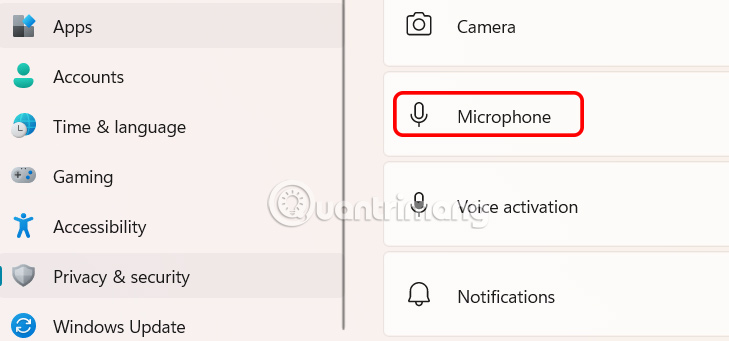
<p style="text-align: justify;">Bạn mở&nbsp;<strong>Settings&nbsp;</strong>trên máy tính sau đó nhấn vào&nbsp;<strong>mục Privacy &amp; security&nbsp;</strong>thanh bên trái, sau đó kéo xuống&nbsp;<strong>Microphone và chọn App permissions</strong>.</p>

<div style="text-align: justify;">Phần mềm dọn dẹp máy tính</div>

<p style="text-align: justify;"><img alt="Chỉnh Micro trên máy tính" data-i="0" data-src="https://st.quantrimang.com/photos/image/2025/07/31/sua-loi-ghi-am-Powerpoint-1.jpg" data-was-processed="true" height="299" src="https://st.quantrimang.com/photos/image/2025/07/31/sua-loi-ghi-am-Powerpoint-1.jpg" width="640" /></p>

<p style="text-align: justify;"><strong>Bước 2:</strong></p>

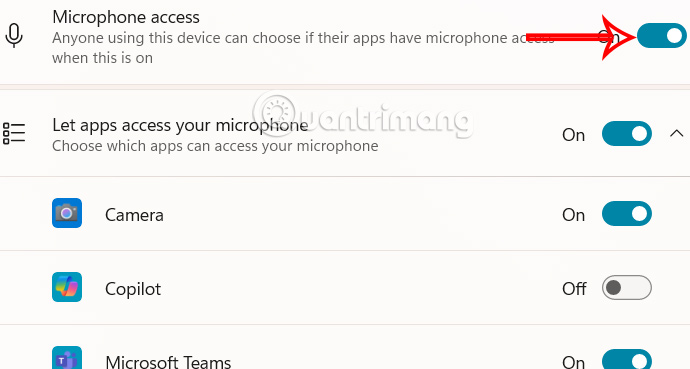
<p style="text-align: justify;">Lúc này bạn cần&nbsp;<strong>bật Microphone access</strong>.</p>

<p style="text-align: justify;"><img alt="Bật truy cập Micro" data-i="1" data-src="https://st.quantrimang.com/photos/image/2025/07/31/sua-loi-ghi-am-Powerpoint-2.jpg" data-was-processed="true" height="321" src="https://st.quantrimang.com/photos/image/2025/07/31/sua-loi-ghi-am-Powerpoint-2.jpg" width="600" /></p>

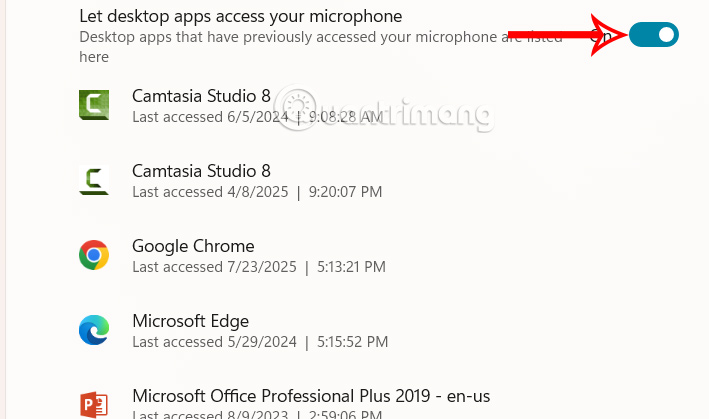
<p style="text-align: justify;">Kéo xuống bên dưới rồi<strong>&nbsp;bật Let desktop apps access your microphone</strong>. Nếu PowerPoint có trong danh sách, hãy bật lên để dùng micro. Cuối cùng khởi động lại PowerPoint.</p>

<p style="text-align: justify;"><img alt="Ứng dụng sử dụng micro" data-adbro-processed="true" data-i="2" data-src="https://st.quantrimang.com/photos/image/2025/07/31/sua-loi-ghi-am-Powerpoint-3.jpg" data-was-processed="true" height="355" src="https://st.quantrimang.com/photos/image/2025/07/31/sua-loi-ghi-am-Powerpoint-3.jpg" width="600" /></p>

<h2 id="mcetoc_1j1fbmjia36n" style="text-align: justify;">Cập nhật driver âm thanh trên&nbsp;&nbsp;Windows</h2>

<p style="text-align: justify;">Driver âm thanh đã cũ hoặc bị hỏng có thể ngăn PowerPoint truy cập micrô hoặc âm thanh hệ thống. Việc cập nhật trình điều khiển sẽ đảm bảo khả năng tương thích và khắc phục nhiều lỗi ghi âm.</p>

<div style="text-align: justify;">&nbsp;</div>

<h2 id="mcetoc_1j1fbmjia36o" style="text-align: justify;">Dùng PowerPoint với tư cách Admin</h2>

<p style="text-align: justify;">Sử dụng PowerPoint với tư cách Admin có thể giải quyết các rào cản liên quan đến quyền hạn chặn ghi màn hình hoặc ghi âm.</p>

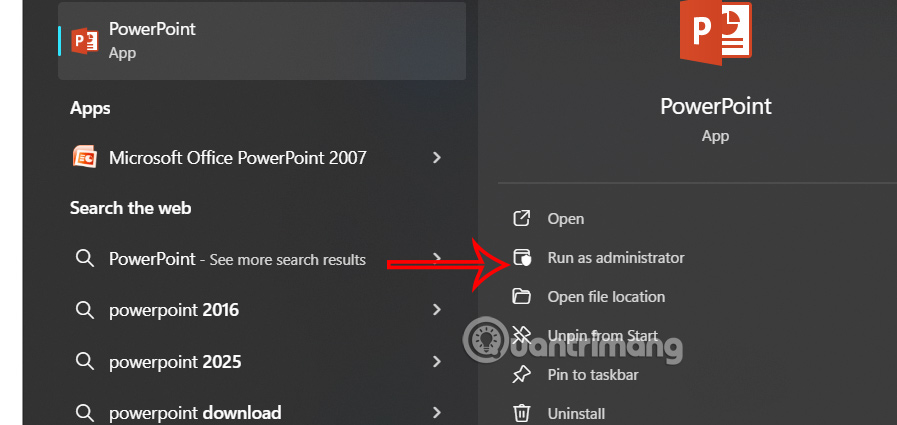
<p style="text-align: justify;">Trước hết bạn cần đóng hoàn toàn PowerPoint, sau đó&nbsp;<strong>nhập PowerPoint trong thanh tìm kiếm</strong>&nbsp;rồi<strong>&nbsp;chọn Run as administrator</strong>.</p>

<p style="text-align: justify;"><img alt="Dùng PowerPoint với tư cách Admin" data-i="3" data-src="https://st.quantrimang.com/photos/image/2025/07/31/sua-loi-ghi-am-Powerpoint-4.jpg" data-was-processed="true" height="284" src="https://st.quantrimang.com/photos/image/2025/07/31/sua-loi-ghi-am-Powerpoint-4.jpg" width="600" /></p>

<h2 id="mcetoc_1j1fbmjia36p" style="text-align: justify;">Tắt tăng tốc đồ họa phần cứng Windows</h2>

<p style="text-align: justify;">Tăng tốc phần cứng tận dụng card đồ họa để cải thiện hiệu suất, nhưng nó có thể gây ra lỗi ghi hình nếu trình điều khiển không tương thích hoặc lỗi thời.</p>

<p style="text-align: justify;"><strong>Bước 1:</strong></p>

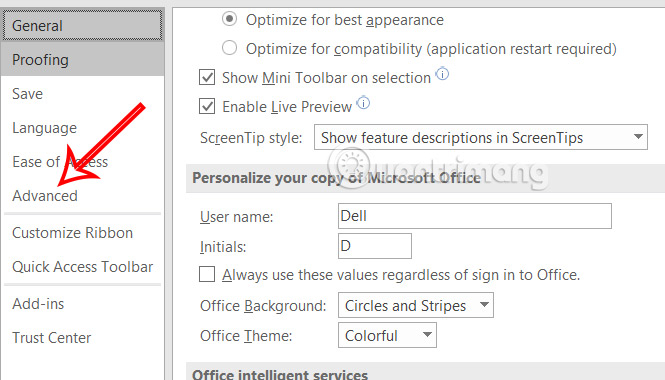
<p style="text-align: justify;">Trong giao diện PowerPoint bạn&nbsp;<strong>nhấn vào File rồi chọn tiếp Options</strong>, sau đó&nbsp;<strong>chọn Advanced</strong>&nbsp;từ thanh bên.</p>

<p style="text-align: justify;"><img alt="Cài đặt PowerPoint nâng cao " data-i="4" data-src="https://st.quantrimang.com/photos/image/2025/07/31/sua-loi-ghi-am-Powerpoint-5.jpg" data-was-processed="true" height="343" src="https://st.quantrimang.com/photos/image/2025/07/31/sua-loi-ghi-am-Powerpoint-5.jpg" width="600" /></p>

<p style="text-align: justify;"><strong>Bước 2:</strong></p>

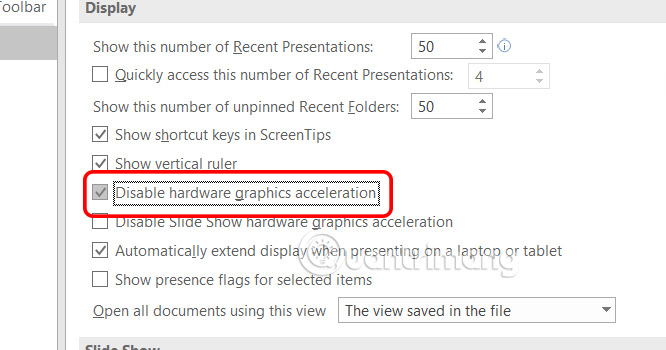
<p style="text-align: justify;">Lúc này bạn kéo xuống&nbsp;<strong>phần Display</strong>&nbsp;rồi&nbsp;<strong>tích vào ô có nhãn Disable hardware graphics acceleration</strong>. Nhấn OK bên dưới để lưu lại.</p>

<p style="text-align: justify;"><img alt="Tắt tăng tốc đồ họa phần cứng Windows" data-i="5" data-src="https://st.quantrimang.com/photos/image/2025/07/31/sua-loi-ghi-am-Powerpoint-6.jpg" data-was-processed="true" height="336" src="https://st.quantrimang.com/photos/image/2025/07/31/sua-loi-ghi-am-Powerpoint-6.jpg" width="640" /></p>

<h2 id="mcetoc_1j1fbmjia36q" style="text-align: justify;">Fix hoặc update bản Office trên Windows</h2>

<p style="text-align: justify;"><strong>Bước 1:</strong></p>

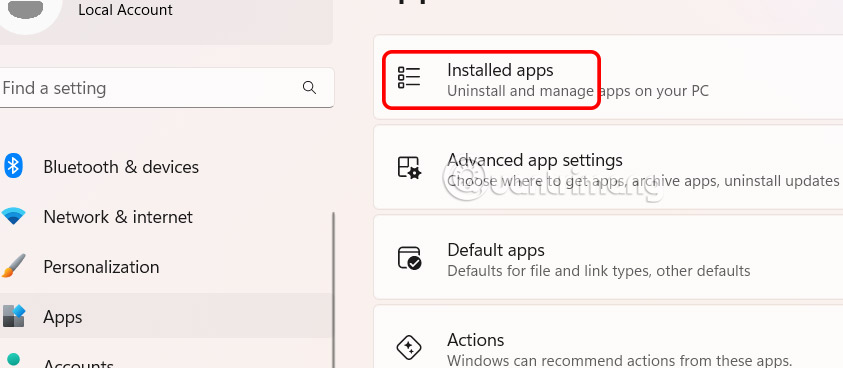
<p style="text-align: justify;">Trong giao diện Windows Settings, bạn nhấn vào&nbsp;<strong>mục Apps&nbsp;</strong>rồi nhìn sang bên cạnh nhấn vào&nbsp;<strong>Installed apps</strong>.</p>

<p style="text-align: justify;"><img alt="Chỉnh ứng dụng cài đặt Windows" data-i="6" data-src="https://st.quantrimang.com/photos/image/2025/07/31/sua-loi-ghi-am-Powerpoint-7.jpg" data-was-processed="true" height="279" src="https://st.quantrimang.com/photos/image/2025/07/31/sua-loi-ghi-am-Powerpoint-7.jpg" width="640" /></p>

<p style="text-align: justify;"><strong>Bước 2:</strong></p>

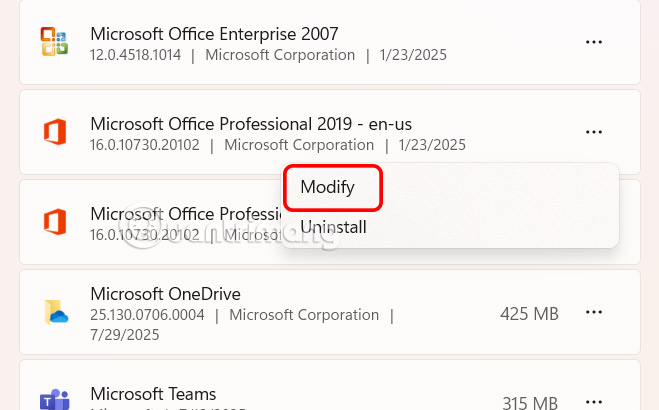
<p style="text-align: justify;">Bạn kéo xuống Microsoft Office sau đó nhấn&nbsp;<strong>biểu tượng 3 chấm rồi chọn Modify</strong>.</p>

<p style="text-align: justify;"><img alt="Chỉnh ứng dụng Microsoft Office" data-i="7" data-src="https://st.quantrimang.com/photos/image/2025/07/31/sua-loi-ghi-am-Powerpoint-8.jpg" data-was-processed="true" height="342" src="https://st.quantrimang.com/photos/image/2025/07/31/sua-loi-ghi-am-Powerpoint-8.jpg" width="550" /></p>

<p style="text-align: justify;"><strong>Bước 3:</strong></p>

<p style="text-align: justify;">Sau đó bạn nhấn&nbsp;<strong>chọn Quick Repair</strong>&nbsp;rồi thực hiện theo hướng dẫn. Nếu sự cố vẫn xảy ra thì bạn&nbsp;<strong>chọn Online Repair</strong>&nbsp;để sửa lỗi sâu hơn.</p>

<p style="text-align: justify;"><img alt="Sửa Microsoft Office" data-i="8" data-src="https://st.quantrimang.com/photos/image/2025/07/31/sua-loi-ghi-am-Powerpoint-9.jpg" data-was-processed="true" height="340" src="https://st.quantrimang.com/photos/image/2025/07/31/sua-loi-ghi-am-Powerpoint-9.jpg" width="600" /></p>

<p style="text-align: justify;"><strong>Bước 3:</strong></p>

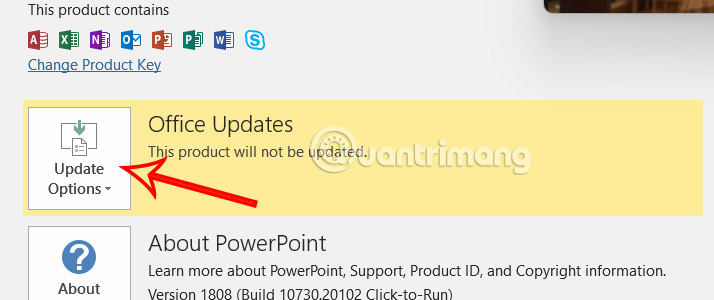
<p style="text-align: justify;">Mở PowerPoint sau đó nhấn&nbsp;<strong>File &gt; Account</strong>, sau đó nhấp vào<strong>&nbsp;Update Options &gt; Update Now</strong>.</p>

<p style="text-align: justify;"><img alt="Cập nhật Office" data-i="9" data-src="https://st.quantrimang.com/photos/image/2025/07/31/sua-loi-ghi-am-Powerpoint-10.jpg" data-was-processed="true" height="269" src="https://st.quantrimang.com/photos/image/2025/07/31/sua-loi-ghi-am-Powerpoint-10.jpg" width="640" /></p>

<h2 id="mcetoc_1j1fbmjia36r" style="text-align: justify;">Chạy Audio Troubleshooter Windows</h2>

<p style="text-align: justify;"><strong>Bước 1:</strong></p>

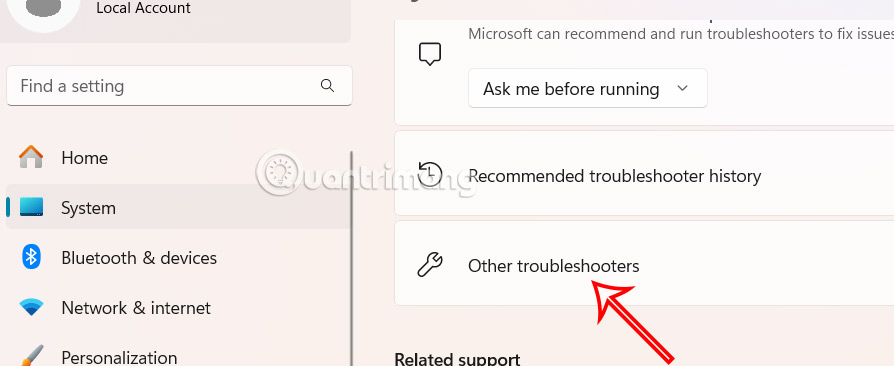
<p style="text-align: justify;">Bạn truy cập<strong>&nbsp;Settings&nbsp;</strong>rồi nhấn tiếp vào<strong>&nbsp;System</strong>&nbsp;ở cạnh bên. Khi đó bạn nhấn tiếp và<strong>&nbsp;mục Troubleshoot &gt; Other troubleshooters</strong>.</p>

<p style="text-align: justify;"><img alt="Công cụ Troubleshoot" data-i="10" data-src="https://st.quantrimang.com/photos/image/2025/07/31/sua-loi-ghi-am-Powerpoint-11.jpg" data-was-processed="true" height="262" src="https://st.quantrimang.com/photos/image/2025/07/31/sua-loi-ghi-am-Powerpoint-11.jpg" width="640" /></p>

<p style="text-align: justify;"><strong>Bước 2:</strong></p>

<p style="text-align: justify;">Tìm tới&nbsp;<strong>mục Audio rồi nhấn tiếp vào Run</strong>&nbsp;để tiến hành sửa lỗi âm thanh trên máy tính.</p>

<div style="text-align: justify;">Phần mềm dọn dẹp máy tính</div>

<p style="text-align: justify;"><img alt="Audio Troubleshooter Windows" data-i="11" data-src="https://st.quantrimang.com/photos/image/2025/07/31/sua-loi-ghi-am-Powerpoint-12.jpg" data-was-processed="true" height="372" src="https://st.quantrimang.com/photos/image/2025/07/31/sua-loi-ghi-am-Powerpoint-12.jpg" width="550" /></p>

<div style="text-align: justify;">&nbsp;</div>
		</div>
				<div id="author">
						<p>
				<strong>Nguồn tin:</strong>
				Quantrimang.com:
			</p>
		</div>
	</div>
	<div id="footer" class="clearfix">
		<div id="url">
			<strong>URL của bản tin này: </strong><a href="https://www.nguoicodonvn2008.info/vi/news/savefile/kien-thuc-may-tinh/cach-fix-loi-ghi-am-thanh-va-man-hinh-powerpoint-10902.html" title="Cách fix lỗi ghi âm thanh và màn hình PowerPoint">https://www.nguoicodonvn2008.info/vi/news/savefile/kien-thuc-may-tinh/cach-fix-loi-ghi-am-thanh-va-man-hinh-powerpoint-10902.html</a>

		</div>
		<div class="clear"></div>
		<div class="copyright">
			&copy; .&#x3A; Nguoicodonvn2008.info - Cõi lòng người cô đơn &#x3A;.
		</div>
		<div id="contact">
			<a href="mailto:admin@nguoicodonvn2008.info">admin@nguoicodonvn2008.info</a>
		</div>
	</div>
</div>
        <div id="timeoutsess" class="chromeframe">
            Bạn đã không sử dụng Site, <a onclick="timeoutsesscancel();" href="https://www.nguoicodonvn2008.info/#">Bấm vào đây để duy trì trạng thái đăng nhập</a>. Thời gian chờ: <span id="secField"> 60 </span> giây
        </div>
        <div id="openidResult" class="nv-alert" style="display:none"></div>
        <div id="openidBt" data-result="" data-redirect=""></div>
		</script>
		<div class="car-top">
  <span><img src="https://www.nguoicodonvn2008.info/themes/default/images/car.png" alt=""></span>
</div>
<script src="https://www.nguoicodonvn2008.info/assets/js/jquery/jquery.min.js"></script>
<script>var nv_base_siteurl="/",nv_lang_data="vi",nv_lang_interface="vi",nv_name_variable="nv",nv_fc_variable="op",nv_lang_variable="language",nv_module_name="news",nv_func_name="savefile",nv_is_user=0, nv_my_ofs=-4,nv_my_abbr="EDT",nv_cookie_prefix="nv4c_e856T",nv_check_pass_mstime=1738000,nv_area_admin=0,nv_safemode=0,theme_responsive=0,nv_recaptcha_ver=2,nv_recaptcha_sitekey="",nv_recaptcha_type="image",XSSsanitize=1;</script>
<script src="https://www.nguoicodonvn2008.info/assets/js/language/vi.js"></script>
<script src="https://www.nguoicodonvn2008.info/assets/js/DOMPurify/purify3.js"></script>
<script src="https://www.nguoicodonvn2008.info/assets/js/global.js"></script>
<script src="https://www.nguoicodonvn2008.info/assets/js/site.js"></script>
<script src="https://www.nguoicodonvn2008.info/themes/default/js/news.js"></script>
<script src="https://www.nguoicodonvn2008.info/themes/default/js/main.js"></script>
<script src="https://www.nguoicodonvn2008.info/themes/default/js/custom.js"></script>
<script type="application/ld+json">
        {
            "@context": "https://schema.org",
            "@type": "Organization",
            "url": "https://www.nguoicodonvn2008.info",
            "logo": "https://www.nguoicodonvn2008.info/uploads/angel.gif"
        }
        </script>
<script src="https://www.nguoicodonvn2008.info/themes/default/js/bootstrap.min.js"></script>
<script type="text/javascript">
var $scrolltop = $('.car-top');
$scrolltop.on('click', function () {
    $('html,body').animate({
        scrollTop: 0
    }, 800);
    $(this).addClass("car-run");
    setTimeout(function(){ $scrolltop.removeClass('car-run');}, 1000);
    return false;
});
$(window).on('scroll', function ()
{ 
    if($(window).scrollTop() >= 200)
    {
        $scrolltop.addClass("show");
        $scrolltop.addClass("car-down");
    }
    else
    {
       $scrolltop.removeClass("show");
       setTimeout(function(){ $scrolltop.removeClass('car-down');}, 300);
    }
});
</script>
</body>
</html>