<!DOCTYPE html>
    <html lang="vi" xmlns="http://www.w3.org/1999/xhtml" prefix="og: http://ogp.me/ns#">
    <head>
<title>Cách dùng tiện ích Screensy quay video màn hình Chrome</title>
<meta name="description" content="Cách dùng tiện ích Screensy quay video màn hình Chrome - Savefile - Tin Tức -...">
<meta name="author" content=".: Nguoicodonvn2008.info - Cõi lòng người cô đơn :.">
<meta name="copyright" content=".: Nguoicodonvn2008.info - Cõi lòng người cô đơn :. [admin@nguoicodonvn2008.info]">
<meta name="robots" content="index, archive, follow, noodp">
<meta name="googlebot" content="index,archive,follow,noodp">
<meta name="msnbot" content="all,index,follow">
<meta name="generator" content="NukeViet v4.5">
<meta http-equiv="Content-Type" content="text/html; charset=utf-8">
<meta property="og:title" content="Cách dùng tiện ích Screensy quay video màn hình Chrome">
<meta property="og:type" content="website">
<meta property="og:description" content="Savefile - Tin Tức - https&#x3A;&#x002F;&#x002F;www.nguoicodonvn2008.info&#x002F;vi&#x002F;news&#x002F;savefile&#x002F;kien-thuc-may-tinh&#x002F;cach-dung-tien-ich-screensy-quay-video-man-hinh-chrome-5004.html">
<meta property="og:site_name" content=".&#x3A; Nguoicodonvn2008.info - Cõi lòng người cô đơn &#x3A;.">
<meta property="og:url" content="https://www.nguoicodonvn2008.info/vi/news/savefile/kien-thuc-may-tinh/cach-dung-tien-ich-screensy-quay-video-man-hinh-chrome-5004.html">
<link rel="shortcut icon" href="https://www.nguoicodonvn2008.info/favicon.ico">
<link rel="canonical" href="https://www.nguoicodonvn2008.info/vi/news/savefile/kien-thuc-may-tinh/cach-dung-tien-ich-screensy-quay-video-man-hinh-chrome-5004.html">
<link rel="alternate" href="https://www.nguoicodonvn2008.info/vi/news/rss/" title="Tin Tức" type="application/rss+xml">
<link rel="alternate" href="https://www.nguoicodonvn2008.info/vi/news/rss/karaoke-dual/" title="Tin Tức - Karaoke Dual" type="application/rss+xml">
<link rel="alternate" href="https://www.nguoicodonvn2008.info/vi/news/rss/nhac-tre/" title="Tin Tức - Nhạc trẻ" type="application/rss+xml">
<link rel="alternate" href="https://www.nguoicodonvn2008.info/vi/news/rss/tru-tinh/" title="Tin Tức - Trữ tình" type="application/rss+xml">
<link rel="alternate" href="https://www.nguoicodonvn2008.info/vi/news/rss/nuoc-ngoai/" title="Tin Tức - Nước ngoài" type="application/rss+xml">
<link rel="alternate" href="https://www.nguoicodonvn2008.info/vi/news/rss/remix/" title="Tin Tức - Remix" type="application/rss+xml">
<link rel="alternate" href="https://www.nguoicodonvn2008.info/vi/news/rss/tam-su-tinh-yeu/" title="Tin Tức - Tâm sự tình yêu" type="application/rss+xml">
<link rel="alternate" href="https://www.nguoicodonvn2008.info/vi/news/rss/tho-suu-tam/" title="Tin Tức - Thơ sưu tầm" type="application/rss+xml">
<link rel="alternate" href="https://www.nguoicodonvn2008.info/vi/news/rss/cuoc-song/" title="Tin Tức - Cuộc sống" type="application/rss+xml">
<link rel="alternate" href="https://www.nguoicodonvn2008.info/vi/news/rss/phan-mem/" title="Tin Tức - Phần mềm" type="application/rss+xml">
<link rel="alternate" href="https://www.nguoicodonvn2008.info/vi/news/rss/kien-thuc-may-tinh/" title="Tin Tức - Kiến thức máy tính" type="application/rss+xml">
<link rel="alternate" href="https://www.nguoicodonvn2008.info/vi/news/rss/hoc-tap/" title="Tin Tức - Học tập" type="application/rss+xml">
<link rel="alternate" href="https://www.nguoicodonvn2008.info/vi/news/rss/tai-lieu/" title="Tin Tức - Tài liệu" type="application/rss+xml">
<link rel="alternate" href="https://www.nguoicodonvn2008.info/vi/news/rss/de-thi/" title="Tin Tức - Đề thi" type="application/rss+xml">
<link rel="preload" as="style" href="https://www.nguoicodonvn2008.info/assets/css/font-awesome.min.css" type="text/css">
<link rel="preload" as="style" href="https://www.nguoicodonvn2008.info/themes/default/css/bootstrap.non-responsive.css" type="text/css">
<link rel="preload" as="style" href="https://www.nguoicodonvn2008.info/themes/default/css/style.css" type="text/css">
<link rel="preload" as="style" href="https://www.nguoicodonvn2008.info/themes/default/css/style.non-responsive.css" type="text/css">
<link rel="preload" as="style" href="https://www.nguoicodonvn2008.info/themes/default/css/news.css" type="text/css">
<link rel="preload" as="style" href="https://www.nguoicodonvn2008.info/themes/default/css/custom.css" type="text/css">
<link rel="preload" as="script" href="https://www.nguoicodonvn2008.info/assets/js/jquery/jquery.min.js" type="text/javascript">
<link rel="preload" as="script" href="https://www.nguoicodonvn2008.info/assets/js/language/vi.js" type="text/javascript">
<link rel="preload" as="script" href="https://www.nguoicodonvn2008.info/assets/js/DOMPurify/purify3.js" type="text/javascript">
<link rel="preload" as="script" href="https://www.nguoicodonvn2008.info/assets/js/global.js" type="text/javascript">
<link rel="preload" as="script" href="https://www.nguoicodonvn2008.info/assets/js/site.js" type="text/javascript">
<link rel="preload" as="script" href="https://www.nguoicodonvn2008.info/themes/default/js/news.js" type="text/javascript">
<link rel="preload" as="script" href="https://www.nguoicodonvn2008.info/themes/default/js/main.js" type="text/javascript">
<link rel="preload" as="script" href="https://www.nguoicodonvn2008.info/themes/default/js/custom.js" type="text/javascript">
<link rel="preload" as="script" href="https://www.nguoicodonvn2008.info/themes/default/js/bootstrap.min.js" type="text/javascript">
<link rel="stylesheet" href="https://www.nguoicodonvn2008.info/assets/css/font-awesome.min.css">
<link rel="stylesheet" href="https://www.nguoicodonvn2008.info/themes/default/css/bootstrap.non-responsive.css">
<link rel="stylesheet" href="https://www.nguoicodonvn2008.info/themes/default/css/style.css">
<link rel="stylesheet" href="https://www.nguoicodonvn2008.info/themes/default/css/style.non-responsive.css">
<link rel="StyleSheet" href="https://www.nguoicodonvn2008.info/themes/default/css/news.css">
<link rel="stylesheet" href="https://www.nguoicodonvn2008.info/themes/default/css/custom.css">
<style type="text/css">
	body{background: #fff;}
</style>
    </head>
    <body>
<div id="print">
	<div id="hd_print">
		<h2 class="pull-left">.&#x3A; Nguoicodonvn2008.info - Cõi lòng người cô đơn &#x3A;.</h2>
		<p class="pull-right"><a title=".&#x3A; Nguoicodonvn2008.info - Cõi lòng người cô đơn &#x3A;." href="https://www.nguoicodonvn2008.info/">https://www.nguoicodonvn2008.info</a></p>
	</div>
	<div class="clear"></div>
	<hr />
	<div id="content">
		<h1>Cách dùng tiện ích Screensy quay video màn hình Chrome</h1>
		<ul class="list-inline">
			<li>Thứ ba - 11/01/2022 23:47</li>
			<li class="hidden-print txtrequired"><em class="fa fa-print">&nbsp;</em><a title="In ra" href="javascript:;" onclick="window.print()">In ra</a></li>
			<li class="hidden-print txtrequired"><em class="fa fa-power-off">&nbsp;</em><a title="Đóng cửa sổ này" href="javascript:;" onclick="window.close()">Đóng cửa sổ này</a></li>
		</ul>
		<div class="clear"></div>
		<div id="hometext">
		</div>
				<div class="imghome">
			<img alt="Cách dùng tiện ích Screensy quay video màn hình Chrome" src="https://st.quantrimang.com/photos/image/2022/01/11/Screensy-quay-video-Chrome-3.jpg" width="460" class="img-thumbnail" />
		</div>
		<div class="clear"></div>
		<div id="bodytext" class="clearfix">
			<p style="text-align: justify;">Tiện ích Screensy trên Chrome sẽ&nbsp;quay màn hình máy tính&nbsp;không giới hạn kèm theo đó có thêm tùy chọn chỉnh sửa hình ảnh với việc vẽ hình lên ảnh chụp hay viết chú thích vào ảnh. Điều này sẽ rất thuận tiện trong việc bạn cần ghi chú nội dung nào đó trong ảnh chụp. Bài viết dưới đây sẽ hướng dẫn bạn dùng tiện ích Screensy quay video màn hình Chrome.</p>

<h2 style="text-align: justify;">Hướng dẫn quay video màn hình trên Chrome bằng Screensy</h2>

<p style="text-align: justify;"><strong>Bước 1:</strong></p>

<p style="text-align: justify;">Trước hết bạn cài tiện ích Screensy trên Chrome theo link dưới đây.</p>

<ul>
	<li style="text-align: justify;">Tải tiện ích Screensy Chrome:</li>
</ul>

<div style="text-align: justify;"><span style="color:rgb(243, 156, 18);"><strong>https://chrome.google.com/webstore/detail/screensy-screen-recorder/kdabkldmfdgpcmgdmhbalcljffbfamia</strong></span></div>

<p style="text-align: justify;"><strong>Bước 2:</strong></p>

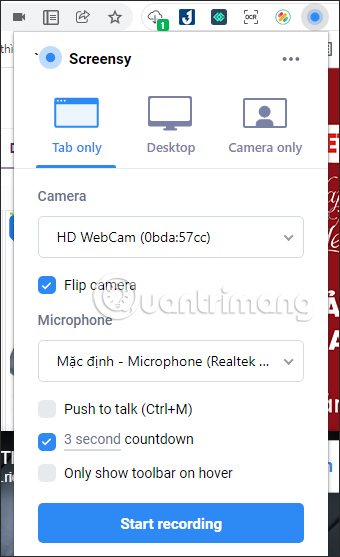
<p style="text-align: justify;">Chúng ta mở trang web mình muốn quay video hình trên Chrome. Sau đó bạn nhấn vào b<strong>iểu tượng tiện ích Screensy Chrome</strong>. Chúng ta sẽ cần đồng ý để&nbsp;<strong>tiện ích sử dụng máy ảnh và micro</strong>&nbsp;trên trình duyệt.</p>

<p style="text-align: justify;">Tiếp đến tại danh sách tiện ích bạn sẽ nhìn thấy các tùy chọn quay video màn hình như dưới đây.</p>

<ul>
	<li style="text-align: justify;">Tab only: Chỉ quay tab trình duyệt đang mở hiện tại.</li>
	<li style="text-align: justify;">Desktop: Quay toàn màn hình.</li>
	<li style="text-align: justify;">Camera only: Chỉ quay màn hình thu từ webcam.</li>
</ul>

<p style="text-align: justify;">Chọn chế độ quay video màn hình Chrome xong, bạn điều chỉnh đến micro và webcam sử dụng.</p>

<p style="text-align: justify;"><img alt="Chế độ quay video màn hình Chrome trên Screensy" data-i="0" data-src="https://st.quantrimang.com/photos/image/2022/01/11/Screensy-quay-video-Chrome-1.jpg" data-was-processed="true" height="557" src="https://st.quantrimang.com/photos/image/2022/01/11/Screensy-quay-video-Chrome-1.jpg" width="340" /></p>

<p style="text-align: justify;"><strong>Bước 3:</strong></p>

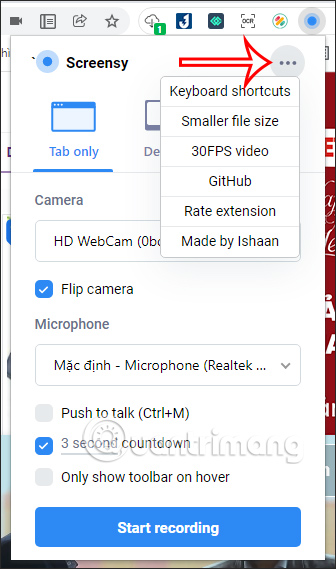
<p style="text-align: justify;">Khi chúng ta nhấn vào&nbsp;<strong>biểu tượng 3 chấm</strong>&nbsp;sẽ có thêm tùy chọn tốc độ khung hình và chất lượng cho video. Tiếp đến&nbsp;<strong>nhấn Start recording</strong>&nbsp;để bắt đầu quay sau 3 giây đếm ngược.</p>

<p style="text-align: justify;"><img alt="Tùy chọn quay video màn hình Chrome trên Screensy" data-i="1" data-src="https://st.quantrimang.com/photos/image/2022/01/11/Screensy-quay-video-Chrome-2.jpg" data-was-processed="true" height="569" src="https://st.quantrimang.com/photos/image/2022/01/11/Screensy-quay-video-Chrome-2.jpg" width="336" /></p>

<p style="text-align: justify;"><strong>Bước 4:</strong></p>

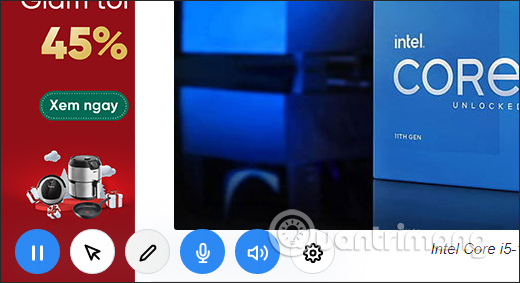
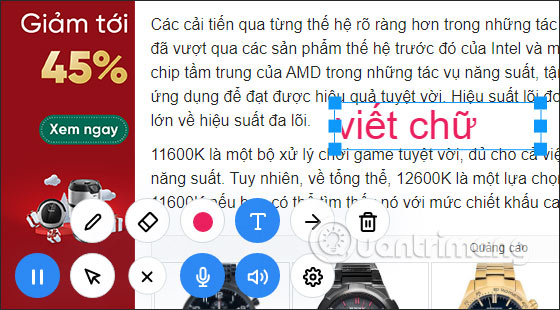
<p style="text-align: justify;">Ngay lập tức bên dưới hiển thị các&nbsp;<strong>công cụ để thêm chú thích</strong>, viết chữ ngay trong giao diện khi tiến hành quay video màn hình Chrome.</p>

<p style="text-align: justify;"><img alt="Công cụ chỉnh video quay màn hình Chrome trên Screensy" data-i="2" data-inimage-loaded="true" data-src="https://st.quantrimang.com/photos/image/2022/01/11/Screensy-quay-video-Chrome-3.jpg" data-was-processed="true" height="283" src="https://st.quantrimang.com/photos/image/2022/01/11/Screensy-quay-video-Chrome-3.jpg" width="520" /></p>

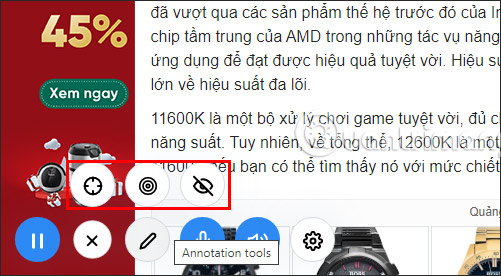
<p style="text-align: justify;">Khi nhấn vào&nbsp;<strong>biểu tượng mũi tên</strong>&nbsp;sẽ chuyển sang các công cụ zoom nội dung, mắt đỏ để chỉ rõ nội dung cần chú ý.</p>

<p style="text-align: justify;"><img alt="Công cụ zoom quay màn hình Chrome trên Screensy" data-i="3" data-src="https://st.quantrimang.com/photos/image/2022/01/11/Screensy-quay-video-Chrome-4.jpg" data-was-processed="true" height="276" src="https://st.quantrimang.com/photos/image/2022/01/11/Screensy-quay-video-Chrome-4.jpg" width="501" /></p>

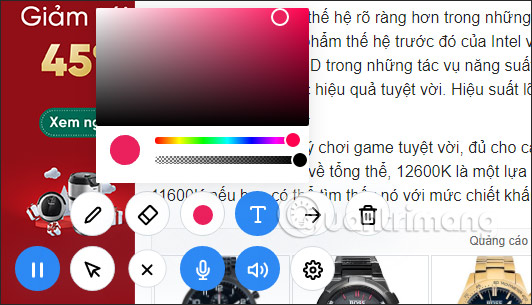
<p style="text-align: justify;">Nếu nhấn vào<strong>&nbsp;biểu tượng hình bút&nbsp;</strong>thì sẽ ra các công cụ viết, vẽ ngay tại màn hình quay video như hình dưới đây. Bạn lựa chọn màu, độ dày của bút vẽ rồi thực hiện viết chữ hay khoanh vùng nội dung.</p>

<p style="text-align: justify;"><img alt="Công cụ vẽ quay màn hình Chrome trên Screensy" data-i="4" data-src="https://st.quantrimang.com/photos/image/2022/01/11/Screensy-quay-video-Chrome-5.jpg" data-was-processed="true" height="305" src="https://st.quantrimang.com/photos/image/2022/01/11/Screensy-quay-video-Chrome-5.jpg" width="532" /></p>

<p style="text-align: justify;">Sau khi đã&nbsp;<strong>hoàn thành việc quay video màn hình Chrome</strong>, bạn nhấn vào&nbsp;<strong>biểu tượng play&nbsp;</strong>để dừng rồi&nbsp;<strong>nhấn tích để lưu video</strong>.</p>

<p style="text-align: justify;"><img alt="Công cụ vẽ quay màn hình Chrome trên Screensy" data-i="5" data-src="https://st.quantrimang.com/photos/image/2022/01/11/Screensy-quay-video-Chrome-6.jpg" data-was-processed="true" height="310" src="https://st.quantrimang.com/photos/image/2022/01/11/Screensy-quay-video-Chrome-6.jpg" width="560" /></p>

<p style="text-align: justify;"><strong>Bước 5:</strong></p>

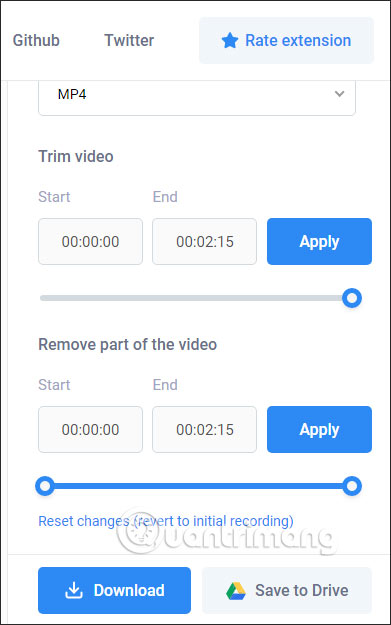
<p style="text-align: justify;">Chuyển sang giao diện tùy chỉnh video quay màn hình Chrome. Chúng ta có thể&nbsp;<strong>cắt video thành từng đoạn</strong>,&nbsp;<strong>bỏ đoạn video nào&nbsp;</strong>mình không muốn dùng,&nbsp;<strong>chỉnh định dạng video</strong>. Cuối cùng&nbsp;<strong>nhấn Download hoặc Save to Drive</strong>&nbsp;để lưu vào tài fkhoanr Drive của mình.</p>

<p style="text-align: justify;"><img alt="Lưu video quay màn hình Chrome trên Screensy" data-i="6" data-src="https://st.quantrimang.com/photos/image/2022/01/11/Screensy-quay-video-Chrome-7.jpg" data-was-processed="true" height="625" src="https://st.quantrimang.com/photos/image/2022/01/11/Screensy-quay-video-Chrome-7.jpg" width="391" /></p>
		</div>
				<div id="author">
						<p>
				<strong>Nguồn tin:</strong>
				Quantrimang.com
			</p>
		</div>
	</div>
	<div id="footer" class="clearfix">
		<div id="url">
			<strong>URL của bản tin này: </strong><a href="https://www.nguoicodonvn2008.info/vi/news/savefile/kien-thuc-may-tinh/cach-dung-tien-ich-screensy-quay-video-man-hinh-chrome-5004.html" title="Cách dùng tiện ích Screensy quay video màn hình Chrome">https://www.nguoicodonvn2008.info/vi/news/savefile/kien-thuc-may-tinh/cach-dung-tien-ich-screensy-quay-video-man-hinh-chrome-5004.html</a>

		</div>
		<div class="clear"></div>
		<div class="copyright">
			&copy; .&#x3A; Nguoicodonvn2008.info - Cõi lòng người cô đơn &#x3A;.
		</div>
		<div id="contact">
			<a href="mailto:admin@nguoicodonvn2008.info">admin@nguoicodonvn2008.info</a>
		</div>
	</div>
</div>
        <div id="timeoutsess" class="chromeframe">
            Bạn đã không sử dụng Site, <a onclick="timeoutsesscancel();" href="https://www.nguoicodonvn2008.info/#">Bấm vào đây để duy trì trạng thái đăng nhập</a>. Thời gian chờ: <span id="secField"> 60 </span> giây
        </div>
        <div id="openidResult" class="nv-alert" style="display:none"></div>
        <div id="openidBt" data-result="" data-redirect=""></div>
		</script>
		<div class="car-top">
  <span><img src="https://www.nguoicodonvn2008.info/themes/default/images/car.png" alt=""></span>
</div>
<script src="https://www.nguoicodonvn2008.info/assets/js/jquery/jquery.min.js"></script>
<script>var nv_base_siteurl="/",nv_lang_data="vi",nv_lang_interface="vi",nv_name_variable="nv",nv_fc_variable="op",nv_lang_variable="language",nv_module_name="news",nv_func_name="savefile",nv_is_user=0, nv_my_ofs=-4,nv_my_abbr="EDT",nv_cookie_prefix="nv4c_e856T",nv_check_pass_mstime=1738000,nv_area_admin=0,nv_safemode=0,theme_responsive=0,nv_recaptcha_ver=2,nv_recaptcha_sitekey="",nv_recaptcha_type="image",XSSsanitize=1;</script>
<script src="https://www.nguoicodonvn2008.info/assets/js/language/vi.js"></script>
<script src="https://www.nguoicodonvn2008.info/assets/js/DOMPurify/purify3.js"></script>
<script src="https://www.nguoicodonvn2008.info/assets/js/global.js"></script>
<script src="https://www.nguoicodonvn2008.info/assets/js/site.js"></script>
<script src="https://www.nguoicodonvn2008.info/themes/default/js/news.js"></script>
<script src="https://www.nguoicodonvn2008.info/themes/default/js/main.js"></script>
<script src="https://www.nguoicodonvn2008.info/themes/default/js/custom.js"></script>
<script type="application/ld+json">
        {
            "@context": "https://schema.org",
            "@type": "Organization",
            "url": "https://www.nguoicodonvn2008.info",
            "logo": "https://www.nguoicodonvn2008.info/uploads/angel.gif"
        }
        </script>
<script src="https://www.nguoicodonvn2008.info/themes/default/js/bootstrap.min.js"></script>
<script type="text/javascript">
var $scrolltop = $('.car-top');
$scrolltop.on('click', function () {
    $('html,body').animate({
        scrollTop: 0
    }, 800);
    $(this).addClass("car-run");
    setTimeout(function(){ $scrolltop.removeClass('car-run');}, 1000);
    return false;
});
$(window).on('scroll', function ()
{ 
    if($(window).scrollTop() >= 200)
    {
        $scrolltop.addClass("show");
        $scrolltop.addClass("car-down");
    }
    else
    {
       $scrolltop.removeClass("show");
       setTimeout(function(){ $scrolltop.removeClass('car-down');}, 300);
    }
});
</script>
</body>
</html>