<!DOCTYPE html>
    <html lang="vi" xmlns="http://www.w3.org/1999/xhtml" prefix="og: http://ogp.me/ns#">
    <head>
<title>Cách dùng PowerPoint quay và chụp màn hình laptop</title>
<meta name="description" content="Cách dùng PowerPoint quay và chụp màn hình laptop - Savefile - Tin Tức -...">
<meta name="author" content=".: Nguoicodonvn2008.info - Cõi lòng người cô đơn :.">
<meta name="copyright" content=".: Nguoicodonvn2008.info - Cõi lòng người cô đơn :. [admin@nguoicodonvn2008.info]">
<meta name="robots" content="index, archive, follow, noodp">
<meta name="googlebot" content="index,archive,follow,noodp">
<meta name="msnbot" content="all,index,follow">
<meta name="generator" content="NukeViet v4.5">
<meta http-equiv="Content-Type" content="text/html; charset=utf-8">
<meta property="og:title" content="Cách dùng PowerPoint quay và chụp màn hình laptop">
<meta property="og:type" content="website">
<meta property="og:description" content="Savefile - Tin Tức - https&#x3A;&#x002F;&#x002F;www.nguoicodonvn2008.info&#x002F;vi&#x002F;news&#x002F;savefile&#x002F;kien-thuc-may-tinh&#x002F;cach-dung-powerpoint-quay-va-chup-man-hinh-laptop-5276.html">
<meta property="og:site_name" content=".&#x3A; Nguoicodonvn2008.info - Cõi lòng người cô đơn &#x3A;.">
<meta property="og:url" content="https://www.nguoicodonvn2008.info/vi/news/savefile/kien-thuc-may-tinh/cach-dung-powerpoint-quay-va-chup-man-hinh-laptop-5276.html">
<link rel="shortcut icon" href="https://www.nguoicodonvn2008.info/favicon.ico">
<link rel="canonical" href="https://www.nguoicodonvn2008.info/vi/news/savefile/kien-thuc-may-tinh/cach-dung-powerpoint-quay-va-chup-man-hinh-laptop-5276.html">
<link rel="alternate" href="https://www.nguoicodonvn2008.info/vi/news/rss/" title="Tin Tức" type="application/rss+xml">
<link rel="alternate" href="https://www.nguoicodonvn2008.info/vi/news/rss/karaoke-dual/" title="Tin Tức - Karaoke Dual" type="application/rss+xml">
<link rel="alternate" href="https://www.nguoicodonvn2008.info/vi/news/rss/nhac-tre/" title="Tin Tức - Nhạc trẻ" type="application/rss+xml">
<link rel="alternate" href="https://www.nguoicodonvn2008.info/vi/news/rss/tru-tinh/" title="Tin Tức - Trữ tình" type="application/rss+xml">
<link rel="alternate" href="https://www.nguoicodonvn2008.info/vi/news/rss/nuoc-ngoai/" title="Tin Tức - Nước ngoài" type="application/rss+xml">
<link rel="alternate" href="https://www.nguoicodonvn2008.info/vi/news/rss/remix/" title="Tin Tức - Remix" type="application/rss+xml">
<link rel="alternate" href="https://www.nguoicodonvn2008.info/vi/news/rss/tam-su-tinh-yeu/" title="Tin Tức - Tâm sự tình yêu" type="application/rss+xml">
<link rel="alternate" href="https://www.nguoicodonvn2008.info/vi/news/rss/tho-suu-tam/" title="Tin Tức - Thơ sưu tầm" type="application/rss+xml">
<link rel="alternate" href="https://www.nguoicodonvn2008.info/vi/news/rss/cuoc-song/" title="Tin Tức - Cuộc sống" type="application/rss+xml">
<link rel="alternate" href="https://www.nguoicodonvn2008.info/vi/news/rss/phan-mem/" title="Tin Tức - Phần mềm" type="application/rss+xml">
<link rel="alternate" href="https://www.nguoicodonvn2008.info/vi/news/rss/kien-thuc-may-tinh/" title="Tin Tức - Kiến thức máy tính" type="application/rss+xml">
<link rel="alternate" href="https://www.nguoicodonvn2008.info/vi/news/rss/hoc-tap/" title="Tin Tức - Học tập" type="application/rss+xml">
<link rel="alternate" href="https://www.nguoicodonvn2008.info/vi/news/rss/tai-lieu/" title="Tin Tức - Tài liệu" type="application/rss+xml">
<link rel="alternate" href="https://www.nguoicodonvn2008.info/vi/news/rss/de-thi/" title="Tin Tức - Đề thi" type="application/rss+xml">
<link rel="preload" as="style" href="https://www.nguoicodonvn2008.info/assets/css/font-awesome.min.css" type="text/css">
<link rel="preload" as="style" href="https://www.nguoicodonvn2008.info/themes/default/css/bootstrap.non-responsive.css" type="text/css">
<link rel="preload" as="style" href="https://www.nguoicodonvn2008.info/themes/default/css/style.css" type="text/css">
<link rel="preload" as="style" href="https://www.nguoicodonvn2008.info/themes/default/css/style.non-responsive.css" type="text/css">
<link rel="preload" as="style" href="https://www.nguoicodonvn2008.info/themes/default/css/news.css" type="text/css">
<link rel="preload" as="style" href="https://www.nguoicodonvn2008.info/themes/default/css/custom.css" type="text/css">
<link rel="preload" as="script" href="https://www.nguoicodonvn2008.info/assets/js/jquery/jquery.min.js" type="text/javascript">
<link rel="preload" as="script" href="https://www.nguoicodonvn2008.info/assets/js/language/vi.js" type="text/javascript">
<link rel="preload" as="script" href="https://www.nguoicodonvn2008.info/assets/js/DOMPurify/purify3.js" type="text/javascript">
<link rel="preload" as="script" href="https://www.nguoicodonvn2008.info/assets/js/global.js" type="text/javascript">
<link rel="preload" as="script" href="https://www.nguoicodonvn2008.info/assets/js/site.js" type="text/javascript">
<link rel="preload" as="script" href="https://www.nguoicodonvn2008.info/themes/default/js/news.js" type="text/javascript">
<link rel="preload" as="script" href="https://www.nguoicodonvn2008.info/themes/default/js/main.js" type="text/javascript">
<link rel="preload" as="script" href="https://www.nguoicodonvn2008.info/themes/default/js/custom.js" type="text/javascript">
<link rel="preload" as="script" href="https://www.nguoicodonvn2008.info/themes/default/js/bootstrap.min.js" type="text/javascript">
<link rel="stylesheet" href="https://www.nguoicodonvn2008.info/assets/css/font-awesome.min.css">
<link rel="stylesheet" href="https://www.nguoicodonvn2008.info/themes/default/css/bootstrap.non-responsive.css">
<link rel="stylesheet" href="https://www.nguoicodonvn2008.info/themes/default/css/style.css">
<link rel="stylesheet" href="https://www.nguoicodonvn2008.info/themes/default/css/style.non-responsive.css">
<link rel="StyleSheet" href="https://www.nguoicodonvn2008.info/themes/default/css/news.css">
<link rel="stylesheet" href="https://www.nguoicodonvn2008.info/themes/default/css/custom.css">
<style type="text/css">
	body{background: #fff;}
</style>
    </head>
    <body>
<div id="print">
	<div id="hd_print">
		<h2 class="pull-left">.&#x3A; Nguoicodonvn2008.info - Cõi lòng người cô đơn &#x3A;.</h2>
		<p class="pull-right"><a title=".&#x3A; Nguoicodonvn2008.info - Cõi lòng người cô đơn &#x3A;." href="https://www.nguoicodonvn2008.info/">https://www.nguoicodonvn2008.info</a></p>
	</div>
	<div class="clear"></div>
	<hr />
	<div id="content">
		<h1>Cách dùng PowerPoint quay và chụp màn hình laptop</h1>
		<ul class="list-inline">
			<li>Thứ hai - 14/03/2022 23:52</li>
			<li class="hidden-print txtrequired"><em class="fa fa-print">&nbsp;</em><a title="In ra" href="javascript:;" onclick="window.print()">In ra</a></li>
			<li class="hidden-print txtrequired"><em class="fa fa-power-off">&nbsp;</em><a title="Đóng cửa sổ này" href="javascript:;" onclick="window.close()">Đóng cửa sổ này</a></li>
		</ul>
		<div class="clear"></div>
		<div id="hometext">
		</div>
				<div class="imghome">
			<img alt="Cách dùng PowerPoint quay và chụp màn hình laptop" src="https://st.quantrimang.com/photos/image/2022/03/11/PowerPoint-chup-anh-quay-phim-1.jpg" width="460" class="img-thumbnail" />
		</div>
		<div class="clear"></div>
		<div id="bodytext" class="clearfix">
			<p style="text-align: justify;">Ngoài những công cụ&nbsp;chụp màn hình máy tính, hay&nbsp;phần mềm quay màn hình máy tính&nbsp;thì bạn có dùng ngay PowerPoint với cách thực hiện rất đơn. Chúng ta cũng có thể lựa chọn vùng màn hình mà mình muốn thực hiện thao tác, lưu lại những nội dung quan trọng hay cần thiết. Bài viết dưới đây sẽ hướng dẫn bạn dùng PowerPoint quay và chụp màn hình laptop bằng PowerPoint.</p>

<h2 style="text-align: justify;">Cách dùng PowerPoint chụp màn hình laptop</h2>

<p style="text-align: justify;"><strong>Bước 1:</strong></p>

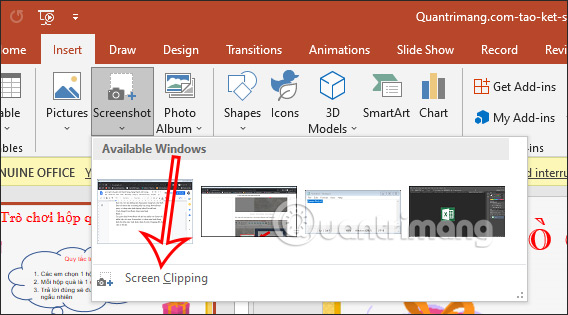
<p style="text-align: justify;">Tại giao diện PowerPoint bất kỳ bạn&nbsp;<strong>nhấn vào Insert</strong>&nbsp;rồi nhấn tiếp vào<strong>&nbsp;mục Screenshot</strong>&nbsp;và chọn màn hình đang hiển thị trên máy tính, hoặc nhấn Screen Clipping để chọn cửa sổ bất kỳ.</p>

<p style="text-align: justify;"><img alt="Chọn công cụ chụp ảnh màn hình PowerPoint" data-i="0" data-src="https://st.quantrimang.com/photos/image/2022/03/11/PowerPoint-chup-anh-quay-phim-1.jpg" data-was-processed="true" height="315" src="https://st.quantrimang.com/photos/image/2022/03/11/PowerPoint-chup-anh-quay-phim-1.jpg" width="568" /></p>

<p style="text-align: justify;"><strong>Bước 2:</strong></p>

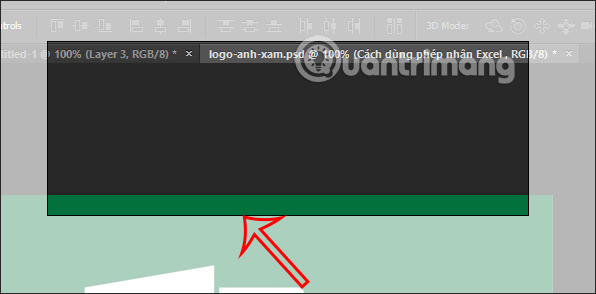
<p style="text-align: justify;">Lúc này sẽ quay trở lại giao diện trên máy tính cùng với&nbsp;<strong>biểu tượng dấu cộng&nbsp;</strong>để chúng ta&nbsp;<strong>khoanh vùng màn hình trên máy tính</strong>&nbsp;muốn chụp lại.</p>

<p style="text-align: justify;"><img alt="Khoanh vùng chụp ảnh màn hình PowerPoint" data-i="1" data-src="https://st.quantrimang.com/photos/image/2022/03/11/PowerPoint-chup-anh-quay-phim-2.jpg" data-was-processed="true" height="294" src="https://st.quantrimang.com/photos/image/2022/03/11/PowerPoint-chup-anh-quay-phim-2.jpg" width="596" /></p>

<p style="text-align: justify;"><strong>Bước 3:</strong></p>

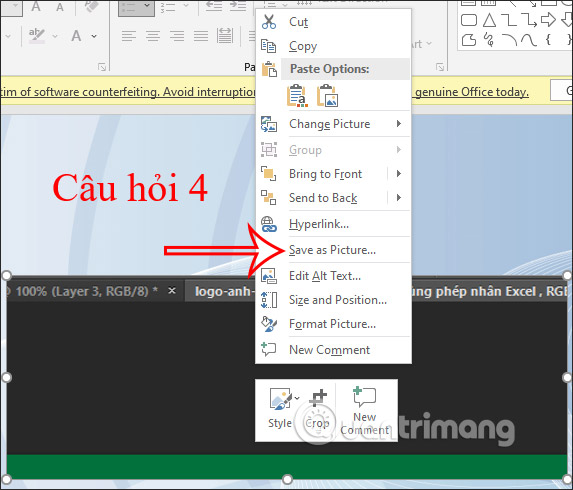
<p style="text-align: justify;">Bạn khoanh vùng xong và thả chuột thì vùng hình ảnh đó sẽ được cắt và paste ngay vào giao diện PowerPoint</p>

<p style="text-align: justify;">Lúc này khi bạn nhấn chuột phải vào hình ảnh sẽ hiển thị danh sách như hình dưới đây, chúng ta có thể nhấn&nbsp;<strong>Save as Picture</strong>&nbsp;để lưu lại thành hình ảnh mà mình muốn.</p>

<p style="text-align: justify;"><img alt="Lưu ảnh màn hình PowerPoint" data-i="2" data-src="https://st.quantrimang.com/photos/image/2022/03/11/PowerPoint-chup-anh-quay-phim-3.jpg" data-was-processed="true" height="490" src="https://st.quantrimang.com/photos/image/2022/03/11/PowerPoint-chup-anh-quay-phim-3.jpg" width="573" /></p>

<h2 style="text-align: justify;">Cách dùng PowerPoint quay màn hình</h2>

<p style="text-align: justify;"><strong>Bước 1:</strong></p>

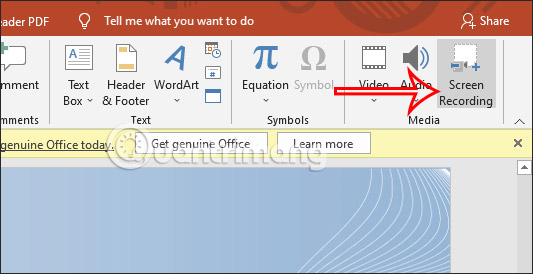
<p style="text-align: justify;">Tại giao diện trên PowerPoint bạn nhấn vào mục<strong>&nbsp;Insert và chọn Screen Recording&nbsp;</strong>ở cuối thanh công cụ.</p>

<p style="text-align: justify;"><img alt="Screen Recording quay video màn hình PowerPoint" data-i="3" data-src="https://st.quantrimang.com/photos/image/2022/03/11/PowerPoint-chup-anh-quay-phim-4.jpg" data-was-processed="true" height="274" src="https://st.quantrimang.com/photos/image/2022/03/11/PowerPoint-chup-anh-quay-phim-4.jpg" width="533" /></p>

<p style="text-align: justify;"><strong>Bước 2:</strong></p>

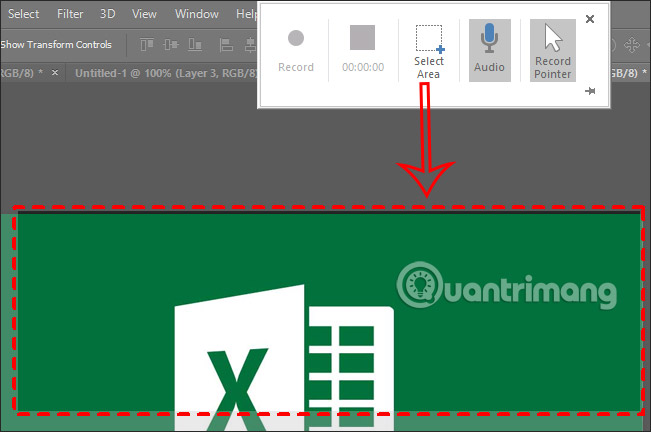
<p style="text-align: justify;">Lúc này chúng ta sẽ nhìn thấy công cụ điều chỉnh quay video màn hình bằng PowerPoint. Bên dưới bạn&nbsp;<strong>tiến hành khoanh vùng màn hình muốn quay video</strong>. Chọn xong vùng thì&nbsp;<strong>nhấn vào nút Record&nbsp;</strong>để tiến hành quay video màn hình.</p>

<p style="text-align: justify;">Trong quá trình quay thì bạn sẽ có thêm lựa chọn Audio để thu âm thanh hay Record Pointer để thu cả thao tác của trỏ chuột. Bạn có thể nhấn vào biểu tượng ghim để luôn ghim công cụ quay màn hình PowerPoint ở trên cùng, hoặc tắt đều được.</p>

<p style="text-align: justify;"><img alt="Quay video màn hình PowerPoint" data-i="4" data-src="https://st.quantrimang.com/photos/image/2022/03/11/PowerPoint-chup-anh-quay-phim-5.jpg" data-was-processed="true" height="385" src="https://st.quantrimang.com/photos/image/2022/03/11/PowerPoint-chup-anh-quay-phim-5.jpg" width="580" /></p>

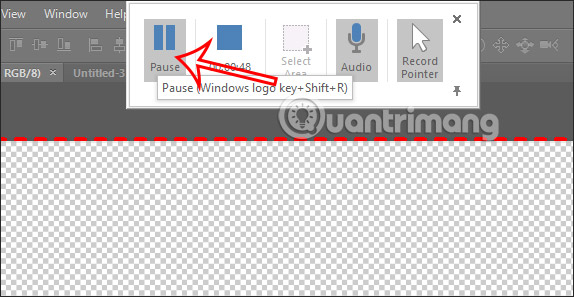
<p style="text-align: justify;">Quay xong thì nhấn lại vào Pause để tạm dừng, để dừng thì nhấn vào biểu tượng ô vuông để kết thúc quay video màn hình.</p>

<p style="text-align: justify;"><img alt="Công cụ quay video màn hình PowerPoint" data-i="5" data-src="https://st.quantrimang.com/photos/image/2022/03/11/PowerPoint-chup-anh-quay-phim-6.jpg" data-was-processed="true" height="297" src="https://st.quantrimang.com/photos/image/2022/03/11/PowerPoint-chup-anh-quay-phim-6.jpg" width="574" /></p>

<p style="text-align: justify;"><strong>Bước 3:</strong></p>

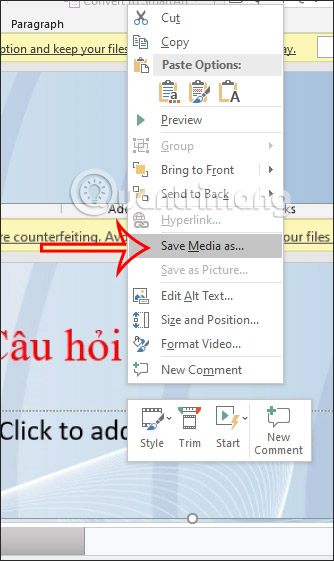
<p style="text-align: justify;">Kết quả chúng ta sẽ nhìn thấy video quay màn hình hiển trong giao diện PowerPoint. Để lưu lại video này bạn&nbsp;<strong>nhấn chuột phải chọn Save Media as</strong>&nbsp;để lưu vào máy tính. Video được lưu dưới định dạng mp4.</p>

<p style="text-align: justify;"><img alt="Công cụ quay video màn hình PowerPoint" data-i="6" data-src="https://st.quantrimang.com/photos/image/2022/03/11/PowerPoint-chup-anh-quay-phim-7.jpg" data-was-processed="true" height="561" src="https://st.quantrimang.com/photos/image/2022/03/11/PowerPoint-chup-anh-quay-phim-7.jpg" width="334" /></p>

<p style="text-align: justify;">Ngoài ra trong menu tùy chọn này bạn cũng có thể cắt video trên PowerPoint nếu muốn.</p>

<h2 style="text-align: justify;">Video hướng dẫn dùng PowerPoint chụp, quay video màn hình laptop</h2>

<div style="text-align: center;"><iframe allowfullscreen="" data-src="https://www.youtube.com/embed/8qTGxlemegA" data-was-processed="true" frameborder="0" height="360" scrolling="no" src="https://www.youtube.com/embed/8qTGxlemegA" title="YouTube video player" width="480"></iframe></div>
		</div>
				<div id="author">
						<p>
				<strong>Nguồn tin:</strong>
				Quantrimang.com
			</p>
		</div>
	</div>
	<div id="footer" class="clearfix">
		<div id="url">
			<strong>URL của bản tin này: </strong><a href="https://www.nguoicodonvn2008.info/vi/news/savefile/kien-thuc-may-tinh/cach-dung-powerpoint-quay-va-chup-man-hinh-laptop-5276.html" title="Cách dùng PowerPoint quay và chụp màn hình laptop">https://www.nguoicodonvn2008.info/vi/news/savefile/kien-thuc-may-tinh/cach-dung-powerpoint-quay-va-chup-man-hinh-laptop-5276.html</a>

		</div>
		<div class="clear"></div>
		<div class="copyright">
			&copy; .&#x3A; Nguoicodonvn2008.info - Cõi lòng người cô đơn &#x3A;.
		</div>
		<div id="contact">
			<a href="mailto:admin@nguoicodonvn2008.info">admin@nguoicodonvn2008.info</a>
		</div>
	</div>
</div>
        <div id="timeoutsess" class="chromeframe">
            Bạn đã không sử dụng Site, <a onclick="timeoutsesscancel();" href="https://www.nguoicodonvn2008.info/#">Bấm vào đây để duy trì trạng thái đăng nhập</a>. Thời gian chờ: <span id="secField"> 60 </span> giây
        </div>
        <div id="openidResult" class="nv-alert" style="display:none"></div>
        <div id="openidBt" data-result="" data-redirect=""></div>
		</script>
		<div class="car-top">
  <span><img src="https://www.nguoicodonvn2008.info/themes/default/images/car.png" alt=""></span>
</div>
<div id="run_cronjobs" style="visibility:hidden;display:none;"><img alt="cron" src="/index.php?second=cronjobs&amp;p=f2q6g4y3" width="1" height="1" /></div>
<script src="https://www.nguoicodonvn2008.info/assets/js/jquery/jquery.min.js"></script>
<script>var nv_base_siteurl="/",nv_lang_data="vi",nv_lang_interface="vi",nv_name_variable="nv",nv_fc_variable="op",nv_lang_variable="language",nv_module_name="news",nv_func_name="savefile",nv_is_user=0, nv_my_ofs=-4,nv_my_abbr="EDT",nv_cookie_prefix="nv4c_e856T",nv_check_pass_mstime=1738000,nv_area_admin=0,nv_safemode=0,theme_responsive=0,nv_recaptcha_ver=2,nv_recaptcha_sitekey="",nv_recaptcha_type="image",XSSsanitize=1;</script>
<script src="https://www.nguoicodonvn2008.info/assets/js/language/vi.js"></script>
<script src="https://www.nguoicodonvn2008.info/assets/js/DOMPurify/purify3.js"></script>
<script src="https://www.nguoicodonvn2008.info/assets/js/global.js"></script>
<script src="https://www.nguoicodonvn2008.info/assets/js/site.js"></script>
<script src="https://www.nguoicodonvn2008.info/themes/default/js/news.js"></script>
<script src="https://www.nguoicodonvn2008.info/themes/default/js/main.js"></script>
<script src="https://www.nguoicodonvn2008.info/themes/default/js/custom.js"></script>
<script type="application/ld+json">
        {
            "@context": "https://schema.org",
            "@type": "Organization",
            "url": "https://www.nguoicodonvn2008.info",
            "logo": "https://www.nguoicodonvn2008.info/uploads/angel.gif"
        }
        </script>
<script src="https://www.nguoicodonvn2008.info/themes/default/js/bootstrap.min.js"></script>
<script type="text/javascript">
var $scrolltop = $('.car-top');
$scrolltop.on('click', function () {
    $('html,body').animate({
        scrollTop: 0
    }, 800);
    $(this).addClass("car-run");
    setTimeout(function(){ $scrolltop.removeClass('car-run');}, 1000);
    return false;
});
$(window).on('scroll', function ()
{ 
    if($(window).scrollTop() >= 200)
    {
        $scrolltop.addClass("show");
        $scrolltop.addClass("car-down");
    }
    else
    {
       $scrolltop.removeClass("show");
       setTimeout(function(){ $scrolltop.removeClass('car-down');}, 300);
    }
});
</script>
</body>
</html>