<!DOCTYPE html>
    <html lang="vi" xmlns="http://www.w3.org/1999/xhtml" prefix="og: http://ogp.me/ns#">
    <head>
<title>Cách dùng hàm IMPORTRANGE trong Google Sheets</title>
<meta name="description" content="Cách dùng hàm IMPORTRANGE trong Google Sheets - Savefile - Tin Tức -...">
<meta name="author" content=".: Nguoicodonvn2008.info - Cõi lòng người cô đơn :.">
<meta name="copyright" content=".: Nguoicodonvn2008.info - Cõi lòng người cô đơn :. [admin@nguoicodonvn2008.info]">
<meta name="robots" content="index, archive, follow, noodp">
<meta name="googlebot" content="index,archive,follow,noodp">
<meta name="msnbot" content="all,index,follow">
<meta name="generator" content="NukeViet v4.5">
<meta http-equiv="Content-Type" content="text/html; charset=utf-8">
<meta property="og:title" content="Cách dùng hàm IMPORTRANGE trong Google Sheets">
<meta property="og:type" content="website">
<meta property="og:description" content="Savefile - Tin Tức - https&#x3A;&#x002F;&#x002F;www.nguoicodonvn2008.info&#x002F;vi&#x002F;news&#x002F;savefile&#x002F;kien-thuc-may-tinh&#x002F;cach-dung-ham-importrange-trong-google-sheets-10074.html">
<meta property="og:site_name" content=".&#x3A; Nguoicodonvn2008.info - Cõi lòng người cô đơn &#x3A;.">
<meta property="og:url" content="https://www.nguoicodonvn2008.info/vi/news/savefile/kien-thuc-may-tinh/cach-dung-ham-importrange-trong-google-sheets-10074.html">
<link rel="shortcut icon" href="https://www.nguoicodonvn2008.info/favicon.ico">
<link rel="canonical" href="https://www.nguoicodonvn2008.info/vi/news/savefile/kien-thuc-may-tinh/cach-dung-ham-importrange-trong-google-sheets-10074.html">
<link rel="alternate" href="https://www.nguoicodonvn2008.info/vi/news/rss/" title="Tin Tức" type="application/rss+xml">
<link rel="alternate" href="https://www.nguoicodonvn2008.info/vi/news/rss/karaoke-dual/" title="Tin Tức - Karaoke Dual" type="application/rss+xml">
<link rel="alternate" href="https://www.nguoicodonvn2008.info/vi/news/rss/nhac-tre/" title="Tin Tức - Nhạc trẻ" type="application/rss+xml">
<link rel="alternate" href="https://www.nguoicodonvn2008.info/vi/news/rss/tru-tinh/" title="Tin Tức - Trữ tình" type="application/rss+xml">
<link rel="alternate" href="https://www.nguoicodonvn2008.info/vi/news/rss/nuoc-ngoai/" title="Tin Tức - Nước ngoài" type="application/rss+xml">
<link rel="alternate" href="https://www.nguoicodonvn2008.info/vi/news/rss/remix/" title="Tin Tức - Remix" type="application/rss+xml">
<link rel="alternate" href="https://www.nguoicodonvn2008.info/vi/news/rss/tam-su-tinh-yeu/" title="Tin Tức - Tâm sự tình yêu" type="application/rss+xml">
<link rel="alternate" href="https://www.nguoicodonvn2008.info/vi/news/rss/tho-suu-tam/" title="Tin Tức - Thơ sưu tầm" type="application/rss+xml">
<link rel="alternate" href="https://www.nguoicodonvn2008.info/vi/news/rss/cuoc-song/" title="Tin Tức - Cuộc sống" type="application/rss+xml">
<link rel="alternate" href="https://www.nguoicodonvn2008.info/vi/news/rss/phan-mem/" title="Tin Tức - Phần mềm" type="application/rss+xml">
<link rel="alternate" href="https://www.nguoicodonvn2008.info/vi/news/rss/kien-thuc-may-tinh/" title="Tin Tức - Kiến thức máy tính" type="application/rss+xml">
<link rel="alternate" href="https://www.nguoicodonvn2008.info/vi/news/rss/hoc-tap/" title="Tin Tức - Học tập" type="application/rss+xml">
<link rel="alternate" href="https://www.nguoicodonvn2008.info/vi/news/rss/tai-lieu/" title="Tin Tức - Tài liệu" type="application/rss+xml">
<link rel="alternate" href="https://www.nguoicodonvn2008.info/vi/news/rss/de-thi/" title="Tin Tức - Đề thi" type="application/rss+xml">
<link rel="preload" as="style" href="https://www.nguoicodonvn2008.info/assets/css/font-awesome.min.css" type="text/css">
<link rel="preload" as="style" href="https://www.nguoicodonvn2008.info/themes/default/css/bootstrap.non-responsive.css" type="text/css">
<link rel="preload" as="style" href="https://www.nguoicodonvn2008.info/themes/default/css/style.css" type="text/css">
<link rel="preload" as="style" href="https://www.nguoicodonvn2008.info/themes/default/css/style.non-responsive.css" type="text/css">
<link rel="preload" as="style" href="https://www.nguoicodonvn2008.info/themes/default/css/news.css" type="text/css">
<link rel="preload" as="style" href="https://www.nguoicodonvn2008.info/themes/default/css/custom.css" type="text/css">
<link rel="preload" as="script" href="https://www.nguoicodonvn2008.info/assets/js/jquery/jquery.min.js" type="text/javascript">
<link rel="preload" as="script" href="https://www.nguoicodonvn2008.info/assets/js/language/vi.js" type="text/javascript">
<link rel="preload" as="script" href="https://www.nguoicodonvn2008.info/assets/js/DOMPurify/purify3.js" type="text/javascript">
<link rel="preload" as="script" href="https://www.nguoicodonvn2008.info/assets/js/global.js" type="text/javascript">
<link rel="preload" as="script" href="https://www.nguoicodonvn2008.info/assets/js/site.js" type="text/javascript">
<link rel="preload" as="script" href="https://www.nguoicodonvn2008.info/themes/default/js/news.js" type="text/javascript">
<link rel="preload" as="script" href="https://www.nguoicodonvn2008.info/themes/default/js/main.js" type="text/javascript">
<link rel="preload" as="script" href="https://www.nguoicodonvn2008.info/themes/default/js/custom.js" type="text/javascript">
<link rel="preload" as="script" href="https://www.nguoicodonvn2008.info/themes/default/js/bootstrap.min.js" type="text/javascript">
<link rel="stylesheet" href="https://www.nguoicodonvn2008.info/assets/css/font-awesome.min.css">
<link rel="stylesheet" href="https://www.nguoicodonvn2008.info/themes/default/css/bootstrap.non-responsive.css">
<link rel="stylesheet" href="https://www.nguoicodonvn2008.info/themes/default/css/style.css">
<link rel="stylesheet" href="https://www.nguoicodonvn2008.info/themes/default/css/style.non-responsive.css">
<link rel="StyleSheet" href="https://www.nguoicodonvn2008.info/themes/default/css/news.css">
<link rel="stylesheet" href="https://www.nguoicodonvn2008.info/themes/default/css/custom.css">
<style type="text/css">
	body{background: #fff;}
</style>
    </head>
    <body>
<div id="print">
	<div id="hd_print">
		<h2 class="pull-left">.&#x3A; Nguoicodonvn2008.info - Cõi lòng người cô đơn &#x3A;.</h2>
		<p class="pull-right"><a title=".&#x3A; Nguoicodonvn2008.info - Cõi lòng người cô đơn &#x3A;." href="https://www.nguoicodonvn2008.info/">https://www.nguoicodonvn2008.info</a></p>
	</div>
	<div class="clear"></div>
	<hr />
	<div id="content">
		<h1>Cách dùng hàm IMPORTRANGE trong Google Sheets</h1>
		<ul class="list-inline">
			<li>Thứ tư - 26/03/2025 23:32</li>
			<li class="hidden-print txtrequired"><em class="fa fa-print">&nbsp;</em><a title="In ra" href="javascript:;" onclick="window.print()">In ra</a></li>
			<li class="hidden-print txtrequired"><em class="fa fa-power-off">&nbsp;</em><a title="Đóng cửa sổ này" href="javascript:;" onclick="window.close()">Đóng cửa sổ này</a></li>
		</ul>
		<div class="clear"></div>
		<div id="hometext">
		</div>
				<div class="imghome">
			<img alt="Cách dùng hàm IMPORTRANGE trong Google Sheets" src="https://st.quantrimang.com/photos/image/2023/01/17/lien-ket-du-lieu-giua-bang-tinh-3.jpg" width="460" class="img-thumbnail" />
		</div>
		<div class="clear"></div>
		<div id="bodytext" class="clearfix">
			<p style="text-align: justify;">Nếu bạn làm việc với Google Sheets đủ thường xuyên, chắc chắn bạn sẽ cần phải lấy dữ liệu từ bảng tính này sang bảng tính khác.</p>

<p style="text-align: justify;">Hàm IMPORTRANGE trong Google Sheets sẽ giúp chúng ta liên kết dữ liệu từ những bảng tính khác nhau, để tìm kiếm dữ liệu nhanh chóng, lấy dữ liệu theo những yêu cầu hiển thị trong hàm. Như vậy bạn có thể dùng hàm IMPORTRANGE để trích xuất dữ liệu, liên kết giữ liệu nhanh chóng trong các bảng dữ liệu Google Sheets.</p>

<p style="text-align: justify;">Các sử dụng hàm IMPORTRANGE trong Google Sheets cũng đơn giản và có thể kết hợp thêm với một số&nbsp;hàm trong Google Sheets. Bài viết dưới đây sẽ hướng dẫn bạn dùng hàm IMPORTRANGE trong Google Sheets.</p>

<h2 style="text-align: justify;">Cấu trúc hàm IMPORTRANGE trong Google Sheets</h2>

<p style="text-align: justify;">Cấu trúc hàm<strong>&nbsp;IMPORTRANGE Google Sheets</strong></p>

<p style="text-align: justify;"><strong>=IMPORTRANGE(“spreadsheet_url”; “chuỗi_dải_ô”)</strong></p>

<p style="text-align: justify;">Trong đó:</p>

<ul>
	<li style="text-align: justify;">Spreadsheet key: là một chuỗi dài các số và chữ cái trong URL cho một bảng tính nhất định.</li>
	<li style="text-align: justify;">Spreadsheet url: là đường link địa chỉ của một file bảng tính nhất định.</li>
	<li style="text-align: justify;">Range string: là tên chính xác của bảng tính lấy dữ liệu theo sau là &#039;!&#039; và phạm vi của các ô muốn lấy dữ liệu.</li>
</ul>

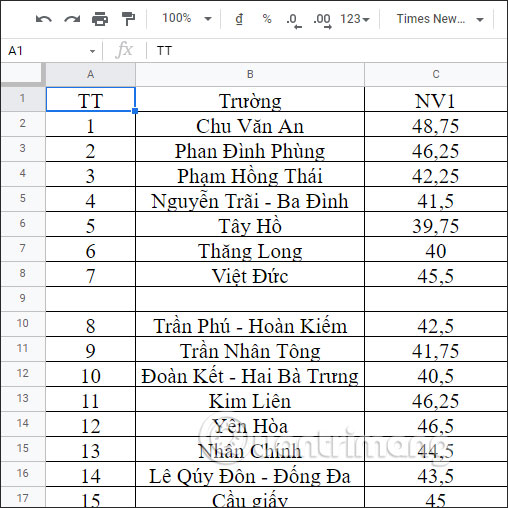
<p style="text-align: justify;">Chúng ta sẽ lấy ví dụ với bảng dữ liệu Điểm chuẩn lớp 10-2019, với yêu cầu trích xuất dữ liệu từ ô B2 đến ô C29 trong bảng tính Page 1.</p>

<p style="text-align: justify;"><img alt="Bảng dữ liệu Google Sheets" data-i="0" data-src="https://st.quantrimang.com/photos/image/2021/11/17/Google-Sheets-ham-IMPORTRANGE-1.jpg" data-was-processed="true" height="450" src="https://st.quantrimang.com/photos/image/2021/11/17/Google-Sheets-ham-IMPORTRANGE-1.jpg" width="450" /></p>

<p style="text-align: justify;">Bạn mở 1 bảng tính mới hoàn toàn trong Google Sheets để lấy dữ liệu của bảng tính mình cần. Đầu tiên bạn cần&nbsp;<strong>sao chép link của tài liệu Điểm chuẩn lớp 10-2019</strong>.</p>

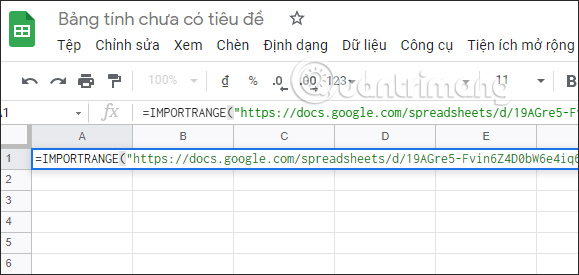
<p style="text-align: justify;">Tiếp đến tại giao diện bảng tính mới, chúng ta nhập công thức hàm như dưới đây rồi nhấn Enter.</p>

<pre id="pre0">
<code>=IMPORTRANGE(&quot;https://docs.google.com/spreadsheets/d/19AGre5-Fvin6Z4D0bW6e4iq6yYX13kar0EIvXAVh-VQ/edit#gid=887314864&quot;; &quot;Page1!B2:C29&quot;)</code></pre>

<p style="text-align: justify;"><img alt="Nhập hàm IMPORTRANGE Google Sheets" data-i="1" data-src="https://st.quantrimang.com/photos/image/2021/11/17/Google-Sheets-ham-IMPORTRANGE-2.jpg" data-was-processed="true" height="275" src="https://st.quantrimang.com/photos/image/2021/11/17/Google-Sheets-ham-IMPORTRANGE-2.jpg" width="579" /></p>

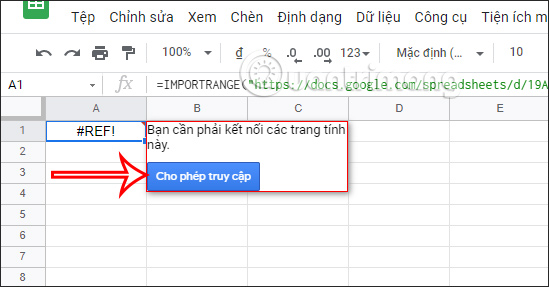
<p style="text-align: justify;">Ngay lập tức bạn sẽ thấy<strong>&nbsp;báo #REF!</strong>. Bạn cần nhấn vào thông báo này và nhấn&nbsp;<strong>Cho phép truy cập</strong>&nbsp;để cho phép hàm IMPORTRANGE truy cập dữ liệu từ trang tính khác.</p>

<p style="text-align: justify;"><img alt="Cho phép hàm IMPORTRANGE truy cập Google Sheets" data-i="2" data-src="https://st.quantrimang.com/photos/image/2021/11/17/Google-Sheets-ham-IMPORTRANGE-3.jpg" data-was-processed="true" height="287" src="https://st.quantrimang.com/photos/image/2021/11/17/Google-Sheets-ham-IMPORTRANGE-3.jpg" width="549" /></p>

<p style="text-align: justify;">Kết quả dữ liệu từ trang tính bạn chọn đã hiển thị ở trang tính khác như hình dưới đây.</p>

<p style="text-align: justify;"><img alt="Kết quả hàm IMPORTRANGE truy cập Google Sheets" data-i="3" data-src="https://st.quantrimang.com/photos/image/2021/11/17/Google-Sheets-ham-IMPORTRANGE-4.jpg" data-was-processed="true" height="473" src="https://st.quantrimang.com/photos/image/2021/11/17/Google-Sheets-ham-IMPORTRANGE-4.jpg" width="365" /></p>

<h2 style="text-align: justify;">Cách sử dụng hàm IMPORTRANGE trong Google Sheets</h2>

<p style="text-align: justify;">1. Chỉ với hai đối số, việc sử dụng hàm IMPORTRANGE thường khá đơn giản. Giả sử bạn có một bảng tính và bạn muốn nhập bảng vào một bảng tính mới.</p>

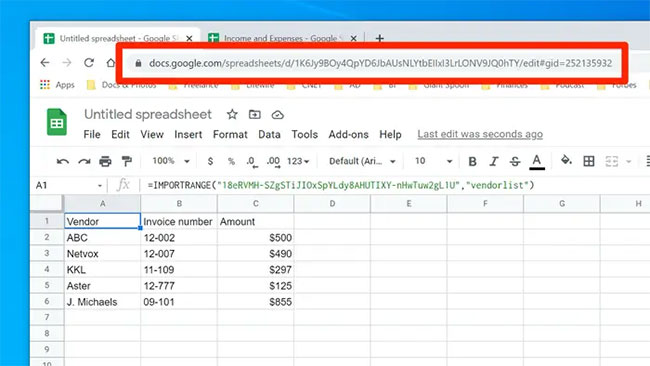
<p style="text-align: justify;">2. Nhấp vào URL trong thanh địa chỉ ở đầu trình duyệt và sao chép nó. Ngoài ra, bạn có thể chỉ sao chép key bảng tính từ trong URL.</p>

<figure>
<div style="text-align: justify;"><img alt="Bạn có thể nhập bất kỳ phạm vi ô nào từ một bảng tính như thế này sang một bảng tính khác bằng cách sao chép URL hoặc key bảng tính" data-adbro-processed="true" data-i="4" data-src="https://st.quantrimang.com/photos/image/2022/06/24/lien-ket-du-lieu-giua-bang-tinh-1.jpg" data-was-processed="true" height="366" src="https://st.quantrimang.com/photos/image/2022/06/24/lien-ket-du-lieu-giua-bang-tinh-1.jpg" width="650" /><br />
&nbsp;&nbsp;&nbsp;&nbsp;</div>

<figcaption>
<div style="text-align: justify;">Bạn có thể nhập bất kỳ phạm vi ô nào từ một bảng tính như thế này sang một bảng tính khác bằng cách sao chép URL hoặc key bảng tính</div>
</figcaption>
</figure>

<p style="text-align: justify;">3. Trong bảng tính mới, nhập&nbsp;<strong>&quot;=IMPORTRANGE(&quot;</strong>&nbsp;- không có dấu ngoặc kép.</p>

<p style="text-align: justify;">4. Dán URL và thêm dấu ngoặc kép (&quot;).</p>

<p style="text-align: justify;">5. Nhập dấu phẩy, thêm dấu ngoặc kép (&quot;) và nhập phạm vi ô bạn muốn đưa vào. Nó sẽ giống như sau:&nbsp;<strong>&quot;Sheet1!B1:C6&quot;.</strong>&nbsp;Ở đây chỉ định rằng ví dụ muốn bảng tính có tên &quot;Sheet1&quot; và muốn các ô từ B1 đến C6.</p>

<p style="text-align: justify;">6. Thêm dấu ngoặc đóng và nhấn&nbsp;<strong>Enter.</strong></p>

<p style="text-align: justify;">7. Hàm hoàn chỉnh sẽ trông giống như sau:</p>

<pre id="pre1">
<code>=IMPORTRANGE(&quot;https://docs.google.com/spreadsheets/d/1Zoq0M0RG-RLYZ9HjOf01ff9eSPIYY3s/edit#gid=1027643093&quot;, &quot;Sheet2!A1:C12&quot;)</code></pre>

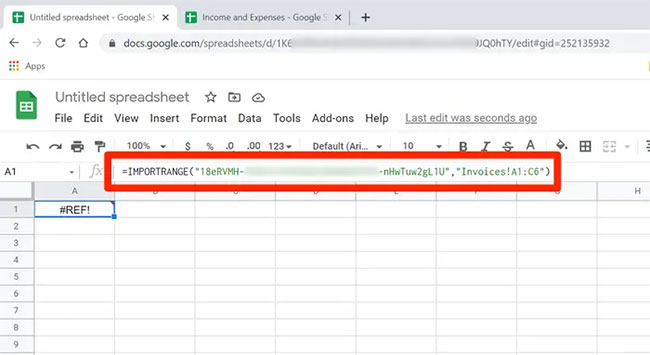
<figure>
<div style="text-align: justify;"><img alt="Ví dụ này sử dụng key bảng tính thay vì URL đầy đủ" data-i="5" data-src="https://st.quantrimang.com/photos/image/2022/06/24/lien-ket-du-lieu-giua-bang-tinh-2.jpg" data-was-processed="true" height="355" src="https://st.quantrimang.com/photos/image/2022/06/24/lien-ket-du-lieu-giua-bang-tinh-2.jpg" width="650" /></div>

<figcaption>
<div style="text-align: justify;">Ví dụ này sử dụng key bảng tính thay vì URL đầy đủ</div>
</figcaption>
</figure>

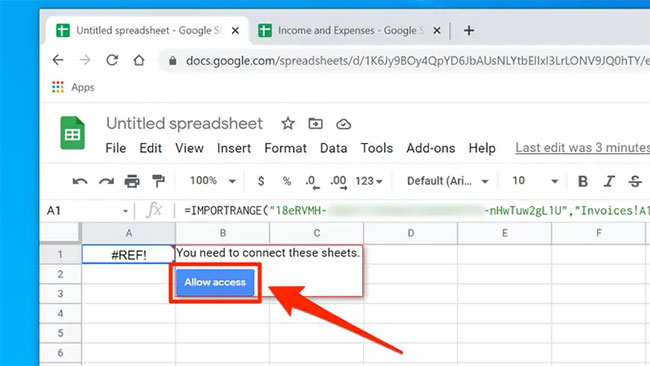
<p style="text-align: justify;">8. Tuy nhiên, bạn có thể nhận thấy rằng dữ liệu không được nhập - có lỗi&nbsp;<strong>#REF!</strong>&nbsp;trong ô thay thế. Nhấp vào ô này và bạn sẽ thấy thông báo rằng bạn cần kết nối các trang tính. Nhấp vào&nbsp;<strong>&quot;Allow access&quot;</strong>&nbsp;và sau đó, dữ liệu sẽ xuất hiện. Bạn sẽ chỉ cần thực hiện việc này một lần cho mỗi bảng tính mà bạn nhập dữ liệu từ đó.</p>

<figure>
<div style="text-align: justify;"><img alt="Bạn chỉ cần cho phép truy cập vào bảng tính một lần" data-i="6" data-src="https://st.quantrimang.com/photos/image/2022/06/24/lien-ket-du-lieu-giua-bang-tinh-3.jpg" data-was-processed="true" height="366" src="https://st.quantrimang.com/photos/image/2022/06/24/lien-ket-du-lieu-giua-bang-tinh-3.jpg" width="650" /></div>

<figcaption>
<div style="text-align: justify;">Bạn chỉ cần cho phép truy cập vào bảng tính một lần</div>
</figcaption>
</figure>

<h2 style="text-align: justify;">Cách dùng hàm IMPORTRANGE với hàm QUERY</h2>

<p style="text-align: justify;">Khi kết hợp hàm IMPORTRANGE với hàm QUERY thì bạn có thể lấy dữ liệu chính xác theo điều kiện cần trích xuất.</p>

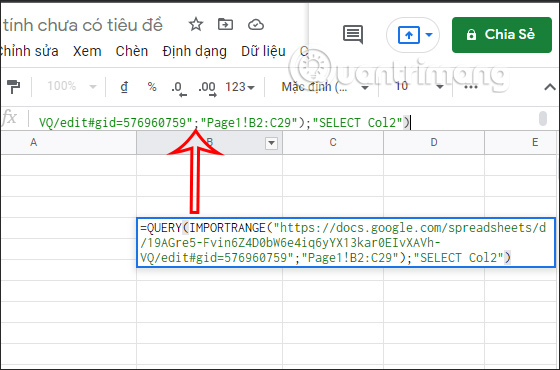
<p style="text-align: justify;">Chúng ta sẽ khoanh vùng dữ liệu từ từ ô B2 đến ô C29 trong bảng tính Page 1 và chỉ lấy cột NV1. Bạn nhập công thức như dưới đây rồi nhấn Enter.</p>

<pre id="pre2">
<code>=QUERY(IMPORTRANGE(&quot;https://docs.google.com/spreadsheets/d/19AGre5-Fvin6Z4D0bW6e4iq6yYX13kar0EIvXAVh-VQ/edit#gid=576960759&quot;;&quot;Page1!B2:C29&quot;);&quot;SELECT Col2&quot;) </code></pre>

<p style="text-align: justify;"><img alt="Hàm IMPORTRANGE với hàm QUERY Google Sheets" data-i="7" data-src="https://st.quantrimang.com/photos/image/2021/11/17/Google-Sheets-ham-IMPORTRANGE-5.jpg" data-was-processed="true" height="370" src="https://st.quantrimang.com/photos/image/2021/11/17/Google-Sheets-ham-IMPORTRANGE-5.jpg" width="560" /></p>

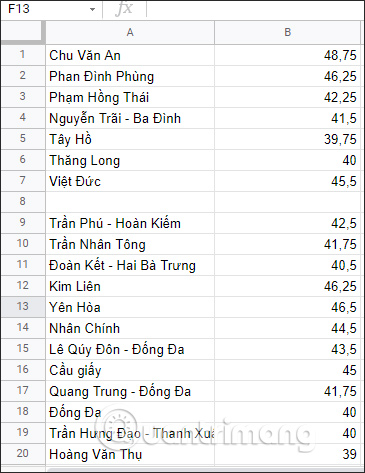
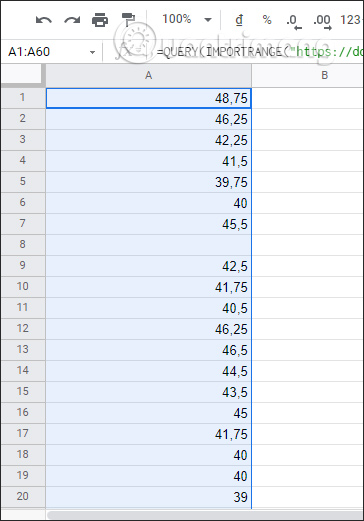
<p style="text-align: justify;">Kết quả sẽ chỉ hiển thị cột điểm NV1.</p>

<p style="text-align: justify;"><img alt="Hàm QUERY có điều kiện Google Sheets" data-i="8" data-src="https://st.quantrimang.com/photos/image/2021/11/17/Google-Sheets-ham-IMPORTRANGE-6.jpg" data-was-processed="true" height="521" src="https://st.quantrimang.com/photos/image/2021/11/17/Google-Sheets-ham-IMPORTRANGE-6.jpg" width="364" /></p>

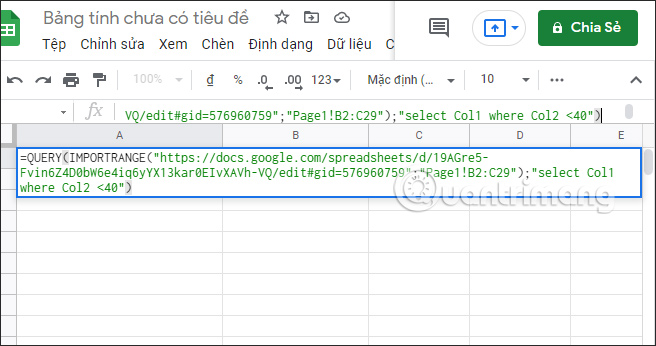
<p style="text-align: justify;">Hoặc bạn cũng có thể lấy giá trị điểm của những trường có điểm NV1&lt;40 chẳng hạn.</p>

<p style="text-align: justify;">Chúng ta nhập công thức hàm như bên dưới rồi nhấn Enter.</p>

<pre id="pre3">
<code>=QUERY(IMPORTRANGE(&quot;https://docs.google.com/spreadsheets/d/19AGre5-Fvin6Z4D0bW6e4iq6yYX13kar0EIvXAVh-VQ/edit#gid=576960759&quot;;&quot;Page1!B2:C29&quot;);&quot;Sect Col1 where Col2 &lt;40&quot;) </code></pre>

<p style="text-align: justify;"><img alt="Hàm QUERY thêm điều kiện Google Sheets" data-i="9" data-src="https://st.quantrimang.com/photos/image/2021/11/17/Google-Sheets-ham-IMPORTRANGE-7.jpg" data-was-processed="true" height="316" src="https://st.quantrimang.com/photos/image/2021/11/17/Google-Sheets-ham-IMPORTRANGE-7.jpg" width="600" /></p>

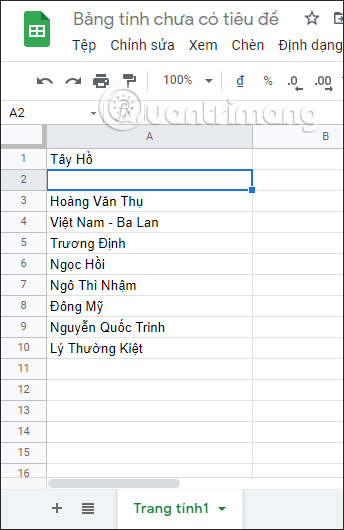
<p style="text-align: justify;">Kết quả sẽ hiển thị tên các trường có điểm NV1 thấp hơn 40 điểm.</p>

<p style="text-align: justify;"><img alt="Kết quả kèm điều kiện Google Sheets" data-i="10" data-src="https://st.quantrimang.com/photos/image/2021/11/17/Google-Sheets-ham-IMPORTRANGE-8.jpg" data-was-processed="true" height="530" src="https://st.quantrimang.com/photos/image/2021/11/17/Google-Sheets-ham-IMPORTRANGE-8.jpg" width="344" /></p>

<h2 style="text-align: justify;">Ví dụ về cách sử dụng hàm IMPORTRANGE trong Google Sheets</h2>

<h3 style="text-align: justify;">Sử dụng IMPORTRANGE bằng URL hoặc Spreadsheet Keys</h3>

<p style="text-align: justify;">Giả sử bạn có nhiều trang tính Google Sheets khác nhau chứa điểm kiểm tra của các học sinh ở những môn học khác nhau (ví dụ, một trang tính cho điểm môn Toán và một trang tính cho điểm Tiếng Anh, v.v...).</p>

<p style="text-align: justify;">Nếu bạn muốn kết hợp tất cả các sheet này và có dữ liệu trong cùng một sheet, bạn có thể sử dụng hàm IMPORTRANGE.</p>

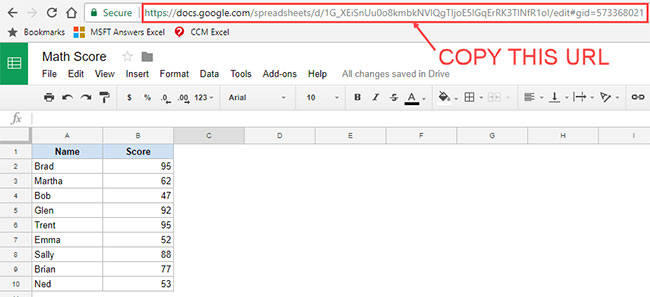
<p style="text-align: justify;"><strong>Bước 1</strong>: Trước khi sử dụng công thức, bạn cần lấy URL của Google Sheets mà bạn muốn nhập dữ liệu. Bạn có thể tìm thấy URL đó trong thanh địa chỉ của trình duyệt khi tài liệu Google Sheets đó được mở.</p>

<figure>
<div style="text-align: justify;"><img alt="Sao chép URL" data-i="11" data-src="https://st.quantrimang.com/photos/image/2022/12/23/lien-ket-du-lieu-giua-bang-tinh-1.jpg" data-was-processed="true" height="297" src="https://st.quantrimang.com/photos/image/2022/12/23/lien-ket-du-lieu-giua-bang-tinh-1.jpg" width="650" /></div>

<figcaption>
<div style="text-align: justify;">Sao chép URL</div>
</figcaption>
</figure>

<p style="text-align: justify;">Ngoài ra, bạn cũng có thể sao chép key ngắn từ URL thay vì URL đầy đủ (như hình bên dưới). Hướng dẫn này sẽ sử dụng key ngắn trong công thức.</p>

<figure>
<div style="text-align: justify;"><img alt="Key ngắn" data-i="12" data-src="https://st.quantrimang.com/photos/image/2022/12/23/lien-ket-du-lieu-giua-bang-tinh-2.jpg" data-was-processed="true" height="44" src="https://st.quantrimang.com/photos/image/2022/12/23/lien-ket-du-lieu-giua-bang-tinh-2.jpg" width="650" /></div>

<figcaption>
<div style="text-align: justify;">Key ngắn</div>
</figcaption>
</figure>

<p style="text-align: justify;"><strong>Bước 2</strong>: Nhập hàm và dán URL hoặc key ngắn để thêm đối số đầu tiên vào cú pháp.</p>

<p style="text-align: justify;"><strong>Bước 3</strong>: Nhập dấu phẩy và chỉ định phạm vi để nhập.</p>

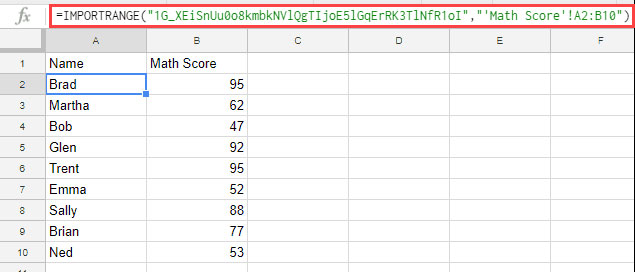
<p style="text-align: justify;">Dưới đây là công thức IMPORTRANGE của Google Sheets sẽ cho phép bạn nhập tên của học sinh và điểm số của chúng vào trang tính hiện tại bằng cách sử dụng key ngắn từ URL trên:</p>

<pre id="pre4">
<code>=IMPORTRANGE(&quot;1G_XEiSnUu0o8kmbkNVlQgTIjoE5lGqErRK3TlNfR1oI&quot;,&quot;&#039;Math Score&#039;!A2:B10&quot;)</code></pre>

<p style="text-align: justify;">Lưu ý rằng đối số thứ hai của công thức này là &quot;&#039;Math Score’!A2:B10&quot;. Trong đối số này, bạn cần chỉ định tên trang tính cũng như phạm vi (được đặt trong dấu ngoặc kép).</p>

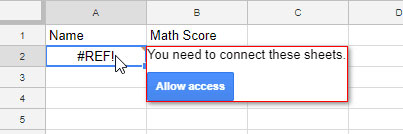
<p style="text-align: justify;"><strong>Bước 4</strong>: Khi nhập công thức này lần đầu tiên, bạn sẽ thấy lỗi #REF! trong trang tính. Khi di chuột qua ô, bạn sẽ thấy lời nhắc yêu cầu bạn cho phép truy cập &quot;Allow access&quot;.</p>

<figure>
<div style="text-align: justify;"><img alt="Yêu cầu cho phép truy cập" data-i="13" data-src="https://st.quantrimang.com/photos/image/2022/12/23/lien-ket-du-lieu-giua-bang-tinh-3.jpg" data-was-processed="true" height="134" src="https://st.quantrimang.com/photos/image/2022/12/23/lien-ket-du-lieu-giua-bang-tinh-3.jpg" width="403" /></div>

<figcaption>
<div style="text-align: justify;">Yêu cầu cho phép truy cập</div>
</figcaption>
</figure>

<p style="text-align: justify;">Nhấp vào nút màu xanh và nó sẽ cung cấp cho bạn kết quả. Lưu ý rằng điều này chỉ xảy ra một lần cho một URL. Khi bạn đã cho phép truy cập, yêu cầu sẽ không lặp lại.</p>

<figure>
<div style="text-align: justify;"><img alt="Kết quả của hàm IMPORTRANGE trong Google Sheets" data-i="14" data-src="https://st.quantrimang.com/photos/image/2022/12/23/lien-ket-du-lieu-giua-bang-tinh-4.jpg" data-was-processed="true" height="272" src="https://st.quantrimang.com/photos/image/2022/12/23/lien-ket-du-lieu-giua-bang-tinh-4.jpg" width="635" /></div>

<figcaption>
<div style="text-align: justify;">Kết quả của hàm IMPORTRANGE trong Google Sheets</div>
</figcaption>
</figure>

<p style="text-align: justify;">Điều này có thể hữu ích nếu bạn phải lấy dữ liệu từ nhiều trang tính. Ví dụ, trong trường hợp này, bạn có thể lấy điểm của tất cả các môn học từ những Google Sheets khác nhau vào một trang tính duy nhất.</p>

<h3 style="text-align: justify;">Sử dụng hàm IMPORTRANGE với Named Range</h3>

<p style="text-align: justify;">Nếu phải nhập phạm vi từ nhiều nguồn, bạn sẽ dễ bị nhầm lẫn. Tuy nhiên, bạn có thể đặt tên cho các phạm vi để mọi thứ dễ dàng hơn một chút. Chỉ cần làm theo quy trình này:</p>

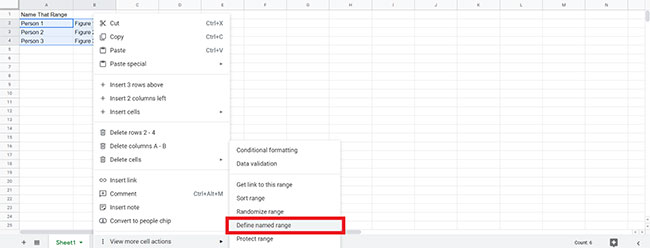
<p style="text-align: justify;"><strong>Bước 1</strong>: Trong trang tính mà bạn muốn nhập từ đó, hãy bôi đen dải ô và nhấp chuột phải vào dải ô đó, đồng thời điều hướng đến&nbsp;<strong>More cell actions &gt; Define named range</strong>.</p>

<figure>
<div style="text-align: justify;"><img alt="Ví dụ về Named Range" data-i="15" data-src="https://st.quantrimang.com/photos/image/2023/01/17/lien-ket-du-lieu-giua-bang-tinh-1.jpg" data-was-processed="true" height="248" src="https://st.quantrimang.com/photos/image/2023/01/17/lien-ket-du-lieu-giua-bang-tinh-1.jpg" width="650" /></div>

<figcaption>
<div style="text-align: justify;">Ví dụ về Named Range</div>
</figcaption>
</figure>

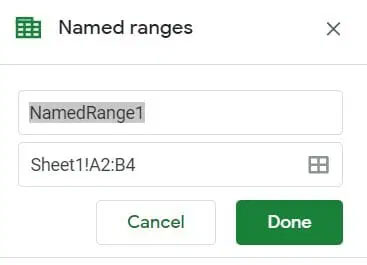
<p style="text-align: justify;"><strong>Bước 2</strong>: Trong menu pop-up, hãy đặt tên cho phạm vi.</p>

<figure>
<div style="text-align: justify;"><img alt="Menu để đặt tên cho phạm vi" data-i="16" data-src="https://st.quantrimang.com/photos/image/2023/01/17/lien-ket-du-lieu-giua-bang-tinh-2.jpg" data-was-processed="true" height="265" src="https://st.quantrimang.com/photos/image/2023/01/17/lien-ket-du-lieu-giua-bang-tinh-2.jpg" width="367" /></div>

<figcaption>
<div style="text-align: justify;">Menu để đặt tên cho phạm vi</div>
</figcaption>
</figure>

<p style="text-align: justify;"><strong>Bước 3</strong>: Trong trang tính mới, hãy sử dụng hàm IMPORTRANGE của Google Sheets với dải ô được đặt tên là&nbsp;<strong>range_string.</strong>&nbsp;Trong ví dụ, lệnh sẽ như sau:</p>

<pre id="pre5">
<code>=IMPORTRANGE(&quot;1G_XEiSnUu0o8kmbkNVlQgTIjoE5lGqErRK3TlNfR1oI&quot;,&quot;&#039;NamedRange1&quot;)</code></pre>

<p style="text-align: justify;"><strong>Bước 4</strong>: Nhấn&nbsp;<strong>Enter</strong>, sau đó click vào lỗi&nbsp;<strong>#REF</strong>&nbsp;và nhấn&nbsp;<strong>Allow Access.</strong></p>

<h2 style="text-align: justify;">Một số lưu ý và mẹo sử dụng hàm IMPORTRANGE trong Google Sheets</h2>

<p style="text-align: justify;">Sau khi các trang tính được kết nối (vì bạn đã cho phép truy cập vào lần đầu tiên sử dụng công thức), mọi cập nhật được thực hiện trong bất kỳ trang tính nào sẽ tự động được phản ánh dưới dạng kết quả của công thức. Ví dụ bạn sửa điểm của học sinh thì nó sẽ tự động thay đổi ở sheet có công thức.</p>

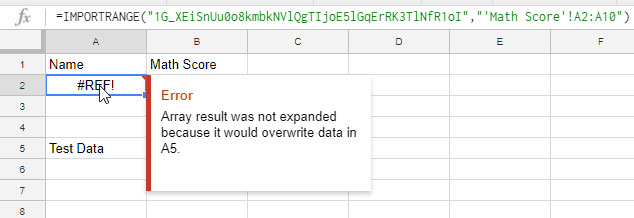
<p style="text-align: justify;">Khi sử dụng công thức IMPORT RANGE, hãy đảm bảo có đủ các ô&nbsp;&nbsp;trống&nbsp;để chứa kết quả. Nếu bạn có một số dữ liệu trong một ô trùng với ô cần thiết cho kết quả công thức, thì công thức sẽ trả về lỗi. Tuy nhiên, nó giúp xác định lỗi bằng cách cho bạn biết sự cố khi bạn di chuột qua ô.</p>

<figure>
<div style="text-align: justify;"><img alt="Lỗi trong ô khi sử dụng hàm IMPORTRANGE trên Google Sheets" data-i="17" data-src="https://st.quantrimang.com/photos/image/2023/01/17/lien-ket-du-lieu-giua-bang-tinh-3.jpg" data-was-processed="true" height="218" src="https://st.quantrimang.com/photos/image/2023/01/17/lien-ket-du-lieu-giua-bang-tinh-3.jpg" width="634" /></div>

<figcaption>
<div style="text-align: justify;">Lỗi trong ô khi sử dụng hàm IMPORTRANGE trên Google Sheets</div>
</figcaption>
</figure>

<p style="text-align: justify;">Nếu bạn đang nhập dữ liệu từ nhiều trang tính, điều này có thể hơi khó hiểu. Đó là một phương pháp hay để tạo các Named Range trong trang nguồn và sau đó sử dụng phạm vi được đặt tên.</p>

<p style="text-align: justify;">Nếu bạn muốn dữ liệu đó sẽ được thêm vào trang nguồn, thay vì kéo một phạm vi cụ thể, hãy kéo toàn bộ cột. Thao tác này sẽ lấy dữ liệu từ toàn bộ cột A và B. Bây giờ, nếu bạn thêm nhiều dữ liệu hơn vào trang nguồn, nó sẽ tự động được cập nhật trong trang đích.</p>

<h2 style="text-align: justify;">Câu hỏi thường gặp về hàm IMPORTRANGE trong Google Sheets</h2>

<p style="text-align: justify;"><strong>Làm cách nào để sử dụng hàm IMPORTRANGE trong Google Sheets?</strong></p>

<p style="text-align: justify;">1. Tìm URL từ thanh địa chỉ trình duyệt của bạn để nhập</p>

<p style="text-align: justify;">2. Nhập&nbsp;<strong>=IMPORTRANGE(</strong>&nbsp;vào một ô trống và dán URL bên trong dấu ngoặc kép</p>

<p style="text-align: justify;">3. Nhập dấu phẩy, sau đó chỉ định phạm vi bên trong dấu ngoặc kép, ví dụ:&nbsp;<strong>“Sheet2!B6:C18&quot;</strong>&nbsp;và nhấn&nbsp;<strong>Enter</strong></p>

<p style="text-align: justify;">4. Nhấp vào lỗi&nbsp;<strong>#REF</strong>&nbsp;và nhấn vào&nbsp;<strong>Allow Access</strong>.</p>

<p style="text-align: justify;"><strong>Hàm IMPORTRANGE trong Google Sheets là gì?</strong></p>

<p style="text-align: justify;">IMPORTRANGE là hàm cho phép bạn chuyển dữ liệu từ bảng tính này sang bảng tính khác mà không cần phải nhập thủ công. Sử dụng hàm này tốt hơn là sao chép dán vì nó tự động cập nhật.</p>

<p style="text-align: justify;"><strong>Hàm IMPORTRANGE có tự động cập nhật Google Sheets không?</strong></p>

<p style="text-align: justify;">Có, bất kỳ thay đổi nào được thực hiện đối với trang tính ban đầu cũng sẽ thay đổi trong dữ liệu đã nhập.</p>

<p style="text-align: justify;"><strong>Có giới hạn về hàm IMPORTRANGE trong Google Sheets không?</strong></p>

<p style="text-align: justify;">Có, có thể có tối đa 50 công thức tham khảo chéo workbook.</p>

<p style="text-align: justify;"><strong>Làm cách nào để lọc hàm IMPORTRANGE trong Google Sheets?</strong></p>

<p style="text-align: justify;">Bạn nên sử dụng hàm QUERY để lọc thông tin từ dữ liệu đã nhập.</p>

<p style="text-align: justify;"><strong>Làm cách nào để sử dụng nhiều hàm IMPORTRANGE trong Google Sheets?</strong></p>

<p style="text-align: justify;">Thực hiện theo quy trình chuẩn để nhập một dải ô, nhưng hãy đảm bảo rằng mỗi lần bạn sử dụng hàm IMPORTRANGE, sẽ có đủ khoảng trống trong trang tính để hiển thị dữ liệu.</p>

<p style="text-align: justify;"><strong>Bạn có thể sử dụng hàm IMPORTRANGE có định dạng không?</strong></p>

<p style="text-align: justify;">Không, bạn chỉ có thể nhập chính dữ liệu đó.</p>

<div style="text-align: justify;">&nbsp;</div>
		</div>
				<div id="author">
						<p>
				<strong>Nguồn tin:</strong>
				Quantrimang.com:
			</p>
		</div>
	</div>
	<div id="footer" class="clearfix">
		<div id="url">
			<strong>URL của bản tin này: </strong><a href="https://www.nguoicodonvn2008.info/vi/news/savefile/kien-thuc-may-tinh/cach-dung-ham-importrange-trong-google-sheets-10074.html" title="Cách dùng hàm IMPORTRANGE trong Google Sheets">https://www.nguoicodonvn2008.info/vi/news/savefile/kien-thuc-may-tinh/cach-dung-ham-importrange-trong-google-sheets-10074.html</a>

		</div>
		<div class="clear"></div>
		<div class="copyright">
			&copy; .&#x3A; Nguoicodonvn2008.info - Cõi lòng người cô đơn &#x3A;.
		</div>
		<div id="contact">
			<a href="mailto:admin@nguoicodonvn2008.info">admin@nguoicodonvn2008.info</a>
		</div>
	</div>
</div>
        <div id="timeoutsess" class="chromeframe">
            Bạn đã không sử dụng Site, <a onclick="timeoutsesscancel();" href="https://www.nguoicodonvn2008.info/#">Bấm vào đây để duy trì trạng thái đăng nhập</a>. Thời gian chờ: <span id="secField"> 60 </span> giây
        </div>
        <div id="openidResult" class="nv-alert" style="display:none"></div>
        <div id="openidBt" data-result="" data-redirect=""></div>
		</script>
		<div class="car-top">
  <span><img src="https://www.nguoicodonvn2008.info/themes/default/images/car.png" alt=""></span>
</div>
<script src="https://www.nguoicodonvn2008.info/assets/js/jquery/jquery.min.js"></script>
<script>var nv_base_siteurl="/",nv_lang_data="vi",nv_lang_interface="vi",nv_name_variable="nv",nv_fc_variable="op",nv_lang_variable="language",nv_module_name="news",nv_func_name="savefile",nv_is_user=0, nv_my_ofs=-4,nv_my_abbr="EDT",nv_cookie_prefix="nv4c_e856T",nv_check_pass_mstime=1738000,nv_area_admin=0,nv_safemode=0,theme_responsive=0,nv_recaptcha_ver=2,nv_recaptcha_sitekey="",nv_recaptcha_type="image",XSSsanitize=1;</script>
<script src="https://www.nguoicodonvn2008.info/assets/js/language/vi.js"></script>
<script src="https://www.nguoicodonvn2008.info/assets/js/DOMPurify/purify3.js"></script>
<script src="https://www.nguoicodonvn2008.info/assets/js/global.js"></script>
<script src="https://www.nguoicodonvn2008.info/assets/js/site.js"></script>
<script src="https://www.nguoicodonvn2008.info/themes/default/js/news.js"></script>
<script src="https://www.nguoicodonvn2008.info/themes/default/js/main.js"></script>
<script src="https://www.nguoicodonvn2008.info/themes/default/js/custom.js"></script>
<script type="application/ld+json">
        {
            "@context": "https://schema.org",
            "@type": "Organization",
            "url": "https://www.nguoicodonvn2008.info",
            "logo": "https://www.nguoicodonvn2008.info/uploads/angel.gif"
        }
        </script>
<script src="https://www.nguoicodonvn2008.info/themes/default/js/bootstrap.min.js"></script>
<script type="text/javascript">
var $scrolltop = $('.car-top');
$scrolltop.on('click', function () {
    $('html,body').animate({
        scrollTop: 0
    }, 800);
    $(this).addClass("car-run");
    setTimeout(function(){ $scrolltop.removeClass('car-run');}, 1000);
    return false;
});
$(window).on('scroll', function ()
{ 
    if($(window).scrollTop() >= 200)
    {
        $scrolltop.addClass("show");
        $scrolltop.addClass("car-down");
    }
    else
    {
       $scrolltop.removeClass("show");
       setTimeout(function(){ $scrolltop.removeClass('car-down');}, 300);
    }
});
</script>
</body>
</html>